

ليس هنالك أسوأ من التقاط الهاتف وفتحه ومشاهدة أنّ هناك واحدة من الإشعارات التي وصلت للتوّ، والتي كان من المفترض أن تصل قبل 10 دقائق -أو في بعض الأحيان قبل عدّة ساعات-.
وعادة ما يكون نظام الأندرويد ذاته هو السبب وراء هذه المشكلة، وذلك في سعيه للحفاظ على عمر أطول للبطارية عن طريق إجباره لبعض التطبيقات قليلة الأهمية على الإغلاق والتوقف عن العمل في الخلفية، وهذا ما يؤدّي بشكل أو بآخر لتأخير وصول الإشعارات.
ولحسن الحظ، يتيح نظام الأندرويد إمكانية تعديل هذا الأمر بشكل مخصص ولتطبيقات يتمّ تحديدها، وذلك بحسب كلّ تطبيق على حدة، وذلك من أجل السماح للمستخدم بالتأكد من أنّ الإشعارات سوف تصل في وقتها ودون تأخير، وليس عندما يرغب الهاتف بذلك.
وإصلاح هذه المُشكلة يُعدّ أمرًا سهلًا إلى حدّ ما، وعلى الرغم من أنّ خاصية تحسين البطارية قد تبدو مُربكة بعض الشيء في البداية، إلّا أنّها بضعة خطوات بسيطة من أجل حلّ المشكلة المزعجة السابقة.
ولكنّ بعض الشركات المُصنّعة لأجهزة الأندرويد تقوم بتغيير نظام تحسين البطارية بشكل كامل، واستبداله بطرقهم الخاصّة من أجل الحفاظ على عمر البطارية، وفي تلك الحالات، يمكن اتّباع إرشادات أخرى من أجل حلّ هذه المشكلة.
خطوات منع التطبيقات من التوقف عن العمل في الخلفية
هذه الخطوات الآتية يمكنها أن تعمل على معظم أجهزة الأندرويد التي تحمل نظام أوريو OREO أي 8.0 أو أحدث من ذلك، حيث تتضمن الخطوات التي تمنع التطبيقات من التوقف في الخلفية ما يأتي:
- تشغيل تطبيق الإعدادات وإيجاد خيار تحسين البطارية Battery Optimization في قسم البطارية.

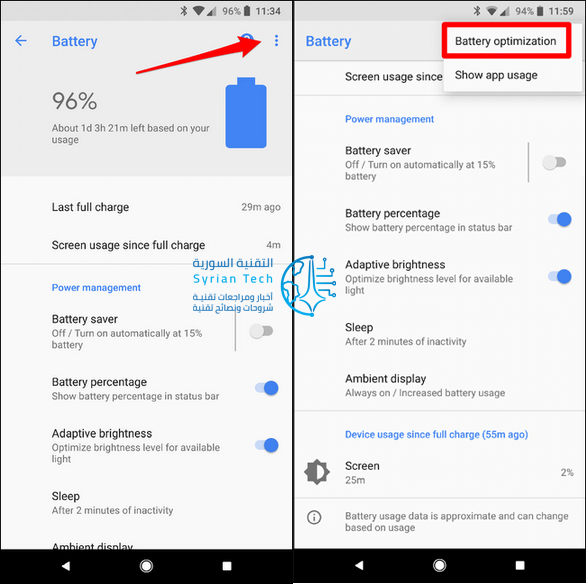
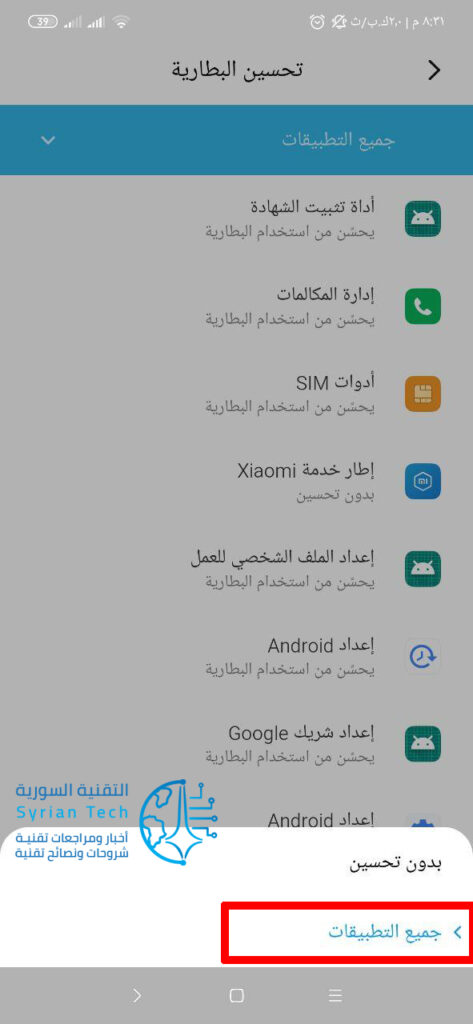
- في أعلى الشاشة، يتمّ النقر على خيار بدون تحسين Not Optimized واختيار جميع التطبيقات All Apps، وبعد أن تظهر قائمة بكل التطبيقات الموجودة على الهاتف، يمكن رؤية أنّ كل تطبيق مُلحق بخيار تحسين Allowed أو عدم تحسين Not Allowed، ويعني خيار التحسين أنّ الهاتف يُسمح له بإيقاف تشغيل التطبيق في الخلفية.

- إيجاد التطبيق الذي يرغب المستخدم في منعه من التوقف عن العمل في الخلفية، والنقر عليه، ومن ثمّ اختيار عدم تحسين، وتأكيد الخيار بالنقر على تم أو موافق.

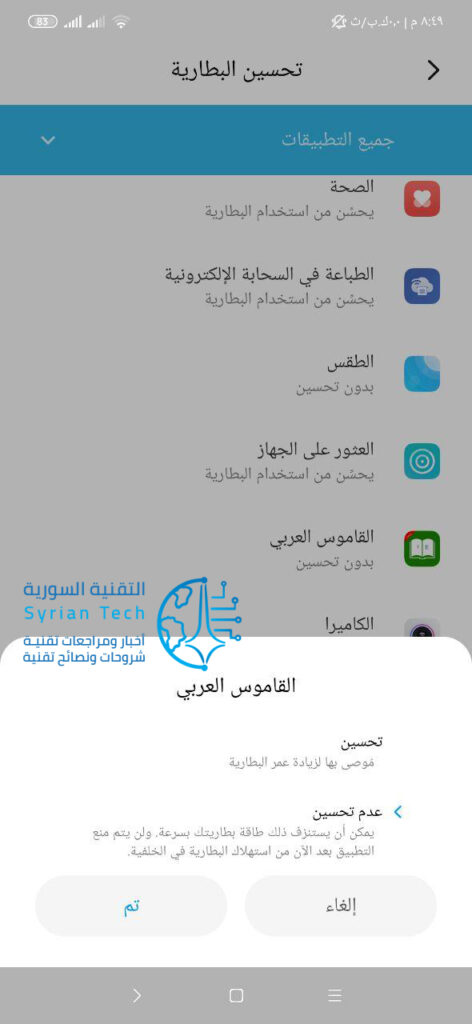
وبذلك يمكن القول أنّ المُشكلة قد تمّ حلّها، وعلى الرغم من أنّ المستخدم عليه تكرار هذه العملية لكلّ تطبيق يرغب في منعه من التوقف عن العمل في الخلفية، إلّا أنّ هذه الإعدادات لا تتغير مع إعادة تشغيل الهاتف.
وعند الرغبة في العودة لتحسين البطارية كما هو الحال في السابق، يمكن العودة للقائمة السابقة ومشاهدة التطبيقات التي تمّ التعديل عليها في قائمة التطبيقات بدون تحسين.
التأكد من عدم توقف التطبيقات في الخلفية في أجهزة السامسونج
عندما امتلاك جهاز سامسونج يعمل بواجهة مستخدم One UI، فإنّ أجهزة السامسونج تقوم بتقديم طريقة أخرى من أجل السيطرة على إيقاف التطبيقات في الخلفية، وهذه الطريقة أسهل بشكل عام من السابقة، ويمكنها أن تحلّ محلّها أو تكون معها في نفس الوقت.
ولذلك وعند امتلاك جهاز سامسونج، يجب التأكد من تفعيل هذه الطريقة مع الطريقة السابقة، وذلك من أجل التأكد من عدم توقف التطبيق في الخلفية، فعند تطبيق عدم تحسين البطارية في نظام الأندرويد دون تطبيق هذا الأمر في إعدادات السامسونج الخاصة، يمكن للتطبيق أن يتوقف عن العمل رغم ذلك.
وتتضمّن خطوات منع إيقاف التطبيقات في الخلفية لأجهزة السامسونج ما يأتي:
- يجب البحث بشكل جيد من أجل الوصول إلى هذه الخيارات، حيث يتم فتح تطبيق الإعدادات، ومن ثمّ النقر على العناية بالجهاز Device care، ومن ثمّ البطارية Battery

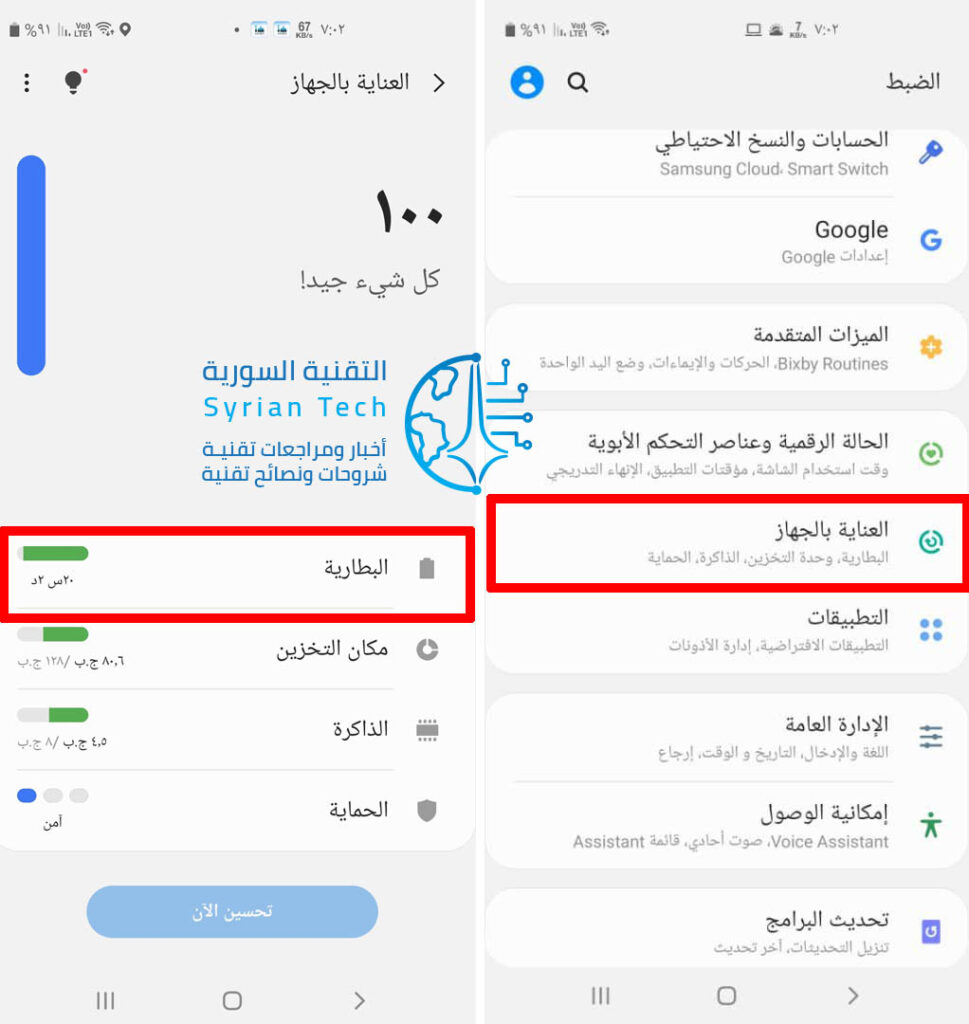
- وضمن صفحة البطارية، يمكن إيجاد خيار إدارة طاقة التطبيقات App power management.

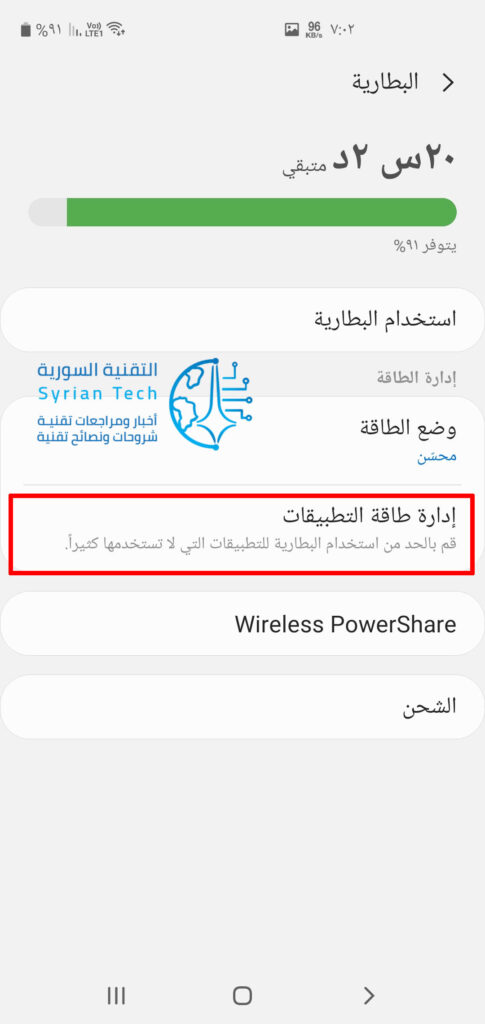
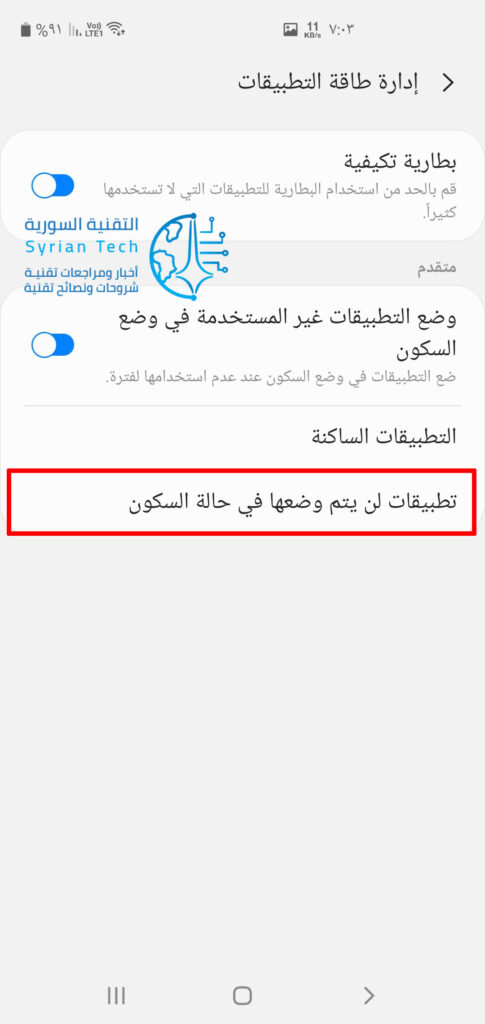
- تُحافظ أجهزة السامسونج على قائمة بالتطبيقات التي يُمنع أن يتمّ إيقافها في الخلفية من قبل الهاتف، ولرؤية هذه القائمة، يمكن النقر على تطبيقات لن يتم وضعها في حالة السكون Apps that won’t be put to sleep، ويمكن إضافة التطبيقات إلى هذه القائمة عن طريق النقر على زر إضافة تطبيقات Add apps.

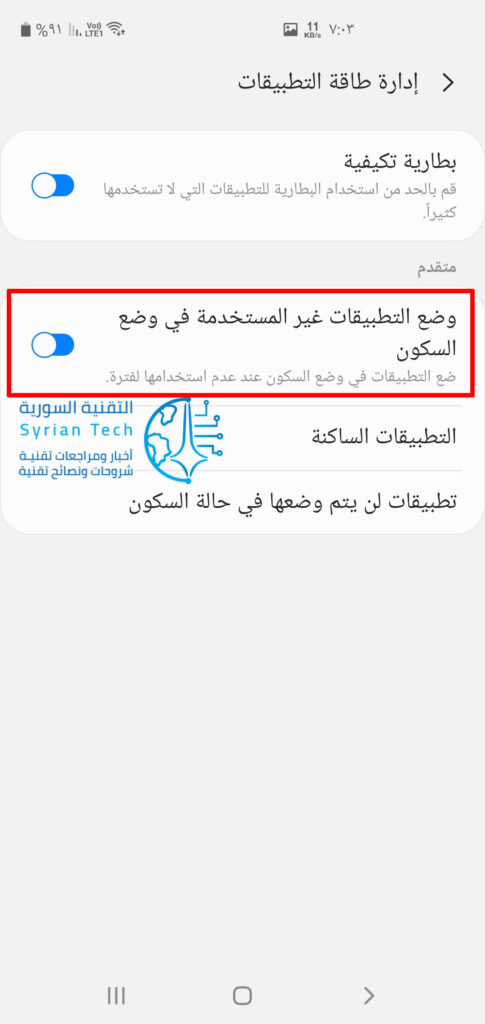
- ولمنع التطبيقات من التوقف عن العمل في الخلفية بشكل نهائي، يمكن تعطيل خيار وضع التطبيقات غير المستخدمة في وضع السكون Put unused apps to sleep.

مقالات قد تعجبك:
ماهي خدمات جوجل بلاي Google Play Services ولماذا تستنزف البطارية في الأندرويد؟
كيف سيزيد نظام أندرويد P من عمر البطارية ؟
ما هو حجم الرام التي يحتاجها جهاز أندرويد