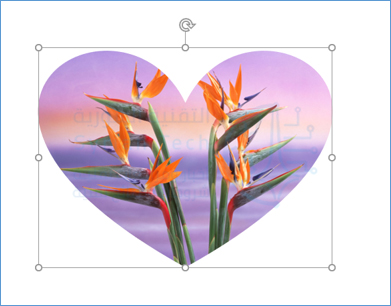
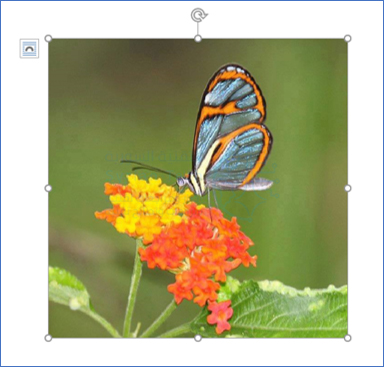
كيفية اقتصاص صورة لملاءمة (احتواء) شكل في مايكروسوفت باوربوينت

عندما تستخدم الصور في عروض الشرائح، فأنت تريد أن تكون جذابة. إحدى الطرق هي دمج الشكل مع صورتك. يمكنك إدراج صورة واقتصاصها بسهولة لملاءمة شكل أو تعبئته في باور بوينت PowerPoint.

كيفية إدخال صورة في شكل في باور بوينت PowerPoint:

بعد إنشاء الشكل الذي تريد إدراج صورة فيه، ستقوم الآن بملء الشكل بالصورة.

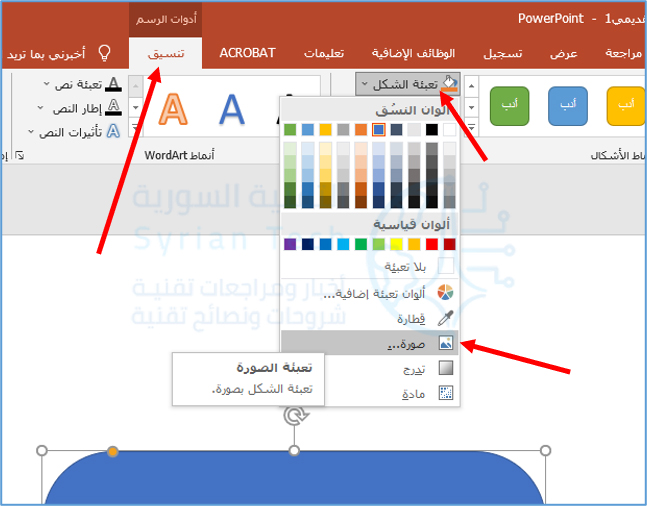
حدد الشكل وانتقل إلى علامة التبويب تنسيق التي تظهر. انقر على تعبئة الشكل في قسم أنماط الأشكال في الشريط واختر صورة.

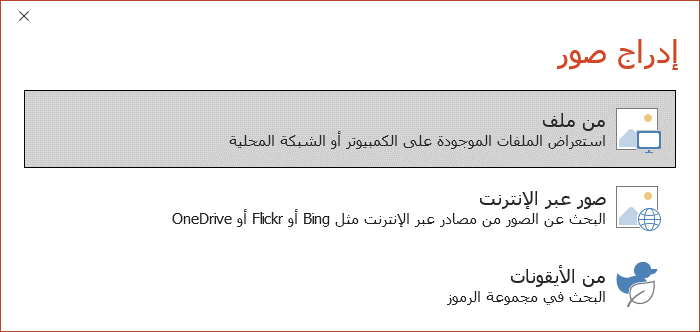
اختر صورة من ملف على الجهاز أو عبر الإنترنت أو من الأيقونات، بناءً على الصورة التي تريد استخدامها. حدد الصورة وأدرجها.

الصورة التي اخترتها ستملأ الشكل بعد ذلك. الآن، يمكنك ضبط كيفية تنسيق الصورة داخل الشكل باستخدام إجراءين: التعبئة أو الملاءمة.

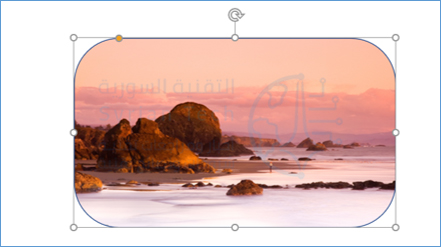
كيفية تعبئة أو احتواء الصورة في الشكل:

عندما تقوم بتعبئة شكل بصورة ما، فإن هذا يضبط حجم الصورة لمطابقة ارتفاع الشكل أو عرضه، بحسب الأكبر. عندما تقوم بملاءمة (احتواء) شكل مع صورة، فإن هذا يضبط حجم الصورة بحيث يتطابق كل من الطول والعرض معاً مع الشكل.

انقر فوق الصورة داخل الشكل وانتقل إلى علامة التبويب تنسيق التي تظهر. ثم، انقر فوق السهم الموجود أسفل اقتصاص في قسم الحجم من الشريط واختر إما ملء أو احتواء.

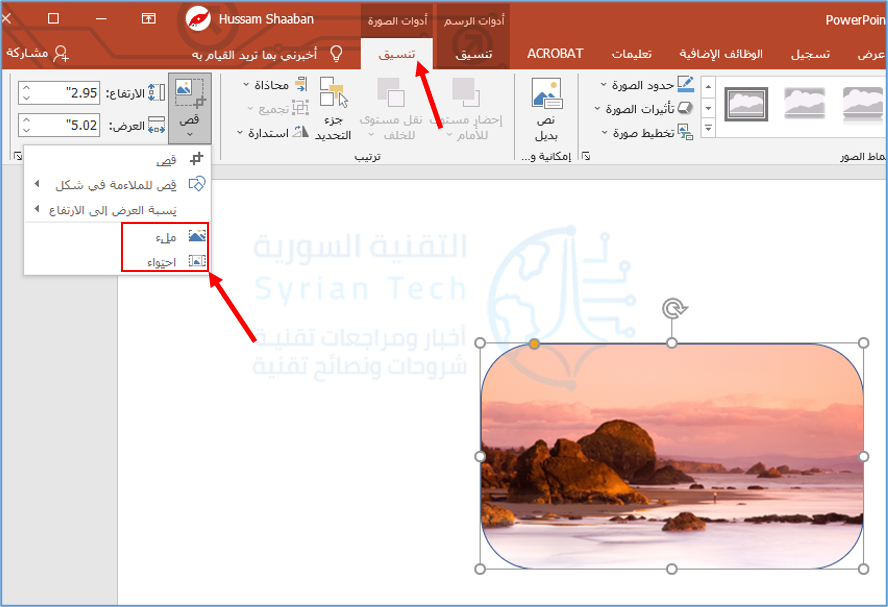
ستلاحظ أن كل من ملء أو احتواء يوفر مظهراً مختلفاً تماماً. نظراً لأن هذه خطوة اختيارية بعد إدراج الصورة في الشكل، فاختر الخيار الأفضل لك.

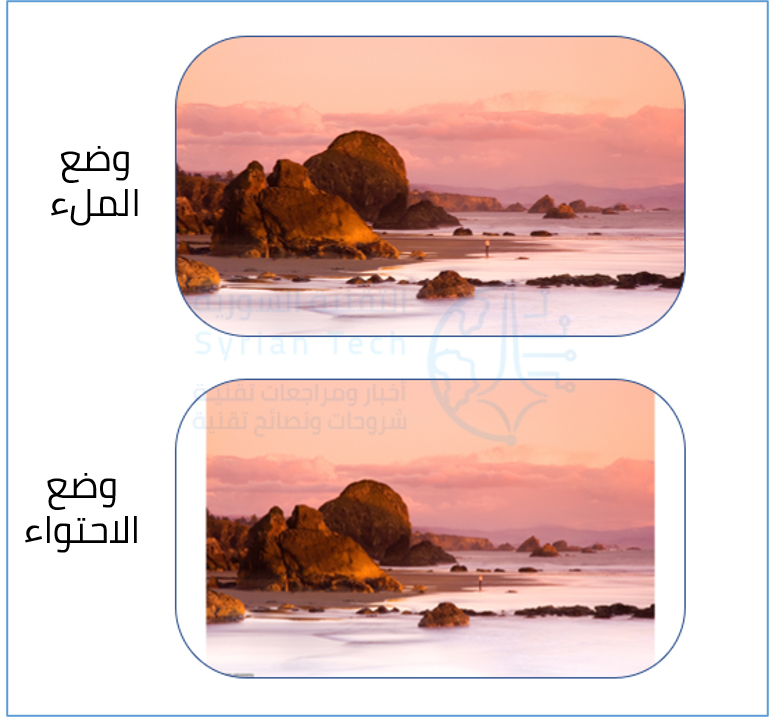
كيفية قص صورة كشكل في باور بوينت:

إذا كانت لديك صورة تريد اقتصاصها في شكل في عرض الشرائح، فيمكنك القيام بذلك أيضاً.

حدد الصورة وانتقل إلى علامة التبويب تنسيق. انقر فوق السهم الموجود أسفل اقتصاص في قسم الحجم بالشريط واختر قص للملاءمة في شكل. اختر الشكل الذي تريد استخدامه في القائمة المنبثقة.

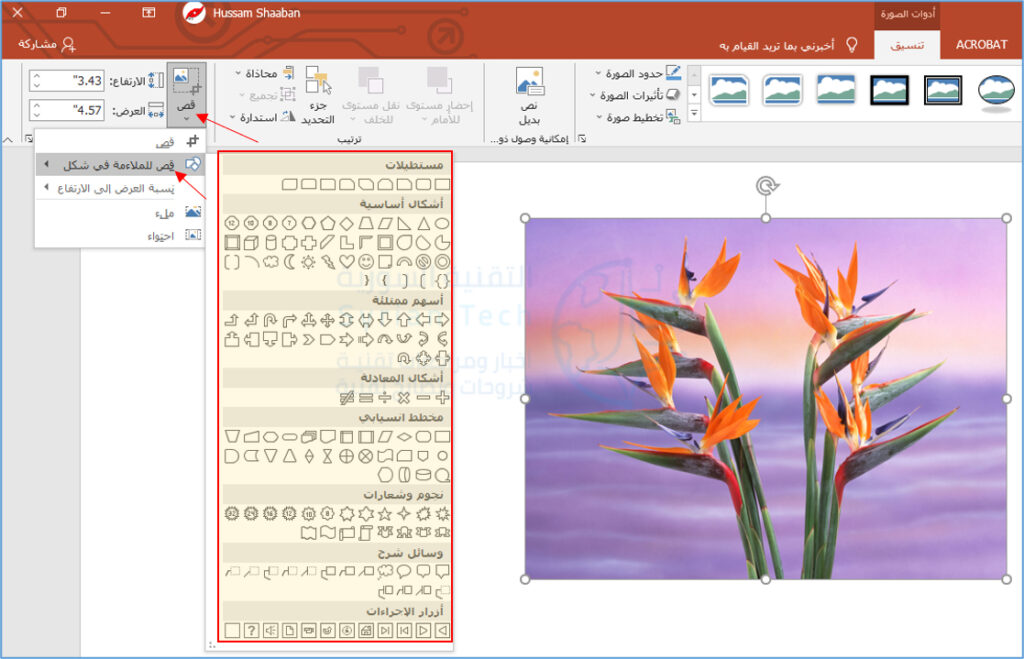
سيتم تحديث الصورة على الفور إلى هذا الشكل.

من خلال الجمع بين الأشكال والصور أو الزخارف في عرض شرائح باور بوينت PowerPoint، يمكنك إنشاء عرض تقديمي جذاب وفريد من نوعه.
مقالات قد تعجبك:

ما الأفضل ؟؟ الوايفاي أم التوصيلات السلكية ؟؟
كيفية مشاركة إنترنت الحاسوب عبر الواي فاي
كيفية تغيير اسم وكلمة مرور شبكة الواي فاي Wi-Fi
ثماني خطوات من أجل حماية شبكتك اللاسلكية Wi-Fi من الاختراق
ما هي شبكة الجيل الخامس 5G ؟ وكم ستكون سرعتها ؟

كيفية قص صورة في مايكروسوفت وورد

يمكنك إزالة المناطق غير الضرورية من صورة مباشرة في مايكروسوفت وورد Microsoft Word باستخدام أداة الاقتصاص المضمّنة.

كما يمكنك أيضاً قص صورة لتلائم شكلاً معيناً. إليك كيفية قص صورة في مايكروسوفت وورد Microsoft Word.

كيفية قص صورة في وورد:

لاقتصاص صورة في مايكروسوفت وورد Microsoft Word، افتح مستند وورد Word، وأضف صورة (من علامة التبويب إدراج ومن ثم صورة) أو ببساطة بسحبها وإفلاتها في المستند، ثم حدد الصورة بالنقر فوقها.

بعد ذلك، انتقل إلى علامة التبويب تنسيق، والتي تظهر بعد تحديد الصورة. بعد ذلك، في مجموعة الحجم، انقر على قص.

ستظهر مقابض الاقتصاص الآن حول إطار الصورة. لاقتصاص مناطق معينة، انقر واسحب المقابض لحصر المحتوى الذي تريد الاحتفاظ به فقط.

بعد تعيين إطار الاقتصاص، انقر فوق أي مكان خارج إطار الصورة الأصلية، وستتم على الفور إزالة المناطق غير المرغوب فيها التي حددتها من صورتك.

كيفية قص صورة كشكل في وورد:

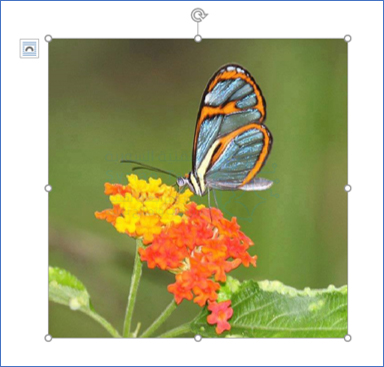
لقص صورة كشكل، افتح برنامج مايكروسوفت وورد Microsoft Word، وقم بإدراج صورة كما في السابق، ثم حدد الصورة بالنقر فوقها.

في علامة التبويب تنسيق، والتي تظهر بعد تحديد الصورة، انقر فوق السهم الصغير الموجود تحت الزر قص في مجموعة الحجم. في القائمة المنسدلة التي تظهر، انقر على قص للملاءمة في شكل.

ستظهر قائمة فرعية تعرض مكتبة كبيرة من الأشكال. حدد الشكل الذي ترغب في اقتصاص الصورة به من خلال النقر عليه. سنستخدم شكل الدمعة في هذا المثال.

سيتم الآن اقتصاص صورتك بالشكل المحدد تلقائياً.

هذا كل شيء! هذه مجرد واحدة من العديد من أدوات تحرير الصور المتوفرة في مايكروسوفت وورد Microsoft Word.

مقالات قد تعجبك:

كيفية ضبط إعدادات الرسوميات لألعاب الكومبيوتر بسهولة
كيفية وضع مجلد تطبيقات في شريط الوصول السريع في آيفون
ما هو بلوتوث 5.0 ؟ وما ميزاته ؟
لما يقوم كروم فجأة بإعادة تحميل الصفحة عند العودة إليها؟ وما الحل؟
كيفية مسح ذاكرة التخزين المؤقت للـ DNS