كيفية تشغيل فيديو من يوتيوب في الخلفية

نستعرض لكم في هذه المقالة البسيطة و المفيدة أبسط طريقة لتشغيل فيديوهات اليوتيوب Youtube في الخلفية أي أنك ستكون قادر على الاستماع إلى الفيديو و أنت تستخدم تطبيقات أخرى و بدون الحاجة إلى أي برامج أو إضافات و ذلك على أجهزة الأندرويد Android و  الأجهزة العاملة بنظام IOS أي أجهزة الآيفون iPhone و الآيباد iPad ..

أولاً – طريقة تشغيل فيديوهات اليوتيوب Youtube في الخلفية في أجهزة الأندرويد Android

1 – قم بفتح متصفح كروم Chrome و الذي يكون موجود بشكل مسبق في أجهزة الأندرويد Android .

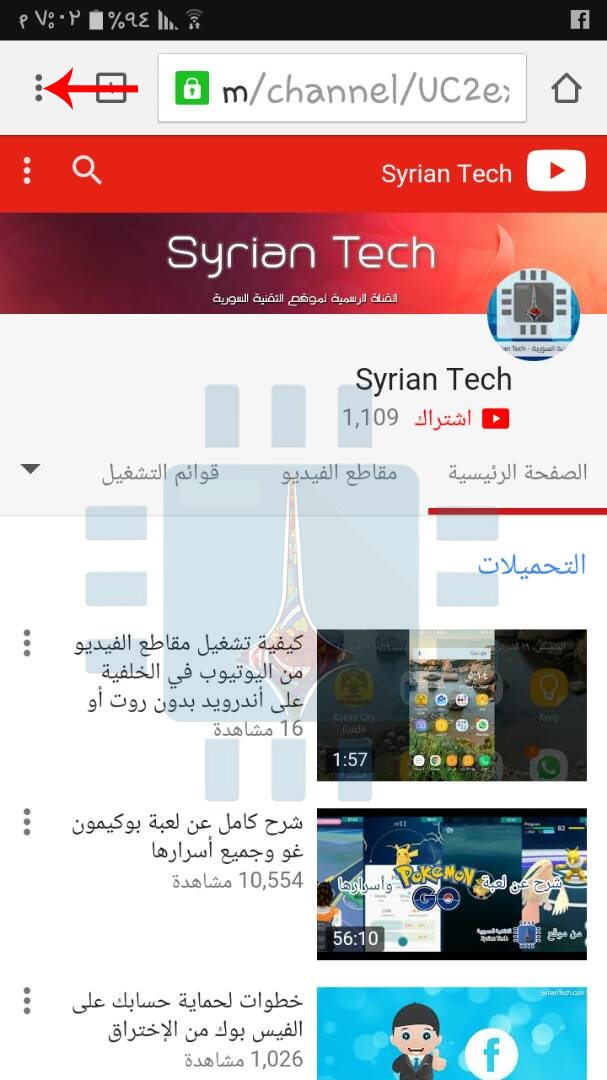
2 – اذهب إلى موقع يوتيوب :  www.youtube.com حيث قمنا بالدخول إلى حساب التقنية السورية و بعد ذلك قم بالضغط على النقاط العمودية الثلاث في الأعلى و التي يشير إليها السهم الاحمر :

3 – قم بالضغط على المربع بجانب : طلب موقع الكومبيوتر “Request desktop site” لتظهر علامة صح بجانبه .

4 – الآن سيتم عرض موقع اليوتيوب كما يُعرض على الكومبيوتر ،

5 – اذهب إلى الفيديو المراد تشغيله ، و اضغط على تشغيل Play .

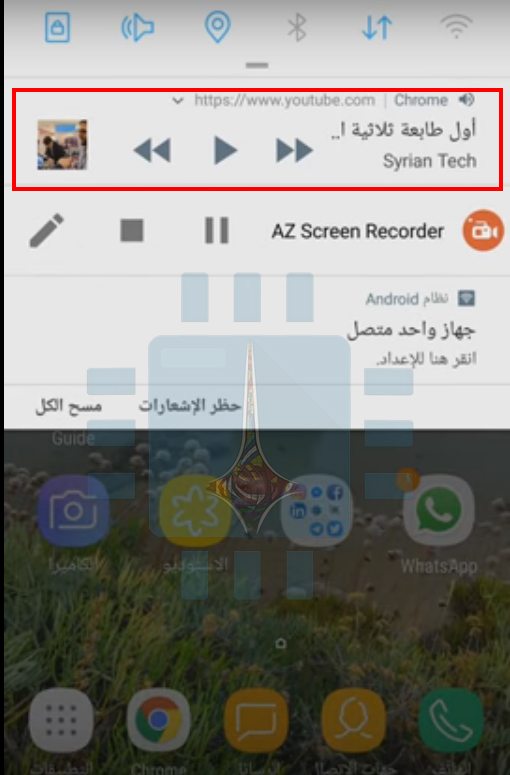
6 – الآن تستطيع الخروج من المتصفح ، و تبقى قادر على اسئناف الفيديو من خلال شريط الإشعارات .

ملاحظة : في حال ظهر إشعار يقول أن اليوتيوب Youtube يريد إرسال إشعارات فاقبل ذلك .

الطريقة بالفيديو من قناة التقنية السورية على يوتيوب YouTube لأجهزة الأندرويد Android

ثانياً – طريقة تشغيل فيديوهات اليوتيوب Youtube  في الخلفية في الأجهزة العاملة بنظام IOS :

1 – قم بتحميل متصفح دولفين Dolphin web browser من المتجر ( الرابط تجده في أسفل المقالة )

2 – افتح موقع يوتيوب Youtube في متصفح دولفين .

3 – اذهب إلى الفيديو الذي ترغب في الاستماع إليه ثم اضغط على تشغيل Play .

4 – اخرج من المتصفح ، حيث ستكون قادراً على استئناف الفيديو من مركز الإشعارات iOS Control Center .

رابط تحميل متصفح دولفين لأجهزة الآيفون و الآيباد : من هنا

كيفية منع المواقع من استخدام معالج جهازك لتعدين العملات الرقمية

بعد أن نشرنا فيما سبق عن قيام موقع التورينت الشهير  The Pirate Bay عن استغلال موارد الحاسوب الخاص بمستخدميه من أجل تعدين العملة الرقمية و تحقيق الأرباح عوضاً عن الإعلانات ( يمكنك قراءة المقالة من هنا  و لكن لا تنس العودة لمتابعة باقي المقالة ) ، قام العديد من المتابعين بالاستفهام حول إذا ما كان هناك طريقة ما لتجنب هذا الأمر .

و اعتمد هذا الموقع من أجل التعدين على كود جافا سكريبت JavaScript  تم وضعه بالاعتماد على خدمة Coinhive  بشكل مخفي في الموقع حيث يعمل تلقائياً من أجل تعدين العملة الرقمية Monero  .

في الحقيقة هناك عدة طرق من أجل منع هكذا مواقع من تسخير CPU الخاص بحاسوبك من استخدام طاقة إضافية للتعدين و ذلك عبر عدة وسائل .

و هذه الوسائل عبارة عن ملحقات تضاف إلى متصفحات الإنرتنت و يأتي في مقدمتها  minerBlock و  No Coin و لكنها متاحة حالية لمتصفح الكروم فقط و هي مصممة خصيصياً من أجل حظر أكواد التعدين الشائعة .

كما تكون هذه الملحقات و بشكل مشابه لملحقات حظر الإعلانات حيث بإمكانك إزالة أي موقع من المواقع المحظورة في الحالة التي ترغب بالسماح لها بأن تستخدم طاقة CPU للتعدين .

أيضاً هناك وسيلة أخرى لمنع هذه الأكواد و هي إضافات حظر أكواد الجافا سكريبت JavaScript مثل  NoScript  لمتصفح فايرفوكس ScriptSafe  و لمتصفح كروم .

وسيلة أخرى أيضاً هي من خلال أداة ( أو إضافة للمتصفح ) و التي تسمح له بحظر الإعلانات حيث يمكن من خلالها إضافة الدومين الخاص بالكود إلى قائمة المواقع المحظورة .

و لكن بالأصل قد لا يكون هناك مشكلة  حقيقية في إستخدام طريقة التعدين كطريقة بديلة للإعلانات المزعجة ، طبعاً ما عدا الحواسيب الضعيفة و التي من الممكن أن يسبب لها الكثير من المشاكل .

و كما قال أحد الخبراء في موقع Motherboard أنه في النهاية كل شيء يعتمد على رضا المستخدم و هو الآن أمام خيارين : إما الإغراق بالإعلانات  أو استخدام بعضاً من CPU لأجل التعدين .

و رغم أن موقع The Pirate Bay هو الوحيد حتى الآن الذي أعلن عن هذا الكود إلا أنه يتوقع أن هناك العديد من المواقع تستخدمه بشكل سري  .


تعرف على نظام تشغيل غوغل الثالث Fuchsia والذي سيستبدل أندرويد

يبدو أن أنظمة تشغيل أندرويد Android وكروم Chrome ليسا كافيين لغوغل Google ، لأن الشركة كانت تعمل على نظام تشغيل ثالث منذ أكثر من سنة باسم Fuchsia . الآن وبما أننا نلقي نظرتنا الأولى الجيدة على نظام تشغيل واجهة المستخدم، فهو من الواضح أن غوغل لديها أهداف كبيرة من أجل Fuchsia – ربما حتى استبدال نظام أندرويد Android يوما ما.

قام موقع Ars Technica مؤخراً بتجربة عملية لواجهة مستخدم Fuchsia ، والتي كانت قادرة على تشغيله على نظام أندرويد . رغم أن نظام التشغيل Fuchsia كان من المتوقع أحياناً أن يستخدم في أجهزة معمل الأشياء LoT Devices ، فواجهة المستخدم تظهر أن غوغل Google لديها خططا أكبر. أبق في ذهنك أن النظام لا يمكن استخدامه بشكل عملي ، لكنه ما زال يعطينا نظرة جيدة عم كانت غوغل Google تعمل عليه.

في أسفل المقالة فيديو عرض عن واجهة مستخدم نظام Fuchsia .

واجهة المستخدم ترتكز حول قائمة شاشة رئيسية قابلة للتمرير بشكل عمودي. في المركز صورة شخصية، التاريخ والوقت، موقعك، وأيقونة البطارية. فوق هذه المسافة المركزية توجد “القصص” Stories , والتي ولله الحمد ليست من نوع القصص في تطبيق سناب شات Snapchat .

بالمقابل، تبدو لتكون مكاناً لتطبيقاتك الحديثة ومجموعات التطبيقات (المزيد عن هذا لاحقاً). في الأسفل يوجد صندوق البحث وعدد من الاقتراحات المختارة، بشكل ما مثل خدمة غوغل الآن Google Now ، إلا أنها قد تتضاعف لتصبح برنامج الشاشة رئيسية Launcher أيضاً . انقر على الصورة الشخصية، وستكون قادرا على الوصول لبعض الإعدادات السريعة .

عندما تنقر على إحدى قصصك، سيتم أخذك لواجهة التطبيق بالشاشة الكاملة (مجدداً ، فقط أدوات للاختبار). اذا سحبت نافذة إلى أخرى في قائمة قصصك، سيتم أخذك لوضع الشاشة المنقسمة. لكنك تستطيع جمع أكثر من تطبيقين، في حركة تظهر الدمج بين بساطة واجهة مستخدم الموبايل ومتانة سطح مكتب نظام التشغيل.


لا يوجد حالياً حد لعدد التطبيقات التي يمكن حشدها سوياً ، ولا يحتاجون جميعاً الأبعاد نفسها. لديك الخيار لحشد التطبيقات عمودياً أو افقياً , والتي ستكون مفيدة اعتماداً على نوع التطبيق الذي تستعمله ، فمثلاً مصادر RSS تعمل جيداً كتطبيق عمودي رشيق ، لكن أنا لن أرغب بالشكل العامودي لنقل مثلاً لتطبيق تحرير النص . البسيط الأنيق هو أن تطبيقاتك المحشودة تبقى مجمعة اذا عدت لقائمة قصصك ، وهو ما يسمح لك في النهاية انشاء أماكن عمل افتراضية كما تحتاجهم.

بالطبع فإن نظام Fuchsia يتوقف عن العمل بعد حشد العديد من التطبيقات في قائمة القصص ومن الممكن أن غوغل قد تحد رقم التطبيقات اعتماداً على حجم شاشتك. قد تكون قادراً على العمل فقط مع تطبيقين بنفس الوقت على هاتف ذكي، لكن على التابليت قد يكون من الممكن استخدام أربعة تطبيقات.

الشيء الآخر المثير للفضول عن Fuchsia هو أنه لا يستخدم لينوكس أو GPL (شهادة استخدام البرمجيات المجانية) بعكس أنظمة تشغيل أندرويد Android وكروم Chrome .

وإن واجهاته وتطبيقاته لم تستخدم جافا من أجل منصة غوغل لبرمجة التطبيقات . بشكل أساسي فإن غوغل تحاول أن تستعمل أكبر قدر ممكن من الشيفرات التي تكتبها لتجعل Fuchsia يعمل أي أنها تقلل استعمال شيفرة من أطراف أخرى ، وبذلط نأمل أن توفر تجربة استخدام أسلس على المدى الطويل .

لكنها تستحق أن تؤكد من جديد وبشكل مطلق أن هذه هي جميع التوقعات؛ غوغل بقيت متكتمة لخططها من أجل Fuchsia عدا بعض التلميحات المبهمة . إذا كنا محظوظين للغاية، غوغل قد تعطينا بعض المعلومات في مؤتمر I/O لهذه السنة ، لكن لا تتوقع أي شيء محدد لعدة سنوات من الآن على الأرجح . في هذه الأثناء تفقد تجربة موقع Ars Technica المفصلة من رابط المصدر من أجل المزيد.

فيديو عرض لبعض ميزات النسخة التجريبية من واجهة مستخدم نظام تشغيل غوغل الجديد Fuchsia :

لماذا يستهلك متصفح Chrome قدر كبير من الرام RAM ؟ وما الحل ؟

يعد متصفح كروم Chrome من غوغل Google من أهم المتصفحات وأكثرها شهرة واستخداماً ، وخاصةً بارتباطه الوثيق بحساب غوغل Google والذي يمكنك من مزامنة سجل تصفح الإنترنيت والإشارات المرجعية وجهات الاتصال وباقي خدمات غوغل بين هاتفك العامل بنظام أندرويد Android وأي متصفحات كروم Chrome على مختلف أجهزتك ولكن مع الأسف يعاني مستخدميه من استهلاكه الكبير لذاكرة الوصول العشوائي رام RAM مع أنه السبب في أدائه المتميز عن باقي المتصفحات كـ Edge و FireFox .

لما يستخدم متصفح غوغل كروم Google Chrome الكثير من ذاكرة الوصول العشوائي رام RAM :

لم يعد تصفح الويب عملية بسيطة كما يظهر لمعظم الناس ، حيث أن تطور المواقع والخدمات التي تقدمها كمشاهدة الفيديو وتعديل ملفات المستندات باستخدام مواقع كمستندات غوغل Google Docs وجداول بيانات غوغل Google Sheets يحتاج إلى عمليات وأدوات داخلية كـ Flash مثلاً .

وهذا أدى إلى زيادة الضغط على برامج تصفح الويب ، لذلك يقوم متصفح كروم Chrome بتوزيع الضغط على عدة مهمات (عمليات) ، بحيث يوجد عملية لكل تبويب ولكل إضافة ولكل أداة ، بحيث في حال تعطل أحدها لا يؤدي إلى تعطل التبويب الذي تعمل عليه أو تعطل جميع التبويبات معاً .

ولكن هذا ما يؤدي إلى جعله يستهلك قدر كبير من ذاكرة الوصول العشوائي رام RAM . بما أنه قد يقوم بتكرار بعض المهمات لكل تبويب فمثلاً إن قمت بفتح ثلاث تبويبات لمواقع فيديو فإن كروم سيقوم بإنشاء ثلاث عمليات للتبويبات إن لم تكن لنفس الموقع أو عملية إن كانوا لموقع واحد ، بالإضافة إلى ثلاث عمليات لكل أداة تحتاجها تلك المواقع لتشغيل الفيديو .

يمكنك الاطلاع على العمليات الحالية لمتصفح كروم Chrome من خلال مدير المهام الخاص به وذلك بالضغط على Shift + Esc .

كما أن لمتصفح كروم Chrome بعض الميزات التي تستهلك المزيد من ذاكرة الوصول العشوائي رام RAM كـ ميزة الاستدعاء المسبق Prerendering والتي تساعد في فتح صفحات الويب بشكل أسرع .

نعم إن غوغل كروم Google Chrome يستهلك الكثير من ذاكرة الوصول العشوائي رام RAM لكن هذا بالفعل شيء جيد ومفيد ولمصلحتك .

الحل لاستهلاك متصفح كروم Chrome للكثير من الذاكرة العشوائية رام RAM :

1- قم بحذف جميع الاضافات التي لست بحاجة إليها أبداً ،أما الاضافات التي قد تحتاج إليها قم بإلغاء تفعيلها ، وفعلها عند الحاجة .

2- قم بالتأكد من خلو المتصفح من جميع برامج التجسس والإعلانات والاضافات الخبيثة من خلال الطريقة في المقالة هنا .

3- لا تقم بفتح الكثير من التبويبات ، وأغلق التي لا تحتاجها منها ، يمكنك حفظ المواقع التي تحتاج إليها في شريط الإشارات Bookmark وذلك بالضغط على النجمة الموجودة في نهاية مربع نص إدخال الرابط .

4- في حال احتواء حاسبك على كرتي شاشة (رسوميات) قم بجعل المتصفح يستخدم الكرت الأقوى حتى في وضع توفير الطاقة وذلك من خيارات كرت الشاشة .

5- في حال تشغيلك لفيديو قم بإغلاق باقي التبويبات وذلك لأن تشغيل الفيديو يحتاج رام أكثر من الباقي .

اختبار لاستهلاك البطارية بين المتصفحات Chrome و Firefox و Edge

صراع المتصفحات لن ينتهي ! فجميع الشركات تسعى لتطوير متصفحها بحيث يكون الأفضل سواءً من حيث السرعة أو استهلاك الطاقة وحتى من حيث الأدوات المرفقة .

لذلك قامت مايكروسوفت Microsoft بعمل اختبار لاستهلاك البطارية بين متصفحها إيدج Edge و أكثر المتصفحات شهرة غوغل كروم Google Chrome و موزيلا فايرفوكس Mozilla FireFox .

الاختبار تم من خلال تشغيل فيديو واحد بملء الشاشة على الثلاث متصفحات في أجهزة Surface Book متطابقة عاملة بنظام ويندوز Windows 10 Pro build 15063 حتى انتهاء شحن بطارية الأجهزة .

فيديو الاختبار في آخر المقالة .

النتيجة كانت بفوز متصفح مايكروسوفت إيدج Edge حيث أنه الجهاز الذي يعمل عليه تمكن من العمل لمدة 12 ساعة و 31 دقيقة بينما توقف الجهاز الذي يعمل عليه متصفح فايرفوكس Firefox بعد 7 ساعات و 4 دقائق بينما توقف الجهاز الذي يعمل عليه متصفح كروم Chrome بعد 9 ساعات و 17 دقيقة .

أي أن متصفح مايكروسوفت إيدج Microsoft Edge تمكن من الاستمرار لزمن أكثر ب 77% من متصفح موزيلا فايرفوكس Mozilla FireFox وأكثر ب 35% من متصفح غوغل كروم Google Chrome .

والسبب في ذلك التحسينات التي قامت بها مايكروسوفت على متصفحها إيدج Edge في التحديث الجديد لنظام ويندوز 10 Windows Creators .

ما رأيكم في الاختبار ؟ وهل أقنعكم باستخدام متصفح إيدج Edge ؟

فيديو الاختبار :

https://www.youtube.com/watch?v=2wOz9MuwERs

إصلاح أعطال المتصفح من برامج التجسس والإعلانات 

الكثير من برامج التجسس وبرامج الإعلانات تقوم بتعديل خصائص المتصفح لديك، ويكون من السهل أحيانا أن تنسى إلغاء هذا الخيار أثناء تنزيل أحد البرامج، لتجد أن الصفحة الرئيسية ومحرك البحث وشريط الأدوات قد تم تغييرهم.

وللأسف فإن إلغاء تثبيت هذه البرامج بالكامل قد لا يحل المشكلة، ما يجعل من الضروري تعديل هذه التغييرات كل علي حدة وبشكل يدوي.

تعديل محرك البحث:

يمكن تعديل محرك البحث وإعادته لحالته الطبيعية وفقا لنوع المتصفح الذي تستعمله :

– انترنت اكسبلورر Internet Explorer

اضغط علي علامة الترس للدخول للخصائص ثم اختر Manage add-ons ثم Search Providers ومن ثم قم باختيار محرك البحث المفضل لك ثم اضغط علي Set as default .

– فايرفوكس Firefox

في أعلى يمين الصفحة قم بالضغط علي ايقونة محركات البحث ومنها قم باختيار محرك البحث الذي تريده .

– جوجل كروم Google Chrome

قم بالضغط على زر الفأرة الأيمن داخل مربع رابط الموقع في قمة المتصفح واختر Edit search engines أو “تعديل محركات البحث” ثم اختر محرك البحث المفضل لديك ثم اضغط علي set as default أو “تعيين كافتراضي” ثم اضغط ok أو “تم” .

تعديل صفحة البداية :

– انترنت اكسبلورر Internet Explorer

قم بالضغط علي علامة الترس ثم Internet Options ثم General ثم قم بتعديل صفحة البداية للموقع الذي تفضله.

– فايرفوكس Firefox

اضغط علي زر القائمة في المتصفح ثم Options ثم General ثم قم بتعديل صفحة البداية للموقع الذي تفضله.

– جوجل كروم Google Chrome

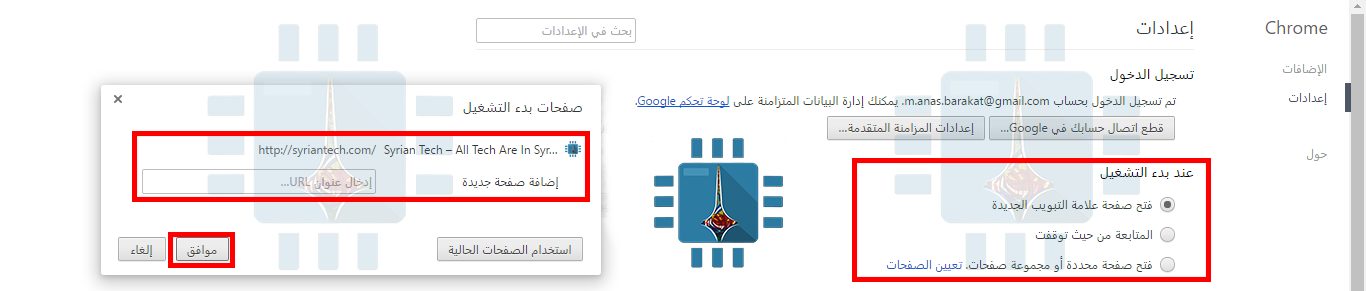
افتح القائمة الرئيسية للمتصفح ثم settings أو الإعدادات ثم تحت قائمة “عند قائمة بدء التشغيل” قم بتعديل صفحة البداية للموقع الذي تفضله أو فتح صفحة علامة التبويب الجديدة أو المتابعة من حيث توقفت .

تعديل شريط الأدوات الخاص بالمتصفح :

في البداية يجب أن تفتح قائمة إلغاء أو تثبيت البرامج الخاصة بنظام ويندوز، ومن ثم ابحث عن اسم شريط الأدوات الذي ترغب في حذفه، ثم اضغط علي Uninstall ومن المفترض أن يقوم هذا الاختيار بإزالة شريط الأدوات بالكامل .

إذا لم تجد شريط الأدوات في القائمة سيتعين عليك مسح الإضافة الخاصة به بشكل يدوي كما سنوضح الآن :

– انترنت اكسبلورر Internet Explorer

قم بالضغط علي علامة الترس ثم Manage add-ons ثم Toolbars and Extensions ثم اختر شريط الأدوات المطلوب مسحه ثم اضغط على Disable

– فايرفوكس Firefox

نقوم بالضغط على زر القائمة الخاصة بالمتصفح ثم نختار Extensions ثم نقوم بعمل إلغاء تفعيل للإضافة الغير مرغوبة

– جوجل كروم Google Chrome

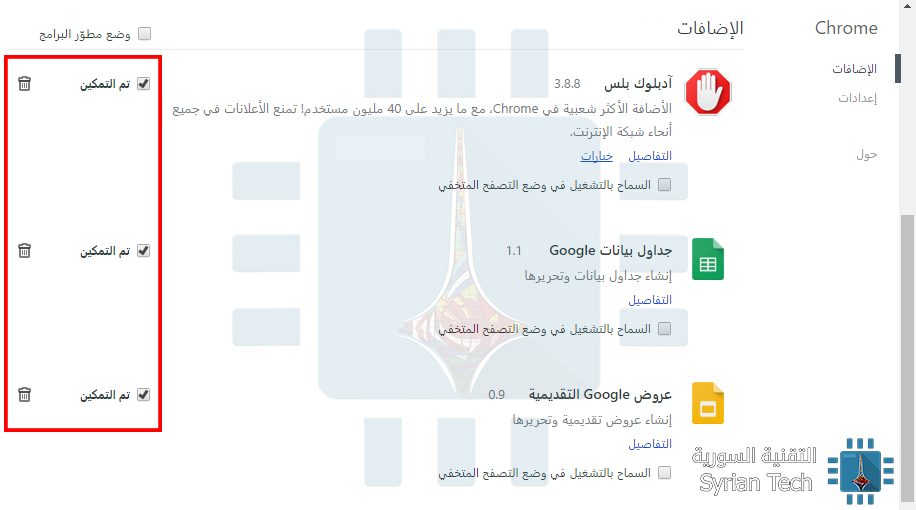
نقوم بالضغط على زر القائمة الخاصة بالمتصفح ثم نختار Extensions أو “الإضافات” ثم نقوم بعمل إلغاء تفعيل للإضافة الغير مرغوبة وذلك بالضغط على الخيار بجانب Enabled أو”تم التمكين” أو نقوم بحذفها بالضغط على زر الحذف .

وبهذا نكون قد انتهينا من إزالة كل التغيرات التي قامت بها البرامج الخبيثة أو البرامج التي تربط نفسها ببرامج أخرى مفيدة لتحويل المتصفح لصفحات أخرى. لكن أليس من الأفضل الانتباه قبل تحميل البرامج من مصادر غير موثوقة قبل الدخول في كل هذه السلسلة من التعقيدات الغير ضرورية؟!


موقع أرشيف ينشر 10 آلاف لعبة أميغا Amiga يمكن تشغيلها من المتصفح

بالتأكيد إن كنت من جيل التسعينات فإنك قضيت أيام طفولتك أمام شاشة جهاز أميغا Amiga ، الآن لديك الفرصة لاسترجاع الذكريات وإحياء الماضي فقد قام موقع أرشيف Archive المعروف بنشر أكثر من 10,000 لعبة أميغا Amiga يمكن تشغيلها مباشرة من أي متصفح انترنيت .
أما إن كنت من جيل بوكيمون غو Pokémon GO ولم تعش تلك الأيام الرائعة فلا تحزن فأنت أيضاً لديك الفرصة لتجربتها أيضاً .

من الألعاب الرائعة الموجودة في القائمة :
Double Dragon ، Batman: The Movie ، Lemmings ، Maze Man ، Deluxe Pac Man ، Bubble Bobble ، Street Fighter ، SimCity ، Space Invaders 

قد يكون مشغل الألعاب يعمل ببطئ بعض الشيء على المتصفحين إيدج Edge وكروم Chrome ، لذلك ربما يكون من الأفضل أن تستخدم متصفح فيرفوكس Firefox أو تقوم بتحميل الألعاب وتستخدم مشغل خاص بك .

على كل اترك كل شيء من يدك وابدأ باللعب واستمتع .

رابط قائمة ألعاب أميغا Amiga على موقع أرشيف Archive

طريقة عرض كلمات المرور المخزنة في متصفح Google Chrome

يقدم متصفح Google Chrome خدمة حفظ كلمات المرور ، حيث يقوم المتصفح بإدخال كلمة المرور بدلاً عنك في كل مرة تتصفح فيها الموقع .. ولكن في حال نسيت كلمة المرور ، يمكنك معرفتها في حال كونها محفوظة باستخدام الخطوات التالية :

1- قم بالذهاب إلى إعدادات Google Chrome .

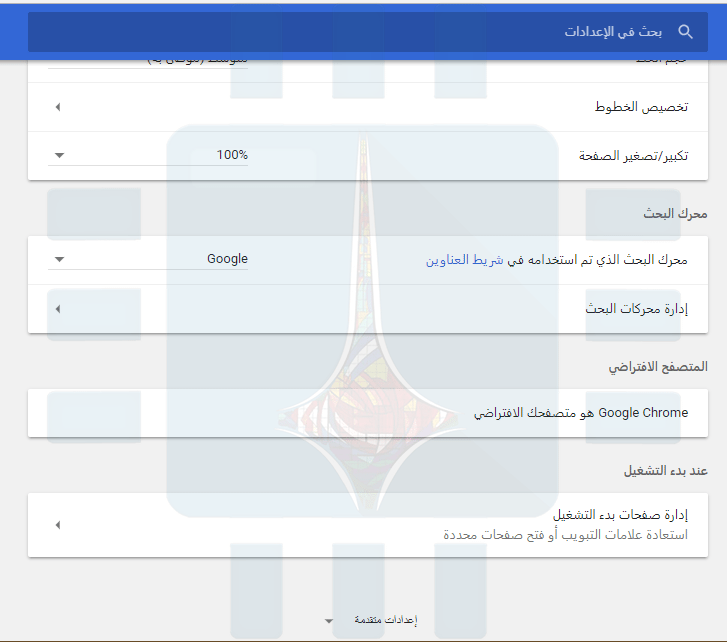
2- قم بالضغط على إعدادات متقدمة الموجودة أسفل الصفحة .

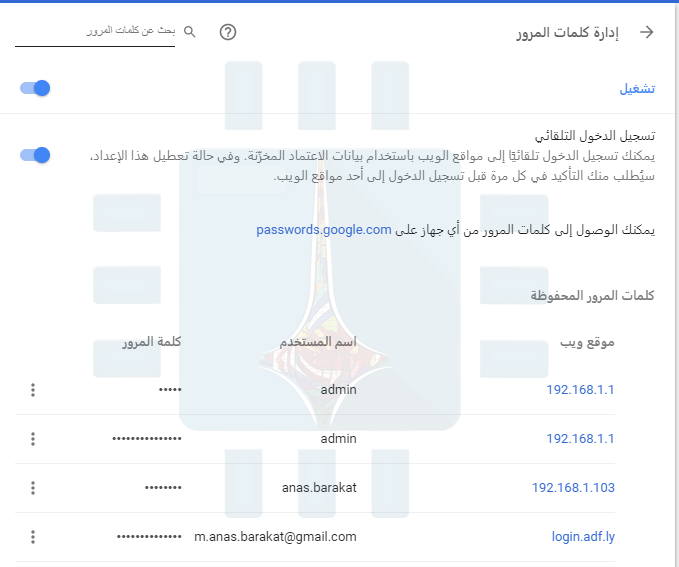
3- اذهب الى كلمات المرور والنماذج ثم إضغط على إدارة كلمات المرور .

4- ستظهر لك نافذة تحوي على جميع المواقع التي قمت بحفظ كلمات مرور لها .


5- قم بتحديد الموقع الذي تريد عرض كلمة مروره ثم إضغط عرض .

سيتم إستبدال النقط الموجودة بكلمة المرور .

في حال واجهتك اية مشكلة فلا تتردد بسؤالنا عبر التعليقات أسفل الصفحة .

حل مشكلة تعذر الإتصال بالخادم الوكيل في متصفح Google Chrome

هل كنت تستخدم متصفح Google Chrome واستعملت إحدى برامج فك الحجب وعند الإنتهاء من تصفح المواقع المحجوبة قمت بإيقافه ولكنك تفاجأت بظهور هذه الرسالة ؟

سنستعرض في هذه المقالة طريقة بسيطة لحل هذه المشكلة والعودة للعمل بشكل طبيعي على متصفح Google Chrome .

الخطوات

1- قم بفتح شريط الإعدادات في متصفح Google Chrome ثم إضغط على خيار الإعدادات .

2- قم بالنزول الى أسفل القائمة واضغط على خيار عرض الإعدادات المتقدمة …

3- قم بالنزول مجدداً حتى تصل الى تبويب الشبكة ثم إضغط على زر تغيير إعدادات الخادم الوكيل .

4- ستظهر لك نافذة خيارات الإنترنيت Internet Properties قم بالضغط على زر LAN Setting .

5- قم بإزالة الإشارة عن جميع الخيارات الثلاث في حال وجودها المحددة في الصورة التالية .

قم بالضغط على زر OK لحفظ الإعدادات .

بعد الإنتهاء من الخطوات السابقة سيعود متصفح Google Chrome للعمل بشكل طبيعي مرة أخرى .

في حال واجهتك أبة مشكلة فلا تتردد بسؤالنا عبر التعليقات الموجودة أسفل الصفحة .

طريقة فتح ملفات PDF في متصفح كروم Chrome

يوجد العديد من البرامج التي تقرأ ملفات PDF مثل Adobe Reader ولكن قد تكون هذه الملفات خطيرة على حاسوبك إن فُتحت بتلك البرامج نتيجة لثغرات فيها (حيث أن متصفح كروم يحذرك أحياناً من تحميلها ، وذلك لاحتمال كونها خطيرة على حاسوبك) .

لذلك ننصح بفتح ملفات الـ PDF في متصفح كروم Chrome بدلاً من البرامج الأخرى إن لم ترغب بتعديلها ، فذلك أئمن لحاسوبك ولا يُحيجك لتنصيب برامج إضافية .

ولفتح ملفات الـ PDF في متصفح كروم Chrome اتبع الخطوات :

1- اضغط بالزر الأيمن للفأرة على متصفح أيقونة متصفح كروم Chrome ، ثم اضغط على خصائص في القائمة المنسدلة ، ستظهر لك نافذة خصائص كروم Chrome ، انسخ موقع المتصفح كما في الصورة التالية (دون علامات التنصيص “) .

2- أغلق النافذة ، ثم توجه إلى مكان ملف الـ PDF الذي ترغب بفتحه ، اضغط عل الملف بالزر الأيمن للفأرة ثم اضغط على “فتح باستخدام” في القائمة المنسدلة ، إن ظهر متصفح كروم Chrome في القائمة اضغط عليه مباشرة وإلا فاضغط على “اختيار البرنامج الافتراضي ..” .

3- عندها ستظهر لك النافذة التالية أو مشابه لها ، حدد خيار “استخدام هذا التطبيق لجميع ملفات PDF.” ثم اضعط على “البحث عن تطبيق آخر على هذا الكمبيوتر” .

4- انتقل إلى موقع المتصفح الذي قمت بنسخه في الخطوة رقم (1) ، واختر متصفح كروم Chrome ، ثم اضغط على زر “فتح” .

5- إن لم يقم متصفح كروم Chrome بفتح الملف ، تأكد من أن نسخة المتصفح هي أحدث نسخة ثم أدخل “about:plugins” في متصفح كروم Chrome وقم بتفعيل الإضافة Chrome PDF Viewer من خلال الضغط على كلمة “Enable” .

6-  ثم قم بالضغط مرتين على الملف .