أعلنت مايكروسوفت Microsoft عن ويندوز Windows 11، وأحد الميزات والتغييرات الرئيسية لنظام التشغيل هو المظهر.
لقد أصدرت مقطع فيديو كاملاً حول كيفية تصميم نظام التشغيل الجديد، والذي يُظهر الزوايا الدائرية الجديدة والأيقونات والمزيد.

إليك نظرة على بعض التغييرات في واجهة المستخدم التي أظهرتها مايكروسوفت Microsoft في عرضها التقديمي، وكيفية مقارنتها بنظام ويندوز Windows 10.
قائمة البدء وشريط المهام:
قامت مايكروسوفت Microsoft بتحريك زر Start (ابدأ) من مكانه المميز في الزاوية اليسرى السفلية (اليمنى في اللغة العربية) إلى منتصف الشاشة.
بالرغم من أنه تغيير أصغر مما فعلته مايكروسوفت Microsoft مع شاشة ابدأ Start في ويندوز Windows 8، إلا أنه لا يزال من المحتمل أن يستغرق بعض الوقت للاعتياد عليه بالنسبة للبعض.
وتحركت عناصر شريط المهام المثبتة أيضاً معها.
(ستسمح مايكروسوفت Microsoft للأشخاص بإعادة الأشياء إلى اليسار إذا لم يعجبهم هذا التغيير، وفقاً لصحيفة وول ستريت جورنال).
يؤدي النقر فوق الزر ابدأ إلى الكشف عن قائمة ابدأ المحدثة، والتي تقول مايكروسوفت Microsoft أنها مدعومة من السحابة وOffice 365.
حيث تعمل قائمة ابدأ في نظام التشغيل ويندوز Windows 10 في الغالب كقائمة من التطبيقات، سيوصي الإصدار الموجود في ويندوز Windows 11 بالتطبيقات والمستندات التي تفضّل العمل عليها.


الأدوات الذكية Widgets:
تم استبدال Live Tiles، التي كانت في قائمة ابدأ Start، بعناصر واجهة مستخدم، والتي تمتلك مساحة خاصة.


متجر مايكروسوفت Microsoft:
تقول مايكروسوفت Microsoft أنها أعادت بناء متجرها لجعله أسرع ومنحه تصميماً جديداً.

المزيد لتنظيم النوافذ:
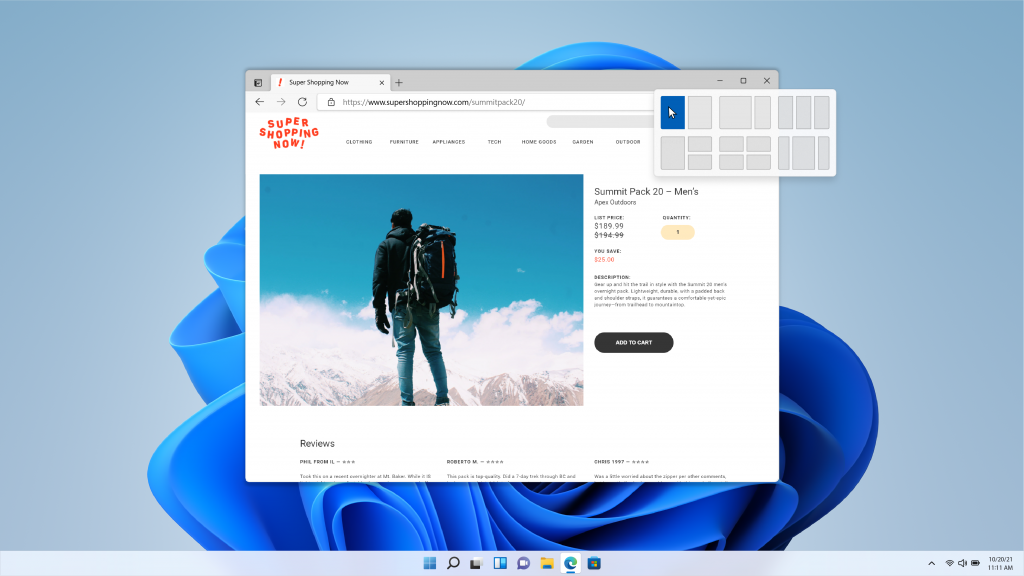
يحتوي ويندوز Windows 11 أيضاً على واجهة مستخدم جديدة لتحديد التخطيط الذي تريد تطبيقه لتنظيم النوافذ على الشاشة.
تستطيع بسهولة وضع التطبيقات جنباً إلى جنب منذ إصدار ويندوز Windows 7، وقد أضافت مايكروسوفت Microsoft تخطيطات إضافية بمرور الوقت، لكننا لم نرَ في إدارة النوافذ مع هذه الخيارات العديدة.
الرموز الحديثة:
تعطي مايكروسوفت Microsoft أيقوناتها بعض الاهتمام في ويندوز Windows 11، وأخيراً قامت بإصلاح بعض الصور التي كانت موجودة منذ التسعينيات على الرغم من أنها قد لا تزال تتضمن أقراص مرنة.
تعرض مايكروسوفت Microsoft بعض الرموز الجديدة في الصورة أدناه، ولكن يمكنك أيضاً العثور عليها خلال مقاطع الفيديو والعروض التوضيحية اليوم.

مستكشف الملفات Windows Explorer:
يبدو أن الشريط العلوي في مستكشف الملفات File Explorer قد حصل أيضاً على بعض التعديلات، ويبدو أن علامات التبويب قد اختفت، واستُبدلت بصف من الأزرار تبدو أكثر تحسيناً للمس.
تُضاف الرموز الجديدة المذكورة أعلاه أيضاً إلى المظهر المحدث.

وضع الجهاز اللوحي:
أظهرت مايكروسوفت Microsoft أيضاً براعة الشاشة التي تعمل باللمس لنظام التشغيل ويندوز Windows 11.
بينما كان لدى ويندوز Windows 10 وضع الكمبيوتر اللوحي، يتم الآن إهماله لصالح الانتقال إلى تجربة ملء الشاشة، حيث يبعثر شريط المهام الرموز أكثر قليلاً، ويضيف الإشارات المرئية ويزيد من أحجام مكان اللمس لتسهيل سحب النوافذ والنقر عليها.

تطبيق Teams من مايكروسوفت Microsoft:
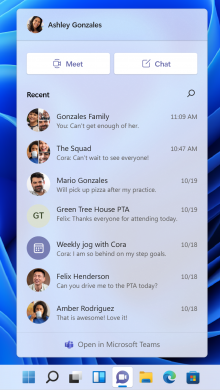
سيتم وضع تطبيق Teams مايكروسوفت Microsoft في ويندوز Windows 11 (تطبيق الاتصالات من مايكروسوفت)، في قائمة ابدأ مباشرةً، وسيتم دمجه مباشرةً في ويندوز Windows.
يؤدي النقر بزر الماوس الأيمن على رمز التطبيق (المعاد تصميمه) في ويندوز Windows 11 إلى إظهار العديد من الخيارات المتاحة في ويندوز Windows 10.
خلفيات الشاشة:
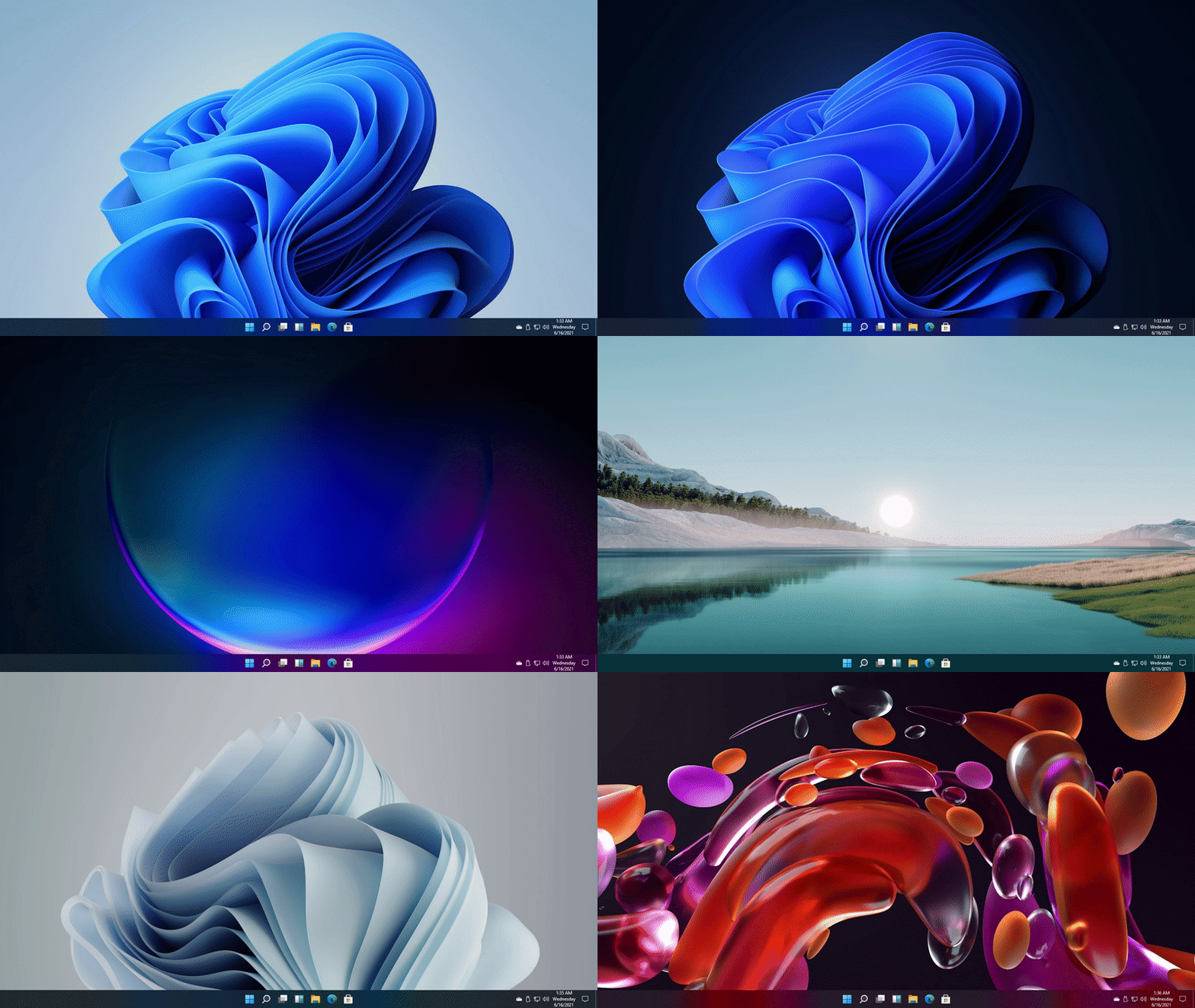
لدى مايكروسوفت Microsoft مجموعة من الخلفيات الجديدة لنظام التشغيل ويندوز Windows 11، مع الخلفية الافتراضية التي تبدو وكأنها قطعة زجاجية من المرجان.
المظهر العام:
بالطبع، هناك تغييرات تنطبق على نظام التشغيل بأكمله، وليس فقط أجزاء منه. يبدو أن الشفافية، خاصة عندما يتعلق الأمر بالألوان، جزء مميز من ويندوز Windows 11، وتقول مايكروسوفت Microsoft إنها قامت باستدارة جميع الحواف الحادة في واجهة المستخدم.
يتمتع نظام التشغيل أيضًا بمظهر زجاجي ونظيف بشكل عام. ومع ذلك، هناك أوقات يصعب فيها التمييز بين ويندوز Windows 10 و 11.


اقرأ أيضاً:
- كيفية تحميل نسخة المعاينة من ويندوز 11 Windows
- المواصفات المطلوبة لتشغيل نظام التشغيل الجديد ويندوز 11