من أكثر الأشياء إثارة في ويندوز Windows 11 هو القدرة على تشغيل تطبيقات أندرويد Android. لكن لماذا هذا مثير بالضبط؟ ألم يكن من الممكن لسنوات مع تطبيق يسمى بلوستاكس BlueStacks؟ نعم، لكن ويندوز 11 أفضل بكثير.
نعم صحيح أنه من الممكن تقنياً تشغيل تطبيقات أندرويد Android في ويندوز Windows لفترة طويلة. حيث تم إصدار أول إصدار مستقر من بلوستاكس BlueStacks في عام 2014.
ومع ذلك، فإن تطبيقات أندرويد Android في ويندوز Windows 11 و بلوستاكس BlueStacks مختلفة تماماً.
كيف يعمل بلوستاكس؟
على المستوى الأساسي، بلوستاكس BlueStacks هو محاكي. إنه يخلق بيئة افتراضية لتطبيقات وألعاب أندرويد Android لتعمل داخله.
بلوستاكس BlueStacks هو حرفياً جهاز أندرويد Android افتراضي بالكامل يعمل على جهاز الكمبيوتر الشخصي الذي يعمل بنظام ويندوز Windows. كل شيء مستقل داخل تطبيق بلوستاكس BlueStacks.
إذا كنت قد سمعت من قبل عن مصطلح آلة افتراضية Virtual Machine، فهذا هو الأساس الذي يعنيه بلوستاكس BlueStacks.
لا تعمل تطبيقات وألعاب أندرويد Android في نظام ويندوز Windows، بل تعمل في بيئة أندرويد Android الافتراضية. هذا جزء كبير مما يجعل بلوستاكس BlueStacks مختلفاً عن تطبيقات أندرويد Android في ويندوز Windows 11.
يمكن أن تكون المحاكيات والآلات الافتراضية حلولاً رائعة، لكنها لا تخلو من المشكلات.
لماذا يعتبر حل تطبيقات أندرويد في نظام التشغيل ويندوز 11 أفضل؟
تكمن مشكلة المحاكيات والأجهزة الافتراضية في أنها تتطلب الكثير من الموارد من جهاز الكمبيوتر. فهي حرفياً نظام تشغيل كامل يعمل فوق نظام تشغيل ويندوز Windows الموجود لديك.
لطالما كان هذا هو الجانب السلبي الكبير في بلوستاكس BlueStacks. تشغيل جهاز أندرويد Android افتراضي على جهاز الكمبيوتر يعمل تقنياً، ولكنه أكثر من كونه حلاً.
إنها ليست تجربة رائعة حقاً وتضع الكثير من الضغط على أداء جهاز الكمبيوتر.
تطبيقات أندرويد Android في ويندوز Windows 11 لا تعمل كمحاكي. يستخدم ويندوز Windows 11 تقنية Intel Bridge Technology (IBT) لتشغيل تطبيقات أندرويد Android محلياً Natively في ويندوز. المصطلح المهم هنا هو محلياًNatively.
الشيء المهم الذي يجب معرفته هو أن IBT يعيد ترجمة كود تطبيق أندرويد Android مع كل ما يحتاجه للتشغيل في ويندوز Windows 11.
فهو يربط وظائف أندرويد Android الأصلية بوظائف ويندوز Windows الأصلية.
والنتيجة هي تطبيقات أندرويد Android التي تعمل محلياً في ويندوز Windows 11 دون أي عمل خاص من قبل المطورين.
يمكنك تثبيت أي تطبيق أو لعبة أندرويد Android إما من متجر أمازون Amazon Appstore أو عن طريق التحميل الجانبي وسيعمل على الفور.
التشغيل المحلي أفضل من المحاكاة:
يعود الأمر كله إلى تشغيل التطبيقات الأصلية مقابل التطبيقات التي تمت محاكاتها. من الأفضل دائماً استخدام التطبيقات المحلية.
حيث سيتم استخدام موارد جهاز الكمبيوتر الذي يعمل بنظام ويندوز Windows بشكل أكثر كفاءة.
كما أن التطبيقات المحلية ستحترم وظائف ويندوز Windows المضمنة دون أي حلول بديلة.
إذا كنت تبحث عن أفضل طريقة لتشغيل تطبيقات أندرويد Android على جهاز الكمبيوتر، فمن الواضح أن ويندوز Windows 11 هو الطريقة للقيام بذلك.
مجموعات الألعاب المتنوعة لديك سواء ألعاب ROM ، ألعاب Steam ، و ألعاب ويندوز Windows الأخرى ، ومختلف الألعاب التي تفضلها. ألن يكون من المنطقي تشغيلها كلها من نفس المكان؟
هذه هي الفكرة وراء برنامج Launchbox، وهو برنامج مجاني يمكنه تشغيل ملفات ROM مع أي محاكي Emulator، وتشغيل ألعاب DOS باستخدام محاكي DOSBox ، إضافة إلى تشغيل الكثير من ألعاب الكمبيوتر الشخصي.
إذا كنت من النوع الذي يخزن ألعاباً ثم ينسى تشغيلها ولعبها، فهذا البرنامج يناسبك. ففي نهاية المطاف ستكون جميع ألعابك موجودة ضمن واجهة واحدة ، متكاملة مع صورة غلاف وتفاصيل ، لتتصفح بكل سهولة في أي وقت تريد لعب شيء ما.
بالطبع هنالك العديد من البرامج التي تمنحك واجهة واحدة لمحاكاة أي شيء يمكنه تخيله، مثل برنامج RetroArch، و لكنه يبقى نظاماً مفصولاً عن بقية مجموعة ألعابك، و هذا ما يميز برنامج Launchbox الذي يضع ملفات ROMs إلى جانب جميع الألعاب الأخرى على نظامك. إليك كيفية إعداده.
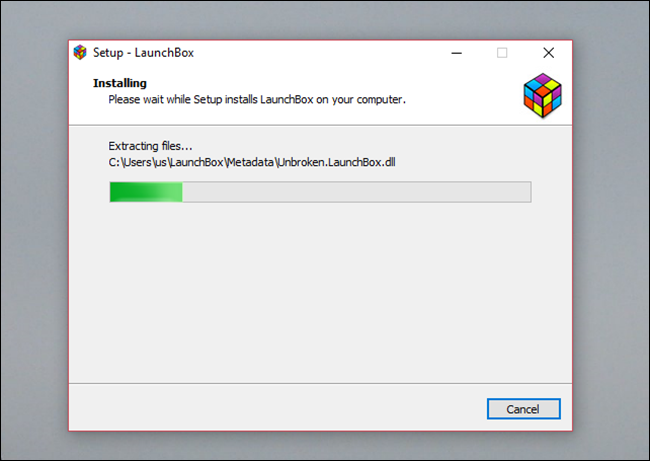
يعد تثبيت برنامج Launchbox أمراً بسيطاً: انتقل إلىالموقع الرئيسي ل Launchbox واتبع الأوامر. لاحظ أنك ستحتاج إلى عنوان بريد إلكتروني Email للحصول على رابط التنزيل ، ثم المتابعة بعملية التثبيت المعتادة كما مع أي برنامج آخر على نظام ويندوز Windows.
في المرة الأولى التي تشغّل فيها البرنامج ، سترى معالج Wizard يساعدك في مراحل التثبيت.
ننبهك انه في هذه المرحلة ، غالباً لن يعمل استيراد ألعاب Steam ، على الرغم من إدراجه ضمن الخيارات.
كيفية إضافة ألعاب Steam إلى Launchbox
لإضافة ألعاب Steam إلى Launchbox ، ستحتاج إلى عدة معلومات قبل البدء في استيراد الألعاب. أول شيء ستحتاج إليه هو مفتاح Steam API Key الخاص بك.
والسبب في ذلك هو قيام Steam بتغيير الطريقة التي تعمل بها الأشياء مؤخراً ، حيث لم يعد مفتاح واجهة برمجة التطبيقات API key الذي ينتمي إلى صانعي Launchbox يعمل لمستخدمي Launchbox.
يطلب منك الموقع إدخال رابط URL لموقعك على الويب. إذا كان لديك موقع ويب ، فيمكنك إدخاله ، ولكن يمكنك أيضاً كتابة أي موقع ويب عشوائي للحصول على مفتاح API key. انسخ مفتاح API هذا ، لأنك ستحتاج إليه بعد قليل.
الشيء التالي الذي ستحتاج إليه هو معرف ستيم Steam ID الخاص بك. أسهل طريقة للعثور على ذلك هي تسجيل الدخول إلى Steam (موقع الويب أو عميل ستيم Steam client) ، والتوجه إلى صفحة ملفك الشخصي Profile. ألقِ نظرة على الرابط URL في أعلى الصفحة ، والجزء الأخير منه هو Steam ID الخاص بك.
باستخدام هذه المعلومات ، أنت الآن على استعداد لاستيراد ألعاب Steam إلى Launchbox. في Launchbox ، توجه إلى الأدوات Tools – استيراد Import– ألعاب ستيم Steam Games.
أول شيء يطلب منك هو ملء جزء معرف المستخدم User ID في ملف تعريف ستيم الخاص بك. Steam profile، قم بإدخاله ، ثم اضغط على زر التالي Next.
بعد ذلك ، ستتم مطالبتك بمفتاح واجهة برمجة التطبيقات API key ، لذلك امض قدماً والصقه في المربع ، ثم اضغط على زر التالي Next.
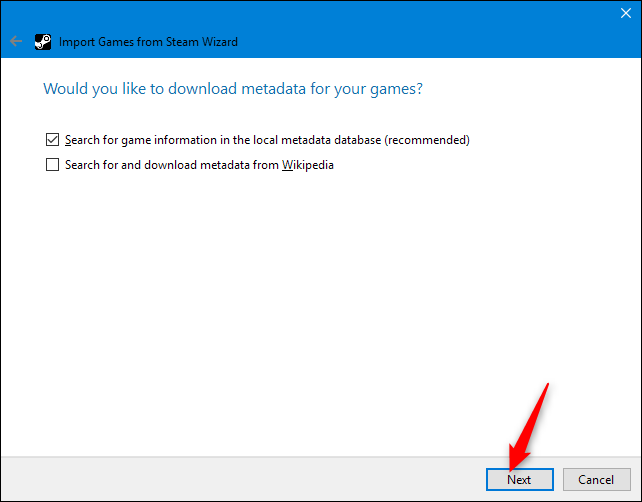
بعد ذلك ، ستحتاج إلى تحديد مكان تنزيل البيانات الوصفية Metadata لألعابك. يتضمن ذلك أشياء مثل العنوان ، وتقييم ESRB ، وما إلى ذلك. اتركه محدداً بشكل افتراضي إذا كنت غير متأكد. خلاف ذلك ، حدد اختيارك ، ثم اضغط على التالي Next مرة أخرى.
بعد ذلك ، سيتم سؤالك عما إذا كنت تريد تنزيل صور لألعابك. ويوجد الكثير منها هنا ، وهي تغطي جميع الآراء والمظاهر المختلفة التي قد تستخدمها لتصفح الألعاب. سترغب في الحصول على معظمها.
ولكن إذا انتقلت إلى الأسفل ، يمكنك إلغاء تحديد خيارات مقطع الفيديو الدعائي trailer وخيارات ثيم الفيديو Theme video options للتسريع من عملية التنزيل. انقر على زر التاليNext بعد تحديد اختياراتك.
سيقوم Launchbox بعد ذلك بفحص مكتبة Steam الخاصة بك وعرض ألعابك. تتضمن القائمة جميع ألعاب Steam الموجودة لديك، سواء كنت قد قمت بتركيبها حالياً أم لا.
إذا رأيت أي ألعاب لا تريد إضافتها إلى Launchbox ، فحددها ثم اضغط على المفتاح Delete لإزالتها من القائمة. عندما تكون مستعداً ، انقر على إنهاء Finish لبدء استيراد ألعابك.
يمكن أن يستغرق استيراد لعبتك بعض الوقت. يعتمد مقدار ذلك على عدد الألعاب ومقدار تعقيد التصميم وحجم الفيديو الذي تستورده لكل لعبة. لذلك فقط دعها تعمل لفترة من الوقت. عند الانتهاء، ستتم إضافة ألعاب Steam إلى مجموعة الألعاب في Launchbox.
إضافة ألعاب Windows إلى Launchbox
إذا كنت قد حصلت على عدد من ألعاب ويندوز Windows المثبتة ، فيمكن لبرنامج Launchbox فحص جهاز الكمبيوتر الخاص بك وإضافتها تلقائياً. للبدء ، اختر زر Windows في معالج الإطلاق Launch wizard.
إذا اغفلت ذلك في البداية ، توجه إلى الأدوات Tools – استيراد Import – ألعاب ويندوز Windows Games في البرنامج الرئيسي.
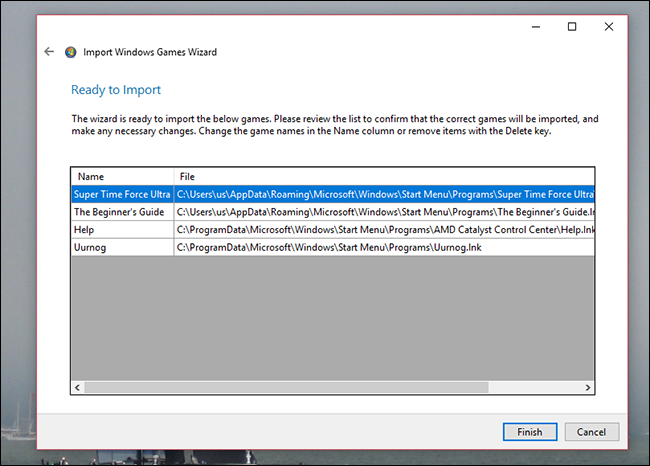
تقوم الأداة بمسح جهازك الكمبيوتر والبحث عن أكبر عدد ممكن من الألعاب ، بما في ذلك أي تثبيت باستخدام Origin أو GOG.
كان ذلك سهلاً ، أليس كذلك؟ انقر على إنهاء Finish، و سيقوم Launchbox بتنزيل التصميم الخاص بهذه الألعاب ويستورد كل شيء.
إضافة ملفات ROMs إلى Launchbox
السحر الحقيقي هنا هو إضافة مجموعة ملفات ROM الخاصة بك. للبدء ، انقر فوق استيراد ملفات روم Import ROM Files على المعالج أو توجه إلى الأدوات Tools – استيراد Import – ملفات روم ROM Files في البرنامج الرئيسي. للبدء ، ثم دل LaunchBox نحو المجلدات التي تحتوي على ملفات ROM فيها.
بعد ذلك ، أخبر Launchbox أي نظام أو بيئة ستشغل ملفات ROMs التي حددتها.
أخيراً ، دل Launchbox على أي محاكي Emulator تريد استخدامه لتشغيل اللعبة. ننصحك بإعداد Retroarch ، لأنه بهذه الطريقة سوف تحتاج إلى تهيئة كل شيء مرة واحدة فقط، ولكن باستخدام Launchbox ، يمكنك أيضاً استخدام محاكي منفصل لكل نظام أساسي. الأمر متروك لك تماماً.
عندما تنتهي من ذلك ، يقوم برنامج Launchbox بفحص المجلدات ويعرض لك كل ملفات ROM التي وجدها. ثم يقوم بتنزيل الغلاف والتوصيفات.
يمكنك القيام بالمثل بالنسبة لألعاب DOS ، لكنك ستحتاج إلى قراءة و إعداد محاكي DOSBox للعب الألعاب القديمة قبل الغوص في ذلك.
إضافة ألعاب فردية
إذا لم يظهر ملف ROM أو اللعبة في مجموعتك ، فلا تقلق. يمكنك إضافة العناوين كل على حدة. ما عليك سوى النقر فوق الزر إضافةAdd في أسفل اليمين وسوف تظهر لك نافذة.
هنا يمكنك كتابة التفاصيل الخاصة بك لأي لعبة ، بما في ذلك الاسم وحيث يمكن العثور على الملف التنفيذي أو ملف ROM. يمكن أن يكون الأمر مزعجاً ، ولكن إذا فوتت المعالجات المتعددة لعبة ، فهذا هو خيارك الوحيد. معظم الألعاب ، حتى ملفات ROM المهكرة، تم العثور عليها في اختباراتنا ، ولكن لا يزال من الجيد الحصول على هذا الخيار.
تصفح مجموعة الألعاب
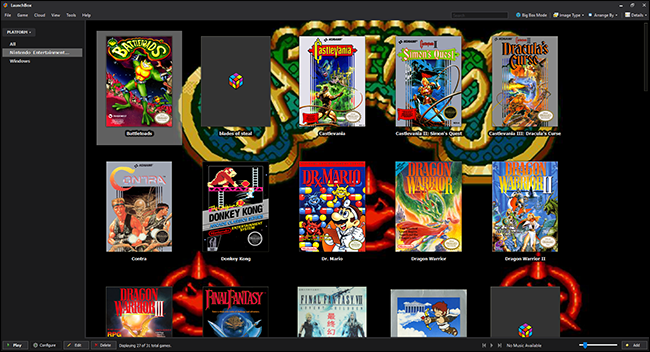
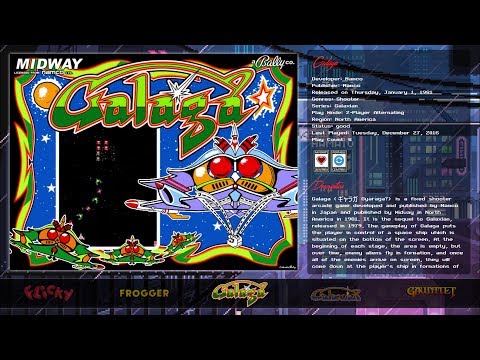
إذاً كيف سيكون تصفح مجموعة ألعابك بعد اضافتها؟ بشكل افتراضي ، سترى جداراً لغلافات الألعاب ، مع خلفية مستوحاة من اللعبة المحددة حالياً.
يمكنك تصفح الألعاب باستخدام مفاتيح الأسهم أو بالماوس. يمكنك أيضاً فتح لوحة للاطلاع على مزيد من المعلومات عن الألعاب، بما في ذلك التقييمات والأوصاف.
إنها واجهة تفصيلية ، لذا استغرق بعض الوقت لاستكشافها.
اختياري: Big Box Multi-Menu
بالنسبة لمعظم مستخدمي الكمبيوتر ، تعمل الواجهة الأساسية بشكل مثالي. ولكن إذا كنت تريد تصفح جهاز الكمبيوتر باستخدام وحدة تحكم controller وأنت تجلس على أريكتك، فهناك واجهة أخرى لك وهي: Big Box.
هذه الميزة ، التي يتم عرضها فقط في حالة شراء حساب Launchbox Premium بقيمة 20$ ، تقدم جميع أنواع التخصيصات والرسوم المتحركة