أعلنت شركة هواوي Huawei في مؤتمر المطورين الخاص بها الذي عقد يوم أمس عن واجهة المستخدم الخاصة بها EMUI 11، وقد جلبت العديد من التحسينات الرسومية، وعلى الرغم من أنها تحوي الرقم 11 إلا أنه ليست مبنية على أندرويد 11 من جوجل.
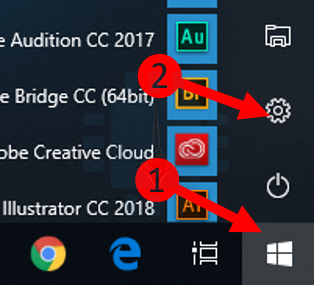
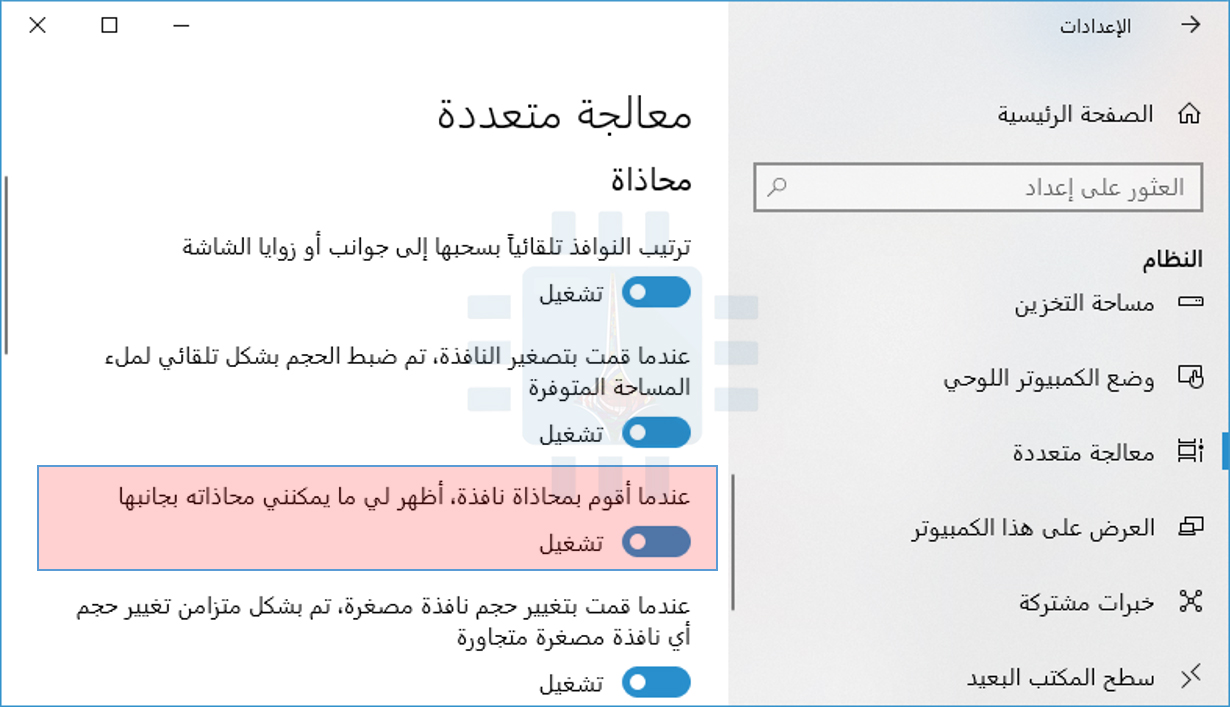
من أبرز التغييرات في EMUI الجديدة هي النوافذ المتعددة ووضع الشاشة المنقسمة، حيث أصبح يوجد الآن إيماءة مخصصة لإخراج الشريط الجانبي Smart Multi-Window، ويمكن استدعاؤه مع أي تطبيق أو قائمة، حيث ستفتح نافذة جانبية صغيرة بها تطبيقاتك المفضلة وبإيماءة سحب وإفلات واحدة يمكن فتح نافذة جديدة، هذه النوافذ تكون حرة الشكل ويمكن تعديل حجمها.

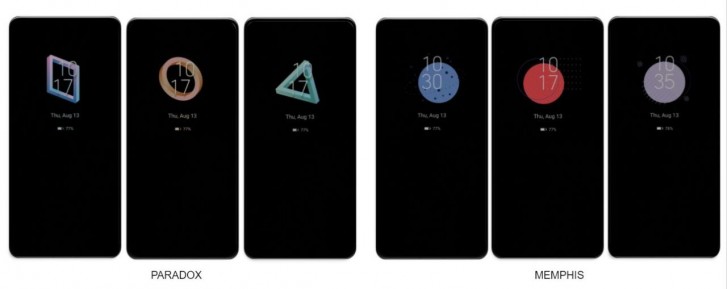
وحصلت الشاشة على اثنين من خيارات التخصيص الجديدة أيضاً، فمثلاً هناك أنماط جديدة وحتى شاشات عرض متحركة دائماً، ويمكن أيضاً وبعد اختيار صورة من معرض الصور الخاص أن يقوم النظام بتحويلها إلى لوحة ألوان مناسبة.
تم تحسين الرسوم المتحركة عند التنقل عبر القوائم لشاشات العرض ذات معدل التحديث العالي، وقالت هواوي Huawei إنها أمضت ساعات من البحث حول كيفية إدراك المستخدم للرسوم المتحركة الانتقالية والمكان الذي تتجول فيه عيني المستخدم عادة على الشاشة أثناء التنقل، قامت الشركة بتحسين الرسوم المتحركة لتبدو أكثر سلاسة وأسرع أيضاً.

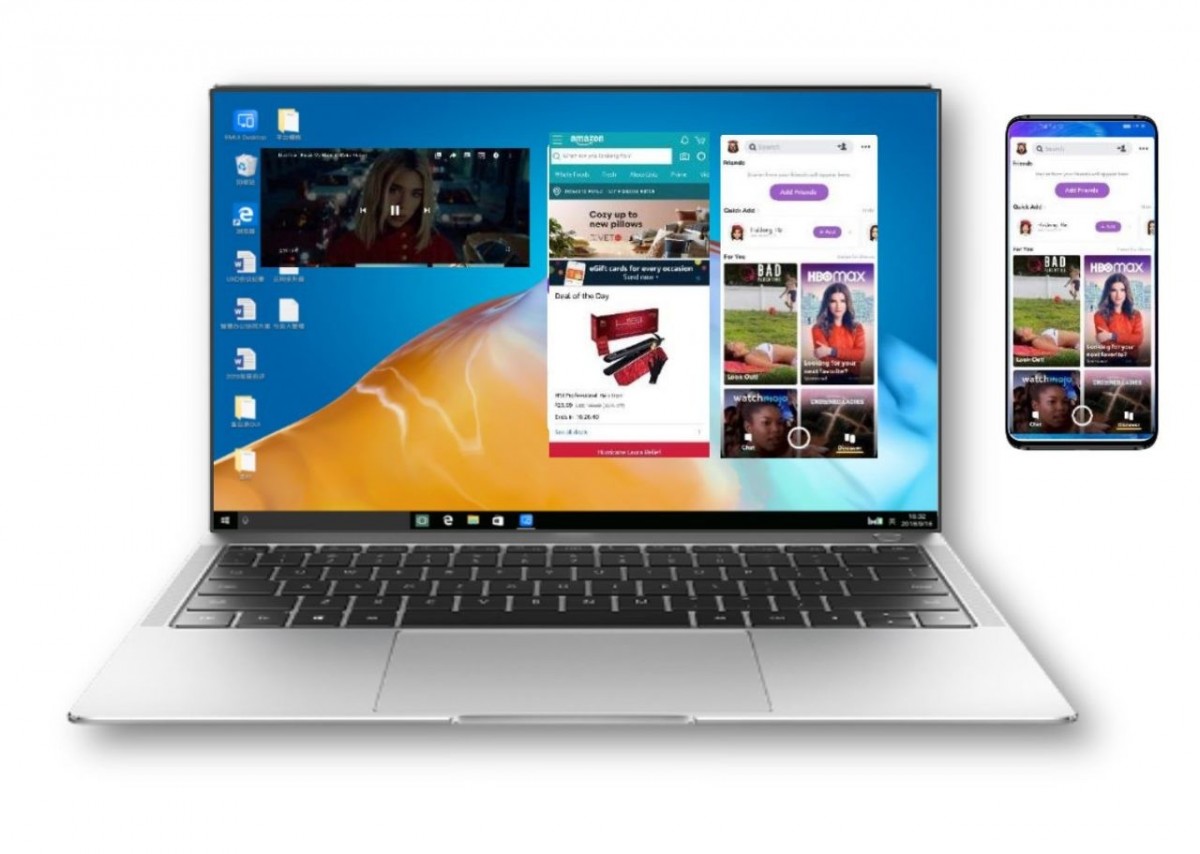
وحصلت الشاشة الرئيسية على ما يعرف بالتعاون متعدد الشاشات، الذي يتيح للمستخدم التحكم في ما يصل إلى ثلاثة تطبيقات أندرويد Android من جهاز الحاسوب MateBook بمجرد مزامنة هاتف هواوي Huawei معه، وهو ما يشبه إلى حد كبير تطبيق Your Phone الخاص بشركة ساسمونج Samsung ومايكروسوفت Microsoft.
كما تم إجراء تحسينات دقيقة أخرى لتطبيقات النظام، وكيفية تعامل النظام مع الأذونات، ومن الأمثلة على ذلك ظهور إشعار الإذن في شريط الحالة، أي أنه إذا كان أحد التطبيقات يستخدم الميكروفون أو نظام تحديد المواقع العالمي أو الكاميرا، فسيظهر إشعار في شريط الحالة ليخبرك بذلك.
يمكنك التحقق من سجل التغيير الكامل لمزيد من التفاصيل:
- يعمل نظام EMUI 11 على تحسين تجربة المستخدم ويقدم عناصر مرئية حية وديناميكية لشاشة العرض دائماً (AOD)، حيث تتيح لك AOD الآن تخصيص شاشتك وعرض أسلوبك الشخصي بالنصوص والصور حتى عندما تكون الشاشة مغلقة.
- تتيح النوافذ المتعدة Multi-Window فتح التطبيقات في نافذة عائمة لتعدد المهام، ويمكن نقل النافذة العائمة إلى الموقع المطلوب أو تصغيرها إلى فقاعة عائمة لتسهيل الوصول إليها لاحقاً.
- تخلق الرسوم المتحركة البديهية الجديدة تماماً عبر EMUI 11 تجربة مستخدم أكثر سلاسة وإمتاعاً بصرياً عند لمس العناصر أو الانزلاق على الشاشة.
- سواء أكنت تقوم بتبديل المفاتيح بين التشغيل أو الإيقاف، فقد تم تحسين التأثيرات الدقيقة في جميع أنحاء نظام التشغيل لزيادة الرضا البصري.
- عند عرض هاتفك على شاشة خارجية، لا يتم عرض الرسائل والمكالمات الواردة إلا على شاشة هاتفك، مما يحمي خصوصيتك ويضمن استمرارية عرض الشاشة.
- يدعم برنامج Notepad الآن تحرير الملاحظات في وقت واحد من أجهزة Huawei المتعددة. على سبيل المثال ، يمكنك إدراج صورة من هاتفك في الملاحظة التي يتم تحريرها على جهازك اللوحي.
- يمكنك الآن تحديد النص واستخراجه بسرعة من الصور أو المستندات، وتحرير النص، ثم تصديره ومشاركته.
سيتم تثبيت EMUI 11 مسبقاً على جميع هواتف هواوي Huawei الجديدة من الآن فصاعداً، بينما سيصل الإصدار الأخير من البرنامج إلى هاتف P40 و Mate 30-series قريباً.