اضطرت شركة مايكروسوفت Microsoft لإصدار تحديث أمني ثاني خلال هذا الشهر للتعامل مع عدة أمور متعلقة مع ثغرة Spectre في مشاكل تحديثات البرامج الثابتة، حيث حذرت شركة إنتل Intel الأسبوع الماضي بشأن تحديثاتها الأمنية السابقة والتي كانت خاطئة، الأمر الذي تسبب بإعادة تشغيل الأنظمة تلقائياً، كما قامت الشركة بوضع تحذير ضمن نتائجها المالية الأخيرة لتبين أن تحديثات البرامج الثابتة الخاطئة قد تؤدي إلى فقدان البيانات أو إفساد الأجهزة.
ونصحت شركة Intel كل من مصنّعي الحواسيب والزبائن بإيقاف تحديث البرامج الثابتة في الوقت الحالي، ريثما يتم توفير التحديثات الصحيحة والتي جرى التحقق منها بشكل صحيح، أما شركة مايكروسوفت Microsoft فيبدو أنها قد اتخذت خطوة أكبر عبر إصدارها تحديثاً جديداً لأنظمة Windows 7 و Windows 8.1 و Windows 10 وذلك بهدف تعطيل الحماية ضد ثغرة Spectre، وقد قالت الشركة بأن اختباراتها الخاصة على التحديث الأخير بيّنت بأنه قادر على منع عمليات إعادة التشغيل التي تحدث.
تحديث مايكروسوفت الحالي هو كجزء من تحديثات ويندوز Windows Update مما يعني أنك ستكون بحاجة لتنزيل التحديث يدوياً في الوقت الحالي، وسيكون من المفيد إجراء هذا التحديث على الأنظمة التي تعاني من بعض المشاكل من تحديثات إنتل الخاطئة للبرامج الثابتة.
كما ستقوم شركة مايكروسوفت بإعداد مفتاح تسجيل جديد للأجهزة المتأثرة بالمشاكل الأخيرة، مما يسمح للمشرفين التقنيين بالاختيار ما بين تمكين أو تعطيل الحماية ضد ثغرة Spectre.
شركة إنتل قالت أنها حددت الأمور المسببة لعمليات إعادة التشغيل غير المتوقعة في معالجات Broadwell و Haswell ، وهي تعمل على تحديث لن يتسبب بإعادة تشغيل النظام أو فقدان البيانات منه، وكانت كل من معالجات Ivy Bridge و Sandy Bridge و Skylake و Kaby Lake قد تأثرت أيضاً لكن الشركة أكدت بأنها تعمل على إيجاد حلول سريعة لهذه المنصات.
تحديثات البرامج الثابتة الخاطئة من إنتل، وبعض المشاكل التي ظهرت على أجهزة AMD بالإضافة إلى تحديثين عاجلين من مايكروسوفت خلال شهر واحد، ما هي إلا أدلة قوية على أن الحلول والتحديثات التي يتم العمل عليها وإطلاقها لم تُجرى الاختبارات اللازمة عليها، لذلك نأمل أن تكون التحديثات الأخيرة قد تم تطويرها بالشكل المطلوب.
أعلنت كل من الشركتين Intel و AMD في شهر تشرين الثاني الماضي خبراً كان بمثابة المفاجأة في عالم الكمبيوتر حول العالم، إذ أن الإعلان المشترك للعملاقين السابقين كان يتضمّن تعاوناً غير متوقع لتصنيع أجهزة حاسوب بوحدات معالجة مركزية من Intel ووحدات معالجة الرسوميات من AMD.
والآن، تحديداً في معرض CES للإلكترونيات والتقنيات في لاس فيغاس، تم الكشف عن أول ثمار هذا التعاون من خلال عرض معالجين Core i5 و Core i7 مع وحدة معالجة الرسوميات AMD Radeon RX Vega M وكل من وحدة المعالجة المركزية ووحدة معالجة الرسوميات مزوّدة بـ 4 GB من HMB2 VRAM، حيث قالت Intel أن هذا الجمع والتعاون سيوفر مساحة داخلية أكبر داخل الحاسوب المحمول مما يسمح باستخدام بطاريات ذات عمر أكبر.
المعالجات الجديدة هي جزء من سلسلة H من معالجات انتل الجيل الثامن، والتي تم تصميمها لتكون أقوى معالجات الشركة المقدّمة والمستخدمة في أجهزة الحاسب المحمولة، أو بكلمات أخرى يمكن القول أن أجهزة الحاسب القادمة التي ستضم ثمار التعاون ستكون في الصف الأول من أجهزة الحاسب المخصصة للألعاب والمهام الاحترافية الأخرى.
كما صرّحت Intel أن الألعاب مع المعالجات الجديدة ستكون أسرع بمرتين إلى ثلاث مرات مقارنةً بالنظام الأقدم المستخدم منذ ثلاث سنوات والذي يضم معالج Intel Core i7 مع وحدة معالجة الرسوميات Nvidia GTX 950M.
حتى الآن لم تكشف Intel ولا AMD عن أجهزة الحاسوب من الشركات الأخرى التي ستضم هذه المعالجات الجديدة، لكن تبعاً لأجواء معرض CES الحالية فقد نسمع بعض الأخبار الإضافية هذا الأسبوع.
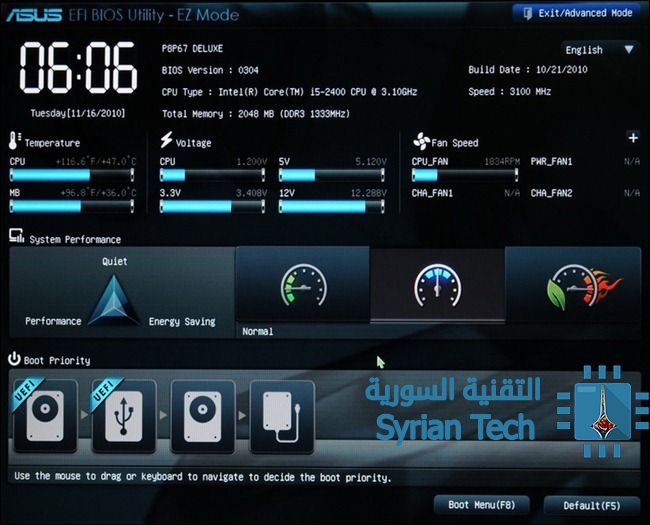
تخطط شركة إنتل Intel باستبدال البيوس BIOS بنظام جديد يدعى UEFI على كل شرائحها مع حلول عام 2020 .أي أن تلك الشاشة الزرقاء التي اعتدنا عليها عندما نقوم بتثبيت نظام تشغيل جديد ( لوحة البيوس BIOS ) في طريقها إلى الزوال . لكن السؤال هنا ما هو البيوس BIOS وما هو UEFI
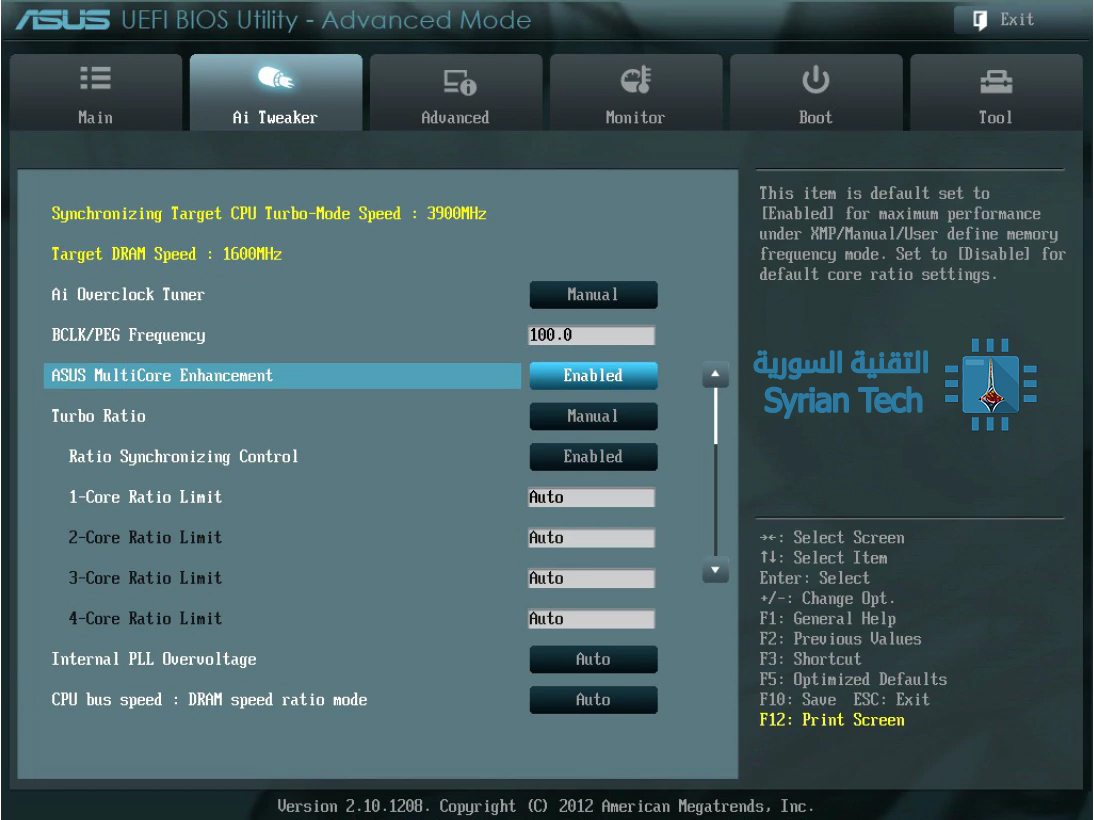
إن كلا من البيوس و UEFI هي عبارة عن برمجيات منخفضة المستوى والتي تظهر عندما يتم إقلاع الحاسوب وقبل إقلاع نظام التشغيل ، ولكن UEFI أكثر حداثة ، يدعم شريحة أوسع من الأقراص الصلبة (الهارد) ، ويكون أكثر سرعة وأكثر أماناً وبمظاهر رسومية أفضل بالإضافة إلى دعم مؤشر الفأرة .
ولأن الناس قد اعتادوا على كلمة بيوس BIOS فإنه يوجد الكثير من الحواسيب الحديثة المدمجة بنظام UEFI ولكنها تشير إليه على أنه البيوس BIOS ، لذلك حتى ولو استخدمت الشركة المصنعة مصطلح بيوس فإنها قد تقصد به UEFI كون أن أغلب الحواسيب الحديثة مدمجة بهذا النظام UEFI
ما هو البيوس BIOS
كلمة BIOS هي اختصار ل Basic Input-Output system ( نظام الإدخال والإخراج الأساسي ) وهو عبارة عن برمجية منخفضة المستوى تتواجد في شريحة على اللوحة الأم موزربورد MotherBoard .
ويتم تحميل البيوس في اللحظة التي يعمل بها الحاسوب وتكون مسؤولة عن إيقاظ محتويات العتاد (الهاردوير ) الخاصة بالحاسوب والتأكيد على أنها تعمل بشكل صحيح ثم تقوم بتشغيل البوتلودر والذي يتم من خلاله إقلاع نظام التشغيل ويندوز Windows أو أي نظام آخر .
ويمكن من خلال البيوس تهيئة إعدادات مختلفة مثل تهيئة عتاد الكومبيوتر ، تعيين وقت النظام ، وتعيين أولوية الإقلاع .
يمكن الولوج إلى هذا النظام من خلال الضغط عل زر محدد أثناء إقلاع الحاسوب ويختلف هذا الزر بحسب نوع الكومبيوتر وغالبا ما يكون : زر الهروب ESC أو زر F2 أو F10 أو زر حذف Delete ويتم حفظ الإعدادات على ذاكرة على اللوحة الأم نفسها وعندما يتقم إقلاع الحاسوب فإن البيوس ستعد الحاسوب اعتمادا على الإعدادات المحفوظة .
ويمكن وصف البيوس على أنه اختبار ذاتي للحاسوب قبل إقلاع نظام التشغيل من أجل التأكد أن جميع إعدادات العتاد صحيحة وتعمل بشكل سليم ، وعندما يكون هناك خطأ ما فستظهر رسالة أو تسمع صوت غير طبيعي .
وبعد التأكد من سلامة العتاد فإن البيوس تبحث عن سجل الإقلاع الرئيسي MBR المخزن في جهاز الإقلاع وتستخدمه من أجل تشغيل البوتلودر bootloader ومن ثم تشغيل نظام التشغيل
ويمكن رؤية الاختصار CMOS والذي يشير إلى مكان تخزين إعدادات البيوس على اللوحة الأم وهو مصطلح غير دقيق تماما بسبب استبدال هذه الذاكرة بذاكرة فلاشية .
لماذا لم يعد نظام البيوس يفي بالاحتياجات الحالية :
استمر نظام البيوس لفترة طويلة فهو كان موجودا حتى في الحواسيب القديمة التي كانت تعمل بنظام دوس MS-DOS في ثمانينات القرن الماضي .
وعلى الرغم من إجراء العديد من التحسينات عليه مثل إضافة ما يعرف ACPI أو واجهة الإعدادات المتقدمة والطاقة والذي سمح للبيوس بتهيئة العتاد بشكل أسهل وإنجاز وظائف متقدمة لإدارة الطاقة مثل الإسبات Sleep إلا أنه لم تعد تفي بالاحتياجات العصرية .
فمثلاً نظام البيوس لا يستطيع أن يعمل في حال كان الهارد 2.1 تيرابايت أو أكثر ، والشائع حالياً في أقراص التخزين أن تكون بسعة 3تيرا بايت فما فوق وهنا لا يستطيع البيوس الإقلاع منها
أيضاً البيوس يجب أن يعمل في وضع معالجة 16 بت ويملك فقط 1ميغا بايت من المساحة التخزينية كما يعاني من بعض المشاكل عند التعامل مع عدة أجهزة devices في ذات الوقت مما يؤدي إلى إبطاء عملية الإقلاع .
ما هو البديل ؟
للأسباب سابقة الذكر فإن نظام البيوس بحاجة إلى استبدال منذ وقت طويل ، وهذا ما دفع إنتل إلى العمل على نظام جديد أطلقت عليه اسم واجهة البرنامج الثابت الممتد Extensible Firmware Interface(EFI) منذ عام 1998 ، وفي عام 2006 اختارت آبل Apple هذه الواجهة EFI عندما انتقلت إلى معمارية إنتل في أجهزة الماك الخاصة بها .
وفي عام 2007 اتفقت كلا من إنتل Intel وإي إم دي AMD ومايكروسوفت Microsoft والشركات المصنعة للحواسيب على مواصفات موحدة لنظام جديد وحمل الاسم Unified Extended Firmware Interface UEFI ودعم أول الأمر نظام ويندوز فيستا الحزمة 1 Windows Vista Service Pack 1 وويندوز Windows 7 ليصبح الآن متواجدا في الغالبية العظمى من الحواسيب الحديثة
لا يوجد طريقة للتحويل من البيوس إلى يو إي إف آي UEFI في حاسوب ما بعد انتهاء تصنيعه حيث ستكون بحاجة لشراء عتاد جديد يدعم ويتضمن UEFI ، ولكن بالمقابل فإن معظم UEFI تكون مزودة بمحاكي بيوس BIOS وذلك من أجل إمكانية تنصيب أنظمة التشغيل القديمة التي كانت لا تتعامل سوى مع البيوس .
مزايا النظام الجديد UEFI
من أهم مزايا هذا النظام الجديد هو دعم الأقراص الصلبة الهارد والتي سعتها التخزينين 2.2 تيرابايت فما فوق ، وفي الحقيقة فإن الحد الأقصى نظرياً الذي يدعمه هذا النظام هو 9.4 زيتا بايت ( للمزيد حول هذه الوحدة زيتابايت وغيرها اقرأ هذه المقالة ولا تنس العودة للمتابعة ) . وهذا يمثل حوالي 3 أضعاف الحجم المعتبر لبيانات الإنترنت
ويمكن ل UEFI أن يعمل في وضع 32 بيت أو 64 بيت كما يملك مساحة تخزينية أكبر من البيوس وبالتالي فإن عملية الإقلاع ستكون أسرع
أيضاً فإن هذا النظام أفضل بكثير من الناحية البصرية حيث يكون بشاشة رسومية ويدعم مؤشر الفأرة رغم أن هذا الأمر ليس في جميع الأنواع حيث مازالت العديد من الحواسيب تستخدم واجهة نصية فقط من UEFI تبدو مثل شاشة البيوس السابقة .
كما يدعم الإقلاع الآمن والذي يعني أنه يمكن فحص نظام التشغيل من أجل التأكد أنه لا يوجد برمجيات خبيثة تتداخل مع عملية الإقلاع . ويدعم أيضاً ميزة الشبكات والتي تساعد في تداخل وتهيئة النظام عن بعد .
بمعنى آخر فإن UEFI نستطيع أن نعتبرها كنظام تشغيل مصغر يعمل قبل نظام التشغيل ويستطيع أن يفعل أكثر بكثير مما يفعله البيوس ويمكن أن يخزن في ذاكرة فلاشية على المزربورد (اللوحة الأم ) أو يمكن أن يتم تحميله من القرص الصلب أو مشاركة عبر الشبكة عند الإقلاع .
طبعا تختلف الواجهة UEFI بحسب الشركة المصنعة إلا أن الأساسيات هي نفسها .
كيفية الدخول إلى إعدادات UEFI في الحواسيب الحديثة
قد يكون الأمر هنا مختلف عن الدخول إلى إعدادات البيوس لأنه لا يوجد زر مخصص لذلك حيث أن الحواسيب الحديثة تتمتع بإقلاع سريع جدا والشركات المصنعة لن تقوم بإبطاء الإقلاع من أجل انتظار المستخدم ليضغط زرا ما
وتحتاج إلى الدخول إلى قائمة خيارات إقلاع ويندوز Windows boot options من أجل الدخول إلى إعدادات UEFI
ولا نستطيع أن نشمل جميع الحواسيب حيث هناك بعض الحواسيب التي تخصص زرا معينا من أجل الدخول إلى إعدادات UEFI .
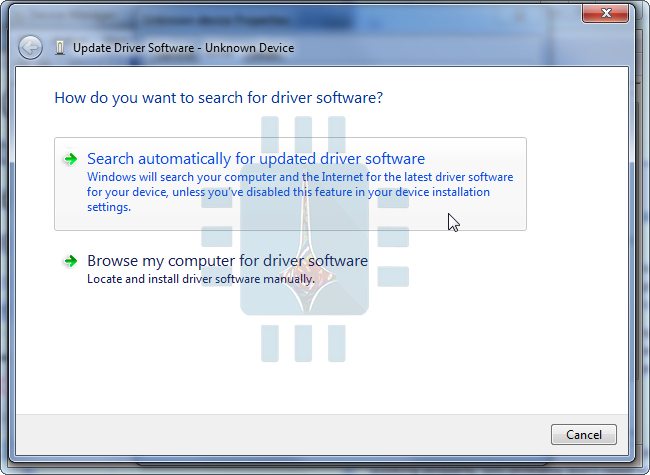
يعتبر تعريف الجهاز (أو برنامج التشغيل ): البرنامج الذي يسمح لنظام التشغيل بالتواصل مع الجهاز .
يتضمن نظام التشغيل ويندوز Windows بعض التعاريف المدمجة فيه بشكل مسبق ، كما يقوم بتحميل تعاريف جديدة بشكل دوري عبر مركز تحديث ويندوز Windows Update .
من جهة ثانية فإن الشركة المصنعة أيضاً تزود منتجاتها بحزمة تعاريف خاصة بها .
وبالتالي فإن السؤال الملح هنا : هل أستخدم تعاريف ويندوز Windows المسبقة أم أقوم بتنصيب التعريف الخاص والمزود من قبل الشركة المصنعة ؟ ولمعرفة الإجابة ما عليك إلا أن تتابع قراءة هذه المقالة .
إن التعاريف الافتراضية الخاصة بمايكروسوفت Microsoft والمدمجة بشكل مسبق مع نظام التشغيل ويندوز Windows _ والتي تقوم الشركة المصنعة للجهاز ببنائها أيضاً وليس مايكروسوفت Microsoft _ تكون جيدة كفاية رغم أنها أقدم بقليل وتتضمن الميزات الأساسية فقط للجهاز .
لكنك قد ترغب أحياناً في تنصيب الحزمة الكاملة للتعريف مع الميزات الإضافية أو أن ويندوز Windows لا يحتوي هذا التعريف بالأصل . في هذه الحالة عليك أن تنصب التعريف الكامل الخاص بالشركة المصنعة والمتوافر عادة على الموقع الإلكتروني الخاص بها .
أساسيات التعاريف Drivers :
تقوم الشركات المصنعة بصنع التعاريف الخاصة بمنتجاتها وتتيحها للمستخدمين مباشرة .
فمثلاً إذا قمت بشراء حاسوب مكتبي كامل أو حاسوب محمول فستكون التعاريف الخاصة به منصبة بشكل مسبق . ومن الممكن أيضاً أن تحصل على قرص مضغوط CD يحوي التعاريف التي تستطيع تنصيبها على الحاسوب .
إن الإصدارات الأخيرة من هذه التعاريف أيضاً تكون متاحة و بإمكانك القيام بتحميلها من الموقع الإلكتروني الخاص بالشركة .
على سبيل المثال : إذا كنت تملك حاسباً محمولاً فإن كل التعاريف الخاصة بعتاد حاسوبك hardware ستكون متوافرة على الموقع الإلكتروني الخاصة بالشركة المصنعة للحاسوب وما عليك إلا البحث عن صفحة التحميل الخاصة بموديل الحاسوب .
أما إذا قمت بتركيب جهازك المكتبي PC فإنك ستجد التعاريف الخاصة بكل محتوى من محتويات الحاسوب على الموقع الإلكتروني للشركة المصنعة لهذا المحتوى .
من أجل تأكيد عمل الجهاز بأحسن ما يمكن فإن مايكروسوفت Microsoft لا تجبر المستخدمين على تنصيب التعاريف من الشركة المصنعة قبل أن يعمل الجهاز .
نظام التشغيل ويندوز Windows نفسه يتضمن الكثير من التعاريف المدمجة ، كما يقوم بشكل آلي بتحميل التحديثات من خلال مركز تحديث ويندوز Windows Update .
بعض المكونات تملك تعاريف “إجمالية” قياسية . على سبيل المثال : عندما تقوم بتوصيل جهاز USB إلى الحاسوب سيقوم ويندوز Windows باستخدام التعريف USB mass storage device القياسي .
لذلك فإن الشركة المصنعة غير مجبرة على إصدار تعاريف خاصة بأجهزة USB مثل : الفأرة ، لوحة المفاتيح ، شاشة العرض بالإضافة إلى بعض أنواع الأجهزة المحيطية .
كيف تقوم مايكروسوفت Microsoft بتزويدك بالتعاريف :
تكون التعاريف مدمجة في نظام التشغيل ويندوز Windows بشكل مسبق وهذا يعتمد على نسخة الويندوز Windows التي تملكها .
فمثلاًإذا كنت تملك نسخة ويندوز 7 Windows و”قطعة” أو جهاز ما من العتاد الخاص Hardware لم تعمل بشكل مباشر إلا بعد أن قمت بتنصيب التعريف driver من الشركة المصنعة ، فإنه من المحتمل أن تعمل هذه القطعة أو الجهاز بشكل آلي في حال كنت تملك نسخة ويندوز Windows 8.1 على نفس الحاسوب ، كون هذه النسخة تأتي بحزمة تعاريف أكبر وأحدث .
عندما تقوم بتوصيل جهاز ما إلى الحاسوب فإن ويندوز Windows يحاول بشكل آلي القيام بتهيئة وتنصيب التعريف المناسب .
وبشكل افتراضي فإن ويندوز Windows سيقوم باستخدام مركز تحديث ويندوز Windows Update من أجل البحث عن تعريف ما في حال لم يتواجد بشكل مسبق.
تقوم مايكروسوفت Microsoft أيضاً بتحديث التعاريف من خلال مركز تحديث ويندوز Windows Update لذلك تستيطع أن تحصل على أي تحديثات لازمة للتعريف من خلال مركز تحديث ويندوز Windows Update مباشرة .
ما هي الفروقات بين التعاريف المدمجة بشكل مسبق وتعاريف الشركة المصنعة؟
تكون حزمة التعاريف المدمجة بشكل مسبق في نظام التشغيل ويندوز Windows مختلفة عن تلك التي توفرها الشركة المصنعة رغم أن “لب” أو أساس التعريف في كلا الحالتين تقوم الشركة المصنعة ببنائه ، وتقبله مايكروسوف بعد أن يجتاز اختبار WHQL (مختبرات جودة العتاد الخاص بويندوز ) للتأكد من أن التعريف مستقر .
يحوي التعريف المدمج بشكل مسبق المظاهر الأساسية أو الحد الأدني الذي يوفر تشغيل الجهاز بشكل صحيح ، فمثلاً في حالة اعتماد تعريف كرت الشاشة NVIDIA أو AMD الذي يوفره ويندوز Windows بشكل مسبق فإنك لن تحصل على لوحة تحكم NVIDIA أو على محفز AMD .
بالنسبة للطابعات أيضاً فإن التعريف المسبق لن يتضمن لوحة التحكم الخاصة بالطابعة ، وكذلك الأمر بالنسبة للفأرة اللاسلكية التي تعمل مباشرة ولكن لن تمنحك لوحة التحكم الخاصة والتي توفر لك بعض الخيارات مثل مستوى بطارية الفأرة أو تخصيص الأزرار . مع ذلك قد لا تحتاج لمثل هكذا إضافات .
التعاريف المدمجة بشكل مسبق تكون أقدم قليلاً حيث أن مايكروسوفت Microsoft لا تقوم بتحديث التعاريف بشكل متكرر وخلال فترات متقاربة ، لذلك قد يصدر تعريف جديد من قبل الشركة المصنعة ويكون متوفراً على موقعها الالكتروني دون أن تقوم مايكروسوفت Microsoft بالتحديث .
(رغم أن استعمال التعاريف القديمة ليس مشكلة حيث ينصح بعض الخبراء بعدم القيام بتحديث التعاريف إذا كانت مستقرة لأن هذا الأمر قد يؤدي إلى بعض المشاكل والاستثناء الوحيد قد يكون لأجهزة العرض التي تحتاج إلى آخر التحديثات من أجل تشغيل الألعاب .)
تستدعي الحالات التالية القيام بتحميل التعريف من الموقع الإلكتروني للشركة المصنعة :
1- إذا كنت تستخدم الحاسوب من أجل الألعاب : قم بتنصيب الإصدار الأخير من التعاريف الخاصة بكروت العرض بشكل مباشر من موقع Nvidia أو AMD : حيث ستوفر لك بعض الأدوات التي تمكنك من تهيئة إعدادات العرض بالإضافة إلى أن النسخة المحدثة ستحسن الأداء .
2- عندما تحتاج بعض الخدمات الخاصة بالجهاز : على سبيل المثال إذا كنت تملك طابعة وترغب بمعرفة كمية الحبر المتبقية إذا لم تظهر في الطابعة نفسها فستحتاج عندها إلى تنصيب التعريف من الشركة المصنعة لعرض لوحة التحكم الخاصة بالطابعة حيث تستطيع من خلالها معرفة كمية الحبر المتبقية .
3- عندما تحتاج آخر إصدار : قد لا تحتاج إلى تثبيت الإصدار الأخير إلا في بعض الحالات النادرة حيث يتم إصلاح بعض الأخطاء عبر التحديث الأخير .
4- إذا لم يعمل الجهاز: قم بتحميل التعريف الخاص من موقع الشركة المصنعة في حال لم يتمكن ويندوز Windows من التعرف عليه وتنصيب التعريف بشكل آلي فنظام التشغيل ويندوز Windows لا يحوي تعاريف جميع الأجهزة الممكن توافرها بالطبع .
5- إذا لم يعمل الجهاز بالشكل الصحيح : في حال واجهتك أي مشكلة مع جهاز ما فبإمكانك القيام بتنصيب أحدث نسخة من التعريف الخاص به من خلال الشركة المصنعة .
في النهاية ينصح بعض خبراء الحواسيب بتنصيب جميع التعاريف من خلال الشركات المصنعة بعد تنصيب الويندوز Windows بما فيها : رقائق اللوحة الأم ، كروت الشبكة ، CPU : USB ، أجهزة العرض وكل الأشياء الأخرى .
ولكن وبحسب خبرتنا فإن تنصيب التعاريف الخاصة بالشركة المصنعة ليس ضروريا إطلاقاً حيث أن حاسوبك لن يصبح أسرع بمجرد القيام بتحديث التعاريف بشكل منتظم ، كما أن استخدام تعريف قديم بعض الشيء لن يجعله بطيئاً . والاستثناء الوحيد هنا هو كروت الشاشة حيث ينصح الخبراء بالقيام بتحديثها حال توفرها .
منذ عدة سنوات سابقة, كان الناس يتوقعون موت طريقة اللعب التي عرفناها. لكن كما بقيت ألعاب الحاسوب كحجر الأساس للصناعة: التوصيل الرقمي يعطينا المزيد من التنوع من أي وقت مضى, و حتى السوق المتخصصة نسبياً لأجهزة الألعاب لم تكن ذي أداء أكثر صحية من قبل. لكن حتى أغلب لاعبين ألعاب الحاسوب المتواضعين يحتاجون إلى بطاقة رسوميات (حسناً, نوعاً ما), وإنها واحدة من الترقيات الأكثر شيوعاً للاعبين.
لكن هل الآن وقت جيد لشراء كرت ؟
إجابة مختصرة : نعم. سلسلة بطاقات GeForce جيفورس 900 و 1000 الآن مدعّمين بشكل جيد في الأسواق. مع التغلب على قضايا الإنتاج الأولية والمبيعات المتكررة على كل من النماذج الجديدة والقديمة. و التحديث التالي على بعد شهر من الآن على أقل تقدير, وحتى عندما يأتي, سوف يكون مرتفع الثمن جداً ومنتج في تشغيل أولي محدود. وبالإضافة لذلك بطاقات 400 و 500 RX الخاصات بشركة AMD مازالوا يتنافسوا بقوة عند مستوى البطاقات المنخفضة والمتوسطة. في هذه اللحظة, هناك خيارات ممتازة يمكن أن تكون لصيادين كلا المواصفات العالية و الأسعار المنخفضة على حد سواء.
سلاسل بطاقات شركة NVIDIA انفيديا GTX 900/1000 و شركة AMD أمد RX 400/500 متوفرة بكثرة وقوية
سلسلة بطاقات جيفورس جيتي اكس Geforce GTX 900 أُنتجت في أواخر سنة 2014, على الرغم من أن شركة NVIDIA كانت بالفعل تستخدم تقنية تصنيع من طبقتها “ماكس ول Maxwell” في بطاقات الرسومية المتوسطة 750 و GTX 750ti . بالإضافة للانخفاضات الاعتيادية في السرعة الصافية للمعالجات والذاكرة المحلية, بطاقات سلسلة 900 أيضاً أضافت تدعيم لآداء لأعلى دقة 4k وتطبيقات الواقع الافتراضي لأجهزة HTC Vive اتش تيسي فايف و Oculus Rift أكلوس ريفت. الأجيال السابقة من شركة NVIDIA انفيديا يصطفوا على البطاقات التالية, من الأقل سعراً إلى الأكثر سعراً والأقوى, في حزم مختلفة مخصصة من قبل صانعي المعدات الأصلية البائعين :
GTX 950
GTX 960
GTX 970
GTX 980
GTX 980 Ti
GTX TITAN X
بطاقة GTX 970 تستحق ملاحظة خاصة هنا : تصميم مخصص على ذاكرتها, مما يعني أن ذاكرة 4 جيجابايت المذكورة بمرجع الكرت, لايمكن الوصول إليها كلها في أعلى تردد لها. هذا يقلل الأداء مقابل نظام مماثل مع سرعة وصول عالية لجميع الذاكرة. غضب المستهلكون عندما اكتشفوا هذا الأمر, و اثبتت شركة انفيديا NVIDIA دعوى قضائية جماعية في هذا الشأن. ومع ذلك, بطاقة GTX 970 انبعات بشكل جيد واستمرت بكونها خيار جيد لحواسيب الألعاب.
الجيل المعادل من بطاقات شركة AMD RADEON أمد رادين كانت سلسلة بطاقات R 300, والتي أول ما انتجت في أواخر سنة 2015. لكن منذ أن كانت شركة أي ام دي AMD في الدرجة الثانية البعيدة عندما يتعلق الأمر بحصتها بالأسواق, كانت بطاقاتهم الأجدد تميل لتكون أكثر منافسة بالأسعار بكثير, لذا مازال الجيل الأجدد يتنافس رأساً برأس مع بطاقات انفيديا NVIDIA الأقدم تصميماً. سلسلة RX 400, التي بيعت للمرة الأولى في أواخر سنة 2016, تكون متطابق منطقي مع بطاقات GTX 900, بينما تكون أرخص بجميع المراحل:
RX 460
RX 470
RX 480
تذكّر أنه وعلى عكس المعالجات, البطاقات الرسومية ذات مكونات الربط السريع PCI Express-based , يمكن أن تُستعمل على أي لوحة أم متوافقة معها, سواء كانت تستخدم معالجات انتل Intel أو AMD.
سلسلة بطاقات GTX 1000, أطلقت أول مرة للأسواق بتاريخ الشهر الخامس لسنة 2016 ببطاقة GTX 1080, والتي أضيف لها دعم لميزة CUDA كودا الجديدة مع مآخذ العرض 1.4 و مأخذ HDMI 2.0b ودعم لذاكرة أسرع ونظام جدولة موازنة التحميل الديناميكي. سلسة الهندسة المعمارية, “Pascal باسكال”, هو دفعة كبيرة على ماكس ول Maxwell. الترتيب الحالي لبطاقات سطح المكتب, كالتالي :
GTX 1050
GTX 1050Ti
GTX 1060
GTX 1070
GTX 1080
GTX 1080Ti
GTX Titan XP
البطاقات الخاصة بشركة انفيديا NVIDIA بشكل عام تقسم إلى ثلاثة أقسام:
الميزانية (X50 , X60)و عالية المواصفات (X70, X80)وفائقة المواصفات (بطاقات X80 TI والأقوى منها).
حتى بطاقات الميزانية تستطيع تشغيل أغلب أحدث الألعاب بدقة 1080p مع أداء 60 إطار لكل ثانية. التحديث لبطاقة رسوميات أسرع وأقوى هو خيار لمن يريدون اللعب مع إعدادات بصرية عالية للغاية, بدقة 2K و 4K, و مع نظارات الواقع الافتراضي المطلوبة بكثرة.
على الرغم من إطلاقها بالشهر الرابع والخامس من سنة 2017, سلسلة بطاقات أي ام دي AMD الأحدث تعتبر خلف سلسة GTX 1000 عندما تتقارن مع أنواع سابقة. بطاقة رادين Radeon RX 480, على سبيل المثال, بشكل عام تتنافس مع بطاقة GTX 970, لكن بطاقة RX الأحدث 580, هي وراء بطاقة GTX 1070 بشكل جيد. البطاقة الأعلى على الصف حالياً من سلسلة بطاقات رادين Radeon 500, تتنافس مع بطاقات انفيديا NVIDIA المتوسطة. هذه ليست مشكلة جادة, منذ أنهم مسعرين وفقاً لهذا :
RX 550
RX 560
RX 570
RX 580
بطاقة ار اكس فيجا RX VEGA القادمة من شركة أي ام دي AMD, راقية ومتنافسة مع بطاقات GTX 1080 والأعلى منها, وعلى الأرجح ستخرج إلى السوق الغير متوازن لكروت الشاشة. وهذه ستكون خليفة لبطاقات رادين ار 9 فيوري Radeon R9 Fury. التي أطلقت بسنة 2015 لتتنافس مع بطاقة Titan لكن لم يتم تحديثها من ذلك الوقت. بطاقة RX Vega متوقع أن تطلق بعد المؤتمر في الشهر السادس لسنة 2017.
بطاقات سلسلات 400 و 500 RX صفقة رابحة
بينما تتنافس الشركتان AMD و NVIDIA بين الأسعار 200 و 300 دولار, و شركة AMD حالياً لاتملك أي بطاقة من السنة الماضية لتنافس بها البطاقات من المستوى العالِ بجانب بطاقة رادين برو ديو Radeon Pro Duo المجنونة, سوق المستوى البدائي ينتمي مباشرة لشركة AMD. بطاقات RX 460 و RX 550/560, تبدأ أسعارهم بأقل من 100 دولار فقط, وترتفع إلى حوال 200 دولار, ويستطيعون تحمل ألعاب جديدة بدقة 1080p مع إخفاض بعض اعدادت دقة الشاشة. للأشخاص الذين يريدون بناء حاسوب مخصص للألعاب مع سعر منخفض فهذه هي الكروت المناسبة لهم.
المستوى المتوسط من كروت الشاشة هو أرض معركة, والكروت الجديد RX570 و AMD RX580 يتنافسون رأساً برأس مع بطاقة GTX 1060 والبطاقات الاخفض المكافئة من حيث السعر والقيمة. تعديلات البائعين على البطاقات المرجعية, مثل زيادة سرعة بسيطة أو ضربة خفيفة لذاكرة ال GDDR5, يمكن أن تحدث اختلاف في معركة على الرأس !. لكن أياً كانت الشركة التي تفضلها أنت, ستجد أن هذه البطاقات الجديدة تستطيع بسهولة تحمّل تقريباً جميع الألعاب بدقة 1080p و 4K. وهذا الوقت مناسب لكي تقوم بشراء بطاقة متوسطة القوة.
بحدود أسعار 300-400 دولار, شركة انفيديا NVIDIA تحكم الجذر في هذا الوقت, جاعلةً GTX 970 القديم و GTX 1070 الجديد تقريباً الخيار الوحيد من هذه الفئة بدون الوصول بالخلف إلى صف كروت RADEON R9 القديمة. وهذا يعني أقل مرونة في السعر, على الرغم من أن شركاء شركة انفيديا NVIDIA المتنافسين مثل شركات ASUS أسوس و Gigabyte جيجابايت قد يسمحوا لتذبذب الوضع هناك قليلاً. البطاقات القوية جداً, التي تبدأ ب GTX 1080 ومافوقه, لن يملكوا منافس من شركة AMD حتى وقت لاحق من هذا العام.
سلسلة بطاقات Volta فولتا و فيجا Vega مازالت على الطريق الطويل
التغيير التالي في الهندسة المعمارية في البطاقات الرسومية الخاصة بشركة انفيديا NVIDIA اسمه الرمزي سيكون “فولتا Volta”, ومن الافتراض أنهم سيستخدموا اسم ” GTX 20X0″ لأسماء البطاقات, (عراضاً للنسخ الحالية 10X0). ولكن أعلن مؤخراً أنهم مع رقاقة واحدة فقط من فئة الخادم أو مايعرف بالسرفر, فئة الألعاب للمستهلك ما يزالوا على الأغلب على بعد خمس إلى ستة أشهر على الأرجح. ومنذ إطلاق شركة انفيديا NVIDIA لبطاقاتها المتوسطة إلى مرتفعة 70′ و80′ الأولى, عادةً ماتكون الإنتاجية منخفضة لحد ما حتى تتكيف مصانع الرقائق مع التصاميم الجديدة, يمكنك الرهان أن تلك البطاقات ستكون على حد سواء مكلفة وجامدة في السعر. سيأخذ ذلك فترة عدة شهور بعد ذلك ليبدأوا البطاقات الحالية سلسلة GTX 1000 بالانخفاض بالسعر, وستكون أيضاً بطاقات سلسلة GTX 2000 مرتفعة السعر أسهل للعثور عليها وستكون الخيار الأمثل في السوق.
بطاقات Volta فولتا ستكون على الأغلب صدمة كبيرة من حيث الأداء على جميع المستويات, وذلك بفضل التحول إلى عملية التصنيع 12 نانومتر. وفي هذه النقطة يجب أن نكون على استعداد لإطلاق بطاقة راديون فيجا Radeon Vega, وستعطيتنا معركة درامية بين البطاقات الراقية و الراقية بشكل فائق في حصص الأسواق. شركة AMD مع رقاقاتها الأقدم ذات 14 نانو متر, ستحتاج أن تتمسك بالمنافسة من ناحية السعر لبيع المستخدمين الذين يحتاجوا بديل لبطاقات GTX 1080 وما أعلى منها.
لذا إذا أمكنك الانتظار نحو نصف سنة, وأنت تخطط لدفع أعلى سعر من أجل أفضل بطاقة رسوميات, قد يكون هذا يستحق الانتظار للجولة التالية من اصدارات كروت الشاشة. غير ذلك, انطلق وقم بتحديث بطاقة الرسوميات الخاصة بجهازك من دون الخوف من الندم .
ويحمل المعالج الجديد الاسم الرمزي Starship المخصص للخوادم الذي يحتوي على 48 نواة ..
وتستخدم الشركة لمعمارية التصنيع 7 نانومتر لإنتاج المعالج الجديد، والذي من المتوقع أن يُطرح في الأسواق في عام 2018 .
وقد يتم اطلاق المعالج الجددي بعد عام من التاريخ المُقرر لإطلاق المُعالج الآخر الذي يحمل الاسم الرمزي Naples، والذي يتكون من 32 نواة ومُصنع وفق معمارية تصنيع 14 نانومتر .
ويمكن للمعالج ان يقوم بـ 96 مهمة او وظيفة معًا بالتوازي Parallel، على أن تقوم الشركة بإنتاج إصدار لاحق بعدد أنوية أقل وبسعر أقل ليتم استعماله في حواسيب سطح المكتب، ومن المتوقع أن تحتاج الرقاقة الجديدة إلى ما يتراوح بين 35 و180 واط لكي تعمل .
وتنوي الشركة للإنتقال من تقنية التصنيع 14 نانومتر إلى 7 نانومتر وتخطي تقنية التصنيع 10 نانومتر، والتي تعتزم شركة إنتل استخدامها في معالجها القادم الذي يحمل الاسم الرمزي Cannonlake والذي من المفترض أن يصدر في النصف الثاني من عام 2017 .
وقد قامت شركة AMD بالإعلان في شهر أبريل/نيسان عن بطاقة الرسوميات الجديدة راديون برو ديوRadeon Pro Duo التي قالت إنها أسرع بطاقة رسوميات للألعاب في العالم، والتي تمتاز بقدرتها على دعم محتوى الواقع الافتراضي VR .
1- تأكد في ما إذا كان بالإمكان استبدال كرت الشاشة على حاسبك :
معظم أجهزة الكمبيوتر المحمولة تحتوي على كروت شاشة مدمجة أي ملحومة إلى اللوحة الأم للكمبيوتر والتي لا يمكن استبدالها، وبالتالي القضاء على إمكانية ترقية أو استبدال كرت الشاشة . أما في الحواسب المكتبية فيمكن استبدال كرت الشاشة في معظمها .
2- مصطلحات يجب أن تعرفها بخصوص بطاقات الرسوميات (كروت الشاشة) :
– GPU أو Graphics Processing Unit : وهي معالجات قوية للغاية تؤدي العمليات الحسابية اللازمة لمعاجة الصور بسرعة عالية — Core clock : تردد النواة : وهو التردد الذي يعمل به الـ GPU كلما ارتفع هذا الرقم كلما زادت سرعة الـ GPU في صنع و معالجة الصور .
– Memory clock : سرعة الذاكرة لبطاقة الرسوميات وكلما ارتفع هذا الرقم ستحصل على أداء افضل و أكثر جودة .
– Memory bandwidth : معدل البيانات التي يمكن قراءتها أو تخزينها . ويتم التعبير عنه بنوع الذاكرة (على سبيل المثال GDDR3، GDDR4، GDDR5) وبايت أو غيغابايت / ثانية. مرة أخرى، كلما ارتفع الرقم كلما زاد معدل البيانات وبالتالي الجودة .
– The interface : وهذا يحدد في ما إذا كانت بطاقة الرسومات متوافقة مع اللوحة الأم أم لا .
– Overclocking : قابلية رفع تردد التشغيل : للحصول على أداء أكبر من بطاقة الرسوميات وذلك بإلغاء الحد الأعلى لقدرة كرت الشاشة . و هذا مفيد جداً للألعاب .
3- يجب عليك معرفة حدود قدرات حاسبك :
وحدات المعالجة المركزية القديمة ثنائية النواة (مثل سيليرون أو بنتيوم) لن تكون قادرة على التعامل مع بطاقات الرسوميات المتطورة والأكثر حداثة. في هذه الحالة يجب عليك البحث عن بطاقات الرسومات من جيل سابق أو تغير المعالج وبالتالي ستحتاج لتغير اللوحة الأم .
4- عليك التحقق فيما إذا كانت علبة الحاسوب Case تتسع لبطاقة الرسوميات :
بعض بطاقات الرسوميات بدنياً طويلة جداً فربما لا تتسع في علبة الحاسوب العادية . لذلك يجب قياس المساحة المتوفرة ومقارنة المساحة مع قياسات بطاقة الرسومات التي ترغب بتركيبها .
5- تأكد أن لديك ما يكفي من إمدادات الطاقة :
تحتاج بعض بطاقات الرسوميات إلى مصدر طاقة إضافي مباشرة من مصدر الطاقة Power Supply ، لذلك يجب أن تتأكد من توفر وصلة لذلك ، ومن قدرة مصدر الطاقة على توفير الطاقة التي يحتاجها الحاسب .
نصائح مهمة :
انتقاء بطاقة الرسوميات على أساس سرعة الذاكرة فقط كاختيار سيارة على أساس حجم خزان الوقود .
إن لم تكن ستقوم بتشغيل نسبة وضوح كبيرة (كـ ثلاثة شاشات بدقة 4K)، فلا داعي لأن تكون قلق بشأن حجم ذاكرة الوصول العشوائي للكرت . أما إن كنت ستعمل على دقة 1920×1080 أو أعلى يجب عليك أن تبحث عن كرت شاشة متطور ، والذي سوف يأتي أوتوماتيكياً مع المزيد من الذاكرة .
تذكر دائماً هذا : توفر ذاكرة GDDR5 على الأقل ضعف عرض النطاق الترددي (Bandwidth) من DDR3 اذا كنت تتقارن بين كرتي رسوميات لديهم نفس سرعة للنواة ، لذلك فإن 1 غيغابايت من GDDR5 هو أفضل من 4 غيغابايت من GDDR3 .
كل من AMD و Nvidia توفر الميزة التي تسمح بربط بطاقات رسوميات متعددة معاً وذلك لرفع مستوى الأداء . وتسمى هذه الميزة CrossFire على بطاقات الرسوميات Radeon وSLI على بطاقات GeForce . هذا يعني بأنه بإمكانك مضاعفة الأداء لديك باستعمال هذه الميزة . قد تحصل في أفضل الأحوال على زيادة في الأداء بنسبة تتراوح بين 25-50% .
أفضل أنواع الـ Power Supply هي (Corsair, Antec, و Seasonic) حاول دائماً شراء ماركة معروفة لأن بعض أنواع إمدادات الطاقة الرخيصة تأتي بواط أقل مما هو مكتوب على علبتها .
اذا قمت بشراء كرت شاشة حديث فقم بشراء نظام تبريد جيد له و احرص على التأكد بأنه متوافق مع اللوحة الأم في حاسبك .
يقدم معالج الرسوميات الجديد أداءً أسرع بنسبة 50% من أعلى المعالجات السابقة التابعة للشركة، كما أنه يتم تبريده بالسوائل، ويأتي كذلك بتصميم الشركة الجديد للمعالجات “Fiji”، ويتميز أيضاً بتقنية “عرض النطاق الترددي العالي” High Bandwidth Memory، والتي توفّر معالجة وتشغيل ألعاب بدقة 4K دون أيّة مشكلة ..
وكشفت الشركة عن نسخة من المعالج مبرّدة بالهواء، تحت اسم Radeon 300 R9 Fury، وسيتوفر المعالج الرسومي R9 Fury X في 24 من يونيو الحالي بسعر 650$، وسيتوفر R9 Fury في 14 يوليو بسعر 550$ ..
كما أزاحت الشركة الستار عن السلسلة الجديدة من معالجاتها الرسومية Radeon 300، بعد أكثر من عام ونصف من الكشف عن السلسلة السابقة Radeon 200 ..
وأطلقت الشركة المعالجات الرسومية مرتفعة الإمكانيات والمواصفات Radeon R9 390X بسعر 429$، وRadeon R9 390 بسعر 329$، وRadeon R9 380 بسعر 199$، وتستطيع هذه المعالجات الرسومية تشغيل الألعاب بدقة 4K ..
وأماطت AMD اللثام عن معالجات رسومية منخفضة التكلفة من السلسلة الجديدة، وهي Radeon R7 370 بسعر 149$، وRadeon R7 360 بسعر 109$، والتي موجهة لتشغيل الألعاب التي تعمل بدقة FullHD 1080p ..
وتدعم المعالجات الرسومية السابقة الواجهات البرمجية الخاصة بمايكروسوفت DirectX 12 للعمل بكفاءة على نظام مايكروسوفت الجديد ويندوز 10، وستتوفر المعالجات الرسومية من سلسلة Radeon 300 في يوم 18 من شهر يونيو الحالي ..