أطلقت شركة آبل Apple مؤخراً الإصدار الأحدث من نظام التشغيل IOS الخاص بأجهزتها الذكية و الذي يحمل الرقم IOS 11 .
و لكن على ما يبدو فإن عدد لا بأس به من المستخدمين قد واجه بعض المشاكل عندما قام بترقية نظامه إلى الإصدار الجديد IOS 11 .
حيث عبر مجموعة من المستخدمين و ذلك عبر موقع ريديت Reddit عن استيائهم من هذا التحديث الجديد .
و تراوحت شكاوي هؤلاء بين نقص عمر البطارية إلى بطء ملحوظ في أداء بعض التطبيقات حيث أن هذه التطبيقات إما أن تأخذ وقتاً أطول من المعتاد من أجل أن تفتح أو أنتفشل في الفتح و يعود الجهاز إلى الشاشة الرئيسية ، و ذلك بعد أن قاموا بترقية إصدار نظام التشغيل عندهم إلى النسخة 11 .
و قال أحد المستخدمين المستائين : ” بعد أن قمت بالتحديث فإن تشغيل التطبيقات أصبح يأخد وقتاً أطول ، تطبيق سفاري Safari ، ريديت Reddit ، ياهو Yahoo و كثير غيرها يأخذ وقتا طويلاً لكي تفتح ”
و أضاف ” و هذه التطبيقات إما أن تفشل في التشغيل و يعود إلى الشاشة الرئيسية أو يتشنج الجهاز و يتطلب إغلاق التطبيق أو يأخذ أكثر من دقيقة من أجل أن يعمل ، مع العلم أنه لم يكن لدي أي مشكلة مع جهازي قبل هذا التحديث ”
و من ضمن المشاكل التي ظهرت أيضاً فهو صعوبة استخدام مركز التحكم control center من خلال شاشة القفل بما في ذلك حدوث مشاكل عند تغيير الأغنية أو حتى عند تغيير مستوى الصوت .
و لكن في الواقع فإن هذه المشاكل لم تظهر عند جميع المستخدمين حيث عبر الكثير منهم عن روعة الأداء و الرشاقة في العمل و ذلك بعد التحديث إلى IOS 11
و يجب عدم نسيان أن وجود أخطاء بسيطة بعد إصدار تحديث أساسي هو أمر شائع .
و يمكن تخفيف حدة هذه المشاكل و ذلك من خلال فحص التطبيقات التي لم تعد متوافقة تماما مع IOS 11 قبل القيام بالتحديث ، و لكن لسوء الحظ فإذا كنت قد أجريت هذا التحديث فلن تستطيع فعل شيء ، لذلك فالخيار الأفضل هو انتظار تحديث تصحيح الأخطاء من الشركة و الذي لا بد أن يصدر قريباً .
قد يحل العودة إلى الإصدار السابق IOS 10 هذه الأخطاء ، و لكن هذه العملية تأخذ وقتاً عدا أنها ليست مضمونة النتائج و لذلك كما قلنا فالأفضل انتظار تحديث تصحيح الاخطاء من آبل Apple .
عزيزي القارئ في حال قمت بتحديث نظام التشغيل إلى IOS 11 فأخبرنا بتجربتك فلا تنس أن تخبرنا برأيك في هذا التحديث و إن كان هناك أخطاء أم لا .
إنه من المفاجئ جداً أن يعلن تطبيق ما بكل صراحة أنه يقوم بإعطاء بياناتك الشخصية إلى السلطات المحلية .
و هذا ما حدث بالنسبة لتطبيق المحادثة الشهير في جمهورية الصين الشعبية وي تشات WeChat حيث أعلن تقديم البيانات الشخصية لمستخدميه و ذلك لصالح الحكومة الصينية للتجسس عليهم ومراقبتهم، حيث قامت الشركة مؤخرا بتحديث بيان الخصوصية الخاص بها والتى كشفت من خلاله عن هذا الأمر .
حيث قامت الشركة مؤخراً بتحديث حالة الخصوصية و جاء فيها :
” قد نقوم بالاحتفاظ بمعلوماتك الشخصية لفترة طويلة أو كشف هذه المعلومات في الحالات التالية :
1 – من أجل تطبيق أمر قضائي أو أمر استدعاء من المحكمة أو إجراء قانوني آخر .
2 – استجابة لطلب السلطات الحكومية و وكالة تطبيق القانون أو أي مؤسسة مشابهة ( سواء كانت ضمن نطاق و لايتك أم لا )
3 – عندما نعتقد أنه من الضرورى الامتثال للقوانين أو اللوائح المعمول بها.
4 – – من أجل تأكيد تطبيق بنود خدمة وي تشات WeChat أو سياسة الخصوصية هذه ، و لأجل حماية حقوقنا أو ممتلكاتنا أو سلامتنا، أو حقوق أو ممتلكات أو سلامة أي شركة تابعة لنا أو من أجل باقي مستخدمي الوي تشات WeChat
و يعتبر تطبيق وي تشات WeChat تطبيق المراسلة الأكثر شعبية في جمهورية الصين و هو بمقام تطبيق الواتس آب WhatsApp أو الماسنجر Messenger . و المحظوران في الصين .
و تضمنت بنود الخدمة أن التطبيق سوف يكشف البيانات الشخصية مثل الاسم ، جهات الاتصال ، عناوين البريد الإلكتروني ، و حتى الموقع في حال قام المستخدمون بمشاركته في هذه الخدمة .
و يأتي هذا الأمر في ظل إجراءات صارمة تقوم بها الحكومة الصينية من أجل التحكم بنشاطات شبكة الإنترنت
برنامج إنترنيت داونلود مانجر Internet Download Manager ، ربما لا يوجد أحد إلا وقد سمع باسم هذا البرنامج ، فهو الأفضل في مجال التحميل على أجهزة الحاسوب “الكمبيوتر” والحائز على كثير من الجوائز في هذا المجال رغم ذلك يجب أن نعطيه حقه بالتحدث عنه قليلاً .
سنتحدث في هذه المقالة عن بعض ميزات البرنامج وبعض الأمور المهمة والإعدادت التي يجب على أي مستخدم معرفتها وكذلك من أين يتم تحميله مجاناً أو شرائه .
ميزات برنامج إنترنيت داونلود مانجر Internet Download Manager :
إمكانية التحميل من خلال أي متصفح .
استخدام القدرة الكاملة لخط الإنترنيت في التحميل .
إمكانية الإيقاف المؤقت للتحميل واستكماله .
إمكانية تحديث رابط تحميل الملف في حال توقف الرابط القديم عن العمل .
إمكانية التحميل من مواقع الفيديو كـ يوتيوب YouTube .
إنشاء جدولة للتحميلات لتعمل في وقت معين وضمن ترتيب معين .
إمكانية تحديد العديد من الروابط داخل موقع واحد لتحميلها جميعاً .
تحديد مجلدات خاصة لكل نوع من الملفات .
دعم العديد من اللغات ومنها العربية .
يمكنكم تحميل النسخة المجانية من إنترنيت داونلود مانجر Internet Download Manager والتي ستعمل ل 30 يوماً من هنا .
علماً أننا ننصحكم بشراء النسخة الأصلية من البرنامج للحصول على ميزاته الكاملة والتحديثات الدائمة مدى الحياة دون الحاجة للكركات والمفاتيح المسروقة المزعجة فقط بـ 24.95 $ دولار أمريكي .
يمكنك شراء النسخة الكاملة من إنترنيت داونلود مانجر Internet Download Manager من هنا أو من هنا .
إليكم بعض الدروس المهمة عن البرنامج :
طريقة زيادة سرعة التحميل إلى أقصاها في برنامج إنترنيت داونلود مانجر Internet Download Manager :
1- قم بفتح النافذة الرئيسية للبرنامج ثم اضغط على زر خيارات أو Options كما في الصورة أسفل الخطوات .
2- قم باختيار تبويب الإتصال أو Connection .
3- قم باختيار آخر خيار تحت بند “نوع/سرعة الاتصال” أو “Connection Type/Speed” .
4- قم بتعيين “أقصى عدد للاتصالات” أو Max Connections Number إلى 16 اتصال . (إن كنت تحب المجازفة فاختر أكثر من 16 حيث أنه ربما تقوم المواقع التي تحمل منها بحظرك من التحميل) .
5- اضغط موافق أو OK .
طريقة التحميل مع كاسر بروكسي Proxy أو في بي إن VPN باستخدام إنترنيت داونلود مانجر Internet Download Manager :
قد تحتاج أحياناً إلى تحميل ملف من موقع محظور في بلدك ، لذلك تقوم باستخدام كاسر بروكسي Proxy أو في بي إن VPN كـ سايفون Psiphon ولكن تتفاجئ بعدم تمكن البرنامج من التحميل .
والسبب أن البرنامج بحاجة إلى تعديل في الإعدادات . إليكم الطريقة :
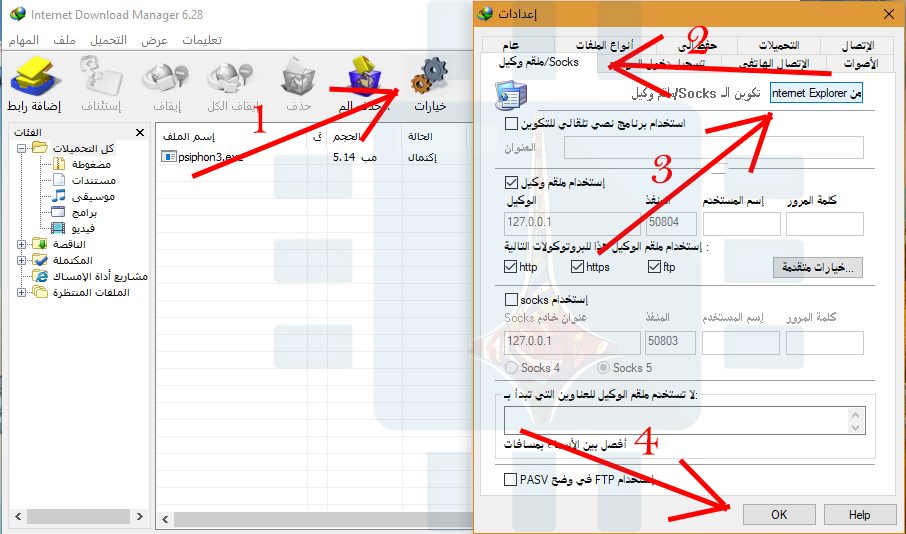
1- قم بفتح النافذة الرئيسية للبرنامج ثم اضغط على زر خيارات أو Options كما في الصورة أسفل الخطوات . 2- قم باختيار تبويب ملقم وكيل/Socks أو Proxy/Socks . 3- اضغط زر “من Internet Explorer” أو “Get From IE” والذي سيقوم بتعبئة الإعدادت تلقائياً بحسب إعدادات الإنترنيت . 4– اضغط موافق أو OK .
لكن لا تنسى مسح جميع الخيارات في نفس النافذة بعد انتهاء عملك وإيقاف عمل كاسر البروكسي Proxy أو الـ في بي إن VPN .
إن كان لديكم أسئلة عن البرنامج أو شروحات ترغبون بتعلمها أو شروحات يجب أن نضيفها نرجو منكم كتابتها في التعليقات أسفل المقالة .
يبدو أن فيس بوك Facebook تقوم بتجارب على ميزة جديدة لجعل تطبيقها الآخر واتس آب WhatsApp بارزاً أكثر ضمن تطبيقها الرئيسي .
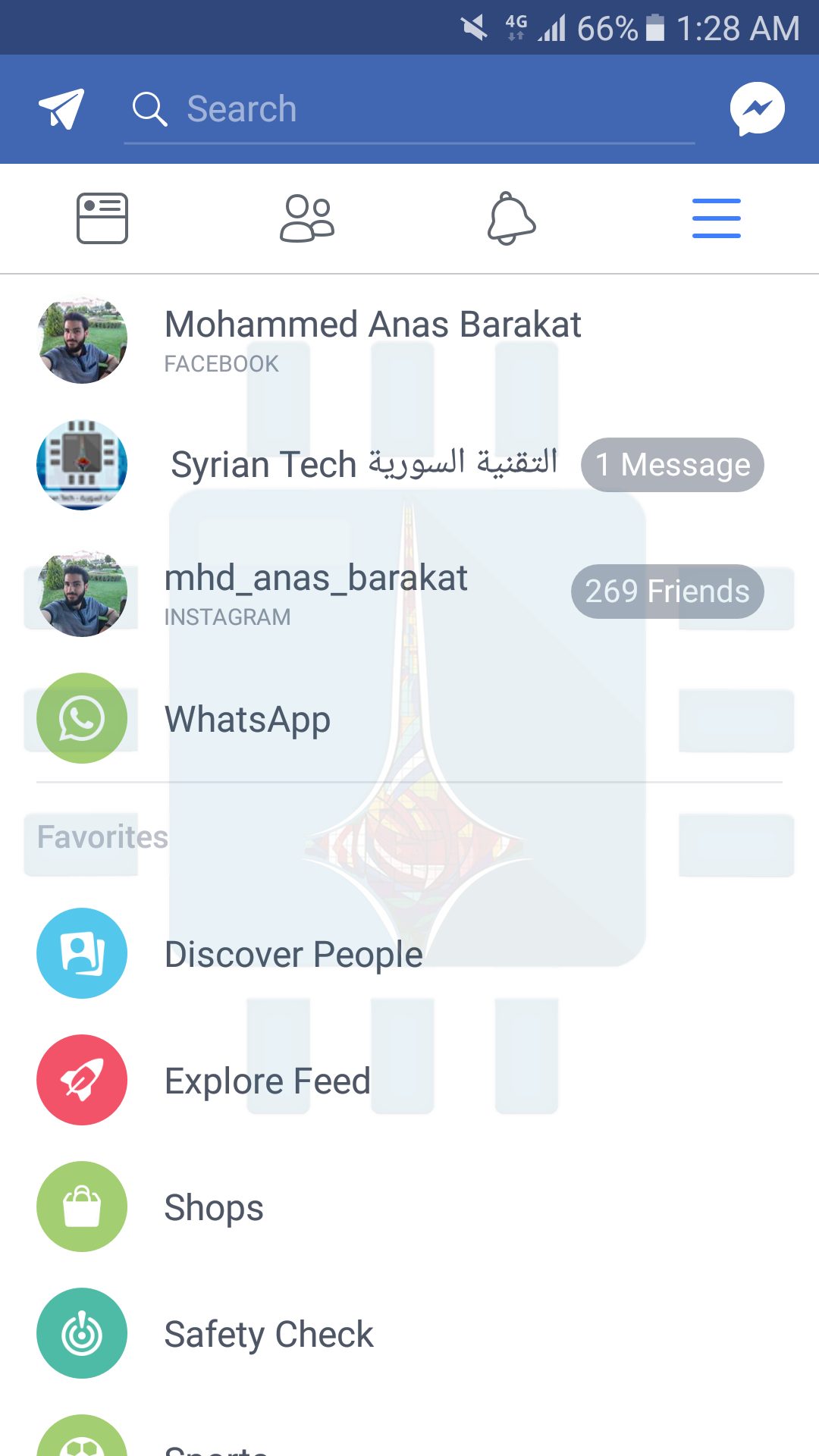
قد ظهر لبعض المستخدمين ومن بينهم أنا زر خاص للواتس آب WhatsApp في التطبيق الرئيسي للفيس بوك Facebook وذلك داخل القائمة الرئيسية .
وعند الضغط عليه يقوم بفتح تطبيق الواتس آب WhatsApp كما لو ضغطت على اختصاره ضمن قائمة التطبيقات .
إليكم صورة تعرض الزر كما ظهر في هاتفي الأندرويد .
علماً أن فيس بوك قد قامت سابقاً في 2015 بتجربة إضافة زر الإرسال عبر واتس آب Send By WhatsApp داخل تطبيقها للهواتف المحمولة بهدف السماح للمستخدمين مشاركة المنشورات مباشرة عبر واتس آب WhatsApp لكن الميزة لم يتم اعتمادها حتى الآن .
ما رأيكم بفكرة زر الواتس آب ؟ وهل ظهر عندكم ؟ وما الفائدة منه برأيكم ؟
ميزة جديدة في تطبيق يوتيوب Youtube الخاص بالهواتف الذكية تسمح للمستخدمين بمشاركة الفيديوهات مع الأصدقاء والقيام بالدردشة حوله دون أن يرى هذه المحادثة أحد غيرهما ، حيث تظهر هذه المحادثة بشكل مشابه لتطبيق الرسائل الافتراضي في أندرويد Android .
عندما تقوم بمشاركة أحد الفيديوهات من يوتيوب YouTube مع جهة اتصال ( أو جهات اتصال متعددة ) فإنك تستطيع القيام بعملية المحادثة دون أن تضطر إلى مغادرة التطبيق عوضاً عن إرسال رسائل نصية أو بريد إلكتروني .
كما أنه يمكن للمستخدمين المشاركين في المحادثة الرد بفيديو آخر من يوتيوب (كما هو واضح في الفيديو في آخر المقالة ) .
وستكون هذه الميزة موجودة ضمن خيارات المشاركة أثناء مشاهدة الفيديو حيث ما عليك إلا الضغط على زر المشاركة ثم اختيار جهات الاتصال المرغوبة . كما يمكنك الحصول على رابط مباشر للمشاركة وإضافة أصدقاء جدد من أجل مناقشة الفيديو معهم .
ورغم أنه هذه الميزة متوفرة منذ بداية هذا العام ولكن اقتصرت على دولة كندا فقط ، إلا أنه الجديد الآن هو أنها قد أصبحت متاحة لجميع المستخدمين عبر العالم .
ورغم تعدد خيارات مشاركة الفيديو مع الأصدقاء مثل فيس بوك ماسنجر Facebook massenger مثلاً إلا أن هذه الطريقة تبقى الخيار الأسرع من أجل مشاركة الفيديو والدردشة حوله .
يرغب الكثير من المستخدمين في منع الآخرين من رؤية قائمة الأصدقاء الخاصة بهم في الفيسبوك Facebook. يتوفر العديد من الطرق ولكننا سنورد في هذه المقالة أبسط طريقة وذلك من خلال الحاسوب أو التطبيق الخاص بأندرويد أو IOS
أولاً – من خلال الحاسوب :
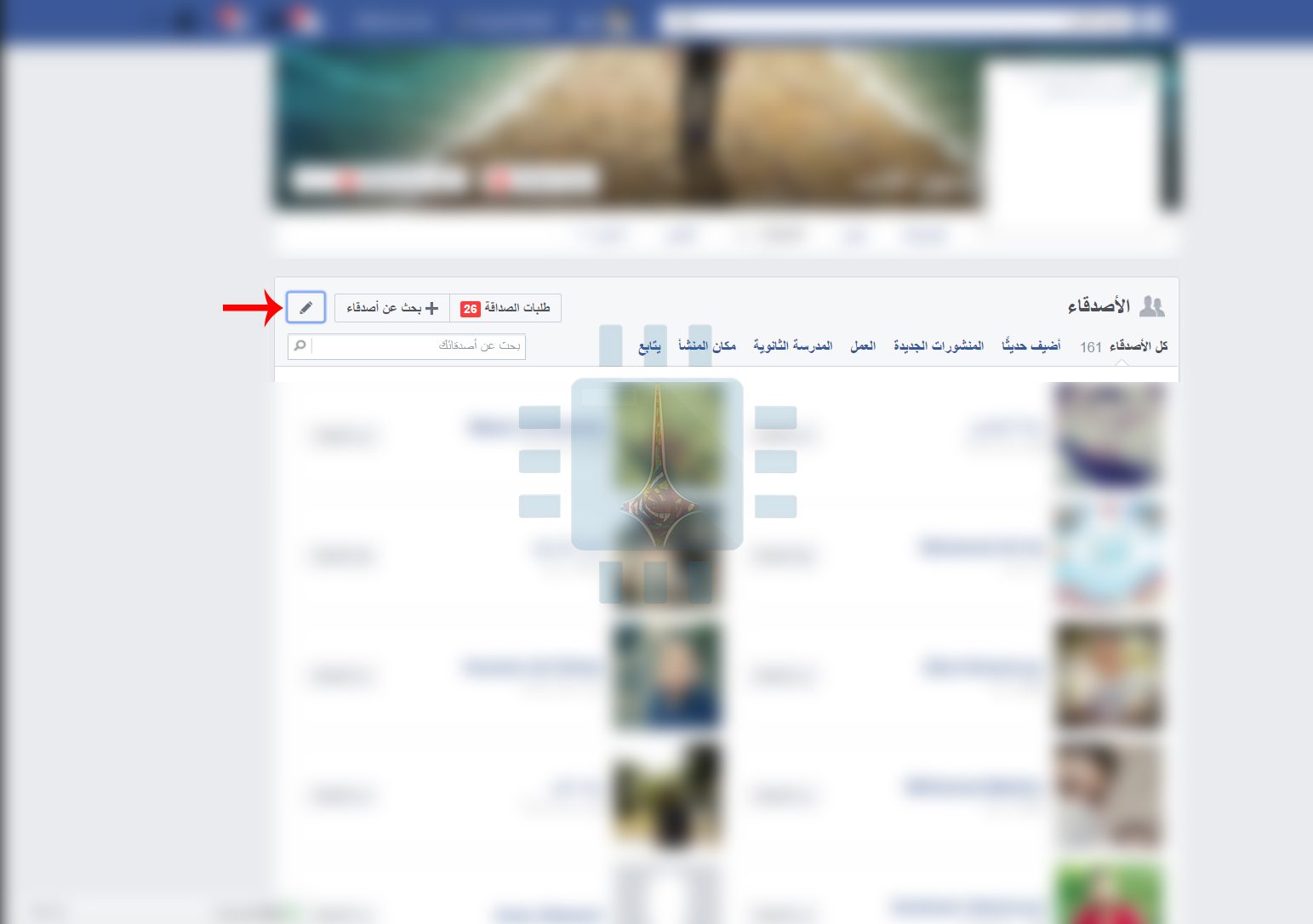
1- اذهب إلى الرابط التالي : https://www.facebook.com/me/friends والذي يقوم بعرض قائمة الأصدقاء الخاصة بك . قم بالضغط على رمز القلم المشار إليه من قبل السهم الأحمر
2- بعدها قم باختيار : تعديل الخصوصية :
3-ستظهر الواجهة الخاصة بتعديل الخصوصية . تحت بند قائمة الأصدقاء يظهر الخيار : من يمكنه الاطلاع على قائمة أصدقائك (الموضوع ضمن المستطيل الأحمر ) ، وبجانبه يظهر خيار الاصدقاء أو العامة (المشار إليه بالسهم الأحمر ) وهذا يعني أن أصدقاءك كانوا يستطيعون رؤية قائمة الاصدقاء الخاصة بك أو الجميع . اضغط على الخيار : الأصدقاء :
4- ستظهر قائمة من عدة خيارات . قم باختيار : أنا فقط كما في الصورة :
5- بعد ذلك قم بالضغط على : تم
الآن لن يستطيع أحد رؤية قائمة أصدقائك :
ثانياً – من خلال التطبيق الخاص في أندرويد أو IOS :
1- قم بفتح التطبيق الخاص حيث ستظهر لك الواجهة الرئيسية . قم بالضغط على الخطوط الأفقية الثلاث والتي يشير إليها السهم في الصورة التالية :
2- قم بسحب الشاشة نحو الأسفل حتى يظهر لك الخيار : إعدادات الحساب ، قم بالضغط عليه.
3 – ستظهر لك الواجهة الخاصة ب إعدادات الحساب ، ومنها قم باختيار الخصوصية :
4-تحت بند : من يمكنه رؤية عناصر المحتوى الخاصة بي ، اذهب إلى البند الثالث (الموضوع ضمن المستطيل الأحمر ) : من يمكنه الاطلاع على قائمة أصدقائك ؟ قم بالضغط عليه .
5-ستظهر لك مجموعة خيارات من ضمنها العامة والأصدقاء بالإضافة إلى الخيار الذي نريده وهو ” أنا فقط ” . قم بالضغط عليه
بهذه الطريقة لن يتمكن أحد من رؤية قائمة الأصدقاء الخاصة بك .
استطاعت يوتيوب YouTube تشغيل مقاطع الفيديو العمودية بشاشة كاملة لعدة سنوات من الآن, و التحديث الجديد للتطبيق يسمح بعرض الفيديوهات بشكل عمودي بشكل أفضل في المشغل الصغير, مما يعني أنك تستطيع السحب للأسفل ومشاهدة الفيديوهات المقترحة وقرائة التعليقات. و شركة يوتيوب YouTube تقول بأن الفيديو سيتكيف مع أي حجم تختاره أنت لمشاهدته فيه, وبالتالي فإن النسب الأخرى ستشهد تحسناً أيضاً (مثل مشاهدة فيديو على جهاز تابلت دقته 3:2). وهذا الفيديو مثال على ذلك :
بينما أنا فرح بما قدمته يوتيوب YouTube من تحسين تشغيل الفيديوهات التي يتم تصويرها بشكل عمودي, مستخدمو يوتيوب في أنحاء العالم, رجاءاً لاتجعلو هذا الشيء كمبدأ. فقط لأنك تستطيع لا يعني أنه يجب عليك. مقاطع الفيديو كانت دائماً أفقية لأن أعيننا أعتادت على ذلك, والناس أيضاً قد يتكاسلوا لتحريك جوالاتهم ب90 درجة !.
لكن من يعلم, قد تطور البشرية عين ثالثة بعد 10,000 سنة من الآن لأننا لانستطيع تحديد اتجاه الفيديو السليم.
لايوجد كلام عما اذا ستظهر ميزة مشابهة لأجهزة الحواسيب لحد الآن, على الرغم من أن الشركة قامت بعرض التصميم الجديد الكلي ليوتيوب الشهر الماضي. ولكن في هذا العصر من سناب شات Snapchat ومشابهاتها, أعتقد أنها مجرد مسألة وقت لا أكثر.
تسجيل شاشة هاتف الأندرويد كانت عقدة حقيقية, حيث كان الأمر يتطلب الحصول على صلاحيات الروت Root, وحتى ذلك الحين كان الحل البديل غريب الأطوار في أفضل الأحوال. لكن مع تحديث أندرويد 4.4 كيت كات Android Kitkat, شركة جوجل Google قامت بوضع طريقة للقيام بهذا أصلاً, مما جعله أكثر سهولةً.
هناك بشكل أساسي طريقتان لتسجيل شاشة هاتفك : طريقة شركة جوجل Google الرسمية باستخدام سطر الأوامر adb, أو باستخدام تطبيق من الطرف الثالث لكي يقوم بالأعمال الصعبة لك, بدون وصل هاتفك بالحاسوب. سنستكشف الطريقتان هنا, و أنت ستسختار الطريقة الأسهل لك من هنا.
الطريقة السهلة الغير رسمية: تسجيل شاشة هاتفك باستخدام برنامج AZ Screen Recorder
في حين أن هذه الطريقة غير رسمية, إنها قطعاً الطريقة الأسهل, لذلك نحن نقترحها لأغلب الناس. هناك العشرات من برامج تسجيل الشاشة في متجر بلاي Play Store لهذه الغاية, لكن سنقوم باستخدام برنامج AZ Screen Recorder لهذا. إنه سهل الاستخدام ومليء بالميزات المفيدة, وهذا الشي الذي قد يريده الجميع من برنامج تسجيل شاشة, أليس كذلك؟
هناك نسخة مجانية من برنامج AZ متوفرة, وإذا أردت مميزات متقدمة أكثر (وبدون إعلانات), هناك نسخة عالية الجودة بسعر 2.99 دولار متوفرة.
إنطلق وقم بتنزيله من متجر التطبيقات Play Store أو من الرابط الخارجي , ثم قم بتشغيله. قد يستغرق بعض اللحظات لكي يقوم بتجهيز كل شيء, ثم ستظهر لك نافذة صغيرة مع عدة أزرار: الإعدادات والتقاط الشاشة والتسجيل ومعرض الصور والسوق. الأزرار التي تحتاج لها هي الاعدادات والتسجيل. وهناك أيضاً خط اشعارات يمكن استخدامه للوصول لميزات البرنامج.
ابتداءاً مع قائمة الإعدادات, هناك عدة أشياء قد تحتاج تغييرها هنا, مثل دقة الفيديو و معدل الإطار وما إلى هنالك. هناك أيضاً خيارات لعرض أماكن اللمسات, و يمكنك استخدام الكاميرات لتضمين صورة الكاميرا بالفيديو وتسجيل الصوت والمزيد. هناك الكثير من الميزات هنا, لذا اذا وجدت نفسك تستخدم البرنامج كثيراً, عليك الغوص فيه لتجد المزيد من الميزات.
عندما تختار الاعدادت المناسبة التي تريدها, اسحب قائمة الاشعارات للاسفل واضغط على زر تسجيل لبدأ تسجيل الشاشة.
ستظهر شاشة لتعلمك بان كل شيء على شاشتك ستم تسجيله. قم بالموافقة على هذا لبدء التسجيل. سيظهر مؤقت ويبدأ بالعد, ليعطيك ثلاث ثوان لتقم بالتجهيز.
عندما تنتهي من التسجيل, فقط قم بسحب قائمة الاشعارات للاسفل واضغط على زر الايقاف. سيتم حفظ الفيديو وستظهر شاشة صغيرة تتيح لك مشاهدة الفيديو اذا أردت. غير ذلك سيقوم بحفظ الفيديو على جهازك.
وهذا تقريباً كل ماهنالك للبرنامج. يمكنك نسخ الفيديو لحاسوبك ومشاركته إلى حيث ما تريد.
الطريقة الرسمية المعقدة: تسجيل شاشة هاتفك باستخدام سطر الأوامر ADB
اذا أردت الطريقة الأساسية من شركة جوجل Google ستحتاج أن تملك ADB ( من برنامج حقيبة تطوير البرمجيات الخاص بأندرويد Android SDK) مثبت على حاسوبك.
بمجرد أن يكون لديك كل شيء جاهز, تسجيل الشاشة سيكون أمر سهل.
أولاً قم بتشغيل سطر الأوامر من النظام الذي تعمل عليه.اذا كنت تستخدم نظام ويندوز Windows, ستحتاج إلى الانتقال إلى مجلد تثبيت حقيبة تطوير البرمجيات, أعثر على مجلد ADB في منصة الادوات platform-tools, واضغط زر Shift شيفت مع زر الفأرة اليمين وثم اختار “فتح نافذة بور شيل هنا, Open PowerShell Here” وقد تكون أيضاً “فتح موجه الأوامر هنا, Open Command Prompt Here” (حسب نسخة النظام بحاسوبك) ليتم تشغيل ADB بشكل نظامي.
والآن بعد أن قمت بتشغيله, اذهب وقم بتوصيل هاتفك الاندرويد إلى حاسوبك. وإذا لم تقم بتفعيل خيار المطورين و ووضع تصحيح يو اس بي USB قم بتفعيلهم.
بعد تفعيل وضع تصحيح يو اس بي USB, سيظهر لك هاتفك نافذة ليسألك اذا اردت السماح لتصحيح اليو اس بي USB من الحاسوب المتصل. اضغط على السماح دائماً وثم اضغط موافق.
نعود إلى سطر الأوامر, لنتأكد من أن كل شيء يعمل بشكل طبيعي, اكتب الكلمات التالية في سطر الأوامر : adb devices
إذا كان كل شيء يبدو جيدا، يجب أن ترى شيئا من هذا القبيل:
اذا كان مكتوب ‘Unauthorized غير مصح به’ بدلاً من ‘Device جهاز’, قم بتفحص هاتفك والتأكد من تفعيل وضع التصحيح التلقائي USB Debugging.
إذا كان كل شيء يعمل بشكل جيد, ستقوم باستخدام أمر بسيط لتسجيل الشاشة: adb shell screenrecord /sdcard/test.mp4
يمكنك تغيير مكان واسم الملف في النصف الأخير من هذا السطر اذا أردت ذلك. وأيضاً للتنويه بأن هذا سيقوم بحفظ الملف إلى هاتفك وليس إلى حاسوبك.
هذا سيسجل إلى حوالي ثلاث دقائق. إذا أردت أن تنهيه قبل الثلاث دقائق, ببساطة اضغط على لوحة المفاتيح زر “كونترول Ctrl” مع زر “C” أو زر “ؤ” بالعربي في نافذة سطر الأوامر. وأيضاً للذكر بأن هذا لن يقوم بتسجيل أي صوت, فقط مايحدث على شاشة هاتفك.
وها هو التسجيل جاهز. الآن يمكنك نقل الملف من هاتفك إلى الحاسوب إذا أردت لتقوم برؤيته.
بالتأكيد أنك تشكك في كل صورة تراها ، هل هي معدلة ؟ هل استخدم برامج لتجميلها ؟ هل تم التقاطها بحيث تظهر بشكل مختلف عن ما هي عليه ؟
الحل الآن مع شركة التحقق من الصور تروبيك TRUEPIC والتي أطلقت منصتها الرقمية ، متضمنةً تطبيق موبايل و أدوات لتطوير البرمجيات SDK للتطبيقات الأخرى ، مساعدةً الأعمال والأشخاص الذين يريدون الحصول على المواعيد الغرامية في كل مكان بالتأكد بأن ما تراه هو في الصور هو ما ستحصل عليه حقيقة .
تروبيك TRUEPIC تدعو نفسها “كاتبة العدل الرقمية الصور” . والتي تهدف للحد من تزييف الصور ، وهم يقولون :
بدئاً من آذار 2017 ، هناك خمس من أفضل 10 تطبيقات iOS مجانية للصور والفيديوهات تستعمل للتحرير ، التعديل و/أو تصفية الصور والفيديوهات ؛ وهو معدل قفز لـ 9 من 10 أفضل تطبيقات مدفوعة . كنتيجة ، الشركات الانترنت كـ شركات التأمين ومواقع الإيجار و الإعلانات المبوبة لمواقع المواعدة و مراكز التجميل يجب أن تكون قادرة على مصادقة الصور المشاركة لإيقاف العوائد الضائعة التي كانت نتيجة الاحتيال و عدم ثقة المستهلك .
عندما تقوم برفع صورة لـ تطبيق تروبيك TRUEPIC- أو أي تطبيق يستخدم الـ SDK الخاصة به فإنه يقوم بالتحقق من الصورة ليتأكد أن الصورة لم يتم التعديل عليها رقمياً بأي طريقة .
وهو أيضاً يقوم بوصم الصورة بعلامة مائية (علامة تستعمل لحماية الأوراق المهمة من التزييف كالنقود ويظهر فيها ظلال مختلفة تبعاً لسماكة الورق المبذول لصناعتها وزاوية الضوء عليها) ، والترميز الجغرافي Geocode (شيفرة احداثيات) ، وعنوان الويب .
عنوان الويب يقود لمكان الصورة في مخزن الـ تروبيك TRUEPIC ، حيث يتم تخزينها بقصد التحقق منها .
هذا التطبيق سيكون مفيداً خاصة في المتاجر كـ اي باي eBay أو اير بي ان بي Airbnb ، حيث يرغب المستهلكون بأن يتأكدوا أن المنتج لم يتم التعديل عليه ببرامج تعديل الصور كالفوتوشوب .
أنا أيضاً أتوقع أن أرى الكثير من الصور مع علامة الماء الخاصة بتروبيك TRUEPIC في تطبيق التعارف باستخدام الصور تيندر Tinder في المستقبل .
ما رأيكم أنتم ؟ هل سيتم اعتماده في تطبيقات كثيرة ؟ وما هي برأيكم ؟
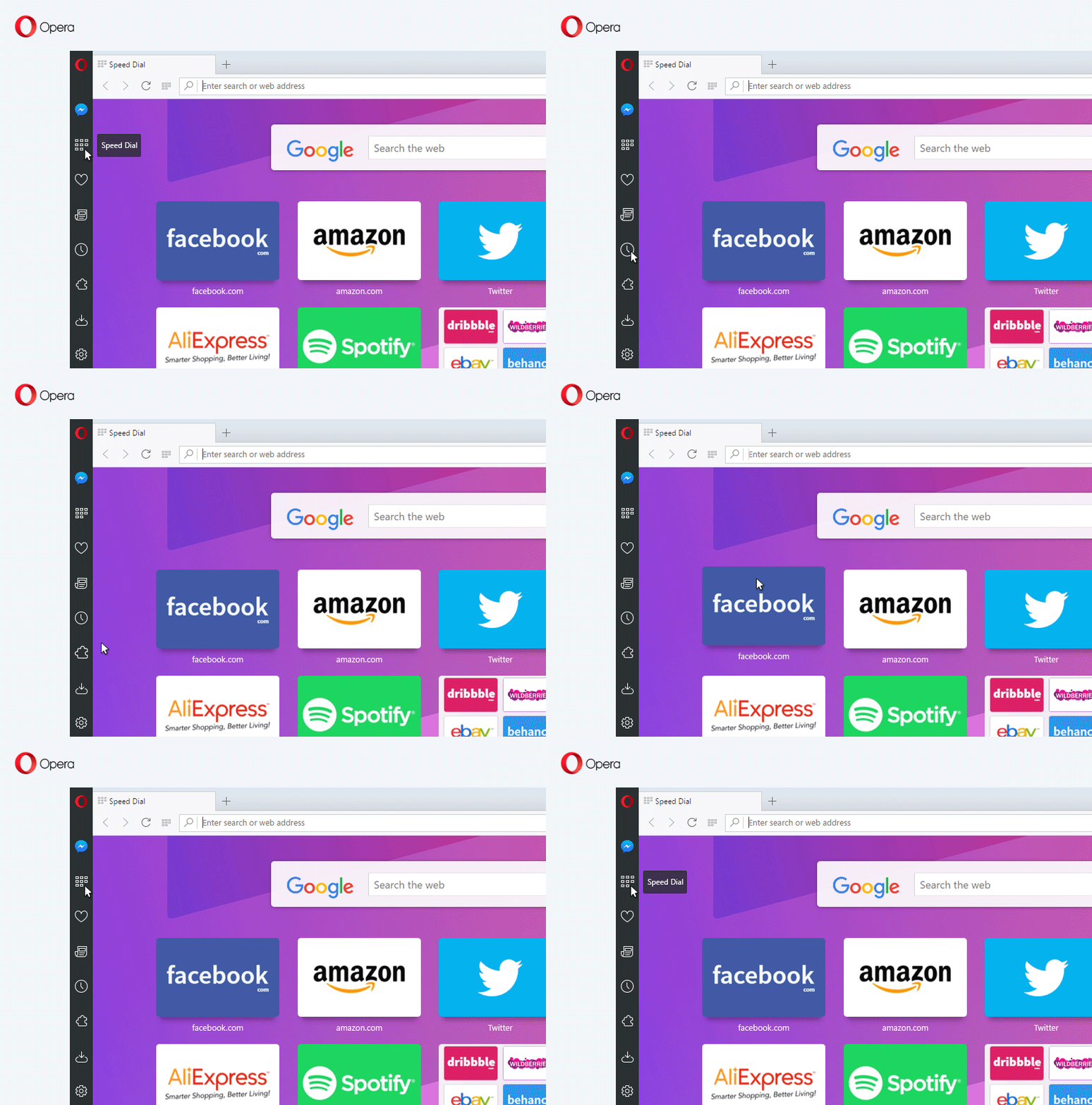
قد تكون Opera أوبيرا خاسرةً في عالم المستعرضات ، لكنها تستمر بالصراع بقوة ، مضيفة ميزات مثيرة للاهتمام محاولةً ربح المزيد من المستخدمين. الإضافة الأخيرة هي شريط جانبي للتراسل مبني بشكل مباشر داخل المتصفح . من الشريط الجانبي ، يمكن للمستخدمين الولوج إلى حساباتهم على واتس آب WhatsApp ومسنجر فيس بوك Facebook Messenger وتيليغرام Telegram ، و الدردشة مع الأصدقاء والعائلة دون حتى مغادرة متصفح أوبيرا Opera .
هذه الميزة ظهرت أولاً في مستعرض الشركة التجريبي Neon ، والذي قد صمم لتجريب أغرب أفكار أوبيرا Opera . الآن تم اصدار الميزة داخل المستعرض الرئيسي كجزء من التحديث البصري الذي سمته الشركة ” إعادة الولادة Reborn” . ومثل الشريط الجانبي للرسائل ، إعادة الولادة العائد لـ أوبيرا Opera ولأول مرة أعاد تصميم واجهة المستخدم ، موفراً أيقونات متحركة ، ثيمات ملونة ، ووضع مظلم خاص . المستعرض يتضمن ميزات أخرى قامت أوبيرا Opera بإضافتها خلال السنة الماضية . متضمناً أداة لحظر الإعلانات والدخول لـ شبكة افتراضية خاصة مجانية VPN وبشكل غير محدود .
لكن كما هو الحال في التحديثات السابقة ، هناك شعور دائم بأن الميزة الجديدة سطحية قليلاً . بينما من الرائع القدرة على الدخول إلى تطبيقات الدردشة في نافذة المستعرض ، فإن ادراجهم سيجعل الواجهة مزدحمة . وبينما أوبيرا Opera تقول أن المستخدمين يوفرون الوقت بعدم الانتقال بين المستعرض ونوافذ الدردشة ، فلكثير من الناس ، الدخول إلى التطبيقات مثل وتس أب يبعد عن ضغطة Alt-Tab . لكن تبقى أوبيرا Opera بطريقة أخرى قادرة على تمييز نفسها في المنافسة ، و ربما الحصول على معجبين جدد في العملية .