ما هي خدمات آي كلاود iCloud من آبل وما الذي تقوم بتخزينه؟

آي كلاود iCloud هو مصطلح شامل من آبل Apple لكل ميزة مزامنة سحابية. في الأساس، يعتبر أي شيء يتم نسخه احتياطياً أو مزامنته مع خوادم آبل Apple جزءاً من خدمات آي كلاود iCloud. لكن ما هي هذه الخدمات بالضبط؟

ما هي خدمات آي كلاود iCloud؟

آي كلاود iCloud هو اسم آبل Apple لجميع خدماتها المستندة إلى السحابة. يمتد من بريد آي كلاود iCloud والتقويمات و Find My iPhone وصور آي كلاود iCloud Photos و Apple Music Library (ناهيك عن النسخ الاحتياطية للجهاز).

قم بزيارة آي كلاود iCloud.com على جهازك وقم بتسجيل الدخول باستخدام حساب آبل Apple لمشاهدة جميع بياناتك المتزامنة مع السحابة في مكان واحد.
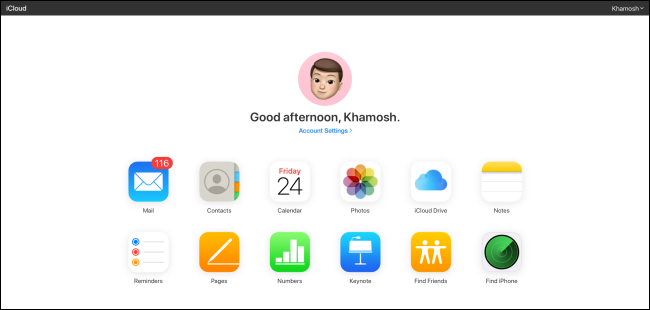
الغرض من خدمات آي كلاود iCloud هو تخزين البيانات والمعلومات المهمة بأمان على خوادم آبل Apple البعيدة. بهذه الطريقة، يتم نسخ جميع معلوماتك احتياطياً في مكان آمن ومزامنتها بين جميع أجهزتك.

إن نسخ معلوماتك احتياطياً على السحابة له فائدتان. إذا فقدت جهاز آبل Apple، فسيتم حفظ معلوماتك (بدءاً من جهات الاتصال إلى الصور) في آي كلاود iCloud.

يمكنك بعد ذلك الانتقال إلى iCloud.com لاسترداد هذه البيانات أو تسجيل الدخول باستخدام معرف آبل Apple لاستعادة جميع هذه البيانات تلقائياً على جهاز آبل Apple الجديد.

الفائدة الثانية غير مرئية تقريباً. قد يكون شيئاً تعتبره بالفعل أمراً مفروغاً منه. إن آي كلاود iCloud هو الذي يزامن ملاحظاتك ومواعيد التقويم بين آيفون iPhone وآيباد iPad وماك Mac.

يقوم بذلك للعديد من تطبيقات آبل Apple للأوراق المالية وحتى تطبيقات الطرف الثالث التي قمت بتوصيلها بخدمات آي كلاود iCloud.

الآن بعد أن أصبح لدينا فهم واضح لخدمات آي كلاود iCloud، دعنا نلقي نظرة على ما يدعمه.

ما الذي تنسخه خدمات آي كلاود iCloud احتياطياً؟

إليك كل ما يمكن لـ آي كلاود iCloud نسخه احتياطياً ومزامنته مع خوادمه من آيفون iPhone أو آيباد iPad أو ماك Mac:

  • جهات الاتصال: إذا كنت تستخدم حساب آي كلاود iCloud كحساب جهات اتصال افتراضي، فسيقوم بمزامنة جميع جهات الاتصال مع خوادم آي كلاود iCloud.
  • التقويمات: سيتم نسخ جميع مواعيد التقويم التي تم إجراؤها باستخدام حساب آي كلاود iCloud احتياطياً إلى خوادم آي كلاود iCloud.
  • ملاحظات: تتم مزامنة جميع الملاحظات والمرفقات في تطبيق Apple Notes على جميع أجهزتك وحفظها في آي كلاود iCloud. يمكنك الوصول إليها من آي كلاود iCloud.com أيضاً.
  • تطبيقات iWork: سيتم تحميل جميع البيانات الموجودة في تطبيق Pages و Keynote و Numbers وتخزينها في آي كلاود iCloud، مما يعني أن جميع مستنداتك آمنة حتى إذا فقدت جهاز آيفون iPhone أو آيباد iPad.
  • الصور: إذا قمت بتمكين ميزة صور آي كلاود iCloud، فسيتم تحميل جميع الصور من Camera Roll ونسخها احتياطياً على آي كلاود iCloud (عندما يكون لديك مساحة تخزين كافية). يمكنك تنزيل هذه الصور من آي كلاود iCloud.com.
  • الموسيقى: إذا قمت بتمكين مكتبة الموسيقى من آبل Apple، فستتم مزامنة مجموعة الموسيقى المحلية وتحميلها على خوادم آي كلاود iCloud، وستكون متاحة على جميع الأجهزة.
  • آي كلاود درايف iCloud Drive: تتم مزامنة جميع الملفات والمجلدات المخزنة في آي كلاود درايف iCloud Drive تلقائياً مع خوادم آي كلاود iCloud.
    حتى إذا فقدت جهاز آيفون iPhone أو آيباد iPad، فستظل هذه الملفات آمنة (فقط تأكد من عدم حفظ الملفات في قسم On My iPhone أو On My iPad في تطبيق الملفات).
  • بيانات التطبيق: في حالة التمكين، ستقوم آبل Apple بعمل نسخة احتياطية من بيانات التطبيق للتطبيق المعين. عند استعادة آيفون iPhone أو آيباد iPad من نسخة آي كلاود iCloud الاحتياطية، ستتم استعادة التطبيق مع بيانات التطبيق.
  • إعدادات الجهاز: إذا تم تمكين النسخ الاحتياطي على آي كلاود iCloud، فسيتم تحميل جميع البيانات الأساسية من جهازك مثل الحسابات المرتبطة وتكوين الشاشة الرئيسية وإعدادات الجهاز و iMessage والمزيد إلى آي كلاود iCloud.
    يمكن تنزيل كل هذه البيانات مرة أخرى عند استعادة جهاز آيفون iPhone أو آيباد iPad باستخدام آي كلاود iCloud.
  • سجل الشراء: يحتفظ آي كلاود iCloud أيضاً بإحصائيات لجميع مشترياتك من متجر آبل App Store و iTunes Store حتى تتمكن من العودة في أي وقت وإعادة تنزيل تطبيق أو كتاب أو فيلم أو موسيقى أو برامج تلفزيونية.
  • Apple Watch Backups: إذا قمت بتمكين النسخ الاحتياطي على آي كلاود iCloud لجهاز آيفون iPhone، فسيقوم تلقائياً بعمل نسخة احتياطية من Apple Watch.
  • الرسائل: يقوم آي كلاود iCloud بنسخ المحتوى احتياطياً في تطبيق الرسائل، بما في ذلك رسائل iMessage والرسائل النصية القصيرة SMS و الرسائل المصوّرة MMS.
  • كلمة مرور البريد الصوتي المرئي: سيقوم آي كلاود iCloud بعمل نسخة احتياطية من كلمة مرور البريد الصوتي المرئي التي يمكنك استعادتها بعد إدخال نفس بطاقة SIM التي تم استخدامها أثناء عملية النسخ الاحتياطي.
  • المذكرات الصوتية: يمكن نسخ جميع التسجيلات من تطبيق Voice Memos احتياطياً إلى آي كلاود iCloud أيضاً.
  • الإشارات المرجعية: يتم نسخ جميع الإشارات المرجعية في سفاري Safari احتياطياً على آي كلاود iCloud وتتم مزامنتها بين جميع أجهزتك.
  • البيانات الصحية: تقوم آبل Apple الآن أيضاً بعمل نسخة احتياطية بشكل آمن لجميع البيانات الصحية الموجودة على جهازك آيفون iPhone.
    هذا يعني أنه حتى إذا فقدت آيفون iPhone، فلن تخسر سنوات من بيانات تتبع الصحة مثل التدريبات وقياسات الجسم.

هذا هو كل ما يمكن لـ آي كلاود iCloud نسخه احتياطياً، لكن الإعداد المحدد لحساب آي كلاود iCloud قد يغير من إمكانية التخزين.

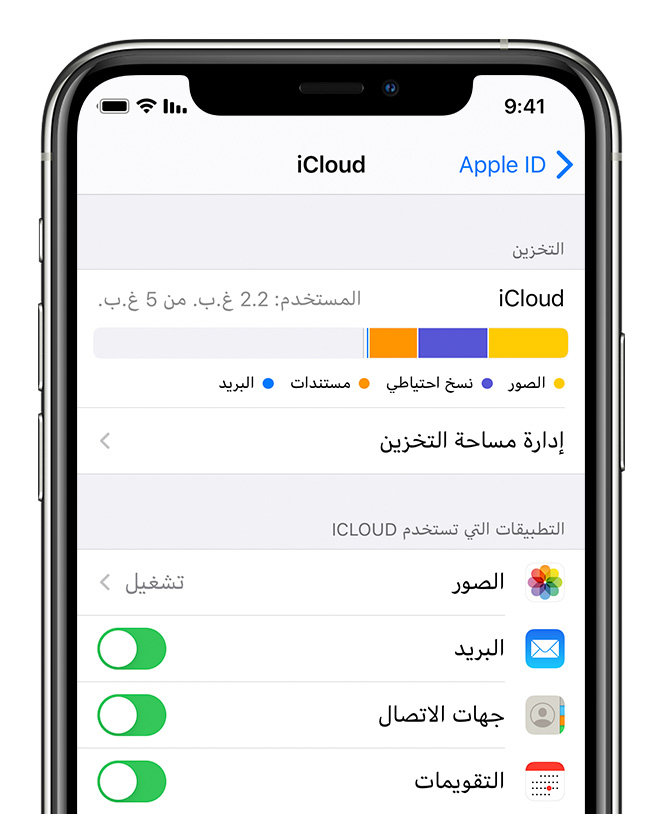
لرؤية كل شيء يقوم حساب آي كلاود iCloud بنسخه احتياطياً، افتح تطبيق الإعدادات على جهاز آيفون iPhone أو آيباد iPad، وانقر على صورة ملف التعريف في أعلى القائمة، ثم انتقل إلى قسم iCloud.

هنا، قم بالتمرير لمشاهدة جميع الميزات التي تم تمكينها (مثل الصور و جهات الاتصال والتقويمات). يمكنك أيضاً تمكين أو تعطيل النسخ الاحتياطي لبيانات التطبيق لتطبيقات معينة من هنا.
مقالات قد تعجبك:

ما هي ذاكرة الوصول العشوائي الرام RAM؟
كيفية تثبيت متاجر تطبيقات خارجية بديلة عن جوجل بلاي على أندرويد
كيفية استخدام ميزة التدقيق الإملائي من جوجل باللغة العربية والإنكليزية وأي لغة أخرى
كيفية حل مسائل الرياضيات باستخدام جوجل لنس Lens
ما هو ماسح LiDAR في آيفون 12 برو؟ وما الفرق بينه وبين الرادار RADAR؟

كيفية العودة إلى iOS 11 من النسخة التجريبية من iOS 12

إذا قمت بتثبيت الإصدار التجريبي  iOS 12 , وبدأت تواجه بعض المشكلات , لا تقلق , لأنه بإمكانك الرجوع فوراً إلى إصدار iOS 11.4.1 الثابت ..

ولكن أولاً علينا لفت انتباهك إلى بعض التنبيهات الهامة :

يمكن لعملية العودة إلى الإصدار القديم  أن تكون كارثية النتائج على جهازك ,خصوصاً إن لم تقم ب إجراء نسخ احتياطي كامل لملفات جهازك قبل تثبيت الإصدار التجريبي iOS 12 ,

في هذه الحالة ,إن قمت باستعادة الإصدار  11 iOS  الثابت  ,سيتم مسح كافة بيانات جهازك مالم تكن لديك نسخة احتياطية عنها في مكان آخر (أي على حاسوبك مثلاً خارج iTunes أو iCloud )..

حتى في حالة إجراء نسخة احتياطية من ملفات جهازك أثناء وجوده على الاصدار iOS 11 ، فإن أي تغييرات يتم إجراؤها أو البيانات التي يتم إنشاؤها على هاتفك  ما بين التحديث الى الإصدار التجريبي 12 iOS  واستعادة  الإصدار السابق( الثابت) , ستُفقَد .

وإذا كنت قد قمت بتثبيت نسخة  iOS 12 التجريبية على جهاز آخر احتياطيّ لديك مثلاً,  وكذلك قمت بتثبيت هذه النسخة على جهازك الأساسي دون اجراء نسخ احتياطي لبياناتك أولاً,

فيمكنك استخدام جهازك الاحتياطي بالنسخة التجريبية iOS 12 لنقل بياناتك الهامة المحتمل ضياعها  من جهازك الأساسي قبل استعادة الاصدار السابق iOS 11.4.1  عليه  ,عموماً لابدّ لهذه النسخة التجريبية iOS 12  أن تصبح أكثر ثباتاً مستقبلاً , مع إصدار نسخ تجريبية جديدة من آبل Apple ..

والآن ,إليك الخطوات التي يمكنك باتباعها العودة  من إصدار iOS 12 التجريبي إلى النظام السابق   iOS 11 الثابت لجهازك , لحين  إصدار النسخة الثابتة من iOS 12 ,حيث عندها ستتوقف آبل عن توقيع (اعتماد ) النسخ السابقة الأقدم ولن تتمكن من الرجوع إلى إصدار سابق من نظام التشغيل iOS 12.

ما الذي تحتاجه ؟

للقيام بهذه الخطوات بدايةً تحتاج إلى جهازك بالطبع ,كابل USB  للجهاز ,ونسخة حديثة من iTunes , وستحتاج إلى تنزيل ملف iPSW المناسب لجهازك,( ملفات iPSW هي ملفات البرامج الثابتة firmware files لأجهزة iOS  ), يشبه استخدام ملف iPSW لإعادة تهيئة أو استعادة نظام جهازك القديم ,إجراء إعادة ضبط المصنع, بشكل كامل .

يمكنك الحصول على أحدث ملف iPSW لجهازك من موقع ويب مثل IPSW.me. هذا الموقع  يوفّر روابط تحميل لملفات iPSW الفعلية والأصلية الموجودة  على خوادم Apple ،

لذلك تعرف أن التنزيل الخاص بك يأتي مباشرة من شركة آبل Apple. ما عليك سوى اختيار نوع جهازك ، ثم قم بتنزيل أحدث ملف iPSW  موقع عليه (معتمد). يمكنك فقط استخدام ملفات iPSW معتمدة من قبل الشركة .. في وقت كتابة هذا المقال، كان أحدث إصدار هو iOS 11.4.1.

وإن كنت غير متأكّد بالضبط من نوع الجهاز الذي لديك  , تحقق من رقم الطراز الموجود على العلبة, واستخدم قائمة أجهزة iOS للتأكد من نوع الجهاز .

بعد التأكد بعناية من ملف iPSW الذي تحتاجه لجهازك ، قم بتنزيل الملف إلى جهاز الكمبيوتر ثم انتقل إلى القسم التالي من الخطوات .

كيف تعيد جهازك إلى إصدار iOS 11  :

أولاً ، إذا كنت قد مكّنت ميزة Find My iPhone (العثور على آيفون) لهاتفك الآيفون  iPhone ,أو  Find My iPad (العثور على الآيباد) لجهازك الآيباد iPad ….. ، فستحتاج إلى إيقاف تشغيل هذه الميزة. و عليك القيام بذلك من جهازك نفسه.

توجه الى الإعدادات> [اسمك] > آيكلاود iCloud> اعثر على هاتفي الآيفون iPhone (أو اعثر على جهازي الآيباد iPad) .. وتأكد من إيقاف تشغيل الميزة.مع وجود ملف iPSW الخاص بجهازك بعد أن قمت بتنزيله، قم بتوصيل جهازك  بجهاز الكمبيوتر أو جهاز ماك Mac باستخدام كبل USB ،

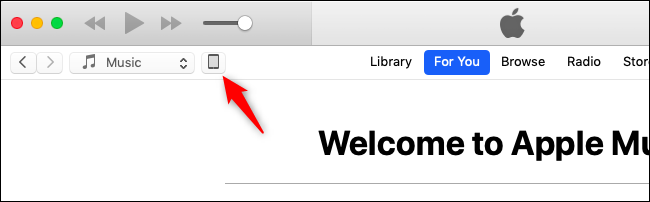
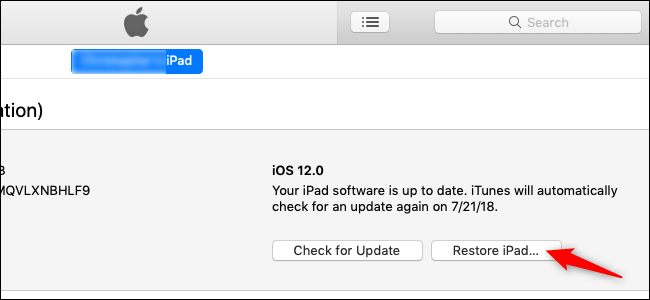
ثم افتح برنامج الأيتونز iTunes.  داخل ال iTunes ، انقر فوق رمز الجهاز (الموجود في الزاوية العلوية اليمنى ):تظهر لك صفحة ال ملخص (Summary) ,اضغط على زرّ استعادة الآيباد iPad أو الآيفون iPhone  مع الضغط باستمرار على مفتاح Alt/ Option (في نظام التشغيل ماك Mac) أو مفتاح Shift (في ويندوز Windows),

عليك أن تضغط على مفتاح لوحة المفاتيح هذا أثناء نقر زر الاستعادة في البرنامج كي يتمّ تحميل متصفح الملفات لاختيار ملف الاستعادة الخاص ,والاّ فالأيتونز iTunes سيسمح لك فقط بالاختيار من النسخ الاحتياطية المحلية التي قمت بحفظها .. وعندما تنقر على زر الاستعادة ، لن تتم مطالبتك بعمل نسخة احتياطية من جهازك ، أو إزالة أي بيانات منه ، أو تحذيرك بأي طريقة. لأنه من المفترض أنك نظرًا لمعرفتك  بتركيبة المفاتيح السرية جدًا هذه ! ، فأنت تعرف ما عليك فعله.

في النافذة المنبثقة لمتصفح الملفات file browser , انتقل الى ملف iPSW الخاص بجهازك في الموقع الذي قمت بتحميل وحفظ الملف فيه ,

قم بتحديده, (إذا كان لديك عدة أجهزة ، فتأكد من تحديد الجهاز الصحيح أي الجهاز الذي ستقوم باستعادة نظامه حاليًا) ، ثم انقر فوق (فتح) لبدء العملية.انقر فوق (استعادة) للمتابعة ومحو محتويات جهازك الآيفون iPhone أو الآيباد iPad ….. إذا رأيت رسالة خطأ بدلاً من ذلك ، فمن المحتمل أنك قمت بتنزيل ملف iPSW غير صحيح لجهازك.بمجرّد أن تنقر على زرّ الاستعادة ,تبدأ عملية محو الإصدار التجريبي والعودة الى الاصدار الثابت  iOS 11 , وعند الانتهاء من العملية ,سيعمل جهازك وكأنك تقوم بتشغيله للمرة الأولى ,ستظهر شاشة الترحيب ..والى ما هنالك …

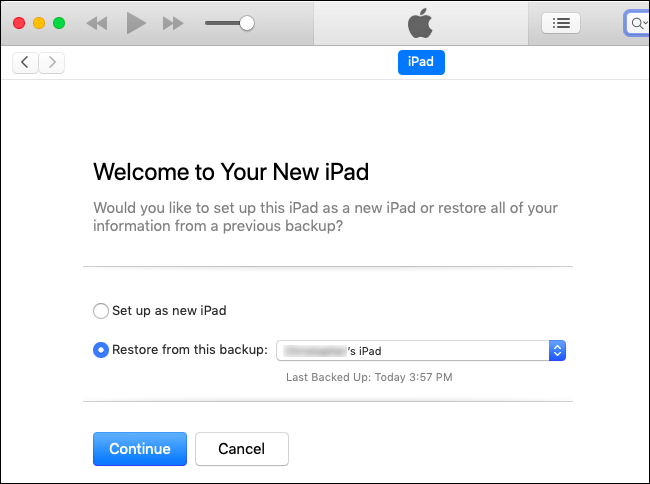
في هذه المرحلة ,يمكنك إمّا أن تستخدم نسخة جديدة تمامًا من نظام التشغيل iOS 11 ,أو أن تستعيد  النسخة الاحتياطية القديمة من بياناتك (إذا قمت بإنشاء نسخة احتياطية) من آيتونز iTunes أو آيكلاود iCloudاذا اخترت أن تستعيد  النسخة الاحتياطية القديمة من iOS 11  لجهازك ,عندها اختر في الأيتونز iTunes النسخة الاحتياطية التي تريدها وانقر على (متابعة) للقيام بذلك:وبذلك تكون الخطوات جميعها قد اكتملت ,وبإمكانك إبقاء جهازك على هذا النظام قدر ما شئت ,عموماً ستحتاج لتغييره وتثبيت النسخة الأحدث المستقرة النهائية  التي ستصدر لاحقًا في عام 2018.

مقالات قد تعجبك :

لما جودة الصوت في هواتف آيفون أفضل من هواتف أندرويد؟
أفضل تطبيقات التصوير الاحترافي لهواتف آيفون
كيفية النسخ الاحتياطي للصور على هاتفك تلقائياً وبأمان
ما هو خطأ 400 Bad Request Error؟ وكيف يمكن إصلاحه؟
ما هو أفضل مضاد فيروسات لأجهزة آيفون ؟

قائمة بأفضل خدمات التخزين السحابي التي تقدم خدمات مجانية

بلا شك فإن خدمات التخزين السحابية هي واحدة من الخدمات الهامة في العصر الحالي والتي تعطي مساحة تخزينية لحفظ الملفات عبر الإنترنت . لحسن الحظ هناك العديد من المواقع التي تقدم مثل هكذا خدمات بشكل مجاني ولكن بشكل محدود .. نتعرف على هذه الخدمات من خلال هذه المقالة :

أولا – خدمات التخزين السحابية المشهورة

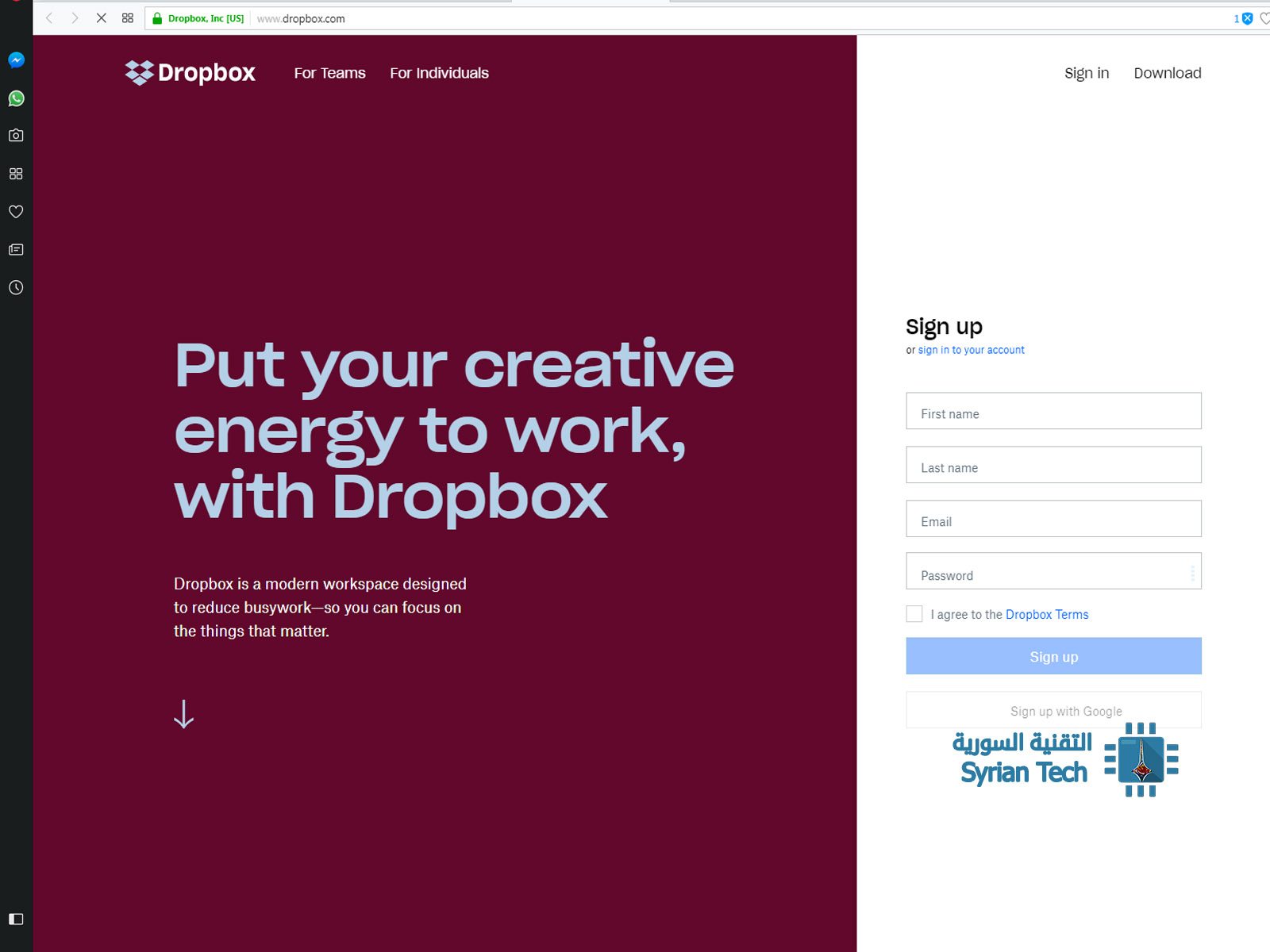
دروب بوكس Dropbox

المساحة المجانية : 2 غيغا بايت

الخدمات المدفوعة : 10 دولار شهريا أو 100 دولار سنويا لل 1 تيرا بايت

واحد من أشهر المواقع التي تقدم خدمات التخزين السحابية ويملك قاعدة كبيرة من المستخدمين بفضل سرعته وتوفيره لتطبيق سطح مكتب وتطبيق موبايل ، وعلى الرغم من ان المساحة المجانية التي يقدمها صغيرة 2 غيغا فقط إلا أنه يمكن زيادتها من خلال إحالات الأصدقاء : 500 ميغا بايت لكل مرة والحد الأقصى 16 غيغا بايت للحساب المجاني

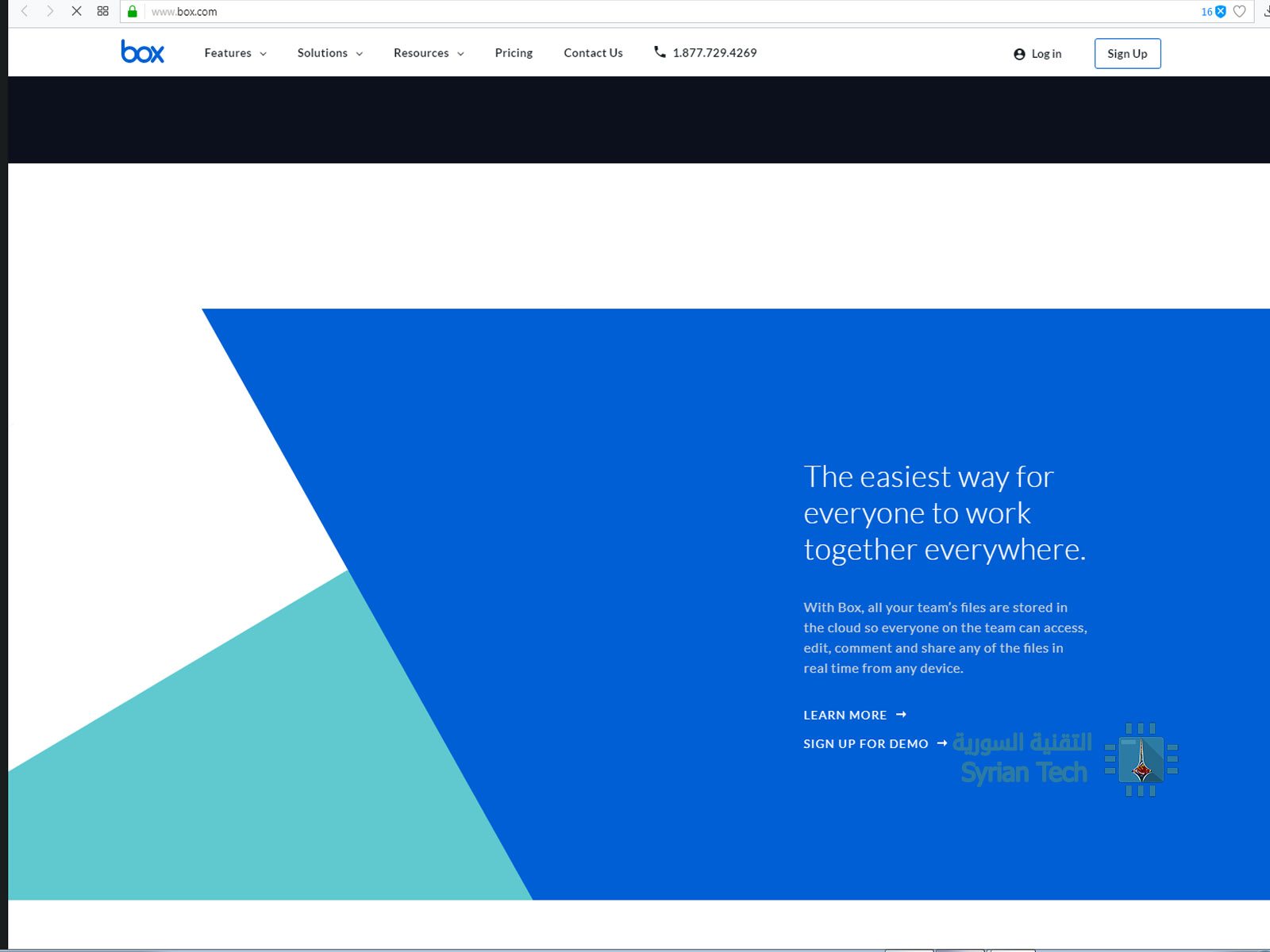
بوكس دوت كوم Box.com

المساحة المجانية : 10 غيغا بايت

الخدمات المدفوعة : 10 دولار شهريا لل 100 غيغا بايت

بديل شائع للدروب بوكس يقدم مساحة مجانية أكبر كما أنه يوفر تطبيقا للموبايل وسطح المكتب . الحسابات الفردية المجانية تقدم بسخاء 10 غيغا بايت مجانية ولكن يجب ألا يتجاوز حجم الملف المرفوع 250 ميغا بايت

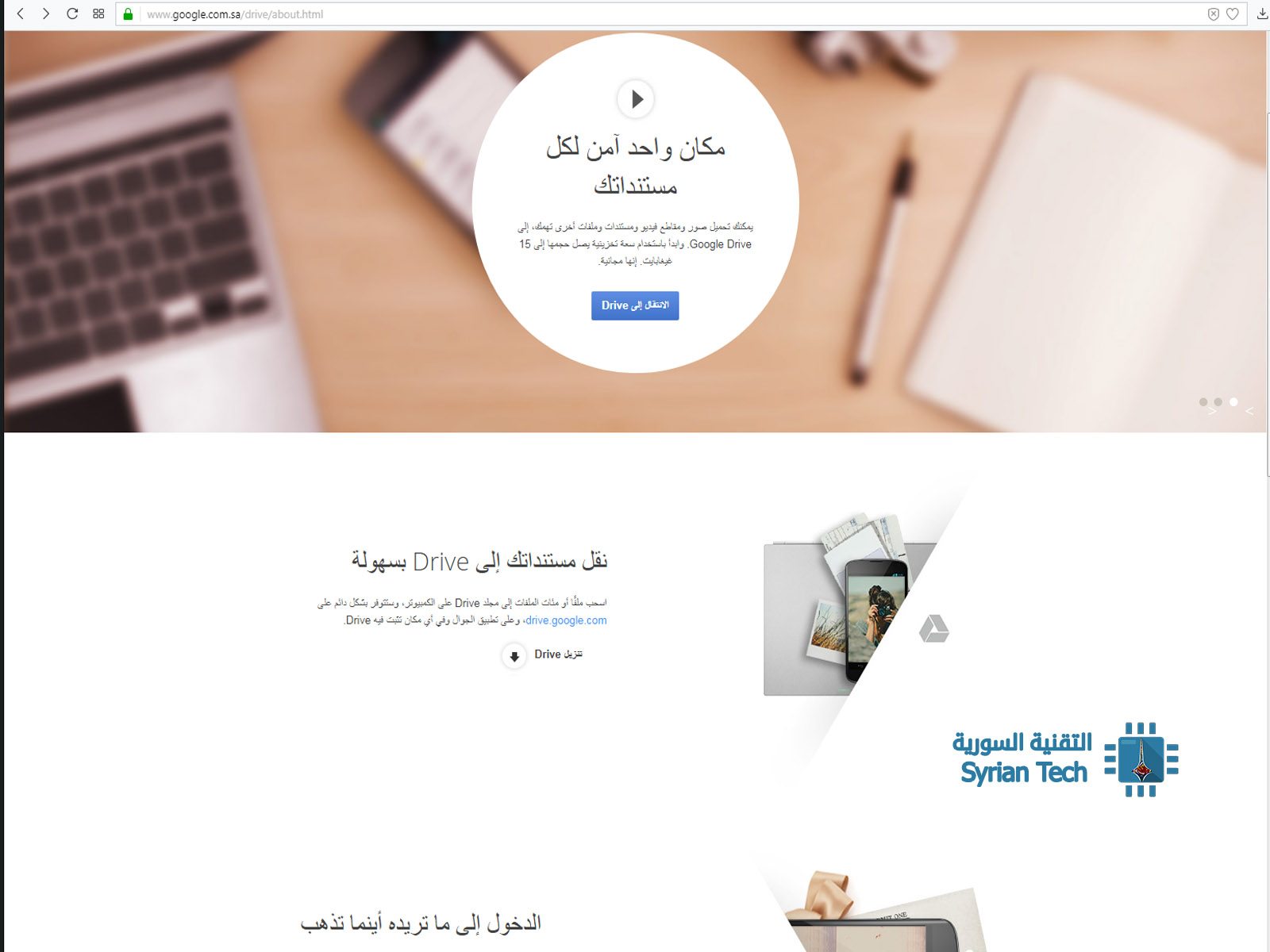
غوغل درايف Google Drive

المساحة المجانية : 15 غيغا بايت (مشاركة)

الخدمات المدفوعة : 5 دولار شهريا ل 30 غيغا بايت أو 1دولار شهريا للمساحة غير المحدودة (مستخدم واحد )

كل مشتركي غوغل Google يمكنهم الحصول إلى مساحة المشاركة الخاصة بغوغل درايف من أجل أدوات مثل الجي ميل ومستندات غوغل Google Docs وبمساحة إجمالية 15 غيغا بايت

ميغا MEGA

المساحة المجانية : 50 غيغا بايت

الخدمات المدفوعة :5 دولار شهريا ل 200 غيغا أو 10 دولار شهريا لل 2 تيرا بايت أو 20 دولار شهريا ل 4 تيرا أو 30 دولار شهريا ل 8 تيرا بايت

يقدم موقع ميغا 50 غيغا بايت مجانا مع تقييد حجم التحميل / الرفع ب 10 غيغا كل 30 دقيقة .

الموقع مصمم ليكون موقع استضافة ومشاركة ولكن واجه الموقع تعاني نقص بعض الأدوات الموجودة في مواقع منافسة

مايكروسوفت ون درايف Microsoft OneDrive


المساحة المجانية : 5 غيغا بايت
الخدمات المدفوعة : 2 دولار شهريا من أجل 50 غيغا بايت أو 7 دولار شهريا من أجل 1 تيرا بايت .
أدخل مايكروسوفت هذه الخدمة من أجل التخزين السحابي لمستخدمي ويندوز حيث تقدم 5 غيغا بايت مجانية لكل المستخدمين كما تتضمن تطبيقاً خاصا لباقي المنصات .

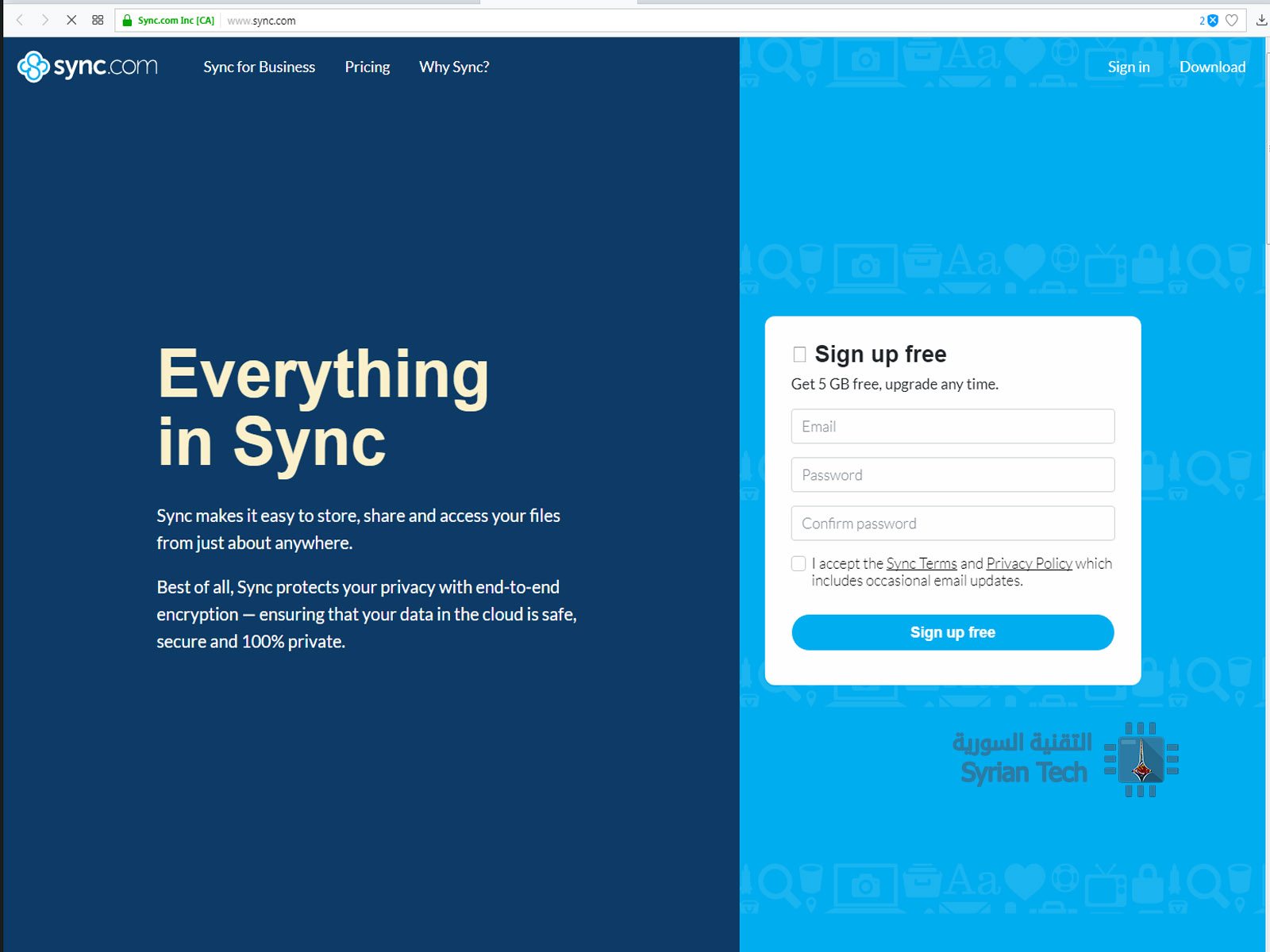
سينك Sync


التخزين المجاني : 5 غيغا بايت

الخدمات المدفوعة : 5 دولار شهريا ل 1 تيرابايت أو 8 دولار شهريا من أجل 2 تيرابايت

تشدد هذه الخدمة على أهمة الحماية من خلال نظام نسخ اختياطي مشفر إضافة إلى وجود خدمات مشاركة ،

مواقع تخزين الصور المجانية / 

تقدم هذه المواقع عادة خدمة تخزين الصور فقط وبمساحة عالية جدا وأبرزها :

Amazon Prime Photos أمازون برايم  : تخزين غير محدود للصور للمشتركين البرايم  Prime

Canon Irista  كانون إريستا : 15 غيغا بايت بشكل مجاني ، الخدمات المجانية تبدأ من 2.25 دولار

Cluster كلوستر تقدم حاليا مساحة غير محدودة لتخزين الصور وبالدقة الكاملة

Facebook فيس بوك : لا يوجد قيود على عدد الصور التي يمكن نشرها في البروفايل ولكنها تكون مضغوطة

Flickr فليكر : تقدم 1 تيرا بايت لتخزين الصور فقط وبكامل الدقة وذلك بشكل مجاني

Fujifilm X World فوجي فيلم : تقدم 5 غيغا لرفع ومشاركة الصور بالدقة الكاملة

Google Photos  صور غوغل : تخزين غير محدود للصور مع ضغطها ولكن الصور بالدقة الكاملة ستحسب من مساحة غوغل درايف

Instagram إنستغرام  : الصور المرفوعة عبر إنستغرام غير محدودة ولكن ليس بكامل الدقة

Nikon Image Space نيكون تعطي 2 غيغا لتخزين الصور بالدقة الكاملة للجميع ولكن مالكي كاميرا نيكون يمكن أن يحصلوا حتى 20 غيغا

Shoebox شوبوكس : تخزين الصور المضغوطة بشكل مجاني ولامحدود ولكن للدقة الكاملة يجب دفع 5 دولار شهريا

Sony PlayMemories سوني بلاي ميموريز / مساحة غير محدودة مع رفع الصور بشكل تلقائي من الهواتف والكاميرات الخاصة بسوني

قائمة إضافية


Amazon Cloud Drive : خدمة أمازون تعطي جميع المستخدمين 5 غيغا بايت مجانية

Apple iCloud : خدمة آبل آي كلاود والتي تقدم 5 غيغا لمستخدمي أجهزتها

ASUS WebStorage  خدمة أزوس تقدم 5 غيغا بايت لأي مستخدم (ليس بالضرورة أن يكون مستخدم لمنتجات أزوس ) ولكن مع تحديد حجم البيانات المشاركة ب 500 ميغا يوميا

ElephantDrive : إليفنت درايف تغطي 2 غيغا بايت للحسابات المجانية

FlipDrive : فليب درايف : الحسابات المجانية تعطي 10 غيغا ولكن الملفات المفردة محددة ب 25 ميغا فقط

HiDrive هاي درايف : تعطي 5 غيغا مجانا دون وجود قيود

iDrive آي درايف : 5 غيغا مجانا بالإضافة إلى جوائز على الإحالات / مدمج مع ون درايف OneDrive و أوفيس  Office 365

MediaFire ميديا فاير : خدمة تخزين طويلة الأمد يعطي 10 غيغا بايت مجانا مع تقييد حجم الملف المرفوع ب 4 غيغا بايت

OpenDrive : أوبن درايف : تعطي 5 غيغا بايت مجانا على ألا يزيد حجم الملف المرفوع عن 100 ميغا بايت

OwnDrive أون درايف : خدمة تخزين محمية بتشفير SSL/TLS تعطي 1 غيغا بايت فقط بشكل مجاني ويتضمن أدوات تصفح مجانية ، مشغل موسيقى ، قارئ آر إس إس وأمور أخرى

Yandex.Disk يانديكس : خدمة روسية توفر 10 غيغا بايت من التخزين المجاني مع إمكانية الزيادة إلى 10 أخرى في عروض خاصة