كيفية التمييز بين الهواتف الأصلية و المقلدة

انتشرت مؤخراً العديد من الشركات التي تقوم بتصنيع هواتف تحمل ماركات عالمية ولكنها مقلدة تماماً ، حيث يكون المظهر تماماً كما لو كان أصلياً ، ولذلك عليك القيام بالخطوات التالية لمعرفة فيما إذا كان جهازك أصلياً أم أنك كنت ضحية لعملية نصب .

أولاً – قم بتفحص نوعية التصنيع :

1- قارن الجهاز بالجهاز الأصلي : حيث أن معظم الهواتف الغالية الثمن تكون مصنوعة من خامات ذات نوعية عالية . لذلك فإذا كان الأمر ممكن أجر عملية المقارنة .

مع الانتباه إلى أنه حتى ولو كان منظر الجهاز مطابق للجهاز الأصلي فإنه يمكن أن يكون مقلداً .

2- اذهب إلى الموقع الإلكتروني الخاص بالشركة المصنعة وقم بفحص المواد المستعملة :
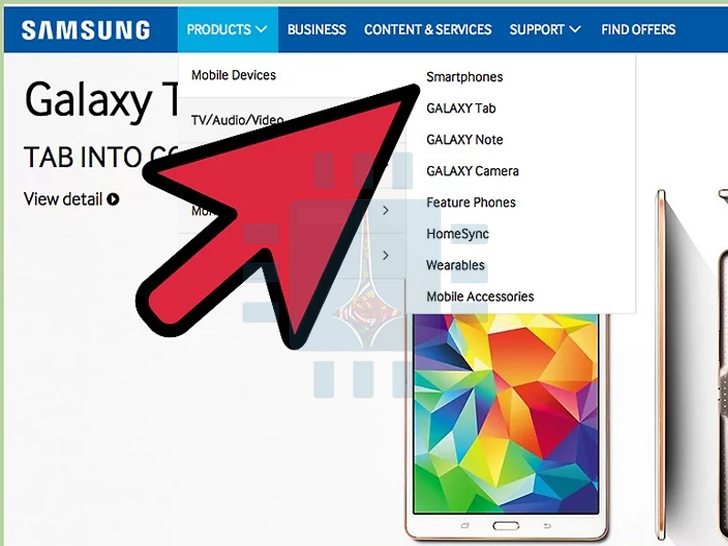
على سبيل المثال إذا كان هاتفك من نوع سامسونج Samsung ووجدت على الموقع الإلكتروني أن شاشة الجهاز مصنوع من الزجاج و الشاشة التي في جهازك مصنوعة من البلاستيك مثلاً فهذا يعني أن جهازك مقلداً .

ثانياً – تأكد من نظام التشغيل المستخدم وباقي المواصفات :

1- فم بقراءة المواصفات الموجودة على علبة الجهاز :

قارن هذه المواصفات مع مواصفات هاتفك من خلال الذهاب إلى إعدادات Settings > حول الهاتف About phone . ففي حالة أن المواصفات غير متطابقة فمن المحتمل جداً أن هاتفك مقلداً .

في حالة فقدان صندوق الجهاز فبإمكانك معرفة المواصفات الأصلية للجهاز إما عبر الموقع الرسمي أو عبر موقع GSMArena .

2- اعرف مواصفات الجهاز باستخدام تطبيق خارجي :

لمعرفة مواصفات الجهاز الذي تستعمله قم بتحميل Antutu Benchmark (رابط التحميل أسفل المقالة ) حيث سيقوم بإجراء اختبار لسرعة الجهاز ثم سيعرض المواصفات الكاملة للجهاز مع اسم الجهاز .

إذا ظهر أن الجهاز من صنع شركة أخرى فإن جهازك مقلداً على الأغلب .

3- تفقد نظام التشغيل :

فمثلاً إذا كان هاتفك من نوع آيفون iPhone ، تفقد نظام التشغيل حيث أن الهواتف المقلدة لا تمتلك خاصية جافا وتستخدم نظام أندرويد Android حيث أنه لا يمكن للشركة المصنعة للهاتف المقلد استخدام نظام أي أو اس iOS لأنه حصري للشركة المصنعة آبل Apple

أيضاً ينبغي ملاحظة أن هواتف الآيفون iPhone تملك متجر آي تونز iTunes وليس جوجل بلاي Google Play .

يتصل هاتف أي فون iPhone بـ آي تيونز وستحتاج إلى امتلاك حساب أي كلاود iCloud حتى تتمكن من المزامنة على هاتفك .

ثالثاً – تفقّد الرقم التسلسلسي و رقم IMEI :

1- فحص الرقم التسلسلسي :

بالنسبة لأجهزة الآيفون : قم بالذهاب إلى إعدادات Settings > عامة General > حول الهاتف About phone .

وحالما تحصل على الرقم التسلسلي قم بكتابته في المكان المخصص بعد الدخول إلى الرابط التالي : https://selfsolve.apple.com/agreementWarrantyDynamic.do. حيث سيتفحص فترة الضمان للجهاز .

في حال كانت نتيجة الفحص : عذراً إن الرقم التسلسلسي غير صحيح ، رجاء تأكد من المعلومات وحاول لاحقا “We’re sorry, but this serial number is not valid. Please check your information and try again,” فهذا يعني أن هاتفك مقلداً.

2- فحص رقم الآيمي IMEI :

(يمكنك معرفة المعلومات اللازمة حول رقم الآيمي من خلال قراءة هذه المقالة ثم العودة لمتابعة ما تبقى )

بالنسبة لهواتف أندرويد والهواتف الأخرى، يمكنك إيجاد هذا الرقم في الجهة الخلفية من الهاتف كما يمكنك إيجاده في الإعدادات Settings ← حول الهاتف About ← الحالة Status

يمكنك أيضًا طلب الرمز *#06# على الهاتف لعرض رقم IMEI .

بعد ذلك توجه إلى الموقع Imei.info وأدخل الرقم الذي حصلت عليه من هاتفك ثم انقر على خيار الفحص “CHECK.”.

سيقوم النظام بالتأكد من معلومات الهاتف. يمكن أن يكون هاتفك مزيفًا إذا كانت المعلومات الظاهرة على الموقع الإلكتروني مختلفة عن تلك الموجوة على الهاتف.

رابط تحميل تطبيق Antutu Benchmark لمعرفة المواصفات الكاملة للهاتف  :

جوجل بلاي

رابط خارجي 


صورة مسربة جديدة للجهاز المنتظر iPhone 8

مما لا شك فيه أن جميع المتابعين ينتظرون بفارغ الصبر صدور الآيفون 8 iPhone ، حيث ملأت الكثير من الإشاعات والتسريبات المتعلقة بهذا الجهاز مواقع التواصل الاجتماعي سواء فيما يخص مواصفات هذا الجهاز أو تصميمه .

آخر ما تم الكشف عنه هو صورة جديدة للمغرد المشهورد Evan Blass حيث كشف في هذه الصورة الواجهة الأمامية للجهاز المنتظر .وبحسب هذه الصورة يظهر في الأعلي كلاً من الكاميرا الأمامية والسماعات إضافة إلى الحساسات .

وكما هو ظاهر في الصورة فإن الجهاز محاط بإطار كبير وقوي من صنع شركة Urban Armor Gear وهي ذات الشركة التي صنعت نفس الإطار من أجل أجهزة الآيفون 7 iPhone .
تاريخ الصورة المعروضة يشير إلى شهر آذار وهذا ما قد يعني أن هذا التصميم قديم نوعاً ما ومن المحتمل ألا تلتزم به الشركة المصنعة آبل Aplle بدقة .
وعلق مارك جيرمان Mark Gurman والمعروف بمصادره المطلعة من داخل شركة آبل Apple على الصورة قائلاً :” إنه يبدو بشكل جيد “.


مسؤول سابق في Google يثير عاصفة من الردود

أشاد أحد المدراء السابقين في شركة جوجل Google السيد فيك غوندوترا Vic Gundotra ( الظاهر في الصورة ) بالمجهود الكبير الذي بذلته شركة آبل Apple من أجل تطوير الكاميرا الخاصة بهواتف آيفون iPhone والتي اعتبرها أنها أفضل من أي كاميرا لجهاز أندرويد Android .

وأضاف في منشور له على موقع التواصل الاجتماعي فيس بوك Facebook  أن عصر الكاميرات الاحترافية الضخمة يبدو أنه في طريقه إلى الزوال .

حيث قام Vic Gundotra – والذي يعتبر بالنسبة للكثيرين أنه خلف تطوير غوغل بلس Google Plus – بمشاركة صورتين لأطفاله التقطتا خلال المساء بواسطة جهاز آيفون 7 بلس iPhone 7 plus حيث أعجب كثيراً بهذه الصور المصورة بوضعية اللوحة Portrait mode والتي وصفها بالممتازة .

“لقد تركت كاميرتي الاحترافية في المنزل وأخذت هذه الصور خلال فترة العشاء باستخدام جهازي الآيفون iPhone 7 عن طريق تقنية التصوير الرقمي ” وأضاف السيد فيك غوندوترا Vic Gundotra ” إنها حقاً صور رائعة ” .

حيث أثار هذا المنشور عاصفة من الردود و التي طالبه بعضهم بتبديل رأيه حيث قال أحد المتابعين ” أتفق معك في أن عهد التصوير باستخدام DSLR قد اقترب من نهايته ، ولكن جهاز Samsung S8 أفضل من iPhone 7 من ناحية الكاميرا .

وفي تفسيره لسبب كون كاميرا الآيفون iPhone  أفضل من كاميرات أجهزة أندرويد Android  قال :

إن نظام التشغيل أندرويد Android  يعتبر نظاماً مفتوح المصدر ويكون حيادي تجاه كل أجزاء الهاتف . يبدو هذا الأمر جيداً  حتى ندخل في التفاصيل .

فمثلاً لماذا تكون هواتف سامسونج Samsung مشوشة عندما يتعلق الأمر بخيارات التصوير ؟ . هل علي أن أستخدم تطبيق الكاميرا الخاص بسامسونج Samsung ؟ أم الخاصة بنظام أندرويد Android  ؟ معرض الصور الخاص بسامسونج Samsung أم صور جوجل Google .

ولتقريب الصورة أكثر فمثلاً إذا قامت شركة سامسونج Samsung بعمل شيء جديد من أجل تحسين إحدى المواصفات (على سبيل المثال الكاميرا) فإنها تحتاج إلى إقناع جوجل Google لإتاحة هذا التحسين من أجل أن يصبح متاحاً للتطبيقات باستخدام واجهة برمجة التطبيقات مناسبة وهذا قد يأخذ سنوات .

أيضاً هذا التحسين يمكن ألا يحدث على مستوى العتاد إنما على مستوى التصوير المحوسب) .
بالنسبة لشركة آبل Apple فإنها لا تحوي مثل هكذا تعقيدات . لأ

نها تبتكر وتحسن على مستوى العتاد التحتي ومن ثم تقوم فقط بتحديث البرنامج من أجل أن يستخدم آخر التحسينات (مثل وضعية اللوحة  portrait mode ) .

كما نصح المتابعين بانتقاء جهاز آيفون iPhone  في حال كانوا مهتمين بالتصوير .

وعلى الرغم مما قاله فإن من الصعب تجاهل التطوير الملحوظ لأجهزة أندرويد Android  والذي أنجز خلال السنوات الماضية من أجل تحسين جوودة الكاميرا وعملية التصوير .

في هذا الفيديو قام صاحب إحدى القنوات على يوتيوب Youtube بعمل مقارنة من حيث الكاميرا لجهاز iPhone مع أجهزة أندرويد Android أخرى مثل Galaxy S8 ،Google Pixel ، OnePlus 3T ، LG G6 .


شركة Apple تدفع ملياري دولار لصالح Nokia

قامت شركة آبل Apple بدفع حوالي 2 مليار دولار لصالح شركة Nokia . إن دفع هذا المبلغ الكبير يشير إلى أن Apple تسعى لتجنب النقاشات والدعاوي التي قد تؤدي إلى خصومات مع باقي الشركات كما حصل لها مع شركة سامسونج Samsung  .

هذه الصفقة الجديدة والتي تم الإعلان عنها في شهر آيار الماضي ولكن دون الإعلان عن حجم المبلغ المدفوع ، حيث تم الإعلان عن هذا المبلغ في تقرير أعدته شركة نوكيا Nokia وأعلنت فيه عن حجم المكتسبات التي حصلت عليها في الربع الثاني هذا العام .

حيث تقول الشركة في تقرير أرباحها الفصلي :” لقد حصلنا على مبلغ 1.7 مليار يورو نقداً من شركة آبل Apple مما يعزز من موقعنا المالي ، وسنقوم بإعطاء المزيد من التفاصيل حول استخدام هذه المكتسبات بالإضافة إلى أرباح الربع الثالث” ، ولم توضح أي من الشركتين عن باقي تفاصيل الصفقة وما إذا كان الدفع سيستمر دورياً أو لعدد من السنوات .

الدعوى التي قدمتها شركة نوكيا Nokia ، وهي تعتبر ثاني دعوى كبيرة بخصوص براءات الاختراع بين الشركتين ، تعود إلى العام الماضي عندما قامت شركة نوكيا Nokia باتهام شركة آبل Apple بانتهاك عشرات من براءات الاختراع التي تملكها نوكيا Nokia بالإضافة إلى براءات أخرى تابعة لشركات تابعة لشركة نوكيا Nokia .

وكما هو معروف فإن شركة نوكيا Nokia تعتبر من أوائل الشركات الرائدة في مجال صنع الهواتف المحمولة و لذلك فهي تملك الكثير من براءات الاختراع في كل المجالات من تقنية العرض وحتى تصميم الهوائي .

ويعود الخلاف الأول بين الشركتين حول براءات الاختراع إلى عام 2011 حيث تم حل الخلاف وقتها ، إلا أن آبل Apple قد قررت مؤخراً عدم الدفع لصالح نوكيا Nokia من أجل استخدام براءات الاختراع الخاصة بالشركة الفنلندية Nokia واتهمتها بأن لها شروط ابتزازية .

بعد ذلك قامت شركة نوكيا Nokia  برفع العديد من القضايا في عدة دول متهمة شركة آبل Apple بانتهاك براءات الاختراع والملكية الفكرية ، لتعود وتتفق الشركتان في شهر أيارالماضي وبشروط جديدة كما أعلنت الشركتان على بذل جهد مشترك من أجل تحقيق تعاون مشترك في المستقبل في مجال الصحة الرقمية  .

لا أحد يعلم ماذا ستفعل نوكيا Nokia   بهذا المبلغ . أما بالنسبة لأبل Apple فإن هكذا مبلغ لن يؤثر عليها ، حيث أعلنت الشركة المصنعة لهواتف الآيفون iPhone والآيباد iPad أنها قد حققت أرباح تقدر بأكثر من ربع تريليون دولار نقداً أو على شكل استثمارات . العديد من هذه الأموال والاستثمارات تقع خارج الولايات المتحدة حيث لا ترغب الشركة في إعادتها إلى الولايات المتحدة لتجنب دفع ضرائب تراها الشركة غير لازمة .

في خلاف آخر كوالكوم قد حاولت منع آبل من بيع أجهزة آيفون في الولايات المتحدة نتيجة قضايا أخرى ، يمكنك الاطلاع على التفاصيل من هنا .

شركة آبل تنهي أجهزة iPod Shuffle و iPod Nano

أزالت شركة آبل الآيبود شافل و نانو من متاجرها و أكّدت بشكل رسمي توقّف تصنيع هذه اللآيبودات الصغيرة.

و صرّح متحدّث باسم الشركة ما يلي :

“قمنا اليوم بتبسيط صف الآيبودات وذلك من خلال احتواءها على نموذجين فقط من الآيبود تاتش (iPod touch)مع ضعف السعة و بدأَ من سعر 199 دولار اميريكي فقط. وقمنا بايقاف الآيبود شافل و نانو”

و هذا التصريح أعلن نهاية هذان النموذجان من الآيبود اللذان لم يحتويا حتى على قدرة الاتصال بالانترنت او الاتصال الخليوي.

الآيبود الوحيدة التي بقيت على الساحة الآن هي الآيبود تاتش التي بحجم الآيفون و خاصة الاثنان ذوات السعة الأكبر.

نشعر أنها نهاية مخزية للآيبود و التي تعد أساس نجاح شركة آبل الى جانب أجهزة أخرى مثل الآيفون، و بالرغم من ذلك فهذا الخبر ليس صادما نظرا الى تاريخ الشركة مع هذا الجهاز. انهت آبل تصنيع الآيبود الكلاسيكية في ال 2014 , حيث قال تيم كوك أن القطع كان من الصعب أن تبقى و كان الطلب عليها ينحسر في عصر الهواتف الذكية القادرة على تنفيذ مهمة الآيبود.

ارقدي بسلام ايتها الآيبودات الصغيرة.

آبل تأخذ الاذن لتجربة انترنت من الجيل الخامس 5G على هواتفها المحمولة القادمة

حصلت شركة آبل و بشكل رسمي من المنظمة الفدرالية للتواصل (FCC) على رخصة تجريبية لاجراء اختبارات على تكنولوجيا بيانات الجيل الخامس (5G) وخاصة في الموجة الميلي مترية القصيرة المدى بين الطيف 28 غيغا هيرتز و 39 غيغا هيرتز.

الـFCC قسّمت هذه القطع من الطيف الصيف الماضي و ذلك كي تبدأ الشركات باختبار تقنية الجيل السابع، لذا من المنطقي رغبة آبل باكتشاف الجيل الخامس, و خاصة أن آبل تعتبر لاعب قوي في عالم البيانات المتنقّلة بفضل أهمية هاتفها آيفون في الأسواق.

قدّمت آبل طلب الحصول على الرخصة التجريبية في بداية هذه السنة, هادفة الى توفير بيانات هندسية(وهي بيانات مثل رسوم, تخصيصات المصنّع , معايير و معلومات اخرى متعلقة بالتصميم و تصنيع و اختبار غرض معين أو بنية معينة) ذات علاقة بعمل الأجهزة على حوامل الشبكة اللاسلكية وشبكتها المستقبلية ذات الجيل الخامس. بمعنى آخر, الهدف هو البدأ بالتحضير لهاتف آبل ذو انترنت الجيل الخامس الذي سيبصر النور في يوم ما بلا شك.

حقيقة أن آبل تكتشف الموجة الميلي مترية لانترنت الجيل الخامس مثيرة للاهتمام فعلاً، و بالأخذ بعين الاعتبار أن اعلانات كل من شركتي سبرينت (Sprint) و تي موبايل(T-Mobile) عن انترنت جيل خامس قد ابتعدت عن التردد العالي الذي تختبره آبل، ستركز تي موبايل على شبكة انترنت الجيل الخامس الخاص بها على طيف المدى الأطول و التردد الأقل بينما سبرينت(Sprint) ستتطلّع للاطلاق ضمن تردد موجة 2.5GHz.

و لكن يجب الذكر بأنه لا يوجد معيار متّفق عليه لانترنت الجيل الخامس بعد، وعلى الأغلب بأن النموذج النهائي الذي سنصل له سيكون عبارة عن دمج بين موجة ميلي مترية عالية التردد و أمواج تقليديّة قصيرة المدى وذات تردد منخفض, بالاضافة الى عدد من التقنيات الأخرى الجديدة التي ستحسّن سرعة نقل البيانات.

سامسونج ستقوم بتصنيع معالجات خاصة بهواتف أيفون بدءاً من عام 2018

تمتلك شركة سامسونج قطاع يتمثل في صناعة أنصاف النواقل والشرائح الإلكترونية والذي يشمل تصنيع الرقاقات الإلكترونية الخاصة بالذواكر الحاسوبية ويمتد ليشمل شرائح المعالجة الخاصة بالهواتف الذكية.

فبحسب تقرير من صحيفة The Investor ، تعود الشراكة بين سامسونج وآبل من جديد وذلك عبر قطاع شرائح المعالجة، حيث ستقوم سامسونج بتصنيع معالجات A12 الخاصة بهواتف أيفون بدءاً من عام 2018، وسبب ذلك هو امتلاك سامسونج أحدث تقنيات تصنيع الرقاقات والشرائح الحاسوبية، وهي تقنية الطباعة الحجرية باستخدام الأمواج فوق البنفسجية الشديدة Extreme UV Lithography، والتي توفر أفضل السبل لتصنيع معالجات بدقة 7 نانومتر، والتي ستستخدمها آبل في هواتفها المقبلة.

وساهم التعاون الجديد بين الشركتين بمجال الشاشات في إتمام هذه الصفقة، حيث حسب تقارير سابقة أكدت أن سامسونج ستقوم بتزويد آبل بشاشات OLED التي قد تستخدمها الشركة الأمريكية في هواتف iPhone 8، حيث يبدو أن الأخيرة قد قررت التخليّ عن شاشات LCD والتوجه لأكبر مصنع في العالم لشاشات OLED – وهو سامسونج – مع حصة سوقية تقدر بـ 95%.

وعلى الرغم من التعاون الكبير بين الشركتين إلا أن العلاقة بينهما بمجال سوق الهواتف الذكية ليست طيبة أو جيدة، وذلك بسبب المنافسة الكبيرة والصراع المستمر بينهما على امتلاك أكبر حصة سوقية ممكنة.

ما الفرق بين الجيليبريك Jailbreak والروت Root وإلغاء الحماية Unlocking ؟

تعتبر الهواتف والأجهزة اللوحية أجهزة مقفلة بالمقارنة مع الحواسيب . إن كلاً من الجيليبريك Jailbreak والروت Root  وفك قفل الجهاز Unlocking a Phone هي وسائل متبعة من أجل تجاوز القيود التي تفرضها الشركات المصنعة على أجهزتها .

الجيليبريك Jailbreaking :
الجيليبريك هو العملية التي من خلالها يستطيع المستخدم تجاوز القيود المفروضة على الجهاز وينجز الجيليبريك بشكل رئيسي على أجهزة آبل Apple العاملة بنظام IOS مثل الأيفون iPhone  والآيباد iPad.

الجيليبريك يزيل القيود المفروضة ليسمح للمستخدمين بالعديد من الإضافات التي لا تتيحها الشركة المصنعة مثل تنصيب التطبيقات من خارج المتجر ، تغيير متصفح الإنترنت وبرنامج البريد الإلكتروني الافتراضيان ، وباختصار فإن الجيليبريك يتيح لك تنصيب واستخدام التطبيقات التي لا تجيزها آبل Apple   .

يمكن استخدام الجيليبريك أيضاً على الأجهزة السطحية الخاصة بمايكروسوفت Microsoft Surface RT لتسمح للمستخدمين بتنصيب البرامج المكتبية غير المدعومة من قبل مايكروسوفت Microsoft  (مايكروسوفت Microsoft  تسمح لمستخدمي أنظمة Windows RT تشغيل التطبيقات المكتبية المكتوبة من قبل مايكروسوفت Microsoft فقط )

ومع ذلك فليس كل التطبيقات المكتبية تستطيع تشغيلها عند عمل الجيليبريك إنما فقط التطبيقات التي تدعم ARM .ولحسن الحظ فإنه بالإمكان تعديل التطبيقات مفتوحة المصدر من أجل أن تصبح متوافقة مع ARM 

إن الشركات مثل مايكروسوفت Microsoft  و آبل Apple  لا تريدك القيام بعملية الجيليبريك Jailbreak لكي لا تتجاوز القيود المفروضة وبالتالي تستطيع تغيير البرامج الافتراضية وتنصيب التطبيقات من خارج المتجر .

يتم إجراء الجيليبريك Jailbreak من خلال ثغرة أمان تمكن من تجاوز حماية الشركة المصنعة .

إن نظام أندرويد يتيح تنصيب التطبيقات من خارج المتجر دون الحاجة إلى تجاوز الحماية أو إجراء ما يعرف بالروت .

الروت Root :

عملية الروت Root  : هي العملية التي يمكن المستخدمين من خلالها الحصول على صلاحيات الجذر (الروت ) وتنجز بشكل رئيسي على الأجهزة العاملة بنظام أندرويد  Android بالإضافة إلى الأجهزة المعتمدة على نظام التشغيل لينوكس Linux و يونيكس Unix .

إن المستخدم الحاصل على صلاحيات الروت في نظام التشغيل لينوكس Linux أو يونيكس UNIX يماثل المستخدم المسؤول Administrator  في ويندوز Windows .

بعد القيام بعملية الروت Root   تستطيع أن تعطي هذه الصلاحيات لتطبيقات محددة من أجل تعديل كل شيء تقريباً في نظام التشغيل .

فمثلاً بعض التطبيقات الحاصلة على صلاحيات الروت تستطيع إزالة تطبيقات النظام ، تنصيب برامج تتحكم بالجهاز ، إلغاء الأذونات التي يطلبها البرنامج عند التنصيب بالإضافة إلى الكثير من الأشياء المثيرة أو “الحمقاء “.

من خلال عملية الروت Root فإن المستخدم يتجاوز معمارية الأمان الخاصة بأندرويد Android  مما قد يتسبب بالكثير من المشاكل للمستخدمين الذين لا يعرفون ماذا يفعلون ولهذا السبب فإن أجهزة أندرويد لا تأتي “مروتة”مع صلاحيات الروت .

وكما هو الحال بالنسبة للجيليبريك فإن الشركات المصنعة لا تريد من مستخدميها القيام بعملية الروت Root  .

في بعض الأجهزة مثل أجهزة نكسوس Nexus (والمصممة خصيصاً من أجل المطورين ) عملية الروت Root لا تتطلب وجود ثغرة أمان في الجهاز .

فك قفل البوت لودر Bootloader :

يعتبر نظام الأندرويد Android  نظاماً مفتوح المصدر ولذلك فإن أي شخص يستطيع أن يأخذ الكود الأساسي الخاص بالنظام وإجراء تعديلات عليه ومن ثم إصداره من جديد كنسخة معدلة وهذا ما يعرف بالرومة المعدلة أو الرومة المطبوخة custom ROMs مثل Cyanogenmod .

يتواجد الكثير من الرومات المعدلة المتاحة لأجهزة الأندرويد من المشاريع الكبيرة التي تدعم شريحة واسعة من الهواتف وحتى الرومات المعدلة بشكل بسيط مثل إضافة بعض الثيمات مثلاً والتي يقوم هواة ببرمجتها “

ومع ذلك فإن العديد من أجهزة الأندرويد Android  تكون مغلقة اللإقلاع البوت لودر Bootloader وهذا يعني أن هذا الجهاز لن يستطيع الإقلاع إلا عبر نسخة الأندرويد الأساسية Android  والمحسنة من قبل الشركة المصنعة .

إن فك قفل البوت لودر Bootloader  يسمح للمستخدمين بتنصيب الرومات المعدلة .

هذا الأمر مفيد لكل من المهووسين والمستخدمين فمثلاً استطاع فريق Cyanogenmod جعل مستخدمي أجهزة الأندرويد Android  والتي توقف الدعم عنها من الاستمتاع بنسخ الأندرويد Android  الجديدة وذلك من خلال الروم المعدل الخاص بكل نوع .

أيضاً فإن فك قفل البوت لودر يتطلب وجود ثغرة أمان في الجهاز باستثناء بعض الأجهزة مثل أجهزة Sony و HTC و Motorola والتي تسمح بفك قفل بعض أجهزتها .

يمكن فك قفل البوت لودر Bootloader  في أجهزة النكسوس Nexus  وبكل سهولة كون أن هذه الأجهزة بالأساس موجهة إلى المطورين .

إن فك قفل البوت لودر يسمح _نظرياً _ بتنصيب أنظمة تشغيل مختلفة على جهاز الأندرويد Android  فمثلاً يمكن تنصيب نظام Ubuntu أو نظام WebOS على أجهزة Galaxy Nexus مفتوحة البوت لودر Bootloader   .

يمكن أيضاً تنصيب النسخة المكتبية من Ubuntu على جهاز Nexus 7 . وبالطبع فإن نظام التشغيل المختلف لكي يعمل يجب أن يكون متوافق مع المواصفات الخاصة بالجهاز ومن المحتمل ألا يكون مستقراً.

فك قفل الهاتف Unlocking a Phone :

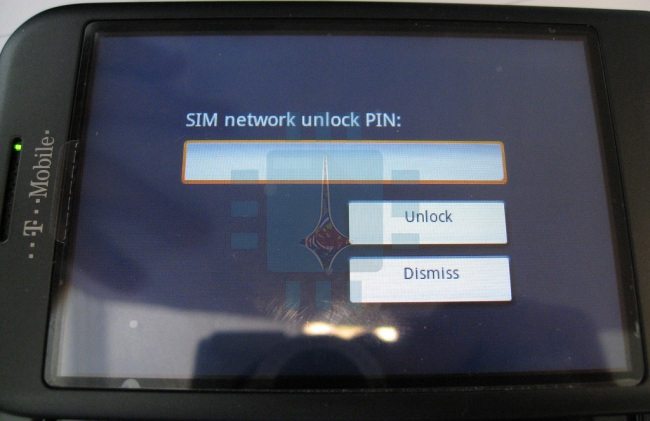
العديد من الهواتف المحمولة وبشكل خاص الهواتف التي تصمم باتفاقية مع شركة الاتصالات تكون مقفولة وغير قابلة للعمل إلا على شركة اتصال محددة وفي حال إدخال شريحة اتصال SIM خاصة بشركة أخرى ستظهر لك رسالة تخبرك بأنك لن تستطيع استخدام هذا الهاتف بوجود شريحة الاتصال هذه .

إن فك قفل الهاتف يسمح لك باستخدام شريحة اتصال مختلفة ومن أجل ذلك فإنه يتوجب عليك الحصول على رمز فك القفل والذي توفره لك العديد من شركات الاتصال بعد أن تتأكد أنك قمت بشراء الهاتف عبر الاتفاقية . ايضاً يوجد العديد من الطرق الأخرى والتي لا تستوجب مواقفة شركة الاتصال .

ما هو ال MAC Address ولمَ وكيف يتم تغييره على كل من Windows و Linux و Mac

جميع الأجهزة التي تستطيع الاتصال عبر الشبكة تتضمن عنوان تعريفي خاص بها ، هذا الرقم المؤلف من 12 خانة يدعى ب عنوان الماك MAC address وهو اختصار ل media access control . في هذه المقالة ستنتاول أهم استخدامات عنوان الماك MAC address بالإضافة إلى طريقة تغييره في أنظمة تشغيل متعددة ولماذا ؟

استخدامات عنوان الماك MAC address :

1- يستخدم عنوان الماك MAC address على المستوى الأدنى من الشبكات ، تستخدم جميع الأجهزة المتصلة بشبكة ما عنوان الماك MAC address من أجل الاتصال مع جهاز آخر على نفس الشبكة.

على سبيل المثال عندما يطلب متصفح الإنترنت على حاسوبك عنوان صفحة ما من على سيرفر ما ، فإن الطلب يمر عبر عدة طبقات من بروتوكول TCP/IP . يتم تحويل عنوان الويب الذي طلبته إلى الآي بي IP الخاص بالسيرفر . يقوم الحاسوب بإرسال طلبك إلى الراوتر والذي يرسل الطلب عبر الإنترنت .

على مستوى العتاد Hardware فإن كرت الشبكة في حاسوبك يتطلع فقط إلى عناوين الماك الخاصة بالأجهزة التي معك على نفس الشبكة حيث يتعرف على الماك الخاص بالراوتر ويقوم بإرسال الطلب إليه مباشرة .

2- الحصول على عنوان IP ثابت : يسمح لك الراوتر باعتماد IP ثابت في كل مرة يتصل بها جهازك بالراوتر وذلك بالاعتماد على عنوان الماك الخاص MAC address بجهازك .

3- التصفية ” الفلترة ” : تستخدم هذه العملية من أجل تحديد _ أو منع _ أجهزة معينة فقط من أجل الاتصال بالشبكة  إلا أن هذه الطريقة لا تعتبر آمنة بسبب إمكانية تبديل عنوان الماك MAC address .

4- المصادقة باستخدام عنوان الماك MAC address : بعض مزودات الإنترنت تسمح لأجهزة محددة فقط بالولوج إلى الإنترنت ، وهنا تحتاج إلى تغيير عنوان الماك MAC address الخاص بالحاسوب أو الراوتر .

5- التعرف على الأجهزة : تعتمد العديد من شبكات الوايفاي العامة مثل شبكات المطارات مثلاً على عنوان الماك MAC address من أجل تحديد الاتصال بالشبكة لمدة معينة ، حيث تعطيك بعض الشبكات العامة مدة 30 دقيقة مثلاً تستطيع من خلالها الدخول إلى الشبكة ، في هذه الحالة فإن تغيير عنوان الماك MAC address الخاص بجهازك سيتيح لك 30 دقيقة جديدة وهكذا .

6- تعقب الأجهزة : بسبب كون عنوان الماك MAC address نوعي، فإنه بالإمكان تعقبك اعتمادا على رقم الماك MAC address عندما يقوم هاتفك الذكي بالبحث عن الشبكات القريبة فإنه يقوم بنشر عنوان الماك الخاص به .  في لندن مثلاً هناك شركة Renew London تستخدم هذه التقنية من أجل معرفة تحركات الناس في المدينة .

في أجهزة أبل Apple بنظام تشغيل iOS 8 تستخدم عنوان ماك MAC address عشوائي في كل مرة تقوم بالبحث لتمنع عملية التعقب بهذه الطريقة .

إن كل محول شبكة network interface له عنوان ماك MAC address خاص لذلك فإن الأجهزة المحمولة التي تدعم الوايفاي Wi-FI وبها منفذ للاتصالات السلكية يكون لكل من المحول الخاص بالشبكة السلكية Ethernet  والمحول الخاص بالشبكة اللاسلكية Wi-Fi عنوان ماك خاص بكل واحد .

ورغم أن عنوان الماك يعين بشكل مباشر من قبل الشركة المصنعة إلا أنه ليس من الصعب القيام بتغييره أو تبديله عندما تحتاج ذلك . وإليكم الطريقة الخاص بكل نظام :

1- تغيير عنوان الماك MAC address في نظام التشغيل ويندوز Windows :

تسمح معظم كروت الشبكة بالقيام بتعيين عنوان ماك مخصص بكل بساطة من خلال إدارة الأجهزة Device Manager ، رغم أن بعض تعاريف الشبكة قد لا تتيح لك هذه الميزة .

افتح إدارة الأجهزة Device Manager : في ويندوز Windows 8  و ويندوز 10 Windows قم بالضغط على زري Windows+X  .

اضغط على ” إدارة الأجهزة ” Device Manager  من قائمة Power User .

في ويندوز Windows 7 اضغط على مفتاح ويندوز Windows  . اكتب ” إدارة الأجهزة ” Device Manager  ثم اضغط عليها حالما تظهر لك .

في إدارة الأجهزة ( بغض النظر عن نسخة الويندوز لديك ) : وتحت قسم محولات الشبكة “Network adapters”  قم بالضغط بزر الفأرة الأيمن على محول الشبكة الذي تريد تغيير عنوان الماك الخاص به .

اضغط على خصائص Properties من القائمة المنسدلة .

في نافذة الخصائص Properties ، اضغط على تبويب خيارات متقدمة Advanced وقم باختيار عنوان الشبكة “Network Address من قائمة الخاصية Property.

إذا لم تجد تبويب عنوان الشبكة “Network Address فإن تعريف كارت الشبكة عندك لا يدعم هذه الميزة .

أدخل عنوان الماك المرغوب بنفس الطريقة الموجود فيها ( بدون فواصل أو فراغات ) .

اضغط موافق OK عند الانتهاء .

2- تغيير عنوان الماك MAC address في لينوكس Linux  :

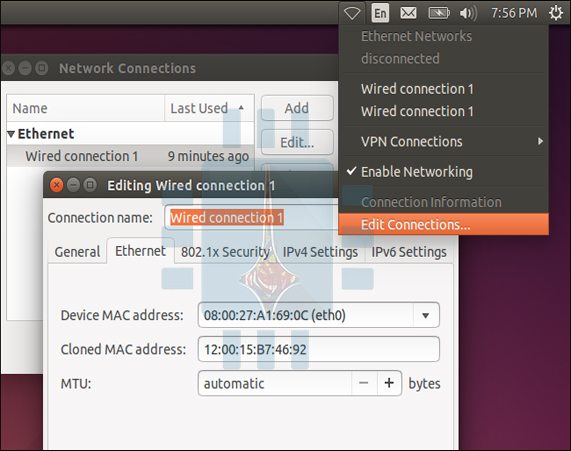
في التوزيعات الحديثة من لينوكس Linux مثل Ubuntu  : يمكنك استخدام إدراة الشبكات Network Manager والتي تأتي بواجهة رسومية من أجل تغيير مؤقت لعنوان الماك MAC address .

على سبيل المثال في توزيعة Ubuntu  : اضغط على أيقونة الشبكات في اللوحة العلوية ثم اضغط على تحرير الاتصالات “Edit Connections ثم اختر الاتصال الذي ترغب بتعديله ثم اضغط على تحرير Edit . في تبويب قم بإدخال عنوان الماك الذي تريده في حقل “Cloned MAC address وبعدها قم بحفظ التغيرات .

في التوزيعات القديمة (وأيضاً يمكن استخدامها للتوزيعات الحديثة )  : يتم التغيير من خلال الأوامر التالية عبر Terminal :

sudo ifconfig eth0 down

sudo ifconfig eth0 hw ether xx:xx:xx:xx:xx:xx

sudo ifconfig eth0 up

sudo ifconfig eth0 down

مع الانتباه إلى تبديل “eth0” باسم محول الشبكة الذي تريد تغيير عنوان الماك له .

يجب القيام بتعديل ملف التكوين المناسب في المسار /etc/network/interfaces.d أو /etc/network/interfaces في حال أردت القيام بالتغيير في كل مرة يقوم بها الجهاز بالإقلاع وإلا فإن عنوان الماك سيعود إلى القيمة السابقة بعد إعادة التشغيل .

3- تغيير عنوان الماك في نظام ماكنتوش Mac OS X :

تظهر لوحة تفضيلات النظام System Preferences كل محولات الشبكة مع عنوان الماك الخاص MAC address بكل منها دون أن تتيح لك إمكانية تعديلها .

من أجل القيام بذلك عليك إستخدام Terminal.

افتح Terminal من خلال الضغط على زر Command مع المسافة واكتب Terminal ثم اضغط موافق . قم بكتابة السطر التالي مع استبدال en0 باسم محول الشبكة ملحوقاً بعنوان الماك الذي ترغب به على الشكل التالي:
sudo ifconfig en0 xx:xx:xx:xx:xx:xx

محول الشبكة يمكن أن يكون en0 أو en1 وذلك حسب كونها محول الاتصالات السلكية أو اللاسلكية حيث تستطيع معرفة الاسم من خلال الأمر ifconfig لعرض جميع محولات الشبكة في جهازك .


وكما في لينوكس Linux فإن التغيير سيكون مؤقتاً وسيعود إلى قيمته السابقة حالما يتم إقلاع الجهاز من جديد ولذلك فإنك تحتاج إلى سكريبت يعمل يلقائياً عند الإقلاع إذا أردت تغييرا دائماً لعنوان الماك .

في النهاية . تستطيع التأكد من أن التغيير قد تم :
في ويندوز Windows : من خلال إدخال سطر الأوامر ipconfig /all في موجه الأوامر Command Prompt .
في لينوكس Linux  أو ماكنتوش Mac OS X : من خلال الأمر ifconfig .

ملاحظة : يمكنك تغيير عنوان الماك MAC address الخاص بالراوتر من خلال البحث عن هذا الخيار في صفحة الإعدادات الخاصة بالراوتر .

طبعاً يجب التنويه إلى أنه هناك الكثير من الطرق غير المذكورة أعلاه . عزيزي القارئ إذا كنت تعرف طريقة أخرى فلا تبخل في كتابتها في تعليق .

كيفية تسجيل شاشة الآيفون والآيباد

قد يرغب الكثير من المستخدمين القيام بتسجيل شاشة الآيفون أو الآيباد الخاص بهم ، لعدة أسباب مثلاً لأجل القيام بشرح مصور أو تسجيل لعبة أو …. . في هذه المقالة سنشرح طريقتين للتسجيل وكلاهما يحتاجان إلى جهاز كومبيوتر الأولى عن طريق نظام التشغيل ماك Mac والثانية عن طريق نظام التشغيل ويندوز Windows .

1- التسجيل من خلال نظام التشغيل ماك Mac 

توفر لك شركة أبل طريقة رسمية من أجل تسجيل فيديو للشاشة الخاصة بجهازك الأيفون أو الأيباد عن طريق الكومبيوتر في حال كنت تمتلك نظام التشغيل ماك Mac . هذه الميزة موجهة خصوصاً لمطوري البرامج ، ولكن يمكن لأي شخص أن يستخدمها من أجل عمل جولة استعراضية على الهاتف ومن ثم رفعها على اليوتيوب أو من أجل تسجيل الألعاب ومشاركتها مع الأصدقاء .

من أجل هذه الطريقة يجب أن يكون إصدار ال iOS الخاص بجهازك المحمول 8 فما فوق كما يجب أن تكون نسخة الماك Mac :Yosemite أو أحدث .
كل ما تحتاجه هو كابل Lightning-to-USB الأصلي و أداة موجودة مسبقاً في حاسوبك ، وبالتالي لن تحتاج لتحميل أي برامج . يجب أن يملك جهازك المحمول منفذ Lightning وهذا يعني أن أجهزة مثل iPad 3 و iPhone 4S والأجهزة الأقدم منها لن تعمل عليها .
هذه الطريقة .

قم بتوصيل جهازك المحمول بالحاسوب كما هو معتاد وذلك باستخدام نفس الكبل الأصلي الذي تستخدمه من أجل شحن الأيفون أو الأيباد من خلال الحاسوب أو من أجل الاتصال ب الأيتون iTunes .

قم بفك قفل الجهاز المحمول ومن ثم افتح برنامج iTunes من أجل التأكد من أن جهازك قد تم توصيله بالحاسوب بالشكل الصحيح . قد ترى هذه العبارة : مصادقة هذا الحاسوب “Trust This Computer على جهازك ، وهنا عليك أن توافق على هذه المصادقة.

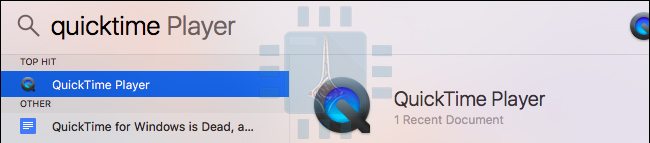
قم بتشغيل برنامج QuickTime Player والذي يأتي بشكل مسبق مع نظام التشغيل ماك Mac  وذلك من خلال الضغط على زري  command+Space ، وفي مربع البحث الذي سيظهر قم بكتابة QuickTime واضغط على زر الإدخال Enter . كما بإمكانك تشغيل البرنامج من خلال : الباحث Finder > تطبيقات Applications > برنامج QuickTime Player

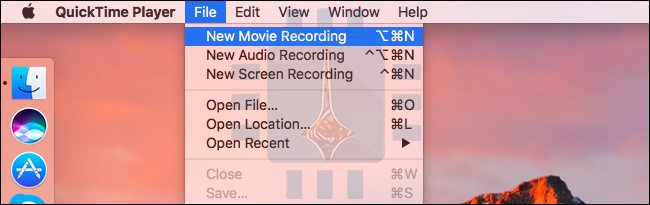
اضغط على ملف File > تسجيل فيديو جديد New Movie Recording

ستنبثق نافذة جديدة تعرض كاميرا الويب webcam الخاصة بك بشكل افتراضي . قم بالضغط على السهم بجانب زر التسجيل الأحمر Record واختر جهازك ( الأيباد أو الأيفون ) .باستعمال هذه الطريقة يمكن أن تقوم بتعيين الميكروفون الذي تريد . على سبيل المثال تستطيع تسجيل شاشة جهازك ، بينما تحصل على الصوت من المايكروفون المتصل إلى حاسوبك .

الآن ستشاهد الشاشة الخاصة بجهازك المحمول في نافذة خاصة ببرنامج QuickTime . اضغط على زر التسجيل الأحمر Record من أجل بدءا التسجيل  ، ومن أجل تجنب التشويشات البصرية فإنه سيتم ثبيت الوقت الخاص بالجهاز على 9:41 am، كما سيتم إخفاء اسم المشغل الخلوي وذلك حتى إيقاف التسجيل .

من أجل إيقاف التسجيل قم بالضغط على زر الإيقاف Stop حيث سيتم عرض الفيديو الذي تم تسجيله .

في حال كنت راضياً عنه بإمكانك أن تقوم بحفظه عن طريق ملف File > حفظ Save .اختر الاسم المناسب ومكان الحفظ .

وعبر ميزة المشاركة الموجودة في نظام التشغيل ماك يمكنك أن تقوم برفع الفيديو الذي قمت بحفظه إلى يوتيوب أو Vimeo أو باقي الخدمات وذلك بشكل مباشر .

2- التقاط فيديو لشاشة الأيفون أو الأيباد عن طريق الويندوز Windows :

هناك عدة وسائل من أجل القيام بالتسجيل عن طريق الويندوز Windows  إلا أنها غير رسمية (غير معتمد من قبل Apple ) . واحدة من هذه الطرق تتم بواسطة استخدام تقنية AirPlay حيث عليك القيام بتنصيب أحد برامج استقبال AirPlay على الكومبيوتر مثل برنامج LonelyScreen المجاني والبسيط .

قم بتنصيب البرنامج ومن ثم شغله وأبقه مفتوحا . من خلال هاتفك قم بسحب أسفل الشاشة من أجل الدخول إلى مركز التحكم control center . اضغط على AirPlay MIrroring ومن ثم اضغط على LonelyScreen من أجل أن يتصل بحاسوبك.

ستظهر عندها شاشة هاتفك على النافذة الخاصة ب LonelyScreen على حاسوبك .

للتسجيل قم باستخدام أي تقنية لتسجيل شاشة الكومبيوتر مثلا في ويندوز 10 يمكن استخدام Game Bar من أجل ذلك من خلال الضغط على شعار ويندوز + G  ومن ثم اضغط على : نعم ، هذه لعبة “Yes, this is a game ومن ثم على زر التسجيل Record وبعد إيقاف التسجيل ستجد ملف الفيديو في المسار التالي C:\Users\NAME\Videos\Captures .

كما يتواجد العديد من البرامج الخاصة والتي تقوم بدمج المرحلتين السابقتين في مرحلة واحدة ( أي دمج AirPlay receiver مع مع مسجل شاشة الكومبيوتر ) مثل برامج  X-Mirage, ، Reflector2, ، Apowersoft iPhone/iPad Recorder ولكنها ليست مجانية .

في النهاية لا بد أن ننوه إلى أن بعض الألعاب الخاصة بآيفون أو آيباد  تتيح لك إمكانية تسجيل الشاشة أثناء اللعب . في حال كانت اللعبة تحوي هذه الميزة سيظهر لك زر التسجيل Record في مكان ما من اللعبة .