كيفية إرسال بريد إلكتروني سري في جيميل Gmail

هل تبحث عن طريقة أكثر أماناً لإرسال رسائل البريد الإلكتروني داخل جيميل Gmail؟ تم تصميم الوضع السري Confidential Mode من جوجل Google لضمان أن المستلم المقصود فقط يمكنه رؤية رسالتك.

ما هو الوضع السري لـ جيميل Gmail؟

عند استخدام الوضع السرّي أثناء إرسال رسالة في جيميل Gmail، سيحتاج المستلم المقصود إلى إدخال رمز لقراءة بريدك الإلكتروني.

بعد إرسال رسالتك، سيتلقى المستلم بريداً إلكترونياً يخبره أن رسالة سرية تنتظره. لقراءتها، سيحتاج إلى التحقق من هويته باستخدام رمز يتم إرساله إما عبر البريد الإلكتروني (إلى نفس الحساب) أو عبر الرسائل القصيرة (إلى رقم من اختيارك) قبل أن يتمكن من قراءته.

لن يتم تضمين أي من محتويات الرسالة في قسم البريد الإلكتروني المستلم. بدلاً من ذلك، توجد الرسالة على خوادم جوجل Google فقط.

بالإضافة إلى عملية التحقق، تنتهي صلاحية الرسائل المرسلة عبر الوضع السري أيضاً. يمكنك اختيار تاريخ انتهاء الصلاحية بأسبوع، أو شهر، أو ثلاثة أشهر، أو خمس سنوات.

كيفية إرسال رسائل بريد إلكتروني سرية في جيميل Gmail:

لاستخدام الوضع السري، قم بالدخول إلى حسابك في جيميل Gmail وانقر فوق الزر إنشاء في الزاوية العلوية اليمنى لبدء كتابة بريد إلكتروني جديد.

أضف مستلماً، وسطر موضوع، ونص رسالتك، ثم انقر على رمز الوضع السري في الجزء السفلي من نافذة الإنشاء (يبدو وكأنه قفل به ساعة).

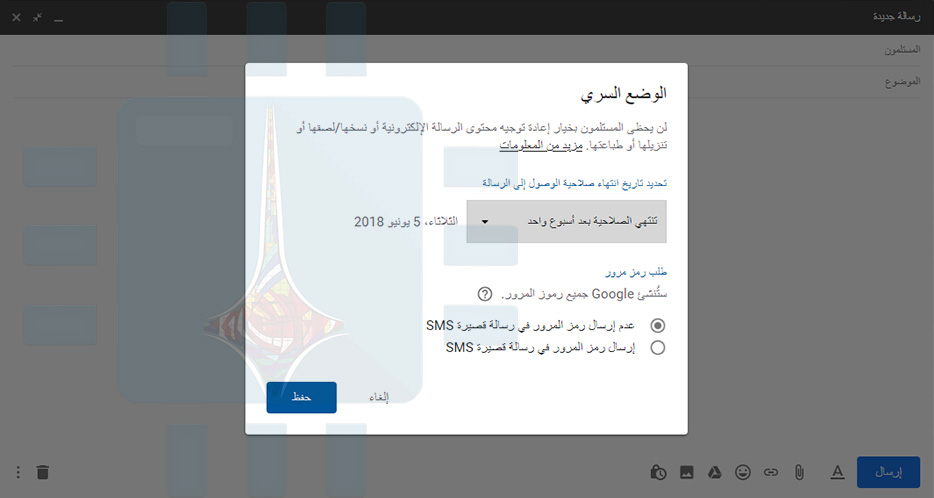
في النافذة التي تظهر، اضبط فترة انتهاء الصلاحية واختر ما إذا كنت تريد طلب رمز مرور عبر الرسائل القصيرة أم لا.

إذا اخترت عدم إرسال رمز المرور في رسالة قصيرة SMS، فسيتم تسليم الرمز إلى نفس عنوان البريد الإلكتروني الذي وضعته في حقل المستلمون بدلاً من ذلك.

اضغط على حفظ وتحقق من رسالتك قبل الضغط على إرسال.

إذا اخترت التحقق من رمز المرور عبر الرسائل القصيرة SMS، فستحتاج إلى إدخال رقم الهاتف المحمول للمستلم قبل إرسال رسالتك. احرص على عدم إدخال الرقم الخطأ!

إلغاء (إزالة) الوصول إلى الرسالة التي أرسلتها:

يمكنك، إذا أردت، إلغاء الوصول إلى الرسالة التي أرسلتها بالفعل. بمجرد إرسال رسالة بريد إلكتروني باستخدام الوضع السري، ستظهر الرسالة في صندوق الوارد (يمكنك أيضاً العثور عليها ضمن البريد المرسل).

لإلغاء إرسال بريد إلكتروني سري، انقر أولاً على الرسالة، ثم انقر على إزالة الوصول. إذا لم يقرأ المستلم البريد الإلكتروني بعد، فلن يتمكن من الوصول إليه بعد إزالة الوصول.

عيوب الإرسال السري من جيميل Gmail:

إذا لم تطلب التحقق من رمز المرور عبر الرسائل القصيرة SMS، فإن الوضع السري أقل أماناً بكثير. على سبيل المثال، إذا كان عنوان البريد الإلكتروني الذي ترسل إليه قد تم اختراقه بالفعل، كأن يتركه المالك مسجلاً الدخول على جهاز كمبيوتر عام، فإن رمز التحقق يكون عديم الفائدة تقريباً.

من ناحية أخرى، فإن توفير رقم هاتف محمول منفصل وطلب التحقق من الرسائل القصيرة يشبه طريقة عمل المصادقة الثنائية.

حتى إذا تم اختراق عنوان البريد الإلكتروني، بدون الوصول إلى رقم الهاتف المحمول المحدد من قبل المرسل، لا يمكن الوصول إلى الرسالة.

مقالات قد تعجبك:

كيفية إيقاف تشغيل اهتزاز وصوت لوحة المفاتيح على أندرويد
كيفية تعيين نظام التشغيل الافتراضي على كمبيوتر يعمل بنظامي تشغيل
أفضل بدائل تطبيقات جوجل على أندرويد
ما هي تجربة المستخدم UX وعلى ماذا تدل؟
كيفية تحويل جهاز آيباد إلى لوح رسم
جولة افتراضية في المرآب الذي بدأت به شركة جوجل!

ما هو الوضع السري في Gmail؟ وكيف يعمل؟

بعد إرسالك رسالة إلكترونية email ، فهي تصبح خارج نطاق سيطرتك إلى حد كبير، لذا يحاول الوضع السري Confidential Mode الجديد في بريد جيميل Gmail  منحك بعض التحكم مرة أخرى عن طريق تقديم تواريخ انتهاء صلاحية الرسالة expiration dates وجعل عملية إعادة توجيهها أمر أكثر صعوبة. يعتبر الوضع السري Confidential Mode، جزءاً من واجهة جيميل Gmail الجديدة ، لأنه لا يستخدم من الناحية الفنية بروتوكولات البريد الإلكتروني القياسية لتسليم الرسالة. بدلاً من ذلك تتم استضافة الرسائل السرية على خوادم جوجل Google . و هذا له جوانب سلبية، فعلى سبيل المثال يجب على المستلمين الذين لا يشاهدون البريد الإلكتروني من خلال الجيميل Gmail النقر فوق ارتباط لفتح الرسائل في متصفح، الأمر الذي قد يكون مزعجاً. مع ذلك ، إنها محاولة جيدة لجعل البريد الإلكتروني آمناً ، وهو سلس تماماً عندما تستخدم جميع الأطراف بريد الجيميل Gmail، وإليك كيف يعمل.

الانتقال للواجهة الجديدة:

بالنسبة لمستخدمي بريد الجيميل Gmail من خلال متصفح الإنترنت على حواسيبهم، فقط قم بتسجيل الدخول إلى بريد الجيميل Gmail الخاص بك، ومن ثم انقر على أيقونة الإعدادات (الترس Gear icon) ومن ثم قم باختيار  تجربة الإصدار الجديد من Gmail أو في حال كنت تستخدم الواجهة باللغة الإنحليزية فاختر Try the new Gmail   سوف ينتقل حسابك الجيميل Gmail على الفور إلى المظهر الجديد ولكن إذا لم تعجبك النسخة الجديدة ، فمن السهل الرجوع إلى التصميم السابق. ما عليك سوى اتباع نفس الخطوة المذكورة أعلاه والنقر على الرجوع إلى Gmail الكلاسيكي.

ننصحك بمراجعة مقالنا: مراجعة لتصميم Gmail الجديد وكيفية تفعيله

إرسال بريد إلكتروني سري Confidential Emails:

بدأت جوجل Google بطرح الرسائل السرية. تأكد من أنك تستخدم إصدار الجيميل Gmail الجديد وستظهر لك خاصية الوضع السري عند إنشائك لرسالة جديد. عندما يصل إليك ، سترى أيقونة الوضع السري Confidential mode في شريط الأدوات أسفل نافذة إنشاء رسالة جديدة ، ويمكنك النقر عليها لتفعليها أو إلغاء تفعيلها. انقر فوقها ويسألك جيميل Gmail متى ترغب في انتهاء صلاحية البريد الإلكتروني. يمكنك تغيير مدة الصلاحية المعروضة، من خلال الضغط على القائمة، وسوف تتاح لك عدة خيارات لانتهاء الصلاحية، ليوم أو أسبوع أو شهر أو ثلاثة شهور أو خمس سنوات ! أيضاً في نفس الواجهة يسألك الجيميل Gmail ما إذا كنت ترغب في تمكين التحقق من الرسائل النصية القصيرة أم لا enable SMS verification. إذا قمت بتمكين ميزة الرسائل القصيرة SMS ، فقد يُطلب منك رقم هاتف. تابع كتابة بريدك الإلكتروني ، كما العادة. و سوف تتيح لك الشارة معرفة أنك في وضع سري. ملاحظة: إذا كنت لا تريد انتظار حتى تاريخ انتهاء صلاحية الرسالة التي أرسلتها ، فيمكنك أيضاً فتح الرسالة في أي وقت في مجلد الرسائل المرسلة Sent folder. سترى خياراً هناك لإزالة الوصول على الفور disable access. إذاً هذا ما يبدو عليه الإرسال ، ولكن ما الذي يجب أن يتعامل معه الشخص الذي ترسل إليه رسالة سرية؟

استلام بريد إلكتروني سري Confidential Emails

تلقي الرسائل الإلكترونية السرية يكون سلساً إذا كان المستلم هو مستخدم جيميل Gmail مع تمكين الإصدار الجديد. إليك ما يبدو عليه:   يتم  تعطيل الزر إعادة توجيه Forward ويتم فقط إتاحة زر الرد Reply، وهناك شعار يشرح الميزة. وما عدا ذلك ، تبدو هذه الرسالة كأنها بريد إلكتروني قياسي. و عند انتهاء صلاحية البريد الإلكتروني ، يختفي نص الرسالة بالكامل. غير معقدة ، أليس كذلك؟ للأسف ، تختلف الأمور قليلاً إذا كان المستلم ليس مستخدماً لجيميل Gmail ، أو حتى إذا كان مستخدماً لجيميل Gmail لكن يستخدم تطبيق بريد إلكتروني تابعاً لجهة خارجية third party email client. هنا، بدلاً من رؤية الرسالة ، سيشاهدون رابطاً مثل هذا View the email: يجب عليهم النقر فوق هذا الارتباط لفتح الرسالة السرية في المتصفح الخاص . إنه مزعج قليلاً ، لكنه ينجز المهمة.

لا يزال بإمكانك تصوير الشاشة أو القيام بالنسخ واللصق

تعمل ميزة الوضع السري confidential mode على منع الأشخاص من مجرد الضغط على إعادة توجيه Forward لمشاركة رسالتك ، ولكنها لا تمنعهم من مشاركتها. لا يوجد شيء يمنع أي شخص من نسخ محتويات رسالتك ولصقها copying and pasting في رسالة جديدة وإرسالها إلى أشخاص آخرين. لا يوجد شيء يمنعهم من التقاط لقطة شاشة  Screenshot إذا كان الشخص الذي ترسل إليه بريداً إلكترونياً لا يمكن الوثوق به ، فلن تحدث هذه الميزة أي تأثير بخلاف الإشارة إلى أنك تفضل أن تظل الرسالة خاصة.

البريد الإلكتروني ليس آمناً:

الأمر الآخر الذي يجب أخذه في الاعتبار هو أن هذا البريد الإلكتروني ليس آمناً. وليس مصمماً ليكون كذلك. يتم إرسال الرسائل بدون تشفير . تقدم ميزة جيميل Gmail الجديدة هذه حل وسط ، من نوع ما. إنها غالباً مفيدة فقط بين مستخدمي جيميل Gmail. ننصحك: لا تستخدم هذا الميزة لإرسال معلومات مصرفية أو كلمات مرور ، فهي لا تحقق أمان هذه الرسائل، لكن يمكنك استخدامها  لأمور شخصية لا تريد إنشاء سجل دائم لها.

مقالات قد تعجبك:

كيف يمكن التراجع عن البريد الإلكتروني المرسل؟ ومتى لا يمكن ذلك؟
ما هو قانون الخصوصية GDPR؟ وكيف يؤثر على الشركات والمستخدمين؟
كيفية الاطّلاع على ما يعرفه فيس بوك ويخزنه من معلوماتك
الأنماط السوداء طريقة تخدع بها الشركات التقنية مستخدميها
كيفية استخدام فيسبوك بأقل نسبة ممكنة من البيانات الشخصية
ما هي الـ Cookies و لم تظهر المواقع تحذيراً عنها ؟
كيفية حماية هاتفك المحمول من تطبيقات التجسس