

غالباً ما تقوم شركات تصنيع أجهزة الكمبيوتر بوضع أقسام استرداد على أجهزتها. عادة ما تكون مخفية، ولكن في بعض الأحيان تصبح مرئية تحت هذا الكمبيوتر الشخصي وفي أماكن أخرى في ويندوز Windows. فيما يلي سنبين كيفية إخفاء قسم الاسترداد – أو أي محرك أقراص آخر.
سنقوم بإزالة محرك أقراص للتقسيم لإخفائه. سيظل القسم مرئياً لأدوات إدارة الأقراص، ولكنه لن يظهر في المستكشف Explorer وتطبيقات سطح المكتب العادية. يمكنك دائماً إعادة تعيين محرك أقراص عليه في المستقبل.
بالنسبة للعديد من الأقسام، يمكنك القيام بذلك باستخدام أداة إدارة الأقراص الرسومية. لفتحه على Windows 10، انقر بزر الماوس الأيمن فوق الزر ابدأ (أو اضغط على Windows + X)، ثم انقر فوق الخيار “إدارة الأقراص” أو Disk Management.

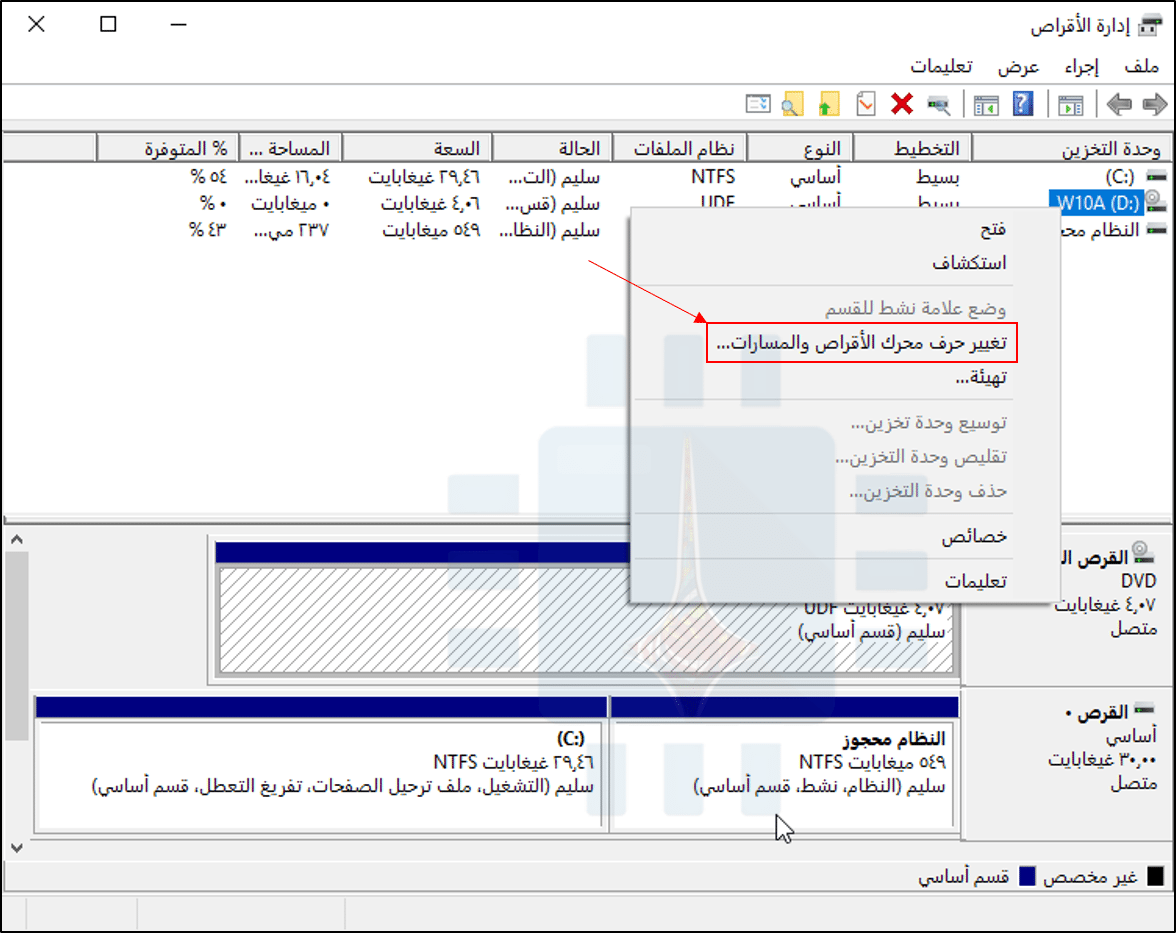
حدد موقع القسم الذي تريد إخفاءه. على سبيل المثال، إذا كنت تريد إخفاء محرك الأقراص الذي يسمى بالحرف “D:” تحت “مستكشف الملفات” في جهاز الكومبيوتر، فابحث عن القسم المسمى بالحرف “D:” أسفل عمود وحدة التخزين في إطار “إدارة الأقراص“.
انقر بزر الماوس الأيمن فوق هذا القسم، ثم حدد أمر “تغيير حرف محرك الأقراص والمسارات“.
إذا لم ترَ أي خيارات بخلاف “المساعدة” عند النقر بزر الماوس الأيمن على أحد محركات الأقراص، فتابع إلى القسم التالي بدلاً من ذلك. ستحتاج إلى استخدام الأمر diskpart لإزالة محرك الأقراص، فلن تسمح لك الواجهة الرسومية السابقة بالقيام بذلك.
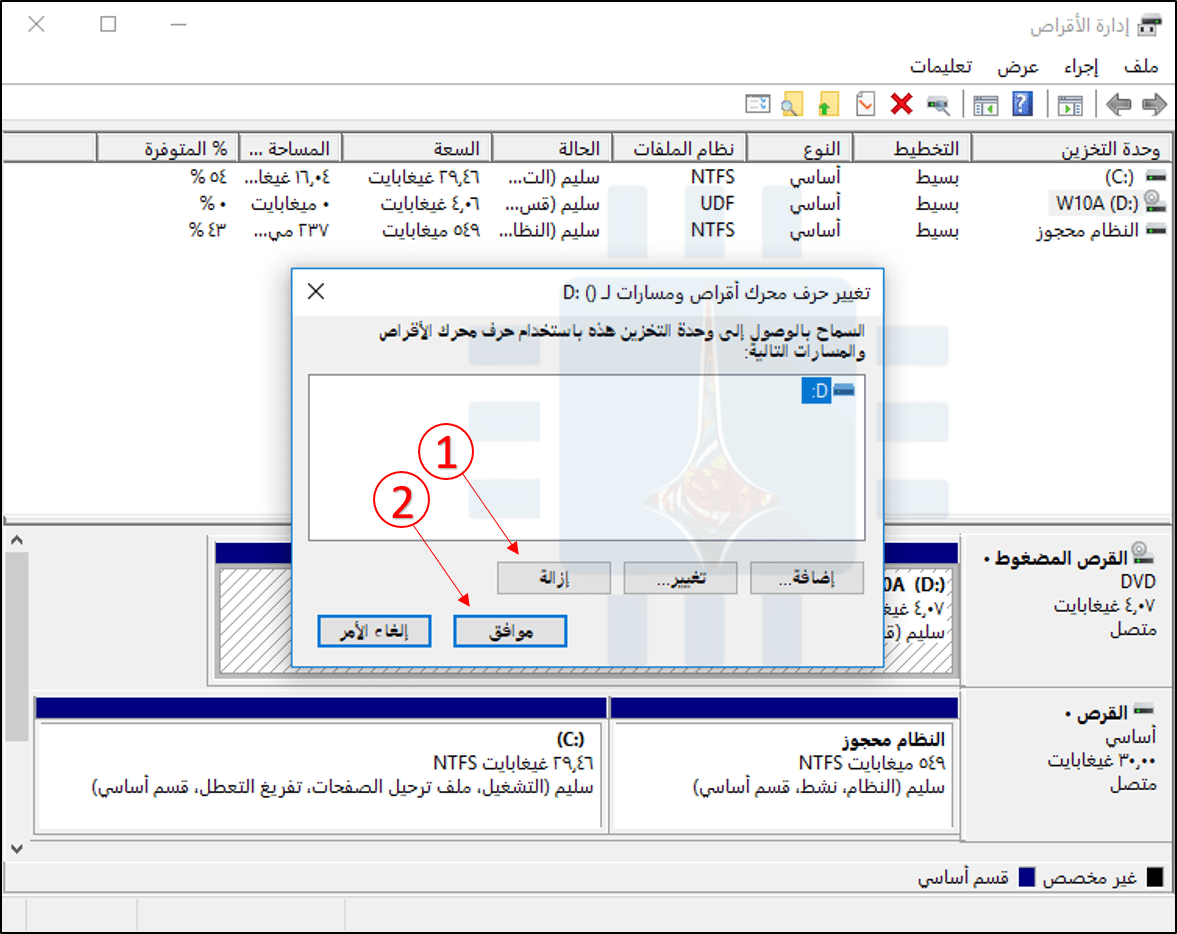
حدد حرف محرك الأقراص الذي تريد إزالته في النافذة التي تظهر، انقر فوق الزر “إزالة”، ثم انقر فوق الزر “موافق”.
يحتوي كل قسم بشكل عام على محرك أقراص واحد فقط. إذا كان القسم يحتوي على محركات أقراص متعددة تم تعيينها له، فستحتاج على الأرجح إلى إزالة كل منها من هنا.
يحذرك ويندوز Windows من أن البرامج قد لا تعمل بشكل صحيح إذا قمت بإزالة محرك الأقراص. على سبيل المثال، إذا قمت بتثبيت تطبيق على محرك الأقراص هذا أو قمت بتخزين ملفات مهمة عليه، فلن تتمكن من الوصول إليها بينما لا يكون لدى محرك الأقراص حرف Letter تم تعيينه له.
انقر “نعم” للمتابعة.

إذا كان محرك الأقراص قيد الاستخدام حالياً، يتم تحذيرك أنه يجب إعادة تشغيل جهاز الكمبيوتر لإنهاء العملية. انقر فوق “نعم” مرة أخرى، ثم قم بإعادة تشغيل جهازك الكمبيوتر. لن يكون محرك الأقراص مرئياً في ويندوز Windows بعد الانتهاء من هذه العملية.

إذا أردت جعل محرك الأقراص مرئياً مرة أخرى في المستقبل، فقم بالرجوع إلى أداة إدارة الأقراص، وانتقل إلى نافذة تغيير حرف محرك الأقراص والمسارات، ثم انقر فوق الزر “إضافة” لإضافة محرك أقراص إليه.
إعطاء محرك الأقراص مسمى بنفس الحرف كما كان من قبل ويجب أن يعمل كل شيء بشكل صحيح، حتى إذا قمت بتثبيت التطبيقات على محرك الأقراص قبل إزالة حرف محرك الأقراص الخاص به.
الخيار الثاني: قم بتشغيل أمر Diskpart
لا يمكن لأداة إدارة الأقراص العمل مع كل قسم. لإخفاء الأقسام العنيدة، ستحتاج إلى تشغيل الأمر diskpart.
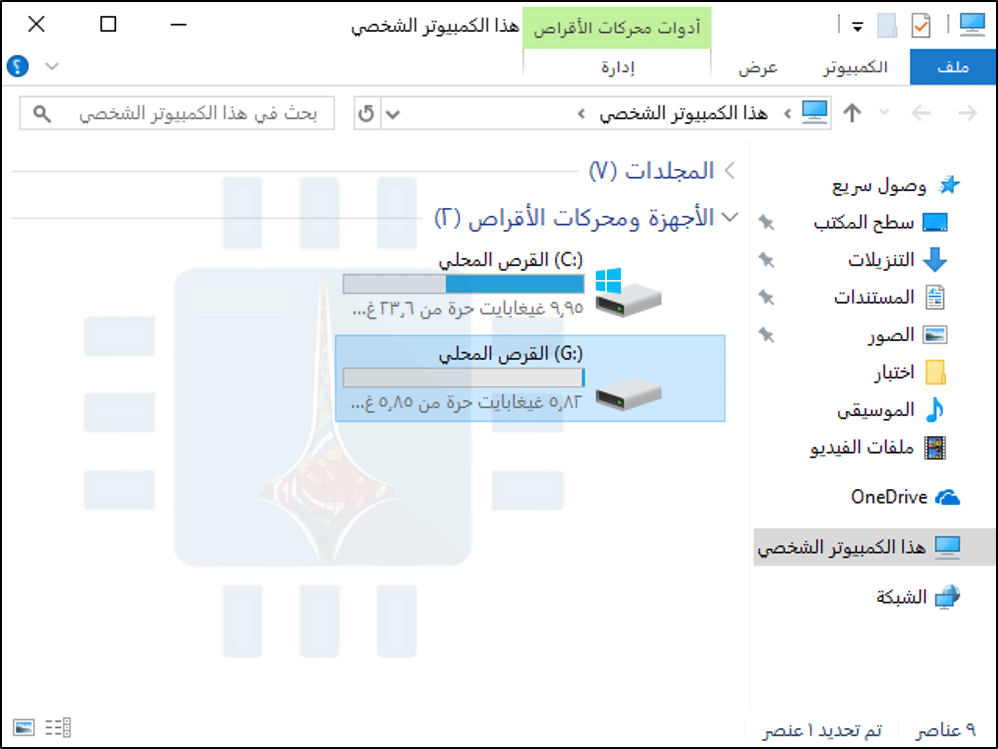
أولاً، حدد محرك الأقراص الخاص بالقسم الذي تريد إخفاءه. يمكنك العثور على هذا في نافذة هذا الكمبيوتر الشخصي في مستكشف الملفات على Windows 10، أو في نافذة الكمبيوتر في مستكشف ويندوز Windows على Windows 7.
على سبيل المثال، في لقطة الشاشة أدناه، نريد إخفاء محرك الأقراص “G:”.
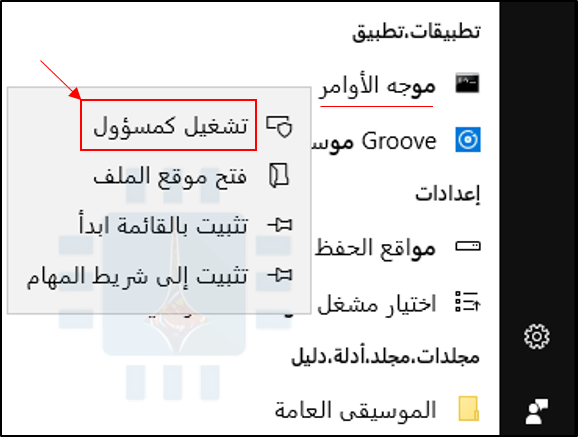
يجب تشغيل هذا الأمر من نافذة موجه الأوامر التي يتم تشغيلها بأذونات المسؤول. لإطلاق النافذة، افتح قائمة “ابدأ”، واكتب “cmd” في مربع البحث، وانقر بزر الماوس الأيمن على “موجه الأوامر” أو باللغة الإنكليزية “Command Prompt“، وحدد الأمر “تشغيل كمسؤول“.
في موجه الأوامر، شغّل الأداة عن طريق كتابة الأمر التالي والضغط على Enter:
diskpart

لاحظ أن الموجه prompt سيتغير إلى “DISKPART>” للإشارة إلى أنك الآن داخل هذه الأداة. اكتب الأمر التالي ثم اضغط على Enter لسرد وحدات التخزين المرفقة بالكمبيوتر لديك:
list volume
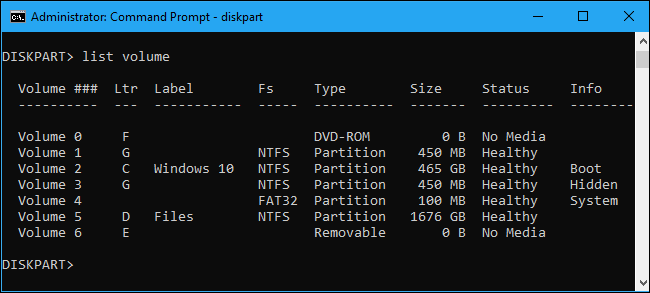
حدد رقم وحدة التخزين التي تريد إخفاءها. على سبيل المثال، نريد إخفاء القسم بحرف محرك الأقراص (G:)، والذي يمكننا رؤيته هو “Volume 1” في لقطة الشاشة أعلاه.
قم بتشغيل الأمر التالي لتحديد القسم، مع استبدال المحرف # برقم وحدة التخزين:
select volume #
في مثالنا، نريد تحديد المجلد 1، لذلك سنقوم بكتابة الأمر التالي ثم نضغط على Enter:
select volume 1

قم بتشغيل الأمر التالي لإزالة حرف محرك الأقراص، مع استبدال الحرف G بالحرف الذي تريد إزالته:
remove letter=G
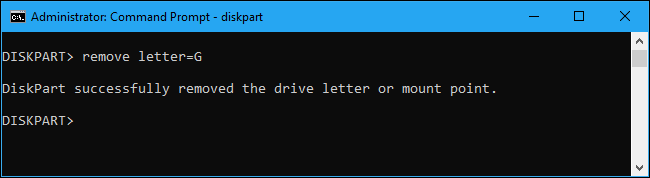
ستلاحظ أن موجه الأوامر قد أعلن عن نجاح عملية الحذف، أي تم على الفور إخفاء قسم الاسترداد أو أي محرك أقراص آخر تريده.
لمعلومات أخرى، يمكنك زيارة هذا الرابط للتعرف على طريقة إخفاء وإظهار الأقراص المحلية في الحواسيب العاملة بنظام ويندوز Windows بالتفصيل.
بالطبع، لا يمكنك استخدام أي من هذه الحيل لإخفاء محرك أقراص نظام ويندوز Windows، والذي يقع عادة في (C :). حيث يحتاج نظام التشغيل ويندوز Windows إلى هذا القسم للعمل.