قامت شركة غوغل Google مؤخراً بالقيام بإجراءات من شأنها الحد من انتشار التورينت Torrent ، آخر هذه الإجراءات هي القيام بإزالة شريط مواقع التورينت Torrent لشهيرة والذي يظهر عند البحث عن الجملة التالية : ‘torrent sites’ أو ‘best torrent sites’ ، (مواقع تورينت ، أفضل مواقع التورينت ) .
حيث كانت تظهر سابقاً وفي أعلى نتائج البحث شريط من أشهر مواقع التورينت Torrent مثل موقع The Pirate Bayوموقع RARBG وموقع IsoHunt مع إمكانية الدخول إلى أي موقع بمجرد الضغط على رمزه .
في الوقت الحالي عند البحث عن هذه الجمل سيظهر مقطع صغير من مقالة من موقع Torrent Freak تظهر أشهر مواقع التورنت ولكن بدون روابطها .كما هو ظاهر في الصورة التالية :
المتحث باسم شركة غوغل Google قال في تعليقه على هذا الأمر أن عرض نتائج البحث يعتمد على خوارزمية معينة بغض النظر عن الموقع .
وعلى ما يبدو فإن محرك البحث العملاق Google قد عدل هذه الخوارزمية لتجنب مثل هكذا مواقع في المستقبل .
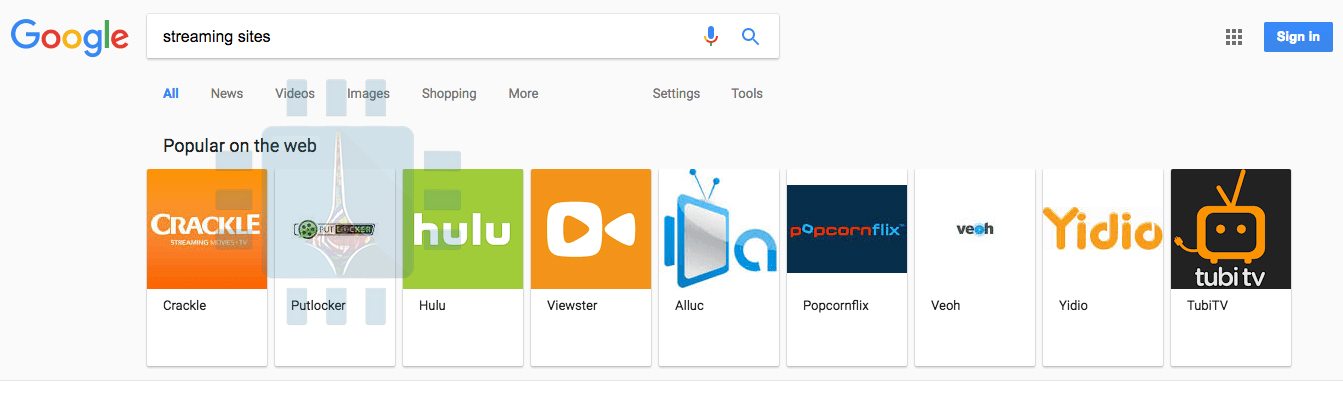
ولم يقتصر تعديل هذه الخوارزمية على مواقع التورينت فقد تمت أيضاً إزالة المواقع الغير قانوينة من شريط المواقع وذلك عند البحث عن streaming sites “مواقع تدفق الوسائط ” حيث كان يظهر في هذا الشريط المواقع القانونية مثل Hulu بجانب مواقع غير قانونية مثل Putlocker و Alluc
في التعديل الجديد تمت إزالة هذه المواقع اللاقانونية .
هل تشعربأن اتصالك بالإنترنت قد أصبح بطيئاً ؟ قد يكون السبب وجود بعض البرمجيات الخبيثة malware أو برامج تجسس spyware أو برامج إعلانات adware والتي ستهتلك الإنترنت في الخلفية وبدون علمك . في هذه المقالة ستعرف كيفية اكتشاف جميع البرامج والعمليات التي تستهلك الإنترنت
من المهم أن تعرف أن معظم برامج الجدر النارية الوسيطة third-party firewalls قد تقدم لك هذه المعلومات وكما بإمكانها أن تقوم بحظر اتصالها بالإنترنت ولكن هذه البرامج يمكن أن تضيف بعض الاستثناءات بشكل مسبق . ولذلك من الأفضل أن تتبع الطرق التي سنشرحها في هذه المقالة .
كيف تتفحص البرامج التي تتصل بالإنترنت في حاسوبك ؟
هناك طريقة بسيطة وذلك باستخدام موجه الأوامر الخاص بالويندوز من خلال استخدام الأمر netstat وهذا الأمر يعمل مع ويندوز 8 و 7 و فيستا Vista بالإضافة إلى ويندوز XP حيث تحتاج إلى الإصدار SP2 فما فوق ، وعليك أن تضع في ذهنك أن جهازك الذي يعمل بنظام تشغيل XP من المحتمل أنه قد اخترق مسبقاً بسبب أن نظام التشغيل XP قد أصبح قديماً .
سنقوم باستخدام الأمر netstat من أجل صنع قائمة تتضمن جميع العمليات التي تستخدم اتصال الإنترنت الخاص بك وذلك في وقت محدد . من أجل استخدام الأمر netstat عليك تشغيل موجه الأوامر الخاص بويندوز command prompt بوضع المسؤول . إذا كنت تستخدم أحد إصدارات ويندوز 8 قم بالنقر بالزر الأيمن على زر ابدأ Start ومن ثم قم باختيار موجه الأوامر (مسؤول) (Command Prompt (Admin .
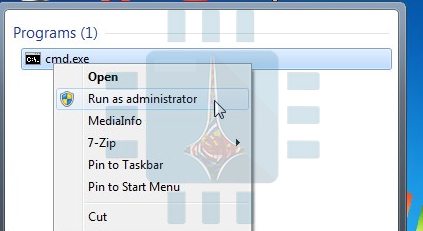
أما في حال كنت تستخدم ويندوز Windows 7 أو فيستا Vista ، قم بالنقر على زر ابدأ Start ثم اكتب في مربع البحث cmd.exe . عندما تظهر النتيجة قم بالنقر بالزر الأيمن على cmd.exe وقم باختيار تشغيل كمسؤول Run as administrator من القائمة المنسدلة .
بعدها قد يظهر أحيانا مربع نص تحكم حسابات المستخدم User Account Control اضغط على نعم من أجل المتابعة . ملاحظة : قد لا يظهر هذا المربع أحياناً وذلك يعتمد على إعدادات تحكم حسابات المستخدم User Account Control .
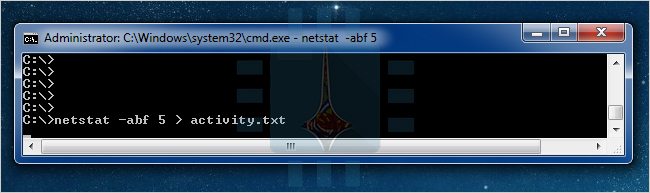
في موجه الأوامر Command Prompt قم بكتابة الأمر التالي :
netstat -abf 5 > activity.txt
واضغط زر الإدخال Enter :
الخيار a-: يقوم بإظهار كل الاتصالات والمنافذ الصامتة listening ports . الخيار b- : يظهر ما هي التطبيقات التي تقوم بهذا الاتصال ، الخيار f- :يظهر الاسم الكامل ل DNS الخاص بكل اتصال من أجل فهم أفضل للموقع الذي يطلبه هذا الاتصال . بإمكانك أيضاً استخدام الخيار n- إذا أردت أن تظهر عناوين الأي بي IP فقط ، الخيار 5 يعني عرض النتائج كل 5 دقائق وهذا أمر مفيد من أجل معرفة ما هي العمليات المستمرة ، والنتائج ستتسجل في الملف activity.txt .
انتظر لحوالي دقيقيتن ومن ثم اضغط Ctrl + C من أجل إيقاف تسجيل البيانات .
حالما تنتهي من تسجيل البيانات . بإمكانك ببساطة أن تفتح الملف activity.txt في محررك المفضل أو من خلال سطر أوامر يقوم بفتحة في المفكرة .
لفتح الملف من خلال محرر الأوامر فقط اكتب اسم الملف أي activity.txt ثم اضغط إنتر Enter .
ولفتح الملف من خلال مدير الملفات ستجده في المكان الذي تم فتح محرر الأوامر منه ، كما في الصورة السابقة تجد أن محرر الأوامر يستعمل القرص c ، يمكنك تغيير ذلك المكان باستعمال أمر cd .
الملف الناتج يتضمن جميع العمليات على حاسوبك والتي قامت باستخدام اتصال الإنترنت وذلك في آخر دقيقتين أو خلال المدة التي انتظرتها قبل أن تضغط Ctrl + C ( مثلاً : المتصفحات – مضيفات – برامج الإيميل … ) . سيحوي الملف أيضاً مواقع الإنترنت التي اتصلت بها هذه العمليات .
إذا رأيت أسماء عمليات أو عناوين مواقع إنترنت غير مألوفة بالنسبة لك قم بالبحث عن اسم هذه العملية غير المعروفة عبر محرك البحث جوجل Google واعرف ما هي حيث من الممكن أن تكون وظيفة من وظائف النظام لا تعرفها أو واحدة من برامجك التي تعمل . أما في حال كانت هذه العملية تعود إلى موقع سيء بإمكانك استخدام جوجل Google مرة أخرى من أجل أن تعرف كيفية التخلص منها .
استخدام TCPView من أجل فحص ما الذي يتصل به حاسوبك ؟
تمثل الأداة TCPView أداة ممتازة والتي تأتي مع حزمة أدوات SysInternals . والتي يمكنك تحميلها من هنا . ستتيح لك هذه الأداة أن تعرف بسرعة وبشكل دقيق ما هي العمليات التي تتصل بالإنترنت وما هي المواقع التي تتصل بها على شبكلة الإنترنت . وتستطيع عبرها أيضاً أن تفصل العمليات غير المرغوبة عن الاتصال بالإنترنت و أن تغلق الاتصال بالكامل ، وأن تقوم ببحث عبر بروتوكول إيجاد معلومات عن خوادم الإنترنت والمستخدمين Whois من أجل إعطاء معلومات أكثر . تشكل هذه الأداة الخيار الأول من أجل تشخيص مشاكل الاتصال أو من أجل محاولة الحصول على معلومات أكثر حول حاسوبك .
يجب ملاحظة أنه في المرة الأولى التي تفتح فيها TCPView من الممكن أن ترى العشرات من الاتصالات من عمليات النظام بعدة أنواع من مواقع الإنترنت ولكنه لا مشكلة . في حال كانت كل الاتصالات في وضعية الانتظار TIME_WAIT هذا يعني أن الاتصال قد أغلق وأنه لا يوجد أي عملية ترتبط مع هذا الاتصال لذلك ستظهر أنها مرتبطة ب PID 0 حيث أنه لا يوجد أي PID ترتبط به .
هذا ما يحدث غالباً عندما تقوم بتشغيل TCPView بعد أن تتصل بعدة أشياء ، ولكنه يتم إلغاء هذه الاتصالات مع إبقاء TCPView مفتوحاً
استخدام أداة CurrPorts من أجل معرفة المواقع التي يتصل بها حاسوبك :
تستطيع أيضاً أن تستخدم هذه الأداة المجانية والتي تدعى CurrPorts من أجل إظهار قائمة من كل المنافذ المفتوحة على كومبيوترك المحلي . تكون هذه الأداة على شكل أداة محمولة portable – يمكنك تحميلها من هنا – مما يمكنك من استخدامها بدون القيام بتنصيبها حيث كل ما عليك أن تفك الضغط على ملف .zip الذي قمت بتحميله ومن ثم تشغيل cports.exe .
من أجل كل منفذ Port فإن هذه الأداة تعرض لك جميع المعلومات حول كل العمليات التي تستخدم هذا المنفذ . بإمكانك أن تختار الاتصالات غير المرغوبة وتقوم بإيقافها ، أيضاً تستطيع نسخ معلومات المنفذ إلى الحافظة أو حفظها على شكل ملف HTML أو ملف XML أو ملف نصي محدد . تستطيع أيضاً أن تعيد ترتيب العواميد التي تظهر في الواجهة الرئيسية للأداة وفي الملف الذي قمت بحفظه . من أجل فرز القائمة عبر عمود معين ببساطة قم بالضغط على رأس ذلك العمود .
تعمل هذه الأداة على كل من أنظمة ويندوز التالية :
Windows NT, Windows 2000, Windows XP, Windows Server 2003, Windows Server 2008, Windows Vista, Windows 7,Windows 8
ويحتمل أن تعمل على ويندوز 10 Windows . هناك نسخة من هذه الأداة مخصصة من أجل الإصدار 64 بت . تستطيع الحصول على معلومات أكثر حول كيفية هذه الأداة عبر شبكة الإنترنت
استطاعت يوتيوب YouTube تشغيل مقاطع الفيديو العمودية بشاشة كاملة لعدة سنوات من الآن, و التحديث الجديد للتطبيق يسمح بعرض الفيديوهات بشكل عمودي بشكل أفضل في المشغل الصغير, مما يعني أنك تستطيع السحب للأسفل ومشاهدة الفيديوهات المقترحة وقرائة التعليقات. و شركة يوتيوب YouTube تقول بأن الفيديو سيتكيف مع أي حجم تختاره أنت لمشاهدته فيه, وبالتالي فإن النسب الأخرى ستشهد تحسناً أيضاً (مثل مشاهدة فيديو على جهاز تابلت دقته 3:2). وهذا الفيديو مثال على ذلك :
بينما أنا فرح بما قدمته يوتيوب YouTube من تحسين تشغيل الفيديوهات التي يتم تصويرها بشكل عمودي, مستخدمو يوتيوب في أنحاء العالم, رجاءاً لاتجعلو هذا الشيء كمبدأ. فقط لأنك تستطيع لا يعني أنه يجب عليك. مقاطع الفيديو كانت دائماً أفقية لأن أعيننا أعتادت على ذلك, والناس أيضاً قد يتكاسلوا لتحريك جوالاتهم ب90 درجة !.
لكن من يعلم, قد تطور البشرية عين ثالثة بعد 10,000 سنة من الآن لأننا لانستطيع تحديد اتجاه الفيديو السليم.
لايوجد كلام عما اذا ستظهر ميزة مشابهة لأجهزة الحواسيب لحد الآن, على الرغم من أن الشركة قامت بعرض التصميم الجديد الكلي ليوتيوب الشهر الماضي. ولكن في هذا العصر من سناب شات Snapchat ومشابهاتها, أعتقد أنها مجرد مسألة وقت لا أكثر.
بالتأكيد أنك تشكك في كل صورة تراها ، هل هي معدلة ؟ هل استخدم برامج لتجميلها ؟ هل تم التقاطها بحيث تظهر بشكل مختلف عن ما هي عليه ؟
الحل الآن مع شركة التحقق من الصور تروبيك TRUEPIC والتي أطلقت منصتها الرقمية ، متضمنةً تطبيق موبايل و أدوات لتطوير البرمجيات SDK للتطبيقات الأخرى ، مساعدةً الأعمال والأشخاص الذين يريدون الحصول على المواعيد الغرامية في كل مكان بالتأكد بأن ما تراه هو في الصور هو ما ستحصل عليه حقيقة .
تروبيك TRUEPIC تدعو نفسها “كاتبة العدل الرقمية الصور” . والتي تهدف للحد من تزييف الصور ، وهم يقولون :
بدئاً من آذار 2017 ، هناك خمس من أفضل 10 تطبيقات iOS مجانية للصور والفيديوهات تستعمل للتحرير ، التعديل و/أو تصفية الصور والفيديوهات ؛ وهو معدل قفز لـ 9 من 10 أفضل تطبيقات مدفوعة . كنتيجة ، الشركات الانترنت كـ شركات التأمين ومواقع الإيجار و الإعلانات المبوبة لمواقع المواعدة و مراكز التجميل يجب أن تكون قادرة على مصادقة الصور المشاركة لإيقاف العوائد الضائعة التي كانت نتيجة الاحتيال و عدم ثقة المستهلك .
عندما تقوم برفع صورة لـ تطبيق تروبيك TRUEPIC- أو أي تطبيق يستخدم الـ SDK الخاصة به فإنه يقوم بالتحقق من الصورة ليتأكد أن الصورة لم يتم التعديل عليها رقمياً بأي طريقة .
وهو أيضاً يقوم بوصم الصورة بعلامة مائية (علامة تستعمل لحماية الأوراق المهمة من التزييف كالنقود ويظهر فيها ظلال مختلفة تبعاً لسماكة الورق المبذول لصناعتها وزاوية الضوء عليها) ، والترميز الجغرافي Geocode (شيفرة احداثيات) ، وعنوان الويب .
عنوان الويب يقود لمكان الصورة في مخزن الـ تروبيك TRUEPIC ، حيث يتم تخزينها بقصد التحقق منها .
هذا التطبيق سيكون مفيداً خاصة في المتاجر كـ اي باي eBay أو اير بي ان بي Airbnb ، حيث يرغب المستهلكون بأن يتأكدوا أن المنتج لم يتم التعديل عليه ببرامج تعديل الصور كالفوتوشوب .
أنا أيضاً أتوقع أن أرى الكثير من الصور مع علامة الماء الخاصة بتروبيك TRUEPIC في تطبيق التعارف باستخدام الصور تيندر Tinder في المستقبل .
ما رأيكم أنتم ؟ هل سيتم اعتماده في تطبيقات كثيرة ؟ وما هي برأيكم ؟
أعلنت جوجل خلال مؤتمرها السنوي للمطوريين Google I/O 2017 عن نظام Android Go المخصص للأجهزة ذات المواصفات المتواضعة ، حيث ذكرت جوجل أن النظام سيعمل على الأجهزة التي تمتلك “رام” 1 غيغابايت أو أقل .
• تطبيقات جوجل الرئيسية ستكون أخف بحيث لا تستخدم قدراً كبيراً من الذاكرة والمساحة واستهلاك البيانات .
• ميزة توفير البيانات في كروم ستشغل بشكل افتراضي ، وسيظهر لك كم وفرت من البيانات على يمين زر القائمة .
• متجر جوجل بلاي سيُظهر بشكل مميز التطبيقات الأقل حجماً التي تناسب جهازك والتي تكون أقل من 10 ميجابايت .
• تطبيق Youtube Go صمم لتحميل الفيديوهات لتشاهدها لاحقاً عندما تكون غير متصل بالإنترنت ، وسيظهر لك ايضاً مساحة الفيديو لكل دقة .
في حال رغب مطوري الطرف الثالث في عرض تطبيقاتهم داخل متجر Google Play Store في نظام تشغيل Android Go، فيجب عليهم الإلتزام بما جاء في وثيقة Building for Billions.
هذا يعني أنه ينبغي على هؤلاء المطورين أخذ عدة أشياء بعين الإعتبار أثناء تطوير تطبيقاتهم لأجهزة Android Go مثل شبكات الإتصال البطيئة والمحدودة، والبيانات الشهرية الصغيرة، فضلا عن المواصفات التقنية المتدنية للأجهزة .
حسب ما صرحت به شركة جوجل في المؤتمر أن أولى الأجهزة التي ستعمل بهذا النظام ستأتي في العام المقبل .
يبدو أن أنظمة تشغيل أندرويد Android وكروم Chrome ليسا كافيين لغوغل Google ، لأن الشركة كانت تعمل على نظام تشغيل ثالث منذ أكثر من سنة باسم Fuchsia . الآن وبما أننا نلقي نظرتنا الأولى الجيدة على نظام تشغيل واجهة المستخدم، فهو من الواضح أن غوغل لديها أهداف كبيرة من أجل Fuchsia – ربما حتى استبدال نظام أندرويد Android يوما ما.
قام موقع Ars Technica مؤخراً بتجربة عملية لواجهة مستخدم Fuchsia ، والتي كانت قادرة على تشغيله على نظام أندرويد . رغم أن نظام التشغيل Fuchsia كان من المتوقع أحياناً أن يستخدم في أجهزة معمل الأشياء LoT Devices ، فواجهة المستخدم تظهر أن غوغل Google لديها خططا أكبر. أبق في ذهنك أن النظام لا يمكن استخدامه بشكل عملي ، لكنه ما زال يعطينا نظرة جيدة عم كانت غوغل Google تعمل عليه.
في أسفل المقالة فيديو عرض عن واجهة مستخدم نظام Fuchsia .
واجهة المستخدم ترتكز حول قائمة شاشة رئيسية قابلة للتمرير بشكل عمودي. في المركز صورة شخصية، التاريخ والوقت، موقعك، وأيقونة البطارية. فوق هذه المسافة المركزية توجد “القصص” Stories , والتي ولله الحمد ليست من نوع القصص في تطبيق سناب شات Snapchat .
بالمقابل، تبدو لتكون مكاناً لتطبيقاتك الحديثة ومجموعات التطبيقات (المزيد عن هذا لاحقاً). في الأسفل يوجد صندوق البحث وعدد من الاقتراحات المختارة، بشكل ما مثل خدمة غوغل الآن Google Now ، إلا أنها قد تتضاعف لتصبح برنامج الشاشة رئيسية Launcher أيضاً . انقر على الصورة الشخصية، وستكون قادرا على الوصول لبعض الإعدادات السريعة .
عندما تنقر على إحدى قصصك، سيتم أخذك لواجهة التطبيق بالشاشة الكاملة (مجدداً ، فقط أدوات للاختبار). اذا سحبت نافذة إلى أخرى في قائمة قصصك، سيتم أخذك لوضع الشاشة المنقسمة. لكنك تستطيع جمع أكثر من تطبيقين، في حركة تظهر الدمج بين بساطة واجهة مستخدم الموبايل ومتانة سطح مكتب نظام التشغيل.
لا يوجد حالياً حد لعدد التطبيقات التي يمكن حشدها سوياً ، ولا يحتاجون جميعاً الأبعاد نفسها. لديك الخيار لحشد التطبيقات عمودياً أو افقياً , والتي ستكون مفيدة اعتماداً على نوع التطبيق الذي تستعمله ، فمثلاً مصادر RSS تعمل جيداً كتطبيق عمودي رشيق ، لكن أنا لن أرغب بالشكل العامودي لنقل مثلاً لتطبيق تحرير النص . البسيط الأنيق هو أن تطبيقاتك المحشودة تبقى مجمعة اذا عدت لقائمة قصصك ، وهو ما يسمح لك في النهاية انشاء أماكن عمل افتراضية كما تحتاجهم.
بالطبع فإن نظام Fuchsia يتوقف عن العمل بعد حشد العديد من التطبيقات في قائمة القصص ومن الممكن أن غوغل قد تحد رقم التطبيقات اعتماداً على حجم شاشتك. قد تكون قادراً على العمل فقط مع تطبيقين بنفس الوقت على هاتف ذكي، لكن على التابليت قد يكون من الممكن استخدام أربعة تطبيقات.
الشيء الآخر المثير للفضول عن Fuchsia هو أنه لا يستخدم لينوكس أو GPL (شهادة استخدام البرمجيات المجانية) بعكس أنظمة تشغيل أندرويد Android وكروم Chrome .
وإن واجهاته وتطبيقاته لم تستخدم جافا من أجل منصة غوغل لبرمجة التطبيقات . بشكل أساسي فإن غوغل تحاول أن تستعمل أكبر قدر ممكن من الشيفرات التي تكتبها لتجعل Fuchsia يعمل أي أنها تقلل استعمال شيفرة من أطراف أخرى ، وبذلط نأمل أن توفر تجربة استخدام أسلس على المدى الطويل .
لكنها تستحق أن تؤكد من جديد وبشكل مطلق أن هذه هي جميع التوقعات؛ غوغل بقيت متكتمة لخططها من أجل Fuchsia عدا بعض التلميحات المبهمة . إذا كنا محظوظين للغاية، غوغل قد تعطينا بعض المعلومات في مؤتمر I/O لهذه السنة ، لكن لا تتوقع أي شيء محدد لعدة سنوات من الآن على الأرجح . في هذه الأثناء تفقد تجربة موقع Ars Technica المفصلة من رابط المصدر من أجل المزيد.
فيديو عرض لبعض ميزات النسخة التجريبية من واجهة مستخدم نظام تشغيل غوغل الجديد Fuchsia :
يفضل أن تحذر من التطبيقات التي تقوم بتثبيتها على جهازك العامل بنظام أندرويد Android فقد تبين أن البرمجيات الخبيثة التي تؤثر على نظام غوغل Google للهواتف المحمولة قد تضاعف عددها بمعدل ينذر بالخطر .
باحثي الحماية من شركة برامج مضادات الفايروس G Data اكتشفوا أن أكثر من 750,000 تطبيق خبيث جديد قد انتشروا خلال أول ربع من هذه السنة ، مع تقديرات بأن الرقم الكلي سينمو بشكل صاعق ل 3.5 مليون تطبيق خبيث في نهاية 2017.
يحذر التقرير أيضا بأن المشكلة تنتشر بالتحديد بين أجهزة أندرويد التابعة لشركات الطرف الثالث في تصنيع الهواتف المحمولة والتي تصلها تحديثات نظام التشغيل بشكل أقل من المعتاد وأحيانا بتأخر كبير .
لتكن أكثر ضمن الصورة، باحثو ال G Data أشاروا أيضاً أنهم في مقارنة هذه السنة تمكنوا من التعرف على ما لا يقل عن 3.2 مليون تطبيق خبيث في 2016 و 2.3 مليون تطبيق خبيث في 2015 .
تبعا لما وجدوه فإن شركة G Data تدعي بأن البرمجيات الخبيثة أكثر ما تنتشر بالتحديد في أجهرة Android الأندرويد 5.0 Lollipop و ال 6.0 Marshmallow، وهو ما يشكل ثلثي التطبيقات المصابة .
وهنا النسبة المئوية للتطبيقات الخبيثة بالنسبة لكل إصدار من نظام أندرويد Android :
Gingerbread (2.3.7-2.3) : 0.9%
Ice Cream Sandwich (4.0.4-4.0.3) : 0.9%
Jelly Bean (4.3-4.1.x) : 10.1%
Kitkat (4.4) : 10.1%
Lollipop (5.1-5.0) : 32.0%
Marshmallow (6.0) : 31.2%
Nougat(7.1-7.0) : 4.9%
وبما أنه تقريباً تسعة أعشار الأجهزة حول العالم تعمل بنظام الأندرويد Android ، فليس من المفاجئ أن المهاجمين يستهدفون نظام تشغيل غوغل .
لذلك في حال كنت تريد الابتعاد عن طريق تلك المضار :
تأكد من تحديث هاتفك لنسخة الأندرويد الأحدث وبشكل منتظم وقم بتحميل التطبيقات حصرياً من متجر غوغل بلي Play Store.
يعد متصفح كروم Chrome من غوغل Google من أهم المتصفحات وأكثرها شهرة واستخداماً ، وخاصةً بارتباطه الوثيق بحساب غوغل Google والذي يمكنك من مزامنة سجل تصفح الإنترنيت والإشارات المرجعية وجهات الاتصال وباقي خدمات غوغل بين هاتفك العامل بنظام أندرويد Android وأي متصفحات كروم Chrome على مختلف أجهزتك ولكن مع الأسف يعاني مستخدميه من استهلاكه الكبير لذاكرة الوصول العشوائي رام RAM مع أنه السبب في أدائه المتميز عن باقي المتصفحات كـ Edge و FireFox .
لما يستخدم متصفح غوغل كروم Google Chrome الكثير من ذاكرة الوصول العشوائي رام RAM :
لم يعد تصفح الويب عملية بسيطة كما يظهر لمعظم الناس ، حيث أن تطور المواقع والخدمات التي تقدمها كمشاهدة الفيديو وتعديل ملفات المستندات باستخدام مواقع كمستندات غوغل Google Docs وجداول بيانات غوغل Google Sheets يحتاج إلى عمليات وأدوات داخلية كـ Flash مثلاً .
وهذا أدى إلى زيادة الضغط على برامج تصفح الويب ، لذلك يقوم متصفح كروم Chrome بتوزيع الضغط على عدة مهمات (عمليات) ، بحيث يوجد عملية لكل تبويب ولكل إضافة ولكل أداة ، بحيث في حال تعطل أحدها لا يؤدي إلى تعطل التبويب الذي تعمل عليه أو تعطل جميع التبويبات معاً .
ولكن هذا ما يؤدي إلى جعله يستهلك قدر كبير من ذاكرة الوصول العشوائي رام RAM . بما أنه قد يقوم بتكرار بعض المهمات لكل تبويب فمثلاً إن قمت بفتح ثلاث تبويبات لمواقع فيديو فإن كروم سيقوم بإنشاء ثلاث عمليات للتبويبات إن لم تكن لنفس الموقع أو عملية إن كانوا لموقع واحد ، بالإضافة إلى ثلاث عمليات لكل أداة تحتاجها تلك المواقع لتشغيل الفيديو .
يمكنك الاطلاع على العمليات الحالية لمتصفح كروم Chrome من خلال مدير المهام الخاص به وذلك بالضغط على Shift + Esc .
كما أن لمتصفح كروم Chrome بعض الميزات التي تستهلك المزيد من ذاكرة الوصول العشوائي رام RAM كـ ميزة الاستدعاء المسبق Prerendering والتي تساعد في فتح صفحات الويب بشكل أسرع .
نعم إن غوغل كروم Google Chrome يستهلك الكثير من ذاكرة الوصول العشوائي رام RAM لكن هذا بالفعل شيء جيد ومفيد ولمصلحتك .
الحل لاستهلاك متصفح كروم Chrome للكثير من الذاكرة العشوائية رام RAM :
1- قم بحذف جميع الاضافات التي لست بحاجة إليها أبداً ،أما الاضافات التي قد تحتاج إليها قم بإلغاء تفعيلها ، وفعلها عند الحاجة .
2- قم بالتأكد من خلو المتصفح من جميع برامج التجسس والإعلانات والاضافات الخبيثة من خلال الطريقة في المقالة هنا .
3- لا تقم بفتح الكثير من التبويبات ، وأغلق التي لا تحتاجها منها ، يمكنك حفظ المواقع التي تحتاج إليها في شريط الإشارات Bookmark وذلك بالضغط على النجمة الموجودة في نهاية مربع نص إدخال الرابط .
4- في حال احتواء حاسبك على كرتي شاشة (رسوميات) قم بجعل المتصفح يستخدم الكرت الأقوى حتى في وضع توفير الطاقة وذلك من خيارات كرت الشاشة .
5- في حال تشغيلك لفيديو قم بإغلاق باقي التبويبات وذلك لأن تشغيل الفيديو يحتاج رام أكثر من الباقي .
صراع المتصفحات لن ينتهي ! فجميع الشركات تسعى لتطوير متصفحها بحيث يكون الأفضل سواءً من حيث السرعة أو استهلاك الطاقة وحتى من حيث الأدوات المرفقة .
لذلك قامت مايكروسوفت Microsoft بعمل اختبار لاستهلاك البطارية بين متصفحها إيدج Edge و أكثر المتصفحات شهرة غوغل كروم Google Chrome و موزيلا فايرفوكس Mozilla FireFox .
الاختبار تم من خلال تشغيل فيديو واحد بملء الشاشة على الثلاث متصفحات في أجهزة Surface Book متطابقة عاملة بنظام ويندوز Windows 10 Pro build 15063 حتى انتهاء شحن بطارية الأجهزة .
فيديو الاختبار في آخر المقالة .
النتيجة كانت بفوز متصفح مايكروسوفت إيدج Edge حيث أنه الجهاز الذي يعمل عليه تمكن من العمل لمدة 12 ساعة و 31 دقيقة بينما توقف الجهاز الذي يعمل عليه متصفح فايرفوكس Firefox بعد 7 ساعات و 4 دقائق بينما توقف الجهاز الذي يعمل عليه متصفح كروم Chrome بعد 9 ساعات و 17 دقيقة .
أي أن متصفح مايكروسوفت إيدج Microsoft Edge تمكن من الاستمرار لزمن أكثر ب 77% من متصفح موزيلا فايرفوكس Mozilla FireFox وأكثر ب 35% من متصفح غوغل كروم Google Chrome .
والسبب في ذلك التحسينات التي قامت بها مايكروسوفت على متصفحها إيدج Edge في التحديث الجديد لنظام ويندوز 10 Windows Creators .
ما رأيكم في الاختبار ؟ وهل أقنعكم باستخدام متصفح إيدج Edge ؟
مطاعم برغر كينغ Burger King المشهورة قامت بعرض إعلان خارق وجهنمي وأيضاً ذو تكلفة بسيطة مصمم فقط للتأثير على أجهزة Google Home وهواتف أندرويد Android .
الإعلان هو عبارة عن فيديو من 15 ثانية يظهر أحد موظفي مطاعم برغر كينغ Burger King وهو يقول : “أنت تشاهد إعلان برغر كينغ من 15 ثانية والذي للأسف لا يكفي لشرح كافة المكونات الطازجة في سندويش Whopper لكن لدي فكرة Ok Google ما هو برغر Whopper ؟”
الجملة الأخيرة في الإعلان “OK Google, what is the Whopper burger?” قامت بتفعيل أي جهاز Google Home قريب من التلفاز والذي قام بدوره بقرائة تفاصيل عن سندويش Whopper burger من على موقع ويكيبيديا Wikipedia .
الفكرة ذكية وأدت إلى جذب انتباه المشاهدين لكن أيضاً أغضبتهم .
شاركون رأيكم عن الفكرة في التعليقات أسفل المقال .
تحديث :
قامت غوغل Google بإلغاء تأثير الإعلان على خدماتها .