ما هو NVIDIA DLSS ؟ وكيف يسرّع من أداء الألعاب؟

في معرض CES 2019 الخاص بـ NVIDIA ، عرضت الشركة تقنية جديدة تسمى DLSS. العروض التوضيحية توضح الأداء الناجح الذي تم التقاطه في الألعاب التي تتيح رسومات رائعة جديدة لتتبع الأشعة على بطاقات RTX. ولكن كيف يعمل؟

ما هو DLSS؟

يشير DLSS إلى التعلّم الفائق. هناك جزءان لهذه الفكرة، ولكن دعونا نركز على الجزء الأول أولاً: أخذ العينات الفائقة.

أخذ العينات الفائقة شيء يمكنك القيام به على جهازك الآن. إنه يجعل اللعبة بشكل أساسي تعمل بدقة تتجاوز ما يمكن أن تدعمه شاشتك.

هذا يبدو غريباً، لكنه يمكن أن يساعد في تخفيف بعض الحواف القاسية في الرسومات متعددة الأضلاع. تدعم بطاقات NVIDIA و AMD هذه التكنولوجيا بالفعل، كما تفعل بعض ألعاب الكمبيوتر الشخصي ذلك من تلقاء نفسها.

الآن، إلى جزء التعلم العميق. التعلم العميق عبارة عن مصطلح غامض: إنه يعني بشكل أساسي أن أطناناً وأطنانًا من الحسابات تعمل على أجهزة عالية الطاقة في عملية تتحسن بمرور الوقت.

نسمي بعض هذه التطبيقات الذكاء الاصطناعي (AI) ، لكن هذا تسمية خاطئة؛ النظام لا يتعلم بأي معنى إنساني، إنه يتحسن فقط في عملية متكررة.

يدير نظام DLSS الخاص بشركة NVIDIA أخذ عينات فائقة على لعبة معينة، مراراً وتكراراً، على بطاقات الرسومات في مراكز البيانات الضخمة.

إنها تحسب أفضل الطرق لتطبيق تقنية أخذ العينات الفائقة على لعبة ذات معالجة متكررة على صور تلك اللعبة — المضلعات والقوام التي تشكل ما تراه على شاشتك.

يظهر جزء التعلم العميق في العملية هنا؛ يتعلم النظام قدر الإمكان الطريقة التي يجب أن تبدو بها اللعبة وكيفية جعلها تبدو أفضل.

اجمع بين أخذ العينات الفائقة لخطوط وأنسجة المضلع الأكثر سلاسة مع التعلم العميق لتطبيق التحسينات العامة على لعبة ما، وستحصل على DLSS.

يتم تطبيق تقنيات تحسين الصورة، المحسوبة بالفعل في مراكز بيانات NVIDIA ، سريعاً عبر مراكز معالجة Tensor في بطاقة RTX.

شرح مهندسو NVIDIA العملية وأظهروها لنا، وذلك باستخدام معيار الرسومات في CES. كانت التحسينات التي تمت على إعداد غير DLSS مثيرة للإعجاب، حيث كانت القوام والمضلعات أكثر سلاسة وأكثر وضوحاً.

كان هذا صحيحاً حتى عندما كان الجهاز DLSS يعرض رسوماته عند إخراج أقل (1080 بكسل) من جهاز غير DLSS (1440 بكسل).

كيف تجعل اللعبة تسير بشكل أسرع؟

يطبق نظام DLSS تحسينات معممة على الصور المرئية للعبة، خاصةً إذا كنت تقوم بتشغيل اللعبة مع تمكين تحسينات تتبع NVIDIA للبحث عن الأشعة.

يتيح تتبع البحث عن الأشعة، الذي تم تقديمه لأول مرة باستخدام بطاقات RTX-series ، انعكاسات وظلال ونشر للضوء أكثر دقة مع بعض النتائج المذهلة. لقد قمنا بالفعل بتغطية الطرق التي يمكن أن تتبعها الأشعة في تحسين الصور المرئية داخل اللعبة.

لسوء الحظ، يزيد تتبع الشعاع أيضاً من الحمل على وحدة معالجة الرسومات. الحمل كبير جداً لدرجة أن العديد من الألعاب تقل عن مستوى 60 إطاراً لكل ثانية، حتى عند استخدام أحدث بطاقات NVIDIA والمكونات المتطورة في باقي أجهزة الكمبيوتر.

باستخدام التحسينات المحسوبة مسبقاً لـ DLSS ، والتي تم بالفعل تجاوز عدد وحدات معالجة الرسومات RTX في مراكز بيانات NVIDIA ، يمكن تحسين أداء الألعاب التي تدعم RTX.

في العرض التوضيحي CES، تم تمكين لعبة ذات تتبع للأشعة و DLSS على حد سواء داخل إطار أو اثنين من اللعبة دون أن يتم تمكين أي تتبع للأشعة على الإطلاق. لوضعها ببساطة قدر الإمكان: يتيح DLSS للألعاب تشغيلها بشكل أسرع بكثير مع تأثيرات إضاءة رائعة.

تخبرنا NVIDIA أن العملية ليست مثالية: تمكين DLSS قد يغسل القوام أو الهندسة في بعض الحالات النادرة. لكن بشكل عام، يعتبر التحسين دراماتيكياً ويستحق التمكين إذا كان خياراً.

هل يمكن استخدام بطاقتي DLSS؟

تعد DLSS إحدى ميزات نظام معالجة Tensor الخاص بشركة NVIDIA ، والموجودة على بنية Turing GPU في بطاقات RTX الجديدة.

إذا كان لديك بطاقة رسومات GeForce RTX ، فيمكنك استخدام DLSS. إذا لم تقم بذلك، فلا يمكنك ذلك. لهذا، لا يمكن لبطاقات سلسلة GeForce GTX 900 و 1000 التي لا تزال تتمتع بشعبية الاستفادة من DLSS.

هل أحتاج إلى اتصال ويب لاستخدامه؟

لا. في حين أن عملية DLSS تستخدم كميات هائلة من أجهزة الحوسبة السحابية – حقول خوادم NVIDIA الضخمة المليئة مع الإصدارات الصناعية من بطاقات رسومات RTX – تقوم بالعملية على جهاز الكمبيوتر المحلي بمجرد إعداد النظام وتمكينه. فقط تأكد من تمكين أحدث برامج التشغيل.

هل لعبتي متوافقة مع DLSS؟

إليك المشكلة: يتطلب جزء التعلم العميق في DLSS شهوراً من المعالجة في مراكز بيانات NVIDIA قبل أن يتم تطبيقها على ألعاب الكمبيوتر.

لذلك لكل لعبة جديدة تظهر، تحتاج NVIDIA إلى تشغيل صفيفات GPU العملاقة لفترة طويلة من أجل إعداد DLSS.

بمجرد الانتهاء من الرفع الثقيل، ستقوم NVIDIA بتحديث برامج تشغيل GPU وتمكين DLSS في الألعاب الجديدة، وعند هذه النقطة يمكن للمطور تمكينها افتراضياً أو السماح بها كخيار رسومات في قائمة الإعدادات.

نظراً لأن نظام التعلم العميق يجب أن ينظر إلى الأشكال الهندسية لكل لعبة على حدة لتحسين أداء تلك اللعبة المحددة، فلا توجد طريقة للتغلب على نهج لعبة واحدة في كل مرة.

سوف تزداد السرعة مع تحسين NVIDIA – ربما يحلق الوقت لأسابيع أو أيام للعبة واحدة – لكن في الوقت الحالي يستغرق الأمر بعض الوقت.

في وقت كتابة هذا التقرير (يناير 2019)، هناك لعبة واحدة فقط تحتوي على DLSS يمكنك تمكينها على كمبيوتر ألعاب في المنزل: Final Fantasy XV.

حتى في شكل تجريبي ويعمل فقط على أعلى دقة. تُظهر الاختبارات المبكرة أنه، في الواقع، يعزز الإطارات بواقع 10 إلى 15 إطاراً في الثانية – أي نفس المقدار الذي تخسره من خلال تمكين تتبع أشعة RTX في الألعاب الأخرى.

في الوقت الحالي، لا تدعم FFXV تتبع الأشعة، لذلك لا يتم تطبيق تعزيز DLSS حيث تكون هناك حاجة إليه بالفعل.

أعلنت NVIDIA عن قائمة بالألعاب الحالية والقادمة التي ستدعم DLSS في نهاية المطاف – من المفترض أن الشركة تدير مراكز بياناتها في طور الاستعداد لها.

في الوقت الحاضر، أكدت NVIDIA دعم DLSS المقبل لخمس وعشرين لعبة، مع ألقاب بارزة بما في ذلك Hellblade: Senua’s Sacrifice ، ARK: Survival Evolved ، Atomic Heart ، Hitman 2 ، Mechwarrior V ، Battlegrounds ، Shadow of the Tomb Raider ، و We Happy.

في CES، أعلنت الشركة أيضاً أن Battlefield V و Anthem القادمة ستدعمان DLSS – وقد يكون الأخير قد تمت معالجته بحلول الوقت الذي يكون فيه جاهزاً للإصدار.

الألعاب التي ستدعم كلاً من تأثيرات تتبع أشعة RTX الحصرية ونظام DLSS الذي يدعم الأداء، قائمة قصيرة:

  • Anthem
  • Atomic Heart
  • Battlefield V
  • MechWarrior V
  • Shadow of the Tomb Raider
  • Justice Online
  • JX3

بطبيعة الحال، ستنمو هذه القائمة عندما يصبح المطورون أكثر راحة مع تتبع الأشعة، وتسهل NVIDIA عملية حساب DLSS وتسريعها، ويطلب اللاعبون من أجهزة الكمبيوتر الشخصية الوصول إلى الميزات الكاملة لبطاقات الرسومات التي تحمل علامة RTX.

مقالات قد تعجبك:

هل الآن الوقت جيد لشراء بطاقة رسوميات من NVIDIA أم من AMD ؟
يوجد الكثير من مهام إنفيديا في إدارة المهام، ما هي؟ وهل من الخطأ إنهائها؟
إنفيديا تأخذ مساحة كبيرة على حاسوبك، لماذا؟ وما الحل؟
كيفية تحديد معالج الرسوميات المشغل لأي برنامج أو لعبة في ويندوز 10
هل من الآمن شراء بطاقة رسوميات مستعملة؟

كيفية معاينة استخدام الطاقة في مدير مهام ويندوز 10

يُظهر لك مدير مهام Windows 10 الآن استخدام الطاقة لكل عملية على النظام. هذه الميزة جديدة في تحديث أكتوبر 2018.

كيفية الاطلاع على تفاصيل استخدام طاقة من قبل العمليات الجارية:

أولاً، افتح مدير المهام Task Manager من خلال النقر بزر الماوس الأيمن على شريط المهام وتحديد مدير المهام Task Manager أو عن طريق الضغط على Ctrl + Shift + Esc.

إذا كنت لا ترى جزء مدير المهام Task Manager بالشكل الكامل، فانقر على مزيد من التفاصيل في الجزء السفلي.

تظهر هذه المعلومات في جزء العمليات Processes ولكن مخفيّة بحجم صغير من النافذة. قم بتكبير النافذة بالنقر والسحب في الزاوية حتى ترى أعمدة Power Usage و Power Usage Trend ، أو قم بالتمرير إلى اليمين. يمكنك أيضاً سحب العناوين وإفلاتها لإعادة ترتيب قائمة الأعمدة.

إذا كنت لا ترى هذه الأعمدة، فانقر بزر الماوس الأيمن على العناوين هنا وقم بتمكين أعمدة استخدام الطاقة و اتجاه استخدام الطاقة.

إذا لم تظهر هذه الخيارات في القائمة، فإنك لم تقم بالترقية إلى تحديث أكتوبر 2018 حتى الآن.

ماذا يعني استخدام الطاقة واتجاه استخدام الطاقة؟

كل عملية لها قيمة تحت هذه الأعمدة. يخبرك عمود استخدام الطاقة مقدار الطاقة التي تستخدمها العملية في هذه اللحظة بالضبط، في حين يوضح عمود اتجاه استخدام الطاقة الاتجاه على المدى الطويل. يمكنك النقر فوق الأعمدة للفرز حسب استخدام الطاقة.

على سبيل المثال، قد لا تستخدم إحدى العمليات قدراً كبيراً من الطاقة في هذه اللحظة، ولكن قد تستخدم الكثير من الطاقة بشكل عام.

أو، قد تستخدم إحدى العمليات قدراً كبيراً من الطاقة في الوقت الحالي، ولكنها تميل إلى استخدام القليل من الطاقة مستقبلاً. ركز على الاتجاه للحصول على فكرة أفضل عن مقدار الطاقة التي تستخدمها العملية.

للأسف، لا يقدم لك ويندوز Windows أرقاماً دقيقة هنا. يعطيك فقط فكرة تقريبية عن استخدام الطاقة، والتي يجب أن تكون منخفضة جداً لمعظم العمليات على نظامك.

إذا كانت هناك عملية تستخدم طاقة أكثر من ذلك – خاصة إذا كانت تعمل في الخلفية – فقد تحتاج إلى إنهاء هذه العملية لتوفير طاقة البطارية على الكمبيوتر المحمول أو الجهاز اللوحي.

لم تشرح مايكروسوفت بالضبط ما تعنيه الكلمات المختلفة هنا. لا نعرف الفرق الدقيق بين منخفض جداً و منخفض.

كيف ترى أي التطبيقات قد استخدمت معظم الطاقة:

لمعرفة التطبيقات التي استخدمت معظم طاقة البطارية على جهاز الكمبيوتر، توجه إلى الإعدادات> النظام> البطارية.

انقر على خيار شاهد التطبيقات التي تؤثر على عمر البطارية هنا، أو بالإنكليزية كما هو موضّح بلقطة الشاشة أدناه، See which apps affecting your battery life.

يتوفر قسم البطارية فقط عند استخدام جهاز كمبيوتر محمول أو جهاز لوحي أو أي جهاز آخر مزودًا ببطارية.

على أي حال، لن تحتاج إلى معرفة التطبيقات التي تستخدم أكبر قدر من الطاقة على كمبيوتر مكتبي بدون بطارية.

تعرض هذه الشاشة قائمة بالتطبيقات التي أثرت على عمر البطارية أكثر من غيرها. يمكنك اختيار رؤية استخدام الطاقة على مدار الأسبوع أو 24 ساعة أو 6 ساعات.

حتى إذا كان التطبيق بالقرب من أعلى القائمة، فقد لا يستخدم الكثير من الطاقة لما يقوم به. قد يعني ذلك أنك تستخدم التطبيق كثيراً.

على سبيل المثال، ربما يكون أي متصفح ويب تستخدمه بالقرب من أعلى القائمة لمجرد أنك تستخدمه كثيراً.

إنها تستخدم كمية كبيرة من طاقة البطارية، حتى إذا كانت تستخدم طاقة البطارية هذه بكفاءة على مدار فترة زمنية طويلة.

تستمر هذه الأعمدة الجديدة في اتجاه الترحيب بإضافة معلومات إلى مدير المهام. في تحديث سابق، أضافت مايكروسوفت Microsoft بيانات استخدام معالج الرسوميات GPU إلى مدير المهام Task Manager.

لمعرفة كيفية معاينة استخدام معالج الرسوميات، يمكنك الضغط على هذا الرابط.

مقالات قد تعجبك:

ما هو وضع موفر البطارية في ويندوز 10 ؟ وكيف يتم استخدامه ؟
كيفية إدارة أذونات البرامج في ويندوز 10
كيفية التغيير التلقائي لخلفية سطح المكتب في ويندوز 10 حسب التوقيت في اليوم
كيفية تحديد ما هو إصدار ورقم بناء نسخة ويندوز موجودة على DVD أو ملف ISO أو USB

ما أنواع التبريد في كروت الرسوميات؟ وما الفروق بينها؟

إذا كنت تتسوق لشراء بطاقة رسومات جديدة لجهاز سطح المكتب لديك، فقد تكون شاهدت نماذج مختلفة ذات مواصفات مختلفة من ناحية وحدات التبريد المرفقة بالبطاقة – مثل مبرد نفخ الهواء Blower أو مبرد الهواء الطلق Open-air cooler.

دعونا نلقي نظرة على ما تعنيه هذه المصطلحات بالنسبة لوحدة معالجة الرسومات لديك.

يقوم كلا الجهازين بنفس المهمة: نقل الحرارة بعيداً عن المعالج المركزي على بطاقة الرسومات باستخدام غرفة التبريد ومروحة.

هذا مبدأ أساسي يستخدم في جميع وحدات المعالجة المركزية المكتبية تقريباً ومعظم أجهزة الكمبيوتر المحمولة: نشر الحرارة من المعالج إلى الخارج عبر مساحة كبيرة من النحاس أو الألومنيوم ثم تحريك بعض الهواء البارد حولها للتخلص من الحرارة.

تقوم المراوح الموجودة في علبة الكمبيوتر الشخصي لديك بنفس الشيء. تقوم مراوح الإدخال Intake Fans بسحب الهواء البارد، وتقوم مراوح الإخراج Outtake Fans بطرد الهواء الساخن الذي تم تدفئته عبر الأجزاء الداخلية المختلفة للكمبيوتر.

بالنسبة إلى وحدة معالجة الرسومات GPU ، يأتي الاختلاف في كيفية تخلص هذه المراوح من الحرارة الزائدة.

يستخدم كلا النوعين مروحة أو أكثر في وحدة التبريد، مثبتتين على الغلاف البلاستيكي الخارجي ومن خلال قوة سحب من البطاقة نفسها.

تأخذ هذه المراوح الهواء الساخن من داخل علبة الكمبيوتر. إنها لا تطرد الهواء إلى الخارج، على الأقل ليس على الفور.

ينقل جهاز تبريد الهواء الطلق في وحدة معالجة الرسومات GPU الهواء من المروحة، وينتشر ذلك الهواء الساخن فوق غرفة التبريد، ثم يطرد الهواء الدافئ للخارج إلى داخل العلبة من خلال الفتحات الموجودة في الجزء العلوي والسفلي من بطاقة الرسومات.

هذا هو السبب في أنه يطلق عليه اسم جهاز تبريد الهواء الطلق، نظراً لعدم وجود أي شيء بين غرفة التبريد المرتبطة بمعالج الرسومات GPU والهواء داخل الصندوق.

يشبه تدفق الهواء شيئاً من هذا القبيل، مع أسهم زرقاء تمثل الهواء البارد الذي يتم إحضاره إلى بطاقة الرسومات بواسطة المروحة والسهام الحمراء التي تمثل الهواء الساخن الذي يتم طرده من خلال غرفة التبريد مرة أخرى إلى داخل الكمبيوتر:

وعلى النقيض من ذلك، فإن بطاقات الرسومات ذات النوع الآخر بنفخ الهواء تقوم بتمديد البلاستيك الواقي على المبرد في جميع أنحاء غرفة التبريد، بما في ذلك أعلى وأسفل البطاقة.

المنطقة المفتوحة الوحيدة هي عدد قليل من الثقوب في لوحة التركيب، وهي جزء من البطاقة التي تتصل بعلبة الكمبيوتر الشخصي وتحمل المنافذ الإلكترونية التي تقوم بتوصيل الشاشة أو التلفزيون بها.

مع سحب المروحة الهواء من العلبة، والذهاب به إلى مكان ما من خلال الشبك، يتم طرد الهواء الساخن الذي تم تدفئته من قبل وحدة معالجة الرسومات GPU تماماً من مؤخرة العلبة.

ويسمى هذا أيضاً أحياناً بتصميم العادم الخلفي لأسباب واضحة. إليك ما يبدو كالتالي:

إذن أيهما أفضل؟ هذا يعتمد على الإعداد الذي تفضله. بالنسبة لأجهزة الكمبيوتر المكتبية التقليدية المزودة بعلبة كبيرة وفسيحة ومراوح قليلة، فإن مبردات الهواء الطلق تميل إلى الأداء بشكل أفضل، مما يؤدي إلى تبريد وحدة معالجة الرسوم بدرجة أكبر بشكل أكبر نوعاً ما.

ذلك لأن لديها تدفق هواء أفضل مع وجود عوائق أقل. على الرغم من أن النظام يستخدم الهواء الدافئ الموجود بالفعل داخل العلبة، فإن وجود هذا التدفق الإضافي سيبقي وحدة معالجة الرسومات أكثر برودة.

ولكن لمجرد أن مبرد وحدة معالجة الرسومات GPU في الهواء الطلق أفضل في التبريد، فهذا لا يعني أنه الخيار الأفضل دائماً.

نظراً لأن ذلك يعتمد بشدة على تدفق الهواء داخل حاوية وحدة معالجة الرسومات GPU ، لن يعمل مبرد الهواء الطلق جيداً إذا لم يكن لعلبة الكمبيوتر Case تدفق هواء كافٍ.

إذا كنت تستخدم علبة Mini-ITX أصغر مع عدد أقل من المراوح، أو إذا كنت تعتمد على مبرد يعمل بالماء للتبريد، فلن تتم إدارة الحرارة الإضافية التي يتم إضافتها إلى الجزء الداخلي للعلبة أيضاً.

إنها ستجعل وحدة معالجة الرسومات GPU ، ناهيك عن كل المكونات الأخرى، تعمل بشكل أكثر سخونة وأقل كفاءة.

ﺑﺎﻟﻧﺳﺑﺔ للعلب ذات الحجم اﻷﺻﻐر وﻏﯾرھﺎ اﻟﺗﻲ ﻻ ﺗوﻓر ﮐﻣﯾﺔ ﮐﺑﯾرة ﻣن ﺗدﻓق اﻟﮭواء، ﻓﻣن اﻟﻣﻣﮐن أن ﯾﮐون المبرد ذو النوع نفخ الهواء في وﺣدة وحدة معالجة الرسومات GPU الذي يطرد اﻟﮭواء اﻟﺣﺎر ﺧﺎرج العلبة أﻓﺿل ﻟﻟﻧظﺎم ﺑﺷﮐل عام.

بالنسبة لمعظم المستخدمين، تكون الاختلافات بين هذين النوعين من المبردات ضئيلة – أقل من خمس درجات حرارة، وهذا عادة لا يؤثر سلباً على الأداء.

بالطبع، فإن المستخدمين الراغبين في إدارة تدفق الهواء الداخلي بدقة أكبر (أو تفصيل جهاز كمبيوتر ذو تبريد جيد) قد يستخدمون نظاماً سائلاً للتبريد، والذي يطرد الهواء عبر المبرد على أي حال.

إذا لم تكن لديك احتياجات خاصة جداً لإدارة تدفق الهواء في علبة الكمبيوتر، فلا تعطي اهتماماً كبيراً لهذا الأمر.

إذا كنت تقوم ببناء علبة كمبيوتر أصغر أو كنت تخطط لاستخدام التبريد السائل في وحدة المعالجة المركزية GPU ، اذهب إلى تصميم مبرد نفخ الهواء Blower.

إذا كنت تخطط لرفع تردد التشغيل في وحدة المعالجة المركزية GPU وكنت ترغب في الحصول على أقصى أداء في علبة كبيرة، فاختر تصميم مبرد الهواء الطلق Open-air design.

انقر على هذا الرابط لمعرفة كيفية رفع تردد تشغيل معالج الرسوميات والحصول على أقصى أداء ممكن للألعاب.

مقالات قد تعجبك:

كيفية تحديد معالج الرسوميات المشغل لأي برنامج أو لعبة في ويندوز 10
هل من الآمن شراء بطاقة رسوميات مستعملة؟
كيفية مراقبة استخدام معالج الرسوميات في ويندوز
كيفية اختيار كرت رسوميات للكمبيوتر المكتبي أو المحمول
كيفية ترقية أو استبدال بطاقة الرسوميات في الكمبيوتر

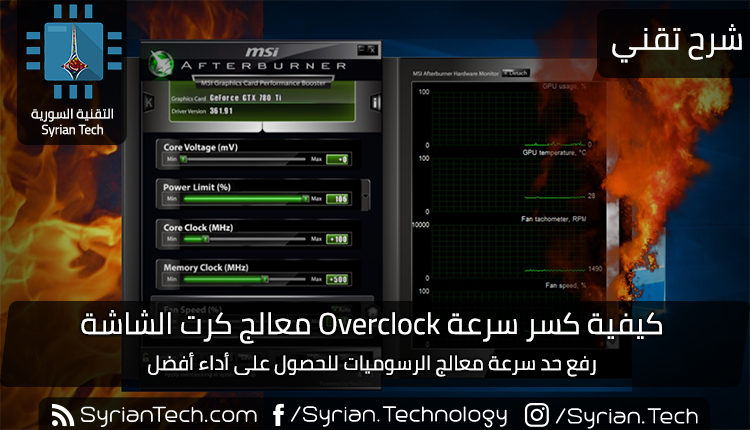
كيفية كسر سرعة Overclock معالج كرت الشاشة

هل سمعت بما يسمى كسر سرعة معالج الرسوميات؟ أو كسر الحد؟ أو Overclock بالإنكليزية؟ هل هذه التعابير صحيحة؟ في الواقع، عملية الـ Overclock ما هي إلا رفع تردد تشغيل معالج ما…

في هذه المقالة سوف نتعرف بالتفصيل على كيفية رفع تردد تشغيل معالج الرسوميات للحصول على أداء مرضٍ أكثر للألعاب.

إذا كنت ترغب في الحصول على مزيد من الذكاء لبطاقة رسوميات جهاز الكمبيوتر دون الحاجة إلى إنفاق مبالغ طائلة من النقود على طراز جديد، فإن عملية أوفركلوك Overclock في بطاقة الرسوميات GPU هي طريقة بسيطة ومذهلة.

أصبح هذا الأمر بسيطاً بالفعل، على أجهزة الكمبيوتر الشخصية التي تعمل بنظام التشغيل ويندوز Windows على الأقل – على الرغم من أن العملية تستغرق وقتاً طويلاً، فإنها لا تتطلب أي معرفة خاصة أو مهارات متقدمة. إليك كيف تقوم بذلك.

تحذير: بالرغم من أن احتمال خطر أوفركلوك Overclock الخاص ببطاقة الرسوميات GPU منخفض جداً، فقد تؤدي هذه الطريقة إلى تلفه أو تلف مكونات أخرى في جهاز الكمبيوتر إذا لم تقم بتنفيذ التعليمات بدقة.

توخى الحذر، ولا ترفع دعوى ضدنا!

 ماذا تحتاج؟

قبل البدء، ستحتاج إلى شيئين:

  • جهاز كمبيوتر يعمل بنظام تشغيل ويندوز: من الممكن أن تقوم بذلك على MacOS أو Linux، ولكن ويندوز Windows لا يزال المالك الأكبر لألعاب الكمبيوتر بهامش ضخم، لذلك هذا ما سنستخدمه في هذا الدليل.
  • بطاقة رسومات منفصلة: لا تزال بطاقات سطح المكتب المستندة إلى PCI-Express هي الوسيلة الأساسية لتشغيل ألعاب الكمبيوتر المتطورة.

يجب أن يعمل هذا الدليل مع بطاقات AMD و NVIDIA في أجهزة الكمبيوتر المحمولة، لكننا لا نوصي حقاً برفع أوفركلوك Overclock لها، نظراً لأن تبديد الحرارة أكثر صعوبة في أجهزة الكمبيوتر المحمولة.

لا تجرب هذا على بطاقات رسوميات إنتل Intel أو غيرها من الأنظمة المدمجة.

  • أداة قياس الأداء: ستحتاج إلى شيء يدفع بطاقتك إلى أقصى قدر ممكن من طاقتها لاختبار استقرارها أثناء رفع تردد تشغيلها.

يمكن استخدام المؤشر المدمج في إحدى ألعاب الكمبيوتر المفضلة لديك، أو الذهاب لبرنامج منفصل مصمم لقياس الأداء.

نحن نفضل البرنامج Unigine Heaven، نظراً لأنه يعرض إحصائيات مثل سرعة الساعة ودرجة حرارة وحدة معالجة الرسومات GPU أثناء التشغيل – سهل جداً إذا كان لديك شاشة واحدة فقط.

  • MSI Afterburner: يعتبر هذا بمثابة سكين الجيش السويسري في رفع تردد التشغيل بطاقة رسوميات GPU المستندة إلى ويندوز Windows.

لا تنخدع بالاسم: على الرغم من أن البرنامج يوفره برنامج MSI لبطاقات الرسومات GPU مجاناً، إلا أنك لست بحاجة إلى بطاقة MSI، بل يجب أن تعمل على أي وحدة معالجة رسومية GPU تستند إلى NVIDIA أو AMD.

  • GPU-Z: عنصر آخر من عناصر أوفركلوك Overclock. من الأفضل أن تبقيه مفتوحاً أثناء العمل لمشاهدة نتائج العمل في الوقت الفعلي.

بعد تثبيت جميع الأدوات والاستعداد للعمل، فلنبدأ.

الخطوة الأولى: قم بالبحث عن بطاقة الرسوميات خاصتك في غوغل:

تختلف كل بطاقة رسوميات GPU عن الأخرى: في تصميمها الأساسي من NVIDIA أو AMD، في التخصيصات المضافة من قبل الشركات المصنعة مثل ASUS أو Sapphire، وبالطبع، في الاختلافات والعيوب الصغيرة من عملية التصنيع نفسها.

وحدات معالجة الرسومات GPUs هي أجهزة معقدة للغاية ويجب الحذر أثناء التعامل معها – فأنت لا تلعب ألعاب Happy Meal هنا!

النقطة الهامة هي أن النتائج التي ستحصل عليها من أوفركلوك Overclock سوف تكون محددة لأجهزة النظام لديك وبطاقة رسوميات GPU حاسوبك بشكل خاص.

لمجرد أن شخصاً آخر لديه ASUS GTX 970 STRIX قد حصل على نتيجة معينة، فهذا لا يعني أنك ستحصل على النتيجة نفسها – تحتاج إلى المرور بعملية (طويلة) بنفسك لمعرفة ما يمكن أن تتعامل معه بطاقة لديك.

مع ذلك، من الأفضل معرفة أكبر قدر ممكن حول الأجهزة قبل الغوص في العمل. يمكن إجراء بحث على غوغل Google باستخدام نموذج البطاقة والبحث عن رفع تردد تشغيلها لرؤية النتائج التي يحصل عليها الآخرون للحصول على تقدير مسبق للنتائج التي ستحصل عليها.

على سبيل المثال، تحتوي بطاقتي، NVIDIA GeForce GTX 970، على مشكلة مشهورة في الذاكرة إلى حد ما، هذه المشكلة تجعل آخر نصف غيغا من ذاكرة الوصول العشوائي للفيديو تعمل بأداء أقل بكثير من الـ 3.5 غيغابايت الأخرى.

لا يؤثر ذلك فعلاً على الجهود التي سأبذلها لزيادة سرعة وحدة معالجة الرسومات GPU نفسها، لذا سأمضي قدماً وأبدأ العمل.

يكشف البحث العام عن GTX 970 overclock عن الكثير من المواضيع في منتديات أجهزة Tom و NVIDIA الرسمية، ودليل كامل في ExtremeTech وحتى بعض مقاطع فيديو YouTube.

من الممكن أن تكون ملاحظة النتائج قبل المتابعة مفيدة جداً.

من الجيد الآن التحقق ومعرفة ما إذا كنت تستخدم أحدث إصدار من برنامج تشغيل بطاقة الرسومات GPU.

الخطوة الثانية: قياس الأداء:

لمشاهدة نتائج العمل، ستحتاج أولاً إلى معرفة المكان الذي تبدأ منه. لذا قبل إجراء أي عملية لرفع تردد التشغيل Overclock، قم بتشغيل أداة قياس الأداء للحصول على قراءة مبدأية.

تأكد من رفع مستوى إعدادات الرسومات إلى أعلى – تريد أن تدفع كل معيار من هذه المعايير إلى 100٪ من طاقتها.

(تحقق من GPU-Z أثناء تشغيل المعيار أو بعد ذلك للتأكد من أنه دفع بطاقتك إلى 100٪ – إذا لم يحدث ذلك، فقم بضبط إعدادات الرسومات في البرنامج القياسي الخاص بها).

لقد استخدمت ثلاثة معايير مختلفة لاختباراتي، لذا على بطاقتي GTX 970 قبل أي تغييرات في تطبيق Afterburner، كانت النتائج بالتالي:

  • قياس أداء لعبة Shadow of War: 40.9 كمتوسط لعدد إطارات في الثانية FPS، أعلاها 79.9 و 24.2 إطاراً في الثانية كحد أدنى.
  • 3D Mark Sky Driver: 33683 نتيجة الجرافيك، 7814 درجة فيزيائية فعلية، 16826 مجموع النقاط الكلي.
  • Heaven: 1381 نقطة كنتيجة إجمالية، 54.8 متوسط عدد الإطارات بالثانية FPS، 123.6 كحد أقصى، 24.5 كحد أدنى.

احفظ النتائج التي حصلت عليها بأي طريقة متاحة. (بعض معايير الألعاب ليس لها خيار حفظ، ولكن يمكنك فقط كتابتها).

إذا كنت تستخدم Heaven، فلاحظ أنه من أجل تسجيل التشغيل فعلياً، يجب النقر فوق الزر Benchmark في الزاوية اليسرى العليا.

الخطوة الثالثة: استخدم Afterburner لزيادة تردد وجهد بطاقة الرسوميات:

تعاني أداة Afterburner overclocking قليلاً من المظهر الغريب الخاص بالألعاب، وهو الاتجاه المؤسف بالنسبة لشركات تصميم الأدوات الخاصة بالألعاب.

بكل الأحوال هناك متغيرين سنركز عليهما: سرعة ساعة بطاقة الرسوميات GPU والجهد. الأول هو السرعة الداخلية التي قام فيها معالج الجرافيك الخاص بـ GPU بتعيين نفسه للتشغيل.

أما الثاني هو مقدار الطاقة في الفولت التي تم تعيينها لبطاقة الرسوميات GPU بشكل عام من مزود طاقة الكمبيوتر الشخصي.

قم بتدوين الإعدادات هنا (يمكن أن تكون لقطة الشاشة مفيدة). ستحتاجها في حال قررت العودة إلى التهيئة الأصلية.

قم بتغيير سرعة الساعة أولاً. ارفعها بمقدار 10 إلى 20 ميغاهرتز، ثم قم بتطبيق الإعداد باستخدام زر علامة الاختيار.

لا تقم بإدارة عقارب الساعة بشكل أكبر – إنها طريقة لإخراج جهاز الكمبيوتر عن العمل تماماً وإيقاف هذه العملية.

تحقق من GPU-Z للتأكد من أن معالج الرسوميات GPU يستخدم قيمة الساعة الأساسية الجديدة.

بعد تطبيق التغييرات في Afterburner، يجب على GPU-Z عرض الساعة الافتراضية النشطة والتردد المرفوع حديث التطبيق في الحقلين Clock Default و GPU Clock، على التوالي.

الآن قم بتشغيل أحد أدوات قياس الأداء المرجعية. يجب أن تلاحظ قيماً ومعدلات إطار أفضل قليلاً.

إذا سار كل شيء بسلاسة، فقم بزيادة قيمة الساعة مرة أخرى وأعد تشغيل المعيار. كرر هذه العملية حتى:

  1. تعطل برنامج قياس الأداء.
  2. توقف معالج الرسوميات GPU عن العمل.
  3. تبدأ في رؤية أشياء غريبة في الرسومات القياسية، مثل كتل سوداء صغيرة أو ثابتة ملونة.

هذا الشيء ما هو إلا نتيجة لرفع التردد غير مستقر.

عندما يحدث هذا، يمكنك القيام بأحد الأمرين التاليين: يمكنك العودة إلى تقييم MHz الأخير حيث لن يتأثر جهاز الكمبيوتر، والذهاب إلى تردد معتدل…

أو يمكنك تعزيز جهد معالج الرسوميات GPU للسماح له بالذهاب إلى أعلى من ذلك. عززه بمقدار 5mV وقم بتشغيل المقياس مرة أخرى – نأمل أن تجد هذه الأشياء والأعطال تختفي، وأن تبدو كل الأشياء مستقرة مرة أخرى.

استمر في تكرار هذه العملية، زد السرعة 10 ميجاهرتز إلى الساعة الأساسية حتى ترى بقعاً أو تعطلًا في المقاييس، وارفع 5mV (ميلي فولت) إلى المعالج، ثم قم بتشغيل المعيار مرة أخرى لترى ما إذا كان مستقراً. اختبر وكرر.

لاحظ أنه إذا قررت رفع الجهد الكهربائي، فقد يؤدي ذلك أيضاً إلى رفع درجة حرارة وحدة معالجة الرسومات GPU. ترقب درجات الحرارة – تكون لعبة Heaven مفيدة بشكل خاص لهذا، لأنها تعرض سرعة ساعة معالج الرسوميات GPU ودرجة الحرارة بشكل افتراضي.

ستقوم وحدة معالجة الرسوميات GPU بتشغيل مراوحها تلقائياً للتبريد اللازم، ولكن هناك حد أقصى محدد مسبقاً سيؤدي إلى إيقاف التشغيل في حالة اضطرارية.

مع عملية أوفركلوك Overclock، لا تريد تجاوز هذه النقطة، وربما تكون درجة السخونة على مقربة من الحد المسموح به هو أيضاً فكرة سيئة.

حاول إبقاء وحدة معالجة الرسوميات GPU على الأقل بضع درجات تحت الحد، حيث يتم عرض هذا الحد على أنه Temp. Limit كقيمة في Afterburner، حتى بعد الاستخدام الموسع.

ضبط هذا الحد الأقصى خارج حدود الشركة المصنعة أمر ممكن، ولكنه يزيد من خطر تلف البطاقة.

بعد الوصول إلى سرعة الساعة والجهد الذي لم يعد ممكناً زيادته، إما لأن درجات الحرارة مرتفعة جداً، أو بسبب عدم القدرة على التخلص من أعطال المقاييس والأشكال الغريبة على الشاشة، يمكنك الرجوع إلى آخر ساعة مستقرة وقيمة الجهد المقابلة لها. هذا سيكون رفع الجهد النهائي الذي ستحصل عليه.

الخطوة الرابعة: اختبار الإجهاد برفع الجهد النهائي:

بعد عدة ساعات من ترقيع جهاز الكمبيوتر الرئيسي، وصلت إلى أكثر من 210MHz كسرعة للساعة مع زيادة الجهد 5mV. انتهت القيم المرجعية على الشكل التالي:

  • قياس أداء لعبة Shadow of War: 3 كمتوسط لعدد الإطارات في الثانية FPS، أعلاها 72.2 و 24.1 إطاراً في الثانية كحد أدنى.
  • 3D Mark Sky Driver: 33797 نتيجة الجرافيك، 7808 درجة فيزيائية فعلية، 16692 مجموع النقاط الكلي.
  • Heaven: 1512 نقطة كنتيجة إجمالية، 60.0 متوسط عدد الإطارات بالثانية FPS، 134.3 كحد أقصى، 27.3 كحد أدنى.

كما ترون، فإن الأمر أفضل من النتائج قبل العمل بنسبة 10٪ تقريباً، باستثناء برنامج 3D Mark، الذي كان أكثر تواضعاً من الباقي بكثير.

ربما كنت قادراً على تعزيز الأمور أكثر مع المزيد من العمل، أو من الأفضل ترقية أجهزة التبريد والاستعداد لتحمل الحرارة أكثر.

لا أهتم لهذه المخاطرة بشكل خاص – فهي طريقة لإذابة البطاقة وتلفها.

بمجرد العثور على الإعدادات النهائية، نوصي بتشغيل لعبة Heaven وتركها تعمل لمدة ساعة أو ساعتين.

يعتبر هذا اختبار ثبات البطاقة لجلسات اللعب الطويلة – إنه أمر مألوف خصوصاً مع الاستخدام المطوّل والضغط التراكمي على البطاقة، خاصةً مع ظروف الحرارة العالية.

إذا تم تشغيل هذا الاختبار لفترة طويلة من الوقت، فقد تم العمل على ما يرام، ولكن قد تحتاج إلى تقليص معدل تردد التشغيل مرة أخرى إذا تعطل أو ظهرت الأشياء الغريبة مع التشغيل لوقت طويل.

بمجرد نجاحك في تشغيل Heaven لبضع ساعات دون أي مشاكل، يمكنك القول بكل ثقة أنك وصلت إلى تردد تشغيل مستقر. تهانينا!

 إنهاء العمل: ساعة الذاكرة، أداء المروحة:

مع برنامج Afterburner، من الممكن زيادة سرعة الساعة لذاكرة وحدة معالجة الرسومات GPU أيضاً.

يمكن أن يكون لهذا الأمر فوائد، ولكنه أكثر دقّة من ساعة المعالج وتعزيز الفولت، لذا إذا لم تكن مستعداً لقضاء عدة ساعات في إجراء الاختبارات للحصول على زيادة بنسبة 1-2٪ في الأداء، سأقوم بتخطيها.

بتطبيق نفس العملية العامة، الاختبار، التكرار، التراجع عند فقدان الاستقرار.

بالإضافة إلى ذلك، يمكن لـ Afterburner التحكم في سرعة مروحة بطاقة الرسوميات GPU، ولكنها في وضع تلقائي بشكل افتراضي، ومن الأفضل تركها على ذلك.

ستعمل وحدة معالجة الرسوميات GPU على زيادة سرعة مراوح التبريد أو تقليلها تلقائياً، حيث تقوم مستشعرات درجة الحرارة باكتشاف الحاجة للقيام بذلك.

بمجرد الانتهاء من تعديل كل شيء في Afterburner، انظر إلى الزاوية السفلية اليمنى من الواجهة. تأكد من إلغاء قفل رمز القفل (انقر عليه فقط إذا لم يكن كذلك)، ثم انقر على خيار حفظ المشار إليه برمز القرص المرن.

عند وميض رموز الـ Profile باللون الأحمر، انقر فوق 2 إعادة تعيين الإعدادات إلى الوضع الافتراضي، ثم انقر فوق زر الحفظ مرة أخرى، ثم 1 وبهذه الطريقة يمكنك بسهولة تطبيق وإزالة إعدادات رفع التردد عند اللعب والانتهاء.

هذا مفيد أيضاً إذا واجهت أي مشكلات أخرى أسفل الخط. بمجرد بدء اللعب الفعلي، قم بتدوين أي حوادث – سوف تتفاعل الألعاب المختلفة بشكل مختلف مع رفع التردد.

من المحتمل أن يعمل معظمها بشكل جيد، لكن من المحتمل أن لعبة واحدة قد لا تؤدي جيداً وتعاني من تعطّل أو مواطن خلل أخرى.

بالطبع، قد تتعطل بعض الألعاب من تلقاء نفسها بغض النظر عن أي تغييرات أجريتها على وحدة معالجة الرسومات GPU؛ لا يُعد انهيار عشوائي وحيد في Fallout 4 سبباً للقلق، فإن ألعاب RPG الخاصة بـ Bethesda مثلاً معروفة بأنها غير مستقرة.

إذا كان هناك تعطل متكرر، خاصة عند عرض الكثير من الأحرف والتأثيرات على الشاشة وتزامنها مع تعطل برنامج التشغيل أو إعادة تشغيل النظام بالكامل، فذلك مؤشر أكبر على مشكلة رفع تردد التشغيل Overclock.

إذا واجهت الكثير من المشاكل، يمكنك فقط النقر على 1 تحت Profile واللعب دون أوفركلوك Overclock.

لكن إذا كنت قد انتهيت من اختبار الإجهاد، فعليك أن تجد أن لديك زيادة صغيرة ولكن ملحوظة في الأداء في ألعابك!

استمتع بهذه الأطر القليلة الإضافية في الثانية FPS فقد عملت بجد من أجلها!

مقالات قد تعجبك:

كيفية تحديد معالج الرسوميات المشغل لأي برنامج أو لعبة في ويندوز 10
كيفية تحسين عدد الإطارات في الثانية FPS في الألعاب
هل من الآمن شراء بطاقة رسوميات مستعملة؟
كيفية مراقبة استخدام معالج الرسوميات في ويندوز
كيفية اختيار كرت رسوميات للكمبيوتر المكتبي أو المحمول
كيفية ضبط إعدادات الرسوميات لألعاب الكومبيوتر بسهولة

كيفية أخذ لقطات شاشة لألعاب الكمبيوتر

هل تمنيت يوماً أن تتمكن من التقاط صورة لما تراه في لعبة الكمبيوتر الجديدة؟ حسناً، يمكن – في الواقع – أن تسمح لك بعض الأدوات بإيقاف اللعبة مؤقتاً وأخذ لقطة شاشة Screenshot باستخدام كاميرا تتحرك في اللعبة.

غالباً لا تعمل الاختصارات المعتادة في ويندوز Windows لالتقاط لقطة شاشة Screenshot لسطح المكتب على جهاز الكمبيوتر بشكل صحيح في الألعاب.

قد ينتهي الأمر بك لمجرد التقاط شاشة سوداء أو صورة لسطح المكتب عند الضغط على زر Print Screen + Windows لأخذ لقطة شاشة من وضع ملء الشاشة Full Screen mode، على سبيل المثال، لذلك قد تكون هناك حاجة إلى طرق أخرى.

لحسن الحظ، يحتوي Steam على اختصار مدمج لأخذ لقطة شاشة Screenshot للعبة، وهذه الميزة مضمنة في برامج تشغيل الرسومات NVIDIA و AMD أيضاً.

إذا كنت تلعب لعبة جديدة على معالج الرسوميات GPU من NVIDIA، يمكن حتى الاستفادة من NVIDIA Ansel لإيقاف اللعب وإعداد لقطة شاشة Screenshot مثالية للشخصية التي تريدها.

فيما يلي كيفية استخدام هذه الطرق المختلفة:

1. أخذ لقطة شاشة باستخدام اختصار Steam:

إذا كنت تلعب لعبة على Steam، يمكن استخدام ميزة لقطة الشاشة Screenshot المدمجة في Steam لالتقاط صورة لما هو على الشاشة.

اضغط على المفتاح F12 على لوحة المفاتيح لأخذ لقطة شاشة Screenshot . ستسمع صوت مصراع وسيتم عرض الإشعار تم حفظ لقطة الشاشة أو Screenshot saved باللغة الإنكليزية في الركن السفلي الأيمن من الشاشة.

يمكن تغيير المفتاح F12 إلى أي مفتاح اختصار آخر تحدده أنت، إن أردت. في واجهة Steam، انقر فوق Steam> Settings> In-Game وقم بتغيير الخيار Screenshot shortcut keys.

لعرض لقطات الشاشة التي تم التقاطها داخل اللعبة، يمكن فتح Steam بالضغط على Shift + Tab – أو اختصار لوحة المفاتيح المخصصة، إذا قمت بتغيير هذا في Steam – وانقر على زر View Screenshots.

بعد الخروج من اللعبة، يمكن أيضاً مشاهدة لقطات الشاشة من صفحة اللعبة في مكتبة Steam. مرّر لأسفل، إلى أسفل صفحة اللعبة وسيظهر لك قسم لقطات الشاشة مع زر View Screenshot Library.

تسمح لك مكتبة لقطات الشاشة بتحميل لقطات الشاشة إلى Steam، مما يجعلها عامة Public، أو أصدقائك فقط Only Friends، أو خاصة بك فقط Only me، ومشاركتها إذا أردت في فيسبوك Facebook.

هناك أيضاً زر Show on Disk الذي سيعرض لك لقطات شاشة Screenshots كملفات صور على جهاز الكمبيوتر، مما يتيح لك القيام بكل ما تريده.

2. أخذ لقطات شاشة باستخدام اختصارات في اللعبة:

تحتوي العديد من الألعاب، خاصة الألعاب التي لا تعمل على Steam، على وظائف واختصارات لأخذ لقطات شاشة مدمجة خاصة بها.

غالباً ما يكون مفتاح لقطة الشاشة Screenshot هو مفتاح Print Screen الموجود في لوحة المفاتيح، ولكنه قد يكون مفتاحاً مختلفاً في بعض الألعاب. اضغط على المفتاح المعني، وستحفظ اللعبة لقطة شاشة Screenshot لنفسها إلى موقع على القرص.

في ألعاب Battle.net في Blizzard، على سبيل المثال، يحفظ مفتاح Print Screen لقطة الشاشة عند النقر عليه.

يمكن بعد ذلك العثور على لقطات الشاشة في مجلد على محرك الأقراص الثابتة (على الرغم من اختلافه في كل لعبة من ألعاب Blizzard).

على سبيل المثال، يقوم Overwatch بتخزين لقطات الشاشة Screenshots في المستندات على المسار التالي:  \ Overwatch \ ScreenShots \ Overwatch.

استناداً إلى اللعبة التي تُؤخذ فيها لقطة شاشة Screenshot، قد تحتاج إلى إجراء بحث على الويب أو البحث في قائمة تكوين اختصارات لوحة المفاتيح للعثور على مفتاح لقطة الشاشة Screenshot المعني باللعبة لاستعماله أو تغييره.

3. أخذ لقطات للشاشة باستخدام NVIDIA GeForce Experience:

إذا كان لديك كرت رسوميات GPU من نوع NVIDIA، فمن المرجح أن يكون لديك برنامج GeForce Experience الخلص بكرت سوميات NVIDIA مثبتاً لديك.

لهذا البرنامج عدد قليل من الحيل يمكنك تطبيقها واستخدامها، بما في ذلك ميزة لقطة شاشة Screenshot الأساسية التي يجب أن تعمل في كل لعبة.

لأخذ لقطة شاشة Screenshot باستخدام GeForce Experience، اضغط على Alt + F1. سيتم حفظ لقطة الشاشة في معرض GeForce Experience، وستظهر رسالة Screenshot has been saved to Gallery أعلى يسار أو أعلى يمين الشاشة.

لعرض لقطات الشاشة Screenshots ، يمكن الضغط على Alt + Z من أي مكان – نعم، حتى على سطح مكتب Windows – لعرض الصور.

انقر على Gallery لعرض لقطات الشاشة Screenshots التي تم التقاطها بالإضافة إلى أي مقاطع فيديو ShadowPlay التي حفظتها.

يمكن أيضاً العثور على لقطة شاشة Screenshots ضمن مقاطع الفيديو \ [اسم اللعبة] بالإضافة إلى أي مقاطع فيديو تم التقاطها باستخدام NVIDIA GeForce Experience.

4. أخذ لقطات شاشة قوية في اللعبة باستخدام ميزة NVIDIA Ansel:

تتميز GeForce Experience بميزة أكثر إثارة للإعجاب، تُسمى هذه الميزة بالاسم NVIDIA Ansel، والتي يمكنها أخذ لقطات شاشة Screenshots داخل اللعبة باستخدام كاميرا متحركة.

لا يعمل هذا إلا في ألعاب محددة حيث يمكّن مطوّر البرامج من دعم الميزة، وهو جديد إلى حد ما، لذا لم يتم دعم سوى عدد قليل من الألعاب.

يمكن رؤية القائمة الكاملة للألعاب التي يدعمها Ansel على موقع NVIDIA. علماً أنه تم تضمين الألعاب الكبيرة مثل Dishonored 2 و Hellblade: Sacua’s Sacrifice و Middle-earth: Shadow of War و The Witcher 3: Wild Hunt في هذه القائمة.

لاستخدام NVIDIA Ansel في إحدى الألعاب المدعومة، ما عليك سوى الضغط على Alt + F2. ستجمد اللعبة وسيظهر لك الشريط الجانبي Ansel.

يمكن استخدام مفاتيح الحركة على لوحة المفاتيح (الأسهم) والنقر والسحب بالماوس لإعادة وضع الكاميرا في مشهد اللعبة كما كان عليه قبل تحريك الكاميرا بحيث يمكنك التقاط لقطة الشاشة Screenshot المثالية.

يمكن تغيير الخيارات في الشريط الجانبي لإعطاء لقطة الشاشة Screenshot التي قمت بأخذها تأثير مرشح مختلف (مثل مرشح sepia) أو ضبط مجال الرؤية.

في الجزء السفلي، يمكنك تحديد ما إذا كنت تريد التقاط لقطة شاشة Screenshot عادية، أو لقطة شاشة Screenshot فائقة الدقة تكون أكثر تفصيلاً من لقطة الشاشة Screenshot العادية، أو لقطة شاشة Screenshot بنطاق 360 درجة.

يمكن عرض هذه اللقطات ذات 360 درجة من خلال مجموعة متنوعة من الطرق، بما في ذلك مع متصفح ويب سطح المكتب أو سماعة رأس VR مثل Oculus RIft أو HTC Vive أو سماعة Google Cardboard.

انقر على زر Snap وسيتم حفظ لقطة الشاشة Screenshot. يمكن الاستمرار في التقاط العديد من لقطات الشاشة Screenshots المختلفة التي تحبها للمشهد المتوقف مؤقتاً.

عند الانتهاء، ستجد لقطات الشاشة Screenshots في معرض GeForce Experience. اضغط على Alt + Z وانقر على Gallery لعرضه.

ستظهر هذه اللقطات أيضاً ضمن مقاطع الفيديو \ [اسم اللعبة] مع أي من مقاطع فيديو ShadowPlay أو لقطات الشاشة Screenshots عادية لـ GeForce Experience.

5. AMD ReLive:

مع معالجات الرسوميات GPUs الخاصة بشركة AMD، يمكن استخدام ميزة ReLive الخاصة بـ AMD لالتقاط صور للشاشة، ولكن فقط إذا كان لديك معالج رسوميات GPU لسطح المكتب يستند إلى بنية AMD Graphics Core Next (GCN).

لا يوجد شيء هنا أفضل من NVIDIA Ansel. يمكنك استخدام هذه الميزة لالتقاط لقطات الشاشة Screenshots بالإضافة إلى التقاط مقاطع الفيديو، تماماً كما تفعل مع Steam أو NVIDIA GeForce Experience.

بمجرد تمكين ميزة ReLive، يمكنك إما الضغط على Ctrl + Shift + E أو الضغط على Alt + Z ثم النقر فوق Screenshot لالتقاط لقطة الشاشة Screenshot من داخل اللعبة.

بشكل افتراضي، سيتم حفظ لقطات الشاشة Screenshots التي تلتقطها في مجلد مقاطع الفيديو.

6. أخذ لقطات شاشة باستخدام شريط ألعاب Windows 10:

يتضمن شريط ألعاب Windows 10 ميزة لقطة الشاشة Screenshot، لذلك يمكنك أيضاً استخدام ذلك إذا كان أحد الخيارات المذكورة أعلاه لا يعمل.

لاستخدامه، يمكنك إما الضغط على Windows + Alt + Print Screen أو الضغط على Windows + G لفتح شريط اللعبة Game bar ثم النقر فوق رمز الكاميرا على الشريط.

يمكن تغيير اختصارات لوحة المفاتيح هذه من الإعدادات> الألعاب> شريط اللعبة، إذا كنت ترغب في ذلك.

عند أخذ لقطات الشاشة Screenshots باستخدام شريط اللعبة Game bar، سترى إشعار تم حفظ لقطة شاشة في الركن السفلي الأيمن من الشاشة.

ستظهر لقطات الشاشة Screenshots التي تم التقاطها بهذه الطريقة ضمن مقاطع الفيديو \ الفيديوهات جنباً إلى جنب مع أي مقاطع فيديو التقطتها باستخدام ميزة DVR Game في Windows 10.

مقالات قد تعجبك:

كيفية ضبط إعدادات الرسوميات لألعاب الكومبيوتر بسهولة
كيفية تحسين أداء الألعاب عند استخدام كروت الشاشة من نوع Intel
أفضل ألعاب المغامرات لجميع الحواسيب
كيفية التقاط صورة مزيفة لأي موقع دون فوتشوب !
كيفية البحث باستخدام الصور من خلال بحث الصور العكسي من جوجل

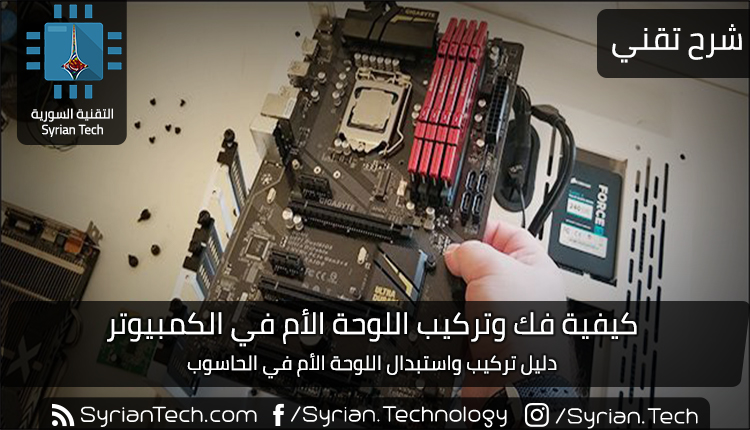
كيفية فك وتركيب اللوحة الأم في الكمبيوتر

قبل أن تبدأ: ننصحك بقراءة مقالنا بالضغط على هذا الرابط، حيث سنشرح لك بالتفصيل كيفية اختيار المعالج CPU الجديد أو اللوحة الأم Motherboard الجديدة قبل الشراء للتثبيت والترقية، ثم عد إلى هنا للبدء بالتركيب.

هذه العملية معقدة نوعاً ما. ستحتاج إلى الانتقال تماماً إلى منتصف طريق تفكيك جهاز الكمبيوتر للحصول على اللوحة الأم Motherboard القديمة وإخراجها مرة أخرى.

خصص بضع ساعات لهذه المهمة إذا كنت معتاداً بشكل عام على أجهزة الكمبيوتر، وربما لفترة أطول قليلاً إذا لم تكن كذلك.

لاحظ أيضاً أن استبدال اللوحة الأم Motherboard، خاصةً مع طراز مختلف، يتطلب منك بصفة عامة إعادة تثبيت نظام التشغيل واستعادته.

قبل أن تبدأ، ستحتاج إلى الاحتفاظ بنسخة احتياطية من جميع بياناتك وإعداداتك، إن أمكن، وجعل وسائط التثبيت جاهزة لنظام التشغيل الجديد.

ستحتاج إلى الأدوات التالية للبدء بالاستبدال والتركيب: مفك براغي فيليبس Philips القياسي، مكان نظيف للعمل، وربما سوار مضاد للكهرباء الساكنة، وبعض الأكواب للاحتفاظ ببراغي التثبيت.

قبل محاولة استبدال مبرد وحدة المعالجة المركزية CPU، تأكد من أن لديك بعض المعجون الحراري (أو أنه مطبق مسبقاً على المبرد الجديد).

أولاً، افصل جميع كابلات الطاقة والبيانات من الكمبيوتر وقم بنقلها إلى مساحة العمل المخصصة.

أزل اﻟﻣﺳﺎﻣﯾر اﻟﺗﻲ ﺗﻣﺳك ﻟوﺣﺔ الغطاء ﻣن اﻟﺟﺎﻧب اﻷﯾﺳر ﻣن الكيس Case – ﺗﮐون ھذه ﻋﻟﯽ اﻟﺟﺎﻧب اﻟﺧﻟﻔﻲ ﻣن اﻟﺟﮭﺎز، ﻣﺛﺑﺗﺔ ﻓﻲ اﻟﺣﺎﻓﺔ.

يمكنك بعد ذلك إزاحة لوحة الغطاء ووضعها جانباً. (إذا كانت الكيس Case خاصتك ذات تصميم صغير أو غير قياسي، فاستشر الدليل للحصول على تعليمات دقيقة).

ضع جهاز الكمبيوتر على جانبه، مع اللوحة الأم Motherboard لأعلى. يجب أن تكون قادراً على النظر إلى اللوحة الأم Motherboard بكل منافذها واتصالاتها المختلفة.

ستحتاج إلى فصل كل شيء تقريباً من اللوحة الأم Motherboard لإخراجه من الكيس Case. إذا كانت هنالك مكونات أخرى تمنع الوصول الفعلي إليها، مثل مراوح الكيس Case، فسيتعين عليك أيضًا إخراجها.

ننصحك هنا باستخدام الهاتف والتقاط الكثير من الصور: التقط صورة أو اثنتين مع كل كابل ومكون تزيله. يمكنك الرجوع إليها لاحقاً في حالة الشك.

سنبدأ ببطاقة الرسوميات GPU، إذا كان لديك واحداً، قم أولاً بإزالة كابل الطاقة من أعلى أو جانب وحدة معالجة الرسوميات GPU. ثم قم بإزالة المسمار الذي يثبته في مكانه على الجزء الخلفي من العلبة.

ابحث الآن عن قطعة تثبيت بلاستيكية على فتحة PCI-Express على اللوحة الأم Motherboard. اسحبه بعيداً عن بطاقة الرسوميات GPU واضغط لأسفل، ويجب أن تسمع صوت نقرة Snap.

عند هذه النقطة، يمكنك سحب بطاقة الرسوميات GPU بلطف ووضعها جانباً. كرر هذه العملية لأي بطاقات توسعة PCI-E أخرى قد تكون لديك.

بعد ذلك، ستحصل على مبرد وحدة المعالجة المركزية CPU. تختلف طريقة الإزالة وفقاً لنوع المبرد الذي تستخدمه.

يمكن إزالة مبردات معالجات إنتل Intel و AMD ببساطة، ولكن قد تحتاج مبردات الهواء الكبيرة والمبردات الأكثر تعقيداً إلى الوصول إلى الجانب الآخر من اللوحة الأم Motherboard لإزالة لوحة الدعم.

إذا كان مبرد وحدة المعالجة المركزية (CPU) صغيراً بما يكفي بحيث لا يمنع أي كابلات أخرى، فقد تتمكن من تركه في مكانه.

مع إزالة مبرّد وحدة المعالجة المركزية CPU ، حان الوقت لفصل كبل الطاقة الرئيسي للوحة الأم Motherboard. هو كابل طويل ذو 20 أو 24 سناً Pins.

يمكنك تركها معلقة فضفاضة. افعل نفس الشيء بالنسبة لكبل الطاقة 4 أو 8 pins بالقرب من مقبس وحدة المعالجة المركزية CPU.

الآن، افصل السواقات ومحركات الأقراص. بالنسبة إلى معظم الأجهزة الحديثة، هذه كابلات من نوع SATA. فقط اسحبها واتركها تتدلى.

بعد ذلك، انتقل إلى موصلات الكيس Case والمراوح. بالنسبة لمعظم الكيسات Cases الحديثة، يتضمن هذا واحد أو أكثر من الكابلات المتجهة إلى منفذ يحمل علامة USB على اللوحة الأم Motherboard، أو AUDIO أو HD AUDIO، بالإضافة إلى عدة كابلات صغيرة متصلة بمنافذ لوحة الإدخال والإخراج I/O plate.

يمكن أن تكون هذه الأمور صعبة للغاية – قم بتدوين مواقعها، والتقاط صور إذا كان هاتفك سهل الاستخدام من قبلك.

الآن جميع مراوح تبريد الكيس Case التي يتم توصيلها مباشرة باللوحة الأم Motherboard يجب أن تكون مفصولة، حيث يتم توصيلها عموماً بمقابس من أربعة أطراف حول الحواف.

يمكن ترك ذاكرة الوصول العشوائي RAM مثبتة في هذه المرحلة – سيكون من الأسهل إزالتها باستخدام اللوحة الأم ضمناً. كما سبق لأي محركات أقراص أو توسعات M.2 التخزينية.

أنت على وشك الاستعداد لعملية الإزالة. تأكد من عدم وجود أي مكونات أو كابلات تتعطل أثناء إزالة لوحة الدارات الإلكترونية المطبوعة الكبيرة.

إذا كانت بعض كابلات الطاقة أو البيانات في الطريق، فقد تحتاج إلى فصلها أيضاً.

الآن، حدد موقع المسامير التي تثبت اللوحة الأم Motherboard مكانها في الكيس Case. هناك أربعة إلى ثمانية منها، وهذا يتوقف على حجم اللوحة الأم وتصميم الكيس Case.

يمكن أن تكون خادعة وغير مرئية، لا سيما إذا كانت براغي داكنة وليس لديك الكثير من الإضاءة.

إذا لم تكن متأكداً من مكان تواجدها بالضبط، فقد ترغب في الرجوع إلى دليل اللوحة الأم Motherboard لديك.

مع إزالة مسامير التثبيت، يمكنك حمل اللوحة الأم Motherboard بكلتا يديك ورفعها خارجاً من الكيس Case.

ستحتاج إلى سحبها قليلاً إلى اليمين لإخراجها من لوحة الإدخال والإخراج I/O plate، وهي قطعة معدنية صغيرة بين المنافذ على ظهر اللوحة الأم واللوحة نفسها.

إذا كان يمسك بأي شيء، فاحرص على الهدوء وتحديد العائق وإزالتها. عندما تقوم بإخراج اللوحة الأم Motherboard من الكيس Case، ضعها جانباً.

إذا كنت تستبدل اللوحة الأم Motherboard بطراز جديد، فاخرج لوحة الإدخال / الإخراج I/O plate من الكيس Case. إذا كنت تستبدلها بلوحة رئيسية متطابقة، فاتركها في مكانها.

إذا كنت تعيد استخدام وحدة المعالجة المركزية CPU الحالية، فقم بإزالتها من المقبس باستخدام الإرشادات الموجودة في القسم أعلاه. إذا لم يكن كذلك، تابع إلى الخطوة التالية.

إزالة شرائح ذواكر الوصول العشوائي RAM DIMMs من اللوحة الأم. هذا أمر سهل: ما عليك سوى الضغط لأسفل على قطع التثبيت على جانبي ذاكرة الوصول العشوائي (RAM)، ثم سحبها من الفتحة.

إذا كنت تستخدم محرك تخزين M.2، فقم بإزالته الآن – فقط قم بإزالة برغي التثبيت واسحبه من الفتحة.

الآن انتقل إلى اللوحة الأم Motherboard الجديدة. إذا كنت تستخدم مبرد وحدة المعالجة المركزية (CPU) كبير الحجم وتحتاج إلى لوحة دعم Backing plate، فقم بتثبيته الآن بسهولة.

إذا لم يكن كذلك، فقم بتثبيت ذاكرة الوصول العشوائي RAM في اللوحة الأم Motherboard الجديدة – إما DIMMs التي قمت بإزالتها فقط أو تلك التي اشتريتها للتوافق مع اللوحة الجديدة. أعد تثبيت محرك M.2 إذا كنت تستخدمه.

بعد ذلك نأتي إلى وحدة المعالجة المركزية (CPU)، لذا قم بإزالة هذا الجهاز الجديد من عبوته.

لتثبيت وحدة المعالجة المركزية (CPUقم بالانتقال إلى مقالتنا بالضغط على هذا الرابط، ولا تنس العودة إلى هنا لإكمال باقي خطوات تثبيت اللوحة الأم Motherboard.

إذا كان مبرد وحدة المعالجة المركزية CPU صغيراً بما يكفي بحيث لا يتداخل مع أي مسامير أو قضبان كهربائية، مثل معظم المبردات الأخرى، فيمكنك تثبيتها الآن.

قم بتركيب المبرد طبقاً للتصميم والتعليمات. ثم قم بتوصيل كبل الطاقة الخاص بمروحة وحدة المعالجة المركزية CPU إلى فتحة ذات أربعة أسنان Pins مفتوحة على اللوحة الأم Motherboard بالقرب من وحدة المعالجة المركزية CPU.

أنت على استعداد الآن لإعادة تثبيت اللوحة الأم Motherboard الجديدة في الكيس Case. إذا كان نموذجاً جديداً، فضع لوحة الإدخال والإخراج I/O plate الجديدة في الجزء الخلفي من العلبة. إنها تأخذ مكانها بضغط بسيط: فقط ضع المستطيل المعدني في مكان الفتحة في الكيس Case.

أخفض اللوحة الأم Motherboard لأسفل، حيث القطع المعدنية الصغيرة التي تقبل مسامير التثبيت.

قد تحتاج إلى ضبطه قليلاً لتلائمه في لوحة الإدخال والإخراج I/O plate. تأكد من عدم وجود أي كابلات مختبئة أسفل اللوحة أثناء ضبطها في مكانها.

الآن ضع مسامير التثبيت الخاصة اللوحة الأم Motherboard. ببساطة كل برغي في مكانه، ووضعها من خلال الثقوب في لوحة الدارات الإلكترونية في اللوحة الأم Motherboard. يجب أن تكون مثبتة في مكانها، ولكن لا تفرط في شدّها، ذلك قد يصدع اللوحة الأم Motherboard.

الآن، قم بالذهاب في الاتجاه المعاكس للعملية التي قمت بها لإزالة اللوحة الأم Motherboard. استبدال البيانات وكابلات الكهرباء في نفس المواقع التي كانت عليها. تحقق منها كالتالي:

  • كبل الطاقة الرئيسي اللوحة الأم (20 أو 24 دبوس).
  • كابل طاقة وحدة المعالجة المركزية (4 أو 8 pin).
  • كابلات SATA لمحركات الأقراص الصلبة ومحركات أقراص SSD.
  • كابلات الكيس من أجل USB، والصوت، ولوحة I / O.
  • أي مراوح للكيس موصولة في المقابس ذات 4 أسنان على اللوحة الأم.

استبدل معالج الرسوميات GPU، إذا كان لديك واحد. قم بتثبيتها بعملية عكسية: ضعها مرة أخرى في أطول فتحة PCI-Express، واضغط لأسفل، وارفع قطعة التثبيت البلاستيكية لقفلها في مكانها.

أعد تركيب البرغي الذي يثبت في الجزء الخلفي من الكيس Case، وقم بتوصيل سلك الطاقة من مزوّد الطاقة. الآن افعل نفس الشيء بالنسبة لأية بطاقات توسيع أخرى لديك.

إذا لم تكن قد قمت بتثبيت مبرد وحدة المعالجة المركزية CPU بالفعل لأنه كبير بما فيه الكفاية لمنع الوصول إلى بعض فتحات اللوحة الأم Motherboard، فقم بذلك الآن.

اتبع نفس الخطوات التي اتبعتها في عملية الإزالة أعلاه ولكن بطريقة عكسية، مع الأخذ بعين الاعتبار أي تعديلات قد تحتاجها بسبب تصميمها الخاص.

إذا أصبحت جميع التوصيلات في مكانها، فأنت على استعداد لإغلاق الكيس Case. قم بإعادة لوحة الغطاء الخاصة بالكيس Case ثم ضعها في مكانها على الجزء الخلفي باستخدام مسامير التثبيت الخاصة بها.

يمكنك الآن نقل الكمبيوتر الشخصي إلى وضعه الطبيعي وتشغيله. إذا لم يتم تشغيله، فقد فاتتك خطوة في مكان ما – تحقق مرة أخرى من التوصيلات وتأكد من أن المفتاح الموجود في الجزء الخلفي من وحدة تزويد الطاقة موجود في وضع التشغيل.

إذا كنت قد استبدلت وحدة المعالجة المركزية CPU فقط، فلن تحتاج إلى إجراء أي تغييرات على النظام لديك.

إذا كنت قد استبدلت اللوحة الأم Motherboard بطراز مماثل، فقد تحتاج إلى ضبط ترتيب الإقلاع في BIOS/UEFI إذا قمت بتغيير موضع كابلات بيانات SATA.

إذا كنت قد استبدلت اللوحة الأم Motherboard بطراز مختلف، فستحتاج على الأرجح إلى إعادة تثبيت نظام التشغيل.

مقالات قد تعجبك:

كيفية استبدال مزوّد الطاقة للكمبيوتر
كيفية ترقية أو استبدال محرك الأقراص في الكمبيوتر المكتبي
كيفية ترقية أو استبدال بطاقة واي فاي للكمبيوتر المكتبي
كيفية ترقية أو استبدال بطاقة الرسوميات في الكمبيوتر
كيفية ترقية أو استبدال الرام في الكمبيوتر المكتبي

كيفية فك وتركيب المعالج للكمبيوتر

قبل أن تبدأ: ننصحك بقراءة مقالنا بالضغط على هذا الرابط، حيث سنشرح لك بالتفصيل كيفية اختيار المعالج CPU الجديد أو اللوحة الأم Motherboard الجديدة قبل الشراء للتثبيت والترقية، ثم عد إلى هنا للبدء بالتركيب.

إذا كانت لديك وحدة تحكم متماثلة في وحدة المعالجة المركزية CPU، فأنت تريد تبديلها في النظام أو جهاز متوافق مع مقبس الجهاز الحالي والأجهزة الأخرى، فهذا لا يشكل مشكلة كبيرة لإزالته. فقط اتبع الخطوات التالية.

ستحتاج إلى مفك براغي قياسي من فيليبس Philips مثلاً، ومكان نظيف وجاف للعمل، ويفضل بدون سجادة.

إذا كان المنزل معرضاً للشحنات بشكل خاص، فقد تحتاج لاستخدام سوار مضاد للكهرباء الساكنة.

كوب أو وعاء هو أيضاً سهل لوضع المسامير. يمكن إعادة استخدام مبرد وحدة المعالجة المركزية من النظام الحالي أو استبداله بجهاز جديد، ولكن إذا لم تتضمن وحدة المعالجة المركزية الجديدة معجون حراري، فستحتاج إلى الحصول على ذلك أيضاً.

معجون حراري يساعد على توصيل الحرارة من وحدة المعالجة المركزية CPU إلى وحدة تبريد المعالج، وهذا ضروري.

أولاً، افصل جميع كابلات الطاقة والبيانات من الكمبيوتر وقم بنقلها إلى مساحة العمل المخصصة. أزل اﻟﻣﺳﺎﻣﯾر اﻟﺗﻲ ﺗﻣﺳك ﻟوﺣﺔ الغطاء ﻣن اﻟﺟﺎﻧب اﻷﯾﺳر ﻣن اﻟﺣﺎوﯾﺔ – ﺗﮐون ھذه ﻋﻟﯽ اﻟﺟﺎﻧب اﻟﺧﻟﻔﻲ ﻣن اﻟﺟﮭﺎز، ﻣﺛﺑﺗﺔ ﻓﻲ اﻟﺣﺎﻓﺔ.

يمكن بعد ذلك إزاحة لوحة الغطاء ووضعها جانباً. (إذا كانت الكيس Case ذات تصميم صغير أو غير قياسي، فاستشر الدليل للحصول على تعليمات دقيقة).

ضع جهاز الكمبيوتر على جانبه، مع اللوحة الأم Motherboard لأعلى. يجب أن تكون قادراً على النظر إلى اللوحة الأم Motherboard بكل منافذها واتصالاتها المختلفة.

مبرد وحدة المعالجة المركزية (CPU) هو الأداة الكبيرة التي تحتوي على قطعة كبيرة من المعدن (المشتت الحراري) وواحد أو أكثر من المراوح المرتبطة به.

ستحتاج إلى إزالة المبرد قبل أن تتمكن من الوصول إلى وحدة المعالجة المركزية CPU. بالنسبة لمبرد المنتج من إنتل، فإن هذا بسيط نسبياً: نقوم فقط بإدارة البراغي في الزوايا الأربع، ثم نرفعها.

يمكن أن تكون هذه العملية معقدة إذا كنت تستخدم مبرداً من نوع خاص Aftermarket cooler، الأمر الذي يتطلب بعض العمل الشاق.

راجع دليل المبرد إذا لم يكن واضحاً. قد تتطلب أنظمة تبريد المياه الأكثر تعقيداً أيضاً تقنيات متقدمة.

يمكن أيضاً العثور على مقاطع فيديو على الإنترنت للأشخاص الذين يزيلون ويربطون المبرد الذي تستخدمه. الأمر يستحق القيام ببعض البحث.

قبل رفع المبرد بعيداً، تحقق من كبل الطاقة المرفق بالمروحة. من المحتمل أن يكون موصلاً بمحول طاقة ذو 4 أسنان Pins، في مكان ما بالقرب من مقبس وحدة المعالجة المركزية CPU. اسحبه للخارج برفق، عندها يمكنك إزالة المبرد بالكامل.

أنت الآن تنظر لأسفل مباشرة باتجاه وحدة المعالجة المركزية CPU للكمبيوتر. الاشياء الجيلاتينية فوقها هي المعجون الحراري الذي يسمح بنقل الحرارة بكفاءة إلى المبرد. لا تقلق إذا كان الأمر مزعجاً بعض الشيء.

ستحتاج الآن إلى رفع لوحة الغطاء من وحدة المعالجة المركزية CPU. تختلف طريقة إجراء ذلك من مقبس إلى مقبس، ولكن يوجد بشكل عام ذراع يمسكها و/أو برغي لمزيد من الأمان.

على مقبس إنتل LGA-1151، نحرر الذراع ونرفع اللوحة.

في هذه المرحلة، الشيء الوحيد الذي يحمل وحدة المعالجة المركزية هو الجاذبية Gravity. قم برفعه بإصبعك للخارج، ضعه جانباً.

إذا كانت مكسورة ولم يعد لديك أي فائدة لاستخدامها، فلن تحتاج إلى وضعها لاحقاً.

ولكن إذا كنت ترغب في استخدامه في المستقبل، فستحتاج إلى تنظيف المعجون الحراري باستخدام Q-tip وبعض الكحول الآيزوبروبيل ووضعه في كيس مضاد للكهرباء الساكنة.

ستحتاج أيضاً إلى إجراء الشيء نفسه في الجزء السفلي من مخفّض الحرارة (المبرّد) الذي أزلته، إذا كنت تخطط لاستخدامه مرة أخرى.

الآن ألقِ نظرة على مقبس وحدة المعالجة المركزية CPU على اللوحة الأم Motherboard. إذا كان هناك أي عجينة حرارية تركت على المقبس بالقرب من مسامير التلامس الكهربائية في المقبس نفسه، فقم بتنظيفها بعناية باستخدام قطعة قماش جافة أو ذراع Q-tip.

أنت تحاول تجنب وجود على أي عجينة بين وحدة المعالجة المركزية ومسامير الاتصال عند تثبيت وحدة المعالجة المركزية الجديدة.

(إذا كنت تقوم بالترقية إلى مبرد أكبر لوحدة المعالجة المركزية CPU في هذه المرحلة، فتوقف. قد تحتاج إلى تثبيت لوحة خلفية على الجانب الآخر من اللوحة الأم Motherboard. راجع الإرشادات إذا كنت غير متأكد).

الآن أزل وحدة المعالجة المركزية الجديدة من عبوته. أدخله في مقبس وحدة المعالجة المركزية المفتوح على اللوحة الأم Motherboard.

لا يمكن أن تتوافق معظم تصميمات وحدة المعالجة المركزية (CPU) إلا في اتجاه واحد – تحقق من الاتصالات الكهربائية في الجزء السفلي من وحدة المعالجة المركزية CPU والمقبس للتأكد من تثبيته بشكل صحيح.

يجب أن تنزلق أو تجلس في مكانها بسهولة، دون أن تطبق أي ضغط عليها.

عندما تتوضع وحدة المعالجة المركزية CPU في مكانها، قم بتنزيل اللوحة، ثم قم بتركيب أي طريقة للتثبيت مستخدمة في المقبس.

لا تجبرها بشدة: إذا شعرت بأكثر من رطل (نصف كيلو غرام) من القوة التي تدفع بها، فقد لا تكون وحدة المعالجة المركزية CPU جالسة بشكل غير صحيح. اسحبه وحاول مرة أخرى.

إذا كان المبرد الذي يأتي مع وحدة المعالجة المركزية CPU ذو معجون حراري مطبق مسبقاً على الجزء السفلي، فأنت جاهز لتثبيته.

إذا لم يكن الأمر كذلك، فقم بالضغط على قطرة من عجينة الحرارة بحجم حبة البازلاء على مركز وحدة المعالجة المركزية CPU من أنبوب المعجون. لست بحاجة إلى الكثير. سينتشر بالتساوي عند قفل المبرد في مكانه.


الآن إعادة تثبيت المبرد. مرة أخرى، تختلف طريقة القيام بذلك بناءً على تصميم المبرّد. إذا كنت تقوم بالترقية إلى مبرد أحدث أو أكبر، فستضعه على اللوحة التي ذكرتها سابقاً.

إذا كنت تستبدلها بمبرد مثيل، فكل ما عليك هو تثبيتها. في كلتا الحالتين، لا تنس توصيل مروحة التبريد في أحد مقابس المروحة الأربعة على اللوحة الأم Motherboard عندما تكون في مكانها.

عند إعادة تثبيت وحدة المعالجة المركزية CPU والمبرّد، ستكون جاهزاً لإغلاق علبة الكمبيوتر.

أعد لوحة الغطاء وثبّتها في الجزء الخلفي من الإطار. الآن أعده إلى مكانه الطبيعي وقم بتشغيله للاختبار.

كيفية استبدال مزوّد الطاقة للكمبيوتر
كيفية ترقية أو استبدال محرك الأقراص في الكمبيوتر المكتبي
كيفية ترقية أو استبدال بطاقة واي فاي للكمبيوتر المكتبي
كيفية ترقية أو استبدال بطاقة الرسوميات في الكمبيوتر
كيفية ترقية أو استبدال الرام في الكمبيوتر المكتبي

كيفية اختيار لوحة أم أو معالج جديد للكمبيوتر

لقد حان الوقت لشراء معالج جديد! الخبر السيئ هو أنك ستحتاج على الأرجح إلى لوحة أم Motherboard جديدة (وربما RAM) لتتوافق مع هذا المعالج. الخبر الأسوأ هو أنه من الألم الحقيقي استبدال كل تلك الأجهزة.

لكن قبل استبدال أي قطعة، ستحتاج إلى تحديد الجهاز الصحيح للاستبدال. إذا كنت تريد استبدال اللوحة الأم Motherboard أو وحدة معالجة مركزية CPU فقط لوجود خلل، فيمكن إجراء استبدال مباشر عبر تثبيت نفس الطراز.

إذا كنت تريد فعلاً الترقية، فستحتاج إلى إجراء بعض الأبحاث أولاً، تابعنا في هذا المقال…

اختيار المعالج الجديد واللوحة الأم:

إذا كنت تريد معالجاً أكثر قوة، فسيتعين عليك التأكد من أن لديك اللوحة الأم Motherboard المناسبة لدعمه.

وبما أن اللوحة الأم Motherboard تتصل إلى عدد كبير من القطع الأخرى من أجهزة سطح المكتب، فهذا حقاً ليس أمراً بسيطاً.

انتقل إلى القائمة التي سندرجها من أجل التحقق من كافة الأجهزة للتوافق – إذا كنت ترى تناقضات، فقد تحتاج إلى استبدال هذه القطع أيضاً.

ما المعالج المناسب الذي أحتاجه؟

هذا سؤال معقد، وربما أكثر تعقيداً مما يمكننا شرحه في هذا الدليل. بشكل عام، المعالجات الأسرع والمزيد من عدد أنوية المعالجة تعني أداءً أفضل وأسعارَ أعلى.

ولكن نظراً لتعقيد تصاميم وحدة المعالجة المركزية CPU، فليس الأمر بسيطاً تماماً: فقد نجد معالجات بسرعات متشابهة رقمياً ولكن مع بنية مختلفة قد يكون لها أداء مختلف تماماً.

إذا كنت تستطيع، فأنت ترغب في اختيار وحدات المعالجة المركزية (CPUs) من أحدث جيل – فهي تميل إلى التحديث مرة واحدة على الأكثر في السنة.

من جانب إنتل Intel، فإن معالجات Core i5 تؤدي توازناً جيداً بين التكلفة المعقولة والأداء الجيد. إنه أكثر من كافٍ لمعظم ألعاب الكمبيوتر المطلوبة، على سبيل المثال.

Core i7 و i9 هما أعلى مستوى لهواة الأداء الأفضل أو أجهزة محطات العمل، في حين أن Core i3 و Pentium و Celeron chips مخصصة لأصحاب الميزانية القليلة.

أما من ناحية AMD، تقدم سلسلة رايزن Ryzen الجديدة مجموعة مذهلة ومتوازنة من ناحية الأداء والأسعار.

تعتبر عائلات Ryzen 3 و Ryzen 5 من أفضل المعالجات المتوسطة، حيث يقدم بعضها رسوميات راديون Radeon المدمجة لتشغيل الألعاب متوسطة المواصفات بشكل جيد دون الحاجة لبطاقة رسوميات منفصلة Separate graphics card.

إن Ryzen 7 وسلسلة Ryzen Threadripper من الدرجة الأولى مخصصة لطالبي الأداء العالي.

ما المقبس الذي أحتاجه؟

المقبس Socket هو جزء من اللوحة الأم Motherboard التي تحمل وحدة المعالجة المركزية CPU في مكانها وتربطها بالمكونات الإلكترونية الأخرى في جهاز الكمبيوتر.

كل جيل من المقابس يدعم بضع عشرات من نماذج مختلفة من وحدات المعالجة المركزية CPUs. تستمر بصفة عامة بضع سنوات قبل أن تتم ترقيتها بواسطة الشركة المصنّعة.

لذا، إذا كان عمر الكمبيوتر بضع سنوات فقط، فقد تتمكن من الترقية إلى وحدة معالجة مركزية CPU أكثر قوة تستخدم نفس المقبس Socket. بالطبع، ستظل بحاجة إلى التحقق من المواصفات الخاصة باللوحة الأم Motherboard.

إن مجرد وجود المقبس Socket الصحيح لا يعني أن جميع وحدات المعالجة المركزية CPUs التي يمكن احتواؤها في هذا المقبس مدعومة.

إذا كنت تستخدم جهاز كمبيوتر قديماً وتريد تعزيزاً كبيراً للأداء، فأنت تنظر في ترقية كل من وحدة المعالجة المركزية CPU واللوحة الأم Motherboard – وربما ذاكرة الوصول العشوائي RAM أيضاً.

أول فحص توافق لمقبس وحدة المعالجة المركزية CPU هو العلامة التجارية. الشركتان التي توفران ما يقارب من إجمالي السوق الاستهلاكية لوحدات المعالجة المركزية هما AMD و Intel.

إنتل Intel هي الشركة الرائدة في السوق، ولكن AMD تميل إلى تقديم أداء مماثل عند مستويات سعرية أقل.

تشمل المقابس المنتجة من قبل إنتل Intel في السنوات القليلة الماضية ما يلي:

  • LGA-1155: يدعم معالجات إنتل Intel من 2011 إلى 2012.
  • LGA-1150: يدعم معالجات إنتل Intel من 2013 إلى 2015.
  • LGA-1151: يدعم معالجات إنتل Intel من 2016 وحتى وقت كتابة هذا المقال.
  • LGA-2066: يدعم معالجات X-series الجديدة، والمتوفرة فقط على اللوحات الرئيسية المتطورة.

خطوط إنتاج المقابس الأخيرة من AMD هي كما يلي:

  • AM3: تدعم معالجات AMD من 2009 إلى 2011.
  • AM3+: يدعم معالجات AMD من 2011 إلى 2016. يمكن ترقية بعض لوحات AM3 الأقدم إلى دعم AM3 + مع تحديث BIOS.
  • AM4: يدعم معالجات AMD من 2016 إلى وقت كتابة هذا المقال.
  • FMI: يدعم معالجات AMD APU من عام 2011.
  • FM2: يدعم معالجات AMD APU من 2012 إلى 2013.
  • FM2+: يدعم معالج AMD APU من 2015 إلى 2015.
  • TR4: تدعم رقائق AMD’s High-end Threadripper من عام 2017 وحتى وقت كتابة هذا التقرير.

ما الحجم الذي يجب أن تكون عليه اللوحة الأم؟

حجم اللوحة الأم Motherboard يعتمد في الغالب على الكيس Case. إذا كنت تستخدم الكيس Case القياسية من ATX، فستحتاج إلى لوحة أم Motherboard رئيسية ATX كاملة الحجم.

إذا كنت تستخدم كيس Case مدمجة، مثل Micro-ATX أو Mini-ITX، فستحتاج إلى لوحة أم Motherboard المتوافقة مع Micro-ATX أو Mini-ITX. هذا بسيط، أليس كذلك؟

بغض النظر عن حجم الكيس Case لديك، ربما يمكن العثور على لوحة أم Motherboard التي تناسب أبعادها واحتياجاتك.

على سبيل المثال، هناك الكثير من اللوحات الأم Mini-ITX التي تدعم بطاقات الرسوميات GPUs الراقية ومقدار كبير من ذاكرة الوصول العشوائي RAM. أنت محدود حقاً فقط بميزانيتك هنا.

ليس هناك ما يدعو إلى الذهاب إلى لوحة أم أصغر إذا كانت الكيس Case ملائمة لواحدة أكبر، نظراً لأن التصميمات الأصغر تميل إلى أن تكون أكثر تكلفة وبنفس القدرات فعلاً.

لكن إذا وجدت لسبب ما أصغر ما تريد، مثل الانتقال إلى كيس Case جديدة أو كنت تخطط للذهاب لترقية أكثر تعقيداً في المستقبل، فذلك سوف يكون جيداً بالنسبة لك.

تتضمن الكيس Case الحديثة الكثير من نقاط التثبيت للوحات الأم Motherboards أصغر من حجمها الأقصى.

ما ذاكرة الوصول العشوائي التي أحتاج؟

يعتمد دعم ذاكرة الوصول العشوائي RAM في اللوحة الأم Motherboard على وحدة المعالجة المركزية CPU والمقبس Socket المصمم لقبوله.

يمكن أن تدعم اللوحات الأم Motherboards جيلاً واحداً فقط من ذاكرة الوصول العشوائي RAM لأجهزة الكمبيوتر المكتبية، نظراً لأنها غير متوافقة فعلياً مع بعضها البعض.

ستكون معظم اللوحات الرئيسية الجديدة داعمة للإصدار DDR4، لكن القليل منها خلال السنوات القليلة الماضية سيذهب إلى DDR3 الأقدم والأرخص.

اللوحات الأم Motherboards لديها أيضاً قدرات وسرعات ذاكرة الوصول العشوائي RAM القصوى. لذا إذا كنت تريد استبدال اللوحة الأم Motherboard وتريد الاحتفاظ بذاكرة الوصول العشوائي الحالية، فتأكد من توافقها مع نوع ذاكرة الوصول العشوائي RAM ومقدارها.

تذكر أيضاً أن سعة ذاكرة الوصول العشوائي RAM القصوى متعلقة بعدد فتحات DIMM الحرة. لذا، فإن اللوحة الأم كاملة الحجم المزودة بأربعة فتحات تمتلك سعة قصوى تبلغ 32 جيجابايت حيث يمكن أن تقبل 8 غيغابايت من ذاكرة الوصول العشوائي RAM لكل فتحة.

لكن اللوحة الأم Motherboard الأصغر مع فتحتين فقط، والتي تمتلك نفس القيمة القصوى ستحتاج إلى 16 غيغابايت من ذاكرة الوصول العشوائي RAM في كل فتحة للوصول إلى قيمتها العظمى.

بالطبع، يمكنك الذهاب للحصول على قدرات ذاكرة الوصول العشوائي RAM أقل لتوفير بعض المال (وقد لا تحتاج إلى قدر ما تعتقد أنك بحاجة له).

تقريباً جميع أجهزة الكمبيوتر المكتبية تستخدم وحدات ذاكرة الوصول العشوائي RAM القياسية الملائمة لحجم سطح المكتب.

سوف تستخدم بعض نماذج اللوحة الأم Motherboard الأصغر على معيار Mini-ITX وحدات ذاكرة الوصول العشوائي RAM المخصصة للكمبيوتر المحمول الصغيرة بدلاً من ذلك.

ما فتحات التوسيع والمداخل التي أحتاج؟

إذا كنت من محبي الألعاب، فستحتاج إلى فتحة PCI-Express واحدة على الأقل بالحجم الكامل وسرعة x16 الأسرع. هذا بالنسبة لبطاقة الرسومات لديك.

تعد إعدادات معالج الرسوميات GPU المتعددة نادرة في هذه الأيام، ولكن من الواضح أنه إذا كان لديك أكثر من بطاقة واحدة، فستحتاج إلى العديد من فتحات PCI-E لدعمها.

تتطلب أنظمة البطاقات المتعددة المختلفة (SLI و Crossfire) أيضاً دعماً محدداً لمعاييرها من الشركة المصنعة للوحة الأم Motherboard.

يمكن استخدام فتحات التوسعة الأخرى للتطبيقات الأكثر عمومية، مثل بطاقات واي فاي Wi-Fi وبطاقات الصوت وفتحات USB الإضافية وما إلى ذلك.

ما تحتاجه يعتمد على ما يستخدمه النظام الحالي، وماذا تريد. لتلبية نفسك على أقل تقدير، تأكد من أن أي أجهزة مثبتة على النظام الحالي لديها مكان يمكنك استخدامه على اللوحة الأم Motherboard الجديدة.

مع ذلك، يمكن إلقاء نظرة على العناصر المضمنة في اللوحة الجديدة التي تفكر فيها.

إذا كان الكمبيوتر القديم لديك يحتوي على بطاقة صوت منفصلة وبطاقة واي فاي Wi-Fi، ولكن اللوحة الأم الجديدة تحتوي على تلك الميزات المضمنة، فقد لا تحتاج إلى فتحات إضافية لها.

تأتي بطاقات PCI-Express و PCI القياسية بأحجام وسرعات مختلفة، والتي لا تتوافق بالضرورة مع بعضها البعض. ستحتاج إلى البحث أكثر للتعرف على كيفية تحديد الاختلافات وتحديد ما ستحتاجه.

يسمح معيار M.2 الجديد بمحركات تخزين عالية الدقة وعالية السرعة للكيس Case الصلبة يتم تركيبها مباشرة على اللوحة الأم Motherboard، دون توصيل محرك أقراص ثابت تقليدي أو SSD.

إذا كنت لا تستخدم محرك M.2 في الوقت الحالي، فلن تحتاج بالضرورة إلى هذه الميزة على اللوحة الأم Motherboard الجديدة، ولكنها ميزة رائعة إذا كنت تخطط لترقية جيدة.

تعتمد أجهزة اللوحة الأم الأخرى على المكونات الموجودة لديك حالياً أو المكونات التي تريدها.

ستحتاج إلى التأكد من وجود عدد كافٍ من فتحات SATA لجميع محركات الأقراص ومحركات السعة التخزينية، وهي موجودة عموماً على معظم اللوحات الرئيسية.

يجب أن يكون لديك منفذ فيديو على لوحة الإدخال / الإخراج الرئيسية للوحة الأم Motherboard ومتوافقة مع الشاشة لديك، إذا كنت لا تستخدم بطاقة رسوميات منفصلة.

ستحتاج إلى منافذ USB كافية لجميع الملحقات، أو منفذ Ethernet إذا كنت لا تستخدم Wi-Fi، وما إلى ذلك. استخدم الحس السليم هنا وستكون عندها راضياً.

ماذا عن مزوّد الطاقة؟

سؤال جيد. إذا كان المعالج الذي تقوم بالترقية إليه يتطلب طاقة أكثر بكثير من استخدام النظام الحالي، فقد تحتاج إلى ترقيته أيضاً.

إذا احتجت للترقية فسندعوك لقراءة هذا مقالنا عن كيفية اختياره قبل شرائه من خلال هذا الرابط، وبعدها سوف تحتاج لمقالنا الذي سيشرح لك بالتفصيل كيفية تركيبه من خلال الرابط هذا.

لا تنسَ العودة إلى مقالنا هذا لإكمال قراءة ما تبقى بعد اطلاعك على مقالات ترقية مزوّد الطاقة.

هناك متغيرين إضافيين للنظر هنا: كابل الطاقة الرئيسي اللوحة الأم وكابل الطاقة الخاص بوحدة المعالجة المركزية.

كابلات الطاقة الخاصة باللوحة الأم تأتي في 20 سناً Pins أو 24 سناً Pins. تحتوي معظم إمدادات الطاقة الحديثة على كبل ينتهي في موصل 20 سناً Pins، ولكنه يتميز بموصل إضافي ذي 4 أطراف لاستيعاب الفتحات الأربع والعشرين.

يتم توصيل كابل طاقة وحدة المعالجة المركزية أيضاً باللوحة الأم، ولكنه أقرب إلى مقبس وحدة المعالجة المركزية.

اعتماداً على تصميم وحدة المعالجة المركزية ومتطلبات الطاقة الخاصة بها، يمكن أن تأتي هذه التصاميم في 4 سناً Pins و 8 سناً Pins.

تحتاج بعض مآخذ التوصيل عالية الأداء إلى كابلات 8 و 4 أسنان منفصلة للحصول على إجمالي 12. تحقق من مواصفات مزوّد الطاقة لمعرفة ما يدعمه.

مقالات قد تعجبك:

كيفية اختيار بطاقة واي فاي للكمبيوتر المكتبي والمحمول
كيفية اختيار محرك أقراص للكمبيوتر المكتبي أو المحمول
كيفية اختيار كرت رسوميات للكمبيوتر المكتبي أو المحمول
كيفية اختيار مزود طاقة جديد للكمبيوتر
كيفية اختيار الرام للكمبيوتر المكتبي والمحمول

كيفية تحسين عدد الإطارات في الثانية FPS في الألعاب

يتم قياس أداء الألعاب بوحدة الإطار في الثانية Frame per second أو FPS. يمنح معدل الإطارات في الثانية العالي طريقة لعب سلسة.

من ناحية أخرى، يبدو معدل الإطار في الثانية FPS المنخفض أشبه بعرض شرائح متلاحقة، مما يعني ذلك بطء الأداء… يمكنك التعرف على هذه المشكلة وعلى مشكلة اللاغ Lag والفرق بينهما والحلول المقترحة في مقالتنا من خلال الرابط.

فيما يلي كيفية رؤية معدل الإطار في الثانية FPS لألعاب الكمبيوتر الشخصي – وزيادة معدل الإطار في الثانية FPS في الألعاب المفضلة بشكل مخصص.

بشكل عام، ستحتاج إلى 30 إطاراً في الثانية على الأقل للعب بطريقة سلسة. لكن المزيد بالتأكيد سيكون أفضل – ستلاحظ أن الألعاب تبدو أكثر سلاسة عند 60 إطاراً في الثانية.

كيف تستطيع عرض معدل إطار لعبة معينة؟

تحتوي العديد من الألعاب على عدادات معدل الإطار مدمجة، ولكن يتم تعطيلها افتراضياً. لعرض معدل الإطار في الثانية باستخدام خيار داخل اللعبة، ستحتاج إما إلى عرض قائمة إعدادات الرسوميات Graphics Options في اللعبة أو قائمة الخيارات المتقدمة Advanced Options.

إذا لم تتمكن من العثور عليه، فقم بإجراء بحث على الويب عن اسم اللعبة وعرض معدل الإطار في الثانية FPS لمشاهدة المزيد من المعلومات حول لعبة معينة.

على سبيل المثال، لرؤية معدل الإطار في الثانية FPS في لعبة Fortnite، توجه إلى Menu> Options> Video، ثم قم بتشغيل خيار Show FPS في أسفل الشاشة.

لعرض معدل الإطار في الثانية FPS في لعبة Overwatch، انقر فوق Options> Video، ثم قم بتشغيل الخيار FPS counter.

لإظهار FPS في لعبة DOTA 2، انتقل إلى Dashboard > Gear > Options > To Advanced Options، ثم قم بتمكين خيار Display Network Information.

سترى مقياس معدل الإطار في الثانية FPS صغير في مكان ما على الشاشة. كل لعبة تظهر ذلك في مكان مختلف.

تتميز خيارات ألعاب Steam بعرض معدل الإطار في الثانية FPS خاص به والذي يمكنك استخدامه في أي لعبة في الجهاز.

إذا كنت تلعب لعبة في Steam، فانقر فوق Steam> Settings> In Game، وانقر فوق المربع الموجود أسفل FPS Counter، واختر موضعاً لعنصر معدل الإطار في الثانية FPS على الشاشة.

سترى وجود معدل الإطار في الثانية لجميع الألعاب التي تلعبها على Steam في موقع واحد.

ستجد أيضاً خيارات لعرض معدل الإطار في الثانية FPS لأي لعبة في أدوات أخرى مثل NVIDIA GeForce Experience و FRAPS.

زيادة معدل الإطار في الثانية FPS عن طريق تحديث برامج التشغيل:

من المهم أن يكون لديك أحدث برامج تشغيل الرسوميات لأجهزة جرافيك الكمبيوتر، أو GPU.

تقوم الشركات المصنعة لمعالجات الرسوميات مثل NVIDIA و  AMD وحتى Intel بإحداث إصدارات جديدة من برامج تشغيل الرسوميات التي تم تحسينها بشكل أفضل لجعل الألعاب الجديدة تعمل بشكل أفضل.

يجب عليك تحديث برامج تشغيل الرسوميات في جهازك للحصول على أفضل أداء للألعاب، خاصة إذا كنت تلعب ألعاباً حديثة.

احصل على أحدث برامج التشغيل من NVIDIA أو AMD أو Intel، اعتماداً على أجهزة الرسوميات الموجودة بالكمبيوتر لديك.

تتضمن أدوات تثبيت برامج التشغيل هذه أدوات تحقق بشكل تلقائي من وجود تحديثات للمساعدة على تحديث برامج التشغيل في المستقبل.

إذا لم تكن متأكداً من وحدة معالجة الرسوميات التي يمتلكها جهاز الكمبيوتر لديك، فإن Windows 10 يجعل من السهل التحقق من ذلك.

لعرض اسم GPU بجهاز الكمبيوتر، افتح مدير المهام Task manager بالنقر بزر الماوس الأيمن على شريط المهام وتحديد مدير المهام.

انقر على خيار مزيد من التفاصيل إذا رأيت نافذة صغيرة. انقر فوق علامة التبويب الأداء وابحث عن GPU في الجزء الأيمن لرؤية نوع GPU الذي يحتوي عليه النظام الذي تعمل عليه.

إذا كنت ترى GPU Intel إلى جانب NVIDIA أو AMD GPU هنا، فإن الكمبيوتر لديك يحتوي على NVIDIA أو AMD GPU قوي للألعاب و Intel ذو كفاءة جيدة في استهلاك الطاقة للقيام بمهام أخرى.

يجب تحديث برامج تشغيل NVIDIA أو AMD للحصول على أفضل أداء للألعاب، على الرغم من أنه يجب عليك أيضاً تحديث برامج تشغيل الرسومات Intel.

في نظام التشغيل Windows 7، يمكنك العثور على اسم معالج الرسوميات GPU الخاص بجهازك في أداة dxdiag.

لفتحه، اضغط على Windows + R، واكتب dxdiag في مربع التشغيل، ثم اضغط على Enter. انقر على علامة التبويب عرض وانظر إلى يسار إدخال الاسم في قسم الجهاز.

غالباً ما تُسمى معالجات رسوميات Intel بمعالجات الرسوميات المدمجة لأنها مضمنة في وحدة المعالجة المركزية CPU للكمبيوتر مباشرةً.

على الرغم من أن الرسوميات المدمجة تستخدم طاقة أقل، فإنها لن تقدم أداء أفضل بالقرب من أداء معالج NVIDIA أو AMD GPU الحديث أثناء اللعب.

قد يستمر أداء معالج رسوميات Intel في العمل على ما يرام، خاصة إذا كان لديك أحد أحدث معالجات الرسوميات من Intel وكنت تلعب لعبة قديمة أو لعبة أحدث على إعدادات أقل.

إذا رفض أحدث برامج تشغيل الرسومات من Intel التثبيت على جهاز الكمبيوتر لديك ورأيت رسالة شبيهة بهذه برنامج التشغيل الذي يتم تثبيته غير مخصص لهذا الكمبيوتر، فهناك طريقة لتجاوز هذا الخطأ وتثبيت أحدث برامج التشغيل مباشرة من Intel سنقوم بذكرها قريباً.

تعزيز معدل الإطار في الثانية عن طريق تغيير وتبديل إعدادات الرسوميات:

كلما ارتفعت إعدادات الرسومات – بعبارة أخرى، كلما زادت التفاصيل الرسومية التي تراها في اللعبة – قلَّ معدل الإطار في الثانية.

إذا كنت بحاجة إلى المزيد من الإطارات في الثانية في لعبة، فإن أسهل طريقة للحصول عليه هي تقليل مستوى الدقة الرسومية. لن تبدو اللعبة جميلة، لكنها ستعمل بشكل أسرع وأكثر سلاسة.

كل لعبة لديها خيارات الرسوميات الخاصة بها. للعثور عليهم، افتح قائمة خيارات اللعبة وابحث عن فئة مثل Graphics أو Video.

يمكنك تعديل الإعدادات بشكل مستقل أو مجرد استخدام الإعدادات المسبقة الافتراضية. على سبيل المثال، يمكنك خفض إعدادات الرسومات في اللعبة من عالي إلى متوسط أو منخفض لتحسين معدل الإطار في الثانية.

يمكن أيضاً خفض دقة عرض اللعبة، مما سيجعل الصورة أقل وضوحاً، ولكنها تعزز معدل الإطار في الثانية FPS. قد يكون هذا الخيار موجوداً في قائمة خيارات Video منفصلة عن قائمة إعدادات Graphics في بعض الألعاب.

تؤدي العديد من الألعاب القديمة أداءً أفضل عند تعيينها على وضع ملء الشاشة الحصري بدلاً من وضع Windowed أو ملء الشاشة (windowed) أو وضع بدون إطار، حتى يمكنك أيضاً تجربة تمكين وضع ملء الشاشة لمعرفة ما إذا كان ذلك يحسِّن معدل الإطار في الثانية FPS للعبة.

يمكن لبعض الأدوات ضبط الإعدادات الرسومية لألعاب الكمبيوتر تلقائياً، مما يمنح مجموعة مثالية من الرسومات والأداء دون التقليل من جودة العرض.

إليك مقالة مفصلة عن كيفية ضبط إعدادات الرسوميات لألعاب الكومبيوتر بسهولة.

إذا كان لديك جهاز NVIDIA، فنحن نوصي باستخدام NVIDIA GeForce Experience، التي تم تضمينها مع برامج تشغيل الرسومات.

فقط قم بتشغيل تطبيق GeForce Experience من قائمة Start (ابدأ) وسوف ترى قائمة من الألعاب التي قمت بتثبيتها.

حدد لعبة وانقر على الزر تحسين لاستخدام الإعدادات الموصى بها تلقائياً في NVIDIA لتلك اللعبة استناداً إلى أجهزة النظام.

حتى إذا كنت ترغب في تعديل الإعدادات يدوياً، يعد تحسين GeForce Experience نقطة بداية جيدة. لا يزال بإمكانك الانتقال إلى إعدادات اللعبة وتعديلها بعد استخدام أداة تحسين مثل هذه الأداة.

تأكد من تشغيل اللعبة على معالج الرسوميات القوي:

إذا كان لديك معالج رسوميات Intel GPU مدمج و NVIDIA أو AMD GPU، فيجب عليك التأكد من تشغيل الألعاب المطلوبة على أجهزة NVIDIA أو AMD وليس على جهاز Intel البطيء.

يجب تشغيل معظم الألعاب تلقائياً على وحدة معالجة الرسوميات الأكثر قوة. ومع ذلك، قد تستخدم بعض الألعاب GPU الأبطأ بشكل افتراضي، مما يؤدي إلى انخفاض معدل الإطار في الثانية FPS بشكل غامض.

تستطيع اختيار معالج الرسوميات GPU التي تستخدمها إحدى الألعاب في أحدث إصدار من Windows 10، للقيام بذلك يمكنك تنفيذ الخطوات في مقالتنا من خلال الرابط.

بالنسبة لأجهزة الكمبيوتر التي تعمل بنظام Windows 7 أو إصدار قديم من Windows 10، يمكنك ضبط معالج الرسوميات GPU التي تستخدمها إحدى الألعاب في لوحة تحكم برنامج تشغيل الرسومات.

على سبيل المثال، يمكن لمستخدمي NVIDIA تعيين تطبيقات لوحدات معالجة رسومات مختلفة في لوحة تحكم NVIDIA.

المزيد من النصائح لتعزيز معدل الإطار في الثانية:

فيما يلي بعض النصائح الأخرى لتعزيز معدل الإطار في الثانية FPS في ألعاب الكمبيوتر الشخصي:

  • إغلاق التطبيقات التي تعمل في الخلفية: يوجد عدد كبير من وحدات المعالجة المركزية ووحدات معالجة الرسومات وموارد الأقراص.

إذا كانت تطبيقات الخلفية تستخدم موارد كبيرة، فستتوفر موارد أقل للعبة التي تلعبها، وهو ما يعني انخفاض معدل الإطار في الثانية FPS.

قم بإغلاق تطبيقات الخلفية – خاصة التطبيقات التي تستخدم الكثير من الموارد – أثناء تشغيل اللعبة.

يمكنك التحقق من التطبيقات التي تستخدم كمية ملحوظة من موارد النظام من إدارة المهام، إن أردت.

  • قم بتوصيل الكمبيوتر المحمول بالكهرباء: قم بتوصيل الكمبيوتر المحمول أثناء اللعب.

حيث يقوم نظام التشغيل ويندوز Windows عادةً بتخميد الأجهزة ويجعلها تعمل بشكل أبطأ على طاقة البطارية لتوفير الطاقة، لذا فإن توصيلها يمكن أن يؤدي إلى تحسين معدل الإطار في الثانية FPS بشكل كبير.

  • تجنب تشغيل تسجيل الفيديو للعبة: إذا تم ضبط جهاز الكمبيوتر على خيار تسجيل طريقة اللعب تلقائياً باستخدام ميزة مثل Game DVR لـ Windows 10 أو NVIDIA ShadowPlay، فسيؤدي ذلك إلى تقليل معدل الإطار في الثانية FPS.

قم تعطيل أي ميزات لتسجيل أداء اللعبة وسترى معدل إطار في الثانية FPS أعلى.

  • جرب وضع اللعب Game Mode: يحتوي نظام التشغيل Windows 10 على وضع اللعب Game Mode الذي يؤدي إلى إلغاء تحديد أولويات المهام الخلفية تلقائياً وتعيين المزيد من الموارد للألعاب أثناء تشغيلها.لتمكين وضع اللعب للعبة فردية، اضغط على Windows + G لفتح شريط اللعبة أثناء اللعب، وانقر فوق رمز وضع اللعب على الجانب الأيمن من شريط اللعبة الذي يظهر.لم نر تحسينات كبيرة في هذه الميزة، ولكن الأمر يستحق التجربة.استناداً إلى الاختبار الذي أجريناه، لا نوصي باستخدام معظم أدوات تعزيز الألعاب التابعة لجهة خارجية.

  • رفع تردد التشغيل Overclock: إذا كنت ترغب في تشغيل الأجهزة الموجودة لديك بشكل أسرع، يمكنك رفع تردد تشغيل هذه الأجهزة. يمكنك زيادة سرعة المعالج ووحدة المعالجة المركزية (CPU)، حيث سيكون رفع تردد التشغيل على وحدة معالجة الرسوميات أكثر أهمية بالنسبة إلى معدل الإطار في الثانية FPS في معظم الألعاب.لاحظ أن رفع تردد التشغيل يجعل جهاز الكمبيوتر يستخدم طاقة أكثر وتشغيلًا أكثر سخونة، لذلك قد يؤدي إلى تلف الجهاز أو جعل النظام غير مستقر أثناء تعطيل خيار التردد.
  • إعادة تشغيل الكمبيوتر الشخصي: إذا كان أداء جهاز الكمبيوتر بطيئاً على نحو غير معتاد وكانت نسبة معدل الإطار في الثانية FPS أقل من المعدل العادي دون سبب معروف بالنسبة لك، فحاول إعادة تشغيل جهاز الكمبيوتر.

نعم، يمكن أن يكون خيار إعادة تشغيل الكمبيوتر سبباً في إصلاح كافة أنواع المشاكل!

  • ترقية الأجهزة الخاصة بالكمبيوتر لديك: إذا كنت غير راضٍ عن معدل الإطار في الثانية FPS في أداء الألعاب التي تقوم بتنصيبها حتى بعد اتباع كل هذه النصائح السابقة، فيمكن لك دائماً تحسينها من خلال شراء معالج رسوميات أسرع وتثبيته – أو حتى الحصول على كمبيوتر شخصي جديد مزود بأجهزة أكثر قوة.

اعتماداً على اللعبة وأجهزة الكمبيوتر الشخصي، قد تساعد وحدة المعالجة المركزية (CPU) السريعة أو المزيد من ذاكرة الوصول العشوائي RAM أيضاً على تحسين مستوى أداء الألعاب بشكل ملحوظ.

مقالات قد تعجبك:

كيفية تحسين دقة الإصابة في ألعاب الكمبيوتر
أفضل ألعاب المغامرات لجميع الحواسيب
أفضل الألعاب الكلاسيكية لجميع الحواسيب
ما هي تقنية تتبع الأشعة Ray Tracing المستخدمة في الألعاب؟
كيفية ضبط إعدادات الرسوميات لألعاب الكومبيوتر بسهولة
كيفية تحسين أداء الألعاب عند استخدام كروت الشاشة من نوع Intel
كيفية اختيار كرت رسوميات للكمبيوتر المكتبي أو المحمول
كيفية ترقية أو استبدال بطاقة الرسوميات في الكمبيوتر
كيفية مراقبة استخدام معالج الرسوميات في ويندوز
كيفية ضبط إعدادات الرسوميات لألعاب الكومبيوتر بسهولة
كيفية إدارة برامج بدء التشغيل في ويندوز 10

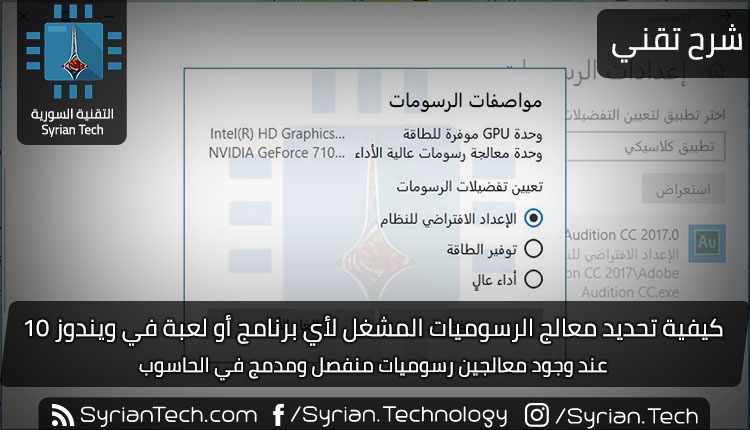
كيفية تحديد معالج الرسوميات المشغل لأي برنامج أو لعبة في ويندوز 10

يتيح لك Windows 10 الآن تحديد معالج الرسوميات GPU الذي تستخدمه لعبة أو أي تطبيق آخر مباشرة من تطبيق الإعدادات.

في السابق، كان على المستخدم استعمال أدوات خاصة بالمصنع مثل لوحة تحكم إنفيديا NVIDIA أو AMD Catalyst Control Center للتحكم في ذلك.]

تمت إضافة هذه الميزة في تحديث Windows 10 في أبريل 2018. إذا كنت لا ترى خيار إعدادات الرسومات، فهذا يعني أنك لم تقم بتثبيت التحديث بعد.

كيفية تعيين تطبيق إلى معالج رسومي محدد:

لتعيين تطبيق إلى معالج رسومي GPU محدد، توجه إلى الإعدادات> النظام> جهاز العرض. مرِّر لأسفل وانقر على رابط إعدادات الرسومات.

حدد التطبيق الذي تريد تكوينه. لتحديد لعبة أو تطبيق سطح مكتب تقليدي باستخدام ملف exe.، حدد تطبيق كلاسيكي في المربع، ثم انقر فوق الزر استعراض، ثم حدد موقع ملف exe. على النظام، في مثالنا حددنا تطبيق Adobe Audition الخاص بتعديل الصوت.

من المحتمل أن تكون معظم ملفات .exe للتطبيقات في مكان ما في أحد مجلدات ملفات البرامج.

إذا كنت تريد تحديد تطبيق عام جديد، حدد تطبيق عام في المربع، وحدد التطبيق من القائمة، ثم انقر فوق الزر إضافة.

يتم تثبيت هذه التطبيقات بشكل عام من متجر مايكروسوفت Microsoft ولا تحتوي على ملفات exe. غالباً ما يطلق على هذه التطبيقات اسم Universal Platform أو تطبيقات UWP.

تظهر أي تطبيقات تقوم بإضافتها في قائمة في صفحة إعدادات الرسومات. حدد التطبيق الذي أضفته، ثم انقر على الزر خيارات.

حدد وحدة معالجة الرسومات (GPU) التي تريدها.

  • الإعداد الافتراضي للنظام هو GPU الافتراضي المستخدم في جميع التطبيقات
  • توفير الطاقة يشير إلى وحدة معالجة الرسوميات منخفضة الطاقة (عادةً يكون مدمجاً على اللوحة الأم Motherboard مثل إنتل Intel Graphics).
  • الأداء العالي يشير إلى وحدة معالجة الرسوميات عالية الطاقة (عادةً ما تكون بطاقة رسومات منفصلة مثل AMD أو NVIDIA).

يتم عرض وحدات الرسوم البيانية الدقيقة المستخدمة لكل إعداد في النافذة هنا. إذا كان لديك وحدة معالجة رسومات واحدة فقط في نظامك، فسترى اسم GPU نفسه تحت كل من توفير الطاقة وخيارات GPU عالية الأداء.

انقر على حفظ عند الانتهاء. إذا كانت اللعبة أو التطبيق قيد التشغيل حالياً، فقد تحتاج إلى إعادة تشغيله حتى تدخل تغييراتك حيز التنفيذ.

كيفية التحقق من المعالج الرسومي GPU الذي يستخدمه تطبيق معين:

للتحقق من استخدام لعبة أو تطبيق لمعالج رسومي GPU، افتح مدير المهام Task Manager وقم بتمكين عمود محرك GPU أو بالعربية GPU Engine في جزء العمليات.

سترى بعد ذلك رقم المعالج الرسومي GPU الذي يستخدمه التطبيق. يمكنك عرض GPU المرتبط بالرقم من علامة تبويب الأداء.

مقالات قد تعجبك:

هل من الآمن شراء بطاقة رسوميات مستعملة؟
كيفية مراقبة استخدام معالج الرسوميات في ويندوز
كيفية ضبط إعدادات الرسوميات لألعاب الكومبيوتر بسهولة
كيفية اختيار كرت رسوميات للكمبيوتر المكتبي أو المحمول
كيفية تحسين أداء الألعاب عند استخدام كروت الشاشة من نوع Intel
أفضل ألعاب المغامرات لجميع الحواسيب
غرفة فندق فخمة لألعاب الفيديو من Alienware