هل من الآمن شراء بطاقة رسوميات مستعملة؟

بدأنا نشهد رؤية مجموعة من بطاقات الرسومات المستعملة القوية تغمر السوق، هل من الخطورة شراؤها وتداولها أم أنها آمنة وموثوقة ولا خطورة من استعمالها؟

بدأت بطاقات الرسوميات المستعملة بالفعل في التراجع إلى أسعارها العادية في الأسواق الثانوية مثل إي باي eBay و Craigslist، ولكن هل من الآمن شراء هذه البطاقات بعد أن كانت تعمل في التعدين الإلكتروني miner crypto– لأشهر، أو ربما حتى سنوات لمدة 24 ساعة متواصلة في جميع أيام الأسبوع؟

بشكل عام، الإجابة هي نعم. في حين أن شراء بطاقات الرسوميات GPU المستعملة من الذين يعملون بمجال العملة الرقمية من بيتكوين Bitcoin على وجه الخصوص ينطوي على بعض المخاطر الكامنة، فهي ليست أكبر من مخاطر شراء أجزاء الهاردوير Hardware المستعملة في المقام الأول.

نقدم لك هذا المقال من موقعك التقنية السورية لنكسر حاجز الخوف هذا!

معالج الرسوميات ليس سيارة!

من الجيد التفكير في المكونات الإلكترونية على أن لها فترة صلاحية، وأنه بعد فترة معينة من الاستخدام، من الخطورة الاحتفاظ بها دون استبدالها.

ولكن هذا ليس صحيحاً تماماً – فالإلكترونيات القديمة يمكن أن تعمل لعقود من الزمن بدون مشاكل، طالما أنها لا تملك أجزاء ميكانيكية متحركة ولا تتعرض لظروف قاسية خارج معايير عملها.

على سبيل المثال، هنالك قطارات بأنظمة تسجيل محوسبة كانت تعمل بشكل مستمر لمدة خمسين عاماً.

الآن، صحيح أن مكونات الكمبيوتر ستبلى النهاية ومحركات الأقراص الصلبة Hard Disk هي المثال الواضح هنا، إذا كنت لا تتوقع عملية فشل محرك الأقراص، فإنك فعلاً ستفاجأ في النهاية.

لكن بطاقات الرسوميات GPUs مختلفة بعض الشيء. في حين أنها تتعرض لخطر الفشل في بعض الأحيان، إلا أنها أكثر عرضة للفشل بعد التثبيت مباشرة بسبب ضعف عملية تصنيع رقاقة معقدة بشكل غير جيد ويؤدي إلى إنهاكها من خلال الاستخدام المنتظم.

هذه هي ظاهرة ليمون Lemon في العمل: من المحتمل أن تستمر وحدة معالجة الرسومات GPU أو وحدة المعالجة المركزية CPU التي تعمل بشكل جيد بعد فترة الضمان لعدة سنوات، على الأقل.

المصطلح الهندسي هو منحني باثتوب Bathtub curve ينطبق هنا وإليك أدناه المنحني الذي يعبر عن الفشل في عدة حالات.

نتيجة لذلك، يمكن عرض بطاقات الرسوميات التي كانت مستخدمة من قبل لبعض الوقت إذا كانت قد تجاوزت نقاط الجودة في حياتها الإلكترونية.

طالما أنه لم يكن غير مقيد بشكل مفرط، أو معرضاً للحرارة بشكل كبير، أو تضرر جسدياً، فمن المحتمل أن يكون صحيحاً من حيث الموثوقية.

بالحديث عن هذا الموضوع…

الذين يعملون بالتعدين الرقمي لا ينهكون معداتهم كما تظن:

إن الهدف من جهاز التعدين الرقمي هي قيمة العدد المستمر من اليوم والأيام التالية في البحث الخادع عن تحويل الطاقة يوماً بعد يوم.

إذا لم تكن هذه الجملة منطقية بالنسبة لك، دعني أوفر لك الكثير من القراءة وأقول هذا فقط: عمال التعدين من بيتكوين Bitcoin يحولون الكهرباء إلى نقود رقمية باستعمال الرياضيات، ويقومون بذلك الرياضيات مع بطاقات الرسومات.

لكن هذا التفسير المبسط يكفي لصنع نقطة مهمة. إن التعدين لأجل عملة رقمية cryptocurrency يعتمد على قوة المعالجة، وبالتأكيد – هذا هو السبب في أن تصاميم شرائح من معالجات الرسوميات GPU هي أفضل لمعظم أساليب التعدين من وحدات المعالجة المركزية.

ولكنها أيضاً تتعلق بالكفاءة: إذا كان عامل تعدين يستخدم كمية كبيرة من الكهرباء، فإنه يأكل فواتير الكهرباء أسرع من توليد العملات المعدنية، فعندئذٍ يخسر المال.

أصبح التعدين الآن بمثابة توازن، بين اختيار النسخة الأكثر ربحية من cryptocurrency، وجود أكبر قدر ممكن من الطاقة، واستخدام هذه القوة لتحقيق أقصى استفادة لها دون استنزاف المزيد من الكهرباء من الممر المجمد في Wal-Mart.

لهذا الغرض، فإن عمال التعدين من نوع Bitcoin هم في واقع الأمر أكثر عرضة لتقليص وحدات معالجة الرسوميات الخاصة بهم بدلاً من معالجتها عن طريق عملية رفع تردد التشغيل Overclock، حتى إذا كانوا يزعجون أنفسهم بإجراء تعديلات على إعداد البرنامج الخاص بهم بالكامل.

هناك فائدة أقل لمحرك التعدين ذو 6 وحدات لمعالجة الرسوميات التي يتم رفع تردد التشغيل لها من وحدة معالجة الرسومات (GPU) واحدة في كمبيوتر الألعاب.

عمال التعدين من بيتكوين Bitcoin يهتمون بالكفاءة أكثر من ضجيج القوة، مما يعني فكرة تشغيل البطاقة حتى تذوب في الحقيقة ولا تصمد بعد.

بالإضافة إلى ذلك، تم تصميم وحدات معالجة الرسوميات (GPU) لتعمل في وضع الحرارة الساخن. سيصل متوسط درجة حرارة المعالج الرسومي GPU إلى درجات حرارة تتراوح بين 50 درجة مئوية و 70 درجة مئوية عندما يكون تحت الحمل الثقيل، ويمكنه الاحتفاظ بهذا الأمر لساعات أو أيام دون أي مشكلة.

مع وضع كل ذلك في الاعتبار، لا داعي للقلق أكثر من اللازم. في الواقع، من المحتمل تماماً أن تكون البطاقة التي تم شراؤها جديدة واستخدمت لمدة عامين من قبل لاعب ثقيل أقل موثوقية من تلك المستخدمة في التعدين، إذا قام المستخدم برفع تردد التشغيل بشدة وتعامل معه بشكل غير جيد.

قد تضطر إلى استبدال بعض المراوح:

هناك جزء متحرك واحد على بطاقة الرسومات الحديثة: مروحة التبريد.

حيث أن المراوح على منصات التعدين تعمل بمعدل ثابت بشكل أو بآخر في كل الأوقات، فمن المحتمل أن تكون المحركات أو المحامل الكهربائية في تلك المراوح أضعف بكثير وأكثر عرضة للفشل في بطاقة تستخدم في التعدين منها في أكثر من بطاقة مستعملة نموذجية.

لكن هذا، أيضاً، ليس بهذا الحجم الكبير للصفقة. حيث تحتوي معظم سلاسل البطاقات الرئيسية على مراوح ما بعد البيع وخيارات تبريد سائلة متاحة لها، وخاصةً بطاقات النطاق المتوسط والراقية الشائعة بين عمال التعدين.

إذا فشلت المراوح على بطاقة الرسوميات المستخدمة لديك، فسيكون من السهل استبدالها، إذا قمت بتثبيت مبرد لوحدة المعالجة المركزية (CPU)، فستتمكن من التعامل معه دون أي مشاكل.

يمكنك حتى اغتنام الفرصة للترقية إلى نظام التبريد السائل، أو أخذ مراوح لبطاقة مكسورة من نفس النوع واستغلالها لإصلاح العطل.

في الواقع، قد تكون بطاقات الرسوميات التي تأتي من بيئات معرضة للأتربة أو الغبار – أو فقط من المالكين السابقين الذين لم يقوموا بتنظيف حواسيبهم بشكل كافٍ في كثير من الأحيان – معرضة تماماً لفشل مروحة بطاقات التعدين السابقة.

شراء المستعمل دائماً له مخاطر، لذا يجب عليك أن تكون حريصاً:

لذلك، أثبتنا أن بطاقات الرسوميات المستخدمة من أجهزة التعدين ليست من الأنواع السيئة بشكل خاص، على الأقل من حيث الأجهزة المستخدمة.

لكن هذه الأجهزة لا تزال، كما تعلمون أجهزة مستعملة…

شراؤها يعتبر طريقة رائعة لتوفير المال (وشيء من المحتمل يجب أن تقوم به في أغلب الأحيان!)، ولكن لديه مجموعة من المخاطر الخاصة به أيضاً.

عند شرائك لبطاقة مستعملة، فأنت تريد بشكل عام الحصول على شيء يضمن الشراء. لذلك يعتبر eBay / PayPal وحمايته المضمنة من جانب المشتري مثالاً جيداً.

يعتبر أيضاً موقع أمازون Amazon موقعاً جيداً لشراء السلع المستخدمة، نظراً لأن البائعين لا يريدون المخاطرة بتعرض الحسابات لتقارير متكررة من المشترين غير الراضيين عن الخدمة.

تميل أسواق المستعمل (أسواق من وإلى المستخدمين User-to-user markets) إلى أن تكون أرخص من هذين الخيارين، ولكنها أيضاً أقل موثوقية: إذا أنفقت 250 دولاراً على بطاقة رسوميات bum على كريغزلست Craigslist  أو فيسبوك Facebook، فلا يوجد خيار كبير للتعويض. على مسؤولية المشتري، كما هو الحال دائماً!

قد يكون من المفيد أيضاً البحث عن بطاقات أفضل: بالإضافة إلى توفير طاقة وكفاءة أفضل على جميع مستويات الأسعار، تسمح بعض الشركات المصنعة مثل EVGA و Gigabyte و MSI بالضمانات بين المالكين.

ستستبدل بطاقات الرسوميات التي تعرضت للعطل أو الفشل استناداً إلى أرقام تسلسلية طالما كان تاريخ الشراء ضمن فترة الضمان.

مع ذلك، إذا استمرت أسواق العملات الالكترونية في العمل بهذا الشكل كما هو الحال في الجزء الأول من هذا العام، فستكون هناك صفقات رائعة بالفعل لأي شخص يبحث عن معالج رسوميات GPU جديد.

من المحتمل أن يكون السوق الثانوي قد غرق لدرجة أنه حتى البطاقات الجديدة تخضع للأسعار الموصى بها لأول مرة منذ وقت طويل.

بعد مرور بضعة أشهر قاتمة من نقص الأجهزة، سيكون ذلك بمثابة تغيير مرحب به للاعبين الكمبيوتر الشخصي في كل مكان.

مقالات قد تعجبك:

هل الآن الوقت جيد لشراء بطاقة رسوميات من NVIDIA أم من AMD ؟
هل من الصحيح أن تشتري القطع المعاد تصنيعها أم لا
كيفية اختيار كرت رسوميات للكمبيوتر المكتبي أو المحمول
كيفية تحسين أداء الألعاب عند استخدام كروت الشاشة من نوع Intel
أفضل تطبيقات تتبع أسعار البيتكوين والعملات الرقمية الأخرى

كيفية مراقبة استخدام معالج الرسوميات في ويندوز

يحتوي مدير المهام Task Manager في نظام Windows 10 على أدوات مراقبة GPU مفصّلة فيه. يمكّن من عرض استخدام وحدة معالجة الرسوميات لكل تطبيق على حدى في مستوى المنظومة العاملة.

تَعِدُ مايكروسوفت Microsoft بأن أرقام إدارة المهام ستكون أكثر دقة من تلك الموجودة في الأدوات المساعدة التابعة لجهات خارجية (الممكن تحميلها من الشبكة مثلاً).

كيف يعمل؟

تمت إضافة ميزات معالج الرسوميات GPU هذه في تحديث نظام ويندوز 10 الخاص بالنسخة Fall Creators، المعروف أيضاً بإصدار Windows 10 ذو الرقم 1709.

إذا كنت تستخدم Windows 7 أو 8 أو إصداراً قديماً من Windows 10، فلن ترى هذه الأدوات في إدارة المهام. في هذه الحالة يلزمك التحقق من إصدار Windows 10 لديك.

يستخدم ويندوز Windows ميزات أحدث في Windows Display Driver Model لسحب هذه المعلومات مباشرة من جدولة GPU (VidSCH) ومدير ذاكرة الفيديو (VidMm) في نواة الرسوميات في WDDM، والتي تكون مسؤولة عن تخصيص الموارد فعلياً.

ويعرض بيانات دقيقة للغاية بغض النظر عن تطبيقات API التي تستخدم للوصول إلى GPU – Microsoft DirectX أو OpenGL أو Vulkan أو OpenCL أو NVIDIA CUDA أو AMD Mantle أو أي شيء آخر.

هذا هو السبب في أن الأنظمة تعرض هذه المعلومات فقط مع وحدات معالجة الرسوم المتوافقة مع WDDM 2.0 في إدارة المهام. إذا كنت لا ترى ذلك في نظامك، فربما يستخدم GPU في النظام نوعاً قديماً من برامج التشغيل.

يمكنك التحقق من إصدار WDDM الذي يستخدمه برنامج GPU عن طريق الضغط على Windows + R، وكتابة dxdiag في المربع، ثم الضغط على Enter لفتح أداة DirectX Diagnostic.

انقر فوق علامة التبويب عرض وانظر إلى يمين نموذج القرص تحت تبويبة الأقراص. إذا رأيت برنامج تشغيل “WDDM 2.x” هنا، فإن النظام متوافق. إذا كنت ترى برنامج تشغيل “WDDM 1.x”، فهذا يعني أن وحدة معالجة الرسومات الخاصة بنظامك غير متوافقة.

كيفية عرض استخدام معالج الرسوميات GPU لتطبيق محدد:

تتوفر هذه المعلومات في مدير المهام Task Manager، علماً أنها تكون مخفية افتراضياً. للوصول إليها، افتح مدير المهام بالنقر بزر الماوس الأيمن فوق أي مساحة فارغة على شريط المهام واختيار مدير المهام Task Manager أو بالضغط على Ctrl + Shift + Esc على لوحة المفاتيح.

انقر على خيار مزيد من التفاصيل في أسفل نافذة مدير المهام في حال رأيت العرض البسيط القياسي.

في العرض الكامل لمدير المهام Task Manager، في علامة التبويب العمليات، انقر بزر الماوس الأيمن فوق أي رأس عمود، ثم قم بتفعيل خيار GPU. يؤدي ذلك الإجراء إلى إضافة عمود معالج الرسوميات GPU يسمح لك بمشاهدة النسبة المئوية لموارد معالج الرسوميات GPU التي يستخدمها كل تطبيق.

يمكنك أيضاً تمكين خيار محرك GPU لرؤية محرك معالج الرسوميات GPU الذي يستخدمه التطبيق.

يتم عرض إجمالي استخدام معالج الرسوميات GPU لكافة التطبيقات على النظام في أعلى عمود GPU. انقر فوق عمود GPU لفرز القائمة تنازلياً واطلع على التطبيقات التي تستخدم النسبة الأعلى من معالج الرسوميات GPU في الوقت الحالي.

الرقم في عمود GPU هو أعلى استخدام لهذا التطبيق عبر جميع المحركات. لذا، وعلى سبيل المثال، إذا كان تطبيق ما يستخدم 50٪ من محرك GPU ثلاثي الأبعاد و 2٪ من محرك إنشاء Render الفيديو الخاص بمعالج الرسوميات GPU، فإنك سترى فقط الرقم 50٪ الذي يظهر تحت عمود GPU لهذا التطبيق.

عمود محرك GPU يعرض كل تطبيق يستخدم الجرافيكس الآن. يُظهر لك هذا كلٍّ من معالج الجرافيكس الفعلي الذي يستخدمه التطبيق والمحرك الذي يستخدمه.

على سبيل المثال، يمكن أن يكون تطبيق مستخدماً لمحرك ثلاثي الأبعاد أو محرك إنشاء Render الفيديو. يمكنك تحديد وحدة معالجة الرسوميات التي تقابل رقماً محدداً من خلال التحقق من علامة تبويب الأداء، والتي سنتحدث عنها في القسم التالي.

كيفية عرض استخدام معالج الرسوميات GPU لتطبيق معين:

إذا كنت مهتماً بمعرفة حجم ذاكرة الفيديو التي يستخدمها تطبيق ما، فستحتاج إلى التبديل إلى علامة التبويب التفاصيل في إدارة المهام.

في علامة التبويب التفاصيل، انقر بزر الماوس الأيمن فوق أي رأس عمود، ثم انقر فوق الخيار تحديد أعمدة. قم بالتمرير لأسفل وتمكين خيار GPU ومحرك GPU وذاكرة GPU المخصصة وأعمدة ذاكرة GPU المشتركة.

أول خيارين متاحان أيضاً في علامة تبويب العمليات، لكن الخيارين الأخيرين للذاكرة لا يتوفران إلا في الجزء الخاص بالتفاصيل.

يعرض عمود ذاكرة GPU المخصصة مقدار الذاكرة التي يستخدمها التطبيق على GPU الخاص بجهازك.

إذا كان جهاز الكمبيوتر يحتوي على بطاقة رسوميات NVIDIA أو AMD منفصلة، فهذا هو مقدار VRAM – أي الذاكرة الفعلية على بطاقة الرسوميات – التي يستخدمها التطبيق.

إذا كانت بطاقة الرسوميات مدمجة، فسيتم حجز جزء من ذاكرة النظام العادية حصرياً لأجهزة الرسوميات. يوضح هذا مقدار الذاكرة المحجوزة التي يستخدمها التطبيق.

يسمح ويندوز Windows أيضاً للتطبيقات بتخزين بعض البيانات في ذاكرة DRAM العادية للنظام. يعرض عمود ذاكرة GPU المشتركة مقدار الذاكرة الحالي التي يستخدمها تطبيق معين لميزات الفيديو خارج ذاكرة النظام العشوائية للكمبيوتر.

يمكن النقر فوق أي من الأعمدة لترتيبها وعرض التطبيقات التي تستخدم معظم الموارد. على سبيل المثال، لعرض التطبيقات التي تستخدم معظم ذاكرة الفيديو على GPU، انقر فوق العمود ذاكرة GPU المخصصة.

كيفية رصد استخدام موارد معالج الرسوميات GPU الكلية:

لمراقبة إحصائيات استخدام موارد GPU الكلية، انقر فوق علامة التبويب الأداء وابحث عن خيار GPU في الشريط الجانبي – قد تضطر إلى التمرير لأسفل لرؤيته.

إذا كان جهاز الكمبيوتر لديك يحتوي على وحدات معالجة رسوميات متعددة، فسترى خيارات GPU متعددة هنا.

إذا كان لديك العديد من وحدات GPU المدمجة – باستخدام ميزة مثل NVIDIA SLI أو AMD Crossfire – فسوف تشاهدها محددة بواسطة “# Link” في اسمها.

على سبيل المثال، في لقطة الشاشة أدناه، يحتوي النظام على ثلاث وحدات معالجة رسومية. GPU 0 عبارة عن وحدة معالجة الرسوميات إنتل Intel المتكاملة.

“GPU 1” و “GPU 2” عبارة عن وحدات معالجة رسوميات NVIDIA GeForce مرتبطة معاً باستخدام NVIDIA SLI. يعني النص “Link 0” أو بالعربية “الرابط 0” أنهما جزآن من الرابط 0.

يعرض ويندوز Windows استخدام معالج الرسوميات GPU في الوقت الفعلي هنا. بشكل افتراضي، يحاول مدير المهام عرض أكثر أربعة محركات مثيرة للاهتمام وفقاً لما يحدث على النظام.

سترى رسوماً بيانية مختلفة هنا اعتماداً على ما إذا كنت تلعب بالألعاب ثلاثية الأبعاد أو تشفير مقاطع الفيديو، على سبيل المثال.

مع ذلك، يمكن النقر فوق أي من الأسماء الموجودة أعلى الرسومات البيانية وتحديد أي من المحركات المتاحة لاختيار ما تريد إظهاره يظهر.

يظهر اسم GPU أيضاً في الشريط الجانبي وفي الجزء العلوي من هذه النافذة، مما يسهل التحقق من أجهزة الرسوميات التي قام جهاز الكمبيوتر بتثبيتها.

سترى أيضاً رسوماً بيانية لاستخدام ذاكرة GPU مخصص ومشترك. يشير استخدام الذاكرة المخصصة لـ GPU إلى مقدار الذاكرة المستخدم من GPU.

بالنسبة لـ وحدة معالجة الرسوميات المنفصلة Discrete GPU، يشير ذلك إلى ذاكرة الوصول العشوائي على بطاقة الرسومات نفسها.

أما بالنسبة لـ بطاقات الرسوميات المدمجة Integrated GPUs، يشير ذلك إلى مقدار ذاكرة النظام المحجوزة للرسوميات قيد الاستخدام بالفعل.

يشير استخدام ذاكرة GPU المشتركة إلى مقدار الذاكرة الكلية للنظام المستخدمة لمهام GPU. حيث يمكن استخدام هذه الذاكرة لمهام النظام العادية أو مهام الفيديو.

في الجزء السفلي من النافذة، سترى معلومات مثل رقم إصدار برنامج تشغيل الفيديو الذي قمت بتثبيته، والبيانات التي تم إنشاء برنامج تشغيل الفيديو بها، والموقع الفعلي لوحدة معالجة الرسوميات في النظام لديك.

إذا كنت تريد عرض هذه المعلومات في نافذة أصغر يسهل الحفاظ عليها على الشاشة، يمكن النقر نقراً مزدوجاً في مكان ما داخل عرض وحدة معالجة الرسومات أو انقر بزر الماوس الأيمن على أي مكان بداخلها وتحديد خيار عرض ملخص الرسم البياني.

يمكن توسيع النافذة عن طريق نفس طريقة النقر المزدوج أعلاه أو بالنقر بزر الماوس الأيمن فوقها وإلغاء تحديد خيار عرض ملخص الرسم البياني الذي تم تفعيله مسبقاً.

يمكن أيضاً النقر بزر الماوس الأيمن فوق رسم بياني وتحديد تغيير الرسم البياني إلى > محرك أحادي لعرض رسم واحد فقط لمخطط محرك GPU فوق الرسومات البيانية لاستخدام الذاكرة.

لإبقاء الإطار مرئياً على الشاشة في جميع الأوقات، انقر على خيارات > دوماً في المقدمة كما هو ظاهر في لقطة الشاشة أدناه عندما أردنا الإظهار الدائم لإطار وحدة المعالجة المركزية.

انقر نقراً مزدوجاً داخل جزء GPU مرة أخرى وستحصل على نافذة طفو صغيرة يمكنك وضعها في أي مكان تريده على الشاشة.

للحصول على معلومات أكثر تفصيلاً حول كيفية عمل هذه الميزة بالضبط وما تمثله المعلومات هنا، راجع مدونة Microsoft.

مقالات قد تعجبك:

كيفية الدخول إلى الوضع الآمن في ويندوز
كيفيّة إعادة تنصيب ويندوز 10 مع إمكانية الإبقاء على الملفات
ما هي عملية مضيف الخدمات svchost.exe في إدارة مهام ويندوز ؟ ولم يوجد العديد منها قيد العمل
كيفية اختيار كرت رسوميات للكمبيوتر المكتبي أو المحمول
كيفية ترقية أو استبدال بطاقة الرسوميات في الكمبيوتر
طريقة تحديد سرعة الإنترنت أو قطعه عن المتصلين بالشبكة، لأجهزة ويندوز

كيفية استبدال مزوّد الطاقة للكمبيوتر

ملاحظة: ننصحك قبل الشروع بقراءة هذا المقال، أن تقرأ شرح كيفية اختيار مزود طاقة جديد للكمبيوتر  لمعرفة ما هو مزوّد الطاقة المناسب لحاسوبك الشخصي قبل شرائه.

بعد اختيار مزوّد الطاقة ستكون على استعداد لتثبيته. ستحتاج إلى مفك براغي قياسي من فيليبس Philips مثلاً ومكاناً نظيفاً ومضاءً جيداً للعمل. إذا كان منزلك أو مكتبك معرضاً بشكل خاص للكهرباء الساكنة، فقد تحتاج أيضاً إلى سوار مضاد للشحنات.

قبل أن تذهب إلى أبعد من ذلك: لا تفتح الغطاء المعدني لمزود الطاقة. هناك مكثفات عالية الطاقة في الداخل يمكن أن تصيبك أو تقتلك. لنفس السبب، لا تُدخل أي أدوات أو أسلاك داخل الثقوب للمروحة أو العادم Exhaust.

إزالة مزود الطاقة القديم:

قم بإيقاف تشغيل الكمبيوتر، وإزالة كل كابلات الطاقة Power Cables وكابلات البيانات Data Cables، ثم قم بنقلها إلى منطقة العمل. ستحتاج إلى إزالة أي لوحات وصول Access Panels من الكيس (على بعض أجهزة الكمبيوتر، يجب إزالة الكيس Case بأكملها كقطعة واحدة).

في حالة ATX قياسية، توجد هذه اللوحات على الجانبين الأيمن والأيسر، تُثبت في مكانها بمسامير في الجزء الخلفي من الكمبيوتر.

قم بإزالة هذه المسامير اللولبية (اثنان أو ثلاثة على كل جانب)، ثم اسحب ألواح الوصول وضعها جانباً.

إذا كان لديك كيس ذات عامل شكل Form Factor صغير أو أخرى غير قياسية، فاستعن بالدليل Guide. قم بإزالة أكبر قدر ممكن من الأغطية الخارجية لتوفر إمكانية الوصول إلى أقصى الحدود الداخلية، ستحتاج إلى فصل كابلات الكهرباء من عدة مكونات.

الآن، تحديد كافة المكونات المتصلة بمورد الطاقة. على بنية PC القياسية، سنأخذ كمثال الكمبيوتر المكتبي ذو المكونات والمواصفات الكهربائية التالية:

  • اللوحة الأم Mother Board: ذات مأخذ بطول 20 أو 24 سناً Pins.
  • وحدة المعالجة المركزية CPU (على اللوحة الأم): 4 أو 8 أسنان، بالقرب من الجزء العلوي من اللوحة الأم. قد تحتاج لإزالة مبرد وحدة المعالجة المركزية لرؤية هذا إذا كان مبرداً كبيراً.
  • محركات أقراص التخزين Storage Drives: محركات الأقراص الصلبة HDD ومحركات الأقراص ذات الحالة الصلبة SSD، وعادة ما يتم توصيلها باستخدام كبل SATA قياسي. قد عدة محركات أقراص متصلة بكبل واحد.
  • محركات الأقراص الضوئية Optical Drives: تستخدم أيضاً كبل ساتا SATA قياسي. قد تستخدم الموديلات القديمة مهايئات موليكس Molex.
  • بطاقات الرسوميات Graphics Cards: تستقطب بطاقات الرسوميات المنفصلة الأكبر والأقوى الطاقة مباشرة من مصدر الطاقة، على الرغم من توصيلها باللوحة الأم.
  • مراوح ومشعات الكيس Case Fans and Radiators: عند عدم توصيلها باللوحة الأم أو العلبة نفسها، يمكن لهذه المراوح أن تستمد الطاقة من المقابس الملحقة باستخدام وصلات صغيرة من 4 أطراف أو اتصالات Molex القديمة.

عند تحديد المكونات التي يتم توصيلها بمزود الطاقة، افصلها عن بعضها البعض. قد يتم ضمها إلى بعضها في مكان ما عن طريق قطعة بلاستيكية، بكل الأحوال لن تحتاج إلى استخدام أي شيء ما عدا أصابعك لفصلها.

إذا كان عليك إزالة أي شيء للوصول إلى هذه المقابس، خاصةً كابلات البيانات، فتذكر مواضعها الأصلية جيداً لاستعادتها كما كانت من قبل. إن التقاط الصور قد يكون فكرة رائعة لضمان عدم فقدان أو نسيان مواضعها.

إذا كان مصدر الطاقة قياسياً Modular، يمكنك أيضاً إزالة مقابس الطاقة من الجزء الخلفي لمكان مصدر الطاقة. قم بسحبها بحرص من كيس الكمبيوتر نفسها ثم ضعها جانباً.

إذا لم يكن مزود التيار الكهربي معيارياً، فما عليك سوى سحب جميع مقابس الطاقة إلى المساحة المفتوحة التي يمكن الوصول إليها بشكل أكبر والتأكد من خلوها من أي تشابك مع أي شيء آخر في هذه الكيس.

الآن انتقل إلى الجزء الخلفي من جهاز الكمبيوتر. يتم الاحتفاظ بمزوّد الطاقة في مكانه مع ثلاثة إلى خمسة براغي يمكن الوصول إليها من خارج كيس الكمبيوتر الشخصي.

نقوم بإزالتها ووضعها جانباً. بعض تصميمات الكيسات قد تكون مختلفة، إذا رأيت المزيد من البراغي في مواقع غير قياسية على مزود الطاقة، قم بإزالتها أيضاً.

مع إزالة جميع الكابلات وإزالة مسامير التثبيت، يمكن الآن سحب مزود الطاقة بسهولة من العلبة كما هو موضح بالصورة.

بناءً على مكان وضع مزود الطاقة (أعلى أو أسفل العلبة) والمكونات الأخرى القريبة، قد يكون سحبها من الكيس سهلاً أو قد يكون تحدياً.

على سبيل المثال، إذا كان بالقرب من الجزء العلوي من العلبة وكان مزدحماً بمبرّد وحدة المعالجة المركزية كبير الحجم، فقد ينتهي بك الأمر إلى إزالة هذا المبرّد حتى تتمكن من إخراج مزود الطاقة.

الخطوة التالية، تثبيت مزوّد الطاقة الجديد:

الآن، سنقوم بعكس العملية. ضع وحدة تزويد الطاقة الجديدة في موضعها في الكمبيوتر.

إذا كانت معيارية، فلا تقيد أي شيء بها. إذا لم تكن معيارية، قم ببساطة بإيصال كابلات الطاقة من خارج الكمبيوتر للوصول إليها بسهولة.

ستحتاج إلى وضع مروحة العادم Exhaust Fan في الجزء العلوي أو السفلي من مزود الطاقة بحيث تكون بعيدة عن اللوحة الأم والمكونات الداخلية الأخرى.

لذا، إذا تم تركيب وحدة الإمداد بالطاقة أعلى الحاوية، فضع مروحة العادم لأعلى. إذا كانت مثبتة في الأسفل، فضعها أسفلاً. وإذا كانت في الجزء الخلفي من العلبة، عندها هذا لا يهم.

قم بتأمين وحدة التزويد بالطاقة PSU في الجزء الخلفي من علبة الكمبيوتر عن طريق مسامير التثبيت اللولبية من خارج الصندوق إلى الحاوية المعدنية لمزود الطاقة.

استخدم البراغي اللولبية الخاصة بمزود الطاقة السابق إذا كنت تقوم باستبداله، وإلا فكان يجب أن تأتي هذه البراغي إما مع صندوق الكمبيوتر أو مزود الطاقة نفسه.

عندما يتم تثبيت مزود الطاقة في مكانه، فقد حان الوقت لتوصيل كل الكابلات التي فُكَّت مسبقاً.

إذا كان مزود الطاقة قياسياً، قم بتوصيل الكابلات في مآخذها على ظهر مزود الطاقة نفسه. الآن قم بتوصيل الطرف الآخر من المقابس إلى المكونات المقابلة لها.

المكونات التالية معيارية إلى حد ما: اللوحة الأم Mother Board، معالج اللوحة الأم CPU، محركات التخزين ومحركات الأقراص، معالج الرسوميات المنفصل GPU (إن وجد)، ومراوح أو مشعات الكيس (إذا لم تكن موصولةً أصلاً).

يجب أن تكون قادراً على توصيل كل المكونات بدون أدوات إضافية. إذا كان هناك شيء لا يتم توصيله على طول الطريق، فتحقق من اتجاه القابس؛ يجب أن تكون جميع الكابلات متعددة الأطراف قادرة على الملاءمة بطريقة واحدة فقط.

أثناء توصيل المكونات، كن حذراً من مكان كابلات الطاقة. لا يجب أن يبدو الجزء الداخلي لجهاز الكمبيوتر مرتباً بمثابة صالة عرض، ولكن يجب عليك على الأقل التأكد من أن كابلات الطاقة والبيانات لا تتحرك بالقرب من مراوح التبريد: فهناك إمكانية لسحبها أو تشابكها ببعضها في هذه الحالة.

حتى إذا كانوا يلمسون قليلاً فقط، فإنهم سيحدثون ضوضاء مزعجة بمجرد تشغيل جهاز الكمبيوتر ومن المحتمل أن يتسببوا بإزالة الغطاء الواقي على ظهر الكيس.

إن الحفاظ على الكابلات مرتبة لا يجعل الكيس تبدو أفضل فحسب، إلا أنه يساعد على تعزيز تدفق هواء جيد داخل الكيس ويجعل الوصول إلى المكونات أسهل بالنسبة لك في المستقبل.

بعد التأكد من توصيل كل شيء، أعد جهاز الكمبيوتر إلى موضعه الطبيعي مع الماوس ولوحة المفاتيح والشاشة قبل إغلاق الكيس بواسطة الغطاء.

احرص على عدم لمس أي من المكونات الداخلية أثناء تشغيله وتوصيل كل شيء وتشغيله، فقط للتأكد من تشغيله بشكل صحيح.

إذا لم يتم تشغيله بشكل صحيح، فارجع وتحقق من اتصالات الأسلاك مرة أخرى للتأكد من عدم فقدان قابس الطاقة أو إزالة كابل البيانات عن طريق الخطأ.

إذا كان كل شيء على ما يرام ولكن لم يتم التشغيل فيجب التحقق من المفتاح الموجود في الجزء الخلفي من مزود الطاقة للتأكد من وجوده في وضعية التشغيل ON.

إذا كان كل شيء يبدو جيداً، افصل الكابلات الخارجية، أغلق الكيس باستخدام الغطاء الخاص بها، ثم ضعها في مكانها حتى يصبح الكمبيوتر جاهزاً للتشغيل العادي. ثم ضعه في مكانه المعتاد، واستمتع بمصدر الطاقة الجديد!

مقالات قد تعجبك:

ما هو وضع موفر البطارية في ويندوز 10 ؟ وكيف يتم استخدامه ؟
كيفية اختيار كرت رسوميات للكمبيوتر المكتبي أو المحمول
كيفية ترقية أو استبدال محرك الأقراص في الكمبيوتر المحمول
كيفية ترقية أو استبدال محرك الأقراص في الكمبيوتر المكتبي
هل يجب ترك الحاسوب المحمول موصولاً بالكهرباء طوال الوقت ؟

كيفية اختيار مزود طاقة جديد للكمبيوتر

مزوّد الطاقة أو “PSU” هو القلب الكهربائي للكمبيوتر. وإذا توقف مزود الطاقة عن العمل مؤخراً، أو قمت بترقية جهاز الكمبيوتر بمكونات أكثر قوة (أي تحتاج إلى طاقة أكبر من تلك التي يقدمها مزود الطاقة القديم)، فستحتاج حتماً إلى جهاز جديد.

يمكن أن يكون اختيار مزود طاقة جديد أمراً صعباً، نظراً للحاجة إلى تحديد قوة السحب المطلوبة أو القوة الكهربائية لبقية المكونات. سيتعين أيضاً تحديد طراز يتناسب مع جهاز الكمبيوتر، والذي يحتوي على الكابلات الصحيحة لتلائم مكونات الجهاز.

بعد ذلك ستحتاج إلى تثبيته، ونظراً لأن مزود الطاقة مرتبط بشكل مباشر بمكونات متعددة، فهو إجراء صعب نوعاً ما. فقط اتبع إرشاداتنا ولا تزد أو تنقص شيئاً وستكون الأمور بخير!

اختيار مزوّد الطاقة الجديد:

يعد اختيار مزود الطاقة المناسب أمراً ضرورياً للتأكد من تشغيل الكمبيوتر بشكل جيد. وبدون توفير قدر كافٍ من الكهرباء لإمداد المكونات، قد يعاني الكمبيوتر المكتبي من مشكلات في الأداء، أو ربما لا يعمل على الإطلاق.

ما مقدار الطاقة المطلوب؟

يتم قياس كمية الطاقة التي يسلّمها مورّد الطاقة بالواط. هذه المورّدات توفر عموماً من حوالي مئتي واط لأصغر الآلات وصولاً لأكثر من ألف (واحد كيلوواط) لأكبرها، كتلك الكمبيوترات المكتبية المخصصة للألعاب والميديا بشكل عام.

إن تحديد مقدار الطاقة التي تحتاجها هي مسألة جمع لقوى السحب من جميع المكونات الخاصة بجهاز الكمبيوتر.

أكبر قوة يتم سحبها من جهاز كمبيوتر تكون عادة من وحدة المعالجة المركزية وبطاقة الرسوميات. هذا بافتراض استخدام بطاقة رسوميات، بالطبع – ليس كل أجهزة الكمبيوتر لديها بطاقة منفصلة discrete card.

في بعض الأحيان تكون البطاقة المنفصلة ذات طاقة منخفضة بما يكفي لسحب الكهرباء مباشرة من اللوحة الأم. ولكن إذا كان جهاز الكمبيوتر مبنياً للألعاب أو حتى مهام تحرير الوسائط الخفيفة، فستحتاج إلى أخذه بالاعتبار عند حسابك لمجموع قوى السحب.

إن المكونات الأخرى تستمد الطاقة أيضاً، بما في ذلك محركات الأقراص الصلبة ومحركات الأقراص الضوئية وأنظمة التبريد مثل المراوح أو المشعات. هذه عادة ما تتطلب طاقة أقل بكثير، وعادة ما يمكّن ذلك من إهمال قيمة سحب الطاقة الخاص بها للوصول إلى حسابات تقديرية مقبولة.

إذا كنت ترغب في تقدير متطلبات الطاقة، فراجع مواصفات كل مكون على وجه الخصوص. في موقع إنتل Intel، نرى أن المعالج يستهلك 91 واط في المتوسط تحت الحمل المرتفع. فيما يلي متطلبات الطاقة لبقية مكونات الكمبيوتر التجريبي الذي سنستخدمه كمثال:

  • المعالج: 91 واط
  • بطاقة الرسوميات(Radeon RX 460): كحد أقصى 114 واط
  • اللوحة الأم: 40-80 واط
  • ذاكرة الوصول العشوائي: تحت 5 واط لكل DIMM – تقديرياً 20 واط ككل في تصميمنا
  • SSD: أقل من 10 واط
  • مروحة 120 مم لمبرد وحدة المعالجة المركزية: أقل من 10 واط

استناداً إلى هذه الأرقام، يمكننا تقدير أن جهاز سطح المكتب هذا لن يستخدم أكثر من 350 واط تحت ظروف حمولته الكاملة. ونظراً لأن مواصفات بطاقة الرسوميات توصي بتزويدها بالطاقة بقوة 400 واط على الأقل، فيجب علينا أخذه بالاعتبار أولاً.

يعتبر هامش الخطأ أمراً مفيداً، فضلاً عن حقيقة أن الحصول على القليل من الطاقة الإضافية يمنحك فرصةً لإضافة المزيد من المكونات في المستقبل – مثل محركات أقراص التخزين الإضافية أو مراوح التبريد.

إذا لم تكن متأكداً تماماً من احتياجات مزودات الطاقة للكمبيوتر، فراجع هذه الحاسبة المفيدة عبر الإنترنت.

فقط قم بتوصيل كامل المكونات وستعطيك الحاسبة القوة الكهربائية الموصى بها. ننصح عند الحصول على القيمة من الحاسبة بإضافة القليل من أجل هامش الأمان، عندها ستمتلك القوة الكهربائية التي يحتاجها مزود الطاقة PSU.

ما هو عامل الشكل الذي يجب اختياره؟

بعد تحديد مقدار الطاقة التي تحتاجها، ستحتاج إلى العثور على مورد طاقة يتناسب فعلياً مع جهاز الكمبيوتر.

إذن، ماذا يعني عامل الشكل Form Factor: يعني أن هناك بعض الأحجام القياسية لمستلزمات الطاقة، وهناك احتمالات بأن أحدها يتناسب مع الكيس Case التي تستخدمها بالفعل.

الحجم الأكثر شيوعاً لمصادر الطاقة هو “ATX” – وهو معيار قياسي لمعظم أجهزة الكمبيوتر المكتبية للمستهلكين. وتتناسب هذه التصاميم مع جميع أجهزة الكمبيوتر المكتبية ذات الحجم الكبير نسبياً، وستجد أنها تتراوح بين 300 واط من الطاقة حتى 850 واط.

في بعض الأحيان، تواجه إمدادات الطاقة ATX الكبيرة هذه مشكلة في الكيس القياسية، وتتطلب كيسات ألعاب أو محطات عمل كبيرة جداً.

إذا كان لديك جهاز كمبيوتر كبير الحجم، فالبحث عن مواصفات الكيس سيسمح لك بمعرفة الحد الأقصى لأبعاد وحدة تزويد الطاقة.

من ناحية أخرى، تكون بعض الكيسات Cases صغيرة جداً حتى لو كان مصدر طاقة ATX طبيعي. وتشمل هذه الكيسات عوامل شكل صغيرة حيث تهدف إلى حمل اللوحات الأم القياسية الأصغر، مثل Micro-ATX و Mini-ITX.

هذه الطاقة الموردة بشكل عام أعلى من حوالي 400 واط، على الرغم من أن بعض الوحدات أكثر تكلفة وأكثر قوة من حيث التصنيع.

إذا تم اختيار حجم أصغر، فغالباً ما تصبح الأشياء غير قياسية، وستحتاج إلى البحث عن بديل لطراز محدد.

إذا كانت الترقية نظراً لعدم امتلاك طاقة كافية لإمداد المكونات الحالية، فستحتاج هنا على الأرجح إلى ترقية الكيس Case أيضاً، ونقل جميع المكونات الأخرى إلى داخلها. في هذه الحالة، قد يكون استبدال جهاز الكمبيوتر بالكامل حلاً عملياً أكثر.

ما هي الكابلات المطلوبة؟

تكون الكابلات التي تمتد من مزود الطاقة إلى المكونات المختلفة في الكمبيوتر بشكل عام قياسية، ولكن هناك ثلاثة أنواع محددة تريد التحقق من توافقها مع جهازك:

  • كبل اللوحة الأم: ينطلق هذا الكبل مباشرة من مصدر الطاقة إلى اللوحة الأم، ويتم توصيله إلى اللوحة باستخدام قابس 20 أو 24 سناً Pins.

تحتوي معظم إمدادات الطاقة المتطورة على 20 سن Pins، بالإضافة إلى 4 أسنان إضافية بحيث يمكنك توصيلها بأي نوع من اللوحات الأم.

يجدر الانتباه إلى عدد الأسنان التي تستخدمها اللوحة الأم والتأكد من شراء مورد طاقة يمكنه التعامل معها.

  • كابل معالج اللوحة الأم: يعمل هذا الكابل أيضاً على اللوحة الأم، ولكنه يستخدم لتشغيل وحدة المعالجة المركزية. هذه الكابلات تأتي في 4 و 6 و 8 أسنان Pins متنوعة.

تقدم بعض اللوحات الأم المتطورة تركيبات (مثل 8 سنون ووصلة 4 سنون إضافية) لنشر الكمون Voltage، ولكنها نادرة.

  • كابلات الطاقة الخاصة بمعالج الرسوميات GPU: تنطلق هذه الكابلات من مزود الطاقة مباشرة إلى بطاقة الرسوميات. إذا لم يكن هنالك بطاقة رسوميات، أو إذا كانت البطاقة التي تستخدمها لا تتطلب طاقة مستقلة، فلا داع للقلق بشأنها.

بطاقات الرسوميات التي تتطلب استخدام طاقة منفصلة تكون ذات 6 أو 8 أسنان. بعض من البطاقات الأكبر تتطلب حتى               اثنين من الكابلات.

توفر معظم مصادر الطاقة الكبيرة زوجاً من الكابلات لبطاقة الرسوميات لتشغيل منصات الألعاب (حتى لو كنت تحتاج إلى واحد فقط)، وتقدم قابساً ذو 6 أسنان مع قابس ثنائي إضافي حتى يتمكنا من استيعاب أي بطاقة تستخدمها. إنه شيء يجب الانتباه إليه.

ستحتاج أيضاً إلى كابلات للمكونات الأخرى: محركات الأقراص الثابتة ومحركات الأقراص الضوئية ومراوح تبريد الكيس وما إلى ذلك.

تستخدم وحدات التخزين الحديثة ومحركات الأقراص الضوئية توصيلات طاقة قياسية من نوع SATA، حيث يحتوي عليها كل مصدر طاقة حديث.

تستخدم مراوح الحالة عادةً 3 أو 4 مقابس طرفية، ومرة أخرى، تأتي مزودات الطاقة الحديثة عادةً بإحدى هذه المقابس.

قد تستخدم محركات الأقراص أو المراوح القديمة موصل موليكس Molex ذي 4 أسنان، مع أسنان أكبر ومقابس بشكل شبه منحرف.

توفر العديد من مصادر الطاقة محولات لهذه الأجهزة، ولكن إذا كان الطراز الذي اخترته غير مناسب، فإن محولات موليكس Molex رخيصة ويسهل العثور عليها.

ماذا عن كفاءة العمل؟

تشمل مصادر الطاقة الحديثة تصنيف كفاءة، وعادة ما يشار إليه من قبل نظام الشهادات الطوعي “80 Plus”. هذا يدل على أن مزود الطاقة لا يستهلك أكثر من 20٪ نسبةً إلى الطاقة الكهربائية التي يقوم بإنتاجها.

إذا قمت بشراء وحدة تزويد بالطاقة بقوة 400 واط، عند التحميل الكامل، لن تستهلك أكثر من 500 واط من النظام الكهربائي في منزلك.

تتم الإشارة إلى التوافق من خلال نظام 80 Plus بواسطة ملصق على مزود الطاقة، وعادة ما يتم الإعلان عنه كميزة على صندوق الجهاز أو القائمة عبر الإنترنت.

توجد درجات مختلفة من ملصق 80 Plus: قياسي، برونزي، فضي، ذهبي، بلاتيني، وتيتانيوم. يشير كل مستوى أعلى إلى نقطة أعلى من الكفاءة، وبصفة عامة يشير إلى سعر أعلى. تقريباً جميع وحدات إمداد الطاقة التي تباع في متاجر التجزئة تصل إلى الحد الأدنى لمتطلبات 80 Plus.

لن يؤثر تصنيف كفاءة موفر الطاقة لديك على إنتاجه – إذا قمت بشراء وحدة تزويد بقدرة 400 وات، فستقوم بتوصيل 400 واط للكمبيوتر، بغض النظر عن القدرة من منفذ التيار الكهربائي.

لكن أولئك الذين يرغبون في توفير بعض المال على فواتير الكهرباء على المدى الطويل قد يرغبون في الحصول على إمدادات ذات تصنيف أعلى وبالتالي كفاءة وتوفير أفضل.

وحدات تزويد الطاقة المعيارية مذهلة:

تسمح وحدات تزويد الطاقة المعيارية بفصل مسار الطاقة من PSU في جانب وإلى المكونات في جانب آخر.

وبالمقارنة، فإن التصميم غير القياسي يحتوي على حزمة كبيرة من كابلات الطاقة المثبتة دائماً على الصندوق الفولاذي لمصدر الطاقة نفسه.

تكمن ميزة الجهاز المعياري في أنه لا يتعين عليك الحصول على كابلات لا تحتاجها. وهذا يجعل تشغيل كابلات الطاقة أسهل، والحفاظ على الأشياء تبدو أكثر ترتيباً، والمساعدة في الحفاظ على تدفق الهواء الجيد في هذه الحالة.

ستجد أيضاً تصميمات شبه قياسية، مع مسارات طاقة للمكونات الشائعة مثل اللوحة الأم ووحدة المعالجة المركزية، لكن مع ذلك فإنك ستجد مسارات معيارية لباقي المكونات، يمكن أن يكون هذا حل وسط مفيد.

مقالات قد تعجبك:

ما هو وضع موفر البطارية في ويندوز 10 ؟ وكيف يتم استخدامه ؟
كيفية اختيار كرت رسوميات للكمبيوتر المكتبي أو المحمول
كيفية ترقية أو استبدال بطاقة الرسوميات في الكمبيوتر
كيفية ترقية أو استبدال محرك الأقراص في الكمبيوتر المحمول
كيفية ترقية أو استبدال محرك الأقراص في الكمبيوتر المكتبي

كيفية اختيار كرت رسوميات للكمبيوتر المكتبي أو المحمول

يمكن أن تمنح ترقية بطاقة رسوميات الكمبيوتر المكتبي دفعة كبيرة لتحسين أداء الألعاب. إنه أيضاً أمر سهل العمل. في الواقع، الجزء الأصعب هو اختيار البطاقة الصحيحة لجهازك, وسنشرح في مقالات أخرى طريقة الاستبدال أو الترقية.

خيارك الأول في بطاقات الرسوميات هو بين المنتجين الرئيسيين المعروفين لبطاقات الرسوميات – Nvidia و AMD. بعد ذلك، ستجد أن هناك الكثير من الشركات المصنعة للبطاقات التي تصنع بطاقات مختلفة على أساس أي من هذه الشرائح.

في النهاية، هناك الكثير من النماذج المخصصة المتاحة في السوق. ستحتاج أيضاً إلى التحقق من بعض مشكلات التوافق الأساسية مع جهاز الكمبيوتر الخاص بك.

هل تحتوي اللوحة الأم على النوع المناسب من فتحة بطاقة الرسومات الحديثة؟ هل البطاقة التي تريدها مناسبة في الكيس Case؟ هل يستطيع مزود الطاقة الخاص بك التعامل مع بطاقة ذات متطلبات طاقة أعلى؟

انضم إلينا لإرشادك من خلال اكتشاف هذه الأشياء، وتضييق خياراتك لاختيار البطاقة، ثم يمكنك تعلم تثبيت البطاقة الجديدة فعلياً.

ملاحظة: على الرغم من أن AMD تقوم بتصميم كلاً من وحدات المعالجة المركزية CPU وبطاقات الرسومات، يمكنك استخدام بطاقات الرسوميات المعتمدة على أي من الشرائح الرئيسية على أي وحدة معالجة مركزية عاملة.

بعبارة أخرى، يمكنك تشغيل بطاقة NVIDIA على ما يرام على جهاز الكمبيوتر باستخدام وحدة المعالجة المركزية AMD بكل أمان.

دراسة الميزانية:

سوق البطاقات الرسومية تنافسي إلى حد ما، وكقاعدة عامة، كلما زادت الأموال التي تنفقها، زادت قوة بطاقة الرسوميات. اختر أفضل بطاقة تناسب ميزانيتك.

بالطبع، هنالك فرق في مقدار ما يمكنك تحمله والمبلغ الذي ستقضيه بالفعل. كقاعدة عامة، يجب أن تكون أي بطاقة فوق 300-350 دولار (طالما تم تثبيتها في كمبيوتر قادر) قادرة على التعامل مع أي لعبة جديدة تقريباً.

يمكنك إنفاق المزيد للحصول على المزيد من القوة والمزيد من الميزات – وكهدف نموذجي 60 إطاراً في الثانية في أي نوع من الألعاب التي تحب لعبها – ولكن بمجرد تجاوز نطاق 500-600 دولار، فأنت تبحث عن تناقص العوائد.

يمكن للطبقة الفائقة (البطاقات التي تصل إلى 800 دولار وما فوقها) التعامل مع أي لعبة بمعدل 60 إطاراً في الثانية تقريباً على شاشة 1080 بكسل نموذجية، مع زيادة السرعة أو زيادة الدقة إلى 4K أو أعلى.

ملاحظة: نظراً للتأثير المستمر لسوق التعدين Cryptocurrency، يتم تضخيم أسعار بطاقات الرسوميات إلى حد ما في الوقت الراهن.

عادة لا تتأثر البطاقات التي تكون عادة عند مستوى 300 دولار أو أقل بشكل كبير، لكن البطاقات الأكثر قوة مثل GTX 1070 أو RX Vega (والأعلى) فتكون أسعارها مئات الدولارات فوق التسعيرة MSRP.

عند نقاط السعر الأقل (النطاق 130-180 $)، لا يزال بإمكانك تشغيل معظم الألعاب مع بعض التنازلات.

قد تحتاج إلى خفض إعداد الدقة أو التأثيرات الرسومية للألعاب الجديدة، ولكن أي شيء تم تصميمه مع وضع خيارات للطبقة الأدنى من الأجهزة (مثل Rocket League أو Overwatch) سيظل يبدو رائعاً.

بالطبع، سيتم تشغيل الألعاب القديمة والألعاب الثنائية  الأبعاد على ما يرام.

التحقق من المراجعات والمعايير

حتى في نطاق ميزانية معين، ستجد الكثير من الخيارات بين العلامات التجارية المختلفة وعمليات التهيئة. هنا، ستحتاج إلى الغوص في الفروق الدقيقة لاتخاذ قراراتك.

لا يمكننا تغطية كل بطاقة في هذا الدليل، ولكن الويب هو صديقك هنا. اقرأ المراجعات المتخصصة للبطاقات التي تبحث عنها، وتحقق من تعليقات المستخدمين في مواقع مثل Amazon و Newegg.

غالباً ما تشير هذه المراجعات إلى بعض المشكلات التي لن تقرأها في أي مكان آخر. يمكنك أيضاً البحث عن مقاييس لمعرفة كيف تقارن البطاقات المختلفة، وأحياناً مدى جودة تشغيل هذه البطاقات لألعاب معينة.

النظر في عدد قليل من النقاط الإضافية

  • تحتاج سماعات الواقع الافتراضي مثل Oculus Rift وَ HTC Vive إلى طاقة أكثر من اللعب بجهاز قياسي، نظراً لأنهم يقدمون مقطعين من مقاطع الفيديو دفعة واحدة. هذه السماعات توصي عموماً باستعمال بطاقة GTX 970 أو أفضل.
  • لا يعد الاختيار بين بطاقات AMD Radeon وَ NVIDIA GeForce أمراً هاماً تماماً — تقدم الشركتان تصميمات بمختلف نقاط السعر وتتنافس بشكل جيد مع بعضهما البعض.

ولكن لديهم تقنيات مزامنة إطار غير متوافقة مع بعضها البعض. هذه هي أدوات البرامج والأجهزة التي تقلل من رسومات التأتأة وفقدان الإطار، مما يجعل إعداد V-sync المكثف للأجهزة غير ضروري.

تستخدم AMD تطبيق FreeSync بينما تستخدم NVIDIA تطبيق G-Sync. كلاهما يتطلبان أجهزة عرض متوافقة بشكل صريح مع كل نظام، لذا إذا كان لديك شاشة FreeSync أو G-Sync، فأنت بالتأكيد تريد الحصول على بطاقة AMD أو NVIDIA، على التوالي.

  • لا تزال اللوحات الرئيسية للألعاب توفر العديد من فتحات PCI 16x، وتوفر كل من ATI و NVIDIA أدوات اتصال متعددة البطاقات (Crossfire و SLI، على التوالي).

ولكن في السنوات القليلة الماضية، جعلت التطورات في الأجهزة هذه الإعدادات أكثر أو أقل غير ضرورية.

تشاهد دائماً أفضل أداء للألعاب من بطاقة واحدة أكثر تكلفة وأكثر قوة من أي مجموعة من البطاقات في تهيئة Crossfire أو SLI.

  • تقريباً جميع مصنعي البطاقات وتجار التجزئة لديهم سياسات استرجاع سخية بشكل مدهش. إذا طلبت البطاقة الخطأ عن طريق الخطأ، فيمكنك عادةً إعادتها خلال 14 يوماً، طالما أنك تحتفظ بإيصالك (أو رسالة تأكيد إلكترونية).

بالطبع، لا ينطبق هذا الأمر إذا اشتريت بطاقتك من أسواق ثانوية مثل eBay أو Craigslist.

قبل كل شيء التحقق من التوافق الأساسي:

قبل الذهاب للتسوق للحصول على بطاقة رسوميات جديدة، تحتاج إلى تحديد بارامترات البحث عن البطاقات التي يمكن للنظام الخاص بك تشغيلها بالفعل.

هذه ليست صفقة كبيرة كما قد تظن. إذا كان جهاز الكمبيوتر يحتوي على فتحة PCI-Express) PCI-E) حرة وإمدادات طاقة لائقة، فيمكنه تشغيل حصة الأسد من بطاقات الرسومات الحديثة! لنبدأ بهذا.

تأكد من أن اللوحة الأم لديها النوع المناسب من الفتحة:

تستخدم بطاقات الرسومات اليوم معيار PCI-E للتوصيل باللوحة الأم للكمبيوتر. توفر هذه الفتحة المعيارية وصولاً عالي السرعة إلى معالج الكمبيوتر الشخصي وذاكرة الوصول العشوائي RAM.

ويتيح وضعه على اللوحة سهولة الوصول إلى الجزء الخلفي من العلبة، مما يتيح لك توصيل جهاز عرض واحد أو أكثر مباشرةً بالبطاقة نفسها.

تتطلب جميع بطاقات الرسومات الحديثة تقريباً فتحة PCI-E x16، وجميع اللوحات الأم تقريباً التي تحتوي على فتحات PCI-E كاملة الحجم ستحصل على هذا الطراز أيضاً.

إذا كان لديك فتحة x8-speed فقط، فلا تقلق ستعمل هذه الميزة أيضاً، على الرغم من أن الأداء في الألعاب ذات الغرافيكس العالي قد يكون محدوداً نوعاً ما.

الجزء المهم هو أنك تحتاج إلى فتحة كاملة الحجم وليس واحدة مصممة لبطاقات x1 أو x2 أو x4 أصغر حجماً.

والشيء الآخر الذي يجب أخذه في الاعتبار هو أن الكثير من بطاقات الرسوميات العالية القدرة عريضة بما فيه الكفاية بحيث تستهلك مساحة فتحتين.

إذا كنت قد حصلت بالفعل على نوع آخر من البطاقات موصولاً بجوار الفتحة التي ستستخدمها لبطاقة الرسومات، فستحتاج إلى أخذ هذا التحديد في الحسبان.

تأكد من أن البطاقة تناسب علبة الكمبيوتر Case (الكيس):

يمكن لمعظم علب الكمبيوتر (الكيس) Case بالحجم الكامل استيعاب حتى أكبر بطاقات الرسوميات. إذا كان لديك حقيبة أصغر حجماً، فستتاح لك خيارات أقل.

هناك مشكلتان أساسيتان هنا: عرض البطاقة وطول البطاقة.

وهناك الكثير من بطاقات الرسوميات عالية القوة واسعة بما فيه الكفاية بحيث أنها تأخذ مساحة اثنين من الفتحات. إذا كنت قد حصلت بالفعل على نوع آخر من البطاقات موصولاً بجوار الفتحة التي ستستخدمها لبطاقة الرسومات، فستحتاج إلى أخذ هذا التحديد في الحسبان.

القضية الشائكة هي طول البطاقة. في حين أن البطاقات ذات المستوى المنخفض والمتوسط قصيرة بشكل عام لتناسب معظم الكيسات Cases، فإن البطاقات الأكثر قوة تميل إلى أن تكون أطول من ذلك بكثير.

وفي بعض الحالات، قد تكون المساحة المتوفرة لديك محدودة بمكان تثبيت محركات الأقراص، والكابلات في اللوحة الأم، وطريقة مرور كابلات الطاقة.

قد تحد بعض كيسات الكمبيوتر الصغيرة جداً من ارتفاع البطاقة التي يمكنك استخدامها.

أسهل طريقة للتعامل مع كل هذا هو فتح الكيس وقياس المساحة المتوفرة لديك. عند التسوق عبر الإنترنت للحصول على بطاقات، يجب أن تتضمن المواصفات قياسات البطاقة.

هناك أيضاً عامل آخر يجب أخذه في الاعتبار: مدخلات طاقة البطاقة. تتطلب البطاقات المتوسطة والعالية اتصالاً كهربائياً مخصصاً لمزود طاقة الكمبيوتر.

يكون قابس هذا الكبل إما في أعلى البطاقة، أو على طرفه (الجانب المقابل لوصلات الشاشة). ستحتاج عادةً إلى نصف بوصة إضافي لهذا المكوّن، بالإضافة إلى أبعاد البطاقة نفسها.

تأكد من قدرة مزود الطاقة على التعامل مع متطلبات طاقة البطاقة:

ستحتاج إلى طاقة كافية قادمة من وحدة تزويد الطاقة لتزويد بطاقة الرسومات الجديدة، بالإضافة إلى جميع مكونات الكمبيوتر الحالية.

في معظم الأوقات، لا يمثل هذا مشكلة – حيث يمكن لمورد طاقة غير مكلف نسبياً بقدرة 600 واط التعامل مع جميع بطاقات رسوميات الجرافيك المتعطشة للطاقة بالإضافة إلى جميع مكونات الكمبيوتر القياسية.

ولكن إذا كنت تقوم بترقية سطح مكتب غير مكلف أو مضغوط (أو أي كمبيوتر غير مخصص للألعاب)، فعليك التحقق من مورد الطاقة الخاص بك.

تَسرُد المواصفات الخاصة ببطاقات الجرافيك رسماً بيانياً إحصائياً تقديرياً للطاقة (أو الاستهلاك) بالواط. تأكد من أن مزود الطاقة لديك على الأقل يوفر ذلك (بهامش أمان يتراوح من 30 إلى 40 واط) قبل اتخاذ اختيارك النهائي.

إذا لم يحدث ذلك، فستحتاج إلى اختيار بطاقة أقل قوة أو ترقية مصدر الطاقة في نفس الوقت.

إذا لم تكن متأكداً من مقدار ما تستهلكه مكونات الكمبيوتر الأخرى، فاستخدم هذه الآلة الحاسبة المفيدة عبر الإنترنت. اعثر على قوّة السحب للمكونات الأخرى، وأضفها جميعاً لبعضها، وتعرّف على ما إذا كان هناك ما يكفي من الطاقة المتبقية في وحدة التزويد بالطاقة لتشغيل البطاقة الجديدة بشكل مريح.

إذا لم تتمكن وحدة التزويد بالطاقة PSU الحالية من تشغيل البطاقة التي تريدها، ولا يمكنك ترقية مورد الطاقة، فاختيار بطاقة أقل قوة هو حلك الوحيد.

الشيء الآخر الذي تحتاج إلى التحقق منه هو ما إذا كان لديك كابل طاقة متاح من النوع الصحيح. يمكن تشغيل بعض بطاقات الطاقة المنخفضة من الكهرباء التي توفرها اللوحة الأم وحدها، ولكن معظم البطاقات تحتاج إلى دخل Input منفصل مباشرة من مصدر الطاقة.

تحقق من المواصفات على البطاقة التي تختارها. إذا احتاجت البطاقة إلى مصدر طاقة منفصل، فستحتاج إما إلى 6 أو 8 أسنان (بينات Pins) للإدخال.

تتطلب بعض البطاقات الأكثر قوة عدة توصيلات مختلفة. تأكد من أن مزود الطاقة لديه الكابلات وأنواع المكونات المناسبة للبطاقة التي تريدها.

إذا كنت لا ترى الأنواع المناسبة من المقابس، ولكن مزود الطاقة الخاص بك يكون قوياً بما فيه الكفاية لبطاقتك، فقد تتمكن من العثور على محولات (مثل المحولات ذات 6 بينات إلى 8 بينات).

هناك أيضاً مقسمات (مثل تلك التي يمكن أن تقسّم قابساً من 8 بينات إلى قابسين 6 أو 8 بينات Pins).

تأكد من أنه يمكنك توصيل البطاقة بالشاشة:

بالطبع، ستحتاج إلى جهاز عرض يمكنه قبول مخرجات الفيديو الخاص ببطاقتك الجديدة. في أغلب الأحيان لا يمثل ذلك مشكلة كبيرة – فمعظم البطاقات الجديدة مزودة باتصال DisplayPort و HDMI و DVI واحد على الأقل بحيث يتناسب مع التوصيل لمعظم أنواع أجهزة العرض. إذا كانت شاشتك لا تستخدم أياً من تلك، فإن كابلات المحول رخيصة ومتوفرة.

ماذا لو لم أتمكن من الترقية؟

إذا لم تتمكن من ترقية اللوحة الأم أو مصدر الطاقة أو الكيس للعمل مع بطاقة الرسومات المحددة التي تريدها أو كنت تستخدم جهاز كمبيوتر محمول وتريد قدراً أكبر من الطاقة عما هو متاح، فلديك أيضاً خيار استخدام بطاقات رسوميات خارجية.

وهي عبارة عن صناديق خارجية يمكنك توصيل بطاقة رسوميات PCI-E بها. لديها إمدادات الطاقة الخاصة بها وطريقة توصيل جهاز كمبيوتر (عادة عن طريق USB 3.0 أو USB-C). تأتي بعضها مجهزة ببطاقة رسوميات أصلاً. بعضها تأتي فارغة لتوصيل أي بطاقة تريدها.

إنها ليست حلاً مثالياً. فهي تتطلب منفذاً للطاقة إضافياً واتصالاً عالي السرعة بجهاز الكمبيوتر. بالإضافة إلى أنها لا تقدم نفس مستوى الأداء كبطاقة داخلية.

بالإضافة إلى ذلك، تبدأ هذه المرفقات بحوالي 200 دولار (بدون بطاقة الرسومات نفسها). في هذه المرحلة، عليك أن تبدأ النظر فيما إذا كان ترقية الكمبيوتر أو بناء سطح مكتب ألعاب منخفض التكلفة هو الطريق الأفضل.

ولكن بالنسبة لمالكي أجهزة الكمبيوتر المحمول أو أولئك الذين يريدون طريقة سهلة نسبياً لإضافة قوة رسومية، فهي بديل مثيرٌ للاهتمام.

مقالات قد تعجبك:

كيفية ضبط إعدادات الرسوميات لألعاب الكومبيوتر بسهولة
إنفيديا تأخذ مساحة كبيرة على حاسوبك، لماذا؟ وما الحل؟
هل الآن الوقت جيد لشراء بطاقة رسوميات من NVIDIA أم من AMD ؟
يوجد الكثير من مهام إنفيديا في إدارة المهام، ما هي؟ وهل من الخطأ إنهائها؟
ما هي شاشة الموت الزرقاء ؟ وما أسباب ظهورها ؟ وما الحلول ؟
ما هو مجلد System32 ولماذا يجب عدم حذفه
الحواسيب المحمولة التي ستتضمن معالجات إنتل بـ 6 أنوية

شريحة واحدة ستحمل معالج Intel بالإضافة إلى معالج الرسوميات AMD

أعلنت كل من الشركتين Intel و AMD في شهر تشرين الثاني الماضي خبراً كان بمثابة المفاجأة في عالم الكمبيوتر حول العالم، إذ أن الإعلان المشترك للعملاقين السابقين كان يتضمّن تعاوناً غير متوقع لتصنيع أجهزة حاسوب بوحدات معالجة مركزية من Intel ووحدات معالجة الرسوميات من AMD.

والآن، تحديداً في معرض CES للإلكترونيات والتقنيات في لاس فيغاس، تم الكشف عن أول ثمار هذا التعاون من خلال عرض معالجين Core i5 و Core i7 مع وحدة معالجة الرسوميات AMD Radeon RX Vega M وكل من وحدة المعالجة المركزية ووحدة معالجة الرسوميات مزوّدة بـ 4 GB من HMB2 VRAM، حيث قالت Intel أن هذا الجمع والتعاون سيوفر مساحة داخلية أكبر داخل الحاسوب المحمول مما يسمح باستخدام بطاريات ذات عمر أكبر.

المعالجات الجديدة هي جزء من سلسلة H من معالجات انتل الجيل الثامن، والتي تم تصميمها لتكون أقوى معالجات الشركة المقدّمة والمستخدمة في أجهزة الحاسب المحمولة، أو بكلمات أخرى يمكن القول أن أجهزة الحاسب القادمة التي ستضم ثمار التعاون ستكون في الصف الأول من أجهزة الحاسب المخصصة للألعاب والمهام الاحترافية الأخرى.

كما صرّحت Intel أن الألعاب مع المعالجات الجديدة ستكون أسرع بمرتين إلى ثلاث مرات مقارنةً بالنظام الأقدم المستخدم منذ ثلاث سنوات والذي يضم معالج Intel Core i7 مع وحدة معالجة الرسوميات Nvidia GTX 950M.

حتى الآن لم تكشف Intel ولا AMD عن أجهزة الحاسوب من الشركات الأخرى التي ستضم هذه المعالجات الجديدة، لكن تبعاً لأجواء معرض CES الحالية فقد نسمع بعض الأخبار الإضافية هذا الأسبوع.

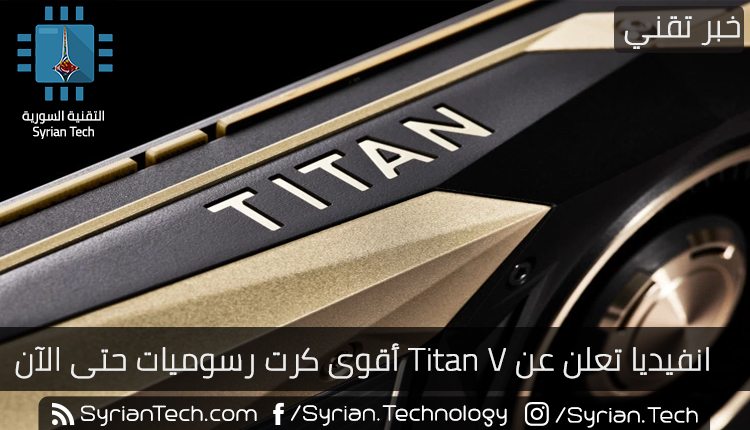
انفيديا تعلن عن Titan V أقوى كرت رسوميات حتى الآن

إنه لأمر مألوف أن نرى شركة انفيديا Nvidia وهي تعلن عن أسرع وحدة معالجة رسوميات (كرت شاشة أو كرت عرض أو بطاقة رسوميات ) GPU في التاريخ ، و هذا بالضبط ما حدث مرة أخرى حديثا جدا .

حيث أعلنت الشركة عن إصدار كرت عرض يحمل الاسم تيتان Titan V (شاهد الفيديو في الأسفل )والذي قالت الشركة أنه ” كرت الشاشة المخصص للحواسيب الأقوى على الإطلاق حتى الآن )

حيث يمثل قفزة نوعية في هذا المجال حيث يعتبر كرت الشاشة الأول المخصص للمستهلكين و الذي يعتمد على المعمارية الجديدة فولتا Volta

ويركز الكرت الجديد على الذكاء الصناعي AI وعملية التعلم العميق Deep Learning وتم رفع الأداء إلى 110 تيرافلوبس teraflops عن طريق 21.1 مليار ترانزيستور ، و يتضمن ذاكرة من نوع HBM2 تقدر ب 12 غيغابايت بالإضافة إلى 5120 نواة من نوع CUDA و 640 “نواة متوترة ” لتعطي حتى 9 أضعاف من أداء كرت الشاشة السابق Titan Xp.

كما يأتي بلون ذهبي وأسود مما يعطيه منظرا جذابا.

” إن رؤيتا في استخدام معمارية فولتا Volta من أجل رفع أداء الحوسبة والذكاء الصناعي ، لقد وطئنا أرضا جديدة مع استخدامنا معمارية معالجة جديدة ، وكذلك تعليمات و صيغ رقمية ومعمارية ذاكرة وروابط معالجة جديدة” و أضاف المدير التنفيذي ل انفيديا Nvidia السيد Jensen Huang : ” مع تيتان في Titan V نحن نضع فولتا Volta بأيدي الباحثين والعلماء عبر العالم ، لا أستطيع الانتظار لكي أرى اكتشافاتهم الجديدة ”

ويبلغ سعر الكرت الجديد 2.999 دولار

وتستخدم انفيديا Nvidia في كروتها الحالية معمارية باسكال Pascal والتي أدخلت قبل عام ونصف من خلال كرت جي تي إكس 1080 GTX والذي مازال واحدا من أفضل الكروت من أجل الألعاب

الكرت أتيح منذ يوم أمس ولكن فقط لأجل مستخدمين اثنين فقط ولا يعرف بدقة موعد تواجده في الأسواق لجميع المستخدمين .

اقرأ أيضا 

هل الآن الوقت جيد لشراء بطاقة رسوميات من NVIDIA أم من AMD ؟

شركة Nvidia تطلق حاسب الألعاب اللوحي Shield Tablet K1

معالج 845 Snapdragon سيعطي الهواتف الجديدة قدرات أفضل

كنا قد نشرنا يوم أمس عن  إعلان شركة كوالكوم Qualcomm عن معالجها الجديد سناب دراغون 845 Snapdragon  والآن سنقوم بسرد مواصفات هذا المعالج الجديد والذي – وكما أسلافه – ليس مجرد معالج إنما خليط من المعالجات و الأنظمة مثل : وحدة المعالجة المركزية CPU ، وحدة معالجة الرسوميات GPU – معالج إشارات الصور ISP ، وحدة المعالجة المحمية SPU . كل هذه في شريحة مفردة

الميزة الأكبر لهذا المعالج هو القدرة على التقاط فيديوهات بدقة 4K وبوضعية ألوان HDR و بمعدل حتى 60 إطار في الثانية .

كما يدعم هذا المعالج التقاط فيديوهات بدقة 720p وبتقنية التصوير البطيء  slo-mo  وبمعدل 480 إطار كل ثانية و فيديوهات بدقة 1080p وبمعدل أطر 240 إطار كل ثانية .

وبفضل وحدة معالجة الصورة سبيكترا Spectra 280 فإنه يدعم ميزة إنقاص الضجيج متعدد الأطر في الصور ذات الدقة 16 ميغا بيكسل حتى 60 إطار في الثانية ، كما تدعم سلسلة أوسع من الألوان و عمق لوني 10 بيت أي 64 ضعف من الظلال اللونية مقارنة بما سبق .

وتقول كوالكوم أنه وبفضل وحدة معالجة الرسوميات أدرينو Adreno 630 GPU فإن المعالج الجديد يوفر 30 % أفضل من ناحية الروسميات ، 30 % أفضل من ناحية توفير الطاقة ، و أسرع بمرتين و نصف في إنتاجية العرض

و يحوي نظام TrueWireless Bluetooth 5 والذي يسمح لجهاز واحد ببث الموسيقى لعدة سماعات أو سماعات رأس بشكل متزامن ، وبحسب الشركة فإن هذا النظام سيوفر 50 % في استهلاك الطاقة عند استخدام سماعات رأس لاسكلية ,

بالنسبة للمودم ، يحوي المعالج الجديد مودم من نوع  X20 gigabit LTE و الذي يدعم سرعات أعلى بنسبة 20 % مقارنة مع المودم X16 من العام الماضي ، تصل حتى 1 غيغا بيت

يوجد العديد من التحسينات الأخرى و التي تتضمن أداء أفضل و اتصالية أفضل و استهلاك طاقي أكثر كفاءة .

ويتوقع أن يكون هذا المعالج الجديد متاحا في الأجهزة الذكية في بداية الربيع القادم حيث يحتمل ظهوره في أجهزة سامسونج Samsung ، أتش تي سي HTC ، إل جي LG ، غوغل Google و أجهزة أخرى ، كما يتوقع أن يشق طريقه إلى حواسيب ويندوز 10 Windows لاحقا .


ما الفرق بين أجهزة PlayStation 4 و Slim و Pro

يحمل جهاز بلاي ستيشن PlayStation ذكرى طيبة في قلوبنا كونه الجهاز الذي رافقنا في طفولتنا ، و منذ ذلك الوقت حتى الآن فقد تم إصدار العديد من الأجيال و آخرها كان بلاي ستيشن PlayStation 4

حيث قامت الشركة المصنعة سوني Sony بإصدار بلاي ستيشن 4 في عام 2013 ، ثم أصدرت نسختين محدثتين منه : بلاي ستيشن 4 سليم   PlayStation 4 Slim و بلاي ستيشن 4 برو  PlayStation 4 Pro .

في هذه المقالة سنقوم بعرض لمحة سريعة عن إصدارات بلاي ستيشن 4 وهي :

بلاي ستيشن  PlayStation 4

تم إصدار هذا الجهاز في شهر نوفمبر تشرين الثاني عام 2013 ،  و على الرغم من مضي حوالي 4 سنوات على إصداره إلا أنه ما زال يعتبر جهازاً جيدا في مجاله .

و يستخدم هذا الجهاز معالج إي إم دي AMD المبني على مجموعة التعليمات إكس 86 – 64 ، و يدعم تشغيل الألعاب بدقة 1080p بينما كان الجهاز السابق بلاي ستيشن 3 يدعم دقة 720p فقط .

و يدعم نظام الألوان أتش دي آر HDR على أجهزة التلفاز المتوافقة

كما يقدم تصميم جديد لقبضة التحكم بواسطة ما يعرف ب دوال شوك 4 DualShock و التي تحوي لوحة لمس صغيرة و استبدال الأزرار Start/Select التقليدية  بأزرار Share  و Options ، كما تدعم الشحن عندما يكون الجهاز في وضعية النوم  Sleep Mode .

بشكل عام فإن جهاز بلاي ستشن 4 PS هو جهاز ممتاز للتسلية و الترفيه ووريث قيم لجهاز بلاي ستيشن 3 Playstation

سعر الجهاز 400 دولار

بلاي ستيشن 4 سليم PlayStation 4 Slim

تم إصداره في شهر سبتمبر أيلول من عام 2016 ، حيث يعتبر نسخة مصغرة من الجهاز الأصلي حيث يكون أصغر حجما و أنحف من الجهاز السابق كما أنه أرخص حيث يبلغ سعره 300 دولار .

و على الرغم من ذلك إلا أنه يحمل العديد من التحسينات مقارنة بالجهاز الأصلي ، و لعل أفضلها هي تحديث الواي فاي Wi-FI التي كانت تدعم الشبكات اللاسلكية 2.4 غيغا هرتز فقط في الجهاز الأصلي لتدعم الشبكات اللاسلكية 2.4 غيغا هرتز و 5 غيغا هرتز في هذا الجهاز ، إضافة إلى دعم  802.11ac ، أي بكلمات أخرى فإن الجهاز يدعم كل تقنيات الواي فاي الحديثة من أجل واي فاي أسرع وأكثر موثوقية

و تم تحديث اتصال البلوتوث من 2.1 إلى الإصدار رقم 4 .

بالنسبة لمنافذ اليو إس بي USB فقد تم تحديثها إلى المعيار الأحدث USB 3.1، و لكن بالمقابل فقد تم إزالة المنفذ الصوتي و البصري من هذا الجهاز ليناسب حجمه الصغير ، و هذا يعني أن كل الصوت سيخرج عن طريق منفذ HDMI وهذا غير مهم بالنسبة لمعظم المستخدمين إلا أنه يمكن أن يكون مفيدا في بعض الحالات .

بالنسبة لذاكرة التخزين فإن بلاي ستيشن الأصلي يأتي بذاكرة 500 غيغا بايت بينما جهاز Slim يأتي إما ب 500 غيغا بايت أو 1 تيرا بايت .

و على الرغم من هذه الاختلافات البسيطة إلا أن الجهاز مشابه للجهاز الأصلي حيث أن كرت العرض و ذاكرة الوصول العشوائية الرام على سبيل المثال نفسها في الجهاز الأصلي .

بلاي ستينشن 4 برو PlayStation 4 Pro

أكثر الأجهزة حداثة من ضمن الأجهزة الثلاثة حيث يدعم الدقة 4K و نظام الألوان أتش دي آر HDR لكل من الألعاب و الفيديو .

حجم الجهاز الكلي أكبر من الجهاز الأصلي بحوالي 13 % و من جهاز Slim بحوالي 43 % .

و يحوي الجهاز على ثلاثة منافذ يو إس بي USB الإصدار 3.1 بدلا من منفذين حيث يحوي منفذين أماميين كما الجهازين السابقين إضافة إلى منفذ خلفي .

و تم تحديث منفذ الأتش دي إم آي HDMI إلى المعيار 2.0 و الذي يدعم حتى 60fps (إطار كل ثانية) في محتوى 4K بدلا من 1.4 الذي كان في الجهازين السابقين و الذي كان يقيد محتوى الفور كي 4K ب 24fps ( إطار كل ثانية ) .

ويدعم هذا المعيار الجديد ما يعرف ب حماية المحتوى الرقمي ذي النطاق الترددي العالي HDCP 2.2, وهو شكل من أشكال حماية المحتوى الذي يسمح لخدمات مثل نيتفليكس أن تعرض محتوى 4K.

كما تمت ترقية وحدة معالجة الرسوميات GPU و ذلك من أجل دعم محتوى فور كي 4K

بالنسبة لذاكرة الوصول العشوائية الرام RAM فيوفر هذا الجهاز إضافة إلى 8 غيغا بايت من الرام نوع DDR5  المخصصة للألعاب ، 1 غيغا بايت إضافي من نوع دي دي آر DDR3 لأجل المهام غير المتعلقة باللعب مثل خدمات نيتفليكس Netflix و سبوتيفي Spotify

و يحوي الجهاز بالطبع نفس التحديثات التي توافرت في جهاز Slim مثل دعم تقنية الوايفاي 5 غيغا هرتز و معيار AC Wi-Fi إضافة إلى بلوتوث بالمعيار 4.0

و يحوي الجهاز ميزة ” وضع التسريع ” Boost Mode و هي ميزة حصرية لهذا الجهاز و التي تجعل الألعاب تبدو أفضل و أكثر رشاقة حتى و لم لم تكن مخصصة لهذا الجهاز

و لكن بالمقال فإن هذاالجهاز لا يستطيع تشغيل فيديوهات بلو راي بدقة Blu Rays 4K , ومن غير الواضح فيما إذا كانت المشكلة من ناحية العتاد ( هاردوير ) أم من الناحية البرمجية ( سوفتوير )

يبلغ سعر الجهاز 400 دولار ..

وحدة التحكم اللاسلكية الجديدة  DualShock 4

( لوحة التحكم العلوية هي النسخة القديمة بينما السفلية و التي تحمل شريط ضوئي هي النسخة الحديثة )

تم إصدار نسخة أحدث من وحدة التحكم اللاسلكية تحمل نفس الاسم أيضا DualShock 4 و التي تحمل شريط ضوئي ليس فقط في الخلف و إنما أعلى لوحة اللمس أيضاً ، كما تدعم التوصيل عبر اليو إس بي USB و بالتالي فإنك تملك الخيار الآن لتوصيل وحدة التحكم إما لا سلكيا أو عن طريق اليو إس بي USB

و في النهاية حان الآن دورك لتشاركنا باسم جهاز البلاي ستيشن الخاص بك و تجربتك معه ..

لمعرفة مزيد من التفاصيل حول جهاز بلاي ستيشن 5 يمكنكم زيارة هذه المقالة من موقعنا.

اقرأ أيضا

ما هو الفرق بين أجهزة : Xbox one و Xbox one S و Xbox one X

أهم 10 ألعاب PlayStation في أسبوع باريس

مالك لسيارة تيسلا الكهربائية يستخدمها لتعدين العملات الرقمية

يرغب الكثيرين هذه الأيام باقتناء جهاز لتعدين العملات الرقمية ، و لكن لعل العائق الأكبر الذي يقف أمامهم هو الصرف الكبير جدا للطاقة الكهربائية .

و بعد أن قامت إحدى الشركات بصنع مدفأة ب 5000 دولار تستطيع تعدين العملات الرقمية ، قام مؤخراً أحد مالكي سيارة تيسلا موديل إس Tesla Model S إلى طريقة ذكية حيث قام بإضافة جهاز خاص لتعدين العملة الرقمية إلى سيارته

الأمر الرائع هنا هو أن كل الطاقة الكهربائية التي يحتاجها جهاز التعدين سيحصل عليها من الشاحن الخارق Supercharger الخاص لشحن سيارات تيسلا ، و هو مجاني لفئة واسعة من المشتركين.

و قد قام مبتكر هذه الطريقة بإضافة صورة لجهاز التعدين المضاف عبر مجموعة Tesla Owners Worldwide عبر فيس بوك Facebook الخاصة بمالكي سيارات تيسلا حول العالم

و بالعودة إلى الصورة يظهر أن الجهاز يستخدم وحدات معالجة الرسوميات GPU من أجل التعدين و هذا يعني أنه لن يتمكن من تعدين عملة البيتكوين Bitcoin التي تتطلب شرائح ASIC ) إلا أنه يمكن من خلاله تعدين عملات أخرى مثل الإيثيريوم Ethereum .

و لكن على الرغم من ذلك إلا أنه و بحسب  موقع مزربورد  Motherboard فإن هذه الفكرة لا تبدو جيدة كفاية و بحسب حساباتهم فإن الناتج الشهري الذي تستطيع تحصيله من تعدين العملة الرقمية  وسطيا يساوي تقريباً الأجار الشهري للسيارة هذا إذا اعتبرنا أن السيارة على برنامج الشحن الخارق المجاني التابع للشركة .

بالإضافة إلى ذلك فلا بد من التنويه إلى أن الحرارة الناتجة عن التعدين كفيلة لأن تحول السيارة إلى فرن لذلك فلا يمكن التعدين أثناء القيادة و أو وجود شخص ما داخلها

اقرأ أيضا :

9 أسئلة وأجوبة تشرح لك كل ما يجب معرفته عن البيتكوين

تعدين البيتكوين والعملات الرقمية الأخرى

كيفية منع المواقع من استخدام معالج جهازك لتعدين العملات الرقمية