الحواسيب المحمولة التي ستتضمن معالجات إنتل بـ 6 أنوية

مؤخراً، كشفت شركة إنتل Intel عن أول معالج Core i9 مخصص لأجهزة الحواسيب المحمولة، بالإضافة إلى معالجات Core i5 و i7 المحدثة التي تتضمن ست أنوية بدلاً من المعالجات رباعية النواة المعتادة.

وتم تصميم كل هذه المعالجات الجديدة في المقام الأول للألعاب وأجهزة الحواسيب المحمولة عالية الأداء، لذلك نتوقع أن نرى عدداً من أجهزة الحواسيب المحمولة مع هذه المعالجات الجديدة.

وقد أعلنت عدة شركات مصنّعة عن أجهزة حواسيب محمولة جديدة تجمع بين أحدث معالجات إنتل وبطاقات الرسوميات Nvidia.

هذه قائمة بأهم الحواسيب المحمولة من شركات Acer و Asus و Gigabyte و Samsung والتي تستخدم جميعها أحدث معالجات إنتل.


الحاسوب المحمول ACER NITRO 5

يضم جهاز Nitro 5 الذي تم تحديثه من شركة Acer على شاشة IPS بدقة FHD ومقاس 15.6 بوصة، بالإضافة إلى أحدث معالجات Core i7 و +Core i7 من الجيل الثامن.

وبطاقة رسوميات Nvidia GeForce GTX 1050 Ti، و Gigabit WiFi / Ethernet، كما يتضمن طراز +Core i7 ذاكرة التخزين المؤقت الخاصة بشركة إنتل والتي تُسمّى Optane.

حيث تعمل هذه الذاكرة كجسر بين ذاكرة الوصول العشوائي وذاكرة التخزين لتسريع الوقت المخصص لتحميل الألعاب.

وسيشمل جهاز Nitro 5 ذاكرة وصول عشوائي بسعة تصل إلى 32 جيجابايت وذاكرة تخزين NVMe PCIe سعة 512 جيجابايت.

كما وعملت شركة Acer على تجهيز Nitro 5 بعدد من المنافذ بما في ذلك Type-C و HDMI 2.0، وسيتوفر هذا الحاسوب المحمول في شهر أيار بسعر يبدأ من 749 دولاراً.


الحاسوب المحمول GIGABYTE AERO 15 / 15X

يضم الحاسوب المحمول AERO 15 الجديد من Gigabyte شاشة عرض بدقة FHD وبحجم 15.6 بوصة تدعم معدل تحديث 144 هرتز، وتتميز الشاشة بحواف صغيرة 5 ملم باستثناء الحافة السفلية الكبيرة.

كما تحتوي الشاشة على زاوية مشاهدة واسعة وهي من نوع IPS، ويمكن الانتقال إلى خيار عرض بدقة 4K مع معدل تحديث 144 هرتز وذلك على الطراز AERO 15X.

علماً أن الاختلافات بين النموذجين لا تُعتبر كبيرة وهي على الأغلب متعلقة ببطاقات الرسوميات والشاشات.

فالطراز AERO 15 العادي سيأتي مع بطاقة رسوميات Nvidia’s GTX 1060 أما الطراز  AERO 15X فسيضم بطاقة الرسوميات GTX 1070.

ويشتمل كلاهما على أحدث معالجات Core i7 من الجيل الثامن من إنتل، وما يصل إلى 32 جيجابايت من ذاكرة الوصول العشوائي، ودعماً لمنفذين MST SSD.

كما يتواجد أيضاً منفذ Thunderbolt 3 USB-C ومنفذ HDMI 2.0 ومنفذين USB عاديين على كلا الطرازين إلى جانب قارئ SD ومنفذ إيثرنت.

لم تصدر الشركة أي تسعير أو تاريخ توفر دقيق للحاسوبين المحمولين حتى الآن.


الحاسوب المحمول SAMSUNG NOTEBOOK ODYSSEY Z

يتضمن أحدث حاسوب محمول من فئة 15.6 بوصة من سامسونج أحدث معالجات Core i7 من الجيل الثامن من إنتل، وما يصل إلى 16 جيجابايت من ذاكرة الوصول العشوائي.

إلى جانب 1 تيرابايت من ذاكرة التخزين NVMe PCIe، ولا تدعم الشاشة أي شيء مميز مثل معدلات تحديث 144 هرتز أو دقة 4K، وهي فقط شاشة عادية بحجم 15.6 بوصة بدقة FHD مصحوبة ببطاقة رسومات GeForce GTX 1060 Max-P من Nvidia.

وتقوم سامسونج بشحن الحاسوب بمنفذ USB-C واحد، ومنفذين USB 3.0، ومنفذ USB 2.0، مع دعم لمنفذ العرض HDMI.

سيتوفر هذا الحاسوب في الولايات المتحدة في الربع الثالث من عام 2018، ولكن لم تصدر الشركة بعد معلومات التسعير.


الحاسوب المحمول (ASUS ROG ZEPHYRUS M (GM501

تشتهر شركة Asus بعدد من أجهزة الحاسوب المحمولة المخصصة للألعاب، ويتضمّن هذا الحاسوب من الشركة أحدث معالجات Core i7 من الجيل الثامن.

بالإضافة إلى ذاكرة وصول عشوائي بسعة 16 جيجابايت، و 256 غيغابايت من ذاكرة التخزين NVMe PCIe، كما يأتي مع شاشة IPS بمقاس 15.6 بوصة وبدقة FHD مع معدل تحديث 144 هرتز ودعماً لتقنية G-Sync من Nvidia.

وستقوم الشركة بشحن ثلاثة طرازات من هذا الحاسوب، الأول بدون تقنية G-Sync ومع بطاقة رسوميات Nvidia GTX 1060، أما الثاني والثالث فيأتيان مع معدل التحديث العالي وبطاقة رسوميات إما GTX 1060 أو GTX 1070.

كما وتقوم الشركة بتجهيز الطرازات الثلاثة بمنفذ Thunderbolt 3 USB-C وحيد، وأربعة منافذ USB، ومنفذ HDMI 2.0.

وسيتم تسعير الطراز الأرخص الذي يأتي ببطاقة رسوميات GTX 1060 ومعدل تحديث 120 هرتز بسعر 1499 دولاراً، في حين سيكلف الطراز الثاني الذي يأتي مع معدل تحديث 144 هرتز وبطاقة رسوميات GTX 1060 مبلغ 1899 دولاراً.

أما الطراز الثالث مع بطاقة رسوميات GTX 1070 ومعدل تحديث 144 هرتز فسيكلف 2199 دولاراً، علماً أن النماذج الثلاثة السابقة متوافرة للطلب المسبق، ومن المتوقع تسليمها في وقت لاحق من هذا الشهر.


الحاسوب المحمول ASUS ROG G703

كما وأعلنت شركة Asus أيضاً عن الحاسوب المحمول ROG G703 مع معالج إنتل الأحدث Core i9، ويأتي هذا الحاسوب مع شاشة IPS بحجم 17.3 بدقة FHD وبمعدل تحديث 144 هرتز مع دعم لتقنية G-Sync من Nvidia وبطاقة الرسوميات  GTX 1080.

مع دعم داخلي يصل إلى 64 غيغابايت من ذاكرة الوصول العشوائي، إلى جانب دعم ما يصل إلى ثلاث محركات أقراص M.2 .

زوّدت Asus حاسوبها هذا بكل منفذ يمكن تخيله، هناك ثلاثة منافذ USB، ومنفذ Thunderport 3 USB-C واحد، و منفذ DisplayPort صغير، ومنفذ إيثرنت، ومنفذ HDMI.

الجانب السلبي لكل هذه القوة هو أن الحاسوب المحمول يزن 10 أرطال (تقريباً 4.5 كيلو غرام)، وسيتوافر في وقت لاحق من هذا الشهر بسعر مرتفع يبدأ من 3499 دولاراً.


مقالات قد تعجبك:
أصغر حاسوب في العالم من IBM
كيفية الحصول على المواصفات التفصيلية لحاسوبك
الإعلان عن حاسوب الجيب المخصص للألعاب GPD Win 2
أقوى معالجات إنتل Core i9 قادمة إلى الحواسيب المحمولة
تعريف جديد من إنتل لتحسين أداء الألعاب تلقائياً


أقوى معالجات إنتل Core i9 قادمة إلى الحواسيب المحمولة

منذ أن أعلنت شركة إنتل Intel عن معالج Core i9 الأول لأجهزة الحاسوب المكتبية في العام الماضي، لم تكن سوى مسألة وقت حتى أحضرت الشركة هذا المعالج إلى أجهزة الحواسيب المحمولة أيضاً.

حيث أعلنت الشركة عن أول شريحة معالجة Core i9 لأجهزة الحواسيب المحمولة، مع ما تدعي أنه أفضل معالج حاسوب محمول للابتكار والألعاب في تاريخها.

طراز المعالج الذي تم الإعلان عنه مؤخراً هو Intel Core i9-8950HK، علماً أن باستطاعته الوصول إلى سرعات تصل إلى 4.8 جيجا هرتز، وهو أول معالج محمول من إنتل يقدم ستة نوى و 12 مسار معالجة.

حيث تدّعي شركة إنتل أن هذه المواصفات القوية ستُترجم إلى زيادة نسبتها 29% في إجمالي السرعة مقارنةً بشرائح إنتل من الجيل السابع السابقة، مع تحسن بنسبة 41% في أداء الألعاب، وتسريع تحرير مقاطع الفيدو ذات الدقة 4K بنسبة تصل إلى 59%.

إلى جانب معالجات Core i9، أعلنت إنتل عن معالجات i5 و i7 لأجهزة الكمبيوتر المحمولة، والتي ستعتمد أيضاً على هندسة الشركة 14nm (المعروفة باسم Coffee Lake).

وذلك بدلاً من الدفعة الأولى من رقائق Kaby Lake R من الجيل الثامن، والتي كانت إصدارات محسّنة من نفس هندسة الشركة 14nm من الجيل السابع.

بخلاف الجيل السابق من الجيل الثامن (والذي كان جزء من سلسلة U من معالجات إنتل) فإن المعالجات الجديدة i9 و i7 و i5 من نوع Coffee Lake هي جزء من سلسلة H التابعة للشركة.

وذلك في تعاون Intel مع AMD في تصنيع المعالج Radeon RX Vega M الهجين مع تضمين وحدات معالجة الرسوميات.

ولكن في حين أن معالجات Radeon RX Vega M مخصصة لأجهزة الكمبيوتر المحمولة الأكثر نحافة والأخف وزناً بالنسبة للشركات التي تتطلع إلى خفض المساحة في أجهزتها.

فإن هذه الرقاقات الجديدة من نوع Coffee Lake مصممة لأجهزة الحاسوب من الفئة العليا مع بطاقات رسوميات منفصلة أكثر قوة على الأرجح.

وبالإضافة إلى شرائح المعالجة Coffee Lake الجديدة، فإن إنتل أضافت دعماً لذاكرة Optane الخاصة بها إلى كل من الجيل الثامن من معالجات الحواسيب المحمولة والمكتبية، الأمر الذي سيساعد على زيادة السرعة الكلية مقارنةً بأنظمة الذاكرة التقليدية.

وتم تقديم المعالجات الجديدة بالأسماء +Core i5+, i7+ , i9 للإشارة إلى أن أجهزة الحاسوب الجديدة تتميز بوجود معالجات إنتل الأخيرة مع ذاكرة Optane.


مقالات قد تعجبك:
إنتل تواجه 32 دعوى قضائية بسبب ثغرتي Spectre و Meltdown
تعريف جديد من إنتل لتحسين أداء الألعاب تلقائياً
شريحة واحدة ستحمل معالج Intel بالإضافة إلى معالج الرسوميات AMD
كيفية تحسين أداء الألعاب عند استخدام كروت الشاشة من نوع Intel
معالجات Ryzen جديدة من AMD تحتوي على شرائح رسوميات Radeon مدمجة

كيفية ضبط إعدادات الرسوميات لألعاب الكومبيوتر بسهولة

بشكل عام يقوم الغيمرز Gamers بالعديد من التعديلات في إعدادات كروت الشاشة من أجل الوصول إلى أفضل أداء لتشغيل الألعاب. لكن إذا كنت لا تريد أن تقوم بهذا الأمر بشكل يدوي، فإن انفيديا NVIDIA، إنتل Intel و AMD يوفّرون أدوات تقوم بهذه المهمة عوضاً عنك.

ربما أنت تفضّل أن تقوم بهذه المهمة بشكل يدوي، وذلك لأن هذه الطريقة تضمن لك أفضل النتائج بالنسبة لك كغيمر Gamer، لكن عليك في هذه الحالة أن تقوم بالعديد من التعديلات والتجريب لتصل لأفضل نتيجة، في حين أن تلك الأدوات تقوم بهذه المهمة بشكل فوري.

قد لا تؤدي تلك الأدوات للوصول لأفضل النتائج، إلا أنها تعتبر جيدة جداً بالمقارنة مع الوقت التي تستغرقه.

لماذا لا تقوم الألعاب بتعديل الاعدادات بشكل تلقائي؟

معظم الألعاب تقوم بشكل تلقائي بتعديل اعدادات كرت الشاشة عند أول تشغيل لها، حتى أنها تقوم بتوفير عدّة إعدادات للدقة والأداء: منخفض Low، متوسط Medium، مرتفع High وأداء عالي Ultra. وأحياناً يتوفر بهم خيار الكشف التلقائي Autodetect الذي يقوم باختيار أفضل الإعدادات.

لكن تلك الخيارات ليست جيدة في معظم الأحوال وذلك لأنها لا تتعلق بمواصفات جهازك، وإنما هي فقط مجموعة اعدادات.

ربما عليك استخدام خيار الأداء العالي Ultra في الألعاب القديمة وخيار متوسط Medium في الألعاب الحديثة. ومع ذلك سيجب عليك أن تقوم بعمل عدة اختبارات وتعديلات حتى تصل للنتيجة المطلوبة.

حتى خيار الكشف التلقائي عن الاعدادات Autodetect ربما لن يعمل بشكل جيد، فمن الممكن أن يقوم بوضع اعدادات منخفضة حسب مواصفات الجهاز.

أما بالنسبة لأدوات انفيديا NVIDIA، إنتل Intel و AMD فهي تعد أكثر كفاءة. فهي تقوم بجمع معلومات أكثر من جهازك كمواصفات المعالج CPU، دقة الشاشة، حجم الرام RAM بالإضافة طبعاً لمواصفات كرت الشاشة GPU وتقوم بجمع تلك المعلومات ووضع الاعدادات المناسبة للعبة.

بشكل مختصر، إذا لم تكن تريد أن تقوم بتعديل الإعدادات بشكل يدوي، فيفضّل أن تستعمل بالأدوات التي توفرها شركات انفيديا NVIDIA، AMD وإنتل Intel عوضاً عن خيارات التعديل الموجودة داخل اللعبة.

تلك الأدوات تعطيك الإنطلاقة الأمثل لتعديل الاعدادات بشكل بسيط عوضاً عن تعديلها من البداية بشكل شامل، للوصول إلى الأداء الذي يرضيك.

الخطوة الأولى: قم بتنصيب الأداة المناسبة لكرت الروسميات

الأدوات هي:

  • NVIDIA GeForce Experience
  • AMD Gaming Evolved
  • Intel Drivers

بالنسبة لإنفيديا NVIDIA، فإن البرنامج الخاص بها هو GeForce Experience والذي على الأغلب موجود على جهازك. إن هذا البرنامج يقوم أيضاً بتحديث كرت الشاشة لديك وتسجيل الشاشة، لكننا سنركز فقط على تعديل الإعدادات.

بالنسبة لـ AMD، عليك تحميل برنامج AMD Gaming Evolved Client. ويحتوي تقريباً على نفس الاعدادات الموجودة في البرنامج الخاص بإنفيديا NVIDIA.

أما بالنسبة لكرت انتل Intel، فأنت بحاجة لتحميل آخر اصدار من Intel HD Graphics Control Panel.

الخطوة الثانية: اعمل Scan للألعاب الموجودة على نظامك

قبل البدء بتعديل الإعدادات، عليك بعمل Scan لتحميل قائمة الألعاب الموجودة على نظامك إلى داخل الأداة المستعملة. في برنامج GeForce Experience اختر خيار الألعاب Games وسيقوم بعمل Scan بشكل تلقائي وتحميل قائمة بالألعاب المتوافقة.

بالنسبة لكروت AMD، قم بتشغيل برنامج AMD Gaming Evolved واختر المكتبة Libary. سيقوم كذلك بتحميل قائمة الألعاب بشكل أوتوماتيكي.

أما بالنسبة لإنتل Intel، اضغط على خيار Gaming الموجود في الأسفل. لتشغيل البرنامج الخاص بإنتل Intel اضغط بزر الفأرة الأيمن في منطقة فارغة على سطح المكتب واختر Intel Graphics Settings.

يجب الانتباه إلى أن هذه البرامج لا تدعم جميع الألعاب، لذلك قد لا ترى بعض الالعاب ضمن المكتبة الخاصة بكل منها. على أي حال، إذا لم تظهر اللعبة وأنت تعلم أنها يجب أن تظهر لأنها متوافقة، فيمكنك تحميلها للمكتبة بشكل يدوي.

في NVIDIA GeForce Experience اضغط على Preferences الخاصة بتبويب الألعاب Games كما في الصورة، ثم يمكنك تعديل البحث بشكل يدوي لمساعدة البرنامج في العثور على اللعبة.

في AMD Gaming Evolved، توجه إلى تبويب Library، اضغط على أيقونة المفتاح، ثم اضغط على إشارة الزائد الموجودة في أسفل الشريط الجانبي اليساري، ثم ابحت عن اختصار الـ exe الخاص باللعبة.

إن هذه الخاصية ستعمل فقط إذا كان البرنامج يقبل اللعبة. أما بالنسبة لكروت انتل Intel فإنها للأسف لا توفر طريقة للبحث عن الألعاب التي لا تظهر في مكتبة البرنامج الخاص بها.

الخطوة الثالثة: ابدأ بتعديل الإعدادات

للبدء بتعديل الاعدادات الخاصة بكل لعبة، اختر اللعبة ثم اضغط على زر Optimize. إذا لم تكن قد شغّلت اللعبة من قبل، فربما تضطر لتشغيلها مرة على الأقل قبل البدء بتعديلها.

بعد الضغط على Optimize في التطبيق الخاص بإنفيديا NVIDIA و AMD، يمكنك النزول بالقائمة لترى الفرق بين الاعدادات الحالية للعبة Current Settings، والإعدادات المفضلة Optimal التي يقترحها لك التطبيق.

لكن إليك الأمر: الإعدادات المفضلة Optimal ربما لن تكون جيدة في البداية. ربما سترى أن الغرافيك ليس بالدقة المطلوبة بالنسبة لك، أو أن اللعبة تعمل بشكل بطيء. كل شخص لديه اعدادات خاصة به عندما يتعلق الأمر بالموازنة بين الدقة والأداء، فمثلاً يفضّل البعض أن تعمل اللعبة بمعدل 60 إطار في الثانية مقابل تخفيف الجودة.

لمعالجة هذا الأمر في انفيديا NVIDIA، اضغط على رمز المفتاح جانب كلمة زر Optimize، ستفتح لك صفحة بها خيار تعديل الدقة ووضع الشاشة. لكن الأهم من ذلك فإنك ستحصل على شريط يتيح لك الموازنة بين الأداء والدقة.

في AMD Gaming سترى هذا الشريط في الصفحة الرئيسية للبرنامج، لكنها ليست بتلك الشمولية، فهي فقط ستعطيك 3 خيارات: الأداء Performence، الدقة Quality والموازنة Balanced.

كلا البرنامجين الخاصين لإنفيديا NVIDIA و AMD، تعمل على زيادة الدقة على الأداء. لذلك إذا كنت تريد مثلاً أن تعمل اللعبة بمعدل 60 إطار في الثانية، فربما عليك أن تقوم بإزاحة الشريط نحو اليسار قليلاً.

أما بالنسبة لإنتل Intel، فهي لا تسمح لك بالقيام بالتعديلات بشكل كامل، وإنما فقط تفعيل أو إلغاء تفعيل الإعدادات المفضلة. يمكنك الوصول للميزات عبر الضغط على رمز اللعبة واختيار View settings. بعدها يمكنك رؤية الإعدادات المفضلة من انتل Intel ثم تعديلها من داخل اللعبة نفسها.

في النهاية، إن تلك البرمجيات تقوم بإعطاء المستخدم نقطة الإنطلاق المثالية للتعديل على اعدادات اللعبة بشكل يدوي كما يفضل أغلب الغيمرز بشكل عام.

مقالات قد تعجبك:

إنفيديا تأخذ مساحة كبيرة على حاسوبك، لماذا؟ وما الحل؟
تعريف جديد من إنتل لتحسين أداء الألعاب تلقائياً
معالجات Ryzen جديدة من AMD تحتوي على شرائح رسوميات Radeon مدمجة
شريحة واحدة ستحمل معالج Intel بالإضافة إلى معالج الرسوميات AMD
كيفية تحسين أداء الألعاب عند استخدام كروت الشاشة من نوع Intel

مايكروسوفت تعرض 250.000 دولار جائزة لمن يكشف عن ثغرات كـ Meltdown و Specter

أعلنت شركة مايكروسوفت Microsoft عن مكافأة كبيرة لمن يكشف عن نقاط ضعف أمنية في وحدة المعالجة المركزية مثل التي تم الكشف عنها مؤخراً، حيث تقدم شركة البرمجيات العملاقة ما يصل إلى 250 ألف دولار مقابل الكشف عن ثغرات مشابهة لثغرتي Meltdown و Specter.

وستستمر مكافآت مايكروسوفت حتى نهاية العام، حيث تم وضع هذه المكافآت بهدف التشجيع على اكتشاف عيوب إضافية بعد أن بدأ الباحثون بمشاهدة هذه الأنواع من الثغرات الأمنية في تصميم المعالجات.

ويقول Phillip Misner مدير مجموعة الأمان في شركة مايكروسوفت: نتوقع أن الأبحاث جارية بالفعل لاستكشاف ثغرات وطرق هجوم جديدة، ومن الواضح أن الشركة تريد تشجيع الباحثين الأمنيين على الكشف عن أي عيوب محتملة في وحدة المعالجة المركزية.

وربما يصل مبلغ 250 ألف دولار إلى طريقة جيدة لتحقيق ذلك أو على الأقل سيزيد من اهتمام الباحثين بهذا الموضوع، علماً أن الشركة تقدم أيضاً ما يصل إلى 250 ألف دولار لعيوب Hyper-V الخطيرة في نظام التشغيل Windows 10.

وكانت شركة إنتل Intel قد بدأت بإعادة تصميم معالجاتها للحماية من الهجمات مثل ثغرة Specter، وستشمل معالجات Xeon من الجيل التالي من الشركة وسائل حماية جديدة للأجهزة، إلى جانب معالجات Intel Core من الجيل الثامن التي تُشحن في النصف الثاني من عام 2018.

وستتم حماية وحدات المعالجة المركزية الموجودة مع تحديثات البرامج الثابتة، حيث من الواضح أن صناعة المعالجات أصبحت بحاجة لمعالجة هذه المشاكل الجديدة على مستوى تصميم الأجهزة الأساسية لضمان حماية الأجهزة المستقبلية.


مقالات قد تعجبك:
جميع التفاصيل عن ثغرتي Meltdown و Spectre
جوجل أغضبت مايكروسوفت بكشفها عن ثغرة في متصفحها Edge
جوجل تغضب مايكروسوفت للمرة الثانية بكشفها عن ثغرة في ويندوز
مايكروسوفت تحسّن تطبيقها سكايب على أجهزة أندرويد ضعيفة المواصفات
مايكروسوفت تبيع نسختها الخاصة من هاتف S9

هل جهازك محمي من ثغرتي Meltdown و Spectre؟ أم متأثر بهما؟

تكلمنا في مقالة سابقة عن ثغرتي Meltdown و Spectre وخطورتهما على بياناتك الشخصية، والآن سنشرح لكم طريقة معرفة إذا ماكان جهازك مصاباً بالثغرتين أم لا واجراءات الوقاية ضد هاتين الثغرتين.

كيف تتأكد إذا كان جهازك محمياً ضد هتين الثغرتين؟

1- الطريقة السهلة الخاصة بنظام ويندوز:

في البداية قم بتثبيت أداة InSpectre ثم قم بتشغيلها. هذه الأداة سهلة الاستخدام وستظهر لك المعلومات بشكل مرئي، كما أن حجمها صغير لا يتجاوز 125 كيلوبايت. بعد تشغيل الأداة ستظهر لك 3 تفاصيل مهمة

  • System is Meltdown protected: إذا ظهر لك خيار NO كما في الصورة فهذا يعني أن جهازك مصاب بثغرة Meltdown للأسف، وعليك في هذه الحالة أن تقوم بتحميل وتثبيت تحديثات ويندوز.
  • System is Spectre protected: إذا ظهر لك NO فهذا يعني أيضاً أن جهازك معرض لثغرة Spectre وعليك أن تقوم بتحميل تحديث BIOS من الموقع الرسمي للشركة المصنعة لجهازك.
  • Performance: إذا لم يظهر لك GOOD فهذا يعني أن جهازك قديم، ولا يتضمن قطع الهاردوير المناسبة لتحمّل التحديثات، وفي حال قمت بتنزيل التحديثات السابقة سيؤدي ذلك إلى بطئ واضح وملحوظ في أداء الجهاز. إذا كان نظامك ويندوز 7 أو 8.1 فيمكنك تسريع الأداء قليلاً بالترقية إلى ويندوز 10، لكن في المجمل ستحتاج إلى قطع هاردوير أحدث.

2-  طريقة سطر الأوامر

هي طريقة متقدمة نوعاً ما وتحتاج لوقت أطول، إلا أن النتيجة لن تختلف أبداً عن الطريقة السابقة، وتعتمد هذه الطريقة على استخدام سكريبت PowerShell في ويندوز، بالنقر بالزر الأيمن على شعار ويندوز واختيار (Windows PowerShell (Admin، أو البحث عن PowerShell في خانة البحث، وتشغيل السكريبت كـ أدمن.

في حال كنت تستخدم ويندوز 7 ستحتاج أولاً أن تقوم بتحميل Windows Management Framework 5.0 software والذي سيقوم تلقائياً بتحديث نسخة الـ PowerShell في نظامك، فبدون هذا التحديث لن يعمل السكريبت بشكل جيد.

بعد تشغيل السكريبت انسخ السطر التالي واضغط على Enter

Install-Module SpeculationControl

قد يطلب منك أن تقوم بتحميل NuGet provider، أدخل y ثم اضغط انتر. على الأغلب ستحتاج أن تدخل y مرة ثانية وتضغط على انتر للحصول على وثوقية البرنامج.

الإجراء الافتراضي لن يسمح لك بتشغيل السكريبت، لذلك عليك في البداية أن تقوم بحفظ الاعدادات الحالية لاستعادتهم فيما بعد، ثم عليك أن تقوم بتغيير الاجراء لتشغيل السكريبت. للقيام بذلك انسخ السطرين التاليين

$SaveExecutionPolicy = Get-ExecutionPolicy
Set-ExecutionPolicy RemoteSigned -Scope Currentuser

أدخل y ثم اضغط Enter للمتابعة.

أدخل السطرين التاليين

Import-Module SpeculationControl
Get-SpeculationControlSettings

سترى الآن معلومات حول ما إذا كان جهازك ملائماً كـ قطع هاردوير. بشكل عام، عليك أن تبحث عن المعلومات التالية:

  • Windows OS support for branch target injection mitigation: وتعني تحديثات شركة مايكروسوفت لنظام ويندوز. يجب أن تكون بلون أخضر وأن تكون الكلمة أمامها True، وتعني أنك فعلاً تتوفر على أحدث التحديثات من ويندوز. غير ذلك عليك أن تقوم بتحميل التحديثات كما سنشرح لكم بعد قليل.
  • hardware support for branch target injection mitigation: وتعني تحديث الـ BIOS الذي تسطتيع تحميله من الموقع الرسمي للشركة المصنعة لجهازك.

في الصورة التالية تظهر المعلومات أنني أتوفّر على آخر تحديثات ويندوز، ولكنني بحاجة لتحميل تحديث BIOS.

تظهر الصورة أيضاً فيما إذا كان المعالج يتوفّر على ميزة PCID لتحسين الأداء. هذه الميزة تكون ضمن قطعة الهاردوير وليست ميزة برمجية، وتؤمن أداء سلس حتى بعد تنصيب التحديثات. معالجات Intel Haswell وما بعد يتوفرون على هذه الميزة، بعكس المعالجات الأقدم التي لا تحتوي الميزة، والتي قد تصاب بالبطء بعد تحميل التحديثات.

في النهاية، لإعادة الاجراء الافتراضي الذي قمنا بتعديله في البداية لوضعه الأصلي، أدخل السطر التالي

Set-ExecutionPolicy $SaveExecutionPolicy -Scope Currentuser

ثم أدخل y وبعدها اضغط على Enter.

بعد القيام بالخطوة السابقة الآن عليك أن تقوم بتحميل التحديثات الخاصة بهتين الثغرتين حسب المعلومات التي ظهرت لك، تحديثات ويندوز لثغرة Meltdown وتحديث BIOS لثغرة Spectre.

طريقة تحميل تحديثات ويندوز

لتحميل التحديثات في ويندوز 10 اذهب إلى الاعدادات > الحماية والتحديثات > تحديثات ويندوز ثم انقر على “التحقق من وجود تحديثات”.

أما بالنسبة لويندوز 7، اذهب إلى لوحة التحكم > النظام والحماية > تحديثات ويندوز ثم انقر على “التحقق من وجود تحديثات”

إذا لم يكن هناك تحديثات جديدة، فعلى الأغلب أن برنامج مضاد الفيروسات هو السبب. حاول الغائه ثم تحقق من وجود تحديثات مرة ثانية، وإذا لم يكن هنالك تحديثات فهذا يعني على الأغلب أن النظام قد قام بتحميلها تلقائياً بشكل أوتوماتيكي.

طريقة تحميل تحديثات UEFI\BIOS لنظام ويندوز أو لينكس

إذا كان جهازك من نوع Dell مثلا، توجه إلى موقع الشركة الرسمي، وقم باختيار موديل جهازك من صفحة الدعم، ثم ابحث عن تحميلات الجهاز “Driver Downloads” ثم قم بالبحث عن تحديثات BIOS أو UEFI. أما إذا قمت بتركيب جهازك بنفسك فتفقّد اللوحة الأم، Motherboard، وادخل إلى الموقع الرسمي الخاص بها.

اذا كان جهازك يعمل على معالج Intel فستحتاج إلى تحديث frimware يتضمن على الأقل رمز كانون أول\كانون ثاني 2018 من انتل. وكذلك معالجات AMD تحتاج لهذا التحديث. إذا لم ترى التحديث ارجع في وقت آخر أو تواصل مع الدعم الفني.

بعد تحميل التحديث اتبع التعليمات الموجودة ضمن read me لتنصيبها. عادة يتطلب ذلك نسخ التحديث على فلاشة وتشغيل التحديث من محاكي BIOS، على العموم تختلف الطريقة من جهاز إلى آخر.

أصدرت انتل بياناً في 18 كانون الثاني أنها قامت بإصدار تحديثات لحوالي 90% من معالجاتها التي أصدرتها في آخر خمس سنوات، أما AMD فهي تصدر التحديثات حالياً. ومن غير الواضح ماذا بخصوص المعالجات الأقدم حتى الآن. وبعد الانتهاء من ذلك يمكنك إعادة التأكد مرة ثانية إذا تم سد الثغرتين عبر احدى الطريقتين السابقتين.

وأخيراً بعد القيام بتثبيت تحديثات ويندوز وتحديث BIOS عليك بتحديث متصفح الانترنت الذي تستعمله إلى آخر اصدار أيضاً.

باقي الأجهزة

كما ذكرت سابقاً، فإن هذه الثغرة لا تصيب فقط أجهزة اللابتوب والكومبيوتر، وإنما تصيب أيضاً الأجهزة اللوحية والهواتف الذكية.

الآيفون والآيباد: توجه إلى الاعدادات > عام > تحديث النظام للتأكد من اصدار نظام IOS وتثبيت الاصدار الأحدث. إذا كان نظامك IOS 11.2، فإنك محميّ ضد هتين الثغرتين. وإذا كان اصدار أقل فتأكد من تحميل أحدث اصدار متاح.

أجهزة أندرويد: توجه إلى الاعدادات > حول الجهاز > مستوى أمان أندرويد أو Android security patch level، إذا كان الاصدار 5 كانون الثاني 2018 أو أعلى، فجهازك محمي ضد الثغرتين. إذا كان أقل فتأكد من تواجد تحديثات و قم بتحديث الأندرويد لديك إلى آخر اصدار متاح.

أجهزة ماك: اختر قائمة أبل في أعلى الشاشة وانقر على “حول هذا الجهاز” أو “About this Mac”، إذا كان لديك اصدار macOS 10.13.2 أو أكثر فجهازك محمي ضد الثغرتين. عدا ذلك قم بتحميل آخر تحديث متاح.

أجهزة كروم بوك: هذا المستند يعرض ما هي الأجهزة المعرّضة للثغرتين وإذا ما كانت تلك الأجهزة قد تم تحديثها أم لا. تستطيع التأكد من تواجد تحديثات بشكل يدوي عبر التوجه إلى الاعدادات > حول نظام كروم OS > التحقق من وجود تحديثات.

نظام لينكس: يمكنك تشغيل هذا السكريبت للتحقق من كون نظامك محمياً ضد الثغرتين، أدخل السطور التالية في Linux terminal لتحميل وتشغيل السكريبت

wget https://raw.githubusercontent.com/speed47/spectre-meltdown-checker/master/spectre-meltdown-checker.sh
sudo sh spectre-meltdown-checker.sh

مع أخذ العلم أن مطوّرو لينكس لا يزالون حتى اللحظة يعملون على تطوير تحديثات تسد بشكل كامل هتين الثغرتين.

مقالات قد تعجبك:

إنتل تواجه 32 دعوى قضائية بسبب ثغرتي Spectre و Meltdown
مايكروسوف تصدر التحديث الأمني الثاني للتعامل مع ثغرة Spectre
جميع التفاصيل عن ثغرتي Meltdown و Spectre
ما هو UEFI ، وبماذا يختلف عن البيوس BIOS
ثغرتان خطيرتان تؤثران على جميع المعالجات والأجهزة

تعريف جديد من إنتل لتحسين أداء الألعاب تلقائياً

قدّمت شركة إنتل Intel ميزة جديدة لمعالجاتها، حيث تسمح هذه الميزة بتحسين أداء الألعاب على الأنظمة المختلفة من خلال تغيير إعداداتها تلقائياً، بشكل مشابه لميزة GeForce Experience من Nvidia والتي تأتي على شكل برنامج يقوم بتغيير بعض الإعدادات الخاصة في الألعاب لتعمل بشكل أفضل على أجهزة الحواسيب المكتبية والمحمولة.

وتُعتبر الميزة المقدمة من إنتل من أفضل برمجيات التحكم بالإعدادات الخاصة بالألعاب وبشكل خاص في أجهزة الحاسوب المحمولة التي لم يتم تصميمها من أجل تشغيل الألعاب، ويعمل تعريف إنتل الجديد على جميع معالجات Skylake أو المعالجات الأحدث.

كما ويتضمن هذا التعريف دعماً لشرائح المعالجة الجديدة Kaby Lake G الخاصة بإنتل والتي تتضمّن معالج رسوميات Radeon Vega من AMD مدمج معها، حيث قامت كل من شركتي Dell و HP بالكشف عن أجهزة حواسيب محمولة مع هذه المعالجات الجديدة، والتي من المفترض أن تكون أفضل بكثير في الأداء عند تشغيل الألعاب.

الألعاب التالية  Battlefield 1 و Battlefield 4 و American Truck Simulator و Call of Duty WWII و Destiny 2 و Dota 2 و Grand Theft Auto V و League of Legends و Overwatch و World of Tanks جميعها تعمل مع أي نظام من أنظمة إنتل المدعومة، والعديد من الألعاب الأخرى يمكن أن يتم تحسين أدائها تلقائياً على أنظمة Iris Pro.

بإمكانك تحميل التعريف الجديد من إنتل على الموقع الرسمي من هنا.


مقالات قد تعجبك:
شريحة واحدة ستحمل معالج Intel بالإضافة إلى معالج الرسوميات AMD
هل الآن الوقت جيد لشراء بطاقة رسوميات من NVIDIA أم من AMD ؟
تفاصيل التسريب حول معالجات Intel Core i9 الجديدة
كيفية تحسين أداء الألعاب عند استخدام كروت الشاشة من نوع Intel
لن تحصل الحواسيب الشخصية التي تضم معالجات Intel Atom على التحديثات الأخيرة لويندوز 10 بعد الآن

معالجات Ryzen جديدة من AMD تحتوي على شرائح رسوميات Radeon مدمجة

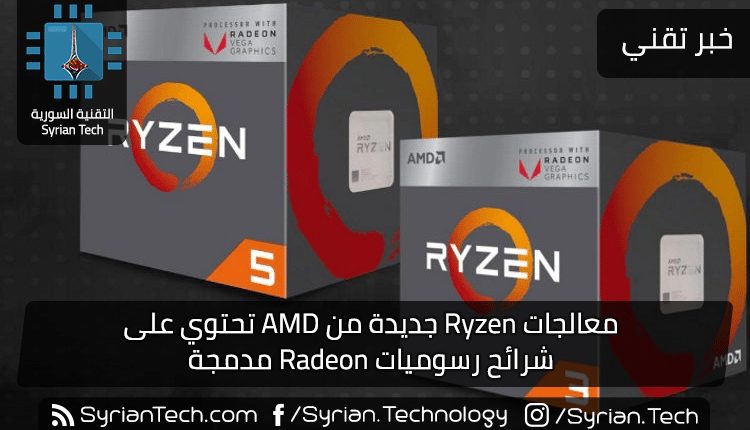
كشفت شركة AMD عن اثنين من معالجات Ryzen المخصصة لأجهزة الحاسوب المكتبية والتي تأتي مع إضافة مميزة هي عبارة عن معالج رسوميات Radeon Vega مدمج معها، ليتم الجمع ما بين وحدة المعالجة المركزية الخاصة بـ AMD مع وحدة معالجة الرسوميات في شريحة واحدة.

وأطلقت الشركة نموذجين جديدين في السلسلة، الأول هو Ryzen 5 2400G والثاني Ryzen 3 2200G، وكل شريحة معالجة منهما هي معالج رباعي النواة حيث يأتي Ryzen 5 مع ثمانية مسارات معالجة Threads أما المعالج Ryzen 3 فيأتي مع أربعة فقط، وكل منهما مع معالج الرسوميات Radeon Vega.

وتم تحديد سعر المعالجين الجديدين بـ 169 دولار أمريكي للأول و 99 دولار أمريكي للثاني، فيما يبدو وكأنه فرصة لتوفير بعض المال إذا ما تمت المقارنة مع التكلفة الخاصة بشراء معالج من Intel و بطاقة رسوميات Nvidia، كما وتؤكّد الشركة أن معالجها الجديد Ryzen 5 2400G سيقدّم أداءً قوياً بنفس مستوى معالج Intel Core i5-8400 مع معالج الرسوميات Nvidia GT 1030، والتي يكلّف شرائهما معاً مبلغ أكبر بـ 100 دولار تقريباً من التكلفة التي تحتاجها لشراء معالج AMD الجديد مع معالج الرسوميات المدمج معه.

عملية الجمع هذه ما بين وحدة معالجة المركزية ووحدة معالجة الرسوميات تذكّرنا بما تم الإعلان عنه في العام الماضي عن تعاون غير متوقع بين شركتي Intel و AMD، وفي معرض CES 2018 في بداية هذا العام كانت ثمار التعاون واضحة من خلال الإعلان رسمياً عن معالجين Core i5 و Core i7 مع وحدة معالجة الرسوميات AMD Radeon RX Vega M، لكن مع فرق واضح بأن معالجات intel موّجهة لفئة الحواسيب المحمولة القوية حيث يتم الاهتمام بأمور كثيرة منها الحجم والوزن وعمر البطارية، أما معالجات AMD فتبدو مناسبة أكثر للحواسيب المكتبية والجيمرز المبتدئين الذين يبحثون عن خيارات متوسطة بأسعار مناسبة تجنّبهم تكلفة شراء بطاقة رسوميات منفصلة.

وتحقيقاً لهذه الغاية، فإن عملية الدمج التي قامت بها AMD كانت مخصصة للمعالجات من الفئة المتوسطة مثل Ryzen 5 و Ryzen 3، ولم نرى فكرة الدمج للمعالجات الأقوى مثل Ryzen 7 ونماذج Threadripper وذلك لأنه من المنطقي أن من يبحث عن معالج بقوة كبيرة من الفئة الراقية سيفضّل شراء بطاقة رسوميات منفصلة على الأغلب.


مقالات قد تعجبك:
هل الآن الوقت جيد لشراء بطاقة رسوميات من NVIDIA أم من AMD ؟
كيفية تحسين أداء الألعاب عند استخدام كروت الشاشة من نوع Intel
لينوفو تسحب عدداً من حواسيب ThinkPad X1 Carbon
لن تحصل الحواسيب الشخصية التي تضم معالجات Intel Atom على التحديثات الأخيرة لويندوز 10 بعد الآن
الحلم سيصبح حقيقة : حواسيب لعب محمولة نحيفة وخفيفة مع Nvidia

جميع التفاصيل عن ثغرتي Meltdown و Spectre

تعاني وحدات المعالجة المركزية من عيب كارثي بالتصميم نتج عنه ثغرتين خطيرتين, والجميع يتخبطون لاصلاحهما و ثغرة واحدة من الثغرتين يمكن اصلاحها, و سيضعف الإصلاح من أداء الحواسيب.

ما هما ثغرتي Meltdown و Spectre ؟

      Spectre هي “عيب في التصميم الأساسي” يوجد في كل وحدة معالجة مركزية في السوق بما في ذلك المعالجات من Intel و AMD و ARM (التي تصنع معالجات الهواتف الذكية) ولا يوجد حالياً أي إصلاح برمجي يسد كامل الثغرة,  و ستتطلب على الأرجح إعادة تصميم لكامل العتاد للمعالجات عبر اللوحة الأم,.

على الرغم من أنه من الصعب استغلال الثغرة وفقاً لباحثين أمنيين, بالإمكان الحماية من هجمات محددة تستغل هذه الثغرة والمطورون يعملون على ذلك ولكن أفضل حل سيكون إعادة تصميم رقائق المعالجات في المستقبل.

      Meltdown هي في الأساس ثغرة تصيب كل معالجات Intel التي صنعت في العقدين الماضيين, وتؤثر أيضاً على بعض المعالجات الرائدة من ARM وتحديداً سلسلة (Cortex-A) ولكنها لا تصيب معالجات AMD, وتكمن خطورتها في أنها تسهل استغلال ثغرة Spectre جاعلة المعالجات أكثر عرضة للإختراق, ويتم سدها بأنظمة التشغيل اليوم.

ولكن كيف تعمل هذه الثغرات ؟

البرامج التي تعمل على حاسوبك تعمل بمستويات مختلفة من الأذونات الأمنية, وتملك نواة نظام التشغيل (الكيرنل Kernel)-نواة الويندوز أو نواة اللينكس مثلاً-أعلى مستوى من الأذونات, برامج سطح المكتب لديها أذونات من مستوى أقل و يقييد الكيرنل ما يمكنها القيام به, ويستخدم ميزات المعالج العتادية لفرض بعض هذه القيود, لأن الأمر أسرع باستخدام العتاد من استخدام البرمجيات.

المشكلة هنا مع تقنية الـ(speculative execution) وتعني قدرة المعالج على البحث عن تعليمات أخرى لتنفيذها غير تلك التي ينفذها الآن و لأسباب تتعلق بالأداء، تقوم المعالجات الحديثة تلقائياً بتشغيل التعليمات التي تعتقد أنها قد تحتاج إلى تشغيل وإذا لم يحصل ذلك يمكنها ببساطة الاسترجاع و إعادة النظام إلى حالته السابقة, غير أن هناك ثغرة في معالجات Intel و وبعض معالجات ARM تسمح للعمليات بتشغيل عمليات غير قادرة على تشغيلها بالعادة بينما يتم تنفيذ العملية قبل أن يتكلف المعالج التحقق سواء أكان لديها الإذن لتشغيلها أم لا, هذه هي ثغرة Meltdown.

المشكلة الأساسية في كلا الثغرتين تكمن في ذاكرة التخزين المؤقت (الكاش-Cache) فيمكن أن يحاول برنامج  قراءة الذاكرة وإذا قرأ شيثاً في الكاش فإن العملية ستكتمل أسرع أما إذا حاول قراءة شيء ليس فيها (في القرص الثابت “الهارد” مثلاً) سوف تكتمل أبطأ ويمكن للبرنامج معرفة ما إذا كان شيء سيكتمل بسرعة أم لا وفي حين يتم تنظيف كل شيء آخر أثناء تنفيذ الـ(speculative execution) لا يمكن إخفاء الوقت الذي يستغرقه تنفيذ العملية .ويمكن بعد ذلك استخدام هذه المعلومات لبناء خريطة لأي شيء في ذاكرة الحاسوب, كل بت على حدة.

التخزين المؤقت يسرع الأمور ولكن هذه الهجمات تستفيد من هذا التسريع وتحوله إلى ثغرة أمنية.  فيمكن مثلاً لكود (JavaScript) الذي يعمل بمتصفح الويب الخاص بك قراءة ذاكرة لا ينبغي له الوصول إليها على نحو فعال مثل المعلومات الخاصة المحفوظة في برامج أخرى,

لكن الخطر الأكبر يهدد مزودي خدمات التخزين السحابي مثل (Microsoft Azure) أو (Amazon Web Services) الذين يستضيفون برمجيات متعددة للشركة في أجهزة ظاهرية مختلفة على نفس العتاد المهدد بالخطر, ففرضاً برمجية تخزين سحابي لشخص ما يمكنها التجسس على ما يوجد في جهاز ظاهري آخر تابع للشركة, إنه انهيار في الفصل بين البرامج.

الإصلاحات لـMeltdown  تعني أن الهجمات لن تكون بذات السهولة ولكن لسوء الحظ تعني أيضاً أن بعض العمليات ستصبح أبطأ على العتاد المتأثر.

المطورون يعملون أيضاً على إصلاحات برمجية ستجعل استغلال Spectre أصعب, فعلى سبيل المثال تساعد ميزة عزل الموقع الجديدة من متصفح غوغل كروم في الحماية منها, وقد أجرت موزيلا (Mozilla) بعض التغييرات السريعة في متصفح Firefox, وقد قامت Microsoft أيضاً ببعض التغييرات للمساعدة في حماية متصفحي Edge و Internet Explorer  في تحديث ويندوز المتوفر الآن.

كم سيبطئ الإصلاح حاسوبي ؟

في التاسع من كانون الثاني أصدرت Microsoft بعض المعلومات حول أداء الإصلاح, ووفقاً لها الحواسيب من 2016 العاملة بنظام ويندوز 10 مع معالجات Intel من الجيل السادس Skylake أو السابع Kabylake أو أحدث تظهر “تباطؤ من رقم واحد” لا ينبغي أن يلاحظه معظم المستخدمين, ولكن الحواسيب من 2015 العاملة بنظام ويندوز 10 مع معالجات من الجيل الرابع Haswell أو أقدم قد تعاني من تباطؤ أكبر وتتوقع Microsoft  “أن يلاحظ بعض المستخدمين انخفاضاً في أداء النظام”.

مستخدمي ويندوز 7 و 8 ليسوا بنفس الحظ, إذ تقول Microsoft أنها “تتوقع أن يلاحظ معظم المستخدمين انخفاضا في أداء النظام” عند استخدام ويندوز 7 أو 8 على حاسوب  من 2015 مع معالج من جيل Haswell أو أقدم, ولا يستخدم ويندوز 7 و 8 معالجات قديمة التي لا تشغل الإصلاحات بنفس الفعالية فقط , بل “ويندوز 7 و 8 لديهما انتقالات أكثر بين الكيرنل و المستخدم  بسبب قرارات التصميم القديمة مثل رندرة كل الخطوط تجري في الكيرنل” وهذا أيضا يبطئ الأمور.

تخطط  Microsoft لأداء تقييماتها (Benchmarks) الخاصة وطرح المزيد من التفاصيل في المستقبل, ولكننا لا نعرف بالضبط كم سيؤثر الإصلاح على الاستخدام اليومي للحواسيب بعد.

ديف هانسن مطور يعمل لدى Intel متخصص بتطوير كيرنل لينيكس كتب في الأصل أن التغييرات التي تجري في كيرنل لينيكس سوف تؤثر على كل شيء ,ووفقاً له فإن معظم المهام المجدولة Workloads تشهد تباطؤاً من رقم واحد, مع كون  تباطؤ بنسبة 5٪ تقريباً مقبول, وتم تسجيل تباطؤ بنسبة  30% باختبار ربط الشبكات, لذلك يختلف التأثير من مهمة إلى أخرى.

هذه هي أرقام نظام لينكس أي أنها لا تنطبق بالضرورة على نظام ويندوز, ويبطئ الإصلاح استدعاءات النظام(System calls) لذا عملية تتطلب الكثير منها مثل البرمجيات المحولة Compiling software -(التي تعمل على تحويل الملفات المصدرية إلى أوامر مباشرة يفهمها الحاسوب وينفذها مباشرة بما يناسب بنية الحاسوب الذي يستهدفه البرنامج)- وتشغيل الأجهزة الظاهرية من المرجح أن تبطئ أكثر من غيرها, ولكن كل جزء برمجي يستخدم البعض من أوامر استدعاءات النظام.

اعتباراُ من الخامس من كانون الثاني قام موقعي  TechSpot و Guru3D  ببعض التقييمات Benchmarks لويندوز, واستنتج كل من الموقعين أن المستخدمين العاديين ليس عليهم القلق بشأن الأمر, قد ترى بعض الألعاب تباطؤاً صغيراً قدره 2% مع التصحيح, الذي يقع ضمن هامش الخطأ, في حين أن الألعاب الأخرى تبدو أنها تعمل بنفس الصورة.

وتبدو البرامج الإنتاجية وأدوات ضغط الملفات وخدمات التشفير و 3D Rendering غير متأثرة, لكن وجد موقع Techspot أن سرعة قراءة كمية كبيرة من الملفات الصغيرة انخفضت حوالي 23٪ و وجد موقع Guru3D شيئاً مشابهاً, من جهة أخرى وجد موقع  Tom’s Hardware متوسط انخفاض قدره فقط 3.21% في الأداء مع تطبيق اختبار التخزين للمستهلك, وجادل بأن “التقييمات المصطنعة” التي تظهر انخفاضات  أكثر في السرعة لا تمثل الاستخدام الحقيقي.

من حسن الحظ الحواسيب بمعالج Intel من الجيل الرابع Haswell أو أحدث تملك تقنية PCID التي من شأنها أن تساعد الإصلاح في عمله بشكل جيد, وقد تظهر الحواسيب بمعالجات أقدم من Intel انخفاضاً أكبر في السرعة, وقد تم تنفيذ التقييمات المذكورة أعلاه على معالجات حديثة مزودة بتقنية PCID لذا فمن غير الواضح كيف ستؤدي المعالجات الأقدم من Intel.

وتقول Intel إن التباطؤ” لا ينبغي أن يكون كبيرا” بالنسبة للمستخدمين العاديين وحتى الآن يبدو ذلك صحيحاً, ولكن عمليات محددة تشهد بالفعل تباطؤاً, وبالنسبة للتخزين السحابي Google و  Amazon و  Microsoft  كلهم يقولون نفس الشيء: بالنسبة لمعظم المهام المجدولة فإنها لم تشهد تأثيرا ملموسا على الأداء بعد طرح الإصلاحات

ولكن قالت Microsoft أن “بعض زبائن (Microsoft Azure) قد يواجهون  بعض المشاكل في أداء الشبكة” هذه التصريحات تترك مجالاً لبعض المهام المجدولة  لكي ترى تباطؤاً كبيراً.

Epic Games ألقت اللوم على تصحيح Meltdown لتسببه بمشاكل مع سيرفر لعبتها Fortnite ونشرت رسماً بيانياً يظهر زيادة كبيرة في استخدام المعالج على سيرفراتها السحابية بعد تنزيل الإصلاح.

ولكن هناك شيء واحد واضح: حاسوبك الشخصي لن يصبح أسرع, وإذا كان معالجه من Intel فهو فقط سيصبح أبطأ حتى لو كان بفارق بسيط.

ما الذي عليَّ فعله ؟

بعض التحديثات لإصلاح مشكلة Meltdown متوفرة بالفعل, أصدرت Microsoft تحديث طارئ إلى الإصدارات المدعومة من ويندوز عبر أداة تحديث ويندوز في 3 كانون الثاني 2018، ولكنه لم يصل لجميع الحواسيب بعد, تحديث ويندوز الذي يحل مشكلة Meltdown ويضيف بعض الحماية ضد Spectre يدعى KB4056892.

Apple أصلحت المشكلة بالفعل مع نظام تشغيل macOS 10.13.2 الذي أصدر في 6 كانون الأول 2017, أجهزة Chromebooks بنظام تشغيل ChromeOS 63 الذي أصدر في منتصف كانون الأول محمية بالفعل, والإصلاحات متاحة أيضاً لكيرنل لينيكس.

بالإضافة إلى ذلك أصدرت Intel تحديثاً للمعالجات (Microcode update) يتم توصيله عبر تحديث البيوس BIOS أو UEFI لتمكين الحماية الكاملة ضد واحدة من الهجمات التي تستغل ثغرة Spectre ولكن تبين أن التحديث يحوي أخطاء تسببت بإعادة تشغيل تلقائية للأنظمة ومشاكل أخرى اضطرت كل من Microsoft و Intel إلى إصدار تحديث جديد. تجد التفاصيل الكاملة في هذه المقالة.

الإصلاح البرمجي سيسد ثغرة Meltdown وبعض الإصلاحات تستطيع المساعدة في تخفيف ثغرة Spectre, ولكنها على الأرجح ستستمر بالتأثير على جميع المعالجات الحديثة-بشكل أو بآخر- حتى يتم إصدار عتاد جديد لحلها. ومن غير الواضح كيف سيتعامل المصنعون معها.

لكن في الوقت الحالي كل ما يمكنك القيام به هو الاستمرار في استخدام حاسوبك.

مقالات قد تعجبك أيضاً :

ثغرتان خطيرتان تؤثران على جميع المعالجات والأجهزة
مايكروسوف تصدر التحديث الأمني الثاني للتعامل مع ثغرة Spectre
عدد هائل من أجهزة الحاسوب عرضة للاختراق

سامسونج تصنع معالجات خاصة بتعدين العملات الرقمية

حققت شركة سامسونج Samsung إنجازاً كبيراً في مجال تصنيع شرائح المعالجة بعد أن أزاحت الشركة العملاقة إنتل Intel من المركز الأول لتحل محلها وتصبح أكبر صانع لشرائح المعالجة في العالم، لكن يبدو أن الشركة الكورية لا تريد الوقوف عند هذا الحد، فالأخبار تشير إلى نيّة الشركة التوسّع إلى مجال تعدين العملات الرقمية.

حسب تقرير من TechCrunch فإن شركة سامسونج أكّدت بدء عملية إنتاج أجهزة مخصصة لتعدين العملات الرقمية مثل البيتكوين والايثريوم، وقال متحدث باسم الشركة بأن سامسونج بدأت بتصنيع شرائح معالجة مخصصة لتعدين العملات الرقمية، لكن لم يكشف المزيد عن المعلومات حول الموضوع.

هذه الشرائح تُعرف بإسم ASICs وهو اختصاراً لـ application-specific integrated circuits ويمكن تعريفها على أنها معالجات جرى تصميمها من أجل القيام بعملية حسابية واحدة، بدلاً من المعالجات متعددة المهام التي نستخدمها في أجهزة الحاسب والهواتف.

تعدين العملات الرقمية ازداد مؤخراً بشكل ملحوظ، لذلك فإن الطلب أصبح كبيراً لوجود مثل هذه الشرائح، ففي حالة العملة الرقمية البيتكوين، فإن هذه العملة تنتج من خلال حل مسائل رياضية محددة، وكلما ازداد التعدين لجمع العملة الرقمية، فإن المسائل الرياضية تزداد صعوبتها، وهذا ما يجبر الأشخاص المسؤولين عن مهام التعدين إلى الانتقال من استخدام بطاقات رسومية مدمجة عادية إلى وحدات GPUs مخصصة للألعاب، وهو ما ستوفّره شرائح ASICs من سامسونج.

حتى الآن لا توجد معلومات كافية عن شكل ونوع المنتج الذي ستقدّمه شركة سامسونج، لكن وفقاً لبعض التقارير من وسائل الإعلام الكورية فإن المشروع سيكون بالتعاون مع شركة TSMC التايوانية، هذه الشركة التي تعمل حالياً على توريد شرائح معالجة مخصصة لتعدين العملات الرقيمة الخفيفة.

ويبدو أن عمل شركة TSMC في ازدهار متزايد خاصة مع العائدات المالية التي تم إضافتها للشركة بفضل هذه الشرائح والتي تُقدّر حسب معلومات رسمية من 350 مليون دولار إلى 400 مليون دولار خلال الإيرادات الفصلية، أرقام قد تبدو صغيرة جداً أمام عائدات سامسونج العملاقة والتي تبلغ 69 مليار دولار سنوياً من العمل في مجال تصنيع الشرائح، لكن يبدو أن الشركة ماضية في خططها الجديدة حول تعدين العملات الرقمية.


مقالات قد تعجبك:
احمي هاتفك من التعدين الخفي مع متصفح Opera الجديد
متصفح أوبرا الجديد يأتي مع ميزة تمنع التعدين الخفي في المواقع
قبل 9 سنوات تم تعدين أول كتلة بيتكوين و الجائزة كانت 50 بيتكوين
برمجيات التعدين المخفية في ازدياد مع ارتفاع أسعار العملات الرقمية
مالك لسيارة تيسلا الكهربائية يستخدمها لتعدين العملات الرقمية

مايكروسوف تصدر التحديث الأمني الثاني للتعامل مع ثغرة Spectre

اضطرت شركة مايكروسوفت Microsoft لإصدار تحديث أمني ثاني خلال هذا الشهر للتعامل مع عدة أمور متعلقة مع ثغرة Spectre في مشاكل تحديثات البرامج الثابتة، حيث حذرت شركة إنتل Intel الأسبوع الماضي بشأن تحديثاتها الأمنية السابقة والتي كانت خاطئة، الأمر الذي تسبب بإعادة تشغيل الأنظمة تلقائياً، كما قامت الشركة بوضع تحذير ضمن نتائجها المالية الأخيرة لتبين أن تحديثات البرامج الثابتة الخاطئة قد تؤدي إلى فقدان البيانات أو إفساد الأجهزة.

ونصحت شركة Intel كل من مصنّعي الحواسيب والزبائن بإيقاف تحديث البرامج الثابتة في الوقت الحالي، ريثما يتم توفير التحديثات الصحيحة والتي جرى التحقق منها بشكل صحيح، أما شركة مايكروسوفت Microsoft فيبدو أنها قد اتخذت خطوة أكبر عبر إصدارها تحديثاً جديداً لأنظمة Windows 7 و Windows 8.1 و Windows 10 وذلك بهدف تعطيل الحماية ضد ثغرة Spectre، وقد قالت الشركة بأن اختباراتها الخاصة على التحديث الأخير بيّنت بأنه قادر على منع عمليات إعادة التشغيل التي تحدث.

تحديث مايكروسوفت الحالي هو كجزء من تحديثات ويندوز Windows Update مما يعني أنك ستكون بحاجة لتنزيل التحديث يدوياً في الوقت الحالي، وسيكون من المفيد إجراء هذا التحديث على الأنظمة التي تعاني من بعض المشاكل من تحديثات إنتل الخاطئة للبرامج الثابتة.

كما ستقوم شركة مايكروسوفت بإعداد مفتاح تسجيل جديد للأجهزة المتأثرة بالمشاكل الأخيرة، مما يسمح للمشرفين التقنيين بالاختيار ما بين تمكين أو تعطيل الحماية ضد ثغرة Spectre.

شركة إنتل قالت أنها حددت الأمور المسببة لعمليات إعادة التشغيل غير المتوقعة في معالجات Broadwell و Haswell ، وهي تعمل على تحديث لن يتسبب بإعادة تشغيل النظام أو فقدان البيانات منه، وكانت كل من معالجات Ivy Bridge و  Sandy Bridge و Skylake و Kaby Lake قد تأثرت أيضاً لكن الشركة أكدت بأنها تعمل على إيجاد حلول سريعة لهذه المنصات.

تحديثات البرامج الثابتة الخاطئة من إنتل، وبعض المشاكل التي ظهرت على أجهزة AMD بالإضافة إلى تحديثين عاجلين من مايكروسوفت خلال شهر واحد، ما هي إلا أدلة قوية على أن الحلول والتحديثات التي يتم العمل عليها وإطلاقها لم تُجرى الاختبارات اللازمة عليها، لذلك نأمل أن تكون التحديثات الأخيرة قد تم تطويرها بالشكل المطلوب.


مقالات قد تعجبك:
ثغرتان خطيرتان تؤثران على جميع المعالجات والأجهزة
ثغرة أمنية في برنامج بصمات الأصابع لأجهزة Lenovo
ثغرة برمجية تسبب تجمّد هواتف آيفون ما الحل ؟
كيفية إيقاف التحديثات التلقائية في Windows 10
هواتف OnePlus تحوي ثغرة أمنية مضمنة في النظام