أعلنت شركة إنتل Intel عن خططها المستقبلية فيما يخص شبكات الجيل الخامس، حيث كشفت الشركة رسمياً عن المودم الداعم لهذه الشبكات والذي سيكون باسم XMM 8160 5G.
من المقرر أن يتم إصدار مودم XMM 8160 إلى الشركات المصنعة في وقت ما في النصف الثاني من عام 2019، وقد نرى استخدام المودم الفعلي بعد عام تقريباً من الآن أي في نهاية العام 2019 أو بداية العام 2020.
وعلى ما يبدو فإن إنتل لديها طموحات كبيرة مع المودم الجديد XMM 8160 5G، مع إمكانية استخدامه في الهواتف المحمولة أو أجهزة الحاسوب الشخصية وغيرها من الأجهزة التي تحتاج إلى سرعات اتصال عالية.
وبالحديث عن السرعات، سيدعم المودم الجديد سرعات اتصال أعلى تصل إلى 6 جيجابت في الثانية، كما وسيدعم جميع المواصفات الخاصة بشبكات الجيل الخامس 5G بالإضافة إلى الدعم القديم لشبكات 4G و 3G و 2G جميعها في مجموعة واحدة.
بالإضافة إلى ذلك، قالت إنتل أن المودم الجديد سيدعم طيف الموجة المليمترية (mmWave) وكذلك أجزاء النطاق المنخفض من الطيف.
قد تحتاج إنتل إلى الكثير من العمل من أجل إقناع الشركات بالمودم الجديد الخاص بها، ففي الوقت الحالي تعمل ما لا يقل عن 18 شركة كبرى مع شركة كوالكوم Qualcomm وأجهزة المودم الخاصة بها Snapdragon X50 5G NR.
من بين هذه الشركات سامسونج و نوكيا و سوني و شاومي و أوبو و فيفو و HTC و LG و آسوس و ZTE و Sharp و Fujitsu و OnePlus، كما تجدر الإشارة إلى أن كل من سامسونج وهواوي تعمل أيضاً على أجهزة مودم 5G خاصة بها.
لكن المثير للاهتمام هنا هو شركة آبل Apple، حيث تحولت الشركة مؤخراً إلى استخدام أجهزة المودم من إنتل حصرياً لهواتف الآيفون مثل iPhone XS و iPhone XR وذلك مع المودم Intel XMM 7560.
ويقال أن شركة آبل تخطط للتمسك برقاقات إنتل خلال هذه الفترة حتى الحصول على مودم داعم لشبكات الجيل الخامس وتقديم أول هاتف آيفون يدعم هذا النوع من الشبكات.
ونظراً إلى حقيقة أن مودم إنتل XMM 8160 5G لن يكون متوافراً قبل النصف الثاني من العام القادم، فهذا يعني أن أجهزة الآيفون لعام 2019 لن تدعم شبكات الجيل الخامس.
وسيتم تأجيل الإعلان عن أوّل هاتف آيفون يدعم تلك الشبكات إلى العام 2020 وهو ما يؤكد الأخبار التي سمعناها مسبقاً عن هذا الأمر.
عادة ما يقوم تحديث ويندوز Windows Update بتعطيل بعض المهام. في وقت سابق من هذا الأسبوع، أصدرت شركة ميكروسوفت Microsoft برنامج تشغيل الصوت إنتل الذي يعطل الصوت على بعض أجهزة الكمبيوتر. إذا لم يتمكن جهاز الكمبيوتر فجأة من تشغيل الصوت، فإليك كيفية إصلاحه.
أثارت شركة Bleeping Computer انتباهنا إلى هذا الأمر، ولكن التفاصيل الرسمية تأتي مباشرة من Matthew van Eerde ، أحد مهندسي البرامج البارزين في فريق ميكروسوفت Microsoft التابع لـ ميكروسوفت Microsoft. فقد كتب:
“تم دفع برنامج تشغيل صوت إنتل بشكل غير صحيح إلى الأجهزة عبر تحديث ويندوز لفترة قصيرة من الوقت في وقت سابق من هذا الأسبوع. بعد تلقي تقارير من المستخدمين تفيد بأن الصوت لم يعد يعمل، أزلناه على الفور وبدأنا في التحقيق. إذا كان الصوت لديك قد تعطّل مؤخراً، وكنت تستخدم الإصدار 1001 من Windows 10 أو إصداراً أعلى، فيرجى التحقق لمعرفة ما إذا كان برنامج التشغيل غير الصحيح مثبتاً أم لا. لاستعادة الصوت، نوصي بإلغاء تثبيت برنامج التشغيل”.
إن التحديث الذي يحوي على المشكلة هو الإصدار 9.21.0.3755 من برنامج تشغيل وحدة تحكم الصوت إنتل Intel.
توضح بقية نشرات مدونة مايكروسوفت Microsoft الرسمية الإرشادات الخاصة بإزالة برنامج التشغيل الحاوي على المشكلة.
للقيام بذلك، ستحتاج إلى تشغيل إدارة الأجهزة وتحديد موقع جهاز يسمى شيئاً مثل Intel SST Audio Controller.
عندما تجده ستحتاج إلى فتح نافذة خصائص الجهاز، وإلغاء تثبيته من النظام، وإخبار ويندوزWindows بحذف برنامج تشغيل الجهاز. ثم أعد تشغيل جهاز الكمبيوتر.
سيقوم ويندوز Windows بالكشف عن الجهاز وتثبيت برنامج التشغيل الصحيح. ومن ثم سوف يعمل الصوت مرة أخرى.
للحصول على إرشادات تفصيلية خطوة بخطوة حول إصلاح هذه المشكلة، اقرأ الفقرة التالية…
كيفية إصلاح صوت الكمبيوتر:
حدثت المشكلة في الأسبوع نفسه الذي وصل فيه تحديث Windows 10 October 2018 الذي حذف بعض ملفات الأشخاص، ولكن هذا التحديث لبرنامج تشغيل أثر أيضاً على الأشخاص الذين يستخدمون Windows 10 مع تحديث April 2018 السابق.
تحتاج مايكروسوفت Microsoft إلى إصلاح عملية ضمان الجودة الخاصة بها. لقد كنا نتذمر من تحديثات ويندوزWindows التي تعطّل بعض الأشياء منذ عام 2017 ، والمشكلات تستمر في الحدوث.
الأهم من ذلك، يجب على مايكروسوفت Microsoft إصلاح المشكلات بسرعة عبر تحديث ويندوزWindows Update.
اكتب إدارة الأجهزة في مربع البحث
اعثر على توسيع وحدات تحكم الصوت والفيديو والألعاب
ابحث عن جهاز Realtek ، أو جهاز به مثلث أصفر مع علامة تعجب
انقر على الجهاز لتحديده
من القائمة عرض، اختر الأجهزة حسب الاتصال
انظر إلى الجهاز الأصلي – سيسمى هذا الأمر بشيء مثل Intel SST Audio Controller (إصدار برنامج تشغيل تقنية Intel Smart Sound 09.21.00.3755)
انقر بزر الماوس الأيمن على الجهاز
اختر خصائص
يجب أن تحصل على مربع حوار مثل أدناه. انقر فوق علامة التبويب برنامج التشغيل.
إذا كان إصدار برنامج التشغيل هو 9.21.0.3755 ، فإنه برنامج التشغيل الذي تم إرساله لك بشكل غير صحيح.
انقر فوق إلغاء تثبيت الجهاز. ستحصل على نافذة منبثقة تسألك عما إذا كنت تريد إزالة برنامج التشغيل أيضاً، كما هو موضح.
حدد مربع الاختيار كما هو موضح، لذلك ستتم إزالة برنامج التشغيل.
انقر فوق إلغاء التثبيت.
عند إزالة تثبيت برنامج التشغيل، أعد تشغيل النظام.
يجب أن يعمل ال (السماعات وسماعات الرأس) الآن.
كان بإمكان مايكروسوفت Microsoft إصدار تحديث جديد لبرنامج تشغيل الصوت من إنتل Intel فقط، مما يؤدي إلى إصلاح المشكلة بدلاً من إجبار مستخدمي ويندوزWindows على تعقب المدونات والقيام بهذا النوع من التغيير والتبديل.
من السخف أن نضطر إلى كتابة هذه المقالة. أليس كذلك شركتنا مايكروسوفت Microsoft ؟!
أعلنت شركة إنتل Intel في شهر نيسان الماضي من هذا العام عن المعالج Intel Core i9-8950HK من الجيل الثامن المخصص للحواسيب المحمولة.
وعلمنا سابقاً بحسب عدة تقارير أن الشركة ستكشف عن معالجاتها من الجيل التاسع المخصصة للحواسيب المكتبية خلال شهر تشرين الأول الحالي، وهو ما حدث بالفعل خلال مؤتمر الشركة الذي عُقد يوم الأمس.
وعلى الرغم من كونها أحدث معالجات الشركة حيث تحمل اسم الجيل التاسع، إلا أنها مازالت معتمدة على تقنية التصنيع 14 نانومتر، وذلك بعد أن تم تأجيل معالجات Cannon Lake المصنّعة بتقنية 10 نانومتر إلى العام القادم.
تضمن إعلان يوم الأمس الكشف عن المعالج الرائد والجديد Intel Core i9-9900K والذي وصفته الشركة بأنه أفضل معالج مخصص للألعاب يمكنك الحصول عليه في الوقت الحالي، وهو يضم 8 أنوية و 16 مسار معالجة.
كما وأضافت الشركة إلى المعالج السابق كل من الخيارين التاليين: Intel Core i5-9600K و Intel Core i7-9700K، حيث يضم الأول 6 أنوية و 6 مسارات معالجة في حين يضم الآخر 8 أنوية و 8 مسارات معالجة.
يبلغ التردد الأساسي لمعالج Core i5 السابق 3.7 GHz ويمكن أن يصل إلى 4.6 GHz في الحالة القصوى، في حين يمكن أن يصل تردد معالج Core i7 السابق إلى 4.9 GHz في الحالة القصوى.
بالنسبة للمعالج الرائد والأقوى ضمن المجموعة Core i9 فيمكن أن يصل تردده الأقصى بفضل تقنية التوربو الجديد إلى 5.0 GHz.
يمكن لتلك المعالجات أن توفّر أكثر من 220 إطار في الثانية الواحدة من أجل الألعاب، حيث يتفوق هذا المعدل بنحو 10% عن معدل الجيل السابق.
كما وقالت الشركة أن هذه المعالجات ستقدّم تحسناً عاماً في الأداء بنحو 40% عن الجيل السابق، وسرعة أكبر في معالجة الفيديو على Adobe Premiere بنحو 34% عن الجيل السابق.
وبحسب إنتل فإن الطلب المسبق على مجموعة المعالجات الجديدة بدأ منذ يوم الأمس، على أن يتم شحن الطلبات المسجلة في التاسع عشر من الشهر الحالي.
سيكلف معالج Intel Core i5-9600K حوالي 262 دولار أمريكي، في حين سيكلف معالج Intel Core i7-9700K مبلغ 373 دولار أمريكي، و 488 دولار أمريكي من أجل المعالج Intel Core i9-9900K.
بالإضافة إلى ما سبق فقد أعلنت الشركة عن تشكيلة جديدة من المعالجات المحدثة من سلسلة Core X التي تم الإعلان عنها لأول مرة عام 2017.
وتضم القائمة الجديدة كل من سلسلة Core i7 X وسلسلة Core i9 X والجيل الجديد من معالج Core i9 Extreme المبني وفق تقنية 14nm++ ولكنه ما زال يعتمد على تصميم Skylake X.
وكما هو الحال في الجيل الأول من معالج Core i9 Extreme فإن المعالج الجديد Core i9-9980XE سيقدم 18 نواة و 36 مسار معالجة، الأمر الذي يبقيه على رأس قائمة معالجات إنتل المخصصة للمستهلكين.
معالجات إنتل الجديدة سيتم إطلاقها في وقت ما خلال شهر تشرين الثاني القادم، حيث سيتم تسعير معالج Core i9-9980XE بمبلغ 1979 دولار أمريكي علماً أنه يصل لتردد 4.5 GHz في الحالة القصوى.
وهنالك 5 معالجات جديدة من سلسلة Core i9 X، بدءاً من معالج Core i9-9820X مع 10 أنوية و 20 مسار معالجة بمبلغ 889 دولار، وصولاً إلى المعالج Core i9-9960X مع 16 نواة و 32 مسار معالجة بمبلغ 1684دولار.
ولا ننسى المعالج Core i7-9800X الذي يأتي مع 8 أنوية و 16 مسار معالجة وبمبلغ 589 دولار.
وللمستخدمين المحترفين الذين يحتاجون إلى المزيد من القوة الهائلة، أعلنت إنتل عن معالج Intel Xeon W-3175X الجديد الذي يتضمن 28 نواة معالجة جديدة مع 56 مسار معالجة.
ويبلغ التردد الأساسي لهذا المعالج 3.1 GHz، مع إمكانية زيادته إلى 4.3 GHz في الحالة القصوى، ومن المقرر أن يتم شحنه في وقت لاحق من هذا العام في شهر كانون الأول، ولم يتم الإعلان عن أي سعر بعد ولكن من المرجح أنه لن يكون رخيصاً عندما يصل إلى المتاجر.
من المؤكد أن الحرب القائمة حالياً بين شركتي كوالكوم Qualcomm و آبل Apple ليسب جديدة، حيث خاضت الشركتان مجموعة من الجولات القضائية في المحاكم سابقاً.
أحدث التطورات في تلك الحرب المستمرة بين العملاقين، هو توجيه اتهام جديد لشركة آبل من قبل كوالكوم، حيث ادّعت الأخيرة أن آبل قد سرقت معلومات وبيانات سرية متعلقة بتكنولوجيا الاتصال اللاسلكي.
حيث تُستخدم تلك التكنولوجيا في صناعة رقاقات المودم الخاصة بكوالكوم، والأسوأ من ذلك فإن الاتهام يشير إلى قيام شركة آبل بتزويد شركة إنتل Intel المنافس المباشر لكوالكوم بتلك التكنولوجيا.
سابقاً وفي يوم من الأيام كانت كل من كوالكوم وآبل أكبر شريكين تقنيين معروفين، حيث كانت المصالح التجارية بينهما كبيرة والتعاون والود في أعلى درجاته.
بدأ الشريكان بالاختلاف مع ادعاء آبل بأن شركة كوالكوم تستفيد من موقعها الكبير في صناعة الرقاقات من أجل احتكار المنتجات التي تقوم بتصنيعها وفرض الأسعار التي تريدها.
وقالت آبل أن الطريق قد أصبح مسدوداً مع كوالكوم وأنها غير قادرة على تحمل الرسوم الإضافية التي يفرضها الشريك السابق بطريقة غير مبررة.
في حين دافعت كوالكوم عن نفسها بالقول أن آبل تسعى من وراء هذه القصة إلى التهرّب من الرسوم والمستحقات المالية التي يتوجب عليها دفعها.
انتهى التعاون بين الشركتين المذكورتين، وتحوّل لاحقاً إلى حرب قضائية جرت في قاعات المحاكم في الولايات المتحدة الأمريكية، ولم تنتهي تلك الحرب حتى الآن.
بل على العكس، فإنه من المتوقع عودة الاحتكاك القضائي إلى مستوى أقوى مع ادّعاء كوالكوم الجديد واتهامها لآبل بسرقة التقنيات ومنحها لشركة منافسة.
تقول كوالكوم أنها تملك أدلة حقيقية على قيام مهندسين من آبل وإنتل بتشارك بيانات ومعلومات سرية تابعة لها، والهدف هو تحسين المنتجات التي تقدّمها إنتل والتي تعتمد عليها آبل في هواتفها الجديدة.
ويمكن لهذه الجولة الجديدة من الحرب القضائية أن تأخذ أحد المسارين التاليين:
إما أن تتعقّد الأمور أكثر فأكثر مع قبول الأدلة التي تقول كوالكوم أنها تمتلكها، وفي هذه الحالة إذا ثبُت صحّة تلك الأدلة فإن آبل ستواجه عقوبة خرق المكلية الفكرية التي ستكلّفها الكثير من مالها وسمعتها.
أو أن يكون الهدف من الادعاء الجديد هو الضغط على آبل وتقوية موقف كوالكوم، الأمر الذي يمكن تسويته لاحقاً خارج قاعات المحاكم وتحت الطاولة.
كشفت شركة إنتل Intel مؤخراً عن ذاكرة SSD على شكل مسطرة بسعة ضخمة جداً 32 تيرابايت، حيث تقول الشركة عن ذاكرتها الجديدة بأنها الأكثر كثافة في العالم.
كان هدف الشركة تصميم الذاكرة بحيث تحمل شكلاً فريداً من ناحية، ومن ناحية أخرى أن يساعد التصميم على تضمين عدد من تلك الذواكر بجانب بعضها البعض في مساحة صغيرة نسبياً.
وقالت الشركة أن الذاكرة الجديدة قد تم تصنيعها باستخدام تكنولوجيا 3D NAND التابعة للشركة، حيث تقوم هذه التقنية على فكرة تكديس خلايا الذاكرة فوق بعضها وفق طبقات رقيقة جداً.
وبالتالي يمكن الحصول على ذواكر بسعات ضخمة جداً لكن بحجم مناسب يسهّل استخدامها بشكل منفرد أو من خلال تجميعها مع ذواكر أخرى لتعطي مساحات تخزينية هائلة.
إنه أمر مثالي بالنسبة للخوادم، حيث يأتي الكشف عن الذاكرة الجديدة في وقت بدأت فيه مراكز البيانات الضخمة باستبدال ذواكر HDD التخزينية بسبب حجمها وتكلفة أنظمة التبريد التي تحتاجها.
وهذا ما شكّل فرصة ذهبية لشركة إنتل حتى تسوّق لذاكرتها الجديدة على أنها البديل الأمثل مع استهلاك أقل للحجم وضمان كفاءة حرارية كبرى.
بحسب الشركة، فإنه من الممكن وضع 32 وحدة من تلك الذواكر بجانب بعضها البعض في مراكز البيانات، كما أنه وبالمقارنة مع ذواكر HDD التقليدية فإن الذاكرة الجديدة تحقق نتائج أفضل بكثير.
على سبيل المثال، تحتاج ذاكرة SSD الجديدة إلى نصف تدفق الهواء الذي تحتاجه ذواكر HDD من أجل المحافظة على الحرارة المثالية ضمن نظام التبريد.
أضف إلى ذلك بأن ذواكر إنتل الجديدة وبحسب تصريحات الشركة تحتاج إلى عُشر الطاقة التي تحتاجها ذواكر HDD وثلث المساحة المطلوبة.
قامت شركة إنتل Intel في وقت سابق من هذا العام بالإعلان عن المعالج Intel Core i9-8950HK من الجيل الثامن المخصص للحواسيب المحمولة.
لكن التقارير الجديدة الآن تتحدث عن نيّة الشركة إطلاق معالجات الجيل التاسع في شهر تشرين الأول من هذا العام.
وذلك في الوقت الذي تأجلت فيه شرائح المعالجة Cannon Lake المصنّعة بتقنية 10نانومتر حتى العام القادم 2019، حيث سيعتمد تحديث هذا العام على إجراء عمليات تحسين على عملية 14 نانومتر الحالية.
وأفاد موقع Wccftech بأن شركة إنتل سوف تقدم معالجات Core i9 و i7 و i5 الجديدة في الأول من تشرين الأول والتي سيتم تصنيفها كمعالجات من الجيل التاسع.
ومن المتوقع أن يُشحن المعالج الرئيسي Core i9-9900K مع ثمانية أنوية و 16 مسار معالجة، وتُظهر الوثائق التي تسربت أن هذا المعالج سيكون أول معالج Core i9 رئيسي لأجهزة الحواسيب المكتبية.
سيتضمن 16 ميغابايت من ذاكرة L3 cache ومعالج الرسوميات UHD 620 من إنتل.
حتى معالج إنتل Core i7 من الجيل التاسع من المتوقع أن يشحن مع ثمانية أنوية و ثمانية مسارات معالجة، أما معالج Core i5 فسيتم شحنه مع ستة أنوية وستة مسارات معالجة.
إذا كان إطلاق الأول من تشرين الأول دقيقاً، فيجب أن نتوقع رؤية هذه المعالجات متوفرة في مجموعة متنوعة من الأجهزة في وقت لاحق من هذا العام، علماً أن عدة شركات كانت قد أعلنت سابقاً عن أجهزتها التي ستحمل معالجات إنتل بـ 6 أنوية.
وبالطبع، فإن أي شخص يقوم ببناء جهازه الخاص سيريد أن يرى بالضبط كيف تُقارن أحدث معالجات إنتل مع معالجات Ryzen من AMD في الألعاب والمهام الأخرى قبل أن يتم اختيار الأجزاء.
يجب أن نبدأ في رؤية إجابات لهذه الأسئلة في وقت لاحق من الشهر المقبل.
هل سمعت بما يسمى كسر سرعة معالج الرسوميات؟ أو كسر الحد؟ أو Overclock بالإنكليزية؟ هل هذه التعابير صحيحة؟ في الواقع، عملية الـ Overclock ما هي إلا رفع تردد تشغيل معالج ما…
في هذه المقالة سوف نتعرف بالتفصيل على كيفية رفع تردد تشغيل معالج الرسوميات للحصول على أداء مرضٍ أكثر للألعاب.
إذا كنت ترغب في الحصول على مزيد من الذكاء لبطاقة رسوميات جهاز الكمبيوتر دون الحاجة إلى إنفاق مبالغ طائلة من النقود على طراز جديد، فإن عملية أوفركلوك Overclock في بطاقة الرسوميات GPU هي طريقة بسيطة ومذهلة.
أصبح هذا الأمر بسيطاً بالفعل، على أجهزة الكمبيوتر الشخصية التي تعمل بنظام التشغيل ويندوز Windows على الأقل – على الرغم من أن العملية تستغرق وقتاً طويلاً، فإنها لا تتطلب أي معرفة خاصة أو مهارات متقدمة. إليك كيف تقوم بذلك.
تحذير: بالرغم من أن احتمال خطر أوفركلوك Overclock الخاص ببطاقة الرسوميات GPU منخفض جداً، فقد تؤدي هذه الطريقة إلى تلفه أو تلف مكونات أخرى في جهاز الكمبيوتر إذا لم تقم بتنفيذ التعليمات بدقة.
توخى الحذر، ولا ترفع دعوى ضدنا!
ماذا تحتاج؟
قبل البدء، ستحتاج إلى شيئين:
جهاز كمبيوتر يعمل بنظام تشغيلويندوز: من الممكن أن تقوم بذلك على MacOS أو Linux، ولكن ويندوز Windows لا يزال المالك الأكبر لألعاب الكمبيوتر بهامش ضخم، لذلك هذا ما سنستخدمه في هذا الدليل.
بطاقة رسومات منفصلة: لا تزال بطاقات سطح المكتب المستندة إلى PCI-Express هي الوسيلة الأساسية لتشغيل ألعاب الكمبيوتر المتطورة.
يجب أن يعمل هذا الدليل مع بطاقات AMD و NVIDIA في أجهزة الكمبيوتر المحمولة، لكننا لا نوصي حقاً برفع أوفركلوك Overclock لها، نظراً لأن تبديد الحرارة أكثر صعوبة في أجهزة الكمبيوتر المحمولة.
لا تجرب هذا على بطاقات رسوميات إنتل Intel أو غيرها من الأنظمة المدمجة.
أداة قياس الأداء: ستحتاج إلى شيء يدفع بطاقتك إلى أقصى قدر ممكن من طاقتها لاختبار استقرارها أثناء رفع تردد تشغيلها.
يمكن استخدام المؤشر المدمج في إحدى ألعاب الكمبيوتر المفضلة لديك، أو الذهاب لبرنامج منفصل مصمم لقياس الأداء.
نحن نفضل البرنامج Unigine Heaven، نظراً لأنه يعرض إحصائيات مثل سرعة الساعة ودرجة حرارة وحدة معالجة الرسومات GPU أثناء التشغيل – سهل جداً إذا كان لديك شاشة واحدة فقط.
MSI Afterburner: يعتبر هذا بمثابة سكين الجيش السويسري في رفع تردد التشغيل بطاقة رسوميات GPU المستندة إلى ويندوز Windows.
لا تنخدع بالاسم: على الرغم من أن البرنامج يوفره برنامج MSI لبطاقات الرسومات GPU مجاناً، إلا أنك لست بحاجة إلى بطاقة MSI، بل يجب أن تعمل على أي وحدة معالجة رسومية GPU تستند إلى NVIDIA أو AMD.
GPU-Z: عنصر آخر من عناصر أوفركلوك Overclock. من الأفضل أن تبقيه مفتوحاً أثناء العمل لمشاهدة نتائج العمل في الوقت الفعلي.
بعد تثبيت جميع الأدوات والاستعداد للعمل، فلنبدأ.
الخطوة الأولى: قم بالبحث عن بطاقة الرسوميات خاصتك في غوغل:
تختلف كل بطاقة رسوميات GPU عن الأخرى: في تصميمها الأساسي من NVIDIA أو AMD، في التخصيصات المضافة من قبل الشركات المصنعة مثل ASUS أو Sapphire، وبالطبع، في الاختلافات والعيوب الصغيرة من عملية التصنيع نفسها.
وحدات معالجة الرسومات GPUs هي أجهزة معقدة للغاية ويجب الحذر أثناء التعامل معها – فأنت لا تلعب ألعاب Happy Meal هنا!
النقطة الهامة هي أن النتائج التي ستحصل عليها من أوفركلوك Overclock سوف تكون محددة لأجهزة النظام لديك وبطاقة رسوميات GPU حاسوبك بشكل خاص.
لمجرد أن شخصاً آخر لديه ASUS GTX 970 STRIX قد حصل على نتيجة معينة، فهذا لا يعني أنك ستحصل على النتيجة نفسها – تحتاج إلى المرور بعملية (طويلة) بنفسك لمعرفة ما يمكن أن تتعامل معه بطاقة لديك.
مع ذلك، من الأفضل معرفة أكبر قدر ممكن حول الأجهزة قبل الغوص في العمل. يمكن إجراء بحث على غوغل Google باستخدام نموذج البطاقة والبحث عن رفع تردد تشغيلها لرؤية النتائج التي يحصل عليها الآخرون للحصول على تقدير مسبق للنتائج التي ستحصل عليها.
على سبيل المثال، تحتوي بطاقتي، NVIDIA GeForce GTX 970، على مشكلة مشهورة في الذاكرة إلى حد ما، هذه المشكلة تجعل آخر نصف غيغا من ذاكرة الوصول العشوائي للفيديو تعمل بأداء أقل بكثير من الـ 3.5 غيغابايت الأخرى.
لا يؤثر ذلك فعلاً على الجهود التي سأبذلها لزيادة سرعة وحدة معالجة الرسومات GPU نفسها، لذا سأمضي قدماً وأبدأ العمل.
من الممكن أن تكون ملاحظة النتائج قبل المتابعة مفيدة جداً.
من الجيد الآن التحقق ومعرفة ما إذا كنت تستخدم أحدث إصدار من برنامج تشغيل بطاقة الرسومات GPU.
الخطوة الثانية: قياس الأداء:
لمشاهدة نتائج العمل، ستحتاج أولاً إلى معرفة المكان الذي تبدأ منه. لذا قبل إجراء أي عملية لرفع تردد التشغيل Overclock، قم بتشغيل أداة قياس الأداء للحصول على قراءة مبدأية.
تأكد من رفع مستوى إعدادات الرسومات إلى أعلى – تريد أن تدفع كل معيار من هذه المعايير إلى 100٪ من طاقتها.
(تحقق من GPU-Z أثناء تشغيل المعيار أو بعد ذلك للتأكد من أنه دفع بطاقتك إلى 100٪ – إذا لم يحدث ذلك، فقم بضبط إعدادات الرسومات في البرنامج القياسي الخاص بها).
لقد استخدمت ثلاثة معايير مختلفة لاختباراتي، لذا على بطاقتي GTX 970 قبل أي تغييرات في تطبيق Afterburner، كانت النتائج بالتالي:
قياس أداء لعبة Shadow of War: 40.9 كمتوسط لعدد إطارات في الثانية FPS، أعلاها 79.9 و 24.2 إطاراً في الثانية كحد أدنى.
3D Mark Sky Driver: 33683 نتيجة الجرافيك، 7814 درجة فيزيائية فعلية، 16826 مجموع النقاط الكلي.
Heaven: 1381 نقطة كنتيجة إجمالية، 54.8 متوسط عدد الإطارات بالثانية FPS، 123.6 كحد أقصى، 24.5 كحد أدنى.
احفظ النتائج التي حصلت عليها بأي طريقة متاحة. (بعض معايير الألعاب ليس لها خيار حفظ، ولكن يمكنك فقط كتابتها).
إذا كنت تستخدم Heaven، فلاحظ أنه من أجل تسجيل التشغيل فعلياً، يجب النقر فوق الزر Benchmark في الزاوية اليسرى العليا.
الخطوة الثالثة: استخدم Afterburner لزيادة تردد وجهد بطاقة الرسوميات:
تعاني أداة Afterburner overclocking قليلاً من المظهر الغريب الخاص بالألعاب، وهو الاتجاه المؤسف بالنسبة لشركات تصميم الأدوات الخاصة بالألعاب.
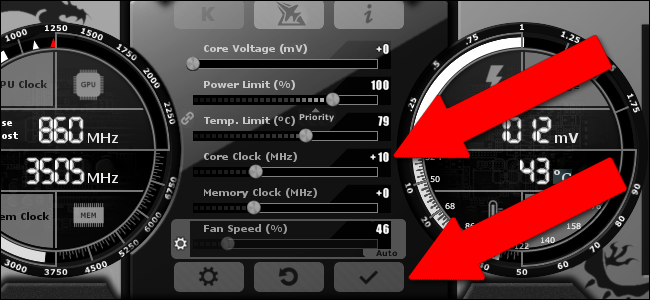
بكل الأحوال هناك متغيرين سنركز عليهما: سرعة ساعة بطاقة الرسوميات GPU والجهد. الأول هو السرعة الداخلية التي قام فيها معالج الجرافيك الخاص بـ GPU بتعيين نفسه للتشغيل.
أما الثاني هو مقدار الطاقة في الفولت التي تم تعيينها لبطاقة الرسوميات GPU بشكل عام من مزود طاقة الكمبيوتر الشخصي.
قم بتدوين الإعدادات هنا (يمكن أن تكون لقطة الشاشة مفيدة). ستحتاجها في حال قررت العودة إلى التهيئة الأصلية.
قم بتغيير سرعة الساعة أولاً. ارفعها بمقدار 10 إلى 20 ميغاهرتز، ثم قم بتطبيق الإعداد باستخدام زر علامة الاختيار.
لا تقم بإدارة عقارب الساعة بشكل أكبر – إنها طريقة لإخراج جهاز الكمبيوتر عن العمل تماماً وإيقاف هذه العملية.
تحقق من GPU-Z للتأكد من أن معالج الرسوميات GPU يستخدم قيمة الساعة الأساسية الجديدة.
بعد تطبيق التغييرات في Afterburner، يجب على GPU-Z عرض الساعة الافتراضية النشطة والتردد المرفوع حديث التطبيق في الحقلين Clock Default و GPU Clock، على التوالي.
الآن قم بتشغيل أحد أدوات قياس الأداء المرجعية. يجب أن تلاحظ قيماً ومعدلات إطار أفضل قليلاً.
إذا سار كل شيء بسلاسة، فقم بزيادة قيمة الساعة مرة أخرى وأعد تشغيل المعيار. كرر هذه العملية حتى:
تعطل برنامج قياس الأداء.
توقف معالج الرسوميات GPU عن العمل.
تبدأ في رؤية أشياء غريبة في الرسومات القياسية، مثل كتل سوداء صغيرة أو ثابتة ملونة.
هذا الشيء ما هو إلا نتيجة لرفع التردد غير مستقر.
عندما يحدث هذا، يمكنك القيام بأحد الأمرين التاليين: يمكنك العودة إلى تقييم MHz الأخير حيث لن يتأثر جهاز الكمبيوتر، والذهاب إلى تردد معتدل…
أو يمكنك تعزيز جهد معالج الرسوميات GPU للسماح له بالذهاب إلى أعلى من ذلك. عززه بمقدار 5mV وقم بتشغيل المقياس مرة أخرى – نأمل أن تجد هذه الأشياء والأعطال تختفي، وأن تبدو كل الأشياء مستقرة مرة أخرى.
استمر في تكرار هذه العملية، زد السرعة 10 ميجاهرتز إلى الساعة الأساسية حتى ترى بقعاً أو تعطلًا في المقاييس، وارفع 5mV (ميلي فولت) إلى المعالج، ثم قم بتشغيل المعيار مرة أخرى لترى ما إذا كان مستقراً. اختبر وكرر.
لاحظ أنه إذا قررت رفع الجهد الكهربائي، فقد يؤدي ذلك أيضاً إلى رفع درجة حرارة وحدة معالجة الرسومات GPU. ترقب درجات الحرارة – تكون لعبة Heaven مفيدة بشكل خاص لهذا، لأنها تعرض سرعة ساعة معالج الرسوميات GPU ودرجة الحرارة بشكل افتراضي.
ستقوم وحدة معالجة الرسوميات GPU بتشغيل مراوحها تلقائياً للتبريد اللازم، ولكن هناك حد أقصى محدد مسبقاً سيؤدي إلى إيقاف التشغيل في حالة اضطرارية.
مع عملية أوفركلوك Overclock، لا تريد تجاوز هذه النقطة، وربما تكون درجة السخونة على مقربة من الحد المسموح به هو أيضاً فكرة سيئة.
حاول إبقاء وحدة معالجة الرسوميات GPU على الأقل بضع درجات تحت الحد، حيث يتم عرض هذا الحد على أنه Temp. Limit كقيمة في Afterburner، حتى بعد الاستخدام الموسع.
ضبط هذا الحد الأقصى خارج حدود الشركة المصنعة أمر ممكن، ولكنه يزيد من خطر تلف البطاقة.
بعد الوصول إلى سرعة الساعة والجهد الذي لم يعد ممكناً زيادته، إما لأن درجات الحرارة مرتفعة جداً، أو بسبب عدم القدرة على التخلص من أعطال المقاييس والأشكال الغريبة على الشاشة، يمكنك الرجوع إلى آخر ساعة مستقرة وقيمة الجهد المقابلة لها. هذا سيكون رفع الجهد النهائي الذي ستحصل عليه.
بعد عدة ساعات من ترقيع جهاز الكمبيوتر الرئيسي، وصلت إلى أكثر من 210MHz كسرعة للساعة مع زيادة الجهد 5mV. انتهت القيم المرجعية على الشكل التالي:
قياس أداء لعبة Shadow of War: 3 كمتوسط لعدد الإطارات في الثانية FPS، أعلاها 72.2 و 24.1 إطاراً في الثانية كحد أدنى.
3D Mark Sky Driver: 33797 نتيجة الجرافيك، 7808 درجة فيزيائية فعلية، 16692 مجموع النقاط الكلي.
Heaven: 1512 نقطة كنتيجة إجمالية، 60.0 متوسط عدد الإطارات بالثانية FPS، 134.3 كحد أقصى، 27.3 كحد أدنى.
كما ترون، فإن الأمر أفضل من النتائج قبل العمل بنسبة 10٪ تقريباً، باستثناء برنامج 3D Mark، الذي كان أكثر تواضعاً من الباقي بكثير.
ربما كنت قادراً على تعزيز الأمور أكثر مع المزيد من العمل، أو من الأفضل ترقية أجهزة التبريد والاستعداد لتحمل الحرارة أكثر.
لا أهتم لهذه المخاطرة بشكل خاص – فهي طريقة لإذابة البطاقة وتلفها.
بمجرد العثور على الإعدادات النهائية، نوصي بتشغيل لعبة Heaven وتركها تعمل لمدة ساعة أو ساعتين.
يعتبر هذا اختبار ثبات البطاقة لجلسات اللعب الطويلة – إنه أمر مألوف خصوصاً مع الاستخدام المطوّل والضغط التراكمي على البطاقة، خاصةً مع ظروف الحرارة العالية.
إذا تم تشغيل هذا الاختبار لفترة طويلة من الوقت، فقد تم العمل على ما يرام، ولكن قد تحتاج إلى تقليص معدل تردد التشغيل مرة أخرى إذا تعطل أو ظهرت الأشياء الغريبة مع التشغيل لوقت طويل.
بمجرد نجاحك في تشغيل Heaven لبضع ساعات دون أي مشاكل، يمكنك القول بكل ثقة أنك وصلت إلى تردد تشغيل مستقر. تهانينا!
إنهاء العمل: ساعة الذاكرة، أداء المروحة:
مع برنامج Afterburner، من الممكن زيادة سرعة الساعة لذاكرة وحدة معالجة الرسومات GPU أيضاً.
يمكن أن يكون لهذا الأمر فوائد، ولكنه أكثر دقّة من ساعة المعالج وتعزيز الفولت، لذا إذا لم تكن مستعداً لقضاء عدة ساعات في إجراء الاختبارات للحصول على زيادة بنسبة 1-2٪ في الأداء، سأقوم بتخطيها.
بتطبيق نفس العملية العامة، الاختبار، التكرار، التراجع عند فقدان الاستقرار.
بالإضافة إلى ذلك، يمكن لـ Afterburner التحكم في سرعة مروحة بطاقة الرسوميات GPU، ولكنها في وضع تلقائي بشكل افتراضي، ومن الأفضل تركها على ذلك.
ستعمل وحدة معالجة الرسوميات GPU على زيادة سرعة مراوح التبريد أو تقليلها تلقائياً، حيث تقوم مستشعرات درجة الحرارة باكتشاف الحاجة للقيام بذلك.
بمجرد الانتهاء من تعديل كل شيء في Afterburner، انظر إلى الزاوية السفلية اليمنى من الواجهة. تأكد من إلغاء قفل رمز القفل (انقر عليه فقط إذا لم يكن كذلك)، ثم انقر على خيار حفظ المشار إليه برمز القرص المرن.
عند وميض رموز الـ Profile باللون الأحمر، انقر فوق 2 إعادة تعيين الإعدادات إلى الوضع الافتراضي، ثم انقر فوق زر الحفظ مرة أخرى، ثم 1 وبهذه الطريقة يمكنك بسهولة تطبيق وإزالة إعدادات رفع التردد عند اللعب والانتهاء.
هذا مفيد أيضاً إذا واجهت أي مشكلات أخرى أسفل الخط. بمجرد بدء اللعب الفعلي، قم بتدوين أي حوادث – سوف تتفاعل الألعاب المختلفة بشكل مختلف مع رفع التردد.
من المحتمل أن يعمل معظمها بشكل جيد، لكن من المحتمل أن لعبة واحدة قد لا تؤدي جيداً وتعاني من تعطّل أو مواطن خلل أخرى.
بالطبع، قد تتعطل بعض الألعاب من تلقاء نفسها بغض النظر عن أي تغييرات أجريتها على وحدة معالجة الرسومات GPU؛ لا يُعد انهيار عشوائي وحيد في Fallout 4 سبباً للقلق، فإن ألعاب RPG الخاصة بـ Bethesda مثلاً معروفة بأنها غير مستقرة.
إذا كان هناك تعطل متكرر، خاصة عند عرض الكثير من الأحرف والتأثيرات على الشاشة وتزامنها مع تعطل برنامج التشغيل أو إعادة تشغيل النظام بالكامل، فذلك مؤشر أكبر على مشكلة رفع تردد التشغيل Overclock.
إذا واجهت الكثير من المشاكل، يمكنك فقط النقر على 1 تحت Profile واللعب دون أوفركلوك Overclock.
لكن إذا كنت قد انتهيت من اختبار الإجهاد، فعليك أن تجد أن لديك زيادة صغيرة ولكن ملحوظة في الأداء في ألعابك!
استمتع بهذه الأطر القليلة الإضافية في الثانية FPS فقد عملت بجد من أجلها!
إذا كنت قد حاولت في أي وقت مضى تنزيل تطبيق بشكل جانبي أو من متجر خارجي غير رسمي على هاتفك الذي يعمل بنظام أندرويد Android ، فأنت تعرف كيف يمكن أن يكون ذلك مربكاً.
غالباً ما تكون هناك إصدارات متعددة من التطبيق نفسه مصممة للعديد من مواصفات الأجهزة المختلفة ، فكيف تعرف أي واحد منها هو الصحيح؟ هذا ما سنشرحه لك في هذا المقال.
إذا كنت تقرأ هذا المقال ، فهناك فرصة جيدة لأنك تحاول القيام بتنزيل تطبيق خارجي من موقع APK Mirror ، وهو موقع استضافة شرعي وموثوق لملفات APK المتاحة مجاناً في متجر جوجل بلاي Google Play.
يعد هذا خياراً ممتازاً إذا كان التطبيق الذي تريده مقيّداً جغرافياً أو غير متوفر لجهازك أو يحتوي على تحديث لم يصل بعد إلى حسابك. على الرغم من أنك قد تحتاج أيضاً إلى هذه المعلومات عند تنزيل أشياء من مطوري XDA أو مصادر أخرى.
إن محاولة العثور على الإصدار المناسب لهاتفك قد يكون مصدر إزعاج وإرباك.
بالطبع لن تقلق بشأن هذا الأمر إذا كان التطبيق الذي تبحث عنه يحتوي فقط على إصدار واحد ، ولكن بعض التطبيقات بها إصدارات متعددة متاحة – على سبيل المثال ، على موقع APK Mirrorيحتوي تطبيق يوتيوب YouTube على 40 صيغة مختلفة – وهنا فإنك تحتاج إلى معرفة الإصدار الأفضل لهاتفك لئلا تقوم بتنزيل إصدار غير متوافق.
بشكل عام ، يتم تقسيم التفاصيل في هذا الموضوع إلى ثلاث فئات أساسية:
بنية الهاتف Architecture: يشير هذا إلى نوع المعالج في هاتفك. عادةً ما تكون الخيارات هي Arm و Arm64 و x86 و x86_64 ، حيث أن كل من معالجات ARM و x86 هي معالجات ببنية 32 بت ، ومعالجات Arm64 و x86_64 هي معالجات ببنية 64 بت. لا تقلق، سنشرح ذلك بتفصيل أكثر لاحقاً.
إصدار نظام الأندرويد Android: هذا هو إصدار نظام التشغيل أندرويد Android الذي يعمل عليه جهازك.
دقة الشاشة مقاسة ب DPI : إن DPI هي اختصار ل نقطة في البوصة Dots Per Inch– وتعبّر هذه الواحدة عن كثافة البكسل Pixel Density لشاشة هاتفك. على سبيل المثال ، تحتوي شاشة Full HD ذات الستة بوصات (1920 × 1080) على 367 DPI تقريبياً . زد هذه الدقة حتى 2880 × 1440 ، و ستصبح الدقة 537 DPI تقريبياً .
من الناحية الفنية ، يجب أن تكون الواحدة الصحيحة عند الإشارة إلى كثافة البكسل Pixel Density هي PPI ، وهي اختصار ل بيكسل في البوصة Pixels Per Inch. ولكن نظراً لأن أغلب مواقع التحميل الخارجي مثل APK Mirror (وغيره) تشير إلى ذلك على أنه DPI ، فسوف نلتزم بهذا المصطلح في شرحنا.
معالجات ARM ومعالجات x86
في حين أن المواصفات الخاصة بإصدار نظام الأندرويد Android و دقة الشاشة المقاسة ب DPI هي مواصفات بسيطة إلى حد ما ، فإن بنية المعالج هي قصة أخرى تماماً. سنحاول قدر الإمكان شرحها ببساطة هنا، لدينا نوعان رئيسيان للمعالجات في هواتف الأندرويد:
ARM: هذا هو معالج الجوال الأول والأكثر انتشاراً، وما تشغله غالبية الهواتف الآن. حيث أن شرائح Snapdragon من Qualcomm وشرائح الهواتف الجوالة من Samsung Exynos و MediaTek هي أمثلة على معالجات ARM. معظم الرقاقات الحديثة هي ببنية 64 بت ، أو كما نرمزها ARM64.
x86: هي مواصفات تصميم شرائح Intel. وكما هي الحال ل Intel في سوق الكمبيوتر ، فهذه الرقائق هي أقل شيوعا في أجهزة أندرويد. يشير x86_64 إلى رقائق Intel ببنية 64 بت.
تعد هذه المعلومات مهمة بشكل خاص لأن ملفات x86 و ARM ليست متوافقة مع بعضها – يجب عليك استخدام الإصدار المتوافق مع بنية هاتفك.
وإضافة إلى توافق النوع ، يجب أن تنتبه إلى عامل بنية تصميم رقاقة المعالج، أي إذا كان المعالج ببنية 32 بت أم 64 بت.
إذا كان هاتفك يعمل بمعالج 32 بت ، فلن يعمل الإصدار 64 بت من تطبيق APK. أي إذا كان معالج جهازك 32 بت فإنك حتماً يجب ان تقوم بتنزيل إصدار التطبيق الموجه ل 32 بت.
ومع ذلك ، فإن المعالجات فئة 64 بت تتوافق مع الإصدارات السابقة ، لذا فإن الإصدار 32 بت من التطبيق سيعمل بشكل جيد على معالج 64 بت.
أي إذا كان هاتفك يعمل بمعالج 64 بت، يمكنك تنزيل كل من إصدارات 32 أو 64 بت من التطبيق.
كيفية إيجاد المعلومات الصحيحة لجهازك
نعلم أن هذا أمر محير. والخبر السار هو أن هناك طريقة سهلة لمعرفة جميع معلومات جهازك باستخدام تطبيق يسمى Droid Hardware Info. هذا تطبيق مجاني في متجر جوجل بلاي Google Play ، وسيخبرك بشكل أساسي بكل ما تحتاج إلى معرفته حول هاتفك.
هيا قم بتحميله. سنعرض لك مكان العثور على ما تبحث عنه بالضبط.
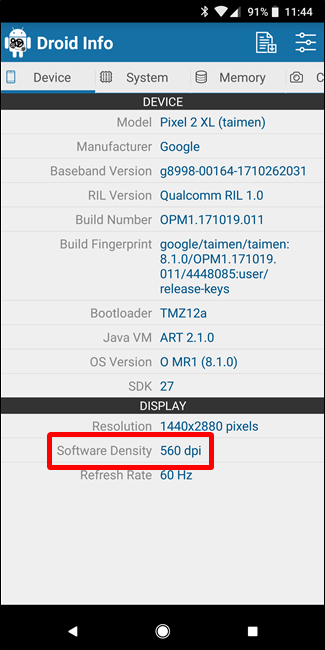
علامة التبويب الأولى التي تريد الاطلاع عليها هي علامة تبويب Device ، وهو ما يفتح عليه التطبيق افتراضياً. هناك قسمان رئيسيان من المعلومات هنا: DPI و إصدار Android OS.
للعثور على DPI ، انظر إلى قيمة Software Density المدرجة تحت قسم العرض Display.
للحصول على إصدار الأندرويد Android version، انظر إلى قيمة OS version المدرجة تحت قسم الجهاز Device. هذا بوضوح يعرض رقم الإصدار.
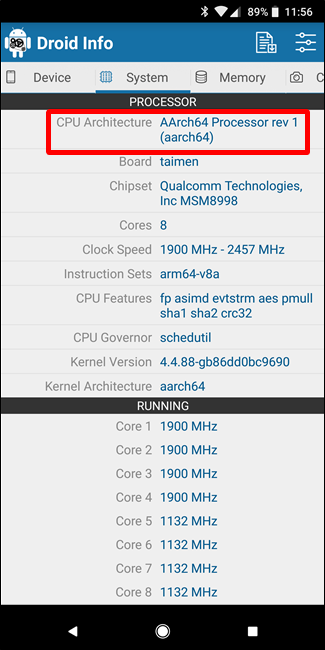
للحصول على معلومات عن بنية تصميم الجهاز ، انتقل إلى إلى علامة التبويب الثانية System وتحقق من قيم CPU Architecture و Instruction Sets المدرجة تحت قسم Processor .
هنا قد لا يكون الأمر واضحاً بالنسبة لك، حيث ان قيمة هذين المواصفتين لا تعبر بصراحة إن كان المعالج arm64 أو ما شابه ، لذلك عليك القراءة بين السطور قليلاً.
أولاً ، إذا رأيت رقم 64 في اسم البنية ضمن مواصفة CPU Architecture ، فيمكنك إلى حد كبير ضمان أن معالج جهازك ببنية تصميم 64 بت.
لمعرفة ما إذا كان معالج ARM أو الإصدار x86 ، راجع Instruction Sets مرة أخرى ، فأنت تبحث فقط عن المعلومات الأساسية هنا ، مثل الأحرف arm.
مثلاً في الصورتين أعلاه وهما لهاتف Pixel 2 XL ، من الواضح أنه جهاز ARM64. وعلى الرغم من ذلك ، قد لا يكون الأمر بهذا الوضوح.
مثلاً جهاز Nexus 5 ليس واضحاً تماماً – يمكننا أن نرى أنه ARM ، ولكنه لا يظهر بشكل صريح على أنه معالج 32 بت. في هذه الحالة ، يمكننا افتراض أنها شريحة 32 بت لأنها لا تحدد بنية 64 بت، و القيام بتنزيل إصدار التطبيق المتوافق مع 32 بت.
مع وضع ذلك في الاعتبار ، دعنا نرجع إلى مثال تطبيق يوتيوب YouTube الذي تكلمنا عنه في البداية. سننظر في العديد من إصدارات تطبيق يوتيوب YouTube على موقع APK Mirror ونبحث بدقة عن التنزيلات التي تنطبق على جهاز Pixel 2 XL.
من خلال معلومات الجهاز التي أصبحت لدينا الآن ، نعلم أنه يشغل معالج ARM بنية 64 بت ، ولديه دقة شاشة DPI تصل إلى 560 ، ويعمل بنظام التشغيل إصدار Android 8.1.
من السهل مطابقة نوع المعالج وإصدار نظام الأندرويد، حيث أنه متاح لدينا معالج arm64 و إصدار Android 5.0 فما فوق. ولكن لا يوجد خيار لدقة 560 dpi.
لذلك ، لدينا خياران رئيسيان للاختيار من بينهما: أعلى دقة متاحة – في هذه الحالة ، 480- أو أن نختار nodpi.
في هذه الحالة ، نوصي بالذهاب مع خيار nodpi ، لأنه يحتوي على جميع الموارد المتاحة لتغطية سلسلة كاملة من الدقات DPIs . لذا ننصحك القيام باختياره
لكن لنكون صريحين، هنالك سبب قد يمنعك من القيام بتحميل الإصدار الموجه لكل الدقات nodpi، هذا السبب هو حجم الملف – فنظراً لأن التطبيق هنا يحتوي على موارد للعمل على أساس أي دقة شاشة DPI ، فهو ملف حجمه أكبر بكثير.
إذا تمكنت من العثور على الجهاز الذي يتوافق مع دقة الشاشة DPI لجهازك تماماً ، فبالطبع هو الخيار الأفضل. بخلاف ذلك ، يمكنك أيضاً اختيار إصدار بدقة أعلى قليلاً و ستكون الأمور جيدة.
في حالتنا هذه ، نعتقد أن خيار nodpi سيكون أفضل من تنزيل الإصدار ذو الدقة 460 DPI، نظراً لأن دقة الهاتف هي 560 نقطة لكل بوصة. في هذه الحالة ، فإن حجم الملف الأكبر يستحق المقايضة.
أخيراً، من السهل جداً التعرف على الميزات والخصائص في جهازك الأندرويد، وهو أمر أساسي عند القيام بتحميل التطبيقات بشكل جانبي. ولحسن الحظ بمجرد معرفة هذه المعلومات عليك ألا تقلق بشأنها مرة أخرى حتى تحصل على هاتف جديد.
قبل أن تبدأ: ننصحك بقراءة مقالنا بالضغط على هذا الرابط، حيث سنشرح لك بالتفصيل كيفية اختيار المعالج CPU الجديد أو اللوحة الأم Motherboard الجديدة قبل الشراء للتثبيت والترقية، ثم عد إلى هنا للبدء بالتركيب.
هذه العملية معقدة نوعاً ما. ستحتاج إلى الانتقال تماماً إلى منتصف طريق تفكيك جهاز الكمبيوتر للحصول على اللوحة الأم Motherboard القديمة وإخراجها مرة أخرى.
خصص بضع ساعات لهذه المهمة إذا كنت معتاداً بشكل عام على أجهزة الكمبيوتر، وربما لفترة أطول قليلاً إذا لم تكن كذلك.
لاحظ أيضاً أن استبدال اللوحة الأم Motherboard، خاصةً مع طراز مختلف، يتطلب منك بصفة عامة إعادة تثبيت نظام التشغيل واستعادته.
قبل أن تبدأ، ستحتاج إلى الاحتفاظ بنسخة احتياطية من جميع بياناتك وإعداداتك، إن أمكن، وجعل وسائط التثبيت جاهزة لنظام التشغيل الجديد.
ستحتاج إلى الأدوات التالية للبدء بالاستبدال والتركيب: مفك براغي فيليبس Philips القياسي، مكان نظيف للعمل، وربما سوار مضاد للكهرباء الساكنة، وبعض الأكواب للاحتفاظ ببراغي التثبيت.
قبل محاولة استبدال مبرد وحدة المعالجة المركزية CPU، تأكد من أن لديك بعض المعجون الحراري (أو أنه مطبق مسبقاً على المبرد الجديد).
أولاً، افصل جميع كابلات الطاقة والبيانات من الكمبيوتر وقم بنقلها إلى مساحة العمل المخصصة.
يمكنك بعد ذلك إزاحة لوحة الغطاء ووضعها جانباً. (إذا كانت الكيس Case خاصتك ذات تصميم صغير أو غير قياسي، فاستشر الدليل للحصول على تعليمات دقيقة).
ضع جهاز الكمبيوتر على جانبه، مع اللوحة الأم Motherboard لأعلى. يجب أن تكون قادراً على النظر إلى اللوحة الأم Motherboard بكل منافذها واتصالاتها المختلفة.
ستحتاج إلى فصل كل شيء تقريباً من اللوحة الأم Motherboard لإخراجه من الكيس Case. إذا كانت هنالك مكونات أخرى تمنع الوصول الفعلي إليها، مثل مراوح الكيس Case، فسيتعين عليك أيضًا إخراجها.
ننصحك هنا باستخدام الهاتف والتقاط الكثير من الصور: التقط صورة أو اثنتين مع كل كابل ومكون تزيله. يمكنك الرجوع إليها لاحقاً في حالة الشك.
سنبدأ ببطاقة الرسوميات GPU، إذا كان لديك واحداً، قم أولاً بإزالة كابل الطاقة من أعلى أو جانب وحدةمعالجة الرسوميات GPU. ثم قم بإزالة المسمار الذي يثبته في مكانه على الجزء الخلفي من العلبة.
ابحث الآن عن قطعة تثبيت بلاستيكية على فتحة PCI-Express على اللوحة الأم Motherboard. اسحبه بعيداً عن بطاقة الرسوميات GPU واضغط لأسفل، ويجب أن تسمع صوت نقرةSnap.
عند هذه النقطة، يمكنك سحب بطاقة الرسوميات GPU بلطف ووضعها جانباً. كرر هذه العملية لأي بطاقات توسعة PCI-E أخرى قد تكون لديك.
بعد ذلك، ستحصل على مبرد وحدة المعالجة المركزية CPU. تختلف طريقة الإزالة وفقاً لنوع المبرد الذي تستخدمه.
يمكن إزالة مبردات معالجات إنتل Intel و AMD ببساطة، ولكن قد تحتاج مبردات الهواء الكبيرة والمبردات الأكثر تعقيداً إلى الوصول إلى الجانب الآخر من اللوحة الأم Motherboard لإزالة لوحة الدعم.
إذا كان مبرد وحدة المعالجة المركزية (CPU) صغيراً بما يكفي بحيث لا يمنع أي كابلات أخرى، فقد تتمكن من تركه في مكانه.
مع إزالة مبرّد وحدة المعالجة المركزية CPU ، حان الوقت لفصل كبل الطاقة الرئيسي للوحة الأم Motherboard. هو كابل طويل ذو 20 أو 24 سناً Pins.
يمكنك تركها معلقة فضفاضة. افعل نفس الشيء بالنسبة لكبل الطاقة 4 أو 8 pins بالقرب من مقبس وحدة المعالجة المركزية CPU.
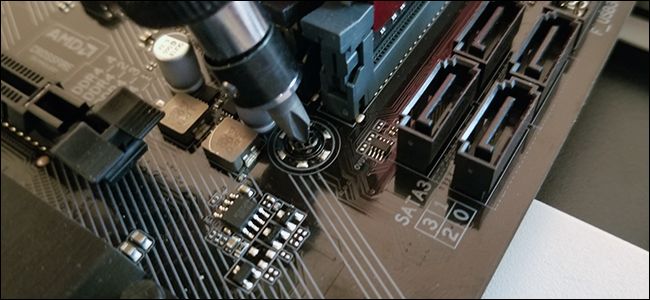
الآن، افصل السواقات ومحركات الأقراص. بالنسبة إلى معظم الأجهزة الحديثة، هذه كابلات من نوع SATA. فقط اسحبها واتركها تتدلى.
بعد ذلك، انتقل إلى موصلات الكيس Case والمراوح. بالنسبة لمعظم الكيسات Cases الحديثة، يتضمن هذا واحد أو أكثر من الكابلات المتجهة إلى منفذ يحمل علامة USB على اللوحة الأم Motherboard، أو AUDIO أو HD AUDIO، بالإضافة إلى عدة كابلات صغيرة متصلة بمنافذ لوحة الإدخال والإخراج I/O plate.
يمكن أن تكون هذه الأمور صعبة للغاية – قم بتدوين مواقعها، والتقاط صور إذا كان هاتفك سهل الاستخدام من قبلك.
الآن جميع مراوح تبريد الكيس Case التي يتم توصيلها مباشرة باللوحة الأم Motherboard يجب أن تكون مفصولة، حيث يتم توصيلها عموماً بمقابس من أربعة أطراف حول الحواف.
يمكن ترك ذاكرة الوصول العشوائي RAM مثبتة في هذه المرحلة – سيكون من الأسهل إزالتها باستخدام اللوحة الأم ضمناً. كما سبق لأي محركات أقراص أو توسعات M.2 التخزينية.
أنت على وشك الاستعداد لعملية الإزالة. تأكد من عدم وجود أي مكونات أو كابلات تتعطل أثناء إزالة لوحة الدارات الإلكترونية المطبوعة الكبيرة.
إذا كانت بعض كابلات الطاقة أو البيانات في الطريق، فقد تحتاج إلى فصلها أيضاً.
الآن، حدد موقع المسامير التي تثبت اللوحة الأم Motherboard مكانها في الكيس Case. هناك أربعة إلى ثمانية منها، وهذا يتوقف على حجم اللوحة الأم وتصميم الكيس Case.
يمكن أن تكون خادعة وغير مرئية، لا سيما إذا كانت براغي داكنة وليس لديك الكثير من الإضاءة.
إذا لم تكن متأكداً من مكان تواجدها بالضبط، فقد ترغب في الرجوع إلى دليل اللوحة الأم Motherboard لديك.
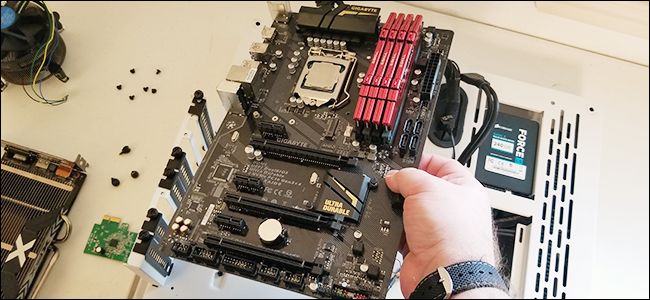
مع إزالة مسامير التثبيت، يمكنك حمل اللوحة الأم Motherboard بكلتا يديك ورفعها خارجاً من الكيس Case.
ستحتاج إلى سحبها قليلاً إلى اليمين لإخراجها من لوحة الإدخال والإخراجI/O plate، وهي قطعة معدنية صغيرة بين المنافذ على ظهر اللوحة الأم واللوحة نفسها.
إذا كان يمسك بأي شيء، فاحرص على الهدوء وتحديد العائق وإزالتها. عندما تقوم بإخراج اللوحة الأم Motherboard من الكيس Case، ضعها جانباً.
إذا كنت تستبدل اللوحة الأم Motherboard بطراز جديد، فاخرج لوحة الإدخال / الإخراجI/O plate من الكيس Case. إذا كنت تستبدلها بلوحة رئيسية متطابقة، فاتركها في مكانها.
إذا كنت تعيد استخدام وحدة المعالجة المركزية CPU الحالية، فقم بإزالتها من المقبس باستخدام الإرشادات الموجودة في القسم أعلاه. إذا لم يكن كذلك، تابع إلى الخطوة التالية.
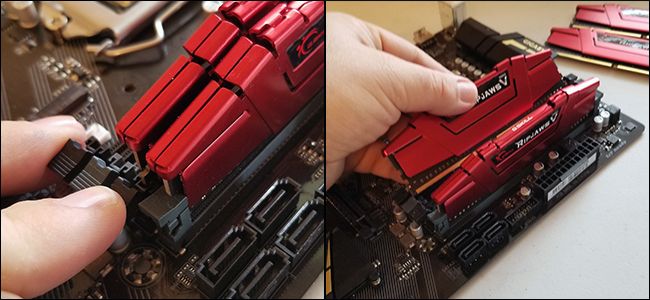
إزالة شرائح ذواكر الوصول العشوائي RAM DIMMs من اللوحة الأم. هذا أمر سهل: ما عليك سوى الضغط لأسفل على قطع التثبيت على جانبي ذاكرة الوصول العشوائي (RAM)، ثم سحبها من الفتحة.
إذا كنت تستخدم محرك تخزين M.2، فقم بإزالته الآن – فقط قم بإزالة برغي التثبيت واسحبه من الفتحة.
الآن انتقل إلى اللوحة الأم Motherboard الجديدة. إذا كنت تستخدم مبرد وحدة المعالجة المركزية (CPU) كبير الحجم وتحتاج إلى لوحة دعم Backing plate، فقم بتثبيته الآن بسهولة.
إذا لم يكن كذلك، فقم بتثبيت ذاكرة الوصول العشوائي RAM في اللوحة الأم Motherboard الجديدة – إما DIMMs التي قمت بإزالتها فقط أو تلك التي اشتريتها للتوافق مع اللوحة الجديدة. أعد تثبيت محرك M.2 إذا كنت تستخدمه.
بعد ذلك نأتي إلى وحدة المعالجة المركزية (CPU)، لذا قم بإزالة هذا الجهاز الجديد من عبوته.
لتثبيت وحدة المعالجة المركزية (CPU) قم بالانتقال إلى مقالتنا بالضغط على هذا الرابط، ولا تنس العودة إلى هنا لإكمال باقي خطوات تثبيت اللوحة الأم Motherboard.
إذا كان مبرد وحدة المعالجة المركزية CPU صغيراً بما يكفي بحيث لا يتداخل مع أي مسامير أو قضبان كهربائية، مثل معظم المبردات الأخرى، فيمكنك تثبيتها الآن.
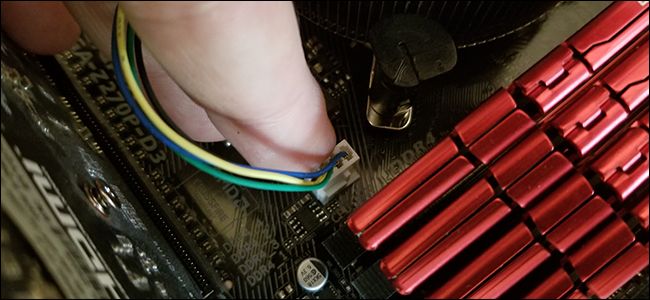
قم بتركيب المبرد طبقاً للتصميم والتعليمات. ثم قم بتوصيل كبل الطاقة الخاص بمروحة وحدة المعالجة المركزية CPU إلى فتحة ذات أربعة أسنان Pins مفتوحة على اللوحة الأم Motherboard بالقرب من وحدة المعالجة المركزية CPU.
أنت على استعداد الآن لإعادة تثبيت اللوحة الأم Motherboard الجديدة في الكيس Case. إذا كان نموذجاً جديداً، فضع لوحة الإدخال والإخراج I/O plate الجديدة في الجزء الخلفي من العلبة. إنها تأخذ مكانها بضغط بسيط: فقط ضع المستطيل المعدني في مكان الفتحة في الكيس Case.
أخفض اللوحة الأم Motherboard لأسفل، حيث القطع المعدنية الصغيرة التي تقبل مسامير التثبيت.
قد تحتاج إلى ضبطه قليلاً لتلائمه في لوحة الإدخال والإخراج I/O plate. تأكد من عدم وجود أي كابلات مختبئة أسفل اللوحة أثناء ضبطها في مكانها.
الآن ضع مسامير التثبيت الخاصة اللوحة الأم Motherboard. ببساطة كل برغي في مكانه، ووضعها من خلال الثقوب في لوحة الدارات الإلكترونية في اللوحة الأم Motherboard. يجب أن تكون مثبتة في مكانها، ولكن لا تفرط في شدّها، ذلك قد يصدع اللوحة الأم Motherboard.
الآن، قم بالذهاب في الاتجاه المعاكس للعملية التي قمت بها لإزالة اللوحة الأم Motherboard. استبدال البيانات وكابلات الكهرباء في نفس المواقع التي كانت عليها. تحقق منها كالتالي:
كبل الطاقة الرئيسي اللوحة الأم (20 أو 24 دبوس).
كابل طاقة وحدة المعالجة المركزية (4 أو 8 pin).
كابلات SATA لمحركات الأقراص الصلبة ومحركات أقراص SSD.
كابلات الكيس من أجل USB، والصوت، ولوحة I / O.
أي مراوح للكيس موصولة في المقابس ذات 4 أسنان على اللوحة الأم.
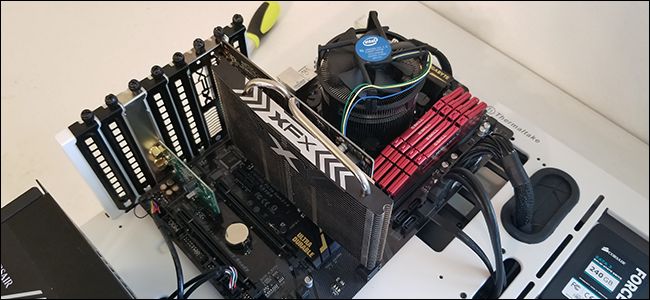
استبدل معالج الرسوميات GPU، إذا كان لديك واحد. قم بتثبيتها بعملية عكسية: ضعها مرة أخرى في أطول فتحة PCI-Express، واضغط لأسفل، وارفع قطعة التثبيت البلاستيكية لقفلها في مكانها.
أعد تركيب البرغي الذي يثبت في الجزء الخلفي من الكيس Case، وقم بتوصيل سلك الطاقة من مزوّد الطاقة. الآن افعل نفس الشيء بالنسبة لأية بطاقات توسيع أخرى لديك.
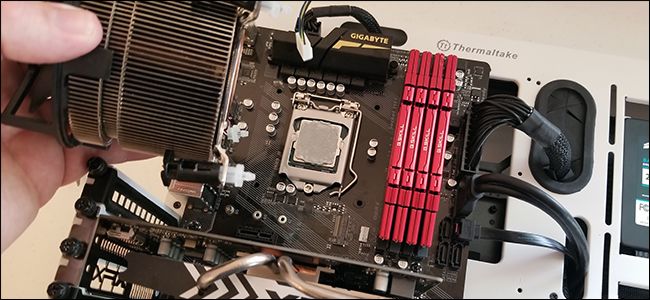
إذا لم تكن قد قمت بتثبيت مبرد وحدة المعالجة المركزية CPU بالفعل لأنه كبير بما فيه الكفاية لمنع الوصول إلى بعض فتحات اللوحة الأم Motherboard، فقم بذلك الآن.
اتبع نفس الخطوات التي اتبعتها في عملية الإزالة أعلاه ولكن بطريقة عكسية، مع الأخذ بعين الاعتبار أي تعديلات قد تحتاجها بسبب تصميمها الخاص.
إذا أصبحت جميع التوصيلات في مكانها، فأنت على استعداد لإغلاق الكيس Case. قم بإعادة لوحة الغطاء الخاصة بالكيس Case ثم ضعها في مكانها على الجزء الخلفي باستخدام مسامير التثبيت الخاصة بها.
يمكنك الآن نقل الكمبيوتر الشخصي إلى وضعه الطبيعي وتشغيله. إذا لم يتم تشغيله، فقد فاتتك خطوة في مكان ما – تحقق مرة أخرى من التوصيلات وتأكد من أن المفتاح الموجود في الجزء الخلفي من وحدة تزويد الطاقة موجود في وضع التشغيل.
إذا كنت قد استبدلت وحدة المعالجة المركزية CPU فقط، فلن تحتاج إلى إجراء أي تغييرات على النظام لديك.
إذا كنت قد استبدلت اللوحة الأم Motherboard بطراز مماثل، فقد تحتاج إلى ضبط ترتيب الإقلاع في BIOS/UEFI إذا قمت بتغيير موضع كابلات بيانات SATA.
إذا كنت قد استبدلت اللوحة الأم Motherboard بطراز مختلف، فستحتاج على الأرجح إلى إعادة تثبيت نظام التشغيل.
قبل أن تبدأ: ننصحك بقراءة مقالنا بالضغط على هذا الرابط، حيث سنشرح لك بالتفصيل كيفية اختيار المعالج CPU الجديد أو اللوحة الأم Motherboard الجديدة قبل الشراء للتثبيت والترقية، ثم عد إلى هنا للبدء بالتركيب.
إذا كانت لديك وحدة تحكم متماثلة في وحدة المعالجة المركزية CPU، فأنت تريد تبديلها في النظام أو جهاز متوافق مع مقبس الجهاز الحالي والأجهزة الأخرى، فهذا لا يشكل مشكلة كبيرة لإزالته. فقط اتبع الخطوات التالية.
ستحتاج إلى مفك براغي قياسي من فيليبس Philips مثلاً، ومكان نظيف وجاف للعمل، ويفضل بدون سجادة.
إذا كان المنزل معرضاً للشحنات بشكل خاص، فقد تحتاج لاستخدام سوار مضاد للكهرباء الساكنة.
كوب أو وعاء هو أيضاً سهل لوضع المسامير. يمكن إعادة استخدام مبرد وحدة المعالجة المركزية من النظام الحالي أو استبداله بجهاز جديد، ولكن إذا لم تتضمن وحدة المعالجة المركزية الجديدة معجون حراري، فستحتاج إلى الحصول على ذلك أيضاً.
معجون حراري يساعد على توصيل الحرارة من وحدة المعالجة المركزية CPU إلى وحدة تبريد المعالج، وهذا ضروري.
أولاً، افصل جميع كابلات الطاقة والبيانات من الكمبيوتر وقم بنقلها إلى مساحة العمل المخصصة. أزل اﻟﻣﺳﺎﻣﯾر اﻟﺗﻲ ﺗﻣﺳك ﻟوﺣﺔ الغطاء ﻣن اﻟﺟﺎﻧب اﻷﯾﺳر ﻣن اﻟﺣﺎوﯾﺔ – ﺗﮐون ھذه ﻋﻟﯽ اﻟﺟﺎﻧب اﻟﺧﻟﻔﻲ ﻣن اﻟﺟﮭﺎز، ﻣﺛﺑﺗﺔ ﻓﻲ اﻟﺣﺎﻓﺔ.
يمكن بعد ذلك إزاحة لوحة الغطاء ووضعها جانباً. (إذا كانت الكيس Case ذات تصميم صغير أو غير قياسي، فاستشر الدليل للحصول على تعليمات دقيقة).
ضع جهاز الكمبيوتر على جانبه، مع اللوحة الأم Motherboard لأعلى. يجب أن تكون قادراً على النظر إلى اللوحة الأم Motherboard بكل منافذها واتصالاتها المختلفة.
مبرد وحدة المعالجة المركزية (CPU) هو الأداة الكبيرة التي تحتوي على قطعة كبيرة من المعدن (المشتت الحراري) وواحد أو أكثر من المراوح المرتبطة به.
ستحتاج إلى إزالة المبرد قبل أن تتمكن من الوصول إلى وحدة المعالجة المركزية CPU. بالنسبة لمبرد المنتج من إنتل، فإن هذا بسيط نسبياً: نقوم فقط بإدارة البراغي في الزوايا الأربع، ثم نرفعها.
يمكن أن تكون هذه العملية معقدة إذا كنت تستخدم مبرداً من نوع خاص Aftermarket cooler، الأمر الذي يتطلب بعض العمل الشاق.
راجع دليل المبرد إذا لم يكن واضحاً. قد تتطلب أنظمة تبريد المياه الأكثر تعقيداً أيضاً تقنيات متقدمة.
يمكن أيضاً العثور على مقاطع فيديو على الإنترنت للأشخاص الذين يزيلون ويربطون المبرد الذي تستخدمه. الأمر يستحق القيام ببعض البحث.
قبل رفع المبرد بعيداً، تحقق من كبل الطاقة المرفق بالمروحة. من المحتمل أن يكون موصلاً بمحول طاقة ذو 4 أسنان Pins، في مكان ما بالقرب من مقبس وحدة المعالجة المركزية CPU. اسحبه للخارج برفق، عندها يمكنك إزالة المبرد بالكامل.
أنت الآن تنظر لأسفل مباشرة باتجاه وحدة المعالجة المركزية CPU للكمبيوتر. الاشياء الجيلاتينية فوقها هي المعجون الحراري الذي يسمح بنقل الحرارة بكفاءة إلى المبرد. لا تقلق إذا كان الأمر مزعجاً بعض الشيء.
ستحتاج الآن إلى رفع لوحة الغطاء من وحدة المعالجة المركزيةCPU. تختلف طريقة إجراء ذلك من مقبس إلى مقبس، ولكن يوجد بشكل عام ذراع يمسكها و/أو برغي لمزيد من الأمان.
على مقبس إنتل LGA-1151، نحرر الذراع ونرفع اللوحة.
في هذه المرحلة، الشيء الوحيد الذي يحمل وحدة المعالجة المركزية هو الجاذبية Gravity. قم برفعه بإصبعك للخارج، ضعه جانباً.
إذا كانت مكسورة ولم يعد لديك أي فائدة لاستخدامها، فلن تحتاج إلى وضعها لاحقاً.
ولكن إذا كنت ترغب في استخدامه في المستقبل، فستحتاج إلى تنظيف المعجون الحراري باستخدام Q-tip وبعض الكحول الآيزوبروبيل ووضعه في كيس مضاد للكهرباء الساكنة.
ستحتاج أيضاً إلى إجراء الشيء نفسه في الجزء السفلي من مخفّض الحرارة (المبرّد) الذي أزلته، إذا كنت تخطط لاستخدامه مرة أخرى.
الآن ألقِ نظرة على مقبس وحدة المعالجة المركزية CPU على اللوحة الأم Motherboard. إذا كان هناك أي عجينة حرارية تركت على المقبس بالقرب من مسامير التلامس الكهربائية في المقبس نفسه، فقم بتنظيفها بعناية باستخدام قطعة قماش جافة أو ذراع Q-tip.
أنت تحاول تجنب وجود على أي عجينة بين وحدة المعالجة المركزية ومسامير الاتصال عند تثبيت وحدة المعالجة المركزية الجديدة.
(إذا كنت تقوم بالترقية إلى مبرد أكبر لوحدة المعالجة المركزية CPU في هذه المرحلة، فتوقف. قد تحتاج إلى تثبيت لوحة خلفية على الجانب الآخر من اللوحة الأم Motherboard. راجع الإرشادات إذا كنت غير متأكد).
الآن أزل وحدة المعالجة المركزية الجديدة من عبوته. أدخله في مقبس وحدة المعالجة المركزية المفتوح على اللوحة الأم Motherboard.
لا يمكن أن تتوافق معظم تصميمات وحدة المعالجة المركزية (CPU) إلا في اتجاه واحد – تحقق من الاتصالات الكهربائية في الجزء السفلي من وحدة المعالجة المركزية CPU والمقبس للتأكد من تثبيته بشكل صحيح.
يجب أن تنزلق أو تجلس في مكانها بسهولة، دون أن تطبق أي ضغط عليها.
عندما تتوضع وحدة المعالجة المركزية CPU في مكانها، قم بتنزيل اللوحة، ثم قم بتركيب أي طريقة للتثبيت مستخدمة في المقبس.
لا تجبرها بشدة: إذا شعرت بأكثر من رطل (نصف كيلو غرام) من القوة التي تدفع بها، فقد لا تكون وحدة المعالجة المركزية CPU جالسة بشكل غير صحيح. اسحبه وحاول مرة أخرى.
إذا كان المبرد الذي يأتي مع وحدة المعالجة المركزية CPU ذو معجون حراري مطبق مسبقاً على الجزء السفلي، فأنت جاهز لتثبيته.
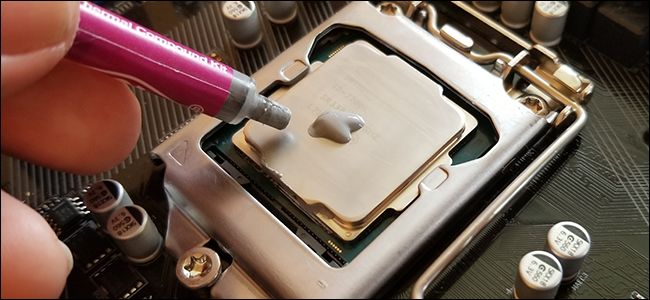
إذا لم يكن الأمر كذلك، فقم بالضغط على قطرة من عجينة الحرارة بحجم حبة البازلاء على مركز وحدة المعالجة المركزية CPU من أنبوب المعجون. لست بحاجة إلى الكثير. سينتشر بالتساوي عند قفل المبرد في مكانه.
الآن إعادة تثبيت المبرد. مرة أخرى، تختلف طريقة القيام بذلك بناءً على تصميم المبرّد. إذا كنت تقوم بالترقية إلى مبرد أحدث أو أكبر، فستضعه على اللوحة التي ذكرتها سابقاً.
إذا كنت تستبدلها بمبرد مثيل، فكل ما عليك هو تثبيتها. في كلتا الحالتين، لا تنس توصيل مروحة التبريد في أحد مقابس المروحة الأربعة على اللوحة الأم Motherboard عندما تكون في مكانها.
عند إعادة تثبيت وحدة المعالجة المركزية CPU والمبرّد، ستكون جاهزاً لإغلاق علبة الكمبيوتر.
أعد لوحة الغطاء وثبّتها في الجزء الخلفي من الإطار. الآن أعده إلى مكانه الطبيعي وقم بتشغيله للاختبار.