
كيفية استخدام هاتف أندرويد كـ ماوس أو لوحة مفاتيح لاسلكية

يمكنك استخدام جهاز أندرويد Android كماوس أو لوحة مفاتيح عن طريق البلوتوث دون تثبيت أي شيء على الجهاز المتصل.

يعمل هذا مع أنظمة التشغيل ويندوز Windows وماك Mac وكروم بوك Chromebook وأجهزة التلفاز الذكية وأي نظام أساسي تقريباً يمكن إقرانه بلوحة مفاتيح أو ماوس بلوتوث Bluetooth عادي.

استخدام الهاتف أو الجهاز اللوحي كلوحة مفاتيح لاسلكية أو ماوس ليس بالفكرة الجديدة. ومع ذلك، فإن الجانب السلبي للعديد من الحلول هو أنها تتطلب برامج من كلا الطرفين.

فأنت بحاجة إلى تطبيق على هاتفك أو جهازك اللوحي وتطبيق مصاحب على جهاز الاستقبال (لابتوب مثلاً).

الطريقة التي سنعرضها لك تتطلب فقط تطبيقاً على هاتفك أو جهازك اللوحي الذي يعمل بنظام أندرويد Android يتصل جهاز الاستقبال به بعد ذلك تماماً مثل أي لوحة مفاتيح أو ماوس بلوتوث Bluetooth آخر. وبذلك يصبح من الأسهل بكثير الإعداد والاستخدام.

للحصول على أفضل النتائج، يجب أن يكون الجهاز المتلقي مزوداً بتقنية Bluetooth 4.0 وتشغيله:

  • أندرويد 4.4 أو أعلى.
  • Apple iOS 9 أو iPadOS 13 أو أعلى (يتم دعم لوحة المفاتيح فقط).
  • Windows 10 أو Windows 8 أو أعلى.
  • نظام تشغيل كروم.

أولاً، قم بتنزيل تطبيق Serverless Bluetooth Keyboard & Mouse for PC/Phone من متجر جوجل بلاي Google Play على هاتف أندرويد Android أو الجهاز اللوحي.

بعد ذلك، انقر على رمز القائمة المكون من ثلاثة أسطر في الزاوية العلوية اليمنى لفتح القائمة.

اختر Bluetooth Devices من القائمة.

اضغط على زر Configure New Device العائم في أسفل الشاشة.
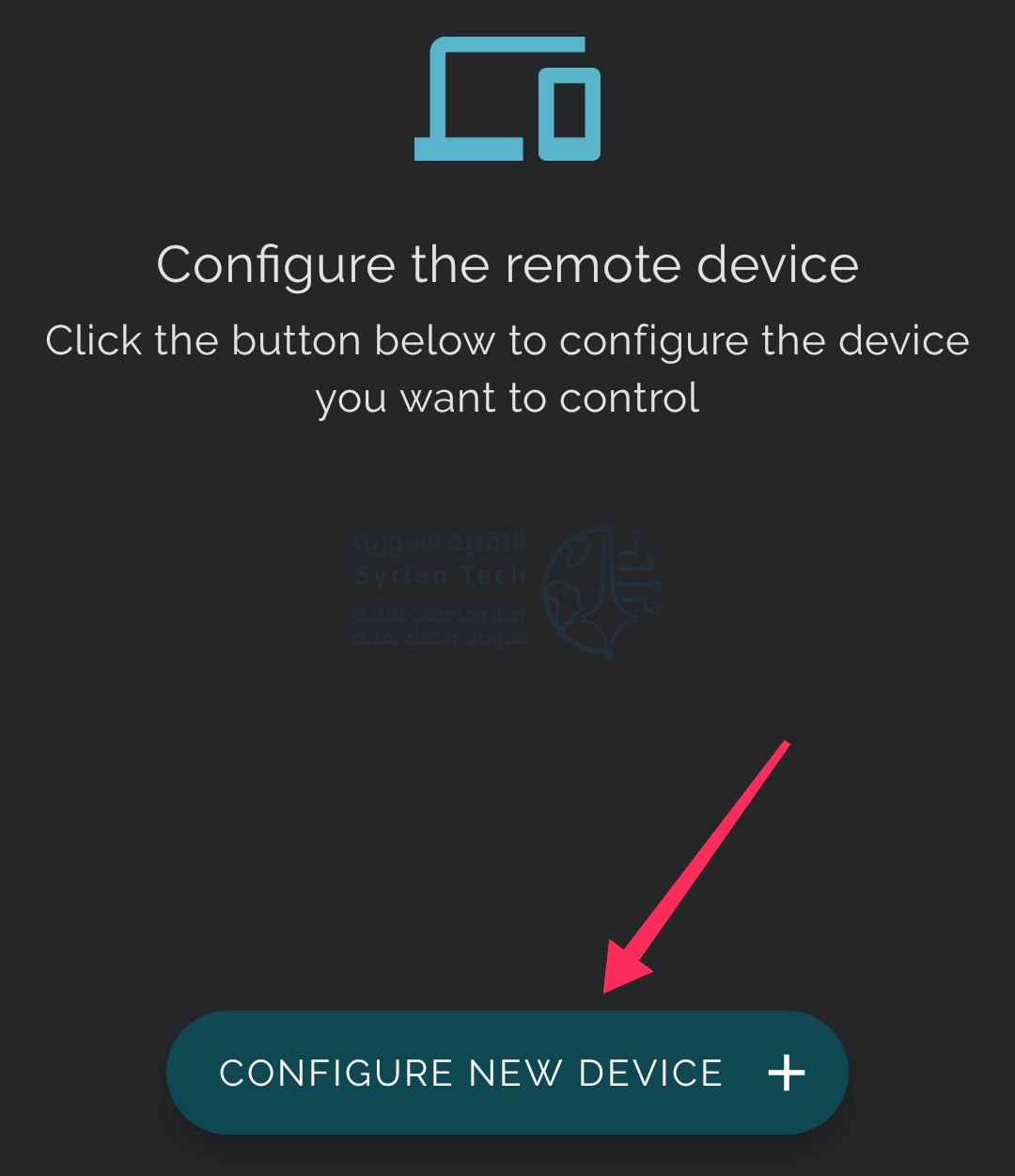
ثم اضغط على New Device إذا لم يكن البلوتوث الخاص بجهاز الاستقبال مدرجاً.

ثم اختر Search Device.

الآن، ستحتاج إلى التأكد من أن جهاز الاستقبال في وضع الاقتران عبر البلوتوث.

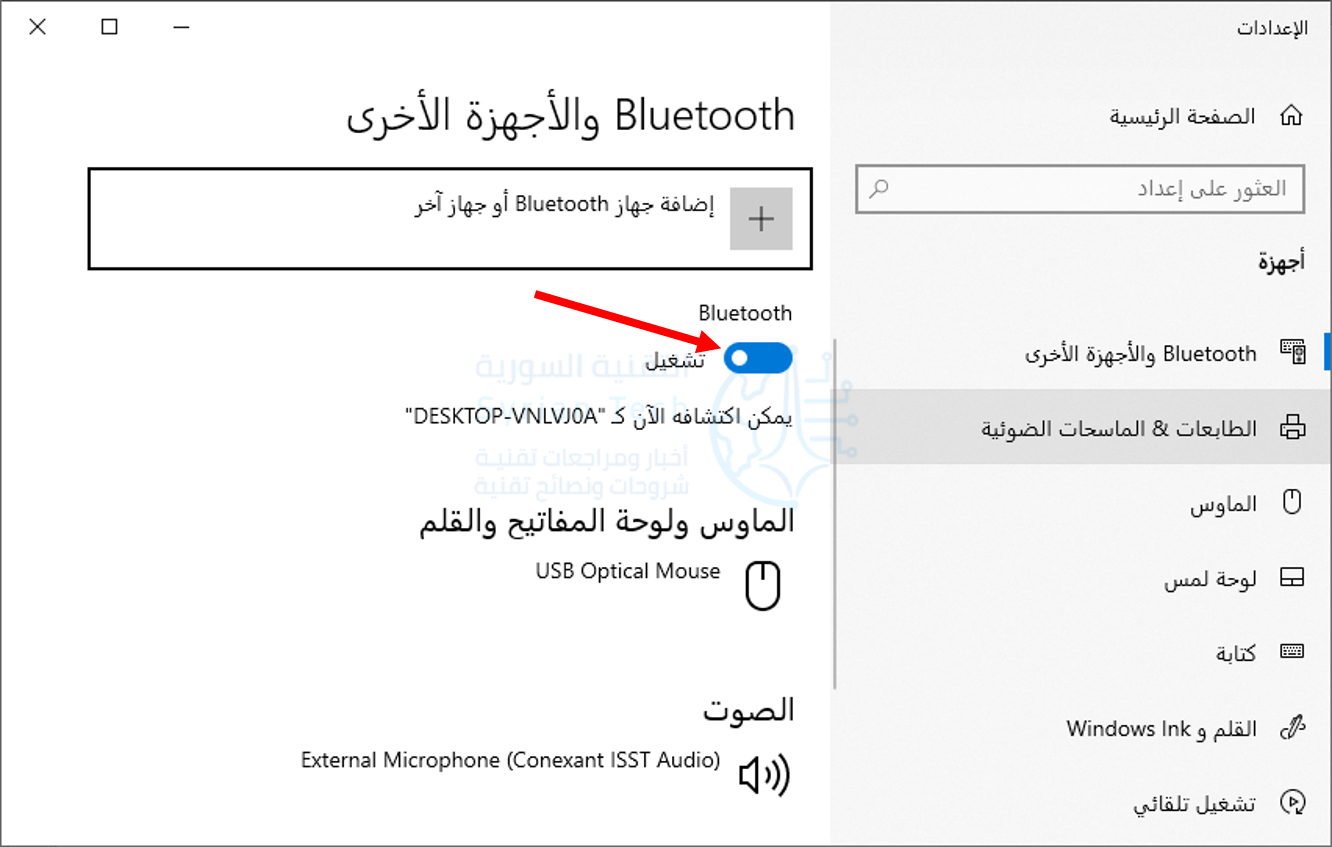
عادةً، يمكنك الدخول في وضع الإقران عن طريق فتح إعدادات بلوتوث Bluetooth الخاص بجهاز الاستقبال.

بالنسبة لنظام التشغيل ويندوز Windows 10، افتح قائمة ابدأ واكتب Bluetooth واختر الخيار الأول من نتائج البحث كما في الصورة.

بعدها قم بتشغيل البلوتوث إذا لم يكن يعمل.
مرة أخرى في تطبيق أندرويد Android، سترى الجهاز يظهر في قائمة البحث.

سيُطلب منك التأكد من تطابق رمز الإقران على كلا الجهازين.

بمجرد توصيل جهاز أندرويد Android بنجاح، ستستطيع استخدام التطبيق بنجاح، ما عليك سوى سحب إصبعك حول الشاشة لتحريك الماوس على جهاز الاستقبال.
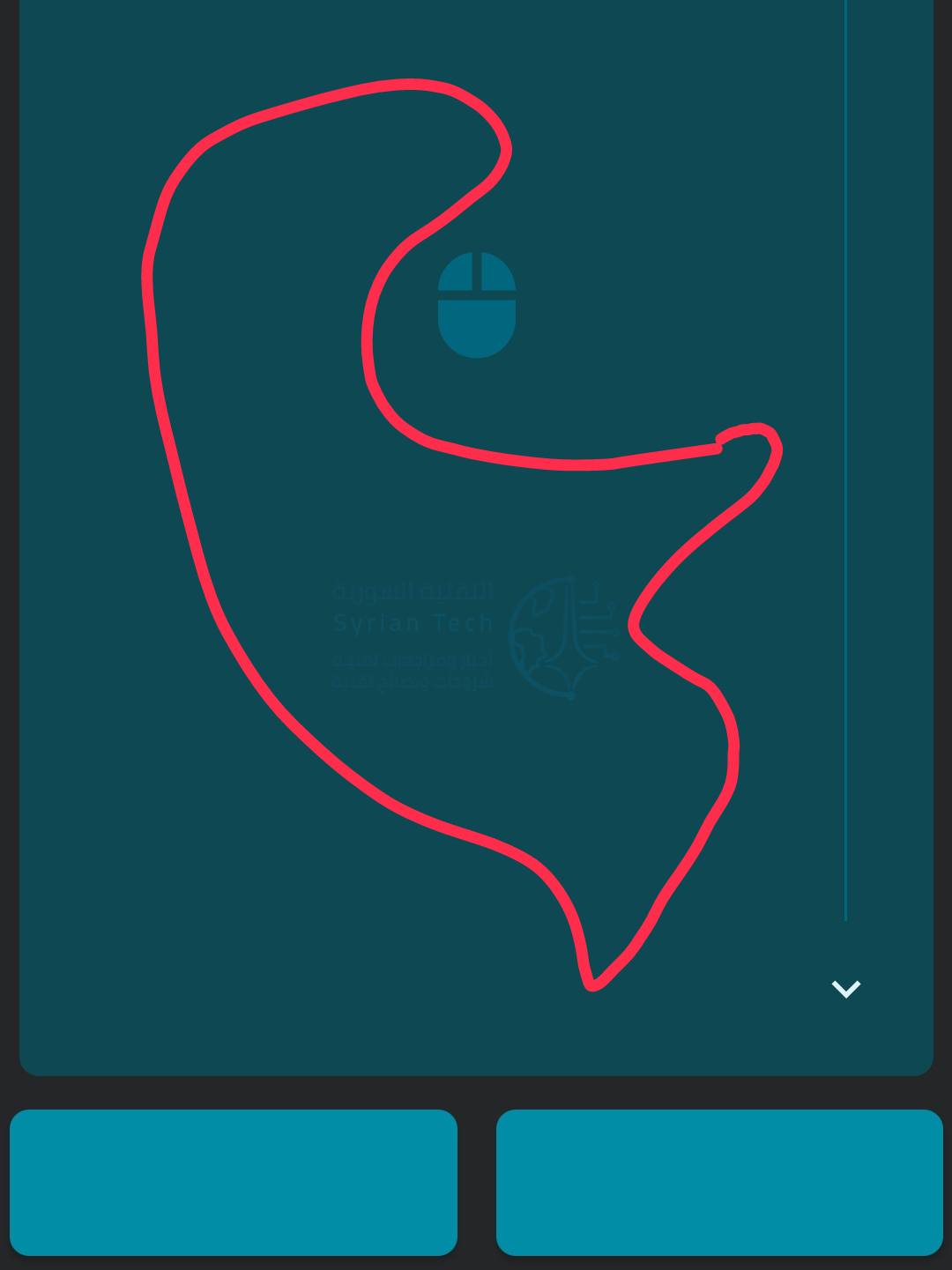
لإدخال نص، انقر فوق رمز لوحة المفاتيح في الزاوية العلوية اليسرى من الشاشة. لست بحاجة إلى إدخال مربع النص في التطبيق لاستخدام لوحة المفاتيح.

ببساطة ابدأ بالضغط على المفاتيح.

هذا كل ما في الأمر. مرة أخرى، يعمل هذا على أي نظام أساسي تقريباً مزود بتقنية Bluetooth 4.0 أو أعلى. يمكنك استخدامه مع آيباد iPad أثناء التنقل أو توصيله بالتلفاز الذكي أو الكمبيوتر.

إنها فعلاً أداة سهلة الاستخدام.

مقالة ذات صلة: كيفية تعطيل لوحة لمس الكمبيوتر عند وصل ماوس خارجية.

مقالات قد تعجبك:

كيفية حل مشكلة عدم شحن آيفون وآيباد بشكل صحيح
كيفية استخدام واتساب على جهاز الكمبيوتر
ما الفرق بين وضع التصفح المتخفي والشبكة الظاهرية الخاصة VPN (أو البروكسي)؟
مراجعة هاتف شاومي الرائد Mi 11 Ultra وهاتف Mi 11i
شركة شاومي أعلنت عن تعديل شعارها

حل ربما يفيد في إلغاء جمود نظام ويندوز

يحتوي نظام ويندوز Windows على اختصارات لوحة مفاتيح سرية تقوم بإعادة تشغيل برامج تعريف الفيديو والرسوميات.

إذا تعرضت سابقاً لتجمّد جهاز الكمبيوتر الخاص بك، فجرب هذا الاختصار قبل إعادة تشغيل الجهاز ، لأنه من الممكن أن يقوم بإصلاح مشكلة التجمد الذي بغير هذه الطريقة سوف يتطلب منك فرض إعادة تشغيل الكمبيوتر بالقوة.

يعمل هذا الاختصار على إعادة تشغيل النظام الفرعي للرسوميات على نظام التشغيل Windows 10 و Windows 8. لا يوجد اختصار لوحة المفاتيح لإعادة تشغيل برامج تشغيل الرسوميات على نظام التشغيل Windows 7.

كيفية إعادة تشغيل تعاريف الرسوميات في حاسوبك:

لإعادة تشغيل برامج تعريف الرسوميات ، اضغط على Win + Ctrl + Shift + B على لوحة المفاتيح.

ستظل الشاشة سوداء لمدة ثانية وستسمع صوتاً. سيظهر كل شيء مرة أخرى كما كان قبل الضغط على الاختصار. تظل جميع التطبيقات الحالية مفتوحة ولن تفقد أي عمل.

لطمأنتك، لقد جربنا تطبيق هذا الاختصار أثناء لعب لعبة على الكمبيوتر، وقد ظلت اللعبة تعمل بشكل صحيح بعد أن استخدمنا الاختصار. هذا لأن نظام ويندوز Windows فقط يعيد تشغيل النظام الفرعي للرسوميات. تاركاً التطبيقات الخاصة بك وحدها ولذا فسوف تستمر في العمل بشكل طبيعي.

يعتبر اختصار لوحة المفاتيح هذا جزءاً من نظام التشغيل Windows 10 ، لذا سيقوم بإعادة تشغيل برامج تشغيل كرت الرسوميات سواء NVIDIA أو AMD أو Intel. أيا كانت تجهيزات الجرافيك الخاصة بجهاز الكمبيوتر لديك ، فسوف يعمل.

كيفية الاسترداد من وضع التجمد:

ليس هناك ما يضمن أن هذا سيؤدي إلى إصلاح مشكلة تجمد النظام system freeze والخروج منها. ومع ذلك ، إذا تجمد جهاز الكمبيوتر الخاص بك بسبب وجود مشكلة في برامج تعريف الرسوميات ، فقد يقوم هذا الاختصار بإصلاحه.

يمكن أن يعمل هذا الاختصار على إصلاح التجمد الذي يحدث أثناء تشغيل الألعاب ثلاثية الأبعاد ، ولكن يمكنه أيضاً أن يساعد في حل مشاكل التجمد التي تحدث أثناء استخدام الكمبيوتر الشخصي الخاص بك بشكل طبيعي.

يستخدم Windows 10 تجهيزات الرسوميات الخاصة بك لتسريع رسم سطح المكتب الخاص بك وتستخدمها متصفحات الويب الحديثة لتسريع عرض صفحات الويب.

إذا رأيت شاشة سوداء أو كنت عالقاً في وضع ملء الشاشة في اللعبة ، فاحرص على تجربة اختصار Ctrl + Alt + Delete  بعد إعادة تشغيل برامج تشغيل الرسومات.

يمكنك أيضاً تجربة الضغط على Ctrl + Shift + Esc لفتح مدير المهام مباشرةً ، أو الضغط على Alt + Tab أو Win + Tab لمحاولة تبديل التطبيقات.

إذا لم يستجب جهاز الكمبيوتر الخاص بك لأي من اختصارات لوحة المفاتيح هذه ، حتى بعد إعادة تشغيل برنامج تشغيل الرسوميات الخاص بك ، فستحتاج على الأرجح إلى إجراء إيقاف التشغيل الثابت.

لإجراء ذلك ، اضغط على زر تشغيل جهاز الكمبيوتر بشكل متواصل لمدة 10 ثوانٍ تقريباً حتى يتم إيقاف تشغيل الكمبيوتر. انتظر بضع ثوانٍ قبل إعادة تشغيل الكمبيوتر الشخصي بزر الطاقة.

ليس من الجيد القيام بإيقاف تشغيل جهاز الكمبيوتر الخاص بك بهذه الطريقة ، ولكن هذا هو كل ما يمكنك فعله بعد استنزاف الخيارات لحل مشكلة التجميد.

بالطبع ، إذا ظهرت لك شاشة الموت الزرقاء  blue screen of death، فلن يساعدك هذا الاختصار. تشير شاشة الموت الزرقاء إلى أن نظام التشغيل ويندوز Windows الخاص بك قد تعطل تماماً ، وكل ما يمكنك فعله هو إعادة تشغيل الكمبيوتر، والبحث لاحقاً عن سبب هذه المشكلة وطريقة لحلها إن أمكن.

مقالات قد تعجبك:

كيفية تسريع الكمبيوتر بنظام ويندوز
يوجد الكثير من مهام إنفيديا في إدارة المهام، ما هي؟ وهل من الخطأ إنهائها؟
كيفية الدخول إلى الوضع الآمن في ويندوز
حل مشكلة عدم إقلاع حواسيب ويندوز
ما هو وضع موفر البطارية في ويندوز 10 ؟ وكيف يتم استخدامه ؟