
ما هو مدير كلمات المرور؟ وكيف يعمل؟ ولما يجب استخدامه؟

يستخدم معظم الأشخاص كلمات مرور ضعيفة للغاية ويعيدون استخدامها على مواقع ويب مختلفة.

كيف يفترض بك أن تستخدم كلمات مرور قوية وفريدة من نوعها على جميع المواقع التي تستخدمها؟ الحل هو مدير كلمة المرور.

يقوم مدير كلمات المرور Password Manager بتخزين معلومات تسجيل الدخول لجميع مواقع الويب التي تستخدمها ويساعدك على تسجيل الدخول إليها تلقائياً.

يقوم بتشفير قاعدة بيانات كلمة المرور بكلمة مرور رئيسية – كلمة المرور الرئيسية هي الوحيدة التي يجب عليك تذكرها.

لا تُعِد استخدام كلمات المرور!

لمعرفة كيفية اختيار كلمة مرور قوية صعبة الاختراق، وبنفس الوقت سهلة التذكر بالمسبة لك، اقرأ دليلنا من خلال هذا الرابط، ثم عد لإكمال هذا المقال.

لكن كنصائح سريعة وأساسية تُعَدّ إعادة استخدام كلمة المرور مشكلة خطيرة نظراً لوجود العديد من عمليات تسرب كلمة المرور التي تحدث كل عام، حتى في مواقع الويب الكبيرة.

عندما تتسرب كلمة المرور، يكون لدى المخترقين عنوان بريد إلكتروني واسم مستخدم وكلمة مرور يمكنهم تجربتها على مواقع ويب أخرى.

إذا كنت تستخدم نفس معلومات تسجيل الدخول في كل مكان، فقد يؤدي التسرب في أحد مواقع الويب إلى منح الأشخاص حق الوصول إلى جميع حساباتك.

إذا تمكن شخص ما من الوصول إلى حساب بريدك الإلكتروني بهذه الطريقة، فيمكنه استخدام روابط إعادة تعيين كلمة المرور للوصول إلى مواقع ويب أخرى، مثل حسابك المصرفي عبر الإنترنت أو حساب PayPal.

لمنع أن يكون تسرب كلمة المرور من أحد حساباتك ضاراً للغاية، تحتاج إلى استخدام كلمات مرور فريدة على كل موقع.

يجب أن تكون كلمات المرور هذه قوية – كلمات مرور طويلة وغير متوقعة تحتوي على أرقام ورموز.

لدى لصوص الويب مئات الحسابات لتتبعها، في حين أن الشخص العادي على الأرجح لديه عشرات كلمات المرور المختلفة.

إن تذكر كلمات المرور القوية هذه يكاد يكون مستحيلاً دون اللجوء إلى نوع من الحيلة. الخدعة المثالية هي استخدام ما يسمى مدير كلمات المرور Password Manager الذي ينشئ كلمات مرور آمنة وعشوائية لك ويتذكرها حتى لا تضطر إلى حفظها وتذكرها بشكل متكرر.

ما هو استخدام مدير كلمة المرور:

سيأخذ مدير كلمات المرور Password Manager عبئاً من عقلك، ليحرر قوة الدماغ للقيام بالأعمال الإنتاجية بدلاً من تذكر قائمة طويلة من كلمات المرور.

عندما تستخدم مدير كلمات المرور Password Manager وتحتاج إلى تسجيل الدخول إلى موقع ويب، فستقوم أولاً بزيارة هذا الموقع بشكل طبيعي.

بدلاً من كتابة كلمة المرور في موقع الويب، تكتب كلمة المرور الرئيسية في مدير كلمات المرور Password Manager ، ثم يتكفل مدير كلمات المرور Password Manager بملء معلومات تسجيل الدخول المناسبة تلقائياً في موقع الويب.

إذا كنت مسجلاً بالفعل في مدير كلمات المرور Password Manager ، فسيتم تلقائياً ملء البيانات نيابةً عنك.

لا يتعين عليك التفكير في عنوان البريد الإلكتروني واسم المستخدم وكلمة المرور اللذين استخدمتهما لموقع الويب – حيث يقوم مدير كلمات المرور Password Manager بهذا العمل المتعب نيابة عنك.

إذا قمت بإنشاء حساب جديد، فسيعرض مدير كلمات المرور Password Manager كلمة مرور عشوائية آمنة لك، حتى لا تضطر إلى التفكير في ذلك أيضاً.

ويمكن أيضاً تهيئتها لملء المعلومات تلقائياً مثل عنوانك واسمك وعنوان بريدك الإلكتروني في نماذج الويب.

لماذا يعتبر مدير كلمات المرور المستند إلى المتصفح ليس مثالياً:

متصفحات الويب – مثل كروم Chrome ، و فايرفوكس Firefox ، و إنترنت إكسبلورر Internet Explorer ، وغيرها – تحتوي جميعها على مدير كلمات المرور Password Manager مدمجة.

لا يمكن مدير كلمات المرور Password Manager المدمج في كل متصفح التنافس مع مديري كلمات المرور المخصصة.

أولاً، يقوم كروم Chrome و إنترنت إكسبلورر Internet Explorer بتخزين كلمات المرور على جهاز الكمبيوتر في نموذج غير مشفر.

يمكن للأشخاص الوصول إلى ملفات كلمة المرور على جهاز الكمبيوتر وعرضها، ما لم تقم بتشفير محرك الأقراص الثابت للكمبيوتر يدوياً.

لدى موزيلا فايرفوكس Mozilla Firefox ميزة كلمة مرور رئيسية Master password تتيح لك تشفير كلمات المرور المحفوظة بكلمة مرور رئيسية واحدة، وتخزينها على جهاز الكمبيوتر بتنسيق مشفر.

مع ذلك، لا يعد مدير كلمات مرور فايرفوكس Firefox الحل المثالي أيضاً. لا تساعدك الواجهة في إنشاء كلمات مرور عشوائية وتفتقر إلى ميزات متنوعة، مثل المزامنة عبر الأنظمة الأساسية (لا يمكن مزامنة فايرفوكس Firefox مع أجهزة iOS).
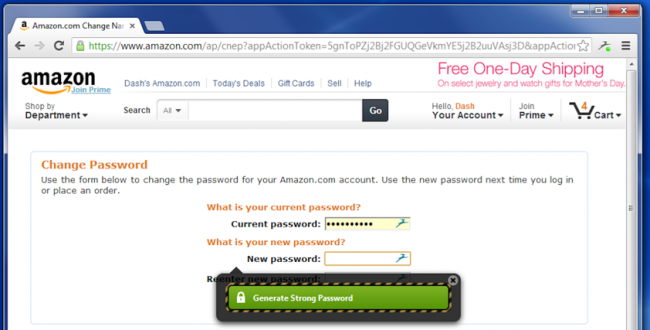
سيعمل مدير كلمات المرور Password Manager المخصص على تخزين كلمات المرور بشكل مشفر، ومساعدتك على إنشاء كلمات مرور عشوائية آمنة، وتقديم واجهة أكثر قوة، والسماح لك بالوصول بسهولة إلى كلمات المرور عبر جميع أجهزة الكمبيوتر المختلفة، والهواتف الذكية، والأجهزة اللوحية التي تستخدمها.

كيفية استخدام مدير كلمات المرور:
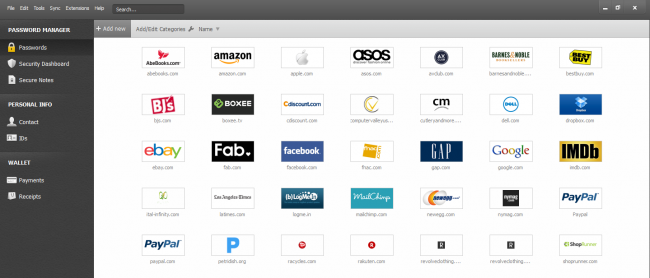
تتوفر مجموعة متنوعة من مدير كلمات المرور Password Managers ، لكن ثلاثة منها هي أفضل الخيارات. يمثل كل خيار من هذه الخيارات حلاً ثابتاً، وتعتمد تفضيلاته على ما هو أكثر أهمية بالنسبة إليك:

Dashlane: مدير كلمات المرور هذا هو أحدث قليلاً من غيره، ولكن ما ينقصه هو التعرف على الأسماء ولكن تم تعويض هذا الشيء مع ميزات رائعة وتطبيقات رائعة لكل الأنظمة الأساسية تقريباً – مثل ويندوز Windows و OS X و آيفون iPhone و آيباد iPad و آندرويد Android.

لديه إضافات لكل متصفح، وميزات مثل لوحة معلومات الأمان التي تحلل كلمات المرور خاصتك، ولديهم أيضاً مُبدل كلمات المرور التلقائي الذي يمكنه تغيير كلمات المرور التي تريدها دون الاضطرار إلى التعامل معها بنفسك.

من أفضل ميزات Dashlane أنه مجاني تماماً للاستخدام على جهاز واحد. إذا كنت ترغب في مزامنة كلمات المرور بين الأجهزة جميعها التي تمتلكها، فستحتاج إلى الترقية إلى الإصدار المميز. ولكن يمكنك اختباره مجاناً بكل الأحوال لفترة محدودة.

عندما يتعلق الأمر بالأمان، يتمتع Dashlane بميزة أخرى، لأن لديك خيار الاحتفاظ بكل كلمات المرور محلياً على جهاز الكمبيوتر، وليس في التخزين السحابي.

لذلك لديك ميزة شيء مثل KeePass ، ولكن مع واجهة أفضل. إذا اخترت مزامنة كلمات المرور باستخدام التخزين السحابي، فيسمى ذلك تشفير AES.

LastPass: هو مدير كلمات المرور المستندة إلى السحاب مع الإضافات، وتطبيقات الجوال، وحتى تطبيقات سطح المكتب لجميع المتصفحات وأنظمة التشغيل التي قد تريدها.

إنه قوي للغاية ويقدم أيضاً مجموعة متنوعة من خيارات المصادقة الثنائية لكي تضمن أنه لا يمكن لأي شخص آخر تسجيل الدخول إلى خزينة كلمة المرور.

لقد غطينا خيارات أمان عديدة لـ LastPass بتفصيل كبير. تقوم LastPass بتخزين كلمات المرور على خوادم LastPass بنموذج مشفر – يقوم ملحق أو تطبيق LastPass بفك تشفيره وتشفيره محلياً عند تسجيل الدخول، لذلك لن يتمكن LastPass من رؤية كلمات المرور إذا أراد ذلك.

KeePass : إن LastPass ليس للجميع. بعض الأشخاص ليسوا مرتاحين مع مدير كلمات المرور المستندة إلى مجموعة النظراء، وهذا أمر جيد.

KeePass هو تطبيق سطح مكتب شائع لإدارة كلمات المرور، ولكن هناك أيضاً ملحقات المستعرض وتطبيقات الجوال لـ KeePass.

يقوم KeePass بتخزين كلمات المرور على جهاز الكمبيوتر بحيث تظل متحكماً بها – بل إنها مفتوحة المصدر، لذا يمكنك تدوين كودها إذا أردت ذلك.

الجانب السلبي هو أنك مسؤول عن كلمات المرور، وستضطر إلى مزامنتها بين أجهزتك يدوياً.

يستخدم بعض الأشخاص حل مزامنة مثل Dropbox لمزامنة قاعدة بيانات KeePass بين أجهزتهم.

الشروع في العمل مع مدير كلمات المرور:

أول قرار كبير يجب عليك إجراؤه باستخدام مدير كلمات المرور Password Manager هو اختيار كلمة المرور الرئيسية.

تتحكم كلمة المرور الرئيسية هذه في الوصول إلى قاعدة بيانات مدير كلمات المرور بالكامل، لذا يجب أن تكون قوية بشكل خاص – إنها كلمة المرور الوحيدة التي ستحتاج إلى تذكرها، وهذا كل شيء.

قد ترغب في كتابة كلمة المرور وتخزينها في مكان آمن بعد اختيارها، فقط في حالة – على سبيل المثال، إذا كنت جاداً حقاً، يمكنك تخزين كلمة مرورك الرئيسية في البنك.

يمكنك تغيير كلمة المرور هذه لاحقاً، ولكن فقط إذا كنت تتذكرها – إذا فقدت كلمة المرور الرئيسية، فلن تتمكن من عرض كلمات المرور المحفوظة.

هذا أمر ضروري، لأنه يضمن أنه لا يمكن لأي شخص آخر عرض قاعدة بيانات كلمة المرور الآمنة بدون كلمة المرور الرئيسية.

بعد تثبيت مدير كلمات المرور، ستحتاج على الأرجح إلى بدء تغيير كلمات مرور موقعك على الويب إلى كلمات مرور أكثر أماناً.

يقدم LastPass تحدي أمان LastPass ، الذي يحدد كلمات المرور الضعيفة والمكررة التي يجب أن تركز عليها.

يحتوي Dashlane على لوحة تحكم أمان مدمجة في المكان، والتي ستساعدك على معرفة أي كلمات المرور قد تحتاج إلى التغيير.

يسمح لك أيضاً مديرو كلمات المرور بتخزين أنواع أخرى من البيانات في نموذج آمن – كل شيء بدءً من أرقام بطاقات الائتمان وحتى الملاحظات الآمنة.

يتم تشفير جميع البيانات التي تخزنها في مدير كلمات المرور بكلمة مرورك الرئيسية.

يمكن لمديري كلمات المرور Password Managers المساعدة حتى في مواجهة التصيد الاحتيالي، حيث يقومون بملء معلومات الحساب في مواقع الويب استناداً إلى عنوان الويب الخاص بهم (URL).

إذا كنت تعتقد أنك في موقع الويب للمصرف الذي تتعامل معه ولا يملئ مدير كلمات المرور تلقائياً معلومات تسجيل الدخول، فمن المحتمل أنك موجود على موقع تصيد احتيالي له عنوان URL مختلف.

مقالات قد تعجبك:

كيفية استعادة كلمة مرور حساب LinkedIn المنسية
كيف يمكن لأحد ما أن يسرق رقم هاتف محمول واستخدامه لسرقة الحسابات البنكية وحسابات المواقع
كيفية تغيير كلمة مرور حساب جوجل Google وبريد جيميل Gmail
توقّف عن استخدام رمز المرور المكون من 6 أرقام على الآيفون
كيفية تغيير اسم وكلمة مرور شبكة الواي فاي Wi-Fi

ما هي ملفات CSV؟ وكيف يمكن فتحها وإنشاؤها؟

ملف (CSV) هو ملف نصي عادي اختصار لجملة Comma Separated Values باللغة الإنكليزية وتعني حرفياً (القيم المفصولة بفواصل)، والذي يحتوي على قائمة بيانات.

غالباً ما تستخدم هذه الملفات لتبادل البيانات بين التطبيقات المختلفة. على سبيل المثال، غالباً ما تدعم قواعد البيانات ومديرو جهات الاتصال ملفات CSV.

قد تسمى هذه الملفات أحياناً قيم مفصولة المحارف أو ملفات محددة بفواصل. وهي تستخدم حرف الفاصلة Comma (,) في الغالب لفصل (أو تحديد) البيانات، ولكن في بعض الأحيان تستخدم محارفاً أخرى، مثل الفواصل المنقوطة Semicolons (;).

تتمثل الفكرة في إمكانية تصدير البيانات المعقدة من تطبيق واحد إلى ملف CSV، ثم استيراد البيانات من ملف CSV هذا إلى تطبيق آخر.

بنية ملف CSV:

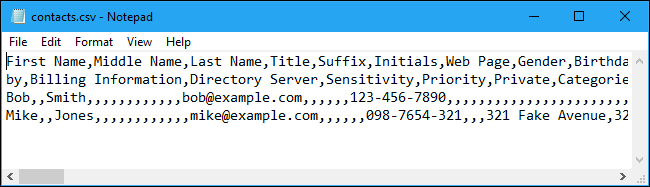
يحتوي ملف CSV على بنية بسيطة إلى حد ما. إنها قائمة من البيانات مفصولة بفواصل. على سبيل المثال، لنفترض أن لديك بعض جهات الاتصال Contacts في مدير جهات الاتصال، وقمت بتصديرها كملف CSV. ستحصل على ملف يحتوي على نص مثل هذا:

Name,Email,Phone Number,Address

Bob Smith,bob@example.com,123-456-7890,123 Fake Street

Mike Jones,mike@example.com,098-765-4321,321 Fake Avenue

هذا هو ملف CSV حقاً. يمكن أن تكون أكثر تعقيداً من ذلك، ويمكن أن تحتوي على آلاف الأسطر Lines، أو المزيد من المدخلات Entries على كل سطر، أو سلاسل نصية طويلة.

قد لا تحتوي بعض ملفات CSV على رؤوس في الجزء العلوي، وقد يستخدم البعض علامات اقتباس لإحاطة كل جزء من البيانات، ولكن هذا هو التنسيق الأساسي.

ميزة هذا الملف هي بساطته. تم تصميم ملفات CSV بحيث تكون وسيلة لتصدير البيانات بسهولة واستيرادها إلى برامج أخرى. البيانات الناتجة يمكن قراءتها من قبل أي شخص ليس اختصاصياً ويمكن مشاهدتها بسهولة باستخدام محرر نصوص مثل الدفتر Notepad أو برنامج جداول البيانات مثل برنامج مايكروسوفت إكسل Microsoft Excel.

كيف يمكنك عرض ملف CSV في محرر نصوص؟

لعرض محتويات ملف CSV في برنامج Notepad، انقر بزر الماوس الأيمن عليه في مستكشف الملفات أو مستكشف ويندوز Windows Explorer، ثم اختر أمر “تحرير”.

قد يواجه برنامج “المفكرة” مشكلة في فتح ملف CSV إذا كان كبيراً جداً. في هذه الحالة، نوصي باستخدام محرر ملفات نص عادي أكثر قدرة مثل ++Notebad.

لعرض ملف CSV باستخدام ++Notebad بعد تثبيته، انقر بزر الماوس الأيمن فوق ملف CSV وحدد الأمر “تحرير باستخدام ++Notebad”.

سترى قائمة نص عادي من البيانات في ملف CSV. على سبيل المثال، إذا تم تصدير ملف CSV من برنامج جهات اتصال، فستشاهد معلومات حول كل جهة اتصال هنا، مع ترتيب تفاصيل جهة الاتصال في سطر جديد.

إذا تم تصديرها من مدير كلمات المرور مثل LastPass، فستشاهد معلومات تسجيل دخول مختلفة لموقع الويب على السطر المخصص لها هنا.

في المفكرة Notepad، يمكن لميزة التفاف النص Word Wrap جعل البيانات أكثر صعوبة في القراءة. انقر فوق تنسيق > التفاف الكلمة لتعطيله وجعل كل سطر من البيانات يبقى على السطر الخاص به لتحسين قابلية القراءة علماً أنك ستحتاج إلى التمرير أفقياً لقراءة الخطوط كاملةً.

كيفية فتح ملف CSV في برنامج جداول البيانات

يمكنك أيضاً فتح ملفات CSV عن طريق برامج جداول البيانات، مما يسهل قراءتها.

على سبيل المثال، إذا كان لديك برنامج مايكروسوفت إكسل Microsoft Excel مثبتاً على جهازك الكمبيوتر، يمكنك فقط النقر نقراً مزدوجاً فوق الملف ذو اللاحقة csv لفتحه في إكسل Excel بشكل افتراضي.

إذا لم يتم فتحه في إكسل Excel، فيمكنك النقر بزر الماوس الأيمن على ملف csv وتحديد فتح باستخدام > إكسل.

إذا لم يكن برنامج إكسل Excel مثبتاً لديك، فيمكنك تحميل الملف إلى خدمة مثل Google Sheets أو تثبيت مجموعة أوفيس Office مجاناً مثل LibreOffice Calc لمشاهدته.

يقدم برنامج إكسل Excel وبرامج جداول البيانات الأخرى محتويات ملف csv كما لو كان جدول بيانات، عن طريق فرزه إلى أعمدة.

كيفية استيراد ملف CSV إلى تطبيق:

إذا كنت تريد فقط عرض محتويات ملف CSV أو العمل معه كجدول بيانات، فعرضنا السابق هو كل ما تحتاج إليه. ومع ذلك، يتم تصميم العديد من ملفات CSV بغرض الاستيراد إلى برامج أخرى.

يمكنك تصدير جهات اتصالك من جهات اتصال جوجل Google، أو كلمات المرور المحفوظة من LastPass، أو كمية كبيرة من البيانات من برنامج قاعدة البيانات. يمكن بعد ذلك استيراد ملفات CSV الناتجة إلى تطبيقات تدعم هذا النوع من البيانات.

استناداً إلى التطبيق الذي تصدِر منه البيانات، قد تحتاج إلى تحديد تنسيق CSV ملائم للتطبيق المستهدف. على سبيل المثال، يمكن لجهات اتصال جوجل Google تصدير جهات الاتصال إما بتنسيقات Google CSV (لجهات اتصال جوجل Google) أو Outlook CSV (لـ Microsoft Outlook).

في كلتا الحالتين، يمكنك الحصول على ملف CSV يحتوي على البيانات، ولكن يتم تنظيمها بطريقة مختلفة قليلاً.

في أحد التطبيقات المناسبة، ابحث عن الخيار استيراد Import أو استيراد ملف CSV، والذي يتيح لك تحديد ملف CSV لاستيراده.

على سبيل المثال، في Microsoft Outlook، يمكنك اتباع الخطوات التالية:

  1. النقر على ملف
  2. فتح & تصدير
  3. استيراد / تصدير
  4. استيراد من برنامج آخر أو ملف
  5. قيم مفصولة بفواصل لاستيراد جهات الاتصال من ملف CSV

إن ملفات CSV هي في معظم الأحيان شيء ذو كيان غير مزعج. لكن إذا كنت بحاجة إلى الحصول على معلومات من تطبيق واحد إلى آخر، فهذا بالتأكيد الغرض الذي صنعت من أجله هكذا ملفات.

مقالات قد تعجبك:

ما هي الملفات التالفة وهل هناك طريقة لإصلاحها أو استرجاعها ؟
كيفية التعديل على ملف PDF نصي
لماذا يمكن استعادة الملفات المحذوفة و كيفية منع ذلك
كيفية تسريع الكمبيوتر بنظام ويندوز
كيفية حماية الحاسوب من فيروسات انتزاع الفدية Ransomware ؟
الأنماط السوداء طريقة تخدع بها الشركات التقنية مستخدميها

أفضل تطبيقات أندرويد في 2017

هناك الكثير الكثير من تطبيقات الأندرويد Android ، ولكن التطبيقات الجيدة قليلة ، في هذه المقالة جمعنا لكم تسعة من أفضل برامج الأندرويد

ملاحظة : من أجل تحميل البرنامج قم بالضغط على اسم البرنامج ليتم نقلك إلى صفحة البرنامج عبر متجر جوجل Google Play

1PASSWORD/LASTPASS

برنامجان مميزات لحفظ البيانات الخاصة بحساباتك مثل فيس بوك و تويتر وجوجل وبطريقة بسيطة وآمنة . وخاصة الآن مع أندرويد أوريو Oreo الذي يتيح لهم ملء أسماء المستخدمين وكلمات المرور تلقائياً

برنامج 1Password هو المفضل لدي (لانه أسهل قليلا للاستخدام)، ولكن برنامج لاست باس LastPass لديه نسخة مجانية بالعديد من الميزات .

POCKET CASTS

نظام الأندرويد Android لا يحوي تطبيق بث صوتي ( بودكاست) مدمج، ويمكنك الحصول على أحد هذه التطبيقات من خلال المتجر ، ولكن لحسن الحظ، هناك تطبيق جيد جدا في هذا المجال يدعى بوكيت كاست Pocket Casts

هذا التطبيق جيد التصميم، وسهل الاستخدام، و يتضمن ميزات متقدمة – مثل تسريع التشغيل وإزالة الكتم -.

يكلف التطبيق $ 4، وهو لا شيء بالمقارنة مع الساعات التي سوف تصرفها في الاستماع من خلاله .

WEATHER TIMELINE

يوجد الكثير من تطبيقات الطقس، ولكن هذا التطبيق يعد الأفضل في مجال التصميم حيث يملك واجهة ملونة وقابلة للتخصيص، وفوق كل شيء، فإنه سهل القراءة .

الأهم من ذلك، أنه يستخدم بيانات السماء الداكنة Dark Sky، لذلك بإمكانك أن تحصل على توقعات المطر الخاصة بتطبيق دارك سكاي Dark Sky الشهير دون الدفع من أجل شرائه

يكلف التطبيق 1.49 $.

FLAMINGO

إذا كنت تستخدم تويتر بشكل كبير فإن هذا التطبيق فلامنغو قد يشكل البديل المناسب للتطبيق الرسمي مع العديد من الميزات

أفضل ما في هذا التطبيق هو قابليته للتخصيص بشكل كبير حيث يمكنك تخصيص لون كل عنصر رئيسي من التطبيق ، إضافة إلى إنشاء الثيمات الخاصة بك، وهو ما يعطي لمسة رائعة على تويتر.

وأيضا يمكنك تخصيص بعض خلاصات الأخبار للتمكن من عرضها وسحبها على الشاشة الرئيسية .

يحتوي التطبيق أيضا ميزة مدمجة هي  “القراءة في وقت لاحق” ونظام كتم للمستخدمين والكلمات الرئيسية.

عند استخدام هذا التطبيق الذي يكلف فقط 2 دولار ستشعر بالكثير من المرونة .

اقرأ أيضاً : أول تطبيق واقع معزز لتويتر

تطبيق VSCO

تطبيق جميل لتعديل الصور يحوي على مجموعة واسعة من أفضل مرشحات ( فلاتر ) الصور ، كما يحوي بعض أدوات التحرير الأساسية التي صممت لإنهاء عملك بعد المعالجة.

ولكن الجانب السلبي في فيسكو VSCO هو أن الشركة المطورة تصر على تغيير واجهة التطبيق بطريقة جديدة ومحيرة كل شهرين. كما أن بعض الأيقونات تكون غامضة تماما.

اقرأ أيضا :

غوغل تطلق ثلاث تطبيقات مميزة للمهتمين بالتصوير

إن أعجبك Prisma قم بتجربة تطبيق التأثيرات الجديد هذا

INBOX BY GMAIL

تطبيق آخر للبريد الإلكتروني من غوغل Google .يملك عدد من الميزات المفيدة التي تجعله أكثر ملاءمة قليلا في حال التعامل مع عدد كبير من رسائل البريد الإلكتروني الواردة .

حيث يقوم هذا التطبيق تلقائيا بفرز العديد من رسائل البريد الإلكتروني إلى مجموعات، حيث يمكنك تجاهل رسائل البريد الإلكتروني الترويجية وغيرها من الأمور التي يعتبرها التطبيق أقل أهمية والتركيز على الرسائل المهمة التي تحتاج قراءتها فعلاً .

تطبيق GOOGLE FIT

لم أكن أدرك أن هاتفي قادرا على عد خطواتي حتى وجدت هذا التطبيق : غوغل فيت Google Fit.

التطبيق بسيط جدا ويوفر كل ما تحتاجه : طريقة سريعة وبسيطة للحصول على لمحة حول مقدار ما مشيت كل يوم كما أنه يتيح لك تعيين أهداف لتحقيقها، ويمكنك إعداده من أجل تنبيهك إذا لم تستطع تحقيق الهدف.

كما يتيح التطبيق لك إمكانية المقارنة مع أشخاص آخرين في منطقتك .

تطبيق PUSHBULLET

واحدة من أفضل الأشياء الممتعة في آيفون وماك هو أن بعض الإخطارات الخاصة بتلك الأجهزة يمكن أن تظهر على جهاز الكمبيوتر الخاص بك، ويمكنك حتى التفاعل معها من هناك.

لا يوجد شيء من هذا القبيل بشكل أساسي في الأندرويد ، ولكن مع هذا التطبيق PUSHBULLET يمكن أن تحصل على نفس النتيجة .

حيث يجب تثبيته على هاتفك الأندرويد وتثبيت البرنامج الخاص بالكومبيوتر ومن ثم سوف تحصل على إشعارات الهاتف الخاص بك على حاسوبك.

ويجب معرفة أن هذا التطبيق قد لا يعمل بشكل جيد دائماً إلا أنه يستحق التجربة .

تطبيق AUDIO RECORDER

لسبب ما، قد لا يأتي هاتفك الأندرويد مع مسجل صوت (بالطبع ليس النسخة الخام من أندرويد،) أو أن التطبيق الأساسي لا يعجبك أو يعاني من مشاكل .

الحل في هذا الحالة هو هذا التطبيق من سوني هو الأفضل . انه تطبيق بسيط، مجاني، ويحوي خيارات بسيطة ومفيدة.

ولكن لا بد من هذا التحذير: لا تسجل في أعلى جودة إلا إذا كنت في حاجة إليها – انها خيار رائع، ولكن الملفات المسجلة تأخذ حجماً كبيراً.

اقرأ أيضاً : افضل تطبيق لتسجيل الصوت مع التصميم المادي

تطبيق MESSENGER LITE

إذا كنت تعاني من مشاكل مع تطبيق مسنجر الأساسي الخاص بفيس بوك، مثل البطء أو الإغلاق المتكرر أو ترغب في توفير صرف باقة الإنترنت فإن هذه النسخة الخفيفة منه هي المناسبة لك .

كما يوحي الاسم، لايت هو نسخة رسمية وخفيفة من التطبيق، مخصصة للأجهزة الضعيفة المواصفات حيث تحوي الميزات الأساسية فقط واستبعاد الكثير من الميزات الأخرى مثل دردشة الفيديو أو الألعاب .. على حساب الميزات الأساسية.

اقرأ أيضا ً : تطبيق Messenger Lite يصل لبلدان أخرى مع تحديث جديد

تطبيق POCKET

إذا كنت لا تستخدم هذا التطبيق حتى الآن فإن الوقت قد حان لذلك .

تطبيق بوكيت Pocket يتيح لك حفظ المواد التي تجدها أثناء تصفح شبكة الإنترنت، تويتر، الفيسبوك، وهلم جرا بحيث يمكنك قراءتها في وقت لاحق.

طريقة استخدام التطبيق بسيطة حيث يتوجب عليك فقط الضغط على خيارات المشاركة لتطبيق ما، ثم الضغط على أيقونة التطبيق ، وسوف تكون المادة في انتظاركم في وقت لاحق.

مقالات ذات صلة :

أكثر التطبيقات والألعاب والميديا تحميلاً على متجر جوجل بلاي في 2017

أكثر التطبيقات والألعاب والميديا تحميلاً على متجر آبل في 2017

أفضل ألعاب الفيديو لعام 2017

أفضل الأفلام لعام 2017