أصبحت الهواتف ذات شاشة كبيرة، وأحياناً بشكل هزلي. قد يكون من المستحيل تقريباً استخدام هاتف أندرويد Android حديث بيد واحدة.
هنا تأتي فيه أهمية ميزة وضع اليد الواحدة.
إذا لم تكن سمعت بوضع اليد الواحدة، فهي ببساطة ميزة تنقل واجهة المستخدم إلى أسفل الشاشة لتسهيل الوصول إلى جميع الأشياء بيد واحدة.
هذا ليس شيئاً دائماً، ولكنه مفيد في مواقف معينة.
في هذا الدليل، سنوضح لك كيفية عمل وضع اليد الواحدة على هواتف سامسونج جالاكسي Samsung Galaxy وجوجل بكسل Google Pixel.
وضع اليد الواحدة لهواتف سامسونج جالاكسي:
كانت سامسونج Samsung واحدة من أوائل شركات تصنيع هواتف أندرويد Android التي أضافت وضع اليد الواحدة. أولاً، اسحب لأسفل مرة واحدة من أعلى الشاشة وانقر فوق رمز المسنن.
مرر إلى أسفل الإعدادات وحدد الميزات المتقدمة.
حدد وضع اليد الواحدة.
قم بتبديل المفتاح الموجود أعلى الشاشة.
بعد ذلك، يمكنك اختيار كيفية تنشيط وضع اليد الواحدة. إذا كنت تستخدم التنقل بالإيماءات، فيمكنك فقط اختيار الإيماءة.
ولكن إذا كنت تستخدم تخطيط الثلاث أزرار، فلديك أيضاً خيار النقر نقراً مزدوجاً فوق زر الصفحة الرئيسية.
في وضع اليد الواحدة، يمكنك النقر فوق رمز السهم لتحريك الشاشة الصغيرة إلى اليسار أو اليمين. يمكنك أيضاً سحب الزاوية لتغيير حجم الشاشة الصغيرة. اضغط على أي مساحة فارغة في الشاشة للخروج.
الوضع بيد واحدة لهواتف شاومي:
وصل وضع اليد الواحدة لهواتف جوجل بكسل Google Pixel في نظام أندرويد Android 12. للبدء، اسحب لأسفل مرتين من أعلى الشاشة للكشف عن قائمة الإعدادات السريعة، ثم انقر فوق رمز المسنن.
بعد ذلك، مرر لأسفل وحدد قسم الإعدادات الإضافية.
الآن، اضغط على وضع اليد الواحدة.
أخيراً، حدد حجم الشاشة الصغيرة التي تريدها، ثم قم بتفعيل وضع اليد الواحدة.
للخروج من وضع اليد الواحدة، اسحب لأعلى في نفس المكان أو اضغط على المنطقة الفارغة أعلى الشاشة.
لدى هواتف سامسونغ Samsung مجموعة كبيرة من الميّزات , ولكننا نجد أنّ بعض هذه الميّزات غير مستخدمة من قبل عدد ممّن يحملون الهاتف, وقد لا يكونوا على علم بوجودها حتى ! , ولذلك سنقوم بمقالنا هذا بإلقاء الضوء على هذه الميّزات, وأهميتها :
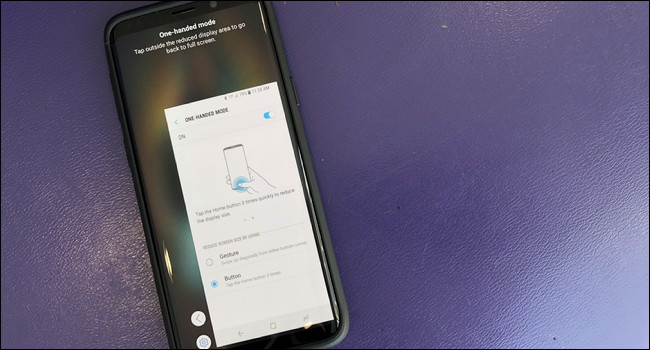
وضع اليد الواحدة One-Handed Mode, إمكانية التحكّم بالهاتف بيدّ واحدة :
بإمالة الهاتف ( تحريك أو هز الهاتف مرة واحدة بشكل قطري من الزاوية السفلية للأعلى ) ,أو بالضغط على زرّ الشاشة الرئيسيّة ثلاث مرّات, يمكنك تقليص حجم الشاشة إلى حجم قابل للاستخدام والتحكّم بالهاتف بيد واحدة , إذا لم تكن قد فعّلت هذه الميزة سابقاً , فانتقل إلى الضبط (Settings ) > الميزات المتقدمة ( Advanced Features) > تشغيل بيد واحدة ( One-Handed Mode ) :
قائمة أدوات اللعبة Game Tools , من أجل تجربة أفضل في اللعب :
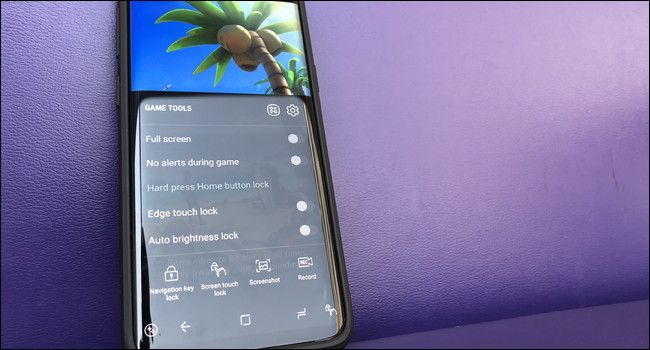
قائمة التحكّم بالألعاب أو كما تسمى( قائمة أدوات اللعب ) في هواتف سامسونج تتيح لك عدّة خيارات رائعة من أجل تجربة أفضل في اللّعب , حيث تظهر لك هذه القائمة فور تشغيلك أيّ لعبة ,وتتيح لك عندها عدة خيارات تمكنك من اللعب بشكل أفضل على الهاتف ,حيث يمكنك :
التدوير لوضع ملء الشاشة (Toggle fullscreen )
تعطيل التنبيهات ( Disable Alerts)
قفل ميزة الضغط المطول على زر الشاشة الرئيسية (Lock the home button hard-press)
قفل منطقة اللمس في حافة الشاشة (Lock the edge display touch area)
قفل السطوع (Lock brightness)
قفل مفاتيح شريط التنقل(Lock navigation keys)
قفل لمس الشاشة (Lock screen touches)
التقاط لقطة شاشة (Take a screenshot)
تسجيل فيديو (Record a video)
كلّ هذه الخيارات من زر قائمة بسيط يظهر على يسار زر الرجوع back button في منطقة التنقل, يمكنك أيضًا تعديل زر الاختصار في الجانب الأيمن من مفاتيح التنقل —وهو بشكل افتراضي : قفل شاشة اللمس ، ولكن يمكنك تغييره إلى أشياء أخرى عن طريق الضغط على رمز الدولاب (الإعدادات) في أعلى القائمة.
رسائل SOS : أخبر شخصاً تعرفه بسرعة إذا كنت تواجه مشكلة ما :
خلافاً للميّزات الأُخرى التّي خصّصت لراحتك أثناء استخدامك هاتف سامسونج , فإنّ رسائل SOS هي ميزة يمكنها أن تنقذ حياتك ,حيث يمكنك إرسال رسالة فوريّة إلى مايصل لأربعة جهات اتصال للطوارئ , عندما تنقر بسرعة على زر الطاقة power button ثلاث مرات.
كذلك فإنّ هذه الميزة تتيح لك إضافة صورة أو تسجيل صوتي مدته خمس ثوانٍ أو كليهما , بمجرّد تفعيل الميزة ,فإنّ هاتفك يرسل رسالة SOS مع نص (( أحتاج إلى مساعدة! )) وخريطة لموقعك الحالي إلى جهات اتصالك في حالات الطوارئ. إذا تم تفعيل إرسال صوت أو صورة ( أو كليهما)، فسيرسل أيضًا المقطع صوتي والصورة في رسالة منفصلة.
هذه الميزة مهمّة جداً ,ولكنها غير مفعّلة افتراضياً , لذا نشجع جميع مستخدمي الهاتف الذكيّ سامسونج جالاكسي GalaxySamsung على تمكينها وتفعيلها الآن …
يمكنك تمكين هذه الميزة من الضبط( Settings) > الميزات المتقدمة (Advanced Features)> إرسال رسائل SOS :
القفل الذكي , تجاوز قفل الشاشة في مواضع معينة :
جعل هذه الميزة من ميّزات هاتف سامسونغ بالتحديد أمراً غير منصف , فهي تنتمي لنظام أندرويد بشكل عام ,ولكن ذلك لا يمنع كونها ميزة مفيدة وعليك التفكير باستخدامها..
تمكّن هذه الميزة من ابقاء الهاتف غير مقفل في وضعيات محددة , مثلاً عندما يتصل الهاتف بجهاز بلوتوث محدد(وهذا أمر رائع لمستخدمي الساعات الذكية) ,أو عندما تكون في موقع محدد، أو عندما يكون الهاتف في جيبك أو في يدك (On-BodyDetection )، علماً أنّ الخيار الأخير غير محبّذ كثيراً كما الخيارين الباقيَين …
وبالتالي اذا قمت بتفعيل هذه الميزة, يمكنك تجاوز شاشة التأمين (القفل الذي تضعه لجهازك ) عندما تكون في وضع القفل الذكي الذي اخترته..
يمكنك العثور على هذه الخيارات في الضبط (Settings )> شاشة القفل والحماية (Lock Screen and Security)> القفل الذكي (Smart Lock).
أنماط الاهتزاز المخصصة: تمكّن من تمييز المكالمات والرسائل وجهات الاتصال أيضاً :
لقد تمكنت سابقاً من تعيين نغمات رنين مخصصة لجهات اتصال معيّنة أو أوضاع محددة ، لكن سامسونج أضافت مؤخراً ميزة أنماط اهتزاز مخصصة أيضاً لتسمح لك بإبقاء هاتفك صامتاً مع القدرة على تمييز الفرق بين مكالمة أو رسالة – بل يمكنك أيضًا تعيين خيارات اهتزاز مخصصة لجهات اتصال مختلفة إذا كنت تريد ذلك.
يمكنك العثور على خيارات الاهتزاز العامة في الضبط (Settings) > الأصوات والاهتزازات (Sounds and Vibrations) ، ولكنك ستحتاج إلى تعيين إعدادات الاهتزاز الخاصة بالاتصال ببطاقة جهات الاتصال contact’s card. اضغط على زر تعديل (Edit)، ثم انتقل لأسفل إلى خيار (عرض المزيد) ستجد نمط الاهتزاز أسفل الخيارات..
ميزة الشحن اللاسلكي: الطريقة الأنسب لشحن هاتفك الذكيّ :
كم ستصيبك الدّهشة إذا علمت أنّ لدى شخص ما هاتف يدعم الشحن اللاسلكي ولكنه لم يجربه !! ، فميزة الشحن اللاسلكي تعد إلى حد بعيد إحدى أكثر الميزات نفعاً على أي جهاز يوفّر هذه الميزة , على الرغم من سهولة توصيل وصلة USB-C أكثر من وصلة micro USB (نظرًا لأن USB-C عبارة عن قابس غير اتجاهي) ،
فهي لا تشبه سهولة الاستخدام عند الشحن اللاسلكي – فلا شيء أكثر سهولة من وضع جهازك على الطاولة فقط ,فيبدأ بالشحن !_لا تحتاج للبحث عن كابل الشحن أو البحث عن مكان يناسب طول الكابل لوصله بالكهرباء ,وغيرها من المشكلات التي تعاني منها أثناء استخدامك الكبل العادي …
ولذلك أسدِ لنفسك خدمة ,وقم بشراء شاحن لاسلكي على الفور وجرّب هذه الميزة الرّائعة !