كيفية النسخ واللصق على هواتف آيفون

من السهل نسخ ولصق عناصر متنوعة، بما في ذلك النصوص وروابط الويب والصور والرسائل، على جهاز آيفون iPhone. سنوضح لك كيفية نسخ هذه العناصر ولصقها بين تطبيقات مختلفة على هاتف آبل Apple الذكي.

نسخ ولصق نص على آيفون:

يعد نسخ النص العادي ولصقه أسهل ما يمكنك فعله على جهاز آيفون iPhone. حدد النص المراد نسخه واختر خيار النسخ.

للقيام بذلك، أولاً، ابحث عن النص الذي تريد نسخه على جهاز آيفون iPhone. يمكن أن يكون هذا النص على موقع ويب أو في ملاحظة أو في أي مكان على هاتفك.

اضغط مع الاستمرار على النص لنسخه. ثم، في القائمة التي تفتح، انقر على تحديد.

سيظهر مؤشران حول النص. استخدم هذه المؤشرات لضبط تحديد الكلمات أو السطور أو الفقرات لنسخها. ثم اضغط على نسخ لنسخ النص المحدد.

النص المحدد متاح الآن في الحافظة الافتراضية لجهاز آيفون iPhone. يمكنك الآن لصق هذا النص في أي مكان على هاتفك. للقيام بذلك، ما عليك سوى النقر مع الاستمرار على حقل نصي، ومن القائمة التي تفتح، اختر لصق.

على جهاز آيفون iPhone الذي يعمل بنظام iOS 13 أو إصدار أحدث، يمكنك نسخ النص ولصقه باستخدام الإيماءات أيضاً.

للقيام بذلك، ابحث عن النص المراد نسخه. ثم باستخدام ثلاثة أصابع، قم بحركة ضغط على النص لنسخه. ثم الصق النص باستخدام ثلاثة أصابع أيضاً.

كيفية نسخ ولصق روابط الويب (عناوين URL) على آيفون:

إذا كنت ترغب في حفظ أو مشاركة رابط ويب من كلمة أو جملة مرتبطة تشعبياً على موقع ويب، فيمكنك نسخ عنوان URL دون الحاجة إلى فتحه أولاً في متصفحك.

للقيام بذلك، ابحث عن نص الرابط.

اضغط مع الاستمرار على الرابط. ثم، من القائمة التي تفتح، اختر مشاركة.

في الركن الأيمن السفلي من قائمة المشاركة، انقر على نسخ.

تم الآن نسخ رابط الويب الكامل إلى حافظة جهاز آيفون iPhone. يمكنك لصقها تماماً كما تفعل مع النص العادي: انقر مع الاستمرار فوق حقل نص واختر لصق من القائمة.

كيفية نسخ ولصق الصور على آيفون:

مثل النصوص والروابط، يمكنك نسخ الصور ولصقها بين مختلف التطبيقات على جهاز آيفون iPhone. على سبيل المثال، يمكنك نسخ صورة من تطبيق الصور ولصقها في إحدى ملاحظاتك في تطبيق الملاحظات Notes.

للقيام بذلك، أولاً، قم بتشغيل تطبيق الصور على جهاز آيفون iPhone. في التطبيق، افتح الصورة التي تريد نسخها.

عندما تفتح صورتك في وضع ملء الشاشة، انقر فوق رمز المشاركة في الزاوية السفلية اليسرى من شاشتك.

في قائمة المشاركة، انقر على نسخ الصورة.

قام آيفون iPhone بنسخ صورتك. للصقه في أحد التطبيقات (تطبيق الملاحظات، على سبيل المثال)، انقر مع الاستمرار فوق منطقة فارغة في التطبيق واختر لصق من القائمة.

كيفية نسخ ولصق الرسائل على آيفون:

يتيح لك جهاز آيفون iPhone نسخ الرسائل كاملة من تطبيق الرسائل. يمكنك بعد ذلك لصق هذه الرسائل في ملاحظاتك أو مواقع الويب أو في أي مكان تريده.

للقيام بذلك، أولاً، قم بفتح تطبيق الرسائل على جهاز آيفون iPhone. ثم ابحث عن الرسالة المراد نسخها.

اضغط مع الاستمرار على رسالتك. ثم، من القائمة التي تفتح، اختر نسخ.

تم نسخ رسالتك الآن. للصقها، افتح محرر النصوص (مثل الملاحظات)، وانقر مع الاستمرار في أي مكان في منطقة التحرير، واختر لصق.

لديك الآن نسخة احتياطية من رسالتك خارج تطبيق الرسائل.

كيفية نسخ ولصق جميع العناصر الأخرى على آيفون:

كما قد تدرك الآن، كل ما يتطلبه الأمر لنسخ عنصر على جهاز آيفون iPhone هو النقر مع الاستمرار على هذا العنصر واختيار نسخ. في تطبيقات معينة، تفتح قائمة المشاركة ثم تضغط على نسخ لنسخ العنصر.

يعمل نظام النسخ العالمي هذا عبر العديد من أنواع الملفات على هاتفك. هذا يعني أنه يمكنك استخدامه لنسخ ولصق أي شيء تقريباً على جهازك. لذلك لا تتردد في استخدام تلك الأساليب في التطبيقات التي لم نتمكن من تغطيتها أعلاه.
كيفية نسخ ولصق النصوص والروابط والصور في أندرويد

النسخ واللصق ليست عمليات مخصصة لأجهزة الكمبيوتر المحمولة وأجهزة الكمبيوتر المكتبية فقط. بل يمكن أن تكون مفيدة في هواتف أندرويد Android و الأجهزة اللوحية أيضاً. سنوضح لك كيفية نسخ ولصق النصوص والروابط والصور واستخدام الحافظة.

يمكن أن تختلف أجهزة أندرويد Android كثيراً في شكل البرنامج. قد تبدو القوائم والأزرار التي تراها في هذا الدليل مختلفة قليلاً على هاتفك الذكي أو جهازك اللوحي، لكن الأساسيات والأفكار الأساسية هي نفسها.

كيفية نسخ ولصق نص في نظام أندرويد:

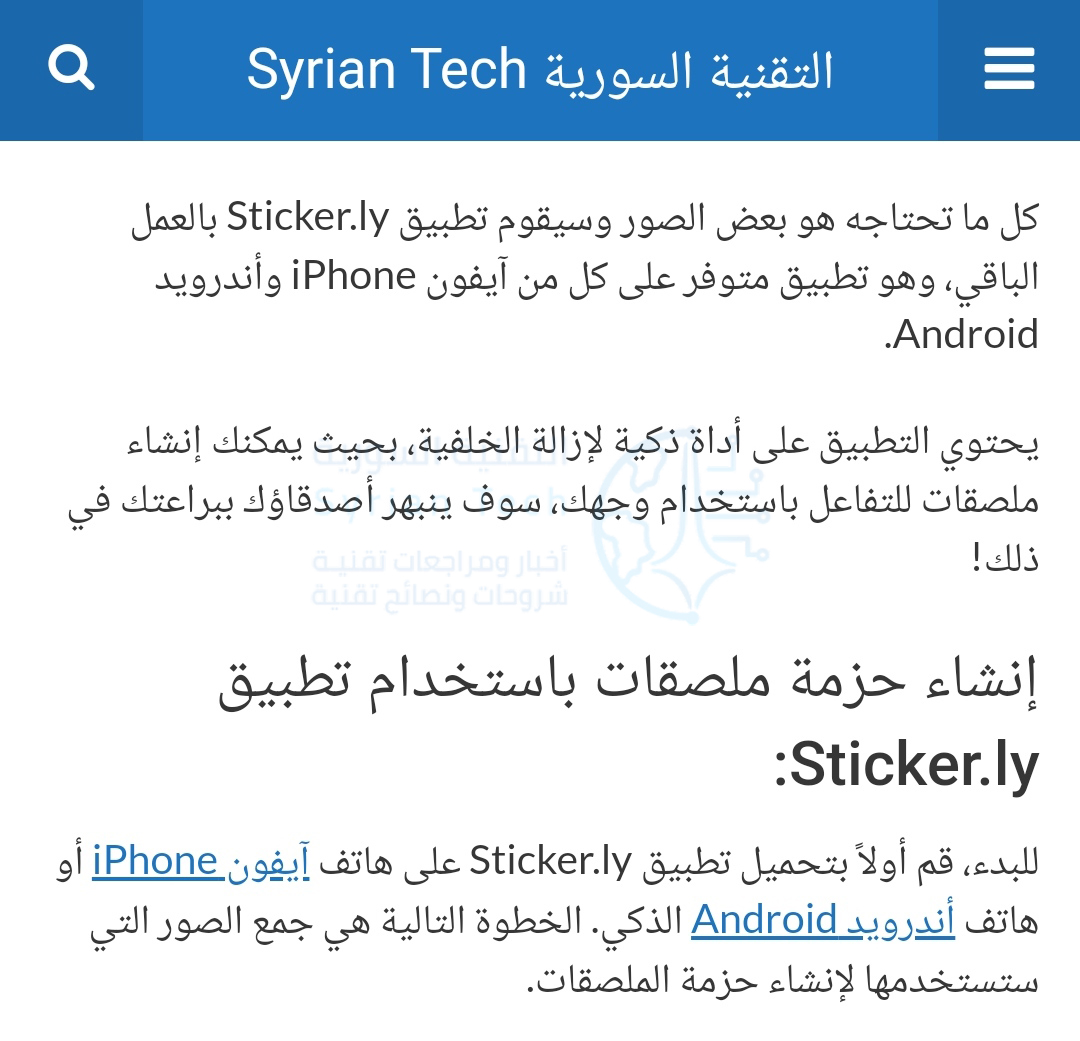
يعد نسخ النص ولصقه في نظام أندرويد Android مفيداً بشكل كبير في العديد من المواقف. لحسن الحظ، من السهل جداً القيام بذلك. أولاً، ابحث عن النص الذي تريد نسخه.

لقطة شاشة لصفحة من موقع التقنية السورية تحتوي على نص نريد نسخ جزء منه

اضغط مع الاستمرار بإصبعك على النص الذي تريد تحديده.

لقطة شاشة لصفحة من موقع التقنية السورية تحتوي على نص نريد نسخ جزء منه

سيؤدي هذا إلى إظهار قائمة بها بعض الخيارات، بما في ذلك خيار نسخ. سيكون للنص الذي تم تحديده أيضاً مقبضين على جانبيه، يمكنك سحبها لتحديد المزيد من النص.

لقطة شاشة لصفحة من موقع التقنية السورية تحتوي على نص نريد تحديد جزء منه

بمجرد تحديد النص، انقر على نسخ من القائمة.

لقطة شاشة لصفحة من موقع التقنية السورية تحتوي على نص نريد نسخ جزء منه

بعد ذلك ، للقيام بلصق النص، تحتاج إلى الذهاب إلى مربع النص الذي تريد. يمكن أن يكون هذا المربع في تطبيق مراسلة أو شريط بحث جوجل Google أو تطبيق ملاحظات وما إلى ذلك.

انقر مع الاستمرار في أي مكان تريد إدخال نص فيه. سيؤدي هذا إلى إظهار قائمة مرة أخرى، ولكن هذه المرة سيكون لديك خيار لصق.

كيفية نسخ الروابط ولصقها في نظام أندرويد:

يعمل نسخ الرابط ولصقه بنفس طريقة عمل النص. أولاً، ابحث عن رابط لنسخه. يمكن أن يكون هذا إما عنوان URL في شريط العناوين في متصفحك أو رابط على صفحة ويب أو تطبيق.

إذا كنت تستخدم متصفح جوجل كروم Google Chrome، فالأمر بسيط مثل النقر على عنوان URL في شريط العناوين.

لقطة شاشة لصفحة من موقع التقنية السورية تُظهر عنواناً يُراد نسخه

سترى الآن رمز عملية النسخ قد ظهر. اضغط عليه لنسخ عنوان URL الكامل.

إذا كنت تريد نسخ رابط من صفحة ويب أو تطبيق، فانقر مع الاستمرار فوق الرابط.

لقطة شاشة لصفحة من موقع التقنية السورية تحتوي على نص مع رابط يُراد نسخه

من القائمة المنبثقة، حدد نسخ عنوان الرابط.

الآن، للصق عنوان URL، انتقل إلى مربع نص في مكان ما. يمكن أن يكون هذا تطبيق مراسلة أو شريط العناوين في علامة تبويب جديدة أو تطبيق ملاحظات أو أي شيء آخر.

انقر مع الاستمرار أينما تريد إدخال عنوان URL. سيؤدي ذلك إلى إظهار قائمة منبثقة ويمكنك النقر فوق لصق لإدخال عنوان URL.

كيفية نسخ ولصق الصور في أندرويد:

لا يعد نسخ الصور ولصقها أمراً مباشراً مثل النص والروابط. هذه الميزة غير مدعومة على نطاق واسع من التطبيقات، ويمكن أن تختلف حسب إصدار أندرويد Android أيضاً. هذا الأمر يعمل بشكل أفضل في متصفح جوجل كروم Google Chrome.

ابحث عن صورة على صفحة ويب ثم اضغط عليها مع الاستمرار بالضغط.

لقطة شاشة لصفحة من موقع التقنية السورية تحتوي على نص وصورة

انقر على نسخ الصورة من القائمة المنبثقة.

ملاحظة: سترى أيضاً خيار تنزيل الصورة. سيؤدي هذا إلى حفظ الصورة على هاتفك، وهي طريقة أكثر موثوقية لمشاركة الصورة.

الخطوة التالية هي العثور على مكان للصق الصورة. يعمل هذا عادةً بشكل أفضل في تطبيقات المراسلة. انقر مع الاستمرار فوق مربع نص لإظهار قائمة منبثقة.

أخيراً، انقر على لصق من الخيارات المتاحة.

إن نسخ الصور ولصقها في أندرويد Android غير مدعوم على نطاق واسع. إن أفضل ما يمكن القيام به هو تنزيل الصورة.

كيفية الوصول إلى الحافظة في نظام أندرويد:

أداة أخرى قد تجدها مفيدة هي الحافظة. بدلاً من الوصول فقط إلى أحدث شيء نسخته، تقوم الحافظة بصنع محفوظات لكل شيء نسخته. إنها مفيدة كثيراً إذا كنت تقوم بالكثير من عمليات النسخ واللصق.

تعمل الحافظة في أندرويد Android بشكل مختلف، بناءً على الإصدار الذي تستخدمه. الطريقة الأكثر موثوقية هي من خلال تطبيق لوحة المفاتيح. حيث تتضمن العديد من لوحات المفاتيح الشائعة دعماً للحافظة، مثل Gboard و Swiftkey.

أولاً، قم بنسخ نص أو رابط باتباع الإرشادات الواردة في الأقسام أعلاه. بعد ذلك، قم بالدخول إلى مربع نص لإظهار لوحة المفاتيح. ابحث عن أيقونة شبيهة بتلك الموجودة أدناه في كل من لوحتي المفاتيح Gboard و Swiftkey.

SwiftKey
Gboard

في الحافظة، سترى بعضاً من آخر الأشياء التي قمت بنسخها. ما عليك سوى النقر فوق أحدها للصقه في مربع النص.

هذا كل شيء! تعد الحافظة طريقة رائعة للاحتفاظ بالعديد من أجزاء النص أو الروابط بين يديك.

مقالات قد تعجبك:

كيف تربح قنوات اليوتيوب المال؟
ما هو التورنت؟ وكيف يعمل؟ وكيفية استخدامه؟ وكيفية التعامل معه؟
موقع LinkedIn تجاهل باحث فلسطيني قد اكتشف ثغرة في الموقع
كيفية تحسين عدد الإطارات في الثانية FPS في الألعاب
هل من الآمن شراء بطاقة رسوميات مستعملة؟

مراجعة تطبيق تصميم الشرائح Paste المنافس لباوربوينت على الويب و iOS

أطلقت شركة WeTransfer الإصدار التالي من تطبيق Paste لعرض الشرائح اليوم بأدوات جديدة تهدف إلى تسهيل إنشاء الشرائح ذات المظهر الجيد بسرعة.

إذا لم تكن على دراية بـ Paste، فقد تم إصداره كمنافس لبرنامج باوربوينت PowerPoint لأول مرة في عام 2017 بواسطة شركة FiftyThree، صانع تطبيق السكيتش والرسم على الورق لنظام iOS.

استحوذت شركة WeTransfer على أصول FiftyThree في آب 2018، والآن، أطلقت الشركة ما تسميه Paste 2.0.

أكبر تغيير لـ Paste 2.0 هو واجهة التحكم الجديدة، الملقبة بـ Bento. يوفر Paste وغيره من أدوات تصميم الشرائح بالفعل العديد من الخيارات في واجهات تحكم سريعة و تصميمات معدة مسبقاً، ولكن يمكن لواجهة Bento تعديل تنسيق الشريحة بسرعة استجابة للضبط المباشر مثل تغيير حجم الصورة.

قام Georg Petschnigg، المؤسس المشارك لـ FiftyThree وكبير مسؤولي الابتكار في WeTransfer، بجولة حول ما يمكن لـ Bento القيام به في مقابلة بالفيديو الأسبوع الماضي، ويبدو جميلاً جداً.

ملاحظة: سنستخدم في عرض الميزات صوراً متحركة بصيغة gif، لذا قد يأخذ تحميلها على متصفحك وقتاً.

في أحد الأمثلة، قام Petschnigg بإسقاط بعض النصوص على شريحة ثم أضاف صورة. عندما قام بتغيير حجم الصورة، تم تغيير حجم النص والتخطيط ديناميكياً بحيث تقلص كلاهما لكي يجعل الصورة أكبر. شاهد ذلك في الصورة المتحركة gif التالية:

صورة متحركة بصيغة gif، قد يأخذ تحميلها على متصفحك وقتاً

في عرض توضيحي آخر، التقط Petschnigg صوراً من الشبكة، وسحبها إلى أربعة أعمدة مختلفة، وأضاف تسميات توضيحية أسفلها، والتي يمكن أن تكون طريقة رائعة لمقارنة الصور بجانب بعضها البعض.

فيما يلي صورة متحركة gif تظهر وظائف مشابهة لما رأيناه في عرض Petschnigg التوضيحي:

صورة متحركة بصيغة gif، قد يأخذ تحميلها على متصفحك وقتاً

باستخدام Paste 2.0، ستتمكن أيضاً من تغيير الخلفيات والتخطيط والمحاذاة للعديد من الشرائح دفعة واحدة. إليك صورة gif توضح هذا التنسيق متعدد الشرائح:

صورة متحركة بصيغة gif، قد يأخذ تحميلها على متصفحك وقتاً

قد لا تبدو هذه التحديثات الأكثر إثارة. لكن Petschnigg قال إن الهدف من واجهة التحكم الجديدة هو السماح للأشخاص بالتركيز على مجرد إنشاء مجموعة شرائح ذات مظهر جيد بدلاً من التعامل مع كل التفاصيل بشكل يدوي.

ميزة رئيسية أخرى لـ Paste هي أنه مصمم للاستخدام بشكل تعاوني. قال Petschnigg: “لقد تم تصميم Paste، من الألف إلى الياء، لمشاركة وتجميع أفكار الفريق المتباعد بسرعة كبيرة “.

يمكنك إجراء تعديلات على العروض التقديمية لأشخاص آخرين على سبيل المثال، والتعليق أو استخدام ردود الأفعال بواسطة الرموز التعبيرية. وتم دمج المنتج بشكل كبير مع برنامج Slack.

لذا، يمكن لواجهة التحكم الجديدة، عند دمجها مع الأدوات التعاونية هذه، تحسين العملية الشاقة في بعض الأحيان لإنشاء عرض شرائح بالشراكة مع فريقك، ووفقاً لـ WeTransfer ، يستخدم أكثر من 40.000 فريق برنامج Paste.

كما تقدم WeTransfer إصداراً مجانياً يتيح لك إنشاء ما يصل إلى ثلاثة مجموعات من الشرائح، وخطة 10 دولارات شهرياً مع مجموعات غير محدودة لمستخدم واحد إلى أربعة مستخدمين، وخطة 30 دولاراً شهرياً لخمسة إلى 25 مستخدماً، مع مجموعات غير محدودة أيضاً.

يمكنك اختيار واستخدام الإصدار الذي يناسبك من خلال هذا الرابط.

تم إطلاق Paste 2.0 منذ أيام، ويمكنك استخدامه على الويب أو عبر تطبيق iOS. قال Petchnigg أن تطبيق أندرويد Android ليس قريباً، ولكنه بالتأكيد شيء نفكر فيه.

روابط التطبيق:

مقالات قد تعجبك:

سامسونج طرحت شاشات الجيمنج أوديسي Odyssey G7 و G9 للطلب المسبق
إشاعات عن هاتف آيفون قابل للطي من آبل
أول لعبة فيديو تم الموافقة عليها كوصفة طبية!
كيفية تغيير الصورة الشخصية للحساب في ويندوز 10
ما هو أوفيس 365؟ ولماذا يعد صفقة عظيمة؟
كيفية إصلاح صوت الكمبيوتر إذا قام تحديث ويندوز بتعطيله