الطريقة الصحيحة لتحديد النص باستخدام الماوس

يعد تحديد النص أمراً شائعاً يجب القيام به على جهاز الكمبيوتر. فقط انقر واسحب الماوس لتحديد النص المطلوب. لا يمكن أن يكون الأمر أبسط من ذلك، أليس كذلك؟ هناك طريقة أفضل بكثير للقيام بذلك.

لماذا تفعل ذلك بشكل خاطئ؟

أولاً، دعنا نلقي نظرة على الطريقة التي يحدد بها معظم الأشخاص النص على أجهزة الكمبيوتر التي تعمل بنظام ويندوز Windows أو ماك Mac أو كروم بوك Chromebook أو لينكس Linux.

ضع المؤشر في بداية النص، واضغط باستمرار على زر الماوس، واسحب المؤشر إلى النهاية، ثم حرر الزر. تم بذلك تحديد النص حرفاً بحرف، كما هو موضح أدناه.

https://syriantechbucket.s3.eu-west-1.amazonaws.com/wp-content/uploads/2022/10/14003843/Select-Text-Mouse-Wrong-01.mp4

هذا يعمل بشكل جيد، ولكن هناك مشكلة واحدة، وربما تكون قد لاحظت ذلك. عند تحديد النص حرفاً بحرف، فهناك احتمال كبير أن يتم تحديد جزء من الكلمة فقط عن طريق الخطأ.

قد لا يكون المؤشر في المكان الصحيح بالضبط عن البدء بالتحديد أو قد تفقد الحرف الأخير. يمكن أن يكون تكرار هذا الشيء مزعج.

لماذا هذه الطريقة خاطئة؟ فكر في الأوقات التي قمت فيها بتحديد النص. هل تحاول تحديد كلمات كاملة أم أجزاء فقط من الكلمات؟ أنا على استعداد للمراهنة على أنك، في معظم الأحيان، تهدف إلى الحصول على كلمات كاملة. لذلك دعونا نجعل ذلك أسهل.

الطريقة الأفضل لتحديد النص:

بدلاً من النقر والسحب مرة واحدة، حاول إجراء نقرة مزدوجة، ولكن استمر في الضغط على زر الماوس عند النقرة الثانية واسحب. سيؤدي هذا إلى تحديد كلمة بكلمة بدلاً من حرف بحرف، وهو أكثر كفاءة. تحقق من كيفية عمل ذلك أدناه.

https://syriantechbucket.s3.eu-west-1.amazonaws.com/wp-content/uploads/2022/10/14003928/Select-Text-Mouse-Wrong-02.mp4

يؤدي النقر المزدوج إلى تحديد الكلمة الكاملة التي يكون المؤشر عليها، ثم يمكنك الاستمرار في سحب المؤشر لتمييز كلمة بكلمة. كما يتم تحديد علامات الترقيم بشكل مستقل عن الكلمات.

هذه الطريقة منطقية أكثر في معظم المواقف. لا داعي للقلق بشأن السحب إلى المكان الصحيح بالضبط. الخبر الأجمل أن هذه الطريقة ليست خدعة حصرية لأي منصة محددة.

حيث يعمل ذلك على أنظمة التشغيل ويندوز Windows وماك Mac وكروم بوك Chromebook ولينكس Linux.

لمحبي لوحة المفاتيح:

لا يفضل الجميع استخدام الماوس لاختيار النص. لكن لا تقلق، لقد قمنا بتغطية ذلك أيضاً.

توجد اختصارات لوحة مفاتيح لاختيار النص بالحرف والكلمة. لتحديد نص حرفاً بحرف، ضع المؤشر في نقطة البداية، واضغط باستمرار على مفتاح Shift، ثم اضغط على مفتاحي السهمين لليسار أو لليمين.

للتحديد بالكلمة، ضع المؤشر على نقطة البداية أو انقر نقراً مزدوجاً على الكلمة الأولى. الآن اضغط مع الاستمرار على Shift+Ctrl واضغط على مفاتيح الأسهم لليسار أو لليمين.

يمكن للحيل الصغيرة مثل هذه أن تحدث فرقاً كبيراً. ربما لم تفكر أبداً في وجود طريقة أخرى لتحديد النص. الأزرار الموجودة على الماوس أكثر تنوعاً مما ندرك. الآن أنت تعرف كل شيء!
كيفية حذف جميع الصور في آيفون أو آيباد بسهولة

بصرف النظر عن حجم سعة التخزين في هاتفك، فستتعرض إلى نفاد المساحة عاجلاً أم آجلاً.

عندما تبدأ في الحصول على تحذيرات تخزين منخفضة، فلديك خياران: التوقف عن التقاط الصور أو توفير مساحة أكبر عن طريق حذف الصور التي لا تريدها بعد الآن.

لإخلاء بعض المساحة، يمكنك المرور من خلال ألبوم الكاميرا وحذف الصور واحدة تلو الأخرى. ولكن هذه العملية تستغرق وقتاً طويلاً.

يمكنك حذف جميع صورك في وقت واحد بشكل أسرع وأسهل للحصول على بداية جديدة. إليك كيفية حذف جميع صورك على آيفون iPhone أو آيباد iPad في بضع خطوات سهلة.

هام: قبل أن تبدأ بالطبع، تأكد من الاحتفاظ بنسخة احتياطية من أي صور لا تريد فقدها نهائياً.

يمكنك استخدام خدمة التخزين السحابي – مثل درايف iDrive أو غوغل درايف Google Drive أو دروبوكس  Dropbox أو OneDrive – لهذا، ولكن يجب عليك توخي الحذر.

عندما تقوم بمزامنة الملفات مع جهاز تخزين سحابي، فإن حذفها على جهاز آيفون iPhone أو آيباد iPad سيؤدي إلى مزامنة هذا الحذف مع محرك التخزين في السحاب.

لذا، عند حذفها على جهازك، سيتم حذفها في مساحة التخزين السحابية أيضاً. لهذا السبب، من الأفضل اتخاذ الخطوة الإضافية لتنزيل هذه الصور التي تمت مزامنتها من سعة التخزين في السحاب إلى جهاز الكمبيوتر أو محرك الأقراص الفعلي للتأكد من الاحتفاظ بنسخة احتياطية جيدة منها.

بالطبع، يمكنك أيضاً توصيل جهازك بجهاز الكمبيوتر باستخدام كابل USB، ونسخها يدوياً.

كيفية حذف جميع الصور:

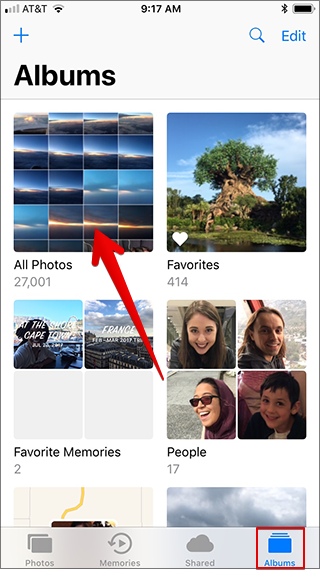
ابدأ بإطلاق تطبيق الصور Photos. في علامة التبويب الألبومات Albums  ، حدد مجلد كل الصور All Photos.

سترى مجموعة من جميع صورك تحتوي على أحدث الصور في الجزء السفلي من الشاشة. في الزاوية العلوية اليمنى، انقر على خيار تحديد Select.

لسوء الحظ، ليس لدى iOS11 خيار تحديد الكل Select All. مع ذلك، لا يزال بإمكانك اختيار الصور بشكل كبير بسهولة.

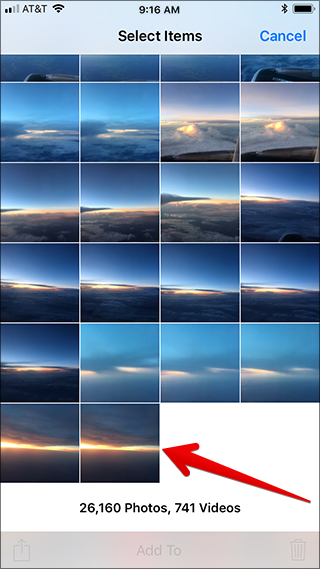
في صفحة تحديد العناصر Select Items ، انقر مع الاستمرار على آخر صورة في ألبوم الكاميرا.

مع الضغط باستمرار بإصبعك، اسحب لأعلى ولليسار لتحديد صور إضافية. استمر في التمرير سريعاً حتى يتم تحديد جميع صورك (سيتم التمرير على الشاشة أثناء قيامك بذلك).

تعرض الصور المحددة رمز علامة اختيار باللون الأزرق في الزاوية اليمنى السفلى. بعد تحديد جميع صورك، انقر على رمز سلة المهملات في الركن السفلي الأيمن من الشاشة.

سترى تحذيراً يسألك عما إذا كنت متأكداً من أنك تريد حذف الصور المحددة. اضغط على خيار حذف # عناصر أو بالإنكليزية: Delete # Items حيث # هو عدد العناصر التي قمت بتحديدها.

تُعِد شركة آبل Apple أمراً رائعاً في التأكد من عدم حذف صورك عن طريق الخطأ، لذلك يجب عليك إجراء خطوة أخرى لجعل تغييراتك تأخذ مفعولها.

في علامة التبويب الألبومات Albums، افتح مجلد المحذوفة حديثاً Recently Deleted (عادةً ما يكون بالقرب من أسفل الصفحة).

في هذا المجلد، سترى جميع الصور التي حذفتها للتو مع أي صور أخرى حذفتها خلال الثلاثين يوماً الماضية.

تحتوي كل صورة على ملصق # أيام (# Days) يشير إلى المدة التي سيتم تخزينها فيها في مجلد المحذوفة حديثاً Recently Deleted قبل حذفها نهائياً.

ما لم يتم استعادة هذه الصور يدوياً، سيتم تلقائياً إزالتها نهائياً من السعة التخزينية عندما يصل العد التنازلي لليوم إلى الصفر.

انقر على تحديد Select في الركن العلوي الأيمن من صفحة المحذوفة حديثاً Recently Deleted.

اضغط على حذف الكل Delete All في الزاوية السفلية اليسرى من الشاشة.

سترى تحذيراً بأنه لا يمكن التراجع عن هذا الإجراء. انقر على حذف # عناصر (Delete # Items) لحذف صورك نهائياً.

كيفية حذف الصور على جميع الأجهزة:

إذا كان لديك إمكانية الوصول إلى جهاز ماك Mac ، فهناك طريقة أسهل لحذف جميع صور آيفون iPhone أو آيباد iPad غير المرغوب فيها مرة واحدة – حتى من أجهزة متعددة تمت مزامنتها معها.

افتح تطبيق الصور Photos على سطح المكتب على جهاز ماك Mac. إذا قمت بإعداد iCloud لمزامنة هاتفك وسطح المكتب، فيجب أن تظهر جميع صورك في قائمة التطبيق.

اضغط على Command + A على لوحة المفاتيح لاختيار كل صورك.

مع تحديد صورك، انقر بزر الماوس الأيمن في منطقة عرض الصور. انقر فوق الخيار حذف # عناصر (Delete # Items).

تظهر رسالة تحذير، مما يتيح لك معرفة أن هذا سيؤدي إلى محو صورك على جميع أجهزتك المتزامنة. انقر فوق الزر حذف Delete.

الخيار الأقوى:

يمكنك أيضاً حذف جميع صورك على جهاز معين عن طريق إعادة تعيين هذا الجهاز ببساطة. يؤدي هذا إلى محو جميع بياناتك الشخصية – بما في ذلك الصور ومقاطع الفيديو والتطبيقات – من هاتفك وإعادتها إلى حالة جديدة تماماً.

لاحظ أن هذا الإجراء لن يحذف الصور أيضاً من خدمات التخزين السحابي المتزامنة.

إذا كنت تستعد لبيع هاتفك أو إرساله إلى آبل Apple لإجراء الإصلاحات، فهذه هي أفضل طريقة لحذف كل شيء في وقت واحد وحماية خصوصياتك.

مقالات قد تعجبك:

كيفية وضع مجلد تطبيقات في شريط الوصول السريع في آيفون
أسباب وحلول مشاكل الشحن في آيفون وآيباد
ما هو وضع الفقدان في آيفون وآيباد وماك؟
أفضل تطبيقات التصوير الاحترافي لهواتف آيفون
لما جودة الصوت في هواتف آيفون أفضل من هواتف أندرويد؟
ما هو أفضل مضاد فيروسات لأجهزة آيفون ؟