إذا كنت تعاني من مشكلات في الشبكة في نظام التشغيل Windows 10 والتي لا يمكنك إصلاحها، يتضمن تحديث الذكرى السنوية لـ Windows 10 الآن ميزة تسمح لك بإعادة تعيين الشبكة مرة أخرى إلى ما كانت عليه عند تثبيت ويندوز Windows لأول مرة.
إعادة تعيين الشبكة يجب أن يُستخدم كحل أخير في عملية استكشاف الأخطاء وإصلاحها. قبل محاولة ذلك، يجب عليك تجربة بعض الإصلاحات الأساسية أولاً.
يمكن أن يؤدي تشغيل أداة حل مشكلات الشبكة المضمّنة في كثير من الأحيان إلى حل مشكلاتك، أو على الأقل توجيهك نحو الخطوات التي يمكنك اتخاذها والتي قد تساعد في ذلك.
يتضمن ويندوز Windows أيضاً بعض الأدوات المساعدة الجيدة الموجودة على سطر الأوامر والتي يمكن أن تساعدك في معرفة أين تكمن المشكلة.
ولكن إذا فشلت كل الأمور الأخرى، أو كنت ترغب فقط في إعادة الشبكة إلى البداية، فقد تكون إعادة تعيين شبكتك مفيدة.
عند إعادة تعيين الشبكة، سوف ينسى ويندوز Windows شبكة إيثرنت Ethernet، بالإضافة إلى كافة شبكات واي فاي Wi-Fi وكلمات المرور.
كما سينسى أيضاً الاتصالات الإضافية، مثل اتصالات VPN أو المحولات الافتراضية، التي أنشأتها.
ستؤدي إعادة التعيين إلى تعطيل جميع محولات الشبكة وإعادة تثبيتها وتعيين مكونات الشبكة الأخرى مرة أخرى إلى إعداداتها الأصلية.
ستحتاج إلى تشغيل الأسئلة التي رأيتها عند تثبيت ويندوز Windows لأول مرة، حيث يمكن تحديد ما إذا كنت تريد أن يكون جهاز الكمبيوتر قابلاً للاكتشاف على الشبكة.
في صفحة الشبكة والإنترنت، حدد علامة التبويب الحالة على اليمين، ثم، على اليسار، قم بالتمرير لأسفل وانقر فوق الارتباط إعادة تعيين الشبكة.
تحذرك شاشة إعادة تعيين الشبكة مما سيحدث عندما تتم إعادة تعيين شبكتك ويتيح لك أيضاً معرفة ضرورة إعادة التشغيل. انقر فوق الزر إعادة التعيين الآن لإعادة الشبكة وإعادة تشغيل الكمبيوتر.
عند مطالبتك بتأكيد إعادة تعيين الشبكة، انقر فوق الزر نعم.
هذا كل ما في الأمر. بعد إعادة تشغيل جهاز الكمبيوتر، سيرشدك ويندوز Windows إلى إعداد الشبكة.
مرة أخرى، يجب أن تكون إعادة تعيين الشبكة الخيار الأخير لك. ولكن إذا فشلت جميع الجهود الأخرى لتحرّي الخلل وإصلاحه، فقد تكون إعادة الضبط الكاملة هي الحل.
يجب علينا أولاً التأكيد على هذا: إن فتح كمبيوتر محمول يمكن أن يكون مهمة شاقة إذا لم تقم بذلك من قبل. وإذا كنت لا تريد إزعاج نفسك، فإننا بالتأكيد لن نلومك، مجرد شراء محول USB صغير خاص للواي فاي، سيفي بالغرض.
مع هذا، فلنلقِ نظرة على كيفية فتح جهاز كمبيوتر محمول واستبدال البطاقة.
أجهزة الكمبيوتر المحمولة لديها الكثير من التنوع في تركيبها، ولكن الطريقة الأكثر شيوعاً للمستخدمين للوصول إلى البطاقة اللاسلكية هي إزالة الجزء السفلي من العلبة.
هذا المقال هو دليل عام – ستحتاج إلى العثور على شيء محدد لنموذجك قبل المعالجة. يمكن أن يكون البحث في منتديات المستخدمين أو يوتيوب YouTube مفيداً جداً، ولكن أوصي بالبحث في غوغل Google عن رقم طراز الكمبيوتر المحمول و”دليل الإصلاح” أو “دليل الخدمة”.
يمكن أن توفر لك هذه الأدلة من الشركة المصنعة خطوات محددة خاصة بكمبيوترك المحمول. قد تحتاج أيضاً أن تمتلك ملقطاً لمسك مجموعة من أسلاك الهوائي بسهولة أكبر، خاصة إذا كان لديك أصابع كبيرة!
سنستخدم جهاز ثينك باد ذو الطراز T450s الخاص بي كمثال. للبدء، سأقوم بإزاحة غطاء البطارية وإزالة البطارية من الخلف. ثم أقوم بفك المسامير الثمانية المختلفة الموجودة في أسفل العلبة ورفعها بعيداً، مما يكشف المكونات التي يمكن للمستخدم التعامل معها في الأسفل كما في الصورة أدناه.
يستخدم طرازي الخاص بطاقة M.2 اللاسلكية. يمكنك رؤيتها هنا، مع وجود أسلاك صغيرة موصولة في الأعلى – تلك هي Wi-Fi وهوائيات Bluetooth. والفتحة المجاور له هي فتحة Mini PCI-Express فارغة على جهازي. الخطوات هي نفسها لكل منهما، على الرغم من أن الكثير من بطاقات Mini PCI-Express لها اتصال هوائي واحد فقط.
لإزالة البطاقة الحالية، أولاً افصل كابلات الهوائي. يتم إزاحتها من مكانها عن طريق الاحتكاك البسيط، لذلك أقوم بإزالتها بالظفر.
تذكر: أياً من كابلات الهوائي هذه تذهب إلى موضع محدد, حيث أن خلط كبلي Wi-Fi و Bluetooth سيعني التوقف عن العمل. التقط صوراً للخطوات التي تقوم بها لمساعدتك على التذكر في عملية التركيب.
الآن، أزل المسمار الذي يمسك البطاقة وضعه جانباً. على معظم أجهزة الكمبيوتر المحمولة، سيسمح هذا الفعل للبطاقة برفعها بزاوية حادة طفيفة، يمكنك الآن سحب البطاقة.
لتثبيت البطاقة الجديدة، أذهب في الاتجاه المعاكس لعملية الفك. قم بتوصيل البطاقة في الفتحة بنفس زاوية الإزالة. يتم إدخالها بالكامل إلى ألا تتمكن من رؤية الاتصالات الكهربائية Electrical contacts. قم بتثبيتها بالمسمار الذي أزلته في وقت سابق.
الآن، قم بتوصيل الهوائيات التي قمت بإزالتها سابقاً، مع الحرص على توصيلها بالموقع الصحيح. إذا كانت البطاقة التي تريد استبدالها نموذجاً مختلفاً، فقد تضطر إلى الرجوع إلى دليلها أو وثائقها للتحقق من القابس.
أخيراً، قم بوضع لوحة الغطاء السفلية للكمبيوتر المحمول، ثم قم بتثبيتها، وقم بتوصيل البطارية مرة أخرى. والآن أنت جاهز للتشغيل والإقلاع.
تثبيت برامج تشغيل البطاقة:
إذا كنت تستخدم نظاماً حديثاً من أنظمة تشغيل Windows كنظام التشغيل Windows 10, فمن الجيد أن يتعرف نظام التشغيل تلقائياً على بطاقة الاتصال اللاسلكية الجديدة لديك، ويثبّت برنامج التشغيل الملائم الذي تم وجوده أو تحميله مسبقاً، وستتمكن من استخدامه في غضون دقيقة أو دقيقتين على الأكثر.
إذا لم يكن كذلك، تحقق من إدارة الأجهزة Device Manager. إذا رأيت جهازاً غير معروف، فلن يعمل برنامج التشغيل الذي تم تحميله مسبقاً.
ستحتاج إلى تثبيت برنامج التشغيل إلى جهاز الكمبيوتر بطريقة أو بأخرى. إذا كان موجوداً على قرص مرفق مع البطاقة وكان لديك محرك أقراص مضغوطة، فهذا جيد جداً.
إذا لم يكن الأمر كذلك، فقم بتوصيل الإنترنت عبر Ethernet وابحث عن صفحة برنامج الشركة المصنعة لتحميل برنامج التشغيل. إذا لم يكن Ethernet خياراً موجوداً، فاستخدم جهاز كمبيوتر آخر للتصال اللاسلكي (أو حتى هاتفك)، وقم بتنزيل الملف، ثم قم بنقله عبر محرك USB (أو الكبل).
انقر نقراً مزدوجاً فوق ملف برنامج التثبيت الخاص ببرنامج التشغيل واتبع الإرشادات التي تظهر على الشاشة. بمجرد الانتهاء من العملية، يجب أن تعمل بطاقتك الجديدة بالتأكيد (ذلك في حال كانت صالحة للعمل طبعاً).
إذا لم يكن الأمر كذلك، خاصةً إذا لم يتم اكتشاف الجهاز على الإطلاق، فارجع مرة أخرى إلى عملية التثبيت – فمن المحتمل أن البطاقة الجديدة لم يتم تثبيتها بشكل صحيح. إذا تم تثبيت البطاقة ولكنك لا ترى أي شبكات لاسلكية، فتحقق من اتصال الهوائي وتأكد من وضعه في مكانه على القابس الصحيح.
إن تبديل بطاقة واي فاي أو إضافتها إلى الكمبيوتر المكتبي أمر سهل إلى حد ما، فهو يشبه إلى حد كبير إضافة بطاقة رسوميات.
ستحتاج إلى مساحة عمل نظيفة – يفضل أن تكون في منطقة باردة وجافة بدون سجادة – ومفك برأس قياسي (من فيليبس مثلاً). إذا كان منزلك معرضاً لكهرباء ساكنة (شحنات)، فقد تحتاج إلى سوار مضاد للكهرباء الساكنة أيضاً.
للبدء، قم بإيقاف تشغيل الكمبيوتر، وإزالة كل كابلات الطاقة والبيانات، وانقل الكمبيوتر إلى منطقة العمل الخاصة بك. بعد ذلك، حان الوقت لإزالة الكيس Case.
على معظم أجهزة الكمبيوتر كاملة الحجم، تحتاج فقط إلى إزالة لوحة جانبية حتى تتمكن من الحصول على بطاقة الفتحات Slots عادة على الجانب الأيسر من الكمبيوتر إذا كنت تواجه جبهتها.
على بعض أجهزة الكمبيوتر، ستحتاج إلى إزالة الكيس بأكملها. وبعض الشركات المصنعة تجعل هذه أصعب من غيرها. عندما تكون في شك، تحقق من الدليل Guide أو ابحث فقط في الويب عن كيفية إخراج الكيس من نموذج الكمبيوتر.
بعد إزالة الغطاء، ضع الكمبيوتر على جانبه. يجب أن تنظر الآن إلى الأجزاء الداخلية للكمبيوتر. من السهل اكتشاف فتحات PCI. ربما لديك بالفعل بطاقات مثبتة في بعض هذه المواضع Slots.
إذا لم تكن لديك بطاقة واي فاي في الوقت الحالي، فستحتاج إلى إزالة إحدى أغلفة الفتحات أولاً، من أجل فتحة PCI Express التي تتطابق مع حجم البطاقة التي تقوم بتثبيتها. فقط اخلع المسمار واحتفظ به في مكان ما (إذا كان هناك واحد) وقم بسحبها مباشرة.
في حالة تثبيت بطاقة جديدة، اسحب قطعة التثبيت غير المستخدمة التي تتطابق مع فتحة PCI-Express التي ستحتاج إلى استخدامها كالتي موضحة في الصورة.
إذا كنت تستبدل بطاقة موجودة، فأزل المسمار نفسه ثم أزل الهوائي من الجزء الخلفي للبطاقة. يجب أن يفك بسهولة بأصابعك. عندما يصبح واضحاً، ما عليك سوى سحب البطاقة للأعلى بشكل مستقيم ووضعها جانباً.
حان الآن وقت تثبيت البطاقة الجديدة. أدﺧﻞ اﻟﺠﺰء اﻟﻤﻌﺪﻧﻲ ﻓﻲ اﻟﻔﺘﺤﺔ ﻧﻔﺴﻬﺎ ﺑﺠﻮار ﺣﺎوﻳﺔ اﻟﻜﻤﺒﻴﻮﺗﺮ، ﺑﺤﻴﺚ ﻳﻜﻮن اﺗﺼﺎل اﻟﻬﻮاﺋﻲ ﻣﻮاﺟﻬﺎً ﻟﻠﺨﺎرج ثم أدخل الاتصالات الكهربائية في فتحة PCI، واضغط برفق لأسفل حتى تختفي نقاط الاتصال الكهربائية Electrical Connectors ذات اللون الذهبي.
عندما يتم إدخالها بالكامل، استبدل المسمار الذي يمسك البطاقة في مكانها مقابل العلبة. أضف الهوائيات إلى الجزء الخلفي من البطاقة. لا يلزم توصيل البطاقات اللاسلكية بمصدر الطاقة، مثل بعض بطاقات الرسوميات؛ حيث تتم التغذية بالكهرباء مباشرة من اللوحة الأم.
لقد انتهيت! قم بإعادة لوحة الوصول إلى مكانها، ثم قم بتثبيتها مرة أخرى على الجزء الخلفي من العلبة، وأعد الكمبيوتر إلى موضعه المعتاد. أعد جميع كابلات البيانات والطاقة وقم بإقلاع الحاسب من جديد.
تثبيت برامج تشغيل البطاقة (تعريف):
إذا كنت تستخدم نظاماً حديثاً من أنظمة تشغيل Windows كنظام التشغيل Windows 10, فمن الجيد أن يتعرف نظام التشغيل تلقائياً على بطاقة الاتصال اللاسلكية الجديدة لديك، ويثبّت برنامج التشغيل الملائم الذي تم وجوده أو تحميله مسبقاً، وستتمكن من استخدامه في غضون دقيقة أو دقيقتين على الأكثر.
إذا لم يكن كذلك، تحقق من إدارة الأجهزة Device Manager. إذا رأيت جهازاً غير معروف، فلن يعمل برنامج التشغيل الذي تم تحميله مسبقاً.
ستحتاج إلى تثبيت برنامج التشغيل إلى جهاز الكمبيوتر بطريقة أو بأخرى. إذا كان موجوداً على قرص مرفق مع البطاقة وكان لديك محرك أقراص مضغوطة، فهذا جيد جداً.
إذا لم يكن الأمر كذلك، فقم بتوصيل الإنترنت عبر Ethernet وابحث عن صفحة برنامج الشركة المصنعة لتحميل برنامج التشغيل. إذا لم يكن Ethernet خياراً موجوداً، فاستخدم جهاز كمبيوتر آخر للتصال اللاسلكي (أو حتى هاتفك)، وقم بتنزيل الملف، ثم قم بنقله عبر محرك USB (أو الكبل).
انقر نقراً مزدوجاً فوق ملف برنامج التثبيت الخاص ببرنامج التشغيل واتبع الإرشادات التي تظهر على الشاشة. بمجرد الانتهاء من العملية، يجب أن تعمل بطاقتك الجديدة بالتأكيد (ذلك في حال كانت صالحة للعمل طبعاً).
إذا لم يكن الأمر كذلك، خاصةً إذا لم يتم اكتشاف الجهاز على الإطلاق، فارجع مرة أخرى إلى عملية التثبيت – فمن المحتمل أن البطاقة الجديدة لم يتم تثبيتها بشكل صحيح. إذا تم تثبيت البطاقة ولكنك لا ترى أي شبكات لاسلكية، فتحقق من اتصال الهوائي وتأكد من وضعه في مكانه على القابس الصحيح.
يعتبر محول Wi-Fi في جهاز الكمبيوتر أحد مكوناته الأصغر والأكثر أهمية. إذا خرجت البطاقة لديك عن العمل أو أردت الترقية إلى إصدار أحدث، فإليك كيفية استبدالها.
ما هي بالضبط بطاقة واي فاي؟
هذا سؤال ستحتاج إلى الإجابة عليه قبل أن تتمكن من ترقية نظامك، والإجابة تختلف بناءً على نوع جهاز الكمبيوتر لديك.
الخيارات المتاحة للكمبيوتر المكتبي:
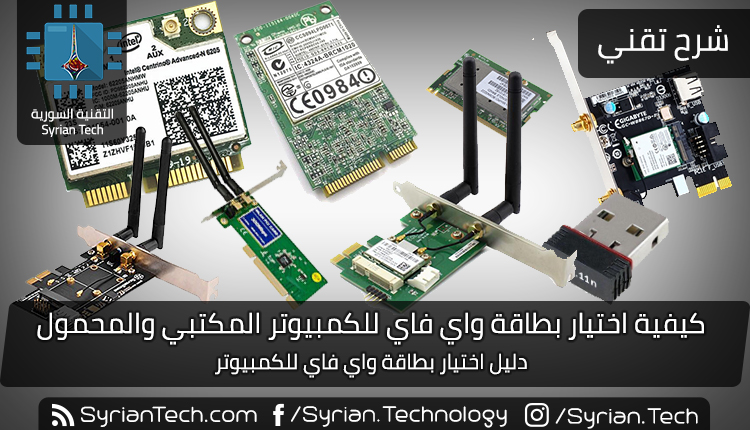
لنبدأ بالسهل: أجهزة الكمبيوتر المكتبية. في أجهزة سطح المكتب، يأتي الوصول إلى شبكة Wi-Fi (وأحياناً بلوتوث أيضاً) بثلاث أنواع مختلفة:
مكوِّن مضمّن على اللوحة الأم
بطاقة PCI يتم توصيلها باللوحة الأم
محول قائم على USB
يعد محول USB المخصص للـ Wi-Fi أسهل طريقة لإدارة هذه الأدوات، كما أنه الأسهل في الاستبدال. ما عليك سوى شراء جهاز جديد، وتوصيله، والتأكد من تثبيت برامج التشغيل، وببساطة ستتوفر لديك خدمة Wi-Fi. النوعان الآخران أكثر صعوبة بعض الشيء.
غالباً ما تشتمل اللوحات الرئيسية الحديثة على محول Wi-Fi على اللوحة الأم، خاصة إذا كانت مخصصة لأجهزة الكمبيوتر الصغيرة المدمجة. يمكنك عادة رؤية الهوائي في الجزء الخلفي من لوحة الإدخال / الإخراج الرئيسية، بجانب منافذ USB أو مخرج الشاشة.
إذا كان هذا الشيء مكسوراً أو قديماً (على سبيل المثال، قد لا يدعم الاتصالات اللاسلكية ذات التردد 5 غيغاهرتز الحديثة)، فلا يمكنك استبدالها بدون شراء لوحة أم جديدة أو كمبيوتر شخصي جديد كلياً.
لحسن الحظ، تتسم أجهزة سطح المكتب بالمرونة الكافية التي لا تحتاج إلى استبدالها أو إصلاحها. يمكنك فقط إضافة محول Wi-Fi إضافي بشكل مختلف، سواء كان ذلك محول USB أو بطاقة PCI Wi-Fi جديدة. أي نوع تحصل عليه يعتمد فقط على وضعك المادي.
يتم توصيل بطاقات PCI بأحد فتحات PCI-Express المفتوحة على اللوحة الأم. إن نهاية اتصال الهوائيات في الجزء الخلفي من جهاز الكمبيوتر.
هذه البطاقات لها إيجابيات وسلبيات. على الجانب الإيجابي، فهي عموماً غير مكلفة. الهوائيات قابلة للاستبدال، مما يعني أنه يمكنك استخدام هوائي أكبر وكسب أعلى إذا كنت بحاجة إلى إشارة أفضل، أو حتى توصيل كابل بحيث يمكنك وضع الهوائي في مكان آخر في الغرفة.
على الجانب السلبي، ستحتاج إلى فتح كيس Case الكمبيوتر الشخصي لتثبيت البطاقة. ستحتاج أيضاً إلى التأكد من وجود فتحة PCI حرة على اللوحة الأم، وشراء بطاقة متوافقة. سنتحدث عن هذا في وقت لاحق في هذه المقالة.
من ناحية أخرى، تكون محولات USB Wi-Fi أسهل في التثبيت. ما عليك سوى توصيله بمنفذ USB مفتوح على جهازك الكمبيوتر.
تحتوي بعض الأجهزة أيضاً على كبل طاقة إضافي. سلبيات محولات USB هي أنك ستحتاج إلى مساحة صغيرة لها بالقرب من منافذ USB، وأن الهوائيات غير قابلة للاستبدال بشكل عام.
الخيارات المتاحة للكمبيوتر المحمول:
كل كمبيوتر محمول يتم بيعه في العقد الأخير سيكون لديه نوع من إمكانيات Wi-Fi. الطريقة الأكثر شيوعاً لهذا هو معيار PCI Express Mini. إنها نسخة صغيرة من بطاقات PCI المذكورة أعلاه، تم تصميمها خصيصاً للغرف الداخلية الضيقة للكمبيوتر المحمول.
تتضمن أيضاً بشكل عام قابساً لهوائي سلكي، والذي يرتفع من خلال الجسم ومفصل الكمبيوتر المحمول إلى مكان الشاشة للحصول على استقبال أفضل.
المعيار الأحدث الذي يكتسب شعبية هو فتحة M.2 الأصغر (تسمى أحياناً NGFF). وهي تشبه فتحات محركات التخزين M.2، ولكنها أصغر – معظم النماذج هي بنفس حجم طابع البريد.
تحتوي بعض أجهزة الكمبيوتر المحمولة على فتحة PCIe صغيرة وفتحة M.2 مخصصة للاسلكي. البعض لديهم فقط واحدة من تلك الفتحات. والبعض الآخر ليس لديه أي شيء على الإطلاق، بدلاً من ذلك تُستخدم مكونات ملحومة مباشرة على اللوحة الأم.
في بعض الأحيان، لا يُسمح بسهولة للمستخدم الوصول إلى تلك البطاقات لاستبدالها، لأن الكمبيوتر المحمول يكون أصلاً غير مصمم ليتم فتحه على الإطلاق.
هذا هو الحال عموماً مع تصاميم الكمبيوتر المحمول صغيرة الحجم جداً. عموماً لا يمكن ترقية الأجهزة اللوحية من قبل المستخدم العادي، بغض النظر عن نظام التشغيل الذي يعمل عليه.
إذا تعذر فتح جهازك الكمبيوتر المحمول أو لم يكن يحتوي على فتحة واي فاي PCI Express Mini أو M.2، فلن تتمكن من ترقية قدرته اللاسلكية الأصلية أو تبديل أحد المكونات المعطلة.
ولكن لا يزال بإمكانك استخدام محول Wi-Fi يستند إلى منفذ USB، وبعضها صغير بما فيه الكفاية بحيث لن يؤثر بشكل كبير على قابلية حمل الكمبيوتر.
أي ترقية يجب الحصول عليها؟
أولاً، إذا كنت تستبدل بطاقة Wi-Fi فقط بسبب تلف الوحدة الحالية، ما عليك سوى الحصول على النموذج نفسه. تعرف مسبقاً أنها متوافقة، ومن المفترض أن إعداد الشبكة لم يتغير.
إذا لم يتم كسرها، فلا تصلحها، باستثناء الجزء الذي تم كسره، بالطبع. إذا كنت بصدد الترقية إلى محول Wi-Fi بمعيار أحدث، فستضطر إلى إجراء بحث صغير.
وتذكر أنه سواء كنت تعمل على جهاز كمبيوتر مكتبي أو كمبيوتر محمول، إذا كنت لا تريد أن تفتح الحقيبة لاستبدال بطاقة Wi-Fi الحالية، يمكنك دائماً الانتقال إلى المسار الأبسط وإضافة محول USB فقط.
التحقق من التوافق:
إذا كنت تقوم بترقية جهاز الكمبيوتر المكتبي باستخدام بطاقة PCI Express جديدة، فتحقق أولاً من التوافق.
ستحتاج إلى التحقق من المواصفات أو فحص اللوحة الأم فعلياً لمعرفة عدد فتحات PCI (إن وجدت).
يمكنك أيضاً استخدام تطبيق مثل Speccy (من إنتاج CCleaner) قم بتحميله من هنا، حيث يتيح لك هذا البرنامج عرض معلومات حول فتحات PCI على جهاز الكمبيوتر، بما في ذلك التي يتم استخدامها حالياً ومن قبل أي أجهزة.
تستخدم بطاقات Wi-Fi المكتبية عادةً فتحة x1 أو x2، وهي أصغر المعايير المتاحة. إذا لم تكن متأكداً مما أتحدث عنه، فاطلع على دليل فتحات PCI Express لسطح المكتب على الويب.
بالنسبة لأجهزة الكمبيوتر المحمولة، ستستخدم بطاقة Mini PCIe أو M.2 لاسلكياً. تستخدم بطاقات Mini PCIe نفس نقاط الاتصال الكهربائية للاتصال، ولكن بعضها أطول من الآخر.
سترغب في الحصول على واحدة تتطابق مع طول بطاقتك الحالية، بحيث يمكن وضعها في المنفذ. للتحقق من ذلك، من الأفضل الرجوع إلى مواصفات جهاز الكمبيوتر المحمول.
يكون الحجمان القياسيان لـ PCIe Mini بطول كامل (50.95 ملم) ونسخة نصف الطول تقريباً (26.8 ملم). إذا كان لديك فتحة PCIe صغيرة كاملة، فلا تستبدل بطاقتك بنسخة نصف الطول. فقد لا يتمكن كبل الهوائي من الوصول إليه.
ما هو معيار Wi-Fi الذي أحتاج إليه؟
هنالك الكثير من معايير Wi-Fi المختلفة، وهناك معايير جديدة تظهر كل بضع سنوات. الإجابة السهلة هنا هي، احصل على أحدث ما يمكن لجهازك دعمه، عندها يعني هذا أنه يمكنك البقاء لمدة أطول دون الحاجة لاستبدال بطاقتك مرة أخرى.
إلى لحظة كتابة هذا التقرير، أحدث إصدار من Wi-Fi هو 802.11ac. إنه متوافق مع جميع الإصدارات السابقة، لذا حتى إذا لم تكن معدات الشبكات الشخصية الخاصة بك جديدة، فهي إضافة جيدة علماً أن الترقية التالية هي 802.11ax.
لاحظ أن بعض بطاقات Wi-Fi تتضمن أيضاً بلوتوث كخدمة إضافية. من السهل تحديث الكمبيوتر المكتبي باستخدام محول منفصل للبلوتوث، ولكن إذا كنت تستخدم كمبيوتر محمول، فستحتاج إلى استبدال بطاقة Wi-Fi / Bluetooth مع بطاقة Wi-Fi / Bluetooth أخرى حتى لا تخسر الميزة.
مع إطلاق التحديث الخاص بنظام iOS في نسخته iOS 11.3، فإن عدداً من الميزات الرائعة يمكن الحصول عليها من التحديث الجديد، بدءاً من الرموز التعبيرية المتحركة Animoji الجديدة، إلى تحديث حزمة ARKit ولا ننسى بعض التحسينات التي طرأت على أداء بطاريات الأجهزة.
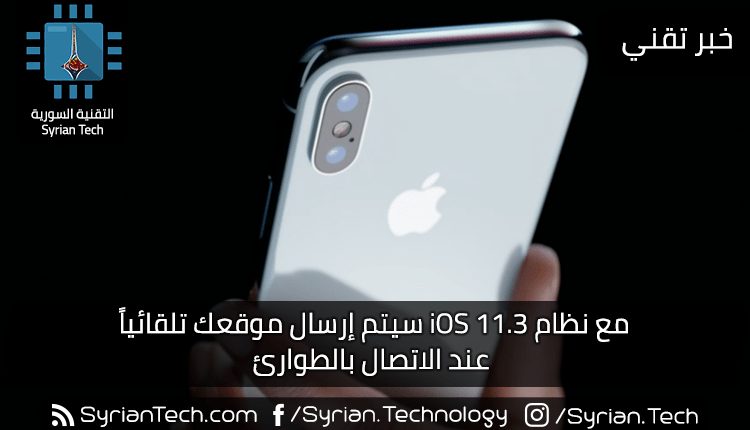
لكن ميزة AML والتي هي اختصار لـ Advanced Mobile Location كانت من الأمور المميزة في التحديث الأخير، حيث أصبح بإمكان النظام إرسال موقع المستخدم تلقائياً عند طلب أحد خدمات الطوارئ.
الخدمة الجديدة غير متوافرة في الوقت الحالي في الولايات المتحدة الأمريكية، لكن جميع مستخدمي نظام iOS المتواجدين في المملكة المتحدة والنمسا ونيوزيلاندا وبلجيكا والسويد وليتوانيا أصبحوا قادرين على الاستفادة من خدمة AML.
آلية عمل الميزة الجديدة تتلخص بقيامها تلقائياً بتشغيل خدمة تحديد المواقع GPS إلى جانب تشغيل الـ Wi-Fi في الجهاز حالما يقوم المستخدم بالاتصال بأحد خدمات الطوارئ، وتتابع الميزة الجديدة عملها بإرسال الموقع الدقيق للمستخدم إلى قسم الطوارئ الذي يتم التواصل معه.
وتكمن أهمية هذه الميزة بقيامها بتحديد المكان بشكل دقيق أكثر من قدرة المستخدم على فعل نفس الأمر خاصةً مع احتمالية تعرّضه إلى حادثة أو موقف طارئ يمنعه من إيصال المعلومات بشكل دقيق، علماً أن ميزة AML تعمل مع جميع أجهزة هواتف نظام Android من نسخة Gingerbread إلى جميع النسخ اللاحقة.
شركة Apple كانت قد وفّرت مجموعة من الميزات السابقة المتعلقة بالحالات الطارئة، مثل ميزة Emergency SOS والتي تقوم بالاتصال بأرقام خدمات الطوارئ المحلية، كما يمكن للمستخدم تحديد مجموعة من الأشخاص الذين يتم تنبيههم مع خدمة طوارئ SOS برسالة تتضمن الموقع الخاص بالمستخدم.
ولا ننسى ميزة Medical ID التي تسمح بالوصول إلى معلومات طبية هامة خاصة بالمستخدم من شاشة القفل في جهازه، مثل الحساسية والشروط الطبية والوزن والأدوية المستخدمة.
ما زلنا نرى بعضاً من أفضل الميزات لنظام Android 8.1 وذلك بعد أسابيع من إطلاق تحديث نظام أندرويد Oreo، وأفضل الأمثلة عن هذه الميزات هو ما أعلنت عنه شركة Google، حيث سيقوم نظام Oreo بعرض سرعة الانترنت لشبكات الـ Wi-Fi القريبة والغير محمية بكلمة مرور (أي الشبكات المفتوحة) وذلك لمساعدتك في اتخاذ القرار حول الاتصال بها أو لا.
وستعرض قائمة الإعدادات الخاصة بشبكات الواي فاي واحد من أربعة عناوين خاصة بقياس سرعة الانترنت: سريع جداً أو Very Fast ، سريع أو Fast ، مقبول أو Ok ، بطيء أو Slow.
حسب إعلان جوجل، فإن الفرق بين التصنيف سريع جداً و التصنيف سريع، هو أن الأول قادر على تشغيل مقاطع فيديو بدقة عالية، في حين أن الثاني مخصص لمقاطع الفيديو بدقة أقل أو الدقة العادية، أما التصنيف مقبول فيجب أن يكون محققاً لدى أغلب المقاهي والمطاعم بحيث يستطيع الزبائن تصفح الانترنت ووسائل التواصل الاجتماعي أو استعمال Spotify.
الميزة لن تعمل مع الشبكات المحمية بكلمات مرور، فهذه الشبكات لن يكون مسموحاً لك بالاتصال بها ولا تستطيع جوجل اختبارها عشوائياً، ولكن يمكن أن تشير إلى قوّة الإشارة الخاصة بها، مع العلم أنه يمكن لمشرف الشبكة تعطيل خيار إظهار السرعة من خلال مساعد شبكات الواي الفاي Wi-Fi Assistant.
لذلك إذا كنت تعتقد أن التحديث الأخير لنظام أندرويد كان فقط لتغيير الرموز التعبيرية مثل شطيرة البرغر، فأنت مخطأ حيث ما زال هناك العديد من الميزات التي يمكن أن تكتشفها عندما يصل تحديث Android 8.1 إلى هاتفك.
أعلن عملاق المعالجات إنتل Intel هذا الأسبوع أن شرائح المعالجات الخاصة بالشركة والتي سيتم إنتاجها هذا العام سوف تدعم الجيل الجديد من معيار الواي فاي WiFi والمعروف باسم 802.11ax ، بطبيعة الحال هذا المعيار سيقدّم سرعة أكبر بنقل البيانات إلى جانب أداء أفضل في البيئات والأماكن العامة التي تحوي عدد كبير من الأجهزة المتصلة بشبكة الانترنت.
وعلى الرغم من أن الشركة قد صرّحت بأنها ستبدأ بعملية شحن المعالجات المزوّدة بالمعيار الجديد خلال وقت ما من هذا العام إلا أنه من المتوقع مرور وقت طويل قبل أن يتمكن كل شخص منا أو معظمنا من الاستفادة من هذا المعيار الفائق السرعة.
المجموعة الصناعية Wi-Fi Alliance المسؤولة عن وضع معايير النسخ الجديدة من الواي فاي قالت في بريد إلكتروني موّجه إلى الموقع التقني The Verge أنه من غير المتوقع أن نرى اعتماداً كبيراً على المعيار الجديد 802.11ax قبل حلول عام 2019 وذلك بسبب شهادة المنتج التي لن تكون جاهزة قبل العام المقبل.
مع العلم أنه يمكن للشركات تقديم منتجاتها مع معيار الواي فاي الجديد حتى قبل صدور الشهادة الرسمية كما فعلت Asus عندما قامت في وقت سابق بالإعلان عن الراوتر الجديد الخاص بها والذي يعمل بالمعيار 802.11ax وبسرعة نقل بيانات تصل إلى 4804 Mbps.
لكن على الأغلب أن معظم الشركات ستنتظر وقت إضافي حتى إنهاء المعيار بشكل كامل، فشهادة المنتج أمر هام وضروري لضمان أن كل الأجهزة ستعمل معاً بشكل صحيح كما هو مفترض وهذا ما تؤكده شهادات مجموعة Wi-Fi Alliance التي ستعلن عند صدورها الحقبة الجديدة من الواي فاي.
فمثلاً إذا نظرنا إلى التحديث قبل الأخير لمعيار الواي فاي والمستخدم حالياً 802.11ac فإن الشهادات الرسمية لأجهزة “Wave 2” قد تم إعلانها في شهر يونيو/حزيران من عام 2016 لتبدأ بعد شهر عمليات شحن أجهزة وراوترات Wave 2 المنتشرة في الوقت الحالي لدى عدد كبير من المستخدمين.
في الحقيقة “إنتل” لم تكن السبّاقة بالإعلان عن هذا المعيار الجديد، حيث قامت شركة كوالكوم Qualcomm بالإعلان عن شرائح معالجات تدعم الـ 802.11ax منذ شهر فبراير/شباط من العام الماضي لكن طالما أن الشهادات المطلوبة من مجموعة Wi-Fi Alliance لم تصدر بعد فلا يمكن توفير المنتجات بالمعيار الجديد على نحوٍ واسع.
الأخبار السيئة هي أننا لن يكون باستطاعتنا الاستفادة من مزايا المعيار الجديد في المستقبل القريب، لأنه سيتوجب علينا الانتظار حتى العام القادم لصدور الشهادات الرسمية، ثم على الأغلب سنكون مضطرين للانتظار عدة أشهر قبل أن تبدأ المنتجات الداعمة للمعيار الجديد بالوصول إلى المتاجر والأسواق،
وعلى أية حال إذا أردت العمل مع المعيار الجديد والاستفادة من السرعات الكبيرة التي يقدمها فستكون بحاجة لشراء جهاز راوتر جديد يدعم التقنية الجديدة، ثم ستكون بحاجة لاستبدال هاتفك الشخصي أو حاسوبك المحمول بواحد آخر يعمل مع شريحة معالجة تدعم المعيار الجديد وهذه الأمور قد تحتاج لسنوات أو أكثر حتى تصبح بين أيدي المستخدمين على نطاق واسع.
مما لا شك فيه أن معيار الواي فاي الجديد 802.11ax والمزايا التي يقدمها في غاية الأهمية وسيكون له الدور الأكبر بالاتصال بالشبكة العنكبوتية في المستقبل، لكن ما زال أمامه بعض المهمات التي تحتاج للإنجاز والتحقق قبل أن يصبح المعيار الشائع الاستخدام بين جمهور الانترنت.
إذا كنت تعتقد أن نظام التشفير القوي WPA2 آمن فأنت مخطئ تماماً بعد أن تم مؤخراً اكتشاف ثغرة خطيرة تحمل الاسم ” كراك ” KRACK .
الثغرة التي تم اكتشافها من قبل معهد Ars Technicaالتكنولوجي تعتمد بشكل رئيسي على مهاجمة بروتوكول الحماية WPA2 و هو نظام تشفير قوي من أجل حماية شبكات الواي فاي Wi-Fi من الاختراق ، كما يمكن من خلالها مهاجمة نظام التشفير WPA و WEP الأضعف .
ويستهدف هذا الهجوم ما يعرف ب The 4-way handshakeو هو المسؤول عن مطابقة كلمة السر بين أجهزة المضيف ونقطة الوصول (الراوتر)
و لكون نقطة الضعف هي في معايير الواي فاي Wi-FI نفسها فإن هذه الثغرة تستهدف أي جهاز يدعم تقنية الاتصال اللاسكلي الواي فاي Wi-Fi ، ما يعني أن كل الأنظمة معرضة لهذا الهجوم : الأندرويد Android و نظام الماك MacOS و الويندوز Windows و IOS و اللينوكس Linux .
و من خلال هذه الثغرة يستطيع الهاكرز اعتراض حركة مرور البيانات ( الترافيك ) مابين نقطة الوصول و الأجهزة المتصلة و حتى دون الحاجة إلى معرفة كلمة السر الخاصة بالشبكة .
و بحسب الباحثين فإن الأجهزة الأكثر عرضة لهذا الهجوم هي أجهزة الأندرويد Android العاملة بالإصدار السادس Android 6 Marshmallow منه و الأجهزة العاملة بنظام لينوكس Linux حيث وجد الباحثون أن حوالي 41% من كل أجهزة الأندرويد عرضة للإصابة بهذا ” الهجوم التخريبي الاستثنائي ” .
و يستطيع الهاكرز – الذي يكون ضمن نطاق الشبكة – من خلال هذا الهجوم اعتراض البيانات المرسلة و ” حقن” برمجية فدية أو برمجية خبيثة ، كما بإمكانه سرقة كلمات المرور ، أرقام الحسابات المصرفية ، رسائل الدردشة ، الصور ، البريد الإلكتروني و العديد من الأشياء الأخرى .
و بعد ساعات من الإعلان عن هذه الثغرة قالت شركة مايكروسوفت Microsoft أنها قامت بإصلاح المشكلة مسبقاً للمستخدمين الذي يعتمدون نسخ مدعومة من ويندوز Windows و قالت : ” لقد أصدرنا تحديث حماية من أجل معالجة هذه القضية ، المستخدمون الذين قاموا بتنزيل هذا التحديث أو أن التحميل الآلي مفعل لديهم سيتمتعون بالحماية المطلوبة ” .لتحميل التحديث اضغط هنا .
أما بالنسبة لأجهزة الأندرويد Android فقد وعدت شركة غوغل Google بإصلاح المشكلة قريباً في الأسابيع القادمة حيث ستكون أجهزة غوغل الخاصة وهي أجهزة البيكسل أولى الأجهزة التي سوف تحصل على باتش الحماية في السادس من الشهر القادم إلا أن معظم الأجهزة الأخرى ستحصل عليه لاحقاً .
بالنسبة لشركة آبل Apple فلم توضح فيما إذا كانت أحدث إصدارات أنظمة التشغيل الخاصة بها i0S و MacOS معرضة للهجوم أم لا . و لكنها أعلنت لاحقاً إصلاح المشكلة في النسخة بيتا من أنظمة التشغيل الحالية و سيصبح التحديث متاحاً للجميع خلال أسابيع .
إذا ما زارك صديق ما و أراد أن يستخدم شبكة الواي فاي الخاصة بك، فإن التحديث الجديد لأجهزة IOS 11 الخاص بأجهزة أبل Apple قد جعل هذا الأمر أكثر سهولة بخطوات بسيطة للغاية و دون الحاجة لكتابة كلمة المرور .
بشكل اعتيادي فإنه إذا ما أراد شخص ما أن يستخدم شبكة الواي فاي فإنه بحاجة إلى أن تخبره بكلمة السر ثم يقوم بكتابتها على جهازه . الأمر قد لا يكون سهلاً إذا ما كانت كلمة المرور معقدة و طويلة ، و لكن بفضل نظام التشغيل IOS 11 أصبحت العملية أسهل بكثير .
ما تحتاجه لمشاركة كلمة مرور الخاصة بشبكتك مع مستخدم آخر دون الحاجة لكتابتها :
يجب أن يكون جهاز المستخدم الذي تريد مشاركة كلمة السر معه إما من نوع ماك Mac بنظام تشغيل macOS High Sierra أو النسخة الحادية عشر من نظام IOS .
يجب أن يكون الشخص في قائمة جهات الاتصال في جهازك .
يجب تفعيل البلوتوث على كلا الجهازين .
يجب أن يكون جهازك متصلاً بشبكة الواي فاي Wi-Fi قبل مشاركة كلمة المرور .
حالما تكون الشروط السابقة محققة قم بالخطوات التالية :
1 – أولاً تأكد أن هاتفك الآيفون iPhone في الوضع النشط و غير مقفول ، ثم على الشخص الآخر أن يذهب إلى الإعدادات Settings ثم واي فاي Wi-Fi ثم اختيار الشبكة المطلوبة
2 – الآن قم بتفعيل البلوتوث في كلا الجهازين ثم قربهما من بعضها ، و حالما تظهر شاشة طلب كلمة المرور في الهاتف الآخر سيظهر في هاتفك نافذة منبثقة تسألك فيما إذا كنت ترغب في مشاركة كلمة السر مع الهاتف الآخر ، اضغط على مشاركة كلمة السر “Share Password”
في حال لم تظهر النافذة المنبثقة قم بقفل الهاتف ثم إلغاء القفل مرة أخرى لتظهر عندها النافذة المنبثقة .
3 – في حال كنت تستخدم جهاز ماك فإن النافذة المنبثقة السابقة ستظهر كإشعار في الزاوية العلوية اليمنى و يكفي الضغط على مشاركة Share من أجل مشاركة كلمة السر مع الجهاز الآخر
4 – حالما تعطي الموافقة على مشاركة كلمة السر سيتم كتابة كلمة المرور في الجهاز الآخر بشكل آلي ثم سيقوم بالاتصال بهذه الشبكة .
لعلك تقول في نفسك أني( أعطيه الكلمة و خلص ) و أنا أوافقك الرأي و لكن أحياناً قد تكون الكلمة معقدة و تحوي حروف و أرقام أو أنك لا ترغب في أن تعطيه الكلمة كي لا يتصدق بها على جميع الجيران .. هنا بالطبع سيكون الشرح السابق مفيداً للغاية …
إذا ما كان حاسوبك متصلاً بالإنترنت و تحتاج إلى مشاركة هذا الإنترنت مع الأصدقاء أو بعبارة مختصرة تريد أن تحول حاسوبك إلى موزع إنترنت ( راوتر ) فأنت في المكان الصحيح هنا .
هذا الأمر سوف يسمح لك بمشاركة الاتصال بالإنترنت الخاص بالحاسوب سواء كان اتصالاً سلكياً أو لا سلكياً ( واي فاي ) مع أجهزة أخرى تدعم الاتصال اللاسلكي الواي فاي Wi-Fi مثل الهواتف الذكية مثلاً .
طبعاً هذا الأمر يصلح للأجهزة المحمولة ( اللابتوب ) و الأجهزة المكتبية و لكنها بحاجة إلى توصيل لاقط شبكة وايرلس .
أولاً – من خلال ويندوز Windows 10
وفر التحديث السنوي Anniversary Update الخاص بويندوز 10 Windows إمكانية تحويل الحاسوب إلى موزع إنترنت دون الحاجة إلى أية برامج أو أدوات خارجية ،
كما أنه يمكنك عبر هذه الطريقة بث الإنترنت سواء كان وارداً إلى الحاسوب عبر الاتصال السلكي أو من خلال الواي فاي .
من أجل ذلك قم باتباع الخطوات التالية :
1 – قم بالتوجه إلى الإعدادات من خلال الضغط على Windows+I من لوحة المفاتيح حيث سوف تظهر صفحة الإعدادات الرئيسية :
2 – من الصفحة السابقة قم باختيار الشبكة و الإنترنت Network & Internet.” :
3 – من النافذة الجديدة قم باختيار : نقطة اتصال الهواتف الجوالة “Mobile hotspot.” والذي يشير إليه السهم الأحمر
4 -في هذه النافذة قم بتشغيل الخيار : مشاركة اتصال الإنترنت الخاص بي مع أجهزة أخرى “Share my Internet connection with other devices”
5 – و كما هو واضح في الصورة السابقة تظهر اسم الشبكة بجانب العبارة : Network name و كلمة المرور بجانب العبارة : Network password و لتغيير الاسم أو كلمة مرور قم بالضغط على زر تحرير Edit من الصورة السابقة :
6 – سوف تظهر نافذة جديدة يمكنك من خلالها تغيير اسم المستخدم و كلمة المرور بالبيانات التي تريد ثم قم بالضغط على حفظ Save كما في الصورة :
و دون الحاجة لأي إعدادات إضافية فقد أصبح حاسوبك يعمل و كأنه راوتر حيث يقوم بمشاركة الإنترنت الواصل إلى الحاسوب ( سواء كان سلكياً أو لاسلكياً ) من خلال نقطة الوصول السابقة و يستطيع أي جهاز يدعم الاتصال اللاسلكي من إيجاد الشبكة و الاتصال بها حالما يكتب كلمة المرور الصحيحة .
ثانياً – مشاركة الإنترنت ( الوارد من خلال الاتصال السلكي ) في ويندوز 7 :
إن القدرة على بث إنترنت الاتصال السلكي من خلال نقطة وصول هو ميزة موجودة في ويندوز 7 دون الحاجة إلى اية إضافات و ذلك عبر ما يدعى ب شبكة ad-hoc ،
شبكة ad-hoc هي ببساطة عبارة عن اتصال مباشر بين الأجهزة و في حالتنا هذه فإن الاتصال سيكون بين حاسوبك و اي جهاز آخر يدعم الواي فاي Wi-Fi ، كل ما تحتاج إليه هو التأكد من وجود اتصال سلكي بالإنترنت و أن الحاسوب يملك جهاز وايرلس .
يجب ملاحظة أنه عند استعمال شبكة ad-hoc على الحاسوب فإنه سيتم تعطيل جميع الاتصالات اللاسلكية الواردة إلى الحاسوب عبر مستقبل الوايرلس و بالتالي فلن تستطيع مشاركة الاتصال اللاسلكي .
الخطوات :
1- اذهب إلى “لوحة التحكم” Control panel.
2 – اضغط من لوحة التحكم “شبكة وانترنت” Network and Internet.
3 – اضغط على عنوان “مركز و شبكة المشاركة Network and Sharing Center، وربما تجدها بشكل مباشر داخل لوحة التحكم وذلك حسب وضعية العرض التي اخترتها لملفات اللوحة.
4 -قم بالضغط على “تأسيس اتصال جديد أو شبكة” Set up a new connection or network.
5 – ستظهر لك نافذة اختر منها على خيار “تأسيس شبكة لاسلكية (حاسب لحاسب)” Set up a wireless ad hoc (computer to computer) network ثم اضغط “التالي” next.
6 – سيتابع معك ويندوز Windows إلى نافذة أخرى يعرفك فيها على هذه الخدمة تابع واضغط التالي Next.
6 – في النافذة التالية اكتب اسم شبكتك في الحقل “اسم الشبكة” Network Name.
اختر “نوع الحماية” Security Type والتي لها عدة خيارات: “بدون مصادقة (مفتوحة)” No authentication-open عندها أي مستخدم يستطيع الاتصال بشبكتك بدون كلمة مرور، أو الخيار الثاني Wep ، والخيار الأخير WPA2-Personal وهو المفضل ، في الحقل الثالث قم بكتابة كلمة السر في المربع الذي بجانب Security Key , و بعد الانتهاء اضغط على زر التالي Next :
7 – سيقوم ويندوز Windows بعمل هذه الشبكة و سيأخذ وقتاً صغيرا :
8 – بعد الانتهاء من عمل الشبكة ستظهر النافذة التالية تخبرك بنجاح العملية و بيانات الشبكة ، و الآن ستظهر الشبكة في أي جهاز قريب يدعم الواي فاي Wi-Fi:
ثالثاً – مشاركة اتصال الإنترنت اللاسلكي و السلكي في ويندوز 8 Windows أو Windows 7:
إذا كنت ترغب بمشاركة الاتصال اللاسلكي الخاص بحاسوبك فيجب عليك استخدام برنامج خارجي .
من البرامج الجيدة في هذا المجال هو برنامج Virtual Router لأنه مجاني ، مفتوح المصدر ، سهل الاستخدام . كما أنك تستطيع استخدامه لمشاركة كلاً من الاتصال السلكي و الاتصال اللاسلكي بطريقة أكثر سهولة من إنشاء شبكة ad-hoc .
الخطوات :
1 – قم بتحميل البرنامج Virtual Router . و بعدها قم بتنصيبه بالطريقة المعتادة .
2 – قم بفتح البرنامج حيث تظهر واجهة سهلة الاستخدام و كل ما عليك فعله هو كتابة اسم الشبكة و كلمة المرور و ثم في المربع الثالث بجانب عبارة Shared Connection اختيار اتصال الإنترنت الذي تريد مشاركته سواء كان Wi-Fi .أو عن طريق الكبل Ethernet :
3 – حال الانتهاء من ملء البيانات السابقة قم بالضغط على Start Virtual Router حيث ستظهر بعدها نافذة فيها قائمة الأجهزة المتصلة .