عند بدء تشغيل
الميكروويف، هل تضيع إشارة Wi-Fi على جهاز قريب؟ تعمل كل من Wi-Fi و Microwaves على تردد مماثل، مما قد يؤدي إلى تداخل. لكن لماذا؟ وإذا كان
الأمر كذلك فلماذا لا تطهو شبكة Wi-Fi؟
تستخدم الموجات
الصغرية والواي فاي نفس الطيف غير المرخص:
كان الهدف هو تحديد
الأجهزة التي يُسمح لها بالعمل على نطاقات معينة من التردد اللاسلكي حتى لا تتسبب
في تداخل مع خدمات الاتصالات اللاسلكية الأخرى.
حدد ITM النطاق 2.4 جيجا هرتز كطيف غير مرخص على وجه التحديد لأفران الميكروويف. تحتوي هذه الحزمة على ثلاث خصائص مقنعة: فهي لا تحتاج إلى الكثير من الطاقة للبث، سهلة الاحتواء، وبقدرة أقل نسبياً، يمكنها تسخين الطعام. كل هذا خفض التكلفة وحاجز الدخول للمستهلكين.
كما يوحي اسم ISM ، كان القصد الأصلي هو الاستخدام فقط في الأجهزة التي لا توفر الاتصال. في السنوات التي تلت استخدام طيف غير مرخص خارج الغرض الأصلي، مثل الهواتف اللاسلكية وأجهزة الاتصال اللاسلكي وخدمة الواي فاي الحديثة. كان النطاق 2.4 جيجا هرتز مثالياً بتكلفة منخفضة للتنفيذ واحتياجات طاقة أقل وقدرات مسافة مناسبة.
الموجات الصغرية ليست قفص فاراداي؛ انها تتسرب:
من المفترض أن يتم
تصميم أي شيء يتم تشغيله على نطاقات ISM من أجل تجنب التداخل، وأن أجهزة واي فاي Wi-Fi لديها خوارزميات صريحة لهذا الغرض. مع ذلك،
فإن الميكروويف قوي بما يكفي للتغلب على أي إشارات واي فاي Wi-Fi قريبة.
تحتوي أفران
الميكروويف على درع لمنع ذلك، لكنها ليست قفص فاراداي المثالي. من المألوف حدوث
تسرب من الميكروويف – ما عليك سوى إلقاء نظرة على واحد لم يتم تنظيفه منذ فترة
لرؤية ذلك.
من المحتمل أن ترى شحوماً من الخارج لا يمكن أن تأتي إلا من الطعام من الداخل. إذا كان يمكن أن تسرب المواد الصلبة، فمن المؤكد أنه يمكن أن تتسرب موجات الراديو أيضاً.
تستخدم أجهزة
الميكروويف وأجهزة واي فاي Wi-Fi
تردداً مشابهاً بدرجة كافية بحيث يمكن لها أن تتداخل مع موجات
أخرى.
لن تفعل واي فاي
Wi-Fi أي شيء ملحوظ للميكروويف
بالطبع، ويعزى ذلك جزئياً إلى التدريع الخاص به وإلى حد ما لأن كل ما تحاول فعله
هو تسخين طعامك.
لا توجد شبكة Wi-Fi لا يمكنها طهو الطعام:
تستخدم واي فاي Wi-Fi و الميكروويف Microwaves تردداً لاسلكياً متشابهاً للغاية، ولكن هناك
اختلافان مهمان: التركيز والقوة.
يرسل جهاز توجيه
شبكة واي فاي Wi-Fi إشارة الخروج من كل مكان.
أي أنه يرسلها في كل اتجاه في دائرة خشنة قدر الإمكان.
من ناحية أخرى،
يرسل الميكروويف إشارة في اتجاه واحد، تقريباً في اتجاه منتصف الفرن. تستمر هذه
الإشارة حتى تصل إلى الحائط وترتد وتعود (بزاوية مختلفة قليلاً).
إنه ليس نظاماً
مثالياً، نظراً لطبيعة موجات الراديو، وبالتالي فإن كل ميكروويف يحتوي على نقاط
ساخنة وباردة. هذا هو السبب في أن أفران الميكروويف بها ألواح غزل.
يستخدم الميكروويف
أيضاً طاقة أكبر من موجة اللاسلكي؛ عادة ما تولد 1000 واط من الطاقة. على العكس،
يولِّد موجه Wi-Fi القياسي حوالي 100 مللي واط (أو 0.1 واط) من
الطاقة.
يجب عليك زيادة خرج
الطاقة لجهاز توجيه واي فاي Wi-Fi
حوالي 10 آلاف مرة وحصر التوجيه للحصول على فرصة لطهي أي شيء.
ربما لا تحتاج إلى
ميكروويف جديد:
إذا كنت تواجه
مشكلات في التداخل، فلن تحتاج إلى استبدال الميكروويف؛ على الأرجح يكون التسريب
ضئيلاً وغير ضار بك.
شبكة واي فاي Wi-Fi أكثر حساسية، ولا يؤدي الأمر إلى حدوث مشكلة.
بدلاً من استبدال الميكروويف، يمكنك تحريكه.
بدلاً من ذلك، قم بشراء جهاز توجيه واي فاي Wi-Fi جديد يعمل على النطاق 5 جيجا هرتز. لن تتجنب فقط التداخل من الميكروويف، ولكنك ستمنع أيضاً التداخل من جيرانك.
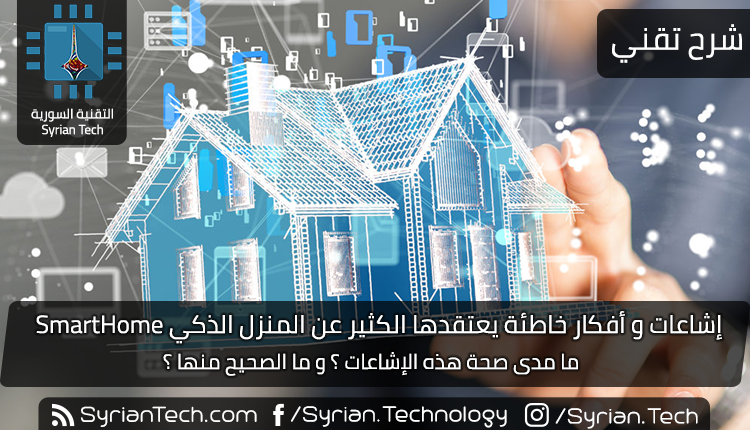
تقنية المنزل الذكي SmartHome Technology هي تقنية المستقبل، و بما أنها غير منتشرة حتى الآن عند جميع المستخدمين، فهناك العديد من الإشاعات و الأفكار الخاطئة حول المنزل الذّكي التي قد تسمع عنها أو يتداولها الناس، فما هي هذه الإشاعات الخاطئة ؟
فكرة أنّ المنزل الذكيّ باهظ الثمن :
قد تكون المنازل الذكية باهظة الثمن بالفعل، خاصّةً إذا أردت أن تصمّم منزلك الذكي تصميماً متكاملاً، و لكنّها حقيقةً لا ينبغي أن تكون مرتفعة السعر!!
حيث يمكنك البدء بشيء بسيط، ثمّ التطوير خطوة خطوة، كأن تبدأ بشراء مصابيح الإضاءة الذكيّة Smart Bulbs ذات الأسعار المقبولة بالنسبة لك، ثمّ بعد ذلك يمكن أن تفكّر بإضافة مستشعر Sensor أو أكثر، يمكنك البدء بـ شراء أجهزة الإنذار الذكية لحماية المنزل على سبيل المثال.
من الجيّد أيضاً أن تترقّب التخفيضات في أسعار بعض الأجهزة و الإلكترونيات الذكيّة، يمكنك الاستفادة من العروض الكثيرة التي تتمّ على أجهزة المساعد الصوتي الرقمي مثل Echo و جوجل هوم Google Home.
أيّ بإمكانك توزيع التكلفة و إن زادت، بحيث تقوم بشراء الأجهزة الذكية التي ترغب بإضافتها إلى منزلك على مراحل زمنية و ليس دفعة واحدة كما يظنّ الكثيرون!!
فكرة أن المنزل الذكي يستمع و يسجل دوماً كلماتك أو محادثاتك:
إذا كنت تمتلك منزلاً ذكياً أو على الأقل مساعد صوتي رقمي، فإنك حتماً ستسمع أحد أصدقاءك أو الأشخاص المقربين منك يحذرك من أن تقوم بالتحدث أو إجراء حوار خاص بجوار المساعد الصوتي، تفادياً لتسجيل محادثاتك و إرسالها على سبيل المثال، و هذه الفكرة غير صحيحة! على الأقل ليس كما يظنّ الكثيرون!!
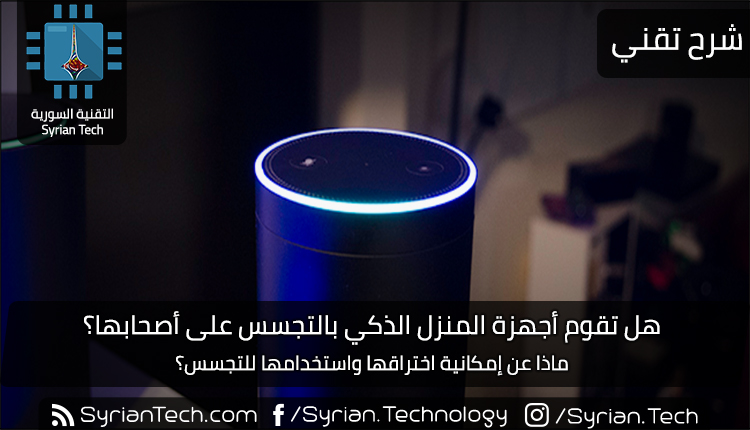
أجهزة المساعد الصوتي الرقمي مثل أليكسا Alexa أو جوجل هوم Google Home تستمع بالفعل إلى الصوت بشكل دائم، إلاّ أنها تتنبّه فقط إلى كلمات دلاليّة خاصّة بها مثل ( “Alexa” أو ” Hey, Google” ).
يتمّ معالجة كلمة التنبيه Wake Word هذه محليّاً، إذ لا يقوم المساعد الصوتي بإرسال أيّة بيانات إلى مخدّمات أمازون Amazon أو جوجل Google لحين سماع كلمات التنبيه المفتاحية.
و عندما يتعرّف المساعد الصوتي إلى الكلمة الدلالية المحددة التي قلتها، يتنبّه ثمّ يستمع إلى الأمر الذي يأتي بعدها و يقوم بإرسال البيانات الصوتية للمعالجة السحابية Cloud Processing.
فإذا كانت هذه الأجهزة تقوم بتسجيل و إرسال كلّ ما تقوله فعلاً للاحظت ارتفاع كبير في استخدام الشبكة يمكنك اكتشافه بسهولة.
كما حصل بالنسبة لمساعد جوجل الصوتي المصغّر Google Home mini عندما كان يقوم بالاستماع و تسجيل كلّ المحادثات التي تجري بالقرب منه و إرسالها بشكل مستمرّ و دون توقف، لكن سرعان ما اكتشف المراقب التقني Tech Reviewer الذي كان يملك الجهاز هذا الأمر.
و أخبر الشركة بذلك لتقوم بدورها جوجل Google بمعالجة الموقف و سحب أجهزة Google Home mini من المستخدمين لحلّ المشكلة.
ما يعني أن عملية الاستماع و التسجيل المستمرّ للمحادثة التي قد تقوم بها أجهزة المساعد الصوتي الرقمي على اختلافها لابدّ لها أن تكون ملحوظة و سهلة الاكتشاف بشكل أو بآخر، ليس فقط من قبل خبراء التقانة و إنما من قبل المستخدمين العاديين حتّى.
كذلك فإنّ كل من أمازون و جوجل يتيح لك إمكانية الاطلاع و مراجعة (و حذف) الأوامر الصوتية التي تمّ تسجيلها سواءً على Amazon Echo أو جوجل هوم Google Home.
إشاعة أنّ المنزل الذكي سهل الاختراق:
من المنطقي أن يكون أيّ جهاز متصل إلى الشبكة هو وسيلة إضافية أو فرصة مناسبة للمخترقين، و لكنّ نقطة الضعف في شبكة المنزل الذكيّ لن تكون المصابيح الذكية مثلاً أو المنافذ الذكيّة، نقطة الضعف الحقيقيّة في الشبكة هي جهاز الراوتر Router أيّ جهاز التوجيه اللاسلكي في منزلك.
فمفتاح أيّ اتصال آمن للمنزل الذكي يكمن في شبكة واي فاي Wi-Fi لاسلكية آمنة، لأنّ كل نقاط الضعف التي يمكن للمخترقين استغلالها في الأجهزة الذكية تتطلب أولاً الوصول عن بعد و اختراق الشبكة اللاسلكية المتصلة بها.
فإذا استطعت إبقاء كلّ العوامل المؤدية إلى اختراق المنزل الذكي خارج شبكة المنزل Network و تمكّنت من تحقيق اتصال آمن و موثوق بين الأجهزة الذكية لن تواجه عندها أي مشكلة.
إشاعة أنّ المنازل الذكيّة غير قابلة للتنفيذ أو من الصعب بناؤها :
قد كانت هذه الفكرة صحيحة نوعاً ما في السابق، لكن اليوم و مع التطوّر السريع الذي تشهده التكنلوجيا، أصبح بناء المنزل الذكي أكثر سهولة خاصة مع الانتشار الواسع للأجهزة الالكترونية الذكية، و كما ذكرنا لك في بداية المقال، بإمكانك شراء هذه الأجهزة تدريجيّاً.
كأن تستبدل أقفال منزلك العادية بالأقفال الذكيّة، يمكنك شراء مساعد صوتي، و وصل الأجهزة الكهربائية إلى شبكة المنزل اللاسلكية Wireless Network.
أو شراء أجهزة الإنذار الذكية، و المصابيح الذكية Smart Bulbs، و بهذا تبني منزلك الذكيّ خطوة خطوة بحيث لا تشعر بصعوبة الحصول على المنزل الذكيّ الذي تحلم به أو بالكلفة الباهظة للأجهزة الذكيّة الحديثة.
عند تحديد منتجات البيت الذكي smarthome المراد تثبيتها في منزلك أو شقتك، هناك الكثير من الأشياء التي يجب وضعها في الاعتبار، يجب أن تكون خطوتك الأولى هي تحديد المنتجات التي ستعطيك أكبر قيمة.
ليست كل أجهزة البيت الذكي smarthome مفيدة للجميع، قد يجد بعض الأشخاص جرس باب المزود بفيديو، على سبيل المثال، ضرورة في حين أنه بالنسبة للآخرين ليس بضروري.
إنها فكرة جديدة مثيرة للاهتمام، هذا يجعل مقالة كهذه حول أجهزة البيت الذكي smarthome المفيدة موضوعاً ذاتياً إلى حد ما، ولكننا أردنا بذل قصارى جهدنا للتوصية بمنتجات معينة قد تفيد معظم مستخدمي البيت الذكي smarthome الجدد.
كاميرات المراقبة:
سواء كان الأمر يتعلق بكاميرا واي فاي Wi-Fi بسيطة أو نظام كاميرا أمان متكامل، فإن وجود جهاز كهذا لمشاهدة منزلك أثناء تواجدك بعيداً (أو مراقبة حيوان أليف) أمر لا يقدر بثمن بالنسبة لكثير من الأشخاص.
فعلى سبيل المثال، من السهل إعداد Nest Cam واستخدامه، مما يجعله خياراً جيداً لأولئك الذين يريدون حلًا سهلاً.
مع ذلك، يتعين عليك الدفع مقابل الاشتراك لأشياء مثل تسجيل 24/7 والكشف عن الأشخاص، بدون هذا الاشتراك يصبح النظام كاميرا بث مباشر بدون أي ميزات حقيقية.
إذا كنت تريد شيئاً
أكثر قوة مع العديد من الكاميرات والتخزين المحلي للقطات، فقد تحتاج إلى التفكير
في نظام كاميرا أمان متين.
يمكنك وضع عدد قليل
من الكاميرات حول منزلك، وستسجل على مدار الساعة طوال أيام الأسبوع على محرك أقراص
ثابت مخصص يمكنه الاحتفاظ بالتسجيلات لفترة طويلة.
المسألة الوحيدة هي أنها تأخذ المزيد من الجهد للتركيب والإعداد، لذلك فإن هذا يتطلب إما استئجار محترف للقيام بذلك أو الاستعداد لخوض التجارب غير المضمونة.
جرس الباب ذو
كاميرا الفيديو:
حتى إذا كان لديك بالفعل كاميرا مراقبة، فإن جرس الباب ذو كاميرا الفيديو هو ملحق كبير، إذا كنت تستطيع شراء كاميرا واحدة فقط، سيكون جرس الباب ذو كاميرا الفيديو هو الخيار الأفضل.
هذا لأنه يتم وضعه
على يمينك مباشرةً وسيقوم بالتقاط أي نشاط حول هذا الموقع، وهو المكان الذي ستحظى
فيه بأكبر قدر من النشاط على أية حال — إنه أفضل مكان لوضع كاميرا الأمان.
هناك العديد من الخيارات المتاحة في السوق، مثل Ring Doorbell و SkyBell HD و Nest Hello، إن Nest Hello هو الأفضل لدينا، ولكن مثل Nest Cam فإنه عديم الفائدة بدون دفع اشتراك، إذا كان ذلك بمثابة صفقة، فستكون النماذج من Ring أو SkyBell جيدة أيضاً.
المقابس الذكية:
المقابس الذكية هي جميلة لأن لديها القدرة على تحويل أي جهاز “غبي” يوضع في الحائط إلى جهاز ذكي مع أداة الإصبع، وهم رخيصون جداً أيضاً.
باستخدام هذه
الأجهزة، يمكنك التحكم في تشغيل/إيقاف الأجهزة مثل المصابيح والسخانات والمراوح عن
بُعد من هاتفك من خلال توصيلها بمقبس ذكي.
إنه الجهاز الأكثر مرونة في عالم البيت الذكي smarthome لأنه يقدم كل أنواع الاحتمالات، ولكنه مجرد آلة بسيطة، ما عليك سوى التأكد من أن ما تقوم بتوصيله لديه مفتاح تشغيل/إيقاف فعلي.
واحدة من المقابس الذكية المفضلة لدينا هي القابس الذكي Kasa من TP-Link، والذي يمكنك العثور عليه غالباً بسعر 20 دولاراً تقريباً إذا كنت صبوراً، خلاف ذلك يمكنك أن تتوقع دفع حوالي 25 إلى 30 دولاراً لمعظم المقابس الذكية في السوق.
الأضواء الذكية:
يمكن أن يكون شيء
مثل منظم الحرارة الذكي مفيداً، ولكن نظراً لأن الأشخاص يستخدمون منظم الحرارة
بطريقة مختلفة، فإن الإصدار الذكي ليس مناسباً للجميع بالضرورة.
مع ذلك، الأضواء هي شيء يستخدمه الجميع باستمرار، لذا فإن القدرة على التحكم بها بكل أنواع الطرق حقاً يمكن أن تكون مفيدة للجميع.
مع الأضواء الذكية، يمكنك التحكم بها من هاتفك أو استخدام صوتك إذا كان لديك مساعد صوت، يمكنك أيضاً تعيين جداول زمنية ومؤقتات بحيث يتم تشغيلها أو إيقافها في أوقات محددة (هذا رائع خصوصاً عندما تكون في إجازة وتريد جعلها تبدو وكأن شخصاً ما في المنزل).
نحن من المعجبين جداً بنظام Philips Hue نظراً لأنه سهل الإعداد والتطبيق وسهل الاستخدام، ومع ذلك يمكنك أيضاً الحصول على المصابيح التي تتصل مباشرةً بشبكة واي فاي Wi-Fi إذا كنت لا ترغب في التعامل مع قابس متعدد القواطع.
في هذا العالم حيث
نحن جميعاً مصابون بالرهبة من أجهزة التجسس علينا (وهذا صحيح)، ربما لا تتلقى
أجهزة أخرى المزيد من التدقيق من منتجات البيت الذكي smarthome. لكن هل هذا التدقيق مضمون؟
لا تفهموني خطأً، فهناك الكثير من المنتجات المختلفة التي تتجسس عليك، مثل التليفزيونات الذكية وملحقات المستعرض، ولكن ماذا عن أشياء مثل السماعات الذكية، وكاميرات واي فاي Wi-Fi، وغيرها من أجهزة البيت الذكي smarthome ؟ دعونا نتحدث عن ذلك.
الأجهزة الذكية
تجمع البيانات، ولكنها ليست مخيفة كما تفكر:
تحتاج معظم أجهزة البيت الذكي smarthome للاتصال بالإنترنت بشكل صحيح، يتيح لك هذا التحكم في الأجهزة عن بُعد باستخدام هاتفك أو استخدام الأوامر الصوتية تشغيل الأشياء وإيقافها، كلما أرسلت أمراً إلى أجهزتك، يتم إرسال تلك البيانات إلى الشركة التي قامت بهذا الجهاز بعينه.
لذلك إذا كنت بعيداً
عن المنزل وأرغب في تشغيل أضواء ذكية من هاتفي، فأنا أفتح تطبيق Hue وأضيء المصابيح.
يتم إرسال هذه البيانات إلى Philips لتتم معالجتها، وهذا ما يحدث داخل الخوادم: “أوه، لقد تلقينا أمراً من هاتف Craig لتشغيل الأضواء، لذلك سنرسل هذا الأمر إلى مركز Craig’s Philips Hue Bridge”.
هذه نسخة مبسّطة للغاية، لكنك بالتأكيد فهمت هذه النقطة!
ينطبق نفس الشيء على المتحدث الذكي، عند تنشيط Alexa أو Siri أو مساعد جوجل Google، يتم إرسال أمرك الصوتي إلى خوادمها لمعالجتها، وما يعود إليه هو نتيجة لأمر صوتي.
تخزن هذه الشركات
أيضاً جميع الأوامر الصوتية التي ذكرتها من قبل، ولكن يمكنك بسهولة محو السجل إذا
كنت تريد ذلك.
تقوم كاميرات واي فاي Wi-Fi بنفس الشيء – يتم تخزين تسجيلات الفيديو في السحاب، لذلك يتم تخزين تسجيلات Nest Cam على خوادم Nest، لحسن الحظ إنها مشفرة، لذلك لا يمكنك مشاهدة تسجيلات الفيديو إلا أنت.
بالتأكيد، لا شيء
من هذا هو بالضرورة معلومات حساسة مثل رقم الضمان الاجتماعي أو أي شيء من هذا
القبيل، لكن هناك شعور بالغرابة بعض الشيء عند معرفة فيليبس Philips تقنياً موعد إطفاء النور في منزلي، ويعرف أمازون
Amazon أني أسأل كثيراً عن الطقس في الصباح.
فيما يلي الأمر: لا يتم التجسس، لا سيما وأنك توافق على إرسال جميع هذه البيانات إلى هذه الشركات المختلفة (تقرأ سياسة الخصوصية وبنود الخدمة، أليس كذلك؟! أعتقد لا).
علاوة على ذلك، لا يقوم المتحدث الذكي بتسجيل محادثاتك باستمرار على مدار الساعة طوال أيام الأسبوع، نعم إنها تستمع دائماً لكلمة الاستيقاظ، ولكنها لا تسجل.
ماذا عن القرصنة؟
لنفترض أن جمع
المعلومات من قبل الشركات نفسها هو أمر لا بد منه، لكن المستخدمين يخافون أيضاً من
التجسس من قبل المتسللين الذين يقتحمون أدواتهم الذكية.
هناك خوف مشروع حول هذا الأمر، ومن الناحية النظرية هذا ممكن، ومع ذلك، إذا تأكدت من أن جميع أجهزتك مقفلة بكلمة مرور، بالإضافة إلى مصادقة ثنائية (إذا كانت متوفرة)، فإنك تجعل من الصعب حدوث شيء سيء.
علاوة على ذلك، من الأفضل الالتزام بالعلامات التجارية ذات السمعة الطيبة عند شراء منتجات البيت الذكي smarthome، بدلاً من الماركات الصينية غير المعروفة والرخيصة.
تتمتع الشركات الكبيرة والشعبية بسمعة جيدة، لذلك من مصلحتها دائماً إنشاء واجهة آمنة لأجهزتها، في حين أن العلامة التجارية الصينية غير المعروفة والرخيصة التي لم يسمع بها أحد من قبل لا ينبغي الاهتمام بها.
إذا كنت قد خضت في
أي وقت حول زوايا وأركان التلفزيون أو قائمة ضبط الصورة الخاصة بالمراقبة، فقد
تكون قد صادفت شيئًا يسمى وضع اللعبة. ماذا يعني ذلك؟ دعونا نكسرها.
وضع اللعبة قد يقلل
الحد الأدنى من دخل عدم التزامن:
قبل أن نبدأ، نحتاج
إلى تغطية بعض الأساسيات. أولاً، ربما تفهم أن شاشة التلفزيون أو جهاز الكمبيوتر
ليست مجرد شاشة غبية مرتبطة بكبل فيديو.
حتى بالنسبة للشاشة
التي لا تحتوي على أي ميزات ذكية متصلة بالويب، هناك الكثير من
الإلكترونيات المختبئة داخل السكن البلاستيكي، بما في ذلك المعالجات والذاكرة وكل
الأشياء الأخرى التي تتوقع عادةً العثور عليها في الكمبيوتر.
الأمر ليس معقداً
مثل الكمبيوتر الشخصي التقليدي، بالطبع – لا يلزم أن يكون كذلك. لكن النقطة هي أن
هناك المزيد من وراء الكواليس لترجمة المدخلات الرقمية من جهاز الكمبيوتر، مشغل DVD ، أو وحدة تحكم لعبة إلى صورة مرئية مما كنت قد
أدرك في البداية.
لذا، فإن أجهزة
العرض الحديثة بها أجزاء كمبيوتر. وهذا يعني أنه على عكس بعض أجهزة التلفزيون
والشاشات الأكثر بساطة في أيام أنابيب أشعة الكاثود، لا تنتقل الصور على الفور من
أي شيء متصل بالشاشة نفسها إلى الشاشة نفسها.
هناك مقدار ضئيل من
الوقت بين الوقت الذي تستقبل فيه الشاشة الإشارة من كابل الفيديو وعندما يتم عرضها
بشكل كامل على الشاشة.
هذا هو مقدار الوقت
الذي تستغرقه كل هذه الأجهزة الإلكترونية داخل التلفزيون أو جهاز العرض لمعالجة
الصورة، وتطبيق إعدادات مختلفة مثل السطوع والتباين وتصحيح الألوان، وتضيء أجزاء
لوحة LCD والإضاءة الخلفية مع البيانات الصحيحة. نحن
نطلق على هذا الوقت تأخير الإدخال.
عادةً ما يكون تأخير
الإدخال منخفضاً جداً بالنسبة لسياق الرؤية البشرية – بين خمسة وعشرة ميلي ثانية (ms) لمعظم شاشات LCD الحديثة.
هذا حوالي واحد في
المائة من الثانية على الأكثر. هذه ليست مشكلة كبيرة في معظم الأحيان. طالما تتم
مزامنة صوت جهاز التلفزيون بشكل صحيح، لا يستطيع دماغك ملاحظة الفارق، ولا تحتاج
إلى ردود فعل فائقة السرعة لكتابة رسالة إلكترونية على شاشة سطح المكتب.
هذا يقودنا إلى وضع
اللعبة. عند تمكين وضع اللعبة على بعض الشاشات وأجهزة التلفزيون، فإنه يزيل بعض أو
كل المعالجة التي تقوم بها الشاشة للصورة للحصول عليها من المصدر إلى لوحة الشاشة
في أسرع وقت ممكن. بشكل عام، هذا يشابه الانتقال من 10 مللي ثانية إلى 6 مللي
ثانية.
يمكن لبعض أجهزة التلفزيون
أو الشاشات المتطورة، ولا سيما تلك التي يتم تسويقها للاعبين ذوي معدلات التحديث
العالية، أن تصل إلى ميلي ثانية واحدة فقط – أي واحد في الألف من الثانية لنقل
الصورة من جهاز الألعاب أو الكمبيوتر الشخصي إلى لوحة أمام وجهك.
ليس هذا فقط أقل
بكثير من الحد الأدنى لأوقات رد الفعل البشري، ولكنه أيضاً عند أو أقل من تأخر
الإدخال بالنسبة إلى وحدات التحكم ولوحات المفاتيح والفئران، ناهيك عن الطريقة،
أقل من وقت استجابة الشبكة الذي ستختبره في أي لعبة متعددة اللاعبين عبر الإنترنت.
بالمناسبة، إذا كنت
قد حصلت على جهاز تلفزيون (لا سيما تلفزيون 4K) يعاني من تأثيرsoap
opera ، فإن وضع ألعاب التلفزيون مفيد
في هذه الفئة، فغالباً ما يؤدي تشغيله إلى تقليل هذا التأثير.
من الأفضل ضبط
إعدادات محددة للفيديو للحد من التأثير، ولكن إذا كنت لا تستطيع فعل ذلك (ربما كنت
في منزل صديق أو قريب حيث لا ترغب في الفوضى مع الإعدادات)، قد يتحول الانتقال إلى
وضع اللعبة إلى مساعَدةٍ.
قد يكون وضع اللعبة
مجرد إعداد لون آخر:
لسوء الحظ، فإن
مصطلح وضع اللعبة غامض إلى حد ما. إذا لم يتم تصميم التلفزيون أو جهاز
العرض مع وضع الألعاب في الاعتبار، فقد لا يكون وضع اللعبة عبارة عن إعداد
مرتبط بتأخر الإدخال على الإطلاق.
قد يكون مجرد ملف
تعريف لون آخر. من المحتمل أنك رأيت هذه في القائمة أيضاً: الوضع العادي هو
صورة أكثر برودة مع نغمة زرقاء، ويميل وضعالأفلام إلى أن يكون أكثر
دفئاً مع تباين أعلى بالنسبة إلى اللون الأسود الأكثر حيوية.
وضعالرياضة يرفع تشبع اللون
وسطوعه لاكتشاف الحركة والألوان الزاهية بسهولة. يمكنك ضبط هذه القيم يدوياً
باستخدام إعدادات الألوان، ولكن هذه الأوضاع العامة تُقصَد كطريقة سريعة للتنقل
بينها مثل الإعدادات المعادلة المسبقة على جهاز ستريو.
إذا كان وضع
اللعبة على جهاز التلفزيون أو جهاز العرض هو مجرد إعداد لوني، فقد يبدو أكثر
إشراقاً وحيوية بطريقة جذابة بشكل عام، ولكنه لا يؤثر على تأخير الإدخال على المستوى
الوظيفي.
قد يكون الأمر أكثر
سوءً، اعتماداً على التأثيرات التي يتم تطبيقها. ينطبق هذا بشكل خاص على نماذج
الموازنة الأقل تكلفة، حيث لا يمثل تقليل الفارق في الإدخال إلى الحد الأدنى ميزة
ذات أولوية.
لسوء الحظ، فإن
أنظمة القوائم على الشاشة في الشاشات وأجهزة التلفزيون تميل إلى أن تكون غامضة بعض
الشيء حول هذا التمييز.
إذا لم تكن متأكداً
من أن شاشتك تخفض فعلياً تأخير الإدخال أو تقوم فقط بتعديل الألوان عند تمكين Game Mode (وضع الألعاب)، فابحث في دليل المستخدم
لمعرفة ما إذا تم توضيحها.
(إذا لم يكن ذلك
مفيداً، فابحث في جوجل Google عن التلفزيون أو رقم طراز الشاشه و الدليل
أو الدعم. من المحتمل أن يكون لدى الشركة المصنعة إصدار PDF متاح عبر الإنترنت).
إذا لم يكن ذلك
خياراً، فألقِ نظرة على الصورة عند تمكين وضع اللعبة. إذا كان سطوع الصورة وتشبعها
ينخفض قليلاً وتبدو باهتة، فربما يكون جهاز التلفزيون أو جهاز العرض يتخلى عن بعض
من معالجة الصور لخفض تأخر الإدخال.
إذا كانت تبدو أكثر
إشراقاً وأكثر تشبعاً مع ألوان أكثر وضوحاً، فمن المحتمل أنها مجرد إعداد لوني.
اجعله ممكّناً إذا كنت ترغب في ذلك، أو اضبطه يدوياً، ولكن لن ينتج عنه صورة أسرع.
هل يجب عليك تمكين
وضع اللعبة؟
لنفترض أن وضع
اللعبة على شاشتك أو التلفزيون هو النوع في المثال الأول. هل يمكنك تمكينه من
تقليل الفارق في الإدخال؟ إذا لم تكن قد لاحظت أي تأخر معين في وحدة التحكم أو
ألعاب الكمبيوتر باستخدام الإعدادات الحالية، فمن المحتمل أن الأمور بخير.
مرة أخرى، نحن نعمل
بزيادات زمنية صغيرة جداً حتى إن معظم الناس لن يلاحظها في معظم الأوقات. من
المحتمل أن يكون الاتصال اللاسلكي بجهاز التحكم أو اتصال واي فاي Wi-Fi بجهاز التوجيه المنزلي أكثر أهمية بكثير إذا
كنت قلقاً بشأن ميزة تعدد اللاعبين.
ولكن إذا كانت
أوقات رد الفعل سريعة جداً وكانت اللعبة المفضلة لديك سريعة جداً لدرجة أن واحدة
من مائة ثانية يمكن أن تحدث فرقاً في كثير من الأحيان، فعندئذ نعم، قد يساعد تمكين
وضع اللعبة في الحصول على ميزة تنافسية صغيرة.
ينطبق هذا بشكل خاص
على الرماة والمقاتلين الذين يلعبون جولات عن طريق تقسيم الشاشة محلياً في Halo ، كذلك جولات تضم أربعة لاعبين في Super
Smash Bros ، وهذا النوع من الأشياء.
هذا صحيح بشكل
مضاعف إذا كان لديك جهاز تلفزيون أو شاشة متطورة مع وقت استجابة فائق السرعة أقل
من 5 مللي ثانية، مما سيؤدي إلى تقليل أكبر بكثير في تأخير الإدخال مع تمكين وضع
اللعبة.
لاحظ أنه مع فشل
تأخير وضع اللعبة، قد تنخفض جودة صورتك الكلية، خاصة فيما يتعلق بالسطوع ودقة
الألوان.
هذا ما يحدث إذا
أخبرت جهاز العرض أو التلفزيون بإيقاف تشغيل جميع معالجة الصور التي كانت تقوم بها
لجعل الأمور تبدو أفضل بعد كل شيء.
لكن إذا كنت يائساً بالحصول على آخر سرعة من العرض، فقد يكون من المفيد تشغيلها. تذكر فقط لتعطيله عن المدخلات التي ستستخدمها لمشاهدة الفيديو التقليدي.
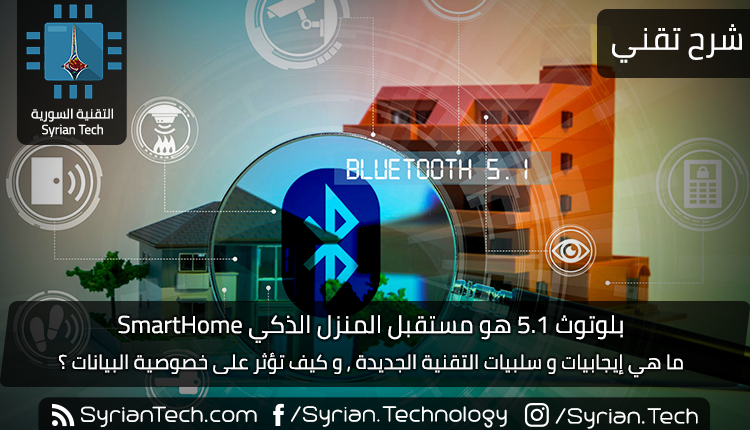
يتيح بلوتوث5.1للأجهزة المختلفة ( التي تدعم تقنية البلوتوث) إمكانية تتبّع المواقع بالنسبة لبعضها البعض بالأبعاد وصولاً إلى السنتيمتر ,
لكنّ فائدة هذه الميزة الرائعة لن يتجلّى فقط في عثورك على مفاتيحك الضائعة و حسب ! , بل إنّ ميزة التعقب الدقيق للمواقع قد تسمح لأجهزة المنزل الذكيّ أن تتعرّف هويتك و مكان وجودك داخل المنزل ! …
يمكن لبلوتوث 5.1 أن يجعل أجهزة المنزل الذكي أكثر ذكاءً ! :
حتى وقتنا هذا , لم تعمل تقنية بلوتوث Bluetooth بشكل جيّد في إيجاد و تحديد مواقع الأشياء أو الأشخاص , يمكنها أن تحدد لك الغرفة التي يتواجد فيها غرضك الذي تبحث عنه , و لكن لن تحدد مثلاً في أي جزء من الغرفة يمكنك إيجاد هذا الغرض ,
لكن مع بلوتوث 5.1 أصبح هذا الأمر ممكناً , حيث يمكّن اتصال بلوتوث 5.1 من تفعيل تقنية تحديد الاتجاه و الموقع بالأبعاد وصولاً إلى السنتيمتر Centimeter , ما يعني أنّه يمكنك معرفة أين يقع الغرض الذي تبحث عنه في الغرفة و في أي اتجاه أيضاً , أو إذا كنت تحمل مثلاً هاتفك أو أيّ جهاز آخر يدعم تقنية بلوتوث 5.1 الجديدة , فإنّ منزلك الذكي يستطيع تحديد أين تتواجد و في أيّ اتجاه تتحرك ..
لكن , ميزات تقنية بلوتوث 5.1 لا تقتصر على إيجاد أشيائك الضائعة و حسب , بل قد تشكل هذه الميزات المستقبل للمنزل الذكي SmartHome ..
قد تتبعك الموسيقى في أنحاء المنزل :
إذا قمت بتشغيل أغنية مثلاً على جهاز مكبر الصوت الذكيّ Smart Speaker في غرفتك و أردت الذهاب إلى المطبخ أو أي غرفة أخرى من المنزل , فلن تأخذ الجهاز معك أينما ذهبت , و لن تستطيع بالتالي الاستماع إلى أغانيك المفضلة فيما عدا إذا استخدمت سماعاتك اللاسلكية على الأقل ,
أو أن تستخدم مكبرات صوت لاسلكية في كلّ غرفة مثلاً , و لكنّك قد لا ترغب بتشغيل الموسيقى في كلّ انحاء المنزل , فإذا استطاع منزلك الذكي SmartHome أن يتتبع حركتك بين الغرف , فبإمكانه عندها نقل الموسيقى بين مكبرات الصوت الموزعة في المنزل وفقاً للمكان الذي تتواجد فيه وكأن الموسيقى تتحرك معك ! أو قد تتوقف الموسيقى ببساطة بمجرّد مغادرتك الغرفة إيقافاً دائماً أو مؤقتاً لحين عودتك إليها ..
يمكن للأضواء أن تعمل فقط في الغرفة التي تتواجد فيها :
و بالمثل , بمجرّد دخولك إلى غرفة المعيشة أو المطبخ أو أيّ غرفة من المنزل , بإمكان منزلك الذّكي اكتشاف و تحديد مكان تواجدك و إشعال الأضواء , سيوفر هذا عليك عناء الذهاب إلى مكان المقبس لتشغيل ضوء الغرفة خاصةً في الليل , و عند مغادرتك الغرفة ستُطفأ المصابيح تلقائياً ما لم يكن أحد آخر فيها !
كما يمكن تشغيل مستويات السطوع و الألوان التي ترغبها بشكل تلقائي عند وصولك المنزل , أو دخولك الغرفة , و أبعد من ذلك , فإنّ قدرة المنزل الذكي على تحديد موقعك و اتجاهك سيمكّنه من اكتشاف مكان جلوسك في غرفة المعيشة مثلاً , فإن كنت في مواجهة التلفاز , سيعمل المنزل الذكي على تشغيله لك تلقائياً ! كذلك بالنسبة للأجهزة الإلكترونية الأخرى ..
نظام تكييف حراري أكثر ذكاءً :
يمكن للتحكم التلقائي في المنزل الذكيّ أثناء الانتقال من غرفة لغرفة أن يتجاوز التحكم بالأضواء و الموسيقى فقط , فمع ميزة تحديد و اكتشاف الموقع بدقّة , يمكن أن يتمّ التحكم تلقائيّاً بنظام التكييف الحراري للمنزل كإيقافه عند مغادرتك للعمل مثلاً ,
أو الاستمرار بتدفئة أو تبريد الغرفة بحسب درجة الحرارة المناسبة عند وجودك فيها ثم الانتقال إلى وضع توفير الطاقة Eco Mode عند تحرّكك إلى أيّ غرفة أخرى , ينطبق الأمر نفسه على الأجهزة المتصلة بالمقابس الذكية Smart Plugs ، مثل أجهزة التدفئة الحرارية المنفصلة أو الأجهزة مبددة الرطوبة Dehumidifiers ..
الاتصال اللاسلكي Wi-Fi , مساعدك الصوتي Voice Assistant يمكن أن يصبحوا أكثر ذكاءً أيضاً :
أصبحت الشبكات الممتدّة Mesh Network أكثر انتشاراً في أيامنا هذه , خاصّةً في المنازل الكبيرة , و هي تعمل على فكرة ربط و وصل عدّة موسعات لنطاق الشبكةWi-FiExtender ( الجهاز الذي يقوم بتوسيع نطاق التغطية للشبكة اللاسلكية ) و التناوب بعملها دون الحاجة لاستخدام كلمات مرور إضافية ,
و من خلال ميزة تحديد و اكتشاف الموقع , يمكن للشبكة تحديد أولوية للراوتر ( الموجه Router ) الأقرب إليك , أيّ إعطائه أولوية أعلى بحيث تتمكّن من الحصول على سرعة أعلى و اتصال أكثر موثوقية على جميع أجهزتك ..
مساعدك الصوتي Voice Assistant سيتطور بفضل هذه الميزة أيضاً, حيث يدعم حالياً كلّ من أليكسا Alexa و جوجل هوم Google Home ملفات تعريف متعددة للمستخدمين , و التمييز بينهم يعتمد على الصوت فقط ,
لكن و مع استخدام بلوتوث 5.1 , أُضيفت نقطة بيانات أخرى للمساعد الصوتي يمكن الاستفادة منها في عملية التعرّف , حيث يستطيع المساعد الصوتي عندها مقارنة بيانات صوتك و الاتجاه الذي يأتي منه الصوت مع بيانات موقعك و اتجاه الحركة من خلال اتصال البلوتوث Bluetooth Connection , و هذا يعطي موثوقية أكبر في تمييزك عن بقية المستخدمين ضمن المنزل .
بالنسبة للضيوف و الخصوصية :
أما بالحديث عن الجانب السلبي , فأنت بحاجة لأن تحمل طيلة الوقت جهاز يعمل بتقنية بلوتوث 5.1 الجديدة كهاتفك ( أو تطبيق عليه مثلاً ) , فإذا نسيت هذا الجهاز في مكان العمل أو في غرفة من المنزل و قمت بمغادرتها , فلن يتمكّن المنزل الذكي من تتبع حركتك أو موقعك ,
و لتطبيق هذه الميزات على ضيوفك أيضاً , سيترتب عليك تهيئة أجهزتهم للاتصال بنظام منزلك الذكي و تحديد بياناتهم , لكن قد لا يرغب جميع الزائرين لديك بتنزيل تطبيق أو تهيئة اتصال بلوتوث مع نظام المنزل الذكيّ على أجهزتهم , و قد ينطبق الأمر نفسه حتى على الأشخاص الذين يسكنون معك في المنزل ,
أمّا بالنسبة للخصوصية , فإن إضافة هذه التقنية الجديدة إلى المنزل الذكي , لن تنوب بشكل كامل عن حاجتك لاستخدام المساعد الصوتي الدائم مثل أليكسا Alexa أو جوجل هوم Google Home , و بالنظر أبعد من ذلك ,
فقد تتيح لصانعي أجهزة المنزل الذكي مثل أمازون Amazon أو جوجل Google ببساطة معرفة المزيد من المعلومات عنك , موقعك من المنزل مثلاً , عاداتك , أو الغرف الأكثر تكراراً التي تتواجد فيها !!
و مثل معظم تكنلوجيا المنزل الذكي Smart Home الحديثة , فإنّ الراحة و الخصوصيّة هما أهم عنصرين ممثلَين لهذه التكنلوجيا , لذلك تحتاج هذه التكنلوجيا إلى المزيد من التطوير قبل أن تصبح متوافرة لجميع المستخدمين ,
لكن ما ننوّه عليه هنا هو أنّ تكنلوجيا المنزل الذكي كانت تفتقر بشكل ملحوظ إلى تقنية تحديد الموقع و الاتجاه بدقة , و التي أصبحت متاحة الآن بفضل بلوتوث 5.1 .
يتضمن نظام التشغيل
Windows 10 ميزة أنيقة جداً تقوم تلقائياً بإنشاء تقرير
مفصل عن كافة محفوظات الاتصال بالشبكة اللاسلكية.
يتضمن التقرير تفاصيل
حول الشبكات التي اتصلت بها، ومدة الجلسة، والأخطاء، ومحولات الشبكة، بل ويعرض
الإخراج من بضعة أوامر Command
Prompt.
هذا التقرير رائع
لأي شخص يواجه مشكلة في الاتصال بالإنترنت، حيث يسمح لك بتشخيص المشاكل المرتبطة
بكل جلسة واي فاي Wi-Fi.
كيفية إنشاء تقرير WLAN وتاريخ Wi-Fi:
سنستخدم موجه أوامر
ويندوز Windows في مثالنا هنا، ولكن يمكنك أيضاً استخدام
نفس الأمر في Windows PowerShell. فقط تأكد من اختيار تشغيل كمسؤول
عند فتح PowerShell.
ستحتاج إلى تشغيل موجه الأوامر كمسؤول لتشغيل هذا الأمر، لذا اضغط على ابدأ ثم اكتب cmd في مربع البحث. انقر بزر الماوس الأيمن فوق النتيجة موجه الأوامر، ثم حدد تشغيل كمسؤول.
في الموجه، اكتب الأمر التالي واضغط على Enter:
netsh wlan show wlanreport
يقوم ويندوز Windows بإنشاء التقرير وتخزينه في الموقع التالي:
C:/ProgramData/Microsoft/Windows/WlanReport/wlan-report-latest.html by default.
يمكنك إما الانتقال
إلى المجلد والنقر مرتين على ملف html. أو نسخ مسار الملف وإدخاله في شريط عنوان
متصفح الويب.
كيف تقرأ هذا
التقرير:
يتضمن التقرير عدة
أقسام تحتوي على بيانات تفصيلية تتعلق بالشبكات والنظام العام والمستخدم ومعلومات
المحول.
تقرير WLAN:
يعرض القسم الأول
رسمًا بيانيًا بتقرير WLAN ، عندما تحوم الماوس فوق جلسة محددة، تعرض
معلومات مفصلة حول كل جلسة.
تمثل الدائرة
الحمراء التي تحمل علامة X فيها خطأً. هذا رسم بياني
تفاعلي، ويمكنك تمرير مؤشر الماوس فوق أحد الأحداث للحصول على ملخص أو النقر على
أي حدث للانتقال إليه في قائمة الجلسات في الجزء السفلي من التقرير.
معلومات التقرير:
يعرض هذا القسم
تاريخ إنشاء التقرير وعدد الأيام التي يغطيها التقرير.
معلومات النظام
العامة:
يحتوي هذا القسم
على تفاصيل حول جهاز الكمبيوتر – اسم الكمبيوتر والشركة المصنعة واسم منتج النظام
وتاريخ BIOS وإصداره وما إلى ذلك.
معلومات المستخدم:
يتضمن هذا القسم
معلومات عامة حول المستخدم الذي قام بإنشاء التقرير، مثل اسم المستخدم والمجال
ونطاق DNS المستخدم.
محولات الشبكة:
يحتوي هذا القسم
على قائمة تفصيلية بكافة محولات الشبكة على جهاز الكمبيوتر، بما في ذلك أية أجهزة
مخفية.
فهو يعطي اسم
الجهاز ومعرف التوصيل والتشغيل والمعرّف الفريد العام والقرص الحالي وتاريخ برنامج
التشغيل وغيرها.
إخراج البرنامج
النصي:
سترى أيضاً إخراج
العديد من أوامر موجه الأوامر المضمّنة في التقرير. توفر هذه تفاصيل أكثر
حول محولات الشبكة ومعلومات WLAN.
يعرض الأمر ipconfig / all معلومات تفصيلية حول حالات المهايئ على جهاز
الكمبيوتر، بما في ذلك عنوان MAC الخاص بالمهايئ وعنوان IP وخادم DNS وغير ذلك الكثير.
يعرض لك الأمر NetSh WLAN Show All تفاصيل حول مهايئ واي فاي Wi-Fi ، بما في ذلك قدراته وجميع ملفات تعريف واي
فاي Wi-Fi الموجودة على جهاز الكمبيوتر، وقائمة كاملة
بكل الشبكات التي تم العثور عليها عند تشغيل التقرير.
يقوم CertUtil – store -silent My &
certutil -store -silent -user بعرض قائمة بكافة الشهادات الحالية المخزنة على جهاز الكمبيوتر.
إخراج الملف الشخصي:
يتضمن هذا القسم
قائمة مفصلة بكل ملفات تعريف واي فاي Wi-Fi المخزنة على جهاز الكمبيوتر. في أي وقت تقوم
فيه بالاتصال بجهاز لاسلكي آخر، يتم تخزين المعلومات المستخدمة للاتصال به على
جهاز الكمبيوتر. يتم عرض كل شيء باستثناء المفاتيح وكلمات المرور المشفرة هنا.
ملخص Summary:
يتم تقسيم قسم
الملخص إلى ثلاثة أجزاء ويعرض النجاحات، والفشل، والتحذيرات. أسباب الانقطاع؛ وطول
كل جلسة.
جلسات واي فاي:
في هذا القسم، ستجد
قائمة مفصلة للغاية لجميع الأحداث التي وقعت لكل جلسة واي فاي Wi-Fi. يتم فصل كل جلسة في قسم خاص بها؛ انقر فوق
علامة زائد لتوسيع حدث يكشف تفاصيل أكثر حول هذا الموضوع.
تتضمن بعض التفاصيل
اسم الواجهة وضع الاتصال وملف تعريف الاتصال واسم الشبكة وسبب قطع الاتصال.
في أي وقت يواجه فيه الكمبيوتر مشكلات في الاتصال بشبكة لاسلكية، يمكنك تشغيل هذا الأمر والحصول على تقرير مفصل عن آخر ثلاثة أيام من النشاط للمساعدة في تشخيص مشكلات الاتصال التي قد تواجهها.
يسمح VPN ، أو ما يسمى بالشبكة الخاصة الظاهرية، بإنشاء اتصال آمن بشبكة أخرى عبر الإنترنت. يمكن استخدام الشبكات الظاهرية الخاصة للوصول إلى مواقع الويب المقيدة بالمنطقة، وحماية نشاط التصفح لديك من أعين المتطفلين على شبكة واي فاي Wi-Fi العامة، وغير ذلك الكثير.
تحظى شبكات VPN في هذه الأيام بشعبية كبيرة، ولكن ليس
للأسباب التي تم إنشاؤها أصلاً. كانت في الأصل مجرد وسيلة لربط شبكات الأعمال معاً
بشكل آمن عبر الإنترنت أو تسمح لك بالوصول إلى شبكة أعمال من المنزل.
تقوم شبكات VPN بشكل أساسي بإعادة توجيه جميع حركات مرور
الشبكة التي تملكها إلى الشبكة، حيث تأتي هذه المنافع – مثل الوصول إلى موارد
الشبكة المحلية عن بعد وتجاوز الرقابة على الإنترنت – كلها. تحتوي معظم أنظمة
التشغيل على دعم
VPN مدمج.
ما هو VPN وكيف يساعدني؟
بعبارة بسيطة
للغاية، تقوم VPN بتوصيل جهاز الكمبيوتر أو الهاتف الذكي أو
الكمبيوتر اللوحي بجهاز كمبيوتر آخر (يُسمى الخادم) في مكان ما على الإنترنت، يسمح
لك بتصفح الإنترنت باستخدام اتصال الإنترنت الخاص بهذا الكمبيوتر.
لذا إذا كان هذا
الخادم في بلد مختلف، فسيظهر كما لو كنت قادماً من هذا البلد، ويمكنك الوصول إلى
أشياء لا يمكنك القيام بها بشكل طبيعي.
إذاً كيف يساعدك
هذا؟ سؤال جيد! يمكنك استخدام VPN من أجل:
تجاوز القيود الجغرافية على مواقع الويب أو
بث الصوت والفيديو.
مشاهدة وسائط البث مثل Netflix و Hulu.
احم نفسك من التطفل على نقاط اتصال واي
فاي Wi-Fi غير موثوق بها.
عدم الكشف عن الهوية عبر الإنترنت عن طريق
إخفاء موقعك الحقيقي.
احم نفسك من أثناء التسجيل في التورنت.
تستخدم الغالبية
العظمى من الناس هذه الأيام VPN للتهور أو تجاوز القيود الجغرافية لمشاهدة
المحتوى في بلد مختلف. فهي لا تزال مفيدة جدًا لحماية نفسك أثناء العمل في المقهى
، ولكن هذا لا يعد الاستخدام الأساسي بعد الآن.
كيف يمكنك الحصول
على VPN ، وأي واحد يجب عليك أن تختار؟
اعتماداً على
احتياجاتك، يمكنك إما استخدام VPN من مكان عملك، أو إنشاء خادم VPN بنفسك، أو استضافة أحد ببيتك في بعض الأحيان.
لكن في الواقع، فإن
الغالبية العظمى من الأشخاص يبحثون فقط عن شيء لحمايتهم من التورط في بعض المشاكل
القانونية أو مشاهدة بعض الميديا على الإنترنت التي لا يمكنهم الوصول إليها من
بلدهم.
أسهل ما يمكن فعله هو ببساطة الإطلاع على قائمة أفضل 10 VPN لعام 2019 ، وقم بتنزيل عميل VPN لأجهزة الكمبيوتر التي تعمل بنظام ويندوزWindows أو ماكMac أو الهواتف الذكية العاملة بنظام أندرويدAndroid أو أجهزة آيفونiPhone أو آيباد iPad. الأمر بهذه السهولة.
كل منهم لديه ميزات
رائعة، وأغلبها لديه تجربة مجانية بحيث يمكنك بسهولة استعادة أموالك إذا غيرت
رأيك.
كيف يعمل VPN؟
عند توصيل
الكمبيوتر (أو جهاز آخر، مثل الهاتف الذكي أو الكمبيوتر اللوحي) بشبكة ظاهرية خاصة
(VPN)، يعمل الكمبيوتر كما لو كان على نفس الشبكة
المحلية مثل الشبكة الظاهرية الخاصة.
يتم إرسال كل حركة
مرور الشبكة عبر اتصال آمن بالشبكة الظاهرية الخاصة. نظراً لأن الكمبيوتر الذي
تعمل عليه يعمل كما لو كان على الشبكة، فإن هذا يسمح لك بالوصول الآمن إلى موارد
الشبكة المحلية حتى عندما تكون في الجانب الآخر من العالم.
ستتمكن أيضاً من
استخدام الإنترنت كما لو كنت حاضراً في موقع الشبكة الظاهرية الخاصة، والتي تتمتع
ببعض الفوائد إذا كنت تستخدم شبكة واي فاي Wi-Fi عامة أو تريد الوصول إلى مواقع الويب
المحظورة جغرافياً.
عندما تتصفح الويب
أثناء اتصالك بشبكة VPN ، يتصل جهاز الكمبيوتر بموقع الويب من خلال
اتصال VPN المشفر.
تقوم VPN بإعادة توجيه الطلب نيابةً عنك وتقوم بإعادة
توجيه الاستجابة من موقع ويب مرة أخرى عبر الاتصال الآمن.
إذا كنت تستخدم شبكة ظاهرية خاصة (VPN) مقرها في الولايات المتحدة للوصول إلى Netflix ، فسترى Netflix اتصالك كأنه قادم من داخل الولايات المتحدة الأمريكية.
استخدامات أخرى لشبكات
VPN:
شبكات VPN هي أداة بسيطة إلى حد ما، ولكن يمكن
استخدامها للقيام بمجموعة متنوعة من الأشياء:
الوصول إلى شبكة الأعمال أثناء السفر: يتم استخدام شبكات VPN بشكل متكرر من قبل المسافرين بغرض الأعمال
للوصول إلى شبكة أعمالهم، بما في ذلك جميع موارد الشبكة المحلية، أثناء التنقل. لا
يجب تعريض الموارد المحلية مباشرةً للإنترنت، مما يزيد من الأمان.
الوصول إلى الشبكة المنزلية أثناء السفر: يمكنك أيضاً إعداد شبكة ظاهرية
خاصة (VPN) للوصول إلى شبكتك أثناء السفر.
سيسمح لك ذلك بالوصول إلى سطح مكتب ويندوز Windows البعيد عبر الإنترنت، واستخدام مشاركات الملفات المحلية، وتشغيل الألعاب عبر الإنترنت كما لو كنت على نفس الشبكة المحلية.
إخفاء نشاط التصفح من شبكتك المحلية ومزوّد
خدمة الإنترنت:
إذا كنت تستخدم اتصالًا عامًا بشبكة واي فاي Wi-Fi ، فسيكون نشاط التصفح على مواقع الويب بخلاف
HTTPS مرئياً للجميع، إذا كانوا يعرفون كيفية
البحث.
إذا
كنت ترغب في إخفاء نشاط التصفح لديك لمزيد من الخصوصية، يمكنك الاتصال بشبكة VPN. لن تشاهد الشبكة المحلية سوى اتصال VPN واحد آمن.
كل
حركة المرور الأخرى ستسافر عبر اتصال VPN. في حين يمكن استخدام هذا لتجاوز مراقبة الاتصال من قبل مزود خدمة
الإنترنت، ضع في اعتبارك أن مزودي VPN قد يختارون تسجيل حركة المرور على نهايتهم.
الوصول إلى مواقع الويب المحظورة جغرافياً: سواء كنت أمريكياً تحاول
الدخول إلى حسابك على Netflix أثناء السفر خارج البلد أو كنت ترغب في
استخدام مواقع وسائط أمريكية مثل Netflix و Pandora و Hulu ، فستتمكن من الوصول من هذه المنطقة إلى
خدمات محدودة إذا قمت بالاتصال بشبكة VPN موجودة في الولايات المتحدة الأمريكية.
تجاوز رقابة الإنترنت: يستخدم العديد من الصينيين
الشبكات الافتراضية الخاصة للالتفاف حول جدار الحماية والوصول إلى الإنترنت
بالكامل. (على الرغم من ذلك، يبدو أن الجدار الناري بدأ يتدخل في شبكات VPN في الآونة الأخيرة).
تنزيل الملفات: نعم، لنكن صادقين – كثير من الناس
يستخدمون اتصالات VPN لتنزيل الملفات عبر BitTorrent.
قد
يكون هذا مفيداً في الواقع حتى إذا كنت تلتف حول القانون تماماً – إذا كان مزود
خدمة الإنترنت يخنق BitTorrent ويجعله بطيئاً للغاية، يمكنك استخدام BitTorrent على VPN للحصول على سرعات أعلى.
ينطبق
الشيء نفسه على أنواع أخرى من الزيارات التي قد يتدخل فيها مزود خدمة الإنترنت
(إلا إذا كانت تتداخل مع زيارات الشبكة الظاهرية الخاصة نفسها).
باستخدام VPN في ويندوز:
الاتصال بشبكة VPN بسيط إلى حد كبير. في ويندوز Windows ، اضغط على مفتاح ويندوز Windows ، واكتب VPN ، ثم انقر فوق الخيار إعداد اتصال شبكة خاصة
ظاهرية (VPN).
(إذا كنت تستخدم Windows 8 ، فستضطر إلى النقر فوق فئة الإعدادات بعد
البحث) استخدم المعالج لإدخال العنوان وبيانات اعتماد تسجيل الدخول لخدمة VPN التي تريد استخدامها.
يمكنك بعد ذلك
الاتصال بشبكات ظاهرية خاصة (VPN) وقطع الاتصال بها باستخدام رمز الشبكة في
علبة النظام – وهو نفس جهاز إدارة شبكات واي فاي Wi-Fi التي تتصل بها.
عند كتابة عنوان في متصفح الويب لديك، تحدث الكثير من الأشياء وراء الكواليس. ويتم تحديد معظم ذلك من خلال الأجزاء المختلفة من عنوان URL الذي كتبته. دعونا نلقي نظرة فاحصة.
يمكن أن يتكون عنوان URL من مجموعة من الأجزاء المختلفة. هناك اسم مضيف يقوم بتعيين عنوان IP لمورد معين على الإنترنت وحفنة من المعلومات الإضافية التي تخبر المتصفح والخادم بكيفية التعامل مع الأشياء.
يمكنك التفكير في عنوان IP على أنه شيء يشبه رقم الهاتف. يشبه اسم المضيف اسم الشخص الذي تريد البحث عن رقم هاتفه.
ويعمل معيار يسمى نظام اسم المجال (DNS) في الخلفية مثل دفتر الهاتف، وترجمة أسماء المضيف الأكثر ملاءمة للبشر في عناوين IP التي تستخدمها الشبكات لتوجيه حركة المرور.
مع مراعاة هذا القياس، دعنا نلقي نظرة على بنية عنوان URL وكيف يعمل على الوصول إلى المكان الذي تريد الذهاب إليه بالضبط.
ما هي بنية عنوان URL ؟
تم تعريف بنية عنوان URL لأول مرة من قبل السير تيم بيرنرز لي – الرجل الذي أنشأ الويب وأول متصفح ويب – في عام 1994.
تجمع عناوين URL بشكل أساسي بين فكرة أسماء النطاقات وفكرة استخدام مسار الملف لتحديد محدد مجلد وملف الهيكل. لذلك، يشبه استخدام مسار مثل C: \ Documents \ Personal \ myfile.txt في ويندوز Windows ، ولكن مع بعض الأشياء الإضافية في البداية للمساعدة في العثور على الخادم الصحيح على الإنترنت حيث يوجد هذا المسار والبروتوكول المستخدم للوصول إلى معلومات.
يتكون عنوان URL من عدة أجزاء مختلفة. خذ على سبيل المثال عنوان URL أساسي مثل ذلك الموضح في الصورة أدناه.
يتم تقسيم عنوان URL البسيط هذا إلى مكونين رئيسيين: مخطط العنوان والجزء الرئيسي.
المخطط:
يعتقد الكثير من الأشخاص أن عنوان URL مجرد عنوان ويب، ولكنه ليس بهذه البساطة. عنوان الويب هو عنوان URL ، ولكن جميع عناوين URL ليست عناوين ويب.
الخدمات الأخرى التي يمكنك الوصول إليها عبر الإنترنت – مثل FTP – أو حتى محلياً – مثل MAILTO – هي أيضاً عناوين URL.
يشير جزء مخطط عنوان URL (تلك الأحرف متبوعة بنقطتين) إلى البروتوكول الذي يجب أن يتصل به التطبيق (مثل متصفح الويب) والخادم.
عناوين الويب هي أكثر عناوين URL شيوعاً، ولكن هناك عناوين أخرى. لذلك، قد ترى مخططات مثل:
HyperText Transfer Protocol (بروتوكول نقل النص التشعبي) (HTTP): هذا هو البروتوكول الأساسي للويب ويحدد الإجراءات التي يجب على خوادم الويب والمتصفحات اتخاذها استجابة لأوامر معينة.
HTTP Secure (HTTPS): هذا هو شكل من أشكال HTTP يعمل على طبقة آمنة ومشفرة لنقل أكثر أماناً للمعلومات.
بروتوكول نقل الملفات (FTP): غالبا ما يستخدم هذا البروتوكول لنقل الملفات عبر الإنترنت.
في المتصفحات الحديثة، لا يلزم المخطط تقنياً كجزء من عنوان URL. إذا قمت بإدخال موقع ويب مثل syriantech.com ، فسوف يحدد المتصفح البروتوكول الصحيح المراد استخدامه تلقائياً. ومع ذلك، تتطلب بعض التطبيقات (والبروتوكولات) الأخرى استخدام المخطط.
الجزء الأساسي للعنوان:
إن الجزء الأساسي من عنوان URL (الذي يسبقه علامتي سلاش) هو نفسه مقسم إلى مجموعة من الأجزاء. لنبدأ بعنوان URL بسيط للغاية – وهو النوع الذي قد ينقلك إلى الصفحة الرئيسية لموقع الويب.
في هذا المثال البسيط، يسمى الجزء www.example.com بأكمله اسم مضيف، ويحمل عنوان IP. يمكنك أيضاً كتابة عنوان IP في شريط عنوان المتصفح بدلاً من اسم المضيف إذا كنت تعرفه.
ولكن عند تحليل اسم المضيف، فإنه يساعد على قراءته للخلف لفهم ما يحدث، لذلك إليك المكونات التالية:
نطاق المستوى الأعلىTop-Level Domain : في المثال هنا ، com هو نطاق المستوى الأعلى. هذا هو أعلى مستوى في التسلسل الهرمي لنظام اسم المجال (DNS) المستخدم لترجمة عناوين IP إلى عناوين لغة بسيطة يسهل على البشر تذكرها.
يتم إنشاء هذه المجالات ذات المستوى الأعلى وإدارتها من قِبل شركة الإنترنت للأسماء والأرقام المخصصة (ICANN).
نطاقات المستوى الأعلى الثلاثة الأكثر شيوعاً هي .com و .net و .gov. تمتلك معظم البلدان أيضاً نطاقاً من المستوى الأعلى مؤلفاً من حرفين، لذا ستشاهد نطاقات مثل .sy (الجمهورية العربية السورية) .us (الولايات المتحدة) و .uk (المملكة المتحدة) و .ca (كندا) والعديد غيرها.
هناك أيضاً بعض نطاقات المستوى الأعلى الإضافية (مثل .museum) التي ترعاها وتديرها المؤسسات الخاصة. بالإضافة إلى ذلك، هناك أيضاً بعض نطاقات المستوى الأعلى العامة (مثل .club و .life و .news).
نطاق فرعيSubdomain: نظراً لأن نظام أسماء النطاقات هو نظام هرمي، يعتبر كل من جزء www و example من عنوان URL الخاص بنا مثالًا على نطاقات فرعية.
يعد الجزء www نطاقاً فرعياً لنطاق المستوى الأعلى com ، ويكون الجزء www نطاقاً فرعياً لنطاق example. ولهذا السبب، غالباً ما تشاهد شركة تحمل اسماً مسجلاً مثل google.com مقسمة إلى نطاقات فرعية منفصلة مثل www.google.com و news.google.com و mail.google.com وهكذا.
كان هذا مثالاً للقسم الرئيسي في عنوان URL ، ولكن الأمور قد تصبح أكثر تعقيداً. هناك عنصرين آخرين يمكن أن يحتويهما مقطع الأساس:
معلومات المستخدمUser Information: يمكن أيضاً أن يحتوي القسم الرئيسي على اسم مستخدم وكلمة مرور للموقع الذي تقوم بالوصول إليه.
من غير المألوف رؤية هذه البنية في عناوين URL اليوم، ولكن يمكن أن يحدث ذلك. إذا كان موجوداً، فسيأتي جزء معلومات المستخدم قبل اسم المضيف وتتبعه علامة @. لذلك، قد ترى شيئاً مثل //username:password@www.example.com إذا تضمنت معلومات المستخدم.
رقم المنفذ Port Number: تستخدم أجهزة الشبكة عناوين IP للحصول على المعلومات إلى الكمبيوتر الصحيح على الشبكة.
عندما يصل ذلك المرور، يخبر رقم المنفذ جهاز الكمبيوتر بأن الغرض من هذه الحركة هو. رقم المنفذ هو عنصر آخر لا تشاهده كثيراً عند تصفح الويب، ولكن قد تراه في تطبيقات الشبكة (مثل الألعاب) التي تتطلب منك إدخال عنوان URL.
إذا كان عنوان URL يحتوي على رقم منفذ، فإنه يأتي بعد اسم المضيف ويسبقه نقطتان. سيبدو الأمر كالتالي:
//www.example.com:8080.
إذن، هذه هي أجزاء المخطط والجزء الرئيسي لعنوان URL ، ولكن كما قد يتبادر إلى ذهنك بعد النظر إلى الكثير من عناوين URL أثناء تصفح الويب، يمكن أن تتضمن المزيد من العناصر.
المسارات والاستعلامات والقطع:
هناك ثلاثة أجزاء إضافية من عنوان URL قد تراها بعد جزء المرجع: المسارات، والاستعلامات، والأجزاء (القطع). إليك كيف يعمل هؤلاء.
المسار:
يحصل قسم المرجع في عنوان URL على المتصفح (أو أي تطبيق) على الخادم الصحيح على الشبكة.
المسار التالي – الذي يعمل تماماً مثل المسار في ويندوز Windows أو MacOS أو لينكس Linux – ينقلك إلى المجلد أو الملف الأيمن على ذلك الخادم. يسبق المسار شرطة مائلة (سلاش)، وهناك سلاش بين كل دليل ودليل فرعي، على النحو التالي:
www.example.com/folder/subfolder/filename.html
القطعة الأخيرة هي اسم الملف الذي يتم فتحه عند الوصول إلى موقع الويب. على الرغم من أنك قد لا تراه في شريط العناوين، فإن هذا لا يعني أنه ليس موجوداً.
بعض اللغات المستخدمة لإنشاء صفحات الويب تخفي اسم الملف والإضافات التي تشاهدها. يجعل هذا عنوان URL أكثر سهولة في التذكر والكتابة، ويعطيها مظهراً أنظف.
الاستعلام query :
يتم استخدام جزء طلب البحث لعنوان URL لتحديد الأشياء التي لا تشكل جزءاً من بنية مسار صارمة. في أغلب الأحيان، سترى أنها مستخدمة عند إجراء بحث أو عندما تقدم صفحة الويب بيانات من خلال نموذج.
يسبق جزء الاستعلام علامة استفهام ويأتي بعد المسار (أو بعد اسم المضيف إذا لم يتم تضمين مسار).
على سبيل المثال، خذ عنوان URL هذا عندما بحثنا في أمازون Amazon عن الكلمات الرئيسية موسع wi-fi:
لقد اجتاز نموذج البحث معلومات إلى محرك البحث في أمازون Amazon. بعد علامة الاستفهام، يمكنك أن ترى أن هناك جزأين للاستعلام: عنوان URL للبحث (وهو جزء url = search-alias٪ 3Daps & field) والكلمات الرئيسية التي قمنا بكتابتها (هذه هي keywords = wi-fi + موسع الجزء).
هذا مثال بسيط إلى حد ما، وغالباً ما سترى عناوين URL ذات متغيرات إضافية (وأكثر تعقيداً). على سبيل المثال، إليك عنوان URL عندما بحثنا في جوجل Google عن الكلمة الرئيسية syriantech:
كما ترون، هناك بعض المعلومات المختلفة هناك. في هذه الحالة، يمكنك أن ترى أن هناك معلومات إضافية تشير إلى لغة البحث، والمتصفح الذي استخدمناه كروم Chrome ، وحتى رقم إصدار المتصفح.
القطع Fragment:
يُطلَق على المكون الأخير لعنوان URL الذي قد تراه اسم جزء أو قطع Fragment . يسبق الجزء علامة تجزئة (#) ويستخدم للإشارة إلى موقع محدد على صفحة ويب.
عند ترميز صفحة ويب، يمكن للمصممين إنشاء نقاط ارتساء لنص محدد مثل العناوين. عند استخدام الجزء المناسب في نهاية عنوان URL ، سيحمّل المتصفح الصفحة ثم ينتقل إلى تلك المرساة.
غالباً ما يتم استخدام المراس وعناوين URL التي تحتوي على أجزاء لإنشاء جداول محتوى على صفحات الويب لتسهيل التنقل.
إليك مثال على ذلك. تعد صفحة ويكيبيديا في عصر النهضة وثيقة طويلة جداً، وقد تم تقسيمها إلى حوالي 11 قسماً، يحتوي كل قسم منها على أقسام فرعية متعددة.
ولكن كل عنوان على الصفحة يحتوي على مرساة مضمنة، ويتضمن جدول المحتويات في الجزء العلوي من المقالة روابط تتيح لك الانتقال إلى الأقسام المختلفة. هذه الروابط تعمل عن طريق تضمين الأجزاء.
يمكنك أيضاً استخدام هذه الأجزاء مباشرة في شريط العناوين أو على شكل روابط قابلة للمشاركة. لنفرض على سبيل المثال أنك تريد عرض جزء من هذه الصفحة يغطي روسيا. يمكنك فقط إرسال هذا الرابط إليهم:
https://en.wikipedia.org/wiki/Renaissance#Russia
جزء #Russia هذا في نهاية عنوان URL يقفز مباشرة إلى هذا القسم بعد تحميل الصفحة.
إذاًأصبح لديك الآن أكثر مما تريد معرفته حول كيفية عمل عناوين URL.
خدمة Wi-Fi 6 في طريقها للانطلاق، ولكنها ليست أسرع تقنية لاسلكية يمكنك الحصول عليها. تم تصميم WiGig للحصول على سرعات فائقة عبر مسافات قصيرة، وستصدر نسخة محسنة في عام 2019.
أساسيات WiGig:
ينقل WiGig البيانات لاسلكياً على تردد 60 غيغاهرتز، بخلاف Wi-Fi 6 والإصدارات العادية الأخرى من واي فاي Wi-Fi التي تستخدم ترددات 2.4 جيجا هرتز أو 5 جيجاهرتز.
إن التردد 60 جيجا هرتز أقل ازدحامًا من 2.4 جيجا هرتز أو 5 جيجا هرتز، مما يعني أنه بإمكانه نقل المزيد من البيانات دفعة واحدة. وهذا يترجم إلى سرعات نقل بيانات لاسلكية أسرع – وبعبارة أخرى، واي فاي Wi-Fi أسرع عند استخدام WiGig.
على وجه التحديد، تعد النسخة الحالية من WiGig سرعات واعدة تبلغ حوالي 5 Gbps في الحالة المثالية، في حين أن سرعات Wi-Fi 6 الحقيقية ستكون على الأرجح أكثر من 2 Gbps.
هناك إصدار أحدث وأفضل من WiGig حيث يكون أسرع بمعدل 10 جيجابت في الثانية.
يبدو ذلك رائعًا، لكن هناك جانبًا سلبيًا. تلك الأطوال الموجية الأقصر تعني أن WiGig لديها نطاق أصغر بكثير.
تقول شركة Wi-Fi Alliance إن الإصدار الحالي من WiGig يمكنه دعم مسافات تصل إلى 10 أمتار بفضل تركيب الحزم. ومع ذلك، فإن إشارة WiGig ستواجه صعوبة في تجاوز الجدران أو غيرها من العوائق.
يمكن لأجهزة WiGig أن تنخفض إلى ترددات 2.4 جيجا هرتز أو 5 جيجاهرتز عند الضرورة. ولكن على الرغم من هذه الترددات، لا تحصل على سرعات WiGig الفائقة السرعة.
WiGig هو 802.11ad و 802.11ay:
تم إعلان WiGig لأول مرة في عام 2009 من قبل شركة Wireless Gigabit Alliance ، وهي جمعية تجارية تعمل على دفع هذه التقنية.
في عام 2013 ، أغلق Wireless Gigabit Alliance واتخذ تحالف Wi-Fi – وهو نفس الهيئة التي تشرف على معايير Wi-Fi مثل Wi-Fi 6 – المهمة. Wi-FI CERTIFIED WiGig هو الآن معيار Wi-Fi Alliance ، تمامًا مثل أمان WPA3.
يستخدم الإصدار الأصلي من WiGig ، الذي تم نشره عام 2012 ، معيار 802.11ad. ويوفر سرعات تبلغ حوالي 5 جيجابت في الثانية على مسافة قصوى تبلغ 10 أمتار.
ومن المقرر إصدار أحدث وأسرع 802.11ay في عام 2019 ، لذلك نتوقع أن نرى أسرع منتجات WiGig قريباً.
قال دينو بيكيس من كوالكوم لصحيفة The Verge أن هذا المعيار الجديد يمكن أن يكون أسرع بمرتين، ويتواصل عبر مسافات تصل إلى 100 متر. (ضع في اعتبارك أنه لن يكون من الأفضل اختراق الجدران).
لا تخلط بين هذه المعايير وبين 802.11ax ، وهي Wi-Fi 6.
لماذا سيتم استخدام WiGig ؟
لن تحل WiGig محل Wi-Fi 6. حتى مع النطاق الموسع في معيار WiGig الأحدث، لن تتمكن WiGig من المرور عبر الجدران والعوائق الأخرى. يجب أن يكون لديك جهازان يستخدمان WiGig في الغرفة نفسها دون أي عوائق بينهما للاستفادة من ميزة WiGig.
إليك بعض التقنيات التي يمكنها الاستفادة من WiGig :
يمكن لجهاز الكمبيوتر تشغيل سماعة رأس افتراضية عالية الدقة في نفس الغرفة، لاسلكياً. يستخدم مهايئ Vive اللاسلكي من HTC WiGig هذا اليوم.
يمكن للهاتف أو الجهاز اللوحي أو الكمبيوتر بث المحتوى لاسلكياً إلى تلفزيون عالي الدقة أو شاشة أخرى في نفس الغرفة.
يمكن لـ ROG Phone من Asus استخدام WiGig مع قاعدة شاشة العرض الخاصة به لتوصيل هاتفك لاسلكيًا بشاشة تليفزيون كبيرة.
تستطيع نقاط الوصول اللاسلكي في الهواء الطلق الاتصال عبر WiGig للحصول على سرعات فائقة، مما يتيح التوصيل اللاسلكي لاتصالات الإنترنت – تمامًا كما هو الحال مع 5G التي يمكنها توصيل الإنترنت إلى المنازل. يستخدم موقع فيسبوكFacebook هذا في مشروع Terragraph ، الذي يسلم الإنترنت لاسلكياً.
WiGig طريقة أسرع لإرسال البيانات بين جهازين، طالما أنها قريبة بما يكفي ولا توجد عوائق في الطريق. إنها تقنية لاسلكية خاصة الغرض لا تستخدمها لكل جهاز، على الرغم من أن Wi-Fi 6 أكثر مرونة.
كيف يمكنني الحصول على WiGig؟
فكر في WiGig كإضافة اختيارية لشبكة واي فاي Wi-Fi. أي أجهزة تدعم WiGig ستدعم أيضًا المعايير الأساسية مثل WI-Fi 6. ولكن لن يشتمل كل جهاز Wi-Fi 6 على تقنية WiGig.
إذا كنت مهتمًا بهذه التقنية، فاحرص على مراقبة الأجهزة التي تعلن عن دعم WiGig.
في حين أن معيار 802.11ad القديم قد تم إيقافه لبعض الوقت، إلا أن الأجهزة التي تدعمه قليلة. الأجهزة التي تدعم معيار 802.11ay ستبدأ في الخروج عام 2019.
الأجهزة الكبيرة التي تدعم WiGig هي أجهزة مستقلة في الوقت الحالي. وبعبارة أخرى، يمكنك شراء محول Vive اللاسلكي، ويتصل مع جهاز الاستقبال الخاص به عبر WiGig. أو يمكنك شراء هاتف ASUS ROG ، ويتصل جهاز التوجيه الخاص به بمحوّل خاص به عبر WiGig.
نظريًا، يمكنك يومًا ما شراء جهاز توجيه يدعم تقنية WiGig وجهاز كمبيوتر محمول مزود بتقنية WiGig والحصول على سرعات فائقة بسرعة أثناء تواجدك في النطاق – ولكن هذه الأجهزة لم تظهر في السوق بعد.
تحديث: أخبرتنا شركة كوالكوم بأن Netgear تبيع بالفعل بعض الموجهات التي تدعم معيار 802.11ad WiGig الأقدم، مثل NETGEAR Nighthawk X10 AD7200.