عدة نصائح هامة لتحسين إشارة واي فاي

شبكة واي فاي Wi-Fi هي العمود الفقري للإنترنت في المنزل، وإذا لم تحصل على إشارة قوية بين جهاز التوجيه (الراوتر) والهاتف أو التلفاز الذكي أو الأجهزة الأخرى، فإنك لن تقضي وقتاً ممتعاً.

إليك كيفية تحسين تجربة واي فاي Wi-Fi.

ترقية جهاز التوجيه (الراوتر):

بكل الوسائل، اعمل من خلال جميع النصائح في هذه القائمة للاستفادة إلى أقصى حد ممكن من العتاد الذي لديك.

لكننا سنبدأ من خلال طرح فكرة ترقية جهاز التوجيه (الراوتر) أولاً وقبل كل شيء لأنه خلال عقود من الخبرة مع التكنولوجيا اللاسلكية في كل من إعدادات المستهلك والشركات، فقد أثبت ذلك باستمرار أنه حل سحري.

إذا كان جهاز التوجيه (الراوتر) جديد نسبياً ولم تحصل على قوة الإشارة وتجربة واي فاي Wi-Fi التي تتوقعها، فستكون كل هذه النصائح مفيدة جداً.

ولكن إذا كان جهاز التوجيه قديماً، فلن تحصل إلا على القليل من التحسينات من خلال التعديلات والتغييرات. لا يمكن لأي قدر من النصائح والحيل أن يصنع بطريقة سحرية جهاز توجيه حديثاً.

إذا شعرت أن جهاز توجيه واي فاي Wi-Fi القديم يعمل تحت عبء الكثير من الأجهزة الجديدة ويتطلب نطاقاً ترددياً متزايداً، وبدلاً من المعاناة من تجربة واي فاي Wi-Fi سيئة مع سرعات بطيئة وتأخر وانقطاع الاتصالات، نوصي باستبدال المعدات الديمة.

لقد تحسنت تقنية واي فاي Wi-Fi بشكل كبير وليس هناك مقارنة بين أجهزة توجيه واي فاي Wi-Fi القديمة وأجهزة التوجيه الحديثة ذات الميزانية المحدودة ناهيك عن أجهزة توجيه واي فاي Wi-Fi المتميزة.

نقل جهاز التوجيه (الراوتر):

قم بإحدى أبسط الطرق لتحسين تغطية واي فاي Wi-Fi وتقوية الإشارة وهي تحريك الراوتر لأن معظم الأشخاص لديهم أجهزة راوتر في مواقع غير مثالية.

لماذا يعد تحريك جهاز التوجيه فعالاً للغاية؟ فكر في جهاز التوجيه (الراوتر) مثل مصباح كهربائي.

تنبعث منه إشارة راديو واي فاي Wi-Fi تماماً كما يشع الضوء المرئي من المصباح (التضاريس الراديوية لإشارات واي فاي Wi-Fi أكثر تعقيداً من ذلك بقليل، نعتقد أن الفكرة قد وصلتك).

إذا كنت تحاول قراءة كتاب على الأريكة في وسط غرفة المعيشة، فلن تضع المصباح في أقصى زاوية من الغرفة لأن الضوء لن يكون في المكان الذي تريده.

بنفس المقياس، إذا كنت تريد إشارة واي فاي Wi-Fi قوية أثناء العمل على هاتفك على الأريكة نفسها، فليس من المنطقي وضع موجه واي فاي Wi-Fi في أقصى زاوية من الطابق السفلي على الجانب الآخر من المنزل.

من الناحية المثالية، يجب وضع جهاز توجيه واي فاي Wi-Fi في موقع مركزي للنشاط والأجهزة في منزلك ولا يتم وضعه بناءً على مكان دخول الكابل أو خط الألياف إلى منزلك فقط.

تبديل الأجهزة إلى إيثرنت:

ربما تكون هذه إحدى أكثر النصائح التي تم التغاضي عنها لأنه عندما يقوم الأشخاص باستكشاف أخطاء شبكة واي فاي Wi-Fi الخاصة بهم وإصلاحها، فإنهم لا يفكرون في أشياء أخرى غير الاتصالات اللاسلكية.

لكن إحدى أبسط الطرق للتعامل مع بطء اتصال جهاز واي فاي Wi-Fi هو البحث عن الأجهزة التي يمكنك فصلها عن شبكة واي فاي Wi-Fi والانتقال إلى Ethernet بدلاً من ذلك.

نحن نتفهم أنه لا يوجد لدى كل شخص منزل متصل بشبكة إيثرنت، وفي كثير من الحالات، تكون شبكة واي فاي Wi-Fi هي الطريقة الوحيدة لتوصيل بعض الأجهزة، مثل إكس بوكس Xbox أو التلفاز الذكي في غرفة نوم بعيدة عبر الإنترنت.

إذا كان لديك جهاز ثابت مثل الكمبيوتر أو التلفاز الذي يمكن توصيله بسهولة بالشبكة عبر إيثرنت، فلا يوجد أي جانب سلبي للقيام بذلك. ستوفر مكاناً لأجهزة واي فاي Wi-Fi الأخرى، وتستمتع باتصال أسرع.

إزالة الأجهزة غير الضرورية:

يعد تبديل الأجهزة إلى إيثرنيت Ethernet، عندما يكون ذلك متاحاً، بداية جيدة في إزالة الأجهزة من شبكة واي فاي Wi-Fi. يجب عليك متابعة ذلك باستبعاد الأجهزة التي لم تعد بحاجة إلى أن تكون متصلة بشبكتك المنزلية.

على سبيل المثال، إذا وجدت أنك لا تستخدم الوظائف الذكية للتلفاز الذكي أبداً لأن لديك جهاز Roku أو كروم كاست Chromecast متصل به، فلماذا يكون موجوداً على الشبكة؟

نفس الشيء يسير في الاتجاه المعاكس. إذا لم تعد تستخدم جهاز كروم كاست Chromecast لأنك ترغب في استخدام جهاز التحكم عن بعد الخاص بالتلفاز مع الواجهة الذكية للتلفاز، فافصل جهاز كروم كاست Chromecast لإزالته من الشبكة.

ينطبق الأمر نفسه على أي شيء أضفته إلى شبكة واي فاي Wi-Fi ولكنك لا تحتاج في الواقع إلى أن يكون متصلاً بشبكة واي فاي Wi-Fi.

على سبيل المثال، لدي جهاز طهي به اتصال بالإنترنت عبر شبكة واي فاي Wi-Fi. لقد قمت بإعداده عندما حصلت على الجهاز منذ سنوات ولكنك لا تستخدم ميزات الإنترنت في الواقع.

تحديث البرامج الثابتة:

تعد تحديثات البرامج الثابتة لجهاز التوجيه (الراوتر) مهمة لسببين كبيرين. أولاً، وهو أهم بكثير من الحصول على إشارة واي فاي Wi-Fi قوية، فإن تحديث جهاز الراوتر يضمن أنك تقوم بتشغيل البرامج الثابتة الأكثر أماناً المتاحة لطرازك المحدد.

هذا مهم لدرجة أننا ننصحك بالتخلص من جهاز التوجيه (الراوتر) القديم والترقية إذا لم يعد يتلقى تحديثات الأمان.

لا يقتصر تحديث البرامج الثابتة على الأمان فقط. يمكن لتحديث البرنامج الثابت أيضاً التخلص من الأخطاء وتحسين الأداء.

يمكن لإصلاح الخطأ الذي يضمن تشغيل جهاز الراوتر القديم بشكل جيد مع هاتفك الجديد أن يجعلك تشعر وكأنك حصلت على جهاز راوتر جديد بالكامل.

تغيير قنوات واي فاي:

تتواصل أجهزة توجيه واي فاي Wi-Fi في جزء من الطيف الراديوي. عند شراء جهاز توجيه مزدوج النطاق على سبيل المثال، فإنك تشتري جهاز توجيه يمكنه الاتصال في النطاق 2.4 جيجا هرتز والنطاق 5 جيجا هرتز. هذه النطاقات مقسمة كذلك إلى قنوات.

لا تختلف هذه القنوات عن القنوات الفردية على أجهزة الاتصال اللاسلكي. إذا كان كل شخص في موقع بناء يتواصل على القناة 9 وكل شخص في موقع البناء على الجانب الآخر من الشارع يتواصل أيضاً على القناة 9، فقد أعاق الاتصال للجميع.

تاريخياً، كان العبث بتخصيص قناتك أمراً أكبر مما هو عليه الآن. عندما كانت جميع أجهزة التوجيه 2.4 جيجا هرتز، فإن النطاق وعرض القناة والتداخل الناتج غالباً ما يتطلب منك ضبط القناة التي يستخدمها جهاز التوجيه (الراوتر) فقط للحصول على اتصال ثابت (القنوات 1 و 6 و 11 هي القنوات الوحيدة غير المتداخلة).

لا تتداخل القنوات في النطاق الترددي 5 غيغاهرتز – لذا بينما قد تجد موقفاً تحتاج فيه إلى تعديلها يدوياً، إلا أنه ليس شائعاً.

علاوة على ذلك، تقوم معظم أجهزة التوجيه تلقائياً بضبط القناة لك في حالة اكتشاف الازدحام. الغالبية العظمى من الوقت هذا يكفي لتجنب المشاكل.

على الرغم من أن هذا يلاحظ في حالات نادرة، خاصةً مع الكثافة العالية لأجهزة توجيه واي فاي Wi-Fi في منطقة صغيرة مثل مجمع سكني، إلا أن ميزة التغيير التلقائي يمكن أن تسبب مشاكل أكثر مما تحل لأنها قد تكون عدوانية للغاية في تبديل القنوات لتحسينها.

في مثل هذه الحالات، يجدر إيقاف تشغيل الميزة وتعيين القناة يدوياً.

في النهاية، لا يزال الأمر يستحق التحري إذا كنت تشك في أن ازدحام النطاق/القناة هو مصدر مشكلتك. ثم يمكنك استبعادها من خلال العثور على أفضل قناة لاستخدامها في جهاز الراوتر.

ضع في اعتبارك موسعات الشبكة (مكرّر):

بشكل عام، تعد موسعات شبكة واي فاي Wi-Fi جزءاً كبيراً من مشاكل واي فاي Wi-Fi. بالنسبة للجزء الأكبر، فهي بديل رديء لمجرد استخدام جهاز توجيه مستقل أو نظام شبكي أفضل.

إذا كنت ترغب في تجنب نقل جهاز الراوتر إلى مكان أفضل في المنزل ومحاولة إصلاح مشكلات التغطية عن طريق وضع موسع واي فاي Wi-Fi (مكرّر) مناسب للميزانية مثل TP-Link AC750 في منتصف منزلك، فمن المحتمل أن تحصل بعدها على تجربة سيئة.

إنه جهاز ليس قوي بما يكفي لتكرار اتصال واي فاي Wi-Fi بالكامل على نصف منزل بطريقة مرضية.

من ناحية أخرى، إذا كنت ترغب فقط في الحصول على إشارة أقوى لمنطقة معينة بها بقعة ميتة، فهذا حل صالح للخدمة.

لنفترض، على سبيل المثال، أن تغطية واي فاي Wi-Fi داخل منزلك جيدة جداً ولكن عندما تجلس في الفناء، ينقطع اتصال واي فاي Wi-Fi باستمرار.

من المحتمل أن يوفر وضع مكرر في الغرفة المجاورة للفناء (خاصة إذا كان به خط رؤية إلى المكان الذي تجلس فيه بالخارج) تغطية كافية لتجنيبك ترقية جهاز التوجيه (الراوتر) بالكامل.

الترقية إلى هوائيات عالية الكسب (الربح):

لا تحتوي جميع أجهزة التوجيه على هوائيات قابلة للفصل ولكن تلك التي تستخدم عادةً ملحقاً قياسياً يُعرف باسم RP-SMA (والذي يرمز إلى Reverse Polarity SubMiniature الإصدار A، إذا كنت مهتماً).

تُقاس الزيادة في قوة الإشارة الراديوية باستخدام هوائي بوحدة dBi (ديسيبل بالنسبة إلى هوائي آيزوتروبي).

دون تحويل هذه المقالة إلى محاضرة صغيرة حول هندسة الراديو، يكفي أن نقول إن إعطاء موجه واي فاي Wi-Fi دفعة بسيطة في قسم dBi أمر مفيد.

إذا كانت الهوائيات الموجودة على جهاز التوجيه عبارة عن هوائيات منخفضة الكسب (3-5 ديسيبل) وقابلة للفصل، فمن المفيد البحث عن استبدالها بهوائيات عالية الكسب (8-10 ديسيبل). إنه حل رخيص جداً بسعر يتراوح بين 15 و 25 دولاراً للمجموعة.

إذا كانت إحدى مشكلات واي فاي Wi-Fi التي تواجهها هي ضعف الاتصال بجهاز كمبيوتر سطح المكتب، فسيتم استخدام نفس موصل RP-SMA في اتصالات اللوحة الأم وبطاقات توسيع PCI-E Wi-Fi أيضاً.

لذلك قد تفكر في الحصول على هوائي جديد قابل للفصل بسلك يسمح لك بنقل الهوائي إلى مكان مثالي بالقرب من الكمبيوتر.

نأمل أن تحل بعض النصائح الرخيصة والسهلة مثل نقل جهاز التوجيه (الراوتر) أو توصيل بعض الأجهزة، مثل التلفاز الذكي وجهاز Xbox عبر إيثرنت، مشكلات شبكة واي فاي Wi-Fi لديك.

كيفية منع جيرانك من سرقة شبكة واي فاي؟

إذا أعطيت كلمة مرور واي فاي Wi-Fi أو استضفت نقطة وصول واي فاي Wi-Fi مفتوحة وكان جيرانك يسرقون نطاقك الترددي، وربما يعرضونك أيضاً لخطر قانوني، فقد حان الوقت لوضع حد لذلك. إليك الطريقة.

كيفية معرفة من يستخدم شبكة واي فاي:

إذا كنت تشك في أن شخصاً ما يستخدم شبكة واي فاي Wi-Fi دون إذن، ولكنك لست متأكداً بنسبة 100%، فيمكنك عادةً تسجيل الدخول إلى واجهة جهاز التوجيه (الراوتر) والتحقق من قائمة الأجهزة المتصلة.

ستختلف طريقة تسجيل الدخول والتحقق بالضبط حسب الشركة المصنعة للجهاز، لذا كن على اطلاع على وثائق جهاز التوجيه (الراوتر).

بمجرد رؤية قائمة الأجهزة المتصلة، ابحث عن الأسماء غير المألوفة في القائمة. قد تكون هذه الأجهزة التي يستخدمها جيرانك.

تتيح لك بعض أجهزة التوجيه طرد الأجهزة أو حظرها مباشرة من هذه القائمة عن طريق حظر عنوان ماك MAC معين.

يعمل هذا الحظر بشكل بسيط، ولكنه ليس مضموناً لأن بعض الأجهزة مثل أجهزة آيفون iPhone توفر عناوين ماك MAC عشوائية جديدة كإجراء للخصوصية.

هذا يعني أنه قد لا يتم حظر الجهاز في المرة التالية التي يتصل فيها.

كن على علم أيضاً أنه لن تحتوي جميع أجهزة واي فاي Wi-Fi على تسميات واضحة.

إذا كان الأمر كذلك، فتأكد من مقارنة عناوين ماك MAC للأجهزة غير المعروفة في قائمتك بعناوين ماك MAC للأجهزة التي تمتلكها قبل القيام بأي حظر. خلاف ذلك، قد تقوم عن طريق الخطأ بحظر جهاز مهم في منزلك.

على المدى القصير: افصل جهاز التوجيه (الراوتر) أو المودم:

إذا كنت بحاجة إلى إيقاف شخص ما عن استخدام واي فاي Wi-Fi على الفور، افصل جهاز التوجيه (الراوتر) عن مصدر الطاقة الخاص به. سيتم إيقاف تشغيله ولن يتمكن أحد من الاتصال به.

إذا كنت تريد أن تكون قادراً على تغيير إعدادات جهاز التوجيه (الراوتر) أثناء منع وصول الآخرين إلى الإنترنت مؤقتاً، فيمكنك بدلاً من ذلك ترك جهاز التوجيه (الراوتر) متصلاً ولكن افصل الكبل أو مودم DSL (إذا كان لديك واحد).

بمجرد إجراء التغييرات التي أوصينا بها أدناه، يمكنك إعادة توصيل المودم مرة أخرى، وسيتم حظر الأشخاص غير المرغوب بهم.

إيقاف تشغيل الوصول المفتوح إلى الشبكة:

إذا كنت تشغل نقطة وصول واي فاي Wi-Fi مفتوحة تتيح للأشخاص الاتصال بدون كلمة مرور، فقد يكون الوقت قد حان لإعادة التفكير في استضافة شبكة مفتوحة.

إذا قام شخص ما باستخدام اتصال الإنترنت بفعل شيء غير قانوني عبر الإنترنت، فقد يسبب لك ذلك مشكلة أو يعرض أمان بياناتك للخطر.

لإصلاح هذا الأمر، ستحتاج إلى تسجيل الدخول إلى واجهة تكوين جهاز التوجيه (الراوتر) وتمكين التشفير (مثل WPA2 Personal – أو الأفضل من ذلك، WPA3 Personal، إذا كان متاحاً) وكلمة مرور الاتصال.

بعد تكوين كلمة مرور قوية لاتصال واي فاي Wi-Fi، لا تعطها لجيرانك. سيكون عليك إدخالها على جميع الأجهزة التي تريد توصيلها.

استخدم معيار التشفير الحديث:

تعتبر طرق تشفير واي فاي Wi-Fi القديمة مثل WEP و WPA1 و WPA2-TKIP غير آمنة. من السهل اختراق WEP على وجه الخصوص باستخدام أساليب متعددة.

لذلك إذا كنت لا تزال تستخدم أحد هذه الأساليب، فقد حان الوقت للتغيير إلى طريقة تشفير أكثر أماناً. نوصي باستخدام WPA2 Personal (أو WPA3 Personal إذا كان متاحاً).

سيؤدي استخدام معيار تشفير حديث وجيد إلى إبعاد المتسللين المحتملين القريبين ومنع التنصت المحتمل على أنشطة الإنترنت من قبل الجيران.

أيضاً، قم بتعطيل WPS، وهو أيضاً غير آمن وقد يوفر نقطة دخول لجار خبير في القرصنة.

إذا كان جهاز التوجيه (الراوتر) لا يدعم طرق التشفير الأحدث، فقد حان الوقت بالتأكيد لترقية جهاز التوجيه (تغييره إلى الأحدث).

تعطيل ميزة حساب الضيف في جهاز التوجيه:

تدعم العديد من أجهزة توجيه واي فاي Wi-Fi حسابات الضيف المعزولة عن شبكة المنطقة المحلية الرئيسية (LAN)، وتستخدم كلمة مرور بديلة، ويمكن أن تخضع لقيود أخرى.

إذا كان أحد الجيران يسرق شبكة واي فاي Wi-Fi من خلال حساب ضيف، فستحتاج إلى تسجيل الدخول إلى واجهة تكوين جهاز التوجيه (الراوتر) وتعطيلها.

حتى إذا كان جيرانك لا يستخدمون حساب ضيف للوصول، فمن المحتمل أن تقوم بتعطيل ميزة حساب الضيف على أي حال إذا لم تستخدمه مطلقاً. لأنها غالباً ما تكون غير آمنة.

تغيير كلمة مرور واي فاي:

ربما كان هناك وقت زار فيه أحد الجيران وأعطيته كلمة مرور واي فاي Wi-Fi، وظلوا يواصلون استخدام الإنترنت حتى في حالة عدم زيارتهم.

أو ربما قام أحد الجيران الموثوقين أو أحد أفراد الأسرة القريبين بتمرير كلمة مرور واي فاي Wi-Fi إلى صديق.

إذا كانت هذه هي المشكلة، فقد حان الوقت لتغيير كلمة مرور واي فاي Wi-Fi. للقيام بذلك، ستحتاج إلى تسجيل الدخول إلى واجهة جهاز التوجيه (الراوتر).

ابحث عن الإعدادات التي تحمل اسم إعداد واي فاي Wi-Fi أو اسم شبيه. في مكان ما بالقرب من SSID، سترى مساحة لإدخال كلمة مرور جديدة.

اختر كلمة مرور آمنة، وقم بتطبيق التغييرات على جهاز التوجيه (الراوتر)، وأعد تشغيله إذا لزم الأمر.

عندما يتصل جهاز التوجيه (الراوتر) بالإنترنت مرة أخرى، ستحتاج إلى إدخال كلمة المرور الجديدة هذه في أجهزة الكمبيوتر والأجهزة التي تتصل عبر واي فاي Wi-Fi في موقعك.

يمكن أن يشمل ذلك الهواتف الذكية والأجهزة اللوحية وأجهزة اللعب وأجهزة التلفاز والأجهزة المنزلية الذكية والمزيد. احتفظ بكلمة المرور الجديدة هذه لمنع الآخرين من استخدام شبكة واي فاي Wi-Fi دون إذن.

إدارة العلاقات الاجتماعية:

إذا كنت قد أعطيت كلمة مرور واي فاي Wi-Fi مسبقاً لأحد الجيران وقمت بتغييرها، فقد يطلب منك لاحقاً كلمة المرور الجديدة.

إذا كانت لديك علاقة جيدة، فقد تخبرهم أنك قررت قصر الوصول إلى الإنترنت على أفراد الأسرة فقط من الآن فصاعداً. لا مزيد من التوضيح ضروري.

تذكر أن تضع حدوداً ثابتة وتلتزم بها. إذا كانوا جيراناً جيدين، فسوف يحترمون رغباتك. إذا كنت تدفع مقابل اتصالك بالإنترنت، فيحق لك التحكم في من يستخدمه دون أي مبرر آخر.

كيفية التحقق مما إذا كان جيرانك يسرقون شبكة واي فاي

قد تشك في أن أحد الجيران يستخدم شبكة واي فاي Wi-Fi دون إذن. ربما أعطيتهم كلمة المرور مرة واحدة، أو يبدو أن اتصالك بالإنترنت أبطأ من المعتاد. إليك طريقة صارمة لمعرفة ما إذا كان شخص ما يسرق شبكة واي فاي Wi-Fi.

الدليل موجود في جهاز التوجيه (الراوتر):

إذا شعرت أن اتصالك بالإنترنت أبطأ من المعتاد، فقد تشك في أن شخصاً ما يستخدم عرض نطاقك الترددي عبر شبكة واي فاي Wi-Fi.

لكن الإنترنت البطيء ليس دليلاً على ذلك: قد يكون هناك العديد من الأسباب الأخرى لبطء الإنترنت لديك.

الطريقة الوحيدة المؤكدة لمعرفة ما إذا كان شخص ما يستخدم شبكة واي فاي Wi-Fi هي النظر إلى قائمة الأجهزة المتصلة في جهاز التوجيه (الراوتر) أو واجهة نقطة وصول واي فاي Wi-Fi.

للقيام بذلك، ستحتاج إلى الرجوع إلى وثائق جهاز التوجيه (الراوتر) حول كيفية الوصول إلى واجهة تكوين جهاز التوجيه (الراوتر).

توفر جميع أجهزة التوجيه الخاصة بالمستهلكين تقريباً إمكانية الوصول من خلال مستعرض ويب على عنوان خاص محلي فقط (مثل 192.168.0.1 أو 192.168.1.1)، كما يوفر البعض الآخر إمكانية الوصول من خلال تطبيقات الهاتف المحمول.

بمجرد تسجيل الدخول إلى جهاز التوجيه (الراوتر)، ستحتاج إلى العثور على المكان الذي يُدرج فيه الأجهزة المتصلة بشبكة واي فاي Wi-Fi.

يمكن العثور على هذا بشكل شائع ضمن خيارات مثل الحالة Status أو الحالة اللاسلكية Wireless Status أو التحكم في حركة المرور Traffic Control، من بين خيارات أخرى.

نظراً لعدم وجود واجهة جهاز توجيه قياسي، فقد يختلف المسار للعثور على قائمة الأجهزة المتصلة بشكل كبير بين بائعي أجهزة التوجيه.

سنستخدم فقط واجهة جهاز توجيه Synology كمثال. في هذا الموجه، يمكنك رؤية قائمة بالأجهزة بالنقر فوق مركز الشبكة Network Center، ثم تحديد التحكم في حركة المرور Traffic Control في الشريط الجانبي.

كما قلنا، من المحتمل أن تكون واجهة جهاز التوجيه (الراوتر) مختلفة. بمجرد دخولك إلى شاشة حالة الاتصال اللاسلكي بجهاز التوجيه، سترى قائمة بأجهزة واي فاي Wi-Fi المتصلة بشبكتك.

ابحث عن الأسماء غير المألوفة في قائمة الأجهزة. قد تكون أي أسماء غير مألوفة تراها عبارة عن أجهزة يستخدمها جيرانك للاتصال بشبكة واي فاي Wi-Fi.

للتأكد تماماً، تحتاج إلى استبعاد أي من أجهزتك الخاصة في تلك القائمة. بين أجهزة التلفاز الذكية وأجهزة اللعب وأجهزة البث والأدوات المنزلية الذكية والأجهزة اللوحية والهواتف الذكية والمزيد، قد يكون لديك عملاء واي فاي Wi-Fi أكثر مما تدرك.

قد يكون من المفاجئ بعض الشيء أن تراهم مدرجين في القائمة للمرة الأولى. واعلم أنه لن يكون لجميع أجهزة واي فاي Wi-Fi المصرح بها أسماء واضحة، فقد يتم إدراجها كعناوين MAC بدلاً من ذلك.

إذا لم تكن متأكداً مما إذا كان جهازاً معيناً في القائمة ملكاً لك أم لا، فستحتاج إلى مقارنة عناوين MAC للأجهزة التي تمتلكها مع الأجهزة الموجودة في القائمة، والتي يمكن أن تستغرق وقتاً طويلاً إذا كان لديك الكثير من عملاء واي فاي Wi-Fi.

أيضاً، قد توفر بعض أجهزتك عناوين MAC عشوائية جديدة لأسباب تتعلق بالخصوصية، مما قد يعقد عملية المطابقة هذه.

إذا حدث أي شيء غير قانوني أو خطير نتيجة استخدام جارك لشبكة واي فاي Wi-Fi، فقد ترغب في التقاط لقطات شاشة لقائمة اتصال جهاز التوجيه (الراوتر) اللاسلكي، والتقاط عناوين MAC على وجه الخصوص.

قد يوفر هذا بعض الأدلة على حدوث اتصال غير مصرّح به، قد يكون ذلك مفيداً في وقت لاحق.

ماذا عليك أن تفعل بهذا الأمر؟

إذا كنت قد حددت بشكل إيجابي جهازاً متصلاً بشبكة واي فاي Wi-Fi لديك وليس من المفترض أن يكون متصّلاً، فهناك العديد من الطرق المختلفة التي يمكنك اتباعها، سنغطي عدداً قليلاً منهم هنا:

  • إضافة أو تغيير كلمة المرور: في معظم الحالات، فإن أول شيء يجب عليك فعله هو تغيير كلمة مرور واي فاي Wi-Fi وإعادة تشغيل جهاز التوجيه (الراوتر).

سيتعين عليك إدخال كلمة المرور الجديدة في جميع أجهزة واي فاي Wi-Fi حتى يتمكنوا من إعادة الاتصال. إذا كنت لا تستخدم كلمة مرور كبداية، فأغلق جهاز التوجيه (الراوتر) وتوقف عن توفير نقطة وصول مفتوحة.

  • الحظر أو الحظر المؤقت: تسمح العديد من أجهزة التوجيه بحظر الأجهزة باستخدام تصفية عنوان MAC. يسمح لك البعض (مثل واجهة Synology الموضحة أعلاه) بحظر الأجهزة مباشرة من قائمة الأجهزة المتصلة.

هذا ليس مضموناً لأنه يمكن انتحال أجهزة MAC، وتقوم بعض الأجهزة بتغيير عناوين MAC الخاصة بها عمداً للالتفاف حول التعرف عليها بوضوح. إذا قمت بذلك، يجب أن يكون حلاً مؤقتاً فقط حتى تقوم بتأمين نقطة وصول واي فاي Wi-Fi.

  • تعزيز التشفير: إذا كان شخص ما متصلاً بشبكة واي فاي Wi-Fi ولم تعطِ كلمة المرور، فستواجه مشكلة أكبر بكثير. هذا يعني أن شخصاً ما قد اخترق شبكة واي فاي Wi-Fi، وإذا كان الأمر كذلك، فإن الاحتمالات كبيرة أنك تستخدم شكلاً قديماً غير آمن من تشفير واي فاي Wi-Fi.

تجنب WEP و WPA1 و WPA2-TKIP. قم بالتبديل إلى WPA2 Personal/Professional أو WPA3 Personal/Professional إن أمكن.

  • احصل على جهاز توجيه جديد: إذا كان جهاز التوجيه (الراوتر) قديماً، فقد لا يدعم أحدث معايير الأمان، أو قد يكون به أخطاء يمكن للجيران السيئين استغلالها للوصول إلى اتصال الإنترنت. إذا كان الأمر كذلك، فيجب عليك الترقية إلى جهاز توجيه (راوتر) أحدث في أسرع وقت ممكن.

كما هو مذكور أعلاه، هناك المزيد من الخيارات، ولكن تلك المدرجة هنا تعمل بشكل أفضل لمعظم الحالات. حظاً سعيداً، ابقى آمناً!

كيفية تشغيل واي فاي Wi-Fi تلقائياً على أندرويد

يمكن أن يؤدي إيقاف تشغيل واي فاي Wi-Fi عندما تكون بعيداً عن الشبكات المستخدمة بشكل متكرر إلى توفير عمر البطارية على هاتف أندرويد Android.

اعتماداً على مكان وجودك، يمكن أن يؤدي البحث المستمر في هاتفك عن شبكة واي فاي Wi-Fi إلى استهلاك البطارية، وهذا هو سبب قيام بعض الأشخاص بإيقاف تشغيلها بعيداً عن المنزل.

سنعرض لك إعداداً بسيطاً يمكنه إعادة تشغيل واي فاي Wi-Fi تلقائياً عندما تكون بالقرب من شبكاتك المشتركة.

كيفية تشغيل واي فاي تلقائياً على هواتف سامسونج:

لتشغيل واي فاي Wi-Fi تلقائياً على هاتف سامسونج جالاكسي Samsung Galaxy، اسحب لأسفل مرة واحدة من أعلى الشاشة وانقر فوق رمز المسنّن.

في الإعدادات، انتقل إلى الاتصالات.

انقر الآن على واي فاي Wi-Fi.

انقر على رمز القائمة المكون من ثلاث نقاط في الزاوية العلوية وحدد شبكة واي فاي Wi-Fi الذكية.

شغّل تشغيل / إيقاف واي فاي Wi-Fi تلقائياً. لمزيد من الخيارات، اضغط على النص.

يمكنك هنا إضافة بعض الشبكات المحفوظة إلى قائمة الاستخدام المتكرر، مما يساعد هاتفك على تشغيل واي فاي Wi-Fi بشكل أسرع في تلك المناطق.

هذا كل ما في الأمر!

ليس من الواضح تماماً كيفية عمل ذلك، ولكن من المحتمل أن تستخدم الميزة موقعك لمعرفة متى تكون بالقرب من شبكة محفوظة.

ما الفرق بين موسّع Extender ومعزّز Booster ومكرّر Repeater شبكة واي فاي

ربما تكون قد رأيت المصطلحات موسّع Extender ومعزّز Booster ومكرّر Repeater واي فاي Wi-Fi. تعمل جميع هذه الأجهزة على تحسين نطاق شبكة واي فاي Wi-Fi لديك، ولكنها تعمل بشكل مختلف قليلاً. إليك ما تحتاج إلى معرفته.

ما هو موسّع Extender واي فاي Wi-Fi؟

مثلما يوحي الاسم، يزيد موسّع Extender واي فاي Wi-Fi من نطاق شبكة واي فاي Wi-Fi  ولكنه يفعل ذلك من خلال طريقة معينة: كبل.

يمكن تحقيق ذلك إما من خلال كبل محوري Coaxial أو كابل إيثرنت Ethernet أو حتى شبكة باورلاين  Powerline. تميل شبكات Powerline إلى الحصول على معايير وأسماء مختلفة بناءً على الشركة المصنعة.

قد يخطر في بالك هنا: ما الهدف من جهاز توجيه (راوتر) واي فاي Wi-Fi إذا كان علي استخدام كابل على أي حال؟

الميزة الرئيسية هي أن استخدام إيثرنت أو كابل محوري لا يبطئ سرعة الإنترنت لديك أو يضيف زمن تأخير.

كما تعتبر Powerline مختلفة اختلافاً كبيراً عن جودة الكابلات الكهربائية الموجودة في منزلك.

في كلتا الحالتين، فإن استخدام كابل مادي لتوسيع شبكة واي فاي Wi-Fi  يعني أنك ستحصل على نفس جودة الإنترنت تقريباً بغض النظر عن بُعد الموسّع Extender.

يمكنك أيضاً وضع موسّع Extender واي فاي Wi-Fi في مبنى آخر تماماً إذا كان لديك كابل، على سبيل المثال توصيل كابل من منزلك إلى مبنى آخر عبر ساحة.

ما هو مكرّر Repeater الواي فاي؟

مكرّر Repeater واي فاي Wi-Fi هو في الأساس نفس الشيء مثل موسّع Extender واي فاي Wi-Fi. ولكن بدلاً من استخدام كبل متصل بجهاز التوجيه، فإنه يتصل باستخدام نطاق واي فاي Wi-Fi.

نظراً لأنك لست مضطراً إلى الاعتماد على كابل لتشغيل الإنترنت، فهناك الكثير من الحرية في تحديد المكان الذي يمكنك وضعه فيه.

بالطبع، هناك جانب سلبي يتمثل في أنك ستلاحظ على الأرجح انخفاضاً في النطاق الترددي الكلي، بالإضافة إلى بعض التأخير في وقت الاستجابة.

هذا الشيء يحدث لسوء الحظ بسبب كيفية عمل هذه التكنولوجيا، وهو أنها تستخدم تردداً مشابهاً لتردد شبكة واي فاي Wi-Fi لنقل بياناتك كما تفعل لتزويدك بالاتصال. يميل هذا الشيء إلى تعكير المياه قليلاً نظراً لوجود نطاقين متنافسين على نفس التردد.

لحسن الحظ، هناك بعض الحلول، وتميل معظم أجهزة التوجيه الحديثة إلى استخدام نطاق وتردد معينين لشيء يسمى backchanneling.

هذه القناة مخصصة بشكل خاص لنقل الإنترنت بين جهاز التوجيه (الراوتر) والمكرّر Repeater، وغالباً ما تحاول عدم استخدام نفس تردد اتصال واي فاي Wi-Fi المعتاد.

في النهاية، يمكن لقنوات backchanneling واستخدام نطاقات متعددة التخفيف من بعض المشكلات التي تأتي مع استخدام مكرّر Repeater واي فاي Wi-Fi.

ما هو معزّز واي فاي Wi-Fi Booster؟

بالنسبة لمعزّز Booster واي فاي Wi-Fi هو مصطلح شامل لكل من الموسّع Extender والمكرّر Repeater. ما يجعل الأمور أكثر إرباكاً هو أن الشركات غالباً ما تستخدم المصطلحات الثلاثة بالتبادل.

لجعل الأمور أكثر إرباكاً، يمكن أن تعمل العديد من مكرّرات واي فاي Wi-Fi أيضاً كموسّع Extender واي فاي Wi-Fi إذا قمت بإضافة كابل لهم.

في الواقع، فإن الأجهزة مثل devolo Magic 2 WiFi next Whole Home Powerline Kit عبارة عن نظام هجين يستخدم كلاً من Powerline ونطاق واي فاي Wi-Fi كقناة خلفية backchannel لإنشاء شبكة. لذا كما ترون، إنه حقل معقد جداً للخوض فيه.

في نهاية المطاف، فإن أهم شيء هو معرفة ما تبحث عنه بالضبط. يمكن التغاضي عن المصطلحات الدقيقة إذا قمت بفحص الجهاز بحثاً عن الميزات التي تحتاجها، بدلاً من مجرد الاعتماد على الاسم لإعطائك جميع المعلومات.

ما هو جسر واي فاي Wi-Fi Bridge؟

على الرغم من أنه ليس من الشائع رؤية هذا المصطلح، فقد لا تزال تواجهه من وقت لآخر. بشكل أساسي، يعد جسر واي فاي Wi-Fi وسيطاً بين جهاز غير متوافق (غير داعم) مع واي فاي Wi-Fi وشبكة واي فاي Wi-Fi.

على سبيل المثال، إذا كان التلفاز لا يمكنه الاتصال إلا من خلال إيثرنت، فيمكنك استخدام جهاز نقطة وصول Access point يتصل بشبكة إيثرنت بالتلفاز.

سيتصل جهاز نقطة وصول Access point هذا بعد ذلك بشبكة واي فاي Wi-Fi العادية، مما يسمح لجهاز التلفاز بالوصول إلى شبكة واي فاي Wi-Fi على الرغم من أنه نفسه لا يحتوي على شبكة واي فاي Wi-Fi.

بالطبع، نظراً لأن كل شيء تقريباً يحتوي على شبكة واي فاي Wi-Fi هذه الأيام، فإن احتمال احتياجك إلى جسر واي فاي Wi-Fi منخفض.

مقالات قد تعجبك:

كيفية معرفة تطبيقات أندرويد التي تستهلك مساحة الجهاز وأيهم الأكثر
كيفية حفظ كلمات المرور على جوجل كروم وحساب جوجل
لماذا تقوم الشركات بتوظيف الهاكرز؟
كيفية إعادة ضبط (استعادة إعدادات وضع المصنع) ويندوز 11
لماذا يطالب ويندوز بتهيئة (فورمات) محركات أقراص ماك؟

هل هنالك فائدة من استخدام دروع (صناديق) الوقاية من إشعاع شبكات واي فاي؟

تنتج الشمس إشعاعاً شمسياً، ونطلق على هذا الإشعاع اسم ضوء الشمس. وبالمثل، تستخدم شبكات واي فاي Wi-Fi موجات الراديو، وهي شكل من أشكال الإشعاع.

على الرغم مما قد يخبرك به البعض، فأنت لست بحاجة إلى صناديق EMF أو حارس الموجّه اللاسلكي أو ما يسمى بدرع إشعاع واي فاي Wi-Fi.

حتى إذا كنت ترغب في إزالة شبكة واي فاي Wi-Fi من منزلك (ولست بحاجة إلى ذلك!)، فمن الأفضل لك التبديل إلى جهاز توجيه سلكي والتخلي عن جميع أجهزة واي فاي Wi-Fi.

إن حجب إشعاع واي فاي يعني حجب شبكة واي فاي:

تَعِدُ دروع EMF أو حرّاس الموجه اللاسلكي بمنع إشعاع واي فاي Wi-Fi. هناك مشكلة واحدة فقط: إشعاع واي فاي Wi-Fi يعني فقط موجات راديو واي فاي Wi-Fi.

هذا ليس جديداً بالطبع: يستخدم راديو AM و FM أيضاً موجات الراديو، على سبيل المثال.

وكذلك أجهزة الاتصال اللاسلكي والهواتف اللاسلكية وأجهزة مراقبة الأطفال اللاسلكية والعديد من التقنيات الشائعة الأخرى التي عهدناها منذ عقود.

نظراً لأن واي فاي Wi-Fi مجرد موجات راديو (نوع من الإشعاع)، فإن حجب إشعاع واي فاي Wi-Fi يعني حجب واي فاي Wi-Fi.

إذا قام حارس جهاز التوجيه بحجب 85% من إشعاع واي فاي Wi-Fi، فهذه مجرد طريقة أخرى للقول بأنه سيجعل جهاز التوجيه اللاسلكي يعمل بكفاءة 15%.

شبكة واي فاي ليست خطيرة:

إشعاع واي فاي Wi-Fi ليس خطيراً عليك. باختصار، النوع الخطير من الإشعاع هو الإشعاع المؤين، مثل الأشعة السينية. الإشعاع المؤين لديه طاقة كافية لتأيين الذرات والجزيئات الأخرى عن طريق إخراج الإلكترون من مدارها.

ومع ذلك، تعتبر شبكة واي فاي Wi-Fi إشعاعات غير مؤينة (لا تستطيع تأيين الذرات) مثل راديو AM و FM.

لا يوجد دليل علمي على خطورة إشعاع واي فاي Wi-Fi، تماماً كما لا يوجد دليل على خطورة موجات الراديو التي تستخدمها أجهزة الاتصال اللاسلكي (بمعنى آخر، الإشعاع الناتج عن أجهزة الاتصال اللاسلكي).

ماذا يفعل درع EMF أو حارس الموجّه؟

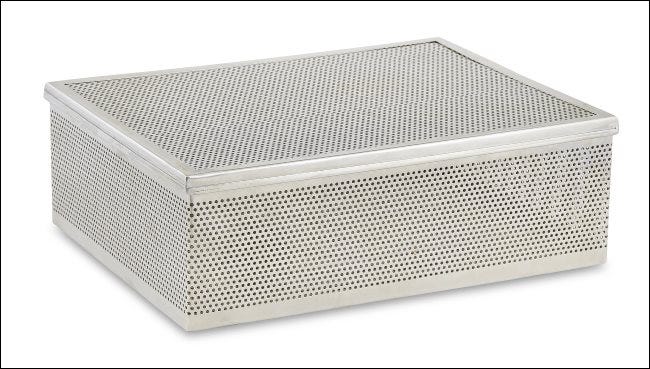
هذه الأجهزة هي نوع من قفص فاراداي الذي تضعه حول جهاز التوجيه (الراوتر). قفص فاراداي عبارة عن حاوية تحجب الحقول الكهرومغناطيسية.

لهذا السبب يطلق عليه درع EMF، حيث يعمل كدرع ضد المجالات الكهرومغناطيسية (EMFs).

هذه طريقة رائعة للقول أن درع الموجه الذي تضعه حول جهاز التوجيه يتداخل فقط مع إشارة واي فاي Wi-Fi، فيعمل إضعافها بشكل كبير أو حجبها تماماً.

لكن لماذا قد يقوم شخص ما بفعل هذا؟ حسناً، إذا كان يعتقد أن شبكة واي فاي Wi-Fi خطيرة، فقد يكون هذا الجهاز ذا قيمة!

ولكن مع العلم أن شبكة واي فاي Wi-Fi ليست خطيرة، فإننا نرى أنه لا فائدة من وجود مثل هذا الجهاز.

للأسف، يتم الإعلان عن مثل هذه الأجهزة على نطاق واسع عبر الإنترنت، بما في ذلك على موقع أمازون.

في حين أننا نؤمن بالتأكيد بحق كل شخص في شراء هذه الأنواع من المنتجات إذا أرادها، لكننا نعتقد أنه يجب أن تعلم أن هذه المنتجات مضيعة لأموالك.

حتى إذا كنت تعتقد أن فرضية أن واي فاي Wi-Fi أمر خطير، فإن دروع واي فاي Wi-Fi هذه لا معنى لها.

مرة أخرى، شبكة واي فاي هي مجرد موجات راديو، وهي إشعاع:

شبكة واي فاي Wi-Fi هي مجرد موجات راديو، وموجات الراديو نوع من الإشعاع.

يستخدم موجه واي فاي Wi-Fi الترددات الكهرومغناطيسية، والمعروفة أيضاً باسم موجات الراديو أو إشعاع واي فاي Wi-Fi للتواصل مع أجهزتك ومنحها إمكانية الوصول إلى الإنترنت، هذا كل ما يفعله.

إن تشغيل جهاز توجيه واي فاي Wi-Fi ووضعه في قفص فاراداي يشبه إنشاء برج بث إذاعي وتغليفه في قفص يمنع الأشخاص من تلقي إشاراته، إجراء لا معنى له.

إذا كان أجهزة الدروع الواقية تعمل، فإنها تجعل شبكة واي فاي أسوأ:

إذا ألقيت نظرة على التقييمات الخاصة بمثل هذه الأجهزة على أمازون Amazon، فسترى العديد من الأشخاص يتركون تقييمات بنجمة واحدة يشكون من أن درع واي فاي Wi-Fi جعل شبكة واي فاي Wi-Fi أسوأ.

ربما يعمل جهاز توجيه واي فاي Wi-Fi فقط في نفس الغرفة، أما عندما يكون بدون قفص فاراداي، فإن شبكة واي فاي Wi-Fi توفر إشارة قوية في كل غرفة في المنزل.

إن القفص يعمل على حجب إشارة واي فاي Wi-Fi. يخرج أقل من إشعاع واي فاي Wi-Fi من القفص، مما يعني أن شبكة واي فاي Wi-Fi ستصبح أضعف.

لكن بعض صناديق جهاز التوجيه تتعهد بشبكة واي فاي قوية!

إذا بحثت في هذه المنتجات ونظرت إليها، فستجد أن بعض صناديق جهاز التوجيه يتعهدون بعدم التدخل في شبكة واي فاي Wi-Fi.

يعدون بتقليل إشعاع واي فاي Wi-Fi مع إعطائك إشارة قوية. قد تحتوي بعض المنتجات حتى على مراجعات تقول، “هذا المنتج يعمل، على عكس صناديق جهاز التوجيه الآخرين الذين يجعلون شبكة واي فاي Wi-Fi أسوأ!”.

كيف يمكن أن يكون هذا؟

حسناً، ربما تكذب الشركة المصنعة وسيؤدي صندوق جهاز التوجيه في الواقع إلى جعل شبكة واي فاي Wi-Fi أسوأ بمجرد إعدادها.

ومع ذلك، إذا كان صندوق جهاز توجيه معين لا يتداخل مع إشارة واي فاي Wi-Fi على الإطلاق، فهذا يعني أنه لا يفعل أي شيء. إنه لا يمنع الموجات اللاسلكية (الإشعاع) في الواقع إذا لم يكن له أي تأثير على إشارتك.

ربما يتداخل درع EMF بشكل أقل مع واي فاي Wi-Fi من درع آخر. هذا يعني فقط أن درع الإشعاع الذي يمنحك إشارة واي فاي Wi-Fi أفضل يمنع إشعاع واي فاي Wi-Fi أقل من الذي يمنحك إشارة ضعيفة، مما يمنع المزيد من إشعاع واي فاي Wi-Fi.

واي فاي Wi-Fi هي موجات الراديو، وهي إشعاع. يعني حظر إشعاع واي فاي Wi-Fi حظر إشارة واي فاي Wi-Fi. إذا كان بإمكانك حجب 100% من إشعاع واي فاي Wi-Fi، فستجعل جهاز توجيه واي فاي Wi-Fi عديم الفائدة بنسبة 100%.

جرب الإنترنت السلكي إذا كنت لا تريد واي فاي:

حتى لو كان إشعاع واي فاي Wi-Fi مصدر قلق -نحن لا نقول إنه كذلك- فإن درع واي فاي Wi-Fi أو حارس جهاز التوجيه لن يكون له أي معنى كمنتج.

هناك عدة خيارات. إما أن يكون لديك درع غير فعال يمنحك شبكة واي فاي Wi-Fi جيدة لأنه لا يحجب أي شيء في الواقع، أو درع EMF فعالاً جيداً لدرجة أنه يمنعك من استخدام واي فاي Wi-Fi، أو درعاً في مكان ما في الوسط، مما يمنحك إشارة واي فاي Wi-Fi ضعيفة ولكنك لا تزال تسمح لبعض إشعاع واي فاي Wi-Fi (بمعنى آخر، إشارة واي فاي Wi-Fi) بالخروج من القفص.

إذا كنت قلقاً بشأن هذا الأمر، فيمكنك التخلص من موجه واي فاي Wi-Fi والحصول على جهاز توجيه سلكي حيث تقوم بتوصيل أجهزة الكمبيوتر والأجهزة الأخرى بكابلات Ethernet بدلاً من ذلك.

يمكنك بعد ذلك تجنب استخدام واي فاي Wi-Fi ومنع جهاز التوجيه من بث أي إشعاع واي فاي Wi-Fi (بمعنى آخر، إشارة واي فاي Wi-Fi).

لكنك لست مضطراً للقيام بأي من هذا، لأن شبكة واي فاي ليست خطيرة.

جرب منطقة الراديو الوطنية الهادئة:

حتى إذا لم تستخدم موجه واي فاي Wi-Fi، فستظل عرضة لأشكال أخرى من موجات الراديو (الإشعاع). على سبيل المثال، إشارات واي فاي Wi-Fi من جيرانك، وإشارات الهاتف الخلوي، واتصالات جهاز بلوتوث Bluetooth، وراديو FM، وراديو AM، وإشارات جهاز الاتصال اللاسلكي، والهواتف اللاسلكية، وأجهزة مراقبة الأطفال اللاسلكية، وما إلى ذلك.

في الولايات المتحدة، من الطرق الجيدة لتجنب الكثير من هذا الإشعاع الانتقال إلى منطقة الراديو الوطنية الأمريكية الهادئة، وهو مكان في البلد حيث يتم تقييد معظم أنواع إشعاع EMF (بما في ذلك إشارات واي فاي Wi-Fi والهاتف الخلوي) للحد من التشويش على المعدات الحساسة المستخدمة في البحث العلمي وجمع المعلومات العسكرية.

بالطبع، لست بحاجة إلى الانتقال إلى هناك، لأنه لا يوجد دليل على خطورة هذه الأنواع من الإشعاع.

ولكن إذا كنت تعتقد أن موجات الراديو تشكل مشكلة، فلن يكون درع جهاز التوجيه حلاً جيداً، لأنك ستتعامل فقط مع جزء صغير من المشكلة (لكن مرة أخرى، هذه ليست مشكلة!).

مقالات قد تعجبك:

كيفية استعادة الصور ومقاطع الفيديو والقصص (الستوري) المحذوفة على إنستغرام
كيفية العثور على صور بخلفية شفافة بسهولة باستخدام بحث جوجل
كيفية استعادة مربعات حوار التحذير في فوتوشوب
كيفية إيجاد واستخدام الحافظة على أندرويد
كيفية حل مشكلة عدم شحن آيفون وآيباد بشكل صحيح

كيفية حل مشاكل اتصال واي فاي أو بلوتوث على أندرويد عن طريق إعادة ضبط إعدادات الشبكة

إذا كنت تواجه مشكلة في الاتصال بشبكة واي فاي Wi-Fi أو جهاز بلوتوث على هاتفك الذكي أو جهازك اللوحي الذي يعمل بنظام أندرويد Android، فقد حان الوقت لإعادة تعيين إعدادات الشبكة.

قد يؤدي القيام بذلك إلى إزالة أي مشاكل. للقيام بذلك، ستحتاج إلى اتباع هذه الخطوات.

قبل أن نبدأ، يمكن أن تختلف قائمة الإعدادات من جهاز لآخر.

لحسن الحظ، يختار العديد من مصنعي أجهزة أندرويد Android الآن استخدام واجهة أندرويد Android الخام (أو شيء مشابه) لأجهزتهم بدلاً من تخصيصها بواجهة جديدة كلياً.

إذا لم تكن متأكداً من الخطوات التي يجب اتباعها، فاتبع خطوات نظام أندرويد Android الخام، حيث من المحتمل أن تتطابق (أو تتطابق نوعاً ما) مع ما تراه على جهازك للوصول إلى نفس النتيجة النهائية.

إعادة تعيين إعدادات الشبكة على أجهزة أندرويد الخام:

إذا كنت تستخدم جهازاً يعمل بنظام أندرويد الخام (إصدار 8.1 Oreo أو أحدث)، فهذا يعني أنك على الأرجح تستخدم واجهة أندرويد Android الصادرة عن جوجل Google (أو شيء مشابه جداً) ويجب اتباع الخطوات أدناه لإعادة ضبط شبكتك إعدادات.

ومع ذلك، سيحتاج مالكو أجهزة سامسونج Samsung إلى اتباع الخطوات الواردة في القسم التالي.

لبدء إعادة تعيين إعدادات الشبكة، افتح قائمة الإعدادات. يمكنك القيام بذلك عن طريق النقر على رمز تطبيق الإعدادات في قائمة التطبيقات.

بدلاً من ذلك، اسحب لأسفل من أعلى الشاشة لعرض الاختصارات، ثم انقر فوق رمز المسنّن.

في قائمة الإعدادات، انقر على خيار النظام.

بعد ذلك ، انقر على خيارات إعادة الضبط لعرض الخيارات المتاحة لإعادة ضبط جهازك. قد تحتاج إلى النقر فوق خيارات متقدمة ثم إعادة تعيين الخيارات بدلاً من ذلك، بناءً على جهازك.

في قائمة خيارات إعادة الضبط، يمكنك إعادة تعيين إعدادات النظام المختلفة.

لإعادة ضبط إعدادات الشبكة ككل، انقر على خيار إعادة ضبط شبكة Wi-Fi والجوال والبلوتوث أو إعادة ضبط إعدادات الشبكة، اعتماداً على إصدار أندرويد Android.

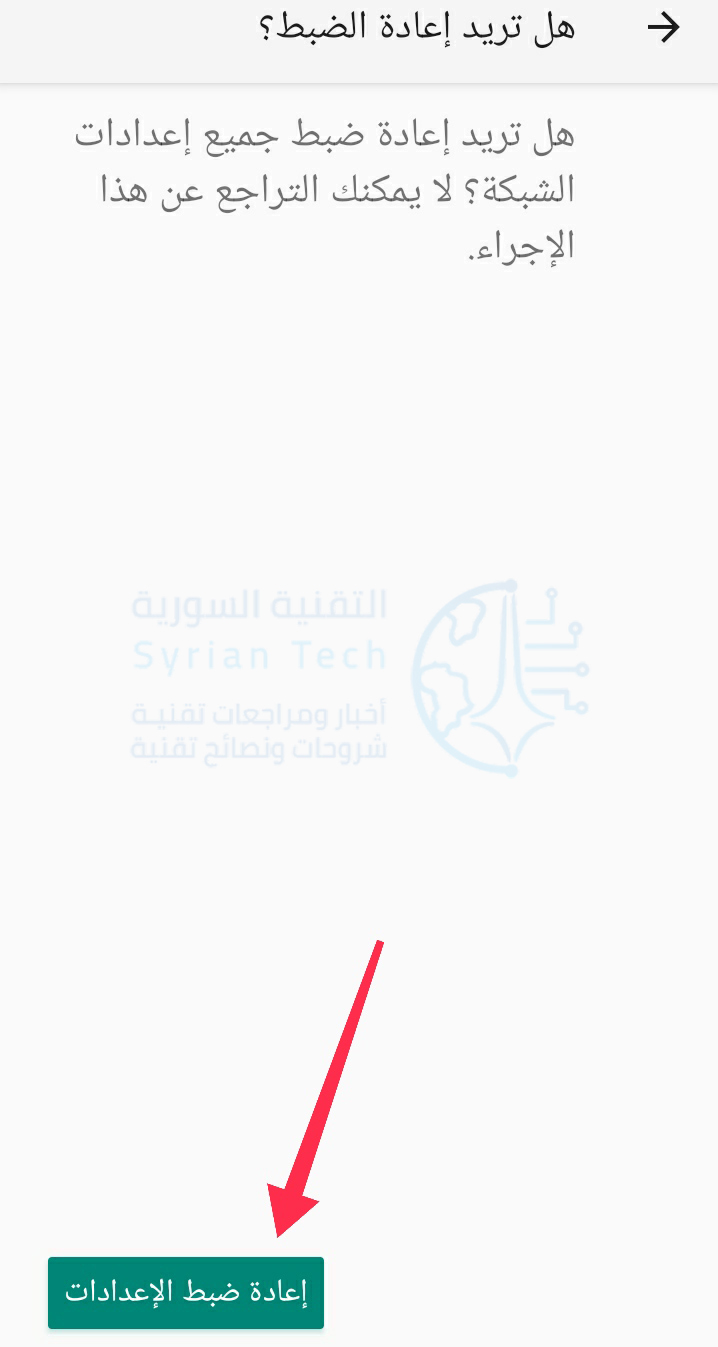
ستحتاج إلى تأكيد رغبتك في المتابعة. اضغط على إعادة ضبط الإعدادات لبدء العملية.

أدخل رقم التعريف الشخصي لشاشة القفل أو كلمة المرور أو بصمة الإصبع أو أي شكل آخر من أشكال المصادقة، ثم انقر فوق إعادة ضبط الإعدادات مرة أخرى للتأكيد.

بمجرد اكتمال ذلك، ستتم إعادة تعيين إعدادات الشبكة بجهاز أندرويد Android إلى الإعدادات الافتراضية، ويجب عليك إعادة تشغيل جهازك لإكمال التغييرات.

ستحتاج بعد ذلك إلى إعادة الاتصال بشبكة واي فاي Wi-Fi أو شبكة الجوال أو إعادة إنشاء أي اتصالات سابقة بأجهزة بلوتوث Bluetooth.

إعادة ضبط إعدادات الشبكة على أجهزة سامسونج:

تعد سامسونج Samsung واحدة من الشركات المصنعة القليلة التي تواصل استخدام واجهتها الخاصة (التي أطلق عليها مؤخراً اسم One UI) للهواتف الذكية والأجهزة اللوحية التي تعمل بنظام أندرويد Android.

إذا كنت تحاول إعادة تعيين إعدادات الشبكة على جهاز سامسونج Samsung، فابدأ بالنقر على تطبيق الإعدادات في درج التطبيقات.

بدلاً من ذلك، اسحب لأسفل من أعلى الشاشة لعرض مركز الإشعارات، ثم انقر فوق رمز المسنّن.

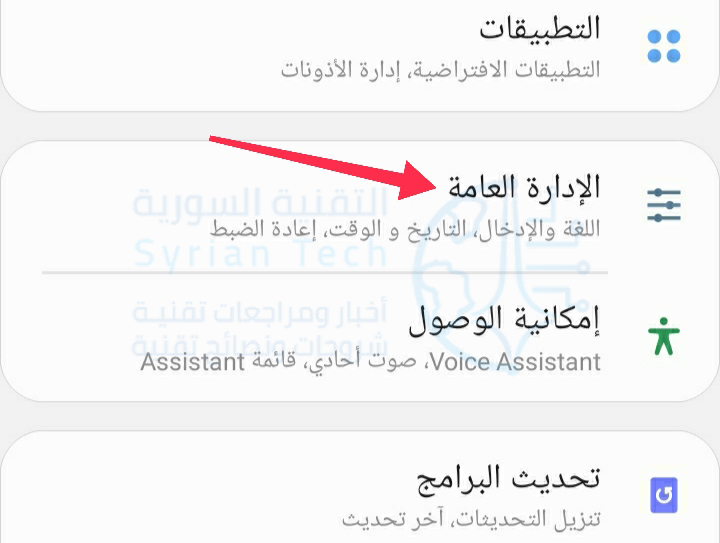
في قائمة الإعدادات، انقر على خيار الإدارة العامة.

في قائمة الإدارة العامة، حدد خيار إعادة الضبط لعرض الخيارات المتاحة لإعادة ضبط جهازك.

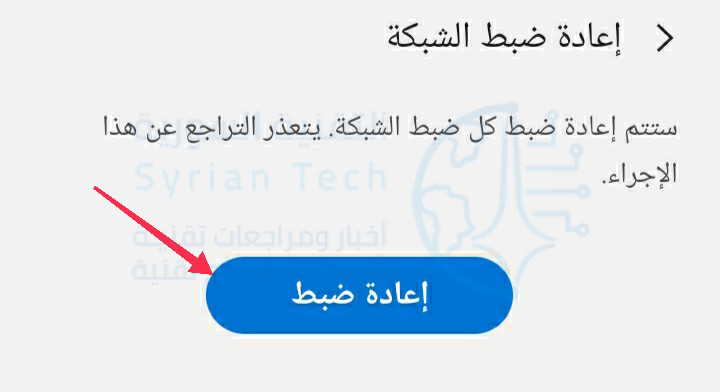
اضغط على خيار إعادة ضبط الشبكة في قائمة إعادة الضبط للانتقال إلى المرحلة التالية.

ستؤدي إعادة تعيين إعدادات الشبكة على نظام أندرويد Android إلى مسح جميع الإعدادات السابقة لشبكة واي فاي Wi-Fi واتصالات بيانات الجوال بالإضافة إلى أي أجهزة بلوتوث Bluetooth متصلة مسبقاً.

إذا كنت متأكداً من المتابعة، فانقر على خيار إرجاع الضبط.

قد تحتاج إلى تأكيد هويتك باستخدام رقم التعريف الشخصي أو كلمة المرور أو بصمة الإصبع أو أي شكل آخر من أشكال المصادقة. قم بتوفير هذا ، ثم انقر فوق إعادة الضبط لبدء العملية.

بمجرد إعادة تعيين إعدادات الشبكة، أعد تشغيل الهاتف أو الجهاز اللوحي من سامسونج Samsung. ستحتاج إلى إعادة الاتصال بأجهزتك واتصالات شبكة واي فاي Wi-Fi أو شبكة الجوال بمجرد اكتمال ذلك.

مقالات قد تعجبك:

كيفية إيقاف وإعادة تشغيل ساعة آبل
كيفية حذف جميع رسائل محادثة تيليجرام تلقائياً
كيفية تنظيف الكمبيوتر المحمول (اللابتوب) بشكل صحيح
كيفية إيجاد واستخدام الحافظة على أندرويد
كيفية حل مشكلة عدم شحن آيفون وآيباد بشكل صحيح

كيف تستخدم الأجهزة شبكة واي فاي Wi-Fi لتحديد الموقع؟

هل تعلم أن أجهزة الكمبيوتر المحمولة والأجهزة الأخرى التي لا تحتوي على أجهزة GPS يمكنها تحديد موقعك الفعلي بدقة باستخدام شبكة واي فاي Wi-Fi فقط؟ إليك كيفية عمل هذه الميزة التي غالباً ما يتم تجاهلها في خدمات الموقع الحديثة.

خدمات الموقع هي أكثر من مجرد استخدام نظام GPS:

تشتمل أنظمة التشغيل الحديثة، بما في ذلك iOS و iPadOS وأندرويد Android وويندوز Windows 10 ونظام ماك macOS ونظام كروم Chrome OS على أنظمة خدمات الموقع الخاصة بها.

عندما يريد تطبيق، مثل تطبيق الخرائط أو الملاحة، طلب موقعك على سبيل المثال، فإنه لا يصل فقط إلى نظام GPS الخاص بجهازك مباشرةً. بدلاً من ذلك، يطلب منك خدمات الموقع الخاصة بنظام التشغيل.

تستخدم أنظمة خدمات الموقع الحديثة مجموعة متنوعة من التقنيات للعثور على موقعك. نظام تحديد المواقع العالمي GPS هو أحد تلك التقنيات.

ولكن عندما تكون إشارة GPS أو جهاز GPS غير متاح -أو عندما يكون بطيئاً للغاية- فإن خدمات الموقع لديها حيل أخرى في جعبتها.

على سبيل المثال، إذا كان جهازك يحتوي على إشارة خلوية، فقد يقوم بتثليث موقعك بناءً على إشارات من الأبراج الخلوية. استناداً إلى قوة الإشارة النسبية من ثلاثة أبراج خلوية مختلفة قريبة، قد يتمكنون من تخمين موقعك عن كثب!

ومع ذلك، هناك أسلوب آخر يمكنهم الاستفادة منه: مسح نقاط وصول واي فاي Wi-Fi القريبة.

عنوان IP يقدم موقعاً تقريبياً فقط:

لنفترض أنك تجلس على الكمبيوتر المحمول وتستخدم متصفح ويب، ويطلب موقع ويب تحديد موقعك في متصفح الويب.

إذا قمت بمنحه حق الوصول إلى موقعك، سيحتوي موقع الويب الآن على موقعك الدقيق. غالباً ما يكون من الجيد تخمين عنوانك، على الرغم من أنه قد يكون بعيداً بمقدار مبنىً أو اثنين.

ولكن من المحتمل أن جهاز الكمبيوتر المحمول لا يحتوي على نظام GPS مدمجاً، فكيف حدد موقع الويب هذا العنوان الفعلي بدقة؟

لا، ليس عبر عنوان IP الخاص بجهازك. إذا منحت موقع ويب حق الوصول إلى موقعك أثناء استخدامك لجهاز كمبيوتر سطح مكتب بدون شبكة واي Wi-Fi (أو كمبيوتر محمول متصل بشبكة إيثرنت وشبكة Wi-Fi معطلة)، فسترى فقط تقديراً عاماً لموقعك.

على سبيل المثال، قد ترى المدينة والولاية والبلد، ولكن لا شيء يصل إلى مستوى الشارع الدقيق الذي تحصل عليه باستخدام نظام تحديد المواقع العالمي (GPS).

كيف تعمل شبكة واي فاي Wi-Fi على تحديد موقعك:

إليك كيفية عمل نظام تحديد المواقع عبر Wi-Fi: يقوم جهازك بمسح نقاط وصول واي فاي Wi-Fi القريبة وإنشاء قائمة بها بالإضافة إلى قوة الإشارة النسبية في موقعك الحالي.

ثم يتصل بالخوادم عبر الإنترنت التي تحتوي بشكل أساسي على قائمة بنقاط وصول واي فاي Wi-Fi حول العالم ومواقعها الجغرافية.

لا تتضمن قاعدة البيانات قائمة بأسماء نقاط وصول واي فاي (SSID) فقط. تتضمن قاعدة البيانات عناوين ماك MAC الفريدة (BSSIDs) لنقاط الوصول هذه، والتي لا تتغير عادةً حتى إذا تغيير الاسم المرئي لشبكة واي فاي Wi-Fi.

من خلال مقارنة قائمة شبكات واي فاي Wi-Fi القريبة منك بقائمة معروفة بنقاط الوصول ومواقعها، يمكن لخدمات الموقع تخمين موقعك العام.

ومن خلال مقارنة نقاط القوة النسبية لشبكات واي فاي Wi-Fi المختلفة، يمكن لخدمات الموقع تحديد موقعك، وفي كثير من الأحيان تحديد موقعك بدقة، تماماً كما لو كنت تستخدم نظام تحديد المواقع العالمي (GPS).

قد تقوم الأجهزة أيضاً بتنزيل بعض هذه البيانات وتخزينها مؤقتاً. على سبيل المثال، إذا علموا أنك في مدينة معينة، فيمكنهم تنزيل معلومات واي فاي Wi-Fi وتخزينها في تلك المدينة وحولها حتى يتمكنوا من العثور على موقعك بسهولة أكبر حتى إذا لم يكن لديك اتصال شبكة للتحقق من قاعدة البيانات.

ولكن من أين تأتي قاعدة بيانات واي فاي Wi-Fi؟

منذ أكثر من عقد من الزمان، كانت جوجل Google تجمع بيانات حول شبكات واي فاي Wi-Fi باستخدام سيارات التجوّل الافتراضي.

بينما كانت تلك السيارات تتجول وتلتقط صوراً لواجهات المحلات والمنازل والطرق، كانت تبحث أيضاً عن شبكات واي فاي Wi-Fi القريبة وحفظ بيانات واي فاي Wi-Fi لاستخدامها مع خدمات الموقع.

ولكن هذا لا ينطبق على جوجل Google فقط، حيث تمتلك آبل Apple ومايكروسوفت Microsoft وشركات أخرى أنظمة خدمات الموقع الخاصة بها.

أيضاً، لم يعد الأمر متعلقاً بسيارات التجوّل الافتراضي بعد الآن. لم تعد سيارات التجوّل الافتراضي من جوجل Google تتجول لمسح شبكات واي فاي Wi-Fi للجميع لتحديث قواعد بياناتها باستمرار.

بدلاً من ذلك، يقوم برنامج خدمات الموقع المدمج في أجهزتك باستمرار بإرسال البيانات التي تحافظ على تحديث قواعد البيانات هذه.

على سبيل المثال، لنفترض أنك فتحت خرائط جوجل Google على هاتف أندرويد Android. لديك إشارة GPS قوية، يعرف هاتفك مكانك عبر GPS.

الآن، يفحص هاتفك الشبكات اللاسلكية القريبة ويحمّل قائمة بها إلى قاعدة بيانات خدمات الموقع من جوجل Google بالإضافة إلى موقعك الحالي.

يقوم كل شخص يستخدم خدمات الموقع بتحديث قاعدة البيانات باستمرار بمزيد من البيانات الحالية. بالطبع، تتعهد الشركات بأن تكون هذه البيانات مجهولة المصدر وليست مرتبطة بأي فرد.

على سبيل المثال، تصفها خدمات الموقع وسياسة الخصوصية من آبل Apple بهذه الطريقة على آيفون iPhone:

“إذا كانت خدمات الموقع قيد التشغيل، فسيرسل جهاز آيفون iPhone بشكل دوري المواقع ذات العلامات الجغرافية لنقاط اتصال واي فاي Wi-Fi القريبة والأبراج الخلوية في شكل مجهول ومشفّر إلى آبل Apple، لاستخدامها في تعزيز بيانات نقاط اتصال واي فاي Wi-Fi ومواقع الأبراج الخلوية”.

ماذا عن الخصوصية؟

اسم نقطة وصول واي فاي Wi-Fi وعنوانها عامّان بحكم التعريف. يقوم جهاز التوجيه اللاسلكي ببث هذه المعلومات باستمرار إلى أي جهاز يهتم بالاستماع في مكان قريب.

مرة أخرى، تحصل قواعد البيانات فقط على قائمة بالشبكات القريبة ومعرّفاتها الفريدة ومواقعها المادية. لا يحصلون على أي معلومات حول من يستخدم هذه الشبكات أو البيانات التي يتم نقلها عبر واي فاي Wi-Fi. كما لا يحصلون على أي عبارات مرور يحتاجها الأشخاص للاتصال بهذه الشبكات.

تمنع أنظمة التشغيل الحديثة التطبيقات والمواقع الإلكترونية من الوصول إلى هذه البيانات ما لم تمنحهم الإذن.

لا يمكن لموقع ويب أو تطبيق عرض قائمة شبكات واي فاي Wi-Fi القريبة وإجراء هذه الحسابات من تلقاء نفسه. يجب أن يطلب المتصفح أو نظام التشغيل الوصول إلى موقعك، ويمكنك رفض الطلب.

(بالطبع، يمكن لبرامج سطح المكتب التي تتمتع بوصول كامل إلى نظام التشغيل، مثل تطبيقات سطح مكتب Windows التقليدية، الوصول إلى بيانات واي فاي Wi-Fi مباشرة. تُحظر مواقع الويب وتطبيقات الجوال والتطبيقات المكتوبة باستخدام إطار عمل UWP الخاص بويندوز Windows 10 من الوصول إلى هذا المعلومة).

ماذا لو كنت لا تريد شبكة واي فاي Wi-Fi في قواعد البيانات؟

لمنع أجهزتك الخاصة من تحميل معلومات حول شبكات واي فاي Wi-Fi القريبة، يجب عليك تعطيل خدمات الموقع.

ومع ذلك، من شبه المؤكد أن الأشخاص الآخرين بالقرب منك يستخدمون خدمات الموقع على هواتفهم، وستقوم أجهزتهم بتحميل هذه البيانات.

يمكنك حماية نقطة الوصول اللاسلكية من المراقبة في بعض قواعد بيانات خدمات الموقع إذا كنت ترغب في ذلك.

لإلغاء الاشتراك في قاعدة بيانات خدمات الموقع من جوجل Google، تطالبك جول Google بإضافة _nomap إلى نهاية اسم الشبكة اللاسلكية، أو SSID.

على سبيل المثال، إذا كانت اسم شبكتك هو Hussam، فيمكنك تغييرها إلى Hussam_nomap.

ومع ذلك، تلاحظ جوجل Google أن هذا سيؤثر فقط على قاعدة بيانات خدمات الموقع الخاصة بجوجل Google فقط، وقد لا يعمل مقدمو الخدمات الآخرون بالطريقة نفسها.

سيتعين عليك إجراء بعض الأبحاث حول هذا الأمر إذا كنت مهتماً بإزالتها من قواعد بيانات خدمات الموقع الأخرى أيضاً.

لا نعتقد أن ذلك ضروري، لكن الخيار لك.

مقالات قد تعجبك:

كيف يحصل أي جهاز على عنوان IP خاص به؟
كيفية أخذ لقطات شاشة لألعاب الكمبيوتر
كيفية إخفاء حساب فيسبوك عن محركات البحث مثل جوجل
كيفية تحديد معلومات جهاز أندرويد لتحميل ملفات APK الصحيحة
كيفية إخفاء أيقونة الأشخاص في شريط مهام ويندوز 10

جوجل أعلنت عن نسخة المطورين من أندرويد 12

أطلقت جوجل Google عن معاينة للمطورين للإصدار التالي من أندرويد Android 12 لهواتف يكسل Pixel، وكما هو معتاد فإن المعاينات الأولى لنظام Android مليئة بالكثير من التغييرات التي تواجه المطور.

يحتوي أندرويد Android 12 على العديد من التغييرات الجديدة على مستوى المظهر وعلى المستوى البرمجي، وإليكم أبرز هذه التغييرات:

مظهر الإشعارات

تجلب معظم التحديثات في أندرويد Android بعض التغييرات على مركز الإشعارات وهذا لا يختلف بالنسبة لهذا الإصدار.

قالت جوجل Google إنها نفذت بعض التغييرات الجمالية على درج الإشعارات وتحسين الانتقالات والرسوم المتحركة، كما أنها شددت أيضاً على التحكم في ظهور الإشعارات، بدلاً من السماح للمطورين بتناول قالب كامل بمظهر مخصص، هذه المرة يقتصرون على منطقة أصغر، مما يجعلها تبدو أكثر اتساقاً على مستوى النظام.

كما أضافت جوجل Google رمز غفوة صغير سهل الاستخدام في الجزء السفلي الأيمن من كل رسالة إشعار حيث يتيح النقر عليه تأجيل الإشعار لمدة ساعة أو 15 دقيقة أو 30 دقيقة أو ساعتين.

بالإضافة إلى ذلك فقد تغير لون خلفية الإشعارات والإعدادات السريعة ليصبح بلون أزرق فاتح بدلاً من الأبيض أو الأسود في الإصدارات السابقة.

في نسخة المطور هذه لم يتم التركيز على واجهة المستخدم في الوقت الحالي، ولكننا كنا قد أشرنا إلى أبرز التغيرات على متسوى واجهة المستخدم الجديدة لهذا الإصدار.

الإعدادات

تحصل أجزاء معينة من قائمة الإعدادات أيضاً على إصلاح بصري بسيط، حيث لم يعد شريط البحث في الجزء العلوي يمتد على طول الشاشة إلى الجانب الأيمن، حيث أصبح أصغر قليلاً الآن، بينما تم تكبير رمز الملف الشخصي على الجانب الأيمن

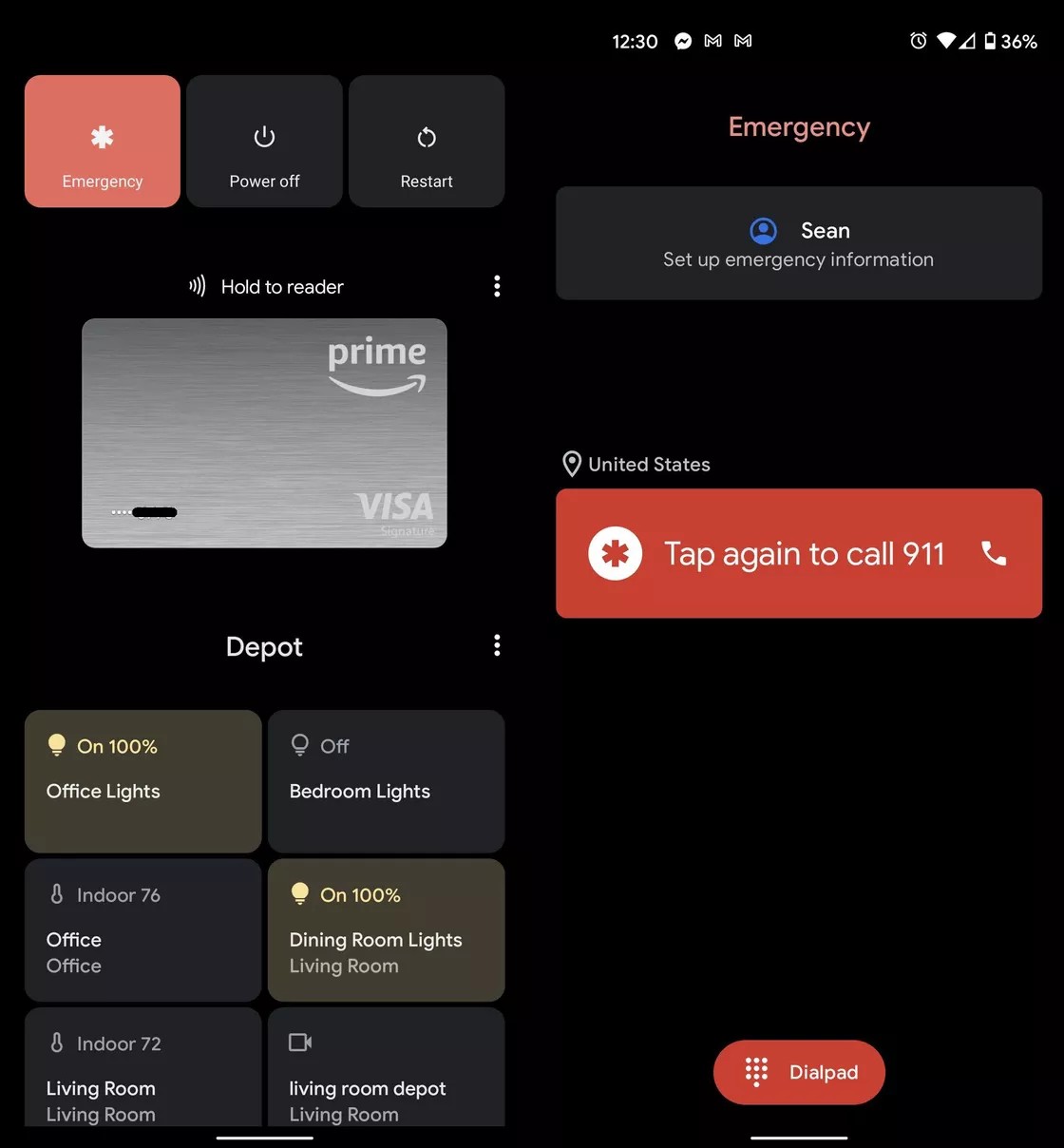
كما تم إضافة قسم جديد للسلامة والطوارئ في قائمة الإعدادات، والذي يمنح وصولاً سريعاً إلى معلومات الطوارئ (معلومات الاتصال والتفاصيل الطبية وما إلى ذلك).

هناك أيضاً اكتشاف حوادث السير، وتنبيهات الأزمات، وتنبيهات الطوارئ اللاسلكية، وميزة الطوارئ SOS الجديدة والتي تسمح بتشغيل إجراء طارئ عن طريق الضغط بسرعة على زر الطاقة خمس مرات أو أكثر.

بشكل افتراضي ، يتم تعيين ميزة الطوارئ SOS على الاتصال بالرقم 911 ولكن يمكن تغيير هذا الرقم بسهولة، مع ذلك إذا عينت رقماً غير خاص بالطوارئ فيجب إلغاء قفل هاتفك لاستخدامه.

لوحة الإعدادات السريعة

إذا لم تكن من محبي بعض مشغلات الوسائط التي تظهر في لوحة الإعدادات السريعة فيمكنك الآن إيقاف تشغيلها على أساس كل تطبيق.

ويمكنك القيام بذلك من خلال خيار جديد في قائمة إعدادات الصوت والاهتزاز، فمثلاً إذا كنت لا تريد ظهور YouTube في إعداداتك السريعة ولكنك ترغب في الاحتفاظ بـ Spotify أو Pocket Casts فيمكنك الآن تحقيق ذلك.

بالإضافة إلى ذلك سيكون تحليل إشعارات مشغل الوسائط هذه على شاشة القفل وفي قائمة الإعدادات السريعة أكثر سهولة من ذي قبل، حيث جعلت Google إشعارات الوسائط أكبر قليلاً.

أندرويد 11 على اليمين وأندرويد 12 على اليسار

كما يتم عرض عنوان الأغنية واسم الفنان في سطر واحد أعلى الإشعار، كما توجد عناصر تحكم المشغل في الأسفل والعمل الفني للألبوم على الجانب الأيسر.

مشاركة كلمة سر الواي فاي

سمح Android 11 بالفعل بمشاركة شبكة Wi-Fi بشكل سهل، لكن Android 12 يجعل الأمر أسهل بكثير فكل ما عليك فعله الآن هو النقر على زر “الأجهزة المجاورة” الذي يظهر الآن على شاشة مشاركة شبكة Wi-Fi.

حيث سيستخدم ميزة المشاركة القريبة Nearaby Share من Android لإرسال بيانات اعتماد Wi-Fi لمن تريد.

تحسينات صوتية

يتضمن التحديث أيضاً عدداً قليلاً من ترقيات الصوت، بما في ذلك زيادة الدعم لما يصل إلى 24 قناة صوتية (على عكس التطبيقات السابقة) وتحسين الدعم لتنسيقات الصوت المكاني.

ويمكن للمطورين أيضاً الاستفادة من أداة ردود الفعل اللمسية الجديدة التي تربط اهتزازات الهاتف بأصوات محددة، حيث يمكن للمطورين استخدام هذه الميزة لمحاكاة التضاريس الوعرة في لعبة سباق أو استخدام ردود الفعل اللمسية لتحديد المتصلين عبر أنماط الاهتزاز فقط.

دعم تنسيق جديد للصور

يوفر نظام التشغيل الجديد دعماً أصلياً لـ AVIF، وهو تنسيق صورة يعتمد على AV1 يعد بجودة أعلى بكثير لكل مقارنةً بصورة jpeg بنفس الحجم.

لإظهار مدى فعالية التنسيق الجديد، نشرت Google مقارنة بين صورتين بحجم 20 كيلوبايت تقريبًا تم إنشاؤها بواسطة Jake Archibald، حيث هذه الصورة بتنسيق أولاً JPEG:

وهذه الصورة بتنسيق AVIF

وقالت جوجل Google إنها لا تنوي جعل AVIF تنسيق الصورة الافتراضي لتطبيق الكاميرا، لذلك لا تزال هذه مجرد خطوة أولى.

تشغيل تنسيق HEVC في التطبيقات التي لاتدعمه

يمكن للعديد من تطبيقات الكاميرا اليوم الالتقاط بتنسيق HEVC بفضل برامج تشفير الأجهزة المدمجة في الأجهزة المحمولة.

بعض التطبيقات لا تدعم هذا التنسيق لذلك قدمت جوجل Google إمكانية تحويل ترميز الوسائط المتوافق في Android 12، والذي يحول ترميز الملفات إلى تنسيق AVC حتى إذا كان التطبيق لا يدعم HEVC.

تقول Google إن عملية تحويل الشفرة تستغرق وقتاً قصيراً حيث يستغرق مقطع فيديو مدته دقيقة واحدة بدقة 1080 بكسل بمعدل 30 إطارًا في الثانية حوالي تسع ثوانٍ لتحويله في هاتف Pixel 4.

التعامل مع “المحتوى الغني”

سيصبح Android أكثر مهارة في التعامل مع أنواع مختلفة من الوسائط، حيث أضاف Android 12 دعماً لنسخ ولصق المحتوى الغني بسهولة مثل الصور والفيديو، ويجب أن يسهل هذا الأمر نظرياً نسخ ولصق الصور والفيديو والصوت وتنسيقها بين التطبيقات، بالإضافة إلى السماح بالسحب والإفلات.

تاريخ إصدار أندرويد 12

بالنسبة إلى تاريخ إصدار أندرويد Android 12 النهائي، لا تقدم جوجل Google لنا الكثير من التلميحات. من المؤكد أنه من الممكن أن نشهد الطرح الكامل في أواخر أغسطس/آب القادم.

مقالات قد تعجبك

أبرز ما أعلنت عنه نينتيندو في مؤتمرها Nintendo Direct
مايكروسوفت أطلقت ميزة FPS Boost لأجهزة إكس بوكس إكس وإس
توقعات بأن تعلن آبل عن ثلاثة أجهزة جديدة الشهر القادم
ما هي الكائنات الذكية Smart Objects في فوتوشوب وكيفية إيقاف تشغيلها
ما هي تقنية بلوك تشين المستخدمة في البيتكوين ؟ وكيف تعمل ؟
كيفية تشغيل الوضع المظلم (الليلي) تلقائياً عند غروب الشمس في أندرويد

شركة سامسونج أعلنت عن معالج Exynos 1080 أول معالج 5 نانومتر لها

وصل الجيل القادم من شرائح سامسونج Samsung متوسطة المدى بعد طول انتظار، والذي حمل الاسم Exynos 1080.

ويعتبر هذا المعالج الأول من نوعه من قبل الشركة الكورية والمبني على تقنية 5nm EUV FinFET، حيث جاء خلفًا لمعالج Exynos 980 المزود بمودم 5G المدمج.

واستخدمت سامسونج Samsung وحدة معالجة مركزية CPU ثمانية النوى، بتصميم ثلاثي الكتلة يضم أربعة أنوية نوع Cortex-A78 وأربع أنوية من نوع Cortex-A55.

حيث تعمل أقوى نواة وهي Cortex-A78 بسرعة 2.8 جيجا هرتز، بينما تصل سرعة المجموعة الأخرى المكونة من ثلاثة Cortex-A78s إلى 2.6 جيجا هرتز.

وتكون النوى A55 بسرعة 2.0 جيجا هرتز، كما تكون وحدة معالجة الرسومات نوع Mali-G78 MP10، يدعم المودم المدمج 5G كلاً من معايير Sub-6GHz و mmWave

تشمل خيارات الاتصال الأخرى بلوتوث Bluetooth 5.2 وجميع نطاقات Wi-Fi وراديو FM.

بالنسبة للصور، يدعم معالج Exynos 1080 ما يصل إلى 200 ميجابكسل من الكاميرا الفردية أو 32 ميجابكسل + 32 ميجابكسل، ومقاطع الفيديو بدقة فوركي 4K وبمعدل 60 إطار في الثانية.

كما حصل المعالج على دعم لأحدث معايير الرام LPDDR4x و LPDDR5 ، بالإضافة إلى دعم تخزين UFS 3.1.

يمكن توصيل المعالج بشاشات +WQHD بمعدل تحديث يصل إلى 90 هرتز، أو شاشات +Full HD بمعدل تحديث يصل إلى 144 هرتز.

من المتوقع أن تصل الهواتف الأولى المزودة بمعالج Exynos 1080 في أوائل عام 2021، حيث كشف ممثل الشركة أن فيفو Vivo في الواقع هي التي ستتبنى النظام الأساسي لأول مرة كما فعلت مع Exynos 980 العام الماضي.

مقالات قد تعجبك

جوجل أعلنت إلغاء النسخ الاحتياطي المجاني اللامحدود للصور عبر Google Photo
جهاز Xbox Series X: هل فعلاً يطلق الدخان عند العمل الزائد؟؟
عطل مفاجئ في يوتيوب أدى لتوقفه عن العمل لفترة وجيزة
كيفية أخذ لقطات شاشة لألعاب الكمبيوتر
ما الفرق بين IPv4 و IPv6؟
كيف تربح قنوات اليوتيوب المال؟