خصومات كبيرة جداً على ويندوز 11 وويندوز 10 وبرامج أوفيس وغيرها

لمن يبحث عن خصومات كبيرة جداً على ويندوز 11 وويندوز 10 وأوفيس فإنّ هذا الوقت هو الأفضل على الإطلاق للمبادرة بالشراء.

نعلم أنّ السعر الرسمي لنظام التشغيل Windows 11 Pro يبلغ 199.99 دولارًا، ولكنك تستطيع الحصول عليه الآن بسعر 10.25 دولار فقط.

نعم أكثر من عشرة دولار بقليل، هذا صحيح وليس خدعة لكسب المشاهدات، والفضل في ذلك يعود “لعيد الحب”.

حيث قام موقع Keysfan وبمناسبة عيد الحب بتوفير كوبونات تتضمن خصومات كبيرة جداً على نظام التشغيل ويندوز 11 وويندوز 11 وعلى مجموعة برامج مايكروسوفت أوفيس وبعض البرامج الأخرى.

وكما نعلم فقد كرّست مايكروسوفت طاقتها الرئيسية لنظام التشغيل Windows 11، لذلك في المستقبل سيكون Windows 11 بالتأكيد أفضل من Windows 10 من حيث الأمان والتوافق والاستقرار.

لذلك إذا ما كنت تريد الترقية إلى ويندوز 11 ولكنك تجد السعر مبالغاً فيه فإن هذا الوقت هو المناسب جداً لك.

وكذلك هو الأمر بالنسبة لنظام التشغيل Windows 10 Pro الأصلي حيث يمكن شراؤه بسعر 9.98 دولارًا للكمبيوتر الشخصي.

يوجد أيضًا عرض خاص لفترة محدودة لنظام التشغيل Windows 11 Home للإصدار العائلي!

وقبل أن نعرض أبرز العروض المتاحة حالياً مع روابطها، سنتكلم قليلاً حول موقع Keysfan.

لماذا أختار موقع Keysfan؟

توفير المال: يمكنك الحصول على أي إصدار من Windows أو Office، كما ستحصل أيضًا على آخر تحديثات البرامج والأمان من Microsoft.

شرعية الترخيص: يمكن تنزيل البرنامج مباشرة من موقع Microsoft الرسمي على الويب، ثم استخدام رمز التنشيط لتنشيط البرنامج، المنتج أصلي 100٪، وتراخيص Keysfan قانونية، ويوفر Keysfan ضمانًا لكل ترخيص يتم بيعه.

دعم العملاء على مدار الساعة طوال أيام الأسبوع: عند شراء أي من حزم برامج Keysfan، يحق لك الحصول على خدمات دعم العملاء إذا واجهت مشاكل في تثبيت أو استخدام هذه الحزم، كما ويوفر Keysfan خدمة ما بعد البيع مدى الحياة!

آمن: Keysfan عبارة عن منصة مبيعات برمجية آمنة للغاية، ما عليك سوى شراء مفتاح تنشيط ترخيص البرنامج من Keysfan، ثم تنزيل المنتج من الموقع الرسمي للبرنامج، وتنشيطه باستخدام رمز التفعيل، لذا فإن البرنامج الذي تستخدمه هو 100٪ آمن وحقيقي!

السمعة الطيبة: بفضل منتجاتها عالية الجودة وخدمة ما بعد البيع الممتازة، حصل موقع Keysfan على تصنيف 4.8 و 95٪ معدل إيجابي على TrustPilot وتلقت أكثر من 700 تقييم حقيقي من المشترين.

والآن نبدأ بخصومات ويندوز 11:

كما هو معروف فإنّ متجر مايكروسوفت Microsoft لم يعد يبيع تراخيص Windows 10 الرقمية، إذا كنت لا تزال تفضل Windows 10، فإن Keysfan يقدم خصماً مذهلاً أيضاً: Windows 10 بسعر 7.25 دولارًا فقط.

خصومات ويندوز 10 برو:

ويوفر الموقع أيضاً خصومات على مجموعة برامج أوفيس Office 2021 Pro التي يبلغ سعرها الأصلي 439.99 دولار لتصبح بسعر 25.25 دولار.

كل ما عليك فعله هو شراء مفتاح تنشيط والذي يتم إرساله عبر البريد الإلكتروني مع برنامج تعليمي للمساعدتك في تنشيط المنتج.

العروض الخاصة بحزمة أوفيس 2021:

العروض الخاصة بحزمة أوفيس 2019:

حزم أخرى تضم نظام التشغيل ويندوز ومجموعة برامج أوفيس: (رمز الكوبون: KFLE62)

عروض أوفيس لحواسيب ماك MAC:

عروض على نسخ ويندوز أخرى: رمز الكوبون KFLE50

تقدم Keysfan أيضًا مجموعة واسعة من برامج أدوات الكمبيوتر، بما في ذلك الألعاب المتطورة وبرامج الحماية من الفيروسات وبرامج تحرير الفيديو ومجموعة متنوعة من التطبيقات والبرامج الأخرى.

العروض الخاصة بالبرامج:

ختاماً يجب التنويه إلى وجود عدد كبير من العروض الأخرى على الموقع لا تفوّتوها عبر هذا الرابط.

مقالات قد تعجبك

آبل تفكر في إطلاق إصدار Ultra من آيفون
تأجيل إصدار الجزء الأول من لعبة The Last of Us على الحواسيب الشخصية
تويتر ستشارك إيرادات الإعلانات مع منشئي المحتوى
كيفية البحث عن هواتف وساعات سامسونج المفقودة أو المسروقة
كيفية تشغيل مساعد جوجل Google Assistant

كيفية تحديد ما هو إصدار ورقم بناء نسخة ويندوز موجودة على DVD أو ملف ISO أو USB

تتشابه ملفات Windows ISO وأقراص DVD ومحركات أقراص USB كافة. يجب على مايكروسوفت Microsoft حل هذه المشكلة، ولكن من السهل معرفة إصدار ويندوز Windows ، وإصداره، ورقم البناء، والهيكل المعتمد لديك باستخدام أمر مضمّن.

أولاً، ستحتاج إلى التأكد من توصيل وسائط التثبيت بالكمبيوتر وتركيبها. إذا كان محرك أقراص DVD أو USB ، فأدخله في جهاز الكمبيوتر.

إذا كان ملف ISO ، فانقر عليه نقراً مزدوجاً لتثبيته على نظام التشغيل Windows 10 – وهذا سيجعل نظام ISO متاحاً على حرف محرك الأقراص الخاص به. على Windows 7 ، ستحتاج إلى أداة تابعة لجهة أخرى لتركيب ملفات ISO.

ملاحظة: إذا كان لديك تطبيق أرشيف، مثل 7-Zip أو WinRAR ، والذي يمكنه فتح ملفات ISO ، فقد يكون هذا التطبيق قد ارتبط بنفسه باعتباره التطبيق الافتراضي لفتح ملفات ISO.

إذا كانت هذه هي الحالة، فيمكنك النقر بزر الماوس الأيمن على ISO ، ثم أشر إلى القائمة فتح باستخدام، ثم اختر أمر Windows Explorer لتحميل محرك الأقراص.

عند توصيل وسائط التثبيت أو تثبيتها، تصفح داخل وسائط التثبيت وافتح مجلد المصادر. ابحث عن ملف يسمى install.wim أو install.esd. قد تجد أياً منهما اعتماداً على كيفية إنشاء وسائط التثبيت.
للتحقق مما يوجد على وسائط التثبيت، ستحتاج إلى نافذة موجه الأوامر أو نافذة PowerShell مع امتيازات المسؤول.

في نظام التشغيل Windows 10 ، انقر بزر الماوس الأيمن على زر ابدأ واختر PowerShell (المسؤول).

في نظام التشغيل Windows 7 ، ابحث في قائمة ابدأ عن موجه الأوامر أو بالإنكليزية Command Prompt، وانقر بزر الماوس الأيمن على الاختصار موجه الأوامر، وحدد تشغيل كمسؤول.

قم بتشغيل الأمر التالي، مع استبدال الحرف X بحرف محرك الأقراص حيث قام ويندوز Windows بتثبيت وسائط التثبيت و .ext مع ملحق الملف المناسب، الذي يكون إما .wim أو  .esd.

DISM /get-wiminfo /wimfile:”X:\sources\install.ext”

على سبيل المثال، إذا كانت وسائط التثبيت مثبتة على حرف محرك الأقراص I : وهي تحتوي على ملف install.wim ، فسيكون الأمر:

DISM /get-wiminfo /wimfile:”I:\sources\install.wim”

يسرد هذا الأمر إصدار ويندوز Windows والإصدارات الموجودة على وسائط التثبيت الحالية. على سبيل المثال، قد يشتمل قرص Windows 10 على Windows 10 Home و Windows 10 Pro وما إلى ذلك. سيتم منحك اختياراً من هذه الإصدارات أثناء تثبيت ويندوز Windows.

إذا كنت تريد معرفة التفاصيل الكاملة لجهاز الحاسوب لديك، قم بقراءة مقالة من خلال الضغط على هذا الرابط، ولا تنسَ العودة إلى هنا لإكمال ما بدأت به.

إذا رأيت رسالة خطأ تفيد بأن الأذونات المرتفعة مطلوبة لتشغيل DISM ، يجب عليك تشغيل إطار موجه الأوامر أو PowerShell كمسؤول قبل المتابعة.

يمكنك التحقق من رقم البنية والمعمارية المعينة (32 بت أو 64 بت) عن طريق تشغيل أمر إضافي.

فقط قم بتشغيل نفس الأمر على النحو الوارد أعلاه، مع إضافة /index:# إلى النهاية واستبدال # مع رقم مدخل الفهرسة الذي تريد المزيد من المعلومات عنه.

DISM /get-wiminfo /wimfile:”X:\sources\install.ext” /index:#

على سبيل المثال ، للحصول على معلومات حول الإدخال I – كما هو موضح في نتائج الأمر السابق – يمكنك تشغيل:

DISM /get-wiminfo /wimfile:”I:\sources\install.wim” /index:1

يعرض لك الناتج هنا رقم البنية والمعمارية. إذا كانت المعمارية تُظهِر x64 ، فإن وسائط التثبيت هي 64 بت. إذا كانت تُظهِر x86 ، تكون وسائط التثبيت 32 بت.

تعرف على الفرق بين النسختين 32 بت و 64 بت من البرامج من خلال الدخول إلى المقالة من هذا الرابط، ثم عد لإكمال المقالة…

يعرض رقم الإصدار هنا رقم البنية في ويندوز Windows. يمكنك البحث عن رقم البنية هذا عبر الإنترنت لتحديد ما الذي يحتوي على Windows 10 الذي يحتوي على وسائط التثبيت بدقة. على سبيل المثال، تحديث أبريل 2018 هو رقم الإصدار 17134.

لتوفير الوقت، ليس عليك حتى التحقق مما إذا كانت وسائط التثبيت تحتوي على ملف install.wim أو install.esd. يمكنك فقط تشغيل الأمر DISM المناسب المشار إليه في install.wim أولاً.

إذا رأيت رسالة خطأ تفيد بأن النظام لا يمكنه العثور على الملف المحدد، فقم بتشغيل الأمر نفسه الموضح في install.esd ، كما هو موضّح:

DISM /get-wiminfo /wimfile:”X:\sources\install.wim”

في كلتا الحالتين، سيعرض لك أحد الأمرين المعلومات التي تحتاج إلى رؤيتها. تذكر فقط استبدال X بحرف محرك أقراص وسائط تثبيت ويندوز Windows.

DISM ، اختصار لعبارة Deployment Image Servicing and Management ، هي أداة سطر أوامر مدمجة في ويندوز Windows تم تصميمها لتعديل صورة ويندوز Windows قبل نشرها على كمبيوتر شخصي، أو إدارة صورة ويندوز Windows تم تثبيتها على كمبيوتر شخصي.

على سبيل المثال، يمكنك أيضاً استخدام DISM لإنشاء وسائط تثبيت Windows 7 بأحدث التحديثات أو إصلاح ملفات نظام ويندوز Windows التالفة.

مقالات قد تعجبك:

ما هو Windows 10 S ؟ وكيف يختلف عن باقي الإصدارات ؟
كيفية إيجاد وتثبيت التعاريف الرسمية لقطع الحاسوب العامل بنظام ويندوز
كيفية إنشاء مهمات صيانة تلقائية في ويندوز
ما هي ملفات النظام الخاصة بويندوز؟ وأين توجد؟
كيفية تعطيل الإشعارات في نظام ويندوز 10
أسرع الطرق للبحث عن الملفات في ويندوز

كيفية تنصيب ويندوز 10

قد ترغب في يوم من الأيام في تنصيب أحدث نسخة من ويندوز أي ويندوز 10 Windows ، ولكنك قد لا تملك القرص اللازم للتنصيب أو أن جهازك لا يحوي سواقة أو أنها معطلة ، لذلك فإن الحل الأسهل هنا يكون من خلال تنصيب هذا النظام من خلال الفلاشة … في هذه المقالة سنشرح طريقة سهلة من أجل هذا الأمر ..

الخطوة الأولى : تهيئة القرص الإقلاعي ( أو الفلاشة )

ملاحظة هامة : في حال كنت تملك نسخة إيزو ISO من ويندوز 10 Windows اتجه إلى هذه المقالة ثم اتجه إلى الخطوة الثانية في هذه المقالة.

في البداية يجب أن يكون لديك اتصال إنترنت سريع وأن تكون الفلاشة بسعة 8 غيغا بايت على الأقل ويجب الانتباه إلى أن جميع البيانات والملفات عليها سيتم حذفها ,

1 – قم بتحميل أداة صنع الوسائط Media Creation Tool من مايكروسوفت Microsoft (رابط التحميل أسفل المقالة )

2- بعد التحميل قم بتشغيلها ثم انتظر قليلاً وسيظهر بعدها إشعارات وشروط الترخيص المطبقة ، قم بقراءتها ثم اضغط على قبول Accept :

3- بعد ذلك قم بتحديد : إنشاء وسائط تثبيت (محرك أقراص USB محمول أو أقراص DVD أو ملف ISO لجهاز كومبيوتر آخر Create installation media ثم اضغط : التالي Next :

4 – من النافذة التالية يجب اختيار إعدادت نسخة الويندوز Windows من حيث اللغة والبنية حيث يتم استخدام الخيارات الموصى بها لنفس الكومبيوتر ، من أجل تغييرها يجب أولاً إزالة إشارة الصح عن العبارة في الأسفل : استخدام الخيارات الموصى بها ثم تحديد الإعدادات المناسبة ، بعد ذلك اضغط على التالي

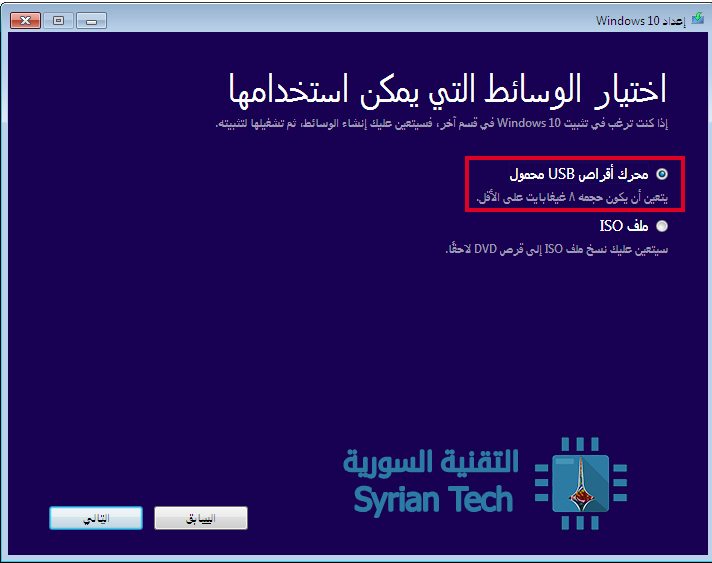
5 – بعد ذلك ستظهر نافذة لاختيار الوسائط التي يمكن استخدامها سواء كانت محرك أقراص USB (فلاشة) أو ملف إيزو ISO ، في حالتنا هذه قم بتحديد : محرك أقراص USB محمول USB flash drive ثم اضغط التالي Next

6 – بعد ذلك يجب اختيار محرك الأقراص الخاص بالفلاشة ثم اضغط التالي Next

ملاحظة : إذا لم تكن الفلاشة ظاهرة قم بالضغط على : قم بتحديث قائمة محركات الأقراص

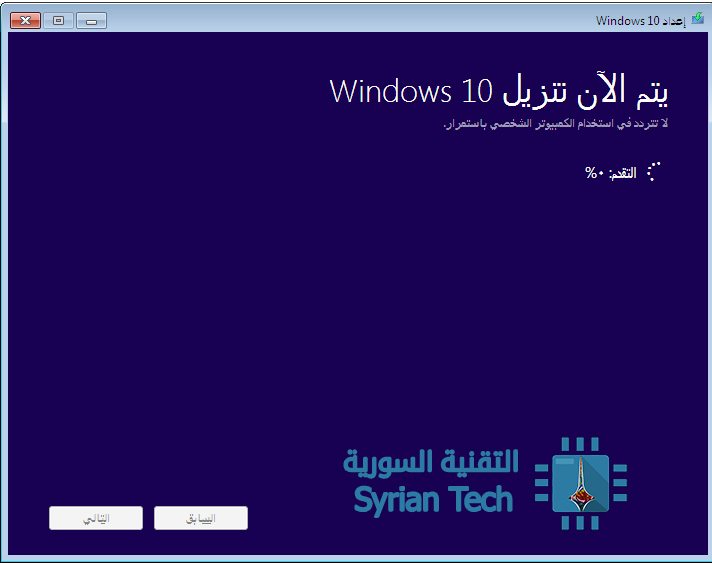
7- أخيراً سيبدأ البرنامج بتنزيل ويندوز 10 Windows على فلاشتك بحسب الإعدادت المختارة حيث سيتم تحميل ملفات نظام التشغيل ومن ثم رفعها إلى الفلاشة لتصبح جاهزة للتنصيب ، ويخلتف الوقت اللازم لهذه العملية حسب سرعة اتصال الإنترنت لديك :

 الخطوة الثانية: تثبيت ويندوز على جهاز الكمبيوتر الجديد

1- قم بتوصيل محرك الأقراص (الفلاشة) السابقة إلى منفذ يو إس بي USB  ثم قم بتشغيل الحاسوب وضغط على الزر المناسب من أجل الدخول إلى إعدادات البيوس BIOS  أو واجهة UEFI

اقرأ أيضاً : ما هو UEFI ، وبماذا يختلف عن البيوس BIOS

2- ابحث عن الخيار الخاص الذي يتحكم في أولوية الإقلاع حيث يوجد خيارات عدة مثل، محركات الأقراص الصلبة، ومحركات أقراص دي في دي DVD في جهاز الكمبيوتر الخاص بك، وما يهمنها هو أن نحدد أن يكون خيار الإقلاع الأول Boot Option #1 من يو إس بي USB ، بعد ذلك قم بحفظ التغييرات وإعادة تشغيل الحاسوب :

3- بعد إعادة التشغيل سيتظهر واجهة تنصيب ويندوز 10 Windows بشكل تلقائي ، قم بإعداد الخيارات المناسبة من اللغة المراد تثبيتها وتنسيق الوقت والتاريخ ولوحة المفاتيح أو أسلوب الإدخال، بعد ذلك قم بالضغط على التالي Next ومن ثم : التنصيب الآن “Install now” من على النافذة الجديدة

4 – في حال كنت تملك مفتاح تسجيل ويندوز قم بإدخاله في الشاشة التالية ثم اضغط على التالي Next أما في حال لا قم بالضغط على : مفتاح المنتج غير موجود لدي “I don’t have a product key,”يمكنك إدخال مفتاح التسجيل في ويندوز نفسه فيما بعد :

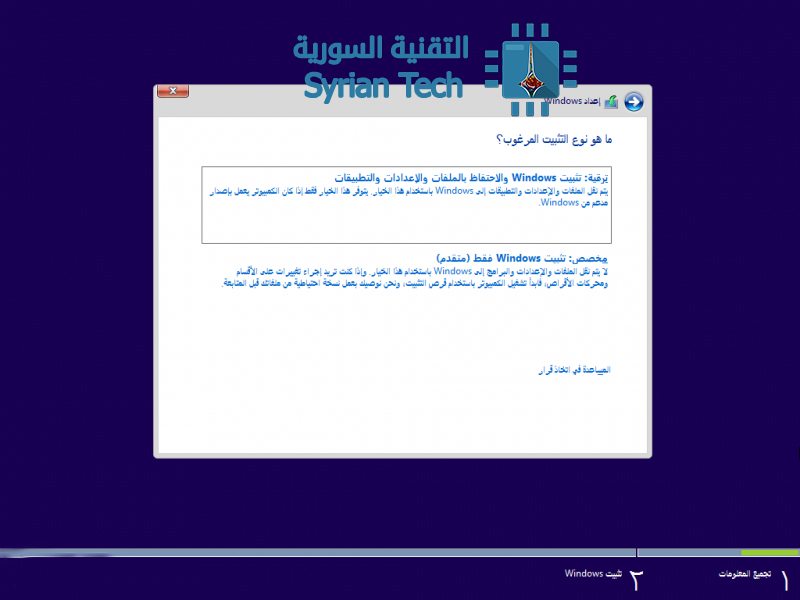
5- بعد ذلك ستظهر نافذة جديدة تخيرنا بين الإصدر ويندوز 10 هوم Windows 10 Home وويندوز 10 برو Windows 10 Pro وبعد تحديد النسخة المناسبة ستظهر نافذة جديدة لتحديد نوع التثبيت المرغوب به  :إما ترفية أو مخصص Custom ، اختر الخيار الأول إذا أردت ترقية نظام الويندوز القديم الموجود أصلًا في الحاسوب

6- أما إذا أردت تثبيت ويندوز Windows سنختار من النافذة السابقة الخيار مخصص حيث سيظهر بعد ذلك نافذة تحديد محرك الأٌقراص الذي ترغب في تثبيت الويندوز عليه ، كما يمكنك من خلال هذه النافذة التحكم بمحركات الأقراص عندك مثل التهيئة أو إنشاء محركات جديدة أو حذفها

يفضل أن تقوم بحذف قرص وإنشائه من جديد لتثبيت النظام عليه ، حيث سيقوم بإضافة قرص صغير خاص بالنظام System لا تقم بحذفه أو تعديله وقم باختيار القرص الذي أنشأته لتثبيت الويندوز عليه .

7-بعد اختيار محرك الأقراص المناسب انقر فوق التالي من أجل أن تبدأ عملية النسخ والإعداد والتي ستسغرق بعضاً من الوقت بحسب سرعة الحاسوب لديك ، وبعد الانتهاء ستظهر نافذة تحدد من خلالها فيما إذا كنت ترغب باستخدام الإعدادت السريعة لبدء التشغيل أو تريد التخصيص ، وسنختار هنا خيار : “استخدام الإعدادات السريعة ”

بعد ذلك ستظهر نافذة من أجل تعيين اسم المستخدم وكلمة المرور وبعد التعيين قم بالضغط على التالي لتنتهي عندها عملية تنصيب ويندوز 10 حيث سيظهر سطح المكتب للمرة الأولى .

الخطوة الثالثة : تنزيل تعريفات الأجهزة

بعد القيام بعملية التنصيب ، فإن أول شيء عليك فعله هو القيام بتنزيل وتنصيب تعاريف الأجهزة حيث يمكنك تحميلها من خلال ويندوز أبديت Windows Update أو من المواقع الرسمية للشركات أو بطريقة خارجية من خلال هذه المقالة :

كيفية تنصيب التعاريف لجميع الأجهزة في حاسوبك من الإنترنت على مختلف أنظمة Windows

رابط تحميل اداة Media Creation Tool : من هنا 

مقالات ذات صلة :

ما الأفضل . التعاريف المدمجة في Windows مسبقاً أم تعاريف الشركة المصنعة ؟

كيفية الدخول إلى خيارات الإقلاع في ويندوز 8 و 10