كيفية حذف سجلات بحث ونشاط جميع تطبيقات Google

عندما تقوم بالبحث عن شيء ما في موقع جوجل Google أو أحد الخدمات التابعة لها مثل يويتيوب Youtube فإن جوجل Google  تقوم بحفظ هذا البحث في قاعدة بيانات خاصة بك .

تستخدم جوجل Google قاعدة البيانات هذه من أجل تحليلها واستخدامها في تحسين نتائج البحث والإعلانات ، ولكن ولحسن الحظ فبإمكانك حال رغبت في الحفاظ على خصوصيتك أن تقوم بحذف هذه السجلات بالكامل أو عناصر مفردة منها …

1 – كيفية حذف سجل البحث بالكامل (الخاص بجوجل وباقي الخدمات ) :

إن جميع السجلات التي قمت بالبحث عنها سواء في موقع جوجل أو خدمات جوجل الأخرى مثل  ، متصفح الإنترنت Chrome Browser ، استخدامات البرامج في جهاز أندرويد ، ويوتيوب YouTube وخرائط جوجل تخزن في صفحة باسم نشاطاتي My Activity .

قم بالدخول إلى صفحة نشاطاتي من خلال الضغط هنا .حيث بإمكانك أن تستعرض جميع سجلات البحث التي قمت بها عبر خدمات جوجل (شريطة أن يكون الهاتف مربوطاً بهذا الإيميل ).، حيث سيطلب منك تسجيل الدخول بواسطة البريد الإلكتروني وكلمة المرور وبهذا لن يستطيع غيرك رؤية نشاطاتك .

تقوم جوجل بتحليل هذه البيانات وتستخدمها من أجل خدمات الإعلان ومعرفة تفضيلاتك .

قم بالضغط على النقاط الثلاث العمودية في الناحية العلوية اليسرى ، حيث تظهر قائمة قم باختيار حذف النشاط حسب Delete activity by:

بعد ذلك تظهر نافذة جديدة حيث بإمكانك حذف جميع البيانات المسجلة في صفحة نشاطاتي وذلك خلال فترة معينة أو جميع الأوقات

تحت بند : الحذف حسب التاريخ “Delete by date,”  تستطيع اختيار الزمن الذي تريد حذف السجلات فيه. حيث بإمكانك اختيار : اليوم ، الأمس ، آخر 7 أيام ، أخر 30 يوم ، جميع الأوقات ، أو فترة مخصصة  .  .

قم باختيار الفترة التي تريد حذف نشاطاتك فيها بعدها قم بالضغط على زر حذف Delete ،

ستظهر نافذة تحذير اضغط موافق Ok .

بعدها ستظهر نافذة أخرى تطلب منك تأكيد عملية البحث :

ملاحظة : عند البحث عن أمر ما في الويب ثم اختيار : الصور فإنه ستم حفظ سجلين منفصلين في كل من بحث الويب و بحث الصور .

كيفية حذف قيمة مفردة من السجل :

إذا كان هناك شيئاً محدداً تريد أن تحذفه وترغب في إبقاء باقي السجل اتبع الخطوات التالية :

قم بالدخول إلى صفحة نشاطاتي من خلال الضغط هنا

إذا كنت تعرف تاريخ ووقت النشاط الذي تريد حذفه بدقة فما عليك إلا أن تتبع الخط الزمني حتى تصل إلى تاريخ ووقت النشاط  :

، بعدها قم بالضغط على النقاط الثلاث المجاورة (الصورة السابقة) واختيار حذف (أحياناً تحتاج إلى الضغط على العنصر المطلوب من أجل توسيع السجل ).


يستمر المخطط الزمني حتى النهاية وما عليك إلا البقاء في أسفل الصفحة من أجل تحميل سجلات جديدة .

إذا لم تكن تعرف وقت النشاط يمكنك القيام بالبحث عنه بكتابته في الحقل في أعلى الصفحة ، يمكنك تضييق خيارات البحث من خلال استخدام خيارات التصفية عبر التاريخ والمنتج “Filter by date & product” . هنا تستطيع تحديد خدمات معينة ومجال زمني محدد . وعند إيجاد السجل قم بحذفه بنفس الطريقة السابقة (اضغط على النقاط الثلاث ثم اختر حذف ).

كيفية حذف سجل تصفح Chrome والنشاط من مواقع الويب والتطبيقات التي تستخدم خدمات Google :

قم بالدخول إلى صفحة نشاطي من هنا .

من القائمة الجانبية (التي تظهر عند الضغط على النقاط الثلاث العامودية في يمين وأعلى الصفحة ) . قم بالضغط على عناصر التحكم بالنشاط Control  Activity .

قم بإيجاد خدمة : نشاط الويب والتطبيق (أول خدمة ) . ثم قم باختيار إدارة السجل Manage

سوف تظهر نافذة جديدة فيها أحداث التطبيقات التي قمت باستخدامها على جهاز أندرويد مرتبة بحسب التاريخ ، يمكنك حذف قيمة محددة من السجل من خلال الضغط على النقاط الثلاث المجاورة لها ومن ثم اختيار حذف Delete 

كما يمكنك حذف السجل كاملاً في يوم معين من خلال الضغط على النقاط الثلاث في جوار اليوم المحدد (في إطار أزرق ) ومن ثم اختيار حذف Delete كما في الصورة :

سوف تظهر نافذة لتأكيد الحذف قم باختيار موافق Ok .

كيفية حذف سجل الموقع المخزن لدى غوغل Google Location History :

قم بالضغط على القائمة الجانبية في صفحة نشاطاتي ، ثم قم باختيار : عناصر التحكم بالنشاط Control Activity حيث سيأخذك إلى صفحة إدارة جوجل Google الموسعة مع نمط مختلف لكل خدمة .

من أجل حذف سجلات الموقع ، قم بإيجاد الخدمة Location History بعدها اضغط على إدارة السجل Manage حيث ستظهر صفحة جديدة .

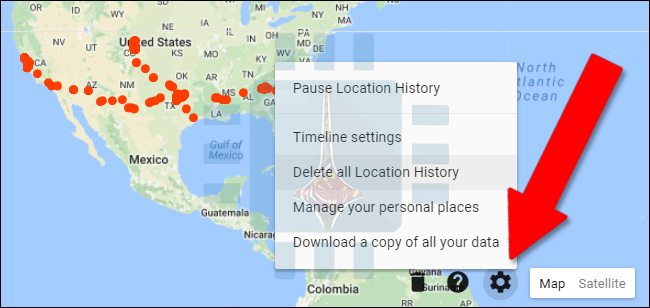
قم بالضغط على أيقونة الإعدادات في الزاوية السفلية اليمين كما ظاهر في الصورة ، قم بالضغط على حذف جيمع سجل الموقع “Delete all Location History كما بإمكانك إيقاف حفظ الموقع من خلال نفس القائمة .
كيفية حذف سجل البحث الخاص بـ يوتيوب Youtube :

قم بالضغط على القائمة الجانبية في صفحة نشاطاتي من خلال الضغط هنا  ، ثم قم باختيار : عناصر التحكم بالنشاط Control Activity حيث سيأخذك إلى صفحة إدارة جوجل Google الموسعة مع نمط مختلف لكل خدمة .

قم بالبحث عن خدمة سجل بحث يوتيوب Youtube serch history ، ثم اضغط على إدارة Manage :

ابحث عن السجل الذي تريد حذفه ، ثم قم بالضغط على النقاط العمودية الثلاث بجواره : ثم اختر حذف Delete :
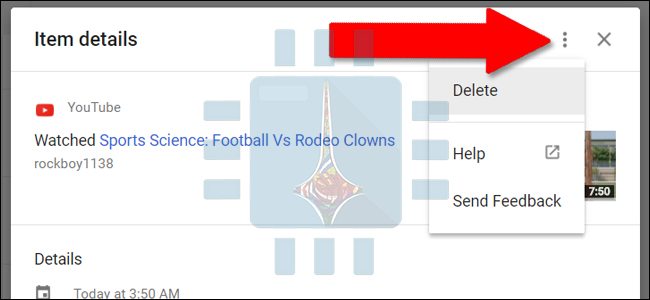
يمكنك تنفيذ نفس الإجراءات من أجل باقي الخدمات  حيث عليك إيجاد الخدمة ثم النقر على إدارة وبعدها في الصفحة التالية الضغط على النقاط الثلاث في الزاوية العلوية اليمنى . ثم الضغط على حذف الكل Delete all أو حذف النشاط حسب Delete activity by وذلك حسب نوع الخدمة .

تذكر أن جوجل Google تستخدم التعقب في البحث وباقي الخدمات من أجل إظهار نتائج بحث أكثر ملاءمة و شخصية ولذلك عند القيام بعملية حذف السجلات فإنه من غير المفاجئ أن تتغير نتائج البحث بشكل ملحوظ .

بحث Google يمنع الوصول لأفضل مواقع التورينت من خلاله

قامت شركة غوغل Google مؤخراً بالقيام بإجراءات من شأنها الحد من انتشار التورينت Torrent ، آخر هذه الإجراءات هي القيام بإزالة شريط مواقع التورينت Torrent لشهيرة والذي يظهر عند البحث عن الجملة التالية : ‘torrent sites’ أو ‘best torrent sites’ ، (مواقع تورينت ، أفضل مواقع التورينت ) .
حيث كانت تظهر سابقاً وفي أعلى نتائج البحث شريط من أشهر مواقع التورينت Torrent مثل موقع The Pirate Bayوموقع  RARBG وموقع IsoHunt مع إمكانية الدخول إلى أي موقع بمجرد الضغط على رمزه .

في الوقت الحالي عند البحث عن هذه الجمل سيظهر مقطع صغير من مقالة من موقع Torrent Freak تظهر أشهر مواقع التورنت ولكن بدون روابطها .كما هو ظاهر في الصورة التالية :

المتحث باسم شركة غوغل Google  قال في تعليقه على هذا الأمر أن عرض نتائج البحث يعتمد على خوارزمية معينة بغض النظر عن الموقع .

وعلى ما يبدو فإن محرك البحث العملاق Google قد عدل هذه الخوارزمية لتجنب مثل هكذا مواقع في المستقبل .

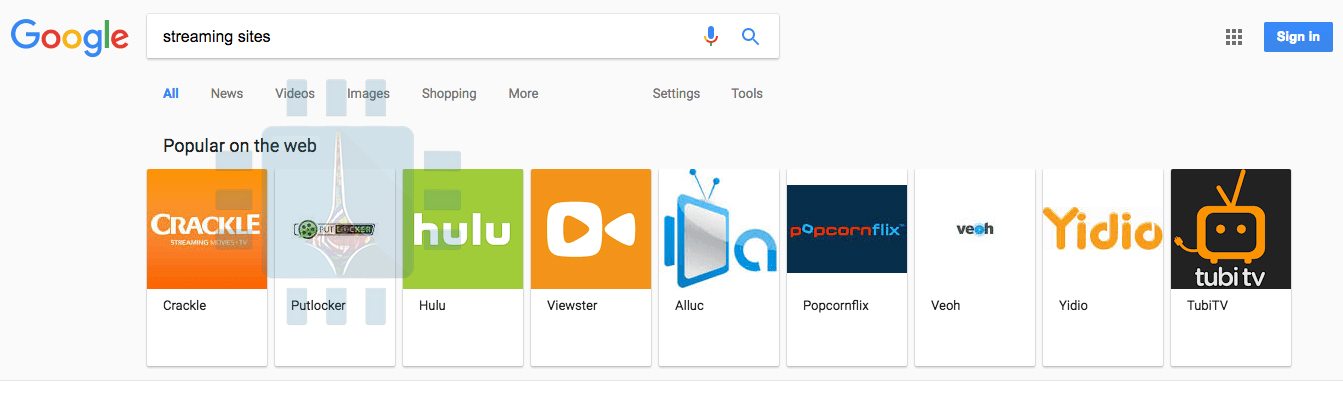
ولم يقتصر تعديل هذه الخوارزمية على مواقع التورينت فقد تمت أيضاً إزالة المواقع الغير قانوينة من شريط المواقع وذلك عند البحث عن streaming sites “مواقع تدفق الوسائط ” حيث كان يظهر في هذا الشريط المواقع القانونية مثل Hulu بجانب مواقع غير قانونية مثل Putlocker و Alluc

في التعديل الجديد تمت إزالة هذه المواقع اللاقانونية .


وفاة برنامج الرسام في Windows

برنامج الرسام Paint  ، ذلك البرنامج الذي رسمنا فيه جميعاً عند بداية استعمالنا للحاسوب والذي رافق طفولتنا لن يستمر طويلاً معاً .

حيث أعلنت شركة مايكروسوفت Microsoft  رسمياً أنها صنفت برنامج الرسام على أنه برنامج ” غير مرغوب به ” “deprecated feature في التحديث القادم Windows 10 Fall Creators وهذا ما يعني توقف الدعم بشكل نهائي عنه ولا يعرف فيما إذا سيُزال أم لا  ولكن ما هو مؤكد أن برنامج الرسام قد انتهى زمانه .

شكل برنامج الرسام ركيزة أساسية في ويندوز Windows بكل إصداراتها بداية من النسخة الأولى التي أطلقت عام 1985 في نظام التشغيل ويندوز Windows 1.0 وحتى نسخته الأخيرة في عام 2017 في ويندوز Windows 10.

حيث دأبت مايكروسوفت Microsoft  خلال هذه السنوات ال 32 على دعمه كما أن المستخدمين اعتادوا على وجوده في نظام التشغيل كمحرر صور رغم ميزاته المحدودة .

ورغم هذه الميزات المحدودة إلا أنه من الصعب إنكار فضل الرسام في أولى خطواتنا نحو عالم تصميم الصور عبر الحاسوب.

وبالنسبة للكثير من المتابعين فإن هذه الخطوة لم تكن مفاجئة كون أن مايكروسوفت  Microsoft  وجه جهودها نحو برنامج Paint 3D والذي يعد النسخة المطورة من برنامج الرسام والذي أصدرته مايكروسوفت Microsoft  في وقت مبكر هذا العام من خلال ” تحديث الصانعين ” Windows 10 Creators Update .

وعلى الرغم من عدم صدور موعد رسمي لإلغاء برنامج الرسام بشكل نهائي إلا أنه من المتوقع ألا تراه عندما تقوم بتنصيب تحديث Windows 10 Fall Creators في وقت متأخر هذا العام .

في النهاية من الواجب علينا أن نشكر هذا البرنامج الذي كانت لنا معه مواقف طريفة ، وأنت عزيزي القارئ لا تنس أن تذكر موقفاً طريفاً أو أن تشاركنا بصورة رسمتها عبر هذا البرنامج في التعليقات .

تحديث : تم تحديث المقالة التي نشرتها مايكروسوفت Microsoft  والتي أعلنت من خلالها وفاة الرسام وبإمكانكم معرفة فحوى هذا التحديث من خلال هذه المقالة .

كيفية تغيير اسم وكلمة مرور شبكة الواي فاي Wi-Fi

يشكل الراوتر الجهاز الأساسي لاستقبال وبث الإنترنت . وهذا الراوتر عادة يبث شبكة لاسلكية Wi-Fi باسم افتراضي . يرغب الكثير من المستخدمين تغيير هذا الاسم لاسم أكثر شخصية بالإضافة إلى تغيير كلمة المرور . في هذه المقالة سنقوم بشرح كيفية القيام بذلك خطوة بخطوة .

معظم الراوترات تتيح تغيير الإعدادات الخاصة من خلال صفحة عبر متصفح الإنترنت وذلك من خلال كتابة عنوان ال IP الخاص بالراوتر في المتصفح .

ملاحظة : بعض الراوترات توفر تغيير الإعدادات بطريقة مختلفة عن طريقة المتصفح مثلاً راوتر Apple Airport يستخدم تطبيق “Airport Utility على نظام الماك Mac من أجل تغيير الإعدادات .

راوترات أخرى يمكن أن توفر تطبيقات خاصة بالأجهزة الذكية . بعض الراوترات الغالية الثمن تأتي بشاشة لمس تتيح تغيير الإعدادات بشكل مباشر من الراوتر

.في هذه المقالة سنشرح طريقة المتصفح كونه الطريقة الأكثر شيوعاً لمعظم أنواع الراوترات المتوافرة وذلك عبر الكومبيوتر .

1- قم بإيجاد عنوان IP الخاص بالراوتر :

أياً كانت نسخة الويندوز Windows التي تستخدمها : قم بفتح موجه الأوامر Command Prompt من خلال الضغط على شعار ويندوز + R من لوحة المفاتيح ثم قم بالضغط على زر إدخال Enter .

في موجه الأوامر : قم بكتابة الأمر التالي : ipconfig ثم اضغط زر الإدخال Enter . سوف تظهر عدة معلومات ، سوف تجد عنوان IP الخاص بالراوتر بجانب عبارة :Default Gateway كما ظاهر في المربع الأحمر في الصورة التالية :

في نظام macOS . اضغط على قائمة Apple ثم اختر تفضيلات النظام System Preferences.في نافذة تفضيلات النظام System Preferences. اضغط على أيقونة شبكات الاتصال Network ثم اختار اتصال الوايفاي أو السلكي ثم اضغط على خيارات متقدمة Advanced .

اختر التبويب “TCP/IP” سوف يظهر عنوان IP بجانب كلمة Router كما يظهر في الصورة :

2- الخطوة الثانية : قم بإدخال عنوان ال IP في أي متصفح :

أدخل عنوان IP الذي حصلنا عليه في الخطوة الأولى ثم اضغط زر الإدخال Enter .

سوف تظهر لك شاشة تطلب منك اسم المستخدم وكلمة المرور . أدخل البيانات الافتراضية _ في حال لم تقم بتغييرهما_ .

إذا لم تكن تعرف البيانات الافتراضية فستجدها غالباً في دليل الاستخدام المرفق مع الراوتر أوبإمكانك معرفتها من خلال هذه الصفحة من خلال البحث عن نوع الراوتر الخاص بك .

أما إذا قمت بتغيير البيانات ونسيتها فعليك في هذه الحالة عمل ضبط مصنع للراوتر من أجل العودة إلى البيانات الافتراضية .

3- قم بتغيير اسم شبكة الوايفاي Wi-Fi وكلمة المرور :

بعد تسجيل الدخول ستظهر لك الواجهة الرئيسية لإعدادات الراوتر قم بالدخول إلى إعدادات الوايفاي Wi-Fi settings .

اعتماداً على نوع الراوتر فإنه من الممكن أن تكون في الصفحة الأولى مباشرة أو تحت قسم باسم “Wi-Fi أو Wireless أو Wireless Networks .

بعد ظهور الشاشة الخاصة بإعدادات الوايفاي قم بالبحث عن خيار SSID أو “Network name والذي يمثل اسم شبكة الوايفاي .

من أجل تغيير كلمة السر الخاصة بالشبكة ابحث عن عبارة باسم password أو passphrase أو “wireless key أو“WPA-PSK key.” وذلك حسب نوع الراوتر .

ننصحك بتعيين كلمة مرور طويلة أو حتى استخدام عبارة بدلاً عن كلمة مفردة . قم بحفظ التغييرات ثم تأكد من استخدام باقي إجراءات الحماية منعاً من الاختراق (سنتناولها في مقالة منفصلة قريباً إن شاء الله ).

بعد إدخال اسم المستخدم وكلمة المرور قم بالضغط على Apply أو Save أو أي اسم مشابه من أجل حفظ التغييرات .

سيقوم الراوتر عندها بقطع اتصال جميع الأجهزة المتصلة والقيام بإجراء التغييرات الجديدة ، بعض الراوترات تتطلب إعادة تشغيل من أجل أن تصبح الإعدادات الجديدة متوافرة .

بعد ذلك من الأجل الاتصال من جديد بشبكة الويفاي عليك اختيار الشبكة التي تحمل الاسم الجديد ثم إدخال كلمة المرور الجديدة .

رسمياً : سامسونج تحدد موعد الكشف عن هاتفها الرائد Galaxy Note 8

بتاريخ 23 آب/أغسطس القادم في تمام الساعة 11 صباحاً بالتوقيت الشرقي للولايات المتحدة الأمريكية ستعقد شركة سامسونج حدثاً في نيويورك للكشف عن هاتفها المنتظر Galaxy Note 8

المواصفات المتوقعة :

  • شاشة بقياس 6.3 انش.
  • معالج Snapdragon 835.
  • بطارية بسعة 3300 ميلي أمبير.
  • ذاكرة وصول عشوائي “رام” بسعة 6 غيغابايت.
  • كاميرا مزدوجة.

خصص الهاتف للراغبين في القيام بأشياء أكبر مع هواتفهم، وأظهرت الدعوة المرسلة إلى الصحافة الخطوط العريضة للهاتف الذي يشبه شكل هاتف Galaxy S8، كما يظهر لنا قلم أزرق S Pen الذي يعد ميزة رئيسية من ميزات هواتف نوت من سامسونج منذ أن ظهر أول جهاز من هذه الفئة.

والحدث القادم مهم بالنسبة للشركة وذلك من أجل إعادة مجد سلسلة هواتف نوت إلى سابق عهدها، وذلك بعد تعرضها نسخة العام الماضي من الهاتف الى الاحتراق وانفجار البطارية وإيقاف تصنيعه وسحبه من الأسواق وتعويض المستخدمين المتضريين بعد أقل من شهرين من بدء بيع الجهاز.

لن تحصل الحواسيب الشخصية التي تضم معالجات Intel Atom على التحديثات الأخيرة لويندوز 10 بعد الآن

كافة الحواسب الشخصية التي تضم معالجات من نوع Intel Atom Clover Trail لن تحصل على التحديث الأخير لنظام التشغيل ويندوز 10.

وأكدت الشركة عدم دعم معالجات Intel Atom Clover Trail مع تحديثات ويندوز 10 الأخيرة لموقع The Verge.

يذكر أن الحواسب الشخصية التي تضم هذا النوع من المعالجات لم تحصل على “تحديث المبدعين” Creators Update، الذي أطلقته الشركة في شهر أبريل الماضي.

وقد وفرت مايكروسوفت تحديثاً مجانياً إلى نظام ويندوز 10، ولكن ظهر حديثاً تقارير تفيد بأن مستخدمي الأجهزة من تلك المعالجات لا يستطيعون الترقية إلى “تحديث المبدعين”.

وذكرت المتحدثة باسم مايكروسوفت أن تلك الأجهزة تحتاج إلى دعم إضافي للعتاد لتوفير أفضل تجربة ممكنة حين التحديث إلى أحدث تحديث لويندوز 10 وتحديث وتحديث المبدعين، وأضافت أيضاً أن هذه الأنظمة لم تعد مدعومة من قبل Intel (نهاية الدعم التفاعلي)، وبالتالي لا يصلها دعم التعريفات الضروري، فإنها قد تكون غير قادرة على الانتقال إلى تحديث المبدعين دون تأثير محتمل على الأداء.

ولكن مايكروسوفت ستوفر التحديث السنوي الأول لنظام التشغيل ويندوز 10، الذي أطلق في العام الماضي، للأجهزة التي تضم معالجات Intel Atom Clover Trail بدلاً من تحديث المبدعين،  وستوفر الشركة تحديثات الأمان لهذه الأجهزة المحددة التي تعمل على التحديث السنوي الأول لنظام ويندوز 10  حتى شهر يناير من عام 2023.

مما يعني أن هذه الأجهزة القديمة سوف تستمر في الحصول على التحديثات الأمنية ولكنها لن تحصل على ميزات ويندوز 10 الجديدة.

سامسونج ستقوم بتصنيع معالجات خاصة بهواتف أيفون بدءاً من عام 2018

تمتلك شركة سامسونج قطاع يتمثل في صناعة أنصاف النواقل والشرائح الإلكترونية والذي يشمل تصنيع الرقاقات الإلكترونية الخاصة بالذواكر الحاسوبية ويمتد ليشمل شرائح المعالجة الخاصة بالهواتف الذكية.

فبحسب تقرير من صحيفة The Investor ، تعود الشراكة بين سامسونج وآبل من جديد وذلك عبر قطاع شرائح المعالجة، حيث ستقوم سامسونج بتصنيع معالجات A12 الخاصة بهواتف أيفون بدءاً من عام 2018، وسبب ذلك هو امتلاك سامسونج أحدث تقنيات تصنيع الرقاقات والشرائح الحاسوبية، وهي تقنية الطباعة الحجرية باستخدام الأمواج فوق البنفسجية الشديدة Extreme UV Lithography، والتي توفر أفضل السبل لتصنيع معالجات بدقة 7 نانومتر، والتي ستستخدمها آبل في هواتفها المقبلة.

وساهم التعاون الجديد بين الشركتين بمجال الشاشات في إتمام هذه الصفقة، حيث حسب تقارير سابقة أكدت أن سامسونج ستقوم بتزويد آبل بشاشات OLED التي قد تستخدمها الشركة الأمريكية في هواتف iPhone 8، حيث يبدو أن الأخيرة قد قررت التخليّ عن شاشات LCD والتوجه لأكبر مصنع في العالم لشاشات OLED – وهو سامسونج – مع حصة سوقية تقدر بـ 95%.

وعلى الرغم من التعاون الكبير بين الشركتين إلا أن العلاقة بينهما بمجال سوق الهواتف الذكية ليست طيبة أو جيدة، وذلك بسبب المنافسة الكبيرة والصراع المستمر بينهما على امتلاك أكبر حصة سوقية ممكنة.

ما الفرق بين الجيليبريك Jailbreak والروت Root وإلغاء الحماية Unlocking ؟

تعتبر الهواتف والأجهزة اللوحية أجهزة مقفلة بالمقارنة مع الحواسيب . إن كلاً من الجيليبريك Jailbreak والروت Root  وفك قفل الجهاز Unlocking a Phone هي وسائل متبعة من أجل تجاوز القيود التي تفرضها الشركات المصنعة على أجهزتها .

الجيليبريك Jailbreaking :
الجيليبريك هو العملية التي من خلالها يستطيع المستخدم تجاوز القيود المفروضة على الجهاز وينجز الجيليبريك بشكل رئيسي على أجهزة آبل Apple العاملة بنظام IOS مثل الأيفون iPhone  والآيباد iPad.

الجيليبريك يزيل القيود المفروضة ليسمح للمستخدمين بالعديد من الإضافات التي لا تتيحها الشركة المصنعة مثل تنصيب التطبيقات من خارج المتجر ، تغيير متصفح الإنترنت وبرنامج البريد الإلكتروني الافتراضيان ، وباختصار فإن الجيليبريك يتيح لك تنصيب واستخدام التطبيقات التي لا تجيزها آبل Apple   .

يمكن استخدام الجيليبريك أيضاً على الأجهزة السطحية الخاصة بمايكروسوفت Microsoft Surface RT لتسمح للمستخدمين بتنصيب البرامج المكتبية غير المدعومة من قبل مايكروسوفت Microsoft  (مايكروسوفت Microsoft  تسمح لمستخدمي أنظمة Windows RT تشغيل التطبيقات المكتبية المكتوبة من قبل مايكروسوفت Microsoft فقط )

ومع ذلك فليس كل التطبيقات المكتبية تستطيع تشغيلها عند عمل الجيليبريك إنما فقط التطبيقات التي تدعم ARM .ولحسن الحظ فإنه بالإمكان تعديل التطبيقات مفتوحة المصدر من أجل أن تصبح متوافقة مع ARM 

إن الشركات مثل مايكروسوفت Microsoft  و آبل Apple  لا تريدك القيام بعملية الجيليبريك Jailbreak لكي لا تتجاوز القيود المفروضة وبالتالي تستطيع تغيير البرامج الافتراضية وتنصيب التطبيقات من خارج المتجر .

يتم إجراء الجيليبريك Jailbreak من خلال ثغرة أمان تمكن من تجاوز حماية الشركة المصنعة .

إن نظام أندرويد يتيح تنصيب التطبيقات من خارج المتجر دون الحاجة إلى تجاوز الحماية أو إجراء ما يعرف بالروت .

الروت Root :

عملية الروت Root  : هي العملية التي يمكن المستخدمين من خلالها الحصول على صلاحيات الجذر (الروت ) وتنجز بشكل رئيسي على الأجهزة العاملة بنظام أندرويد  Android بالإضافة إلى الأجهزة المعتمدة على نظام التشغيل لينوكس Linux و يونيكس Unix .

إن المستخدم الحاصل على صلاحيات الروت في نظام التشغيل لينوكس Linux أو يونيكس UNIX يماثل المستخدم المسؤول Administrator  في ويندوز Windows .

بعد القيام بعملية الروت Root   تستطيع أن تعطي هذه الصلاحيات لتطبيقات محددة من أجل تعديل كل شيء تقريباً في نظام التشغيل .

فمثلاً بعض التطبيقات الحاصلة على صلاحيات الروت تستطيع إزالة تطبيقات النظام ، تنصيب برامج تتحكم بالجهاز ، إلغاء الأذونات التي يطلبها البرنامج عند التنصيب بالإضافة إلى الكثير من الأشياء المثيرة أو “الحمقاء “.

من خلال عملية الروت Root فإن المستخدم يتجاوز معمارية الأمان الخاصة بأندرويد Android  مما قد يتسبب بالكثير من المشاكل للمستخدمين الذين لا يعرفون ماذا يفعلون ولهذا السبب فإن أجهزة أندرويد لا تأتي “مروتة”مع صلاحيات الروت .

وكما هو الحال بالنسبة للجيليبريك فإن الشركات المصنعة لا تريد من مستخدميها القيام بعملية الروت Root  .

في بعض الأجهزة مثل أجهزة نكسوس Nexus (والمصممة خصيصاً من أجل المطورين ) عملية الروت Root لا تتطلب وجود ثغرة أمان في الجهاز .

فك قفل البوت لودر Bootloader :

يعتبر نظام الأندرويد Android  نظاماً مفتوح المصدر ولذلك فإن أي شخص يستطيع أن يأخذ الكود الأساسي الخاص بالنظام وإجراء تعديلات عليه ومن ثم إصداره من جديد كنسخة معدلة وهذا ما يعرف بالرومة المعدلة أو الرومة المطبوخة custom ROMs مثل Cyanogenmod .

يتواجد الكثير من الرومات المعدلة المتاحة لأجهزة الأندرويد من المشاريع الكبيرة التي تدعم شريحة واسعة من الهواتف وحتى الرومات المعدلة بشكل بسيط مثل إضافة بعض الثيمات مثلاً والتي يقوم هواة ببرمجتها “

ومع ذلك فإن العديد من أجهزة الأندرويد Android  تكون مغلقة اللإقلاع البوت لودر Bootloader وهذا يعني أن هذا الجهاز لن يستطيع الإقلاع إلا عبر نسخة الأندرويد الأساسية Android  والمحسنة من قبل الشركة المصنعة .

إن فك قفل البوت لودر Bootloader  يسمح للمستخدمين بتنصيب الرومات المعدلة .

هذا الأمر مفيد لكل من المهووسين والمستخدمين فمثلاً استطاع فريق Cyanogenmod جعل مستخدمي أجهزة الأندرويد Android  والتي توقف الدعم عنها من الاستمتاع بنسخ الأندرويد Android  الجديدة وذلك من خلال الروم المعدل الخاص بكل نوع .

أيضاً فإن فك قفل البوت لودر يتطلب وجود ثغرة أمان في الجهاز باستثناء بعض الأجهزة مثل أجهزة Sony و HTC و Motorola والتي تسمح بفك قفل بعض أجهزتها .

يمكن فك قفل البوت لودر Bootloader  في أجهزة النكسوس Nexus  وبكل سهولة كون أن هذه الأجهزة بالأساس موجهة إلى المطورين .

إن فك قفل البوت لودر يسمح _نظرياً _ بتنصيب أنظمة تشغيل مختلفة على جهاز الأندرويد Android  فمثلاً يمكن تنصيب نظام Ubuntu أو نظام WebOS على أجهزة Galaxy Nexus مفتوحة البوت لودر Bootloader   .

يمكن أيضاً تنصيب النسخة المكتبية من Ubuntu على جهاز Nexus 7 . وبالطبع فإن نظام التشغيل المختلف لكي يعمل يجب أن يكون متوافق مع المواصفات الخاصة بالجهاز ومن المحتمل ألا يكون مستقراً.

فك قفل الهاتف Unlocking a Phone :

العديد من الهواتف المحمولة وبشكل خاص الهواتف التي تصمم باتفاقية مع شركة الاتصالات تكون مقفولة وغير قابلة للعمل إلا على شركة اتصال محددة وفي حال إدخال شريحة اتصال SIM خاصة بشركة أخرى ستظهر لك رسالة تخبرك بأنك لن تستطيع استخدام هذا الهاتف بوجود شريحة الاتصال هذه .

إن فك قفل الهاتف يسمح لك باستخدام شريحة اتصال مختلفة ومن أجل ذلك فإنه يتوجب عليك الحصول على رمز فك القفل والذي توفره لك العديد من شركات الاتصال بعد أن تتأكد أنك قمت بشراء الهاتف عبر الاتفاقية . ايضاً يوجد العديد من الطرق الأخرى والتي لا تستوجب مواقفة شركة الاتصال .

كيفية تشغيل قفل الأرقام Num Lock تلقائياً عند إقلاع الحاسوب

يتيح لك ويندوز Windows 10 القيام بتسجيل الدخول عن طريق رقم PIN عوضاً عن كلمة مرور أطول . إذا كنت تملك لوحة مفاتيح مزودة بلوحة الأرقام number pad فإنك تستطيع استخدام هذه اللوحة من أجل إدخال رقم PIN وذلك بعد تشغيل Num Lock . في هذه المقالة سنشرح لك كيفية تشغيل Num Lock بشكل تلقائي عند الإقلاع بدلاً من ضغط الزر الخاص به كل مرة .

من المحتمل أن يتوافر لك خيار يتيح لك تفعيل Num Lock بشكل تلقائي وذلك من خلال إعدادات البيوس أو إعدادات UEFI . ولكن للأسف فإن هذه الطرق قد لا تعمل لذلك سوف نقوم بشرح طريقة جديدة قد تأخذ وقتاً أطول وتتضمن خطوتين.

الخطوة الأولى : تعديل السجل Registry

كما هو معلوم فإن نظام التشغيل يحوي ما يعرف ب السجل registry والذي يتحكم بمختلف وظائف النظام ومن ضمنها حالة كلاً من Num Lock و Caps Lock و Scroll Lock عند الإقلاع . ما يهمنا هو تغيير إعدادات Num Lock من أجل أن يقوم الويندوز بالتفعيل التلقائي للزر عند الإقلاع .
1- قم بفتح محرر التسجيل من خلال قائمة ابدأ ثم كتابة regedit في مربع البحث ثم ضغط زر الإدخال Enter .


2-  ومن خلال العمود الأيسر نذهب إلى HKEY_CURRENT_USER حيث تفتح قائمة فرعية نختار منها Control Panel تظهر قائمة فرعية أخرى نختار منها Keyboard وهنا تظهر في العمود الأيمن مجموعة من القيم نختار InitialKeyboardIndicators من خلال كبسة مزدوجة بزر الفأرة الأيسر ونقوم بتعيين القيمة إلى “2” .

3- في العمود الأيسر قم بتوسيع مجلد “HKEY_USERS” حيث ستظهر مجموعة من المجلدات الفرعية ، سنحتاج إلى تطبيق الإعدادات السابقة على جميع هذه الملفات حيث نبدأ بهذا المسار HKEY_USERS\.DEFAULT\Control Panel\Keyboard ونقوم بتغيير قيمة InitialKeyboardIndicators في العمود الأيمن إلى 2 . وهكذا مع كل المجلدات أسفل المجلد .DEFAULT والتي تبدأ بالحرف -S .

الخطوة الثانية :تعطيل التشغيل السريع :

بعد أن قمت بالخطوات السابقة فإنه من المفترض أن يتم تفعيل زر Num Lock بشكل تلقائي عند بدء التشغيل ولكن هذا لا يحدث عادة والسبب في ذلك أن ميزة الإقلاع االسريع أو ما يعرف (الإقلاع الهجين) Hybrid Boot في ويندوز Windows تلغي تطبيق هذا الخيار فيتابع الويندوز  تشغيله دون تفعيل Num Lock
في هذه الحالة نحن أمام خيارين فإما أن نقوم بإلغاء تفعيل الإقلاع السريع أو الطريقة التي سنشرحها في الأسفل والتي لن تحرمك من ميزة الإقلاع السريع .

1- بعد أن تكون قد قمت بالتعديلات السابقة على محرر التسجيل regedit . نقوم بإيقاف تشغيل الحاسوب (وليس إعادة التشغيل ) .

2- بعد أن يتم إيقاف التشغيل بشكل كامل نقوم بتشغيل الحاسوب مجدداً وعند الوصول إلى شاشة تسجيل الدخول قم بالضغط على زر Num Lock وبعد ذلك ومن شاشة تسجيل الدخول نفسها (دون الدخول إلى ويندوز Windows ) قم بالضغط على زر إيقاف التشغيل في أسفل يمين الشاشة وقم باختيار إيقاف التشغيل .

3- بعد إيقاف التشغيل قم بتشغيل الكومبيوتر مرة أخرى حيث أنك ستجد عندها زر Num Lock مفعلاً بشكل تلقائي حيث سيتفعل بشكل تلقائي في كل مرة تقوم بها بتشغيل الحاسوب.

إذا لم تعمل الطريقة السابقة ستكون مضطراً عندها إلى إيقاف تفعيل ميزة الإقلاع السريع من خلال : لوحة التحكم Control Panel ثم : العتاد والأصوات  “Hardware and Sound,” ثم خيارات الطاقة Power Options : قم بالضغط على : اختيار وظيفة زر الطاقة “Choose what the power buttons do.”  . اضغط على تغيير الخيارات الغير موجودة حالياً “Change Settings that are currently unavailable” في أعلى الشاشة

قم بسحب الشاشة نحو الأسفل حتى يظهر الخيار : تفعيل التشغيل السريع (مستحسن) (Turn on fast startup (recommended ، قم بإلغاء تفعليه ، وبعدها قم بالضغط على : حفظ التغييرات “Save changes.”

الآن إذا قمت بتشغيل الحاسوب ستلاحظ أنه سيكون أبطأ قليلاً ولكن سيكون زر Num Lock مفعلاً تلقائياً .

في النهاية كان يجب على ويندوز windows توفير هذا الخيار بشكل افتراضي ، ولكن حالياً فإن ما سبق يمثل واحداً من تلك الأشياء التي تتطلب عملاً أكبر من أجل جعل شيء ما أكثر راحة مستقبلاً ..

شركة Atari تكشف عن التصميم الخاص بجهازها الجديد Ataribox

أكد الرئيس التنفيذي للشركة الشهر الماضي أن شركته تعمل على جهاز ألعاب جديد، وقد أرسلت الشركة الصور لأولئك الأشخاص الذين اشتركوا للحصول على التحديثات عبر موقع أتاري بوكس.

صور الجهاز :

نلاحظ أن التصميم مستمد بشكل واضح من جهاز الشركة Atari 2600، فيعتبر أنه إعادة تصميم عصرية جميلة لذلك الجهاز، وشكل وحدة الألعاب الجديدة غير مربع يرتفع بشكل تدريجي في الخلف مع خطوط أفقية، ويحتفظ الجهاز بواجهة خشبية إلى جانب وجود نسخة بديلة حديثة باللون الأسود مع شعار أحمر وظهر أحمر.

ومن الصورة ايضاً لاحظنا إمتلاك الجهاز الجديد لمجموعة من منافذ USB من أجل أجهزة التحكم وغيرها من العتاد، إلى جانب فتحة لبطاقة التخزين الخارجية SD، ومخرج HDMI لوصل الجهاز بالتلفاز، ومقبس Ethernet، ومقبس للطاقة، مما يعني أنه لا يوجد حاجة إلى محولات منفصلة بعد الآن.

ومثلما فعلت شركة نينتندو مع جهازها للألعاب NES بنسخته التقليدية، تأمل الشركة في أن يعيد الجهاز الجديد أمجادها القديمة وشعبيتها الواسعة.

وما زالت الشركة تكتتم على العديد من تفاصيل الجهاز الجديد، حيث صرحت: “نحن لا نثير إزعاجك عمداً، بل نريد القيام بذلك بشكل صحيح، لذلك اخترنا مشاركة الأشياء خطوة بخطوة مع جلبنا جهاز Ataribox إلى الحياة، إلى جانب الاستماع عن كثب لردود فعل مجتمع Atari”.

ومنذ قيامها بالإعلان عن نيتها طرح جهاز جديد، حصلت الشركة على عدد كبير جداً من ردود الفعل، وتتحمس الشركة لتوفير نظرة أولية حصرية لـ Ataribox، وتهدف الى خلق منتج جديد يبقى وفياً لتراثها ويحث محبي الشركة القدامى والجدد.