كيفية استخدام الرسم بالحبر في مايكروسوفت أوفيس

إذا كنت ترغب في كتابة كلماتك أو أشكالك أو معادلاتك يدوياً، فيمكنك استخدام ميزات الحبر في مايكروسوفت أوفيس Microsoft Office لكتابة هذه العناصر.

باستخدام ميزات تحويل الرسم بالحبر إلى شكل وتحويل الكتابة بالحبر إلى معادلة، يمكنك تحويل الرسومات المبتكرة إلى عناصر قابلة للاستخدام.

ميزات الحبر في مايكروسوفت أوفيس:

يمكنك استخدام ميزات تحويل الرسم بالحبر إلى شكل وتحويل الكتابة بالحبر إلى معادلة في مايكروسوفت وورد Microsoft Word و إكسل Excel و باوربوينت PowerPoint.

تتوفر ميزات الحبر في إصدارات مايكروسوفت أوفيس Microsoft Office بما في ذلك 2016 والإصدارات الأحدث إلى جانب مايكروسوفت Microsoft 365 على نظامي التشغيل ويندوز Windows و ماك Mac.

بينما ميزة Ink Replay متاحة فقط لمشتركي مايكروسوفت Microsoft 365.

استخدم ميزة تحويل الرسم بالحبر إلى شكل:

باستخدام أداة تحويل الرسم بالحبر إلى شكل، يمكنك رسم شكل أو خط أو سهم وتحويله إلى مكافئ رسومي لـ أوفيس Office للحصول على مظهر جميل وأنيق.

وورد Word وإكسل Excel:

توجه إلى المستند أو جدول البيانات وانتقل إلى علامة التبويب رسم. حدد تحويل الرسم بالحبر إلى شكل في قسم تحويل من الشريط.

ملاحظة: تأكد من تحديد الزر لتمكين الميزة قبل رسم الشكل.

اختر أداة رسم وارسم الشكل. يجب أن تراها محولة على الفور إلى ما يعادلها من أوفيس Office.

https://syriantechbucket.s3.eu-west-1.amazonaws.com/wp-content/uploads/2022/09/11163400/Use-Ink-Features-Office-07.mp4

باوربوينت PowerPoint:

بخلاف وورد Word و إكسل Excel، لا تحدد الزر تحويل الرسم بالحبر إلى شكل قبل رسم الشكل. بدلاً من ذلك، ارسم الشكل أولاً.

بعد ذلك، استخدم أداة التحديد لتحديد الشكل. ثم انقر فوق الزر تحويل الرسم بالحبر إلى شكل في الشريط أو الرمز الموجود أعلى يسار الرسم.

إذا كان الشكل المحول لا يبدو صحيحاً تماماً، فحدد النقاط الثلاث التي تظهر بعد تحويله. يمكنك بعد ذلك اختيار شكل مختلف.

استخدام تحويل الكتابة بالحبر إلى معادلة:

باستخدام تحويل الكتابة بالحبر إلى معادلة، يمكنك رسم معادلتك ثم تحويل الأرقام والرموز إلى مكافئات أوفيس Office، على غرار ميزة تحويل الرسم بالحبر إلى شكل.

في علامة التبويب رسم، حدد تحويل الكتابة بالحبر لمعادلة في قسم تحويل من الشريط. ارسم معادلتك في منطقة كتابة العمليات الرياضية هنا.

إذا كان كل شيء يبدو صحيحاً، فانقر على إدراج لإدخال المعادلة في المستند أو جدول البيانات. إذا كنت بحاجة إلى إجراء تصحيحات قبل الإدخال، فاستخدم أدوات مسح أو تحديد وتصحيح أو مسح في النافذة.

مثل ميزة تحويل الرسم بالحبر إلى شكل أعلاه، حدد النقاط الثلاث في أعلى يمين المعادلة إذا ظهرت بشكل غير صحيح وتريد رؤية الاقتراحات.

كيفية تقسيم الشاشة في نظامي التشغيل ويندوز 10 و 11

باستخدام ميزة تقسيم الشاشة في نظامي التشغيل ويندوز Windows 10 و ويندوز Windows 11، يمكنك استخدام تطبيقات متعددة في وقت واحد على شاشتك.

يمكنك تثبيت التطبيقات على جوانب الشاشة وزواياها. سنوضح لك كيفية استخدام ميزة ويندوز Windows الإنتاجية هذه.

هناك طريقتان يمكنك من خلالهما تقسيم الشاشة على جهاز الكمبيوتر. تتمثل إحدى الطرق في سحب نوافذ التطبيق وإفلاتها، والطريقة الأخرى هي استخدام اختصار لوحة المفاتيح. سنشرح كيفية استخدام كلتا الطريقتين.

كيفية تقسيم الشاشة على نظام التشغيل ويندوز 10:

لاستخدام تطبيقين في نفس الوقت على شاشتك، قم أولاً بتشغيل كلا التطبيقين. بعد ذلك، انقر على التطبيق الأول.

اسحب شريط عنوان تطبيقك الأول (الشريط الذي يحتوي على خياري تصغير وإغلاق) إلى حافة الجانب الذي تريد وضع تطبيقك فيه. على سبيل المثال، إذا كنت تريد تثبيت تطبيقك على يسار الشاشة، فاسحب شريط عنوان التطبيق باتجاه أقصى اليسار.

سيعرض لك ويندوز Windows الشكل الذي سيبدو عليه تطبيقك عند تثبيته. في هذه المرحلة، اترك السحب، وسيتم تثبيت تطبيقك في الموقع الذي اخترته.

على الجانب الآخر من التطبيق المثبت الأول، سترى تطبيقاتك المفتوحة الأخرى. هنا، اختر التطبيق الذي تريد استخدامه لملء النصف الآخر من شاشتك.

سيقوم ويندوز Windows بتثبيت التطبيق الثاني على الجانب الآخر من التطبيق الأول (كما يمكنك تثبيت تطبيقين في الجانب الواحد).

إذا كنت ترغب في استخدام أربعة تطبيقات في آنٍ واحد، فاسحب تطبيقك الأول باتجاه أحد زوايا شاشتك. بعد ذلك، اسحب التطبيقات الأخرى إلى الزوايا المتبقية وسيقوم ويندوز Windows بتثبيتها هناك.

لاستخدام اختصار لوحة المفاتيح لتقسيم شاشتك، عندما تكون داخل التطبيق الأول، اضغط على مفتاح ويندوز مع زر سهم اليسار لتثبيت التطبيق على يسار الشاشة، أو اضغط على مفتاح ويندوز مع زر سهم اليمين لتثبيت التطبيق على يمين شاشتك.

لتثبيت التطبيقات في الزوايا، اضغط مرتين على مفتاح ويندوز مع زر سهم اليسار أو مفتاح ويندوز مع زر سهم اليمين. بعد ذلك، استخدم ويندوز مفتاح ويندوز مع زر سهم الأعلى أو مفتاح ويندوز مع زر سهم الأسفل اعتماداً على الزاوية التي تريد تثبيت التطبيق فيها.

في وقت لاحق، للخروج من وضع تقسيم الشاشة، انقر على خيار استعادة في شريط عنوان التطبيق. سيؤدي ذلك إلى زيادة حجم التطبيق وإخراجه من عرض الشاشة المنقسمة.

هذه هي الطريقة التي تتعامل بها مع تطبيقات متعددة في وقت واحد باستخدام ميزة ويندوز Windows المضمنة.

كيفية تقسيم الشاشة على ويندوز 11:

إذا كنت تستخدم نظام التشغيل ويندوز Windows 11، فيمكنك استخدام نفس الطريقة الموضحة أعلاه للوصول إلى عرض تقسيم الشاشة.

بالإضافة إلى ذلك، يمكنك استخدام ميزة Snap Windows المدمجة لتثبيت تطبيقاتك بسرعة في زوايا مختلفة من شاشتك.

لاستخدامها، أولاً، قم بتمكين الميزة من خلال التوجه إلى الإعدادات بالضغط على مفتاحيwindows+i.

ومن ثم من علامة التبويب النظام اضغط على معالجة متعددة.

ثم قم بتفعيل خيار محاذاة النوافذ.

عندما تكون جاهزاً لتقسيم الشاشة، اضغط على مفتاحي Windows+Z على لوحة المفاتيح. في الزاوية العلوية اليمنى من الشاشة، سترى تنسيقات شاشة متنوعة للاختيار من بينها. هنا، انقر فوق التخطيط الذي تريد تثبيت التطبيقات المفتوحة فيه.

سيقوم ويندوز Windows 11 بتثبيت تطبيقك الحالي في التخطيط المحدد. سيطلب منك بعد ذلك اختيار تطبيقات أخرى لملء الأماكن المتبقية في التخطيط المختار.

يمكنك بعد ذلك العمل مع أكثر من تطبيق مفتوح  في نفس الوقت.

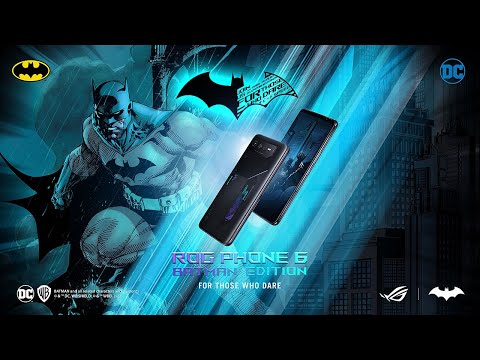
الإعلان عن هاتف آسوس ROG Phone 6 Batman Edition رسميًا

أعلنت شركة آسوس عن نسخة خاصة من هاتف ROG Phone 6، والمعروف باسم ROG Phone 6 Batman Edition، والذي جاء بعد أيام من الإعلان عن هواتف ROG Phone 6D و6D Ultimate. يأتي الهاتف بنفس التصميم، ولكن مع معالج Dimensity 9000+ من ميدياتك وتصميمًا بطابع بات مان. ذلك نقلًا عن GSMArena.

يأتي الهاتف في عبوة مميزة على شكل حقيبة متينة بطابع بات مان مع بعض الملحقات مثل الغطاء، دبوس درج SIM، وكشاف إضاءة LED يعرض لوجو بات مان على أي سطح.

فيما يتعلق بالهاتف، فإن ROG Phone 6 Batman Edition من آسوس يأتي بنفس مواصفات Phone 6 و6D مع بعض التعديلات في التصميم لتشمل لوجو بات مان في ظهر الهاتف بخلاف اللون الأسود القائم. بالإضافة إلى تصميم الهاتف، فإن آسوس قامت بإضافة ثيمات مخصصة وخلفيات متحركة مع تأثيرات مخصصة للشحن وخيارات لشاشة Always-On-Display.

ستصبح نسخة 256/12 جيجابايت من هاتف آسوس ROG Phone 6D Batman Edition متاحة بسعر 1,199€ “أي 1196$ تقريبًا”، علمًا بأن النسخة المخصصة لأمريكا الشمالية من الهاتف ستأتي بمعالج Snapdragon 8+ Gen 1.، والتي لم تذكر الشركة أي تفاصيل حول سعره وموعد إصداره.

آبل تقوم بإصلاح مشكلة اهتزاز الكاميرا في هاتف آيفون 14 برو

بعد ظهور مشكلة اهتزاز الكاميرا في هواتف آيفون 14 برو، أعلنت آبل أنها ستقوم بإصدار تحديث لإصلاح تلك المشكلة، حيث يستهدف التحديث إصلاح مشكلة اهتزاز الكاميرا مع التطبيقات الخارجية مثل إنستجرام وتيك توك وسناب شات مع هواتف آيفون 14 برو وبرو ماكس. ذلك نقلًا عن The Verge.

تمكن موقع The Verge من التواصل مع السيد أليكس كريشنر، المتحدث الرسمي لشركة آبل، حيث أبدى تصريحه قائلًا “أن الشركة على علم بتلك المشكلة وستقوم بإصدار إصلاح خلال الأسبوع القادم.”

عندما انتشرت حالات الإبلاغ عن مشكلة اهتزاز الكاميرا وصدور أصوات مزعجة على مدار الأسبوع، لم يكن هناك أي فكرة إذا كانت المشكلة سببها التطبيقات الخارجية أو نظام تشغيل iOS 16 ذاته، علمًا بأن تطبيق الكاميرا الافتراضي يعمل كما ينبغي، أي أن المشكلة في الآيفون نفسه وواجهة التطبيقات API، وليست في التطبيقات الخارجية.

لم يوضح تصريح الشركة ما سبب المشكلة تحديدًا. حيث تشير بعض التكهنات إلى أن السبب هو نظام التثبيت البصري الموجود في الهاتف، والذي يعتبر نذير شؤم كوننا نتحدث عن قطع داخلية غير مستقرة.

وفقًا لموقع آبل الرسمي، فإن هاتف آيفون 14 العادي لا يعاني من ذلك الخلل، علمًا بأن الهاتف يملك نفس نظام التثبيت البصري، في حين أن نسخة البرو تستخدم “الجيل الثاني” من ذلك النظام.

إن هذا التحديث العاجل ليس الأول من نوعه لعلاج مشاكل هواتف آيفون 14، حيث جاء تحديث iOS 16.01 الأسبوع الماضي لعلاج مشكلة نعومة بعض الصور عند التصوير المقرب بالوضع الأفقي على هواتف آيفون 14 برو ماكس.

اقرأ أيضًا: آبل تقوم بإصلاح خطأ تقني لأجهزة آيفون 14

كيفية تحميل Mount ملف (صورة) ISO على ويندوز 11

تعد ملفات ISO، التي تسمى أحياناً صور ISO، نوعاً من ملفات الأرشفة. لم يقدم ويندوز Windows أي دعم لملفات ISO لسنوات، كان عليك استخدام أدوات الجهات الخارجية.

لحسن الحظ، أضافت مايكروسوفت Microsoft دعماً لملفات ISO بدءاً من ويندوز Windows 8. إليك ما تحتاج إلى معرفته حول ملفات ISO على ويندوز Windows 11.

كيفية تحميل صورة ISO على ويندوز 11:

تم تصميم ملفات ISO في الأصل لتكون نسخة طبق الأصل عن الأقراص الضوئية، مثل الأقراص المضغوطة أو أقراص DVD.

لا تزال تستخدم لهذا الغرض بعد عقود من اختراعها. عند تحميل ملف ISO، سيتعامل الكمبيوتر مع ملف ISO المثبت كما لو كان قرصاً مضغوطاً أو قرص DVD أو قرص BluRay قمت بإدخاله في محرك الأقراص.

هناك عدد قليل من الطرق لتحميل ISO باستخدام الأدوات المضمنة في ويندوز Windows 11. لا أحد نفضّل أي طريقة على أخرى، لأنها تحقق نفس الشيء تماماً. إنها مجرد مسألة تفضيل شخصي.

يجب عليك دائماً توخي بعض الحذر عند تحميل ملفات ISO فقد تحتوي على برامج ضارة أو برامج غير مرغوب فيها (PUPs). من المحتمل أن تحصل على نافذة منبثقة تحذرك من أن ملفات ISO يمكن أن تلحق الضرر بجهاز الكمبيوتر عند محاولة تحميل واحدة لأول مرة.

هذا أمر طبيعي تماماً ولا يعني بالضرورة أنه يحتوي على برامج ضارة.

انقر نقراً مزدوجاً فوق ملف ISO:

ملاحظة: قد لا يعمل النقر المزدوج إذا كان لديك تطبيق جهة خارجية مثبتاً يعيّن نفسه كبرنامج افتراضي لملفات ISO.

افتح المجلد الذي توجد به ملفات ISO، وحدد ملف ISO الذي تريده، ثم انقر نقراً مزدوجاً فوقه.

قائمة النقر بزر الماوس الأيمن:

يمكنك أيضاً تحميل ملف ISO عبر قائمة النقر بزر الماوس الأيمن. انقر بزر الماوس الأيمن فوق ملف ISO الذي تريد تحميله، ثم انقر فوق تحميل في الخيارات المدرجة.

عن طريق الشريط في مستكشف الملفات:

يحتوي مستكشف الملفات File Explorer على بعض عناصر التحكم في ملفات ISO أيضاً. عادةً ما يعرض الشريط الموجود أعلى مستكشف الملفات File Explorer عدة عناصر تحكم خاصة بنوع الملف عند تحديد ملف معيّن.

بالنسبة لملفات ISO، فهذا يعني أن هناك خيار تحميل Mount وخيار حرق Burn.

ملاحظة: يتم استخدام الحرق عندما يكون لديك محرك أقراص فعلي متصل بجهاز الكمبيوتر مع إدخال قرص فارغ قابل للكتابة، وتريد الكتابة إلى ملف ISO على قرص فعلي.

انقر فوق ملف ISO، ثم انقر فوق تحميل بالقرب من الجزء العلوي.

إذا كانت نافذة مستكشف الملفات صغيرة إلى حد ما، فقد يكون خيار التحميل متاحاً في قائمة منسدلة بدلاً من ذلك.

كيفية إلغاء تحميل (أو إخراج) ملف ISO:

لن يتسبب ترك ملف ISO محمّلاً في أي ضرر لجهاز الكمبيوتر، ولكن لا يوجد عادة سبب لإبقائه محمّلاً أيضاً. بمجرد الانتهاء من ذلك، افتح مستكشف الملفات File Explorer وانتقل إلى هذا الكمبيوتر This PC.

ثم انقر بزر الماوس الأيمن فوق محرك أقراص DVD وانقر فوق إخراج.

ستؤدي إعادة تشغيل جهاز الكمبيوتر أيضاً إلى إلغاء تحميل أي ملفات ISO سبق تثبيتها.

الإعلان عن هاتف آسوس ROG Phone 6D رسميًا

قامت شركة آسوس بالإعلان عن هواتف ROG Phone 6D و6D Ultimate رسميًا، وذلك بعد أسابيع من التشويق. يأتي الهاتف بمعالج Dimensity 9000+ من ميدياتك مع نظام تبريد احترافي للاستفادة من كامل قواه. ذلك نقلًا عن GSMArena.

بالرغم أن كل من ROG Phone 6D و6D Ulitmate من آسوس يأتيان بنفس المعالج، إلا أن الاختلاف يكمن في المساحة. حيث يأتي هاتف ROG Phone 6D بمساحة تخزين 256 جيجابايت، في حين أن هاتف 6D Ulitmate يأتي بمساحة تخزين 512 جيجابايت، علمًا بأن كلاهما يأتي بذاكرة عشوائية 16 جيجابايت.

تأتي الهواتف بشاشة 6.78 إنش من نوع OLED بعمق ألوان 10 بت ومعدل تحديث 165 هرتز مع HDR10+، تلك المواصفات موجودة في هاتف ROG Phone 6.

لا توجد تغييرات بالنسبة للكاميرا، حيث يأتي الهاتف بعدسة رئيسية 50 ميجابيكسل مقاس 1.56/1 مع عدسة 13 ميجابيكسل للتصوير الأوسع وأخرى 5 ميجابيكسل لتصوير الماكرو. بالنسبة للكاميرا الأمامية، فإنها تأتي بدقة 12 ميجابيكسل.

بالنسبة للبطارية، فلا يوجد تغيير. حيث يأتي الهاتف ببطارية 6000 ملي آمب مع دعم لتقنية الشحن السريع 65 وات.

لا توجد تغييرات كبيرة في التصميم، حيث يأتي هاتف 6D Ultimate بشاشة خلفية من نوع PMOLED، في حين يأتي هاتف ROG Phone 6D بشعار آسوس مضاء بالخلف بإضاءة LED. كما أنه يمكن استخدام اكسسوارات ROG Phone 6 مع تلك الهواتف.

يأتي هاتف ROG Phone 6D Ultimate بمفنذ AeroActive، والذي يقدم اتصالًا مباشرًا بقطع التبريد الموجودة في الهاتف من خلال مفصل مزود بمحرك، حيث يفتح ذلك المنفذ تلقائيًا عند توصيل AeroActive Cooler 6، مما يؤدي لتشتيت الحرارة، وبالتالي، تجربة استخدام مستقرة.

ستأتي الهواتف باللون الرمادي فقط، كما سيتوافر هاتف ROG Phone 6D من آسوس بسعر يبدأ من 799£، بينما ستتوافر نسخة Ultimate بسعر يبدأ من 1,199£.

اقرأ أيضًا: سوني تكشف عن إصدار مخصص للألعاب من هاتف Xperia 1 IV

مشكلة في الكاميرا عند استخدام تطبيقات خارجية في آيفون 14 برو

لاحظ ملاك أجهزة آيفون 14 برو وبرو ماكس مشكلة غريبة في أجهزتهم، ألا وهي صعوبة التحكم في حركة العدسات. كما انتشرت فيديوهات عبر الانترنت تظهر فيها مشكلة اهتزاز الكاميرا وإصدار صوت صرير عند استخدام تطبيقات خارجية للكاميرا مثل إنتسجرام، تيك توك، أو سناب شات. ذلك نقلًا عن The Verge.

نشر السيد لوك مياني، صانع المحتوى على اليوتيوب، فيديو على تويتر يظهر فيه اهتزاز كامرا هاتف آيفون 14 برو ماكس أثناء استخدام تطبيق سناب شات، متسببًا في التقاط صورًا ضبابية. كما تصدر أصواتًا مزعجة من العدسة، وهذا أمر ليس مبشرًا.

حتى الآن، لا يؤثر ذلك الخلل على تطبيق الكاميرا الافتراضي، مما يعني أن المشكلة قد تكون في التطبيقات الخارجية عوضًا عن مشكلة في الكاميرا نفسها، سيتوجب على التطبيقات التي تستخدم الكاميرا، مثل تيك توك وإنستجرام، بطرح تحديثًا عاجلًا لأجهزة آيفون 14 برو. لا توجد فكرة حول ما الضرر الذي قد يسببه هذا الخلل “إذا كان هناك ضرر” للكاميرا، والذي قد يبدو أمرًا مرعبًا بالنسبة لهاتف فوق الـ 1000$.

حتى وقت كتابة المقال، لا يوجد تصريحًا رسميًا من آبل بشأن تلك المشكلة، كما حاول موقغ The Verge التواصل مع تيك توك، إنستجرام، وسناب شات لمعرفة إذا كانوا يعملون على حل لهذه المشكلة.

اقرأ أيضًا: آبل تقوم بإصلاح خطأ تقني لأجهزة آيفون 14

تسريبات بالجملة للعبة GTA 6

قام أحد المجهولين على منتدى GTA Forums بنشر ملف بحجم 3 جيجابايت يحوي 90 مقطع فيديو يقال إنهم مقاطع للعبة GTA 6 المرتقبة. وفقًا لموقع PC Gamer، فإن المسرب، والذي يدعى بـ teapotuberhacker، إدعى أنه المسؤول وراء اختراق شركة أوبر الأسبوع الماضي. ذلك نقلًا عن The Verge.

كما وعد المسرب بأنه سيقوم بعرض المزيد من البيانات قريبًا، والتي تشمل النص البرمجي لكل من GTA 5 و6، بالإضافة لموارد اللعبة والنسخ التجريبية.

تتضمن التسريبات المنتشرة عن اللعبة بعض المقاطع تظهر فيها شخصية أنثوية قابلة للعب، علمًا بأن موقع بلومبرج نشر هذا العام تقريرًا مفاده أن لعبة GTA 6 ستتضمن شخصيتان مقتبستان من شخصيتي بوني وكلايد، الزوجان المجرمان الذين اشتهرا في ثلاثينيات القرن الماضي. الآن، صرح السيد جيسون شراير من بلومبرج أن تلك التسريبات حقيقية، وذلك من خلال مصادره لدى Rockstar Games.

https://twitter.com/jasonschreier/status/1571489679534608384

انتشرت تلك التسريبات على اليوتيوب، تويتر، ريديت، وغيرها من منتديات الألعاب عبر الانترنت. نأخذ من ضمنها مقطعًا تظهر فيه شخصية أنثوية باسم لوسيا تسرق مطعمًا وتحتجز بعض الرهائن، كما يمكن رؤية كيفية اكتشاف محرك اللعبة للعناصر في المشهد.

هناك مقطعًا آخر يظهر فيه شخصية أخرى قابلة للعب في محطة أنفاق فايس سيتي Vice City، والتي تتوافق مع كل التسريبات والتكهنات بشأن أن اللعبة ستدور أحداثها في مدينة خيالية مقتبسة من ميامي مثل لعبة GTA Vice City. كما يظهر مقطعًا آخر محادثة عند حوض السباحة، تشبه إلى حد كبير الحوارات بين شخصيات NPC من لعبة Red Dead Redemption 2.

ليس واضحًا إذا كانت تلك التسريبات حديثة العهد أم لا، لكن تظهر بعض التسريبات أنها تعمل على بطاقات RTX 3060 Ti وRTX 3080، أي أن عمر تلك النسخة التجريبية لا يزيد عن سنتان على أقصى تقدير. كما تظهر بعض المقاطع تفاعل شخصيات الـ NPC، تحديث الواجهة UI، وحتى أداة التصحيح الداخلية من روكستار على البلاي ستيشن.

بالرغم أن لعبة GTA 6 قد بدأ العمل عليها منذ سنتان، إلا أن بعض المقاطع تظهر نسخًا بدائية وغير مكتملة للعبة صممت لاختبار بعض الجوانب والعناصر.

إنها ليست المرة الأولى التي تتعرض فيها روكستار للتسريب، حيث اجبر موقع Trusted Reviews على التبرع بأكثر من مليون دولار ونشر اعتذارًا رسميًا بسبب نشر تفاصيل متعلقة بلعبة Red Dead Redemption 2 قبل موعد الإصدار الرسمي.

اقرأ أيضًا: الكشف عن موعد إطلاق لعبة Call Of Duty: Warzone 2.0

آبل تقوم بإصلاح خطأ تقني لأجهزة آيفون 14

قامت آبل بطرح تحديثًا عاجلًا لنظام iOS 16، تحديدًا لأجهزة آيفون 14، والذي يعالج مشكلة عدم تفعيل الهاتف عبر الوايفاي. ذلك نقلًا عن The Verge.

وفقًا لموقع MacRumors، فإن آبل قامت بطرح تحديث iOS 16.0.1، وذكرت ضمن ملاحظات التحديث مشكلة صعوبة تفعيل أجهزة آيفون 14 عبر الوايفاي. من المفترض أن يصلح التحديث مشكلة التفعيل أو نقل البيانات عند الإعداد لأول مرة، سيتوجب عليك تحديث الهاتف باستخدام جهاز حاسب شخصي أو ماك حتى تتمكن من إصلاح المشكلة.

تم طرح تحديث iOS 16 الجديد في الثاني عشر من سبتمبرلأجهزة آيفون 8 والأجهزة الأحدث، والذي يقدم تغييرات لكثير من تطبيقات النظام. تشمل التحسينات التي يقدمها نظام iOS 16 تصميمًا جديدًا لشاشة القفل، حيث ستتمكن من إضافة الأدوات لعرض المعلومات المطلوبة دون الحاجة لفتح قفل الهاتف.

عمومًا، اتخذ تحديث iOS الجديد بعض الخطوات الجديرة بالاهتمام، لكن لا تزال هناك بعض المشاكل التي تحتاج لإصلاح، حيث قدمت نسخة البيتا الأولى من iOS 16.1، والتي تم طرحها هذا الاسبوع، إمكانية عرض نسبة شحن البطارية لبعض أجهزة آيفون، والتي كانت غير موجودة من قبل، بالإضافة إلى تحديث الـ Dynamic Island لتقديم وصولًا أفضل.

شركة إنتل تعلن عن استبدال معالجات Pentium وCeleron

تعتزم شركة إنتل استبدال معالجات Pentium وCeleron بسلسلة جديدة باسم Intel Processor، والتي من المخطط طرحها في 2023 لأجهزة اللاب توب الاقتصادية. ذلك نقلًا عن The Verge.

ستركز الشركة على معالجات Core، Evo، وvPro المخصصة للأجهزة العليا، وستخصص سلسلة Intel Processor لما تسميه الشركة “المنتجات الأساسية”. حيث صرح السيد جوش نيومان، المدير العام لقسم المنصات المحمولة لدى إنتل، قائلًا:

تعتزم إنتل دفع الابتكار لإفادة المستخدمين، حيث لعبت المعالجات الاقتصادية للشركة دورًا في رفع مستوى أجهزة الحاسوب على مستوى الفئات السعرية المختلفة. تبسط السلسلة الجديدة عروضنا حتى يتمكن المستخدمون من التركيز على اختيار المعالج المناسب لاحتياجاتهم.

تنتهي رحلة سلسلة Pentium بعد حوالي 30 عامًا من الخدمة، حيث ظهرت السلسلة لأول مرة في عام 1993، وكانت معالجات الفئة العليا كانت أولى معالجات Pentium التي تم تقديمها لأجهزة سطح المكتب وذلك قبل الانتقال لأجهزة اللاب توب.

منذ أن بدأت الشركة في اعتماد سلسلة Core كسلسلة للفئة العليا منذ أن تم تقديمها للعامة في 2006، اقتصر تواجد سلسلة Pentium على المعالجات المتوسطة.

ظهرت سلسلة Celeron لأجهزة الحاسوب الاقتصادية بعد حوالي 5 أعوام بعد سلسلة Pentium، حيث تم طرح أول معالج من السلسلة في عام 1998 والذي كان مبنيًا على معالج Pentium II، والتي تقدم أداءً متواضعًا مقابل سعرًا زهيدًا. حاليًا، أصبحت معالجات Celeron يتم استخدامها في أجهزة Chromebook وأجهزة اللاب توب الاقتصادية.

صرحت الشركة أن تغيير العلامة التجارية للسلسلة لن تؤثر على عروض الشركة أو خططها المستقبلية، وستستمر في تقديم نفس المنتجات لنفس الشرائح الاستهلاكية.
جاء تغيير العلامة التجارية للمعالجات الاقتصادية بعد الإعلان عن الجيل الثالث عشر من معالجات إنتل للفئة العليا، خصوصًا بعد أن قامت بالخطأ عرض مواصفات معمارية Raptor Lake الجديدة والتي تصل سرعتها لـ 6 جيجاهرتز دون كسر سرعة.