كيفية إعادة جهازك الأندرويد إلى ضبط المصنع في حال عدم إقلاعه

يساعد الوضع الآمن Safe mode في حل المشاكل التي قد يتعرض لها هاتفك الأندرويد ولكنك في بعض الأحيان قد تضطر لحذف كل شيء في جهازك وإعادته إلى وضع المصنع .وهذا الإجراء لن تستطيع أن تجريه بالطريقة الاعتيادية في حال كان هاتفك لا يقلع بالشكل الصحيح .ولكن لا تقلق فبإمكانك إجراء ضبط المصنع من خلال بيئة الاستعادة الخاصة بأندرويد Android’s recovery environment ولمعرفة الطريقة ما عليك إلا متابعة قراءة هذا المقال :

قبل كل شيء قم بعمل نسخة احتياطية لجهازك في حال كانت هناك أي ملفات هامة أو حسابات شخصية مثل الاعتمادات الخاصة بجوجل حيث أنك ستفقدها عند عمل ضبط المصنع . قم بتعطيل خاصية التحقق بخطوتين two-factor authentication على حساباتك وإلا فإنك قد تواجه بعض المشاكل فيما بعد

في حال واجهتك مشكلة معينة ولم يفلح الوضع الآمن من حلها فبإمكانك أن تجرب عمل ضبط المصنع أو hard reset وذلك من خلال الإقلاع في وضع الاستعادة الخاص . أولاً تأكد أن جهازك مقفل . ثم اتبع الخطوات التالية :

قم بالضغط المستمر على الأزرار الخاصة بوضعية الريكفري recovery mode والتي تختلف من جهاز إلى آخر على سبيل المثال :

  • Nexus 7 : زر رفع الصوت + زر خفض الصوت + زر التشغيل .
  • Samsung Galaxy S3 : زر رفع الصوت + زر الهوم + زر التشغيل .
  • Motorola Droid X : زر الهوم + زر التشغيل .
  • الأجهزة التي تملك زر كاميرا على الجانب : زر رفع الصوت + زر الكاميرا .

ومن أجل معرفة هذه الأزرار الخاصة بجهازك ما عليك إلا أن تكتب اسم جهازك متبوعاً بعبارة وضعية الريكفري “recovery mode” وذلك من خلال محرك البحث جوجل أو بإمكانك أن تبحث بدليل المستخدم الخاص بجهازك .

بعد الضغط المستمر على هذه الأزرار سيعمل هاتفك وستظهر شاشة فيها شعار أندرويد مستلق على ظهرة مع نافذة مفتوحة في بطنه .

قم بالضغط على زر رفع الصوت أو خفض الصوت من أجل التنقل بين الخيارات حتى يظهر الخيار recovery mode على الشاشة .

قم بالضغط على زر التشغيل Power  من أجل إعادة التشغيل في وضعية الريكفري recovery mode .حيث سترى بعد إعادة التشغيل شاشة يظهر فيها شعار الأندرويد السابق مع مثلث أحمر

قم بالضغط باستمرار على زر التشغيل Power   مع الضغط على زر رفع الصوت حتى تظهر القائمة الخاصة بوضيعة الريكفري الخاصة بأندرويد كما في الصورة :.

من القائمة السابقة قم باختيار wipe data / factory عن طريق أزرار الصوت وأكد خيارك بالضغط على زر التشغيل .

ستظهرلك قائمة جديدة ، ابحث عن الخيار موافق Yes عن طريق أزرار الصوت ومن ثم اضغط على زر التشغيل ،  سيقوم عندها جهازك باستعادة ضبط المصنع ومسح جميع البيانات على جهازك .


إذا تجمد الهاتف عند أي نقطة ما عليك إلا أن تضغط باستمرار على زر التشغيل حتى يقوم بإعادة التشغيل .
ملاحظة : في حال لم تتمكن من إصلاح المشلكة بعد عمل ضبط المصنع أو أنك لم تتمكن من إنجاز هذه العملية بالأصل فإنه عادة إما أن يكون هناك مشكلة في العتاد الخاص بهاتفك الهاردوير Hardware -وفي حال ما زال في فترة الضمان فعليك أن تعيده إلى الشركة من أجل الإصلاح أو التبديل – أو أنه هناك مشكلة في برنامج الريكفري  الأصلي الخاص بجهازك بسبب تنصيب روم معدلة مثلاً custom ROM.

حل مشكلة عدم ظهور جهاز أندرويد في مدير ملفات ويندوز

تستطيع عبر هاتفك الأندرويد أن تستمع إلى الموسيقى ، وتشاهد الفيديوهات ، وتأخذ الصور ، ولكنك قد  تحتاج أحيانا أن تصل هاتفك الأندرويد مع جهاز الكومبيوتر الخاص بك  من أجل تبادل الملفات . إنه أمر جيد في حال حصل هذا التوصيل بطريقة صحيحة واستطعت القيام بتبادل الملفات ، ولكن المشكلة تكمن في حال لم يتمكن جهاز الكومبيوتر من التعرف على جهازك الأندرويد بالشكل المناسب .

في الحالة الطبيعة وعندما تقوم بوصل هاتفك عبر كابل USB فإن الويندوز سيتعرف عليه على شكل MTP (بروتوكول تبادل الوسائط )

وبإمكانك في هذه الحالة  أن تستعرض ذاكرة التخزين الخاصة بالهاتف وبإمكانك بكل سهولة أن تضيف أو تحذف أي ملف تريد . طبعاً بإمكانك القيام بمثل هكذا أمور من خلال الهاتف أو الجهاز اللوحي نفسه ولكن الأمر يكون أكثر سهولة وسلاسة وسرعة من خلال استخدام الكومبيوتر والذي يتعامل مع هاتفك في هذه الحالة كأي ذاكرة تخزين تقليدية (فلاشة مثلاً ) .

على الرغم من ذلك فإنه في بعض الحالات التي تحاول فيها فك قفك هاتفك من أجل تنصيب رومة جديدة مثلاً ، أو من أجل الحصول على صلاحيات الروت ،  فإنه يتوجب عليك القيام بتنصيب ما يعرف ب (ADB (Android Debug Bridge وذلك على الكومبيوتر الخاص بك . هذا التعريف سيعمل بشكل رائع من أجل أن تصبح قادراً على استخدام الحاسوب من أجل إرسال الأوامر إلى هاتفك ولكنه قد يعيق عملية تبادل الملفات بشكل سريع وسلس. في حال واجهتك أي مشكلة في توصيل الجهاز إلى الكومبيوتر والقيام بتبادل الملفات بالشكل الأمثل ما إلا عليك قراءة ما تبقى من المقال والذي يتضمن بعض التوصيات المفيدة من أجل حل هذه المشكلة :..

1- ابدأ بالأمور البديهية : قم بإعادة التشغيل و جرب منفذ USb آخر :

قبل القيام بأي شيء آخر فإنه من المفيد أحياناً القيام ببعض الأمور البسيطة مثل : إعادة تشغيل الهاتف – تجربة كابل USB آخر أو منفذ USB مختلف على الكومبيوتر . قم بتوصيل الكابل مباشرة في ال USB الخاص بالحاسوب بدلاً عن توصيله ب موزع USB . فعندما تكون المشكلة في الهاردوير فلن تفيد عندها أي إجراءات برمجية في إصلاح المشكلة . لذلك ابدأ بالأشياء البسيطة والواضحة أولاً ..

2- هل هاتفك الأندرويد يتصل ك “ذاكرة تخزين ” Storage  :

في حال لم يظهر جهازك الأندرويد من خلال مستعرض الملفات على الحاسوب فإن المشكلة يمكن أن تكون في الطريقة التي يتصل بها هذا الجهاز بالحاسوب . عدة خيارات يمكن أن يتصل بها الهاتف إلى الكومبيوتر فمثلاً يمكن أن يكون الهاتف على وضع الشحن وأنت تريده أن يكون كذاكرة تخزين .

قم بتوصيل هاتفك إلى الكومبيوتر ، اسحب شريط الإشعارات ثم اضغط على خيار “USB ” . وهذا الخيار يختلف قليلاً  حسب إصدار الأندرويد والشركة المصنعة ، حيث يمكن أن يكون بدلاً عن خيار USB  مثلاً “شحن الهاتف عبر USB ” أي ” USB charging this device”  أو ” تبادل الملفات عبر USB ” أي “USB for file transfer ” ، ولكن وبغض النظر عن الاسم فإننا سنجد شيئاً ما حول USB .

عندما تضغط على الخيارات سيظهر لك قائمة جديدة فيها عدة خيارات ، وبشكل عام ستكون هذه الخيارات : شحن هذا الجهاز “Charge this device,”  ، نقل الصور “Transfer images,”  نقل الملفات  “Transfer files.”   . ومرة أخرى ننوه أن العبارة يمكن أن تختلف قليلاً ولكن الخيار الذي نريده سيكون “Transfer files” أي نقل الملفات .

وغالباً فإن النقر على هذا الخيار سيحل المشكلة وسيتعرف الكومبيوتر على الهاتف على أنه ذاكرة تخزين .

3- تحديث التعريف الخاص ب MTP

في حال أن الطريقة السابقة لم تعمل فإن السبب غالباً ما يكون مشكلة ما في التعريف ، بإمكانك التأكد من أن جهاز الحاسوب حقاً “يرى” جهاز MTP ولكنه لا يستطيع تمييز نوعه ، وذلك من خلال فتح ” الأجهزة والطابعات ” “Printers and Devices”  من لوحة التحكم Control Panel، وفي حال وجدت جهاز ما تحت اسم ”  غير محدد ” “Unspecified” فإن هذا يعني أنه يتوجب عليك القيام ببعض الإجراءات . من الممكن أيضاً أن يظهر الجهاز تحت مسمى عام مثلاً ” جهاز MTP  غير محدد ” unspecified MTP device ولكنه في الواقع هو في حالتنا   Nexus 6P

ولحسن الحظ فإن إصلاح هذه المشكلة بسيط إذا كنت تمتلك خبرة بسيطة في استخدام الويندوز وذلك عبر إدارة الأجهزة Device Manager ، وما نحتاجه هو أن نغير أو نحدث التعريف الذي يستخدمه ويندوز عندما تقوم بتوصيل جهاز الأندرويد عبر كابل USB  ، من أجل القيام بذلك ما عليك إلا أن تفتح إداة الأجهزة Device Manager وذلك عبر النقر على زر ابدأ Start  والبحث عن إدارة الأجهزة Device Manager .

حالما تظهر لك نافذة إدارة الأجهزة قم بالبحث عن جهاز يحمل اسم ADB . في الصور التالية سيكون موجوداً في المجموعة “ACER Device.” قي بتوسيع المجموعة عبر الضغط على السهم على الجانب الأيسر ومن ثم اضغط بزر الفأرة الأيمن على الجهاز وقم بتحديد تحديث برنامج التشغيل من القائمة .

في حال عدم وجود أي جهاز باسم ADP فإنه يتوجب عليك أن تبحث عنه تحت اسم آخر مثلاً لقد وجدت جهازي Nexus 6P تحت مسمى الأجهزة المحمولة  “Portable Devices,”  وكانت عليه علامة صفراء ما يعني أنه هناك مشكل ما في التعريف . وبغض النظر عن الاسم فإن الإجراءات ستبقى نفسها .

حالما تفتح النافذة الخاصة بتحديث برنامج التشغيل فإن الويندوز سيسألك إذا كنت تريد البحث أو استعراض الملفات من أجل الحصول على برنامج التعريف . سنختار خيار استعراض الملفات بحثاً عن برامج تشغيل Browse my computer for driver software .

في الشاشة التالية قم بتحديد : دعني أختر من قائمة التعاريف المتوافرة على جهازي  select “Let me pick from a list of device drivers on my computer”:

وهنا ستجد قائمة طويلة من أنواع العتاد Hardware المحتمل ، قم باختيار جهاز أندرويد “Android Device” أو هاتف أندرويد “Android Phone.”.

أخيراً ومن الشاشة التالية قم باختيار “MTP USB Device”  ومن ثم انقر التالي “Next.” :

سيقوم الويندوز بتنصيب التعريف المحدد فوق التعريف القديم وستم التعرف على جهازك الأندرويد على أنه جهاز وسائط متعددة كما هو ظاهر في الصورة التالية :

الآن وعندما ستقوم بفتح مستعرض الملفات File Explorer  فإنك سترى جهاز الأندرويد الخاص بك وستكون قادراً على فتحه واستعراض ملفات النظام وإضافة أو إزالة الملفات كما تشاء .


كيف تقوم بتسجيل شاشة هاتفك الأندرويد

تسجيل شاشة هاتف الأندرويد كانت عقدة حقيقية, حيث كان الأمر يتطلب الحصول على صلاحيات الروت Root, وحتى ذلك الحين كان الحل البديل غريب الأطوار في أفضل الأحوال. لكن مع تحديث أندرويد 4.4 كيت كات Android Kitkat, شركة جوجل Google قامت بوضع طريقة للقيام بهذا أصلاً, مما جعله أكثر سهولةً.

هناك بشكل أساسي طريقتان لتسجيل شاشة هاتفك : طريقة شركة جوجل Google الرسمية باستخدام سطر الأوامر adb, أو باستخدام تطبيق من الطرف الثالث لكي يقوم بالأعمال الصعبة لك, بدون وصل هاتفك بالحاسوب. سنستكشف الطريقتان هنا, و أنت ستسختار الطريقة الأسهل لك من هنا.

الطريقة السهلة الغير رسمية: تسجيل شاشة هاتفك باستخدام برنامج AZ Screen Recorder

في حين أن هذه الطريقة غير رسمية, إنها قطعاً الطريقة الأسهل, لذلك نحن نقترحها لأغلب الناس. هناك العشرات من برامج تسجيل الشاشة في متجر بلاي Play Store لهذه الغاية, لكن سنقوم باستخدام برنامج AZ Screen Recorder لهذا. إنه سهل الاستخدام ومليء بالميزات المفيدة, وهذا الشي الذي قد يريده الجميع من برنامج تسجيل شاشة, أليس كذلك؟

هناك نسخة مجانية من برنامج AZ متوفرة, وإذا أردت مميزات متقدمة أكثر (وبدون إعلانات), هناك نسخة عالية الجودة بسعر 2.99 دولار متوفرة.

إنطلق وقم بتنزيله من متجر التطبيقات Play Store أو من الرابط الخارجي , ثم قم بتشغيله. قد يستغرق بعض اللحظات لكي يقوم بتجهيز كل شيء, ثم ستظهر لك نافذة صغيرة مع عدة أزرار: الإعدادات والتقاط الشاشة والتسجيل ومعرض الصور والسوق. الأزرار التي تحتاج لها هي الاعدادات والتسجيل. وهناك أيضاً خط اشعارات يمكن استخدامه للوصول لميزات البرنامج.

ابتداءاً مع قائمة الإعدادات, هناك عدة أشياء قد تحتاج تغييرها هنا, مثل دقة الفيديو و معدل الإطار وما إلى هنالك. هناك أيضاً خيارات لعرض أماكن اللمسات, و يمكنك استخدام الكاميرات لتضمين صورة الكاميرا بالفيديو وتسجيل الصوت والمزيد. هناك الكثير من الميزات هنا, لذا اذا وجدت نفسك تستخدم البرنامج كثيراً, عليك الغوص فيه لتجد المزيد من الميزات.

عندما تختار الاعدادت المناسبة التي تريدها, اسحب قائمة الاشعارات للاسفل واضغط على زر تسجيل لبدأ تسجيل الشاشة.

ستظهر شاشة لتعلمك بان كل شيء على شاشتك ستم تسجيله. قم بالموافقة على هذا لبدء التسجيل. سيظهر مؤقت ويبدأ بالعد, ليعطيك ثلاث ثوان لتقم بالتجهيز.

عندما تنتهي من التسجيل, فقط قم بسحب قائمة الاشعارات للاسفل واضغط على زر الايقاف. سيتم حفظ الفيديو وستظهر شاشة صغيرة تتيح لك مشاهدة الفيديو اذا أردت. غير ذلك سيقوم بحفظ الفيديو على جهازك.

وهذا تقريباً كل ماهنالك للبرنامج. يمكنك نسخ الفيديو لحاسوبك ومشاركته إلى حيث ما تريد.

الطريقة الرسمية المعقدة: تسجيل شاشة هاتفك باستخدام سطر الأوامر ADB

اذا أردت الطريقة الأساسية من شركة جوجل Google ستحتاج أن تملك ADB ( من برنامج حقيبة تطوير البرمجيات الخاص بأندرويد Android SDK) مثبت على حاسوبك.

بمجرد أن يكون لديك كل شيء جاهز, تسجيل الشاشة سيكون أمر سهل.

أولاً قم بتشغيل سطر الأوامر من النظام الذي تعمل عليه.اذا كنت تستخدم نظام ويندوز Windows, ستحتاج إلى الانتقال إلى مجلد تثبيت حقيبة تطوير البرمجيات, أعثر على مجلد ADB في منصة الادوات platform-tools, واضغط زر Shift شيفت مع زر الفأرة اليمين وثم اختار “فتح نافذة بور شيل هنا, Open PowerShell Here” وقد تكون أيضاً “فتح موجه الأوامر هنا, Open Command Prompt Here” (حسب نسخة النظام بحاسوبك) ليتم تشغيل ADB بشكل نظامي.

والآن بعد أن قمت بتشغيله, اذهب وقم بتوصيل هاتفك الاندرويد إلى حاسوبك. وإذا لم تقم بتفعيل خيار المطورين و ووضع تصحيح يو اس بي USB قم بتفعيلهم.

بعد تفعيل وضع تصحيح يو اس بي USB, سيظهر لك هاتفك نافذة ليسألك اذا اردت السماح لتصحيح اليو اس بي USB من الحاسوب المتصل. اضغط على السماح دائماً وثم اضغط موافق.

نعود إلى سطر الأوامر, لنتأكد من أن كل شيء يعمل بشكل طبيعي, اكتب الكلمات التالية في سطر الأوامر :
adb devices
إذا كان كل شيء يبدو جيدا، يجب أن ترى شيئا من هذا القبيل:

اذا كان مكتوب ‘Unauthorized غير مصح به’ بدلاً من ‘Device جهاز’, قم بتفحص هاتفك والتأكد من تفعيل وضع التصحيح التلقائي USB Debugging.

إذا كان كل شيء يعمل بشكل جيد, ستقوم باستخدام أمر بسيط لتسجيل الشاشة:
adb shell screenrecord /sdcard/test.mp4
يمكنك تغيير مكان واسم الملف في النصف الأخير من هذا السطر اذا أردت ذلك. وأيضاً للتنويه بأن هذا سيقوم بحفظ الملف إلى هاتفك وليس إلى حاسوبك.

هذا سيسجل إلى حوالي ثلاث دقائق. إذا أردت أن تنهيه قبل الثلاث دقائق, ببساطة اضغط على لوحة المفاتيح زر “كونترول Ctrl” مع زر “C” أو زر “ؤ” بالعربي في نافذة سطر الأوامر. وأيضاً للذكر بأن هذا لن يقوم بتسجيل أي صوت, فقط مايحدث على شاشة هاتفك.

وها هو التسجيل جاهز. الآن يمكنك نقل الملف من هاتفك إلى الحاسوب إذا أردت لتقوم برؤيته.


طريقة عرض محتويات شاشة جهاز أندرويد المحمول على الحاسوب والتحكم به

هل تريد التحكم بهاتفك عن بعد ؟ هل تواجه صعوبة في عمل الشروحات على هاتفك ؟
في شرح اليوم سوف تتمكن من عرض هاتفك المحمول على الكمبيوتر والتحكم به بشكل كامل .

نقوم بالبداية بتحميل برنامج Mobize والذي سيمكننا من عرض الهاتف على الكمبيوتر ، روابط التحميل :
Mobizen For Pc برنامج الكمبيوتر
Mobizen Mirroring أجهزة أندرويد ما عدا سامسونج
Mobizen Mirroring for samsung أجهزة سامسونج العاملة بنظام أندرويد

بعد تحميل البرامج وتثبيتها قم بفتح البرنامج على الهاتف المحمول :

اضغط على Start .

ستظهر لك نافذة التسجيل قم بتسجيل الدخول باستخدام حساب Gmail أو Facebook فيس بوك .

هذه الخطوة مهمة جداً عليك وضع كلمة سر خاصة بك ، ولكن احرص على عدم نسيانها لأننا سنستخدمها في الخطوات التالية .

ستظهر لك هذه النافذة بعد انتهاء عملية التسجيل ، عند ظهورها توجه إلى الحاسوب وافتح البرنامج الذي قمت بتثبيته في بداية المقالة .

اضغط على Next

ضع بيانات الدخول كما هو موضح في الصورة ، في الحقل الأول البريد الإلكتروني وفي الحقل الثاني كلمة السر الذي اخترتها سابقاً من الهاتف .
هذه الخطوة يمكنك تخطيها بالذهاب لإعدادات في هاتفك المحمول ثم خيارات المطور ثم تفعيل خيار تصحيح USB ووصل الهاتف بالكمبيوتر ، وعندها ستظهر شاشة الهاتف على الحاسوب مباشرةً
وإلا عن طريق الاتصال بالانترنيت حيث سيظهر لك كود نقوم بوضعه في الهاتف كما هو موضح بالصورة التالية .

توجه لهاتف المحمول ثم اضغط على Step Verificatio وضع الكود الظاهر على البرنامج في حاسوبك ثم اضغط على Connect .

انتظر قليلاً ستتم عملية الاتصال كما في الصورة التالية .

عند الانتهاء ستظهر الشاشة التالية .

الآن يمكنك التحكم بهاتفك كلياً بواسطة حاسوبك الشخصي .

إن أعجبك الموضوع شاركه مع أصدقائك من أزرار المشاركة الموجودة بالأسفل

طريقة تنصيب Recovery معدل على أجهزة Samsung العاملة بنظام Android

من المعروف بأنه لا يمكنك تنصيب رومة معدلة على أجهزة سامسونج Samsung لعدم قدرة الريكفري Recovery الأصلي على القيام بعملية تنصيب الرومات المعدلة .. (مزيد من المعلومات عن ريكفري الأندرويد)

ولتنصيب الريكفري المعدل Recovery على أجهزة سامسونج استعمل الطريقة التالية :

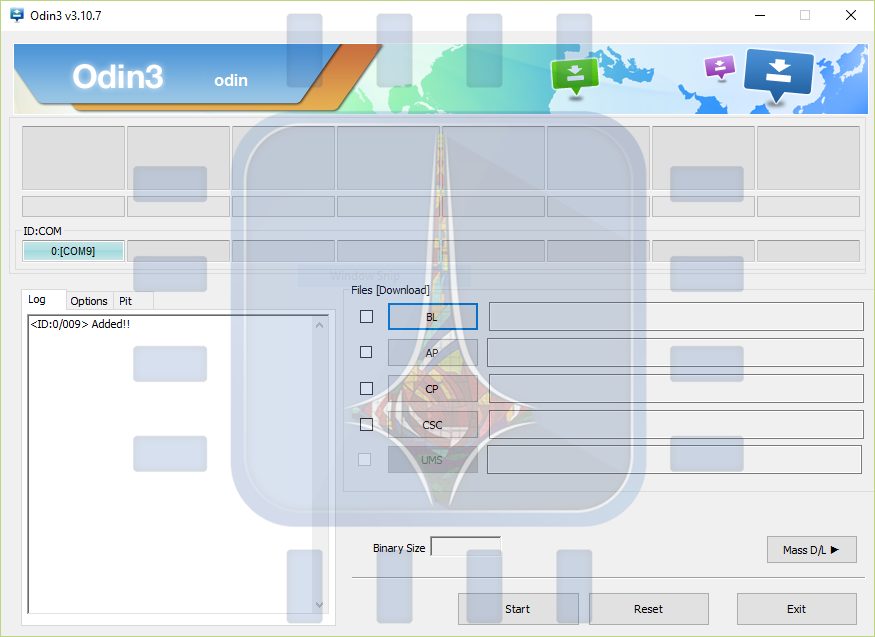
1- قم بتحميل برنامج Odin من هنا أو من الرابط المباشر للنسخة 3.10.7 من هنا .

2- قم بتحميل التعاريف الخاصة بأجهزة Samsung وتنصيبها من هنا .

3- قم بإيقاف تشغيل الجهاز ، ثم قم بالدخول الى وضعية Download mode وذلك عبر الضغط على زر خفض الصوت و زر Home و زر تشغيل الجهاز في آن واحد .. حتى تظهر الشاشة التي في الصورة الأولى ، ثم اضغط زر رفع الصوت لتظهر الشاشة في الصورة الثانية .

4- قم بوصل هاتفك المحمول بحاسوبك وانتظر قليلاً ليتم تثبيت التعريف الخاص به .

5- افتح برنامج Odin ، ستظهر إشارة على أن جهازك متصل تجدها تحت كلمة ID:COM ، كما في الصورة التالية .

6-  تأكد من الخيارات (Auto Reboot , F.Reset Time) محددة في تبويب Options ، ثم اختر AP واضغط عليه ثم اختر ملف .Tar الخاص بالريكفري Recovery الذي ترغب تثببيته (يمكن تحميله من عدة مصادر في حال كنت ترغب بتثبيت TWRP قم بتحميله من هنا) ، ثم اضغط على زر Start ليتم بدء عملية التنصيب .

7- بعد الانتهاء ستظهر كلمة Pass تدل على نجاح العملية وسييقوم هاتفك بإعادة التشغيل .


يمكنك الدخول إلى وضع الريكفري Recovery بالضغط على زر رفع الصوت وزر الـ Home وزر تشغيل الجهاز في آن واحد وذلك عند كون الجهاز مطفئ .

ما هو ال Root في نظام أندرويد Android ؟

ما هي عملية ROOT في نظام Android ؟ وما فائدته و مميزاته وعيوبه ؟ هذه الأسئلة من أكثر الإسئلة المتداولة بين المستخدمين المبتدئين في استخدام نظام تشغيل Android ..

الروت (الجذر) هي عملية برمجية يتم تطبيقها على نظام أندرويد تمكّن المستخدم من منح التطبيقات التي يرغب بها كامل الصلاحيات على الجهاز كالوصول الى ملفات نظام التشغيل أو نواته المعروفة باسم Kernel ، مما يمكّنه التعديل أو إضافة ميزات جديدة على النظام وحتى حذف التطبيقات المثبتة مسبقاً مع النظام . كما ذكرنا في طريقة حذف التطبيقات المثبتة مسبقاً على نظام Android

هل هناك تطبيقات بحاجة الى صلاحيات Root ؟

نعم هناك الكثير من التطبيقات التي بحاجة إلى الصلاحيات الروت (الجذر) لكي تعمل ، ومن أهم هذه البرامج :

– Titanium Backup  تطبيق يمكنك من أخذ نسخة إحتياطية من بيانات التطبيقات .

– ROM Manager تطبيق يمكنك من تنصيب ClockworkMod recovery المشهور (ماهي وضعية Recovery) أو التعديل على نظام التشغيل .

ويجب الإنتباه أن التطبيق الذي يُمنح صلاحيات Root يكون له الحق بالتعديل على كامل نظام التشغيل في هاتفك المحمول أو الحصول على أي معلومات موجودة عليها .

كيف يتم القيام بعملية Root (الحصول على صلاحيات الجذر) :

تختلف طرق الروت مع اختلاف الشركات التي تصنع الأجهزة التي تعمل بنظام أندرويد وهذا ما يفيد المبرمجين والمطورين لتطوير وبناء تطبيقاتهم بشكل دقيق ومتوافق بشكل أكبر مع نظام أندرويد. طريقة الروت تختلف صعوبتها من جهاز لأخر حسب توفر الإمكانيات ودعم الجهاز ، فبعض الهواتف أو الحواسب اللوحية الشهيرة لها أكثر من طريقة للحصول على صلاحيات الروت وتختلف فيما بينها حسب طريقة المبرمج التي توصل إليها وحصل على صلاحية الروت .

ما هي فوائد عملية الروت Root :

1- تركيب ريكفري Recovery مختلف عن ريكفري أندرويد الأصلي كـ CWM بميزات أوسع.

2- القيام بعمليات النسخ الاحتياطي الكاملة مع معلومات التطبيقات و إسترجاعها لاحقًا أو تجميد التطبيقات كما في برنامج Titanium Backup و Greenify .

3- تعديل في ملفات النظام مثل التعريب أو إضافة مميزات جديدة .

4- تغيير نوع الخط .

5- الحذف أو التعديل على تطبيقات نظام أندرويد الأساسية (المثبتة مسبقاً على الجهاز) .

6- تغيير نمط الملفات كما في أجهزة سامسونج من من FAT إلى ext2.

7- اذا كنت مطوراً للتطبيقات سوف تحتاج الروت بشكل أكيد وخاصة في بناء تطبيقات قد تحتاج إلى صلاحيات روت.

ما هي عيوب ال Root :

1- قد يتعرض الجهاز للتلف أو العطب نتيجة تنفيذ تعليمات خاطئة أثناء القيام بعملية الروت .

2- عند حصولكم على صلاحيات الجذر Root على جهازكم المحمول العامل بنظام آندرويد سيفقد ذلك الجهاز ضمان الشركة أي أنه لن يستقبل أي تحديثات جديدة .. (توجد طرق تسمح باستلام تلك التحديثات ولكن قد يتعطل النظام بعد تثبيت التحديث) .

كيف يتم إلغاء Root :

يتم إلغاء الروت صلاحية الجذر بعملية برمجية حسب نوع الجهاز و نسخة نظام الأندرويد المثبتة عليه أو عبر إعادة تثبيت روم الجهاز الأصلية .

كيفية تركيب الأنظمة الرسمية لأجهزة Samsung العاملة بنظام Android

طريقة حذف التطبيقات المثبتة مسبقاً على نظام Android

تقوم معظم شركات الهواتف المحمولة (مثل : سامسونج ، سوني ..) بإرفاق تطبيقات إضافية على أجهزتها العاملة بنظام أندرويد قد لا يحتاج إليها المستخدم بتاتاً ، والتي تقوم بحجز مساحة على ذاكرة الجهاز وكذلك من الذاكرة العشوائية Ram ..
وللأسف لا يمكن حذف هذه التطبيقات كالتطبيقات التي يثبتها المستخدم على الجهاز ..

ولكن يمكن حذف هذه التطبيقات بعد الحصول على صلاحيات الروت باستخدام الطريقة التالية :

1- قم بتحميل برنامج ES File Explorer من هنا أو من هنا .

إن كنت تواجه مشكلة في تحميل التطبيقات من متجر Play فقم باستخدام دليل تحميل تطبيقات الأندرويد من Play Store حتى في سوريا والسودان .

2- قم بالدخول الى البرنامج ثم اضغط زر الخيارات .

3- قم بالضغط على خيار Tool ثم Root Explorer .

4- سيطلب منك صلاحيات Root قم بمنحه الأذن ثم تابع .

5- ستظهر لك مجموعة من الخيارات قم بإختيار Uninstall System Apps .

6- ستظهر لك نافذة تحوي جميع تطبيقات النظام قم بإختيار التطبيقات التي تريد حذفها ثم إضغط Uninstall .

7- ستظهر لك رسالة تأكيد على الحذف إضغط Ok ثم تابع .

8- سيقوم البرنامج بحذف التطبيق في الخلفية ويخبرك بعدها بانتهاء العملية .

بعد الإنتهاء من عملية الإنتظار بإمكانك إعادة التشغيل لتجد بأن التطبيق المزعج قد تمت إزالته بنجاح .


في حال واجهتك أية مشكلة فلا تتردد في سؤالنا عبر التعليقات أسفل الصفحة .

طريقة الدخول إلى وضعية Safe Mode في أجهزة Sony العاملة بنظام Android

تحوي أجهزة Sony العاملة بنظام أندرويد على وضع آمن Safe Mode يسمح لك بإصلاح مشاكل جهازك (خاصة التي تسببها التطبيقات المنصبة) ..

بإمكانك الدخول إلى الوضع الآمن Safe Mode بإتباعك للخطوات التالية :

  • للأجهزة التي تعمل بنظام 4.1.2 ومافوق :

1- قم بالضغط بشكل مستمر على زر الطاقة في الجهاز حتى ظهور خيارات التشغيل.

2- بعد ظهور الخيارات قم بالضغط بإستمرار على خيار إيقاف التشغيل حتى تظهر لك رسالة التأكيد للدخول إلى الوضع الآمن Safe Mode.

3- اضغط Ok أو موافق وسيقوم الهاتف بإعادة التشغيل تلقائياً و الدخول الى الوضع الآمن Safe Mode.

  • للأجهزة التي تعمل بنظام 4.0.4 أو أقل :

1- قم بالضغط بشكل مستمر على زر الطاقة في الجهاز حتى ظهور خيارات التشغيل ثم قم بالضغط على خيار إيقاف التشغيل.

2- بعد إيقاف التشغيل قم بتشغيل هاتفك ثم إنتظر قليلاً حتى ظهور كلمة Xperia.

3- ثم اضغط بشكل متتالي وببطئ على زر الخيارات في جهازك حتى يقوم بالدخول الى الوضع الآمن Safe Mode.

في حال واجهتك أية صعوبات أو مشاكل فلا تتردد في سؤالنا عبر التعليقات أسفل الصفحة.

ماهي وضعية Recovery في الأجهزة التي تعمل بنظام Android

الكثير منا سمع عن مصطلح “ريكفري” “Recovery” في الاجهزة الذكية التي تعمل بنظام أندرويد Android , لكن هل فكرت يوماً في معرفة ماذا يعني هذا المصطلح او ما هي استخداماته !!

الريكفري هو قسم مخصص في الجهاز يحتوي على وحدة التحكم الخاصة بالجهاز ككل، وتجد في داخلها أدوات تساعدك في اصلاح او استرداد النظام وأيضا تحديثه ..

يتم الدخول الى وضع Recovery عن طريق الضغط على بعض أزرار الجهاز بطريقة معينة وهو مطفئ (وتختلف من شركة لأخرى).

هناك نوعين من Recovery :

1- Recovery الأساسي : والذي ترفقه بعض الشركات مع أجهزتها العاملة بنظام أندرويد ويحتوي على أدوات محدودة.

2- Recovery معدل : يقوم بعض المبرمجين بتطويرها بهدف السماح لملاك الأجهزة العاملة بنظام أندرويد بالتعديل على أنظمة أجهزتهم وتحوي على كثير من الأدوات والخيارات الأخرى.

الأدوات الموجودة في Rcovery الأساسي للجهاز :

1- تثبيت التحديثات الأساسية للنظام والتي توفرها الشركة المصنعة.

2- تهيئة الجهاز (إعادة الجهاز لوضع المصنع).

3-  حذف ملفات الكاش cache.

الأدوات الموجودة في Recovery المعدل :

1- جميع خواص Recovery الرسمي .

2- تركيب Custom Rom (نظام أندرويد معدل).

3- تركيب Kernel (نواة النظام).

4- تركيب ملفات لتعديل النظام ، مثل مجموعة تطبيقات غوغل GAPPS .

5- عمل نسخة احتياطية لكامل بيانات الجهاز ، واستردادها.

هناك العديد من نسخ Recovery المعدلة أشهرها :

1- CWM : ClockworkMod Recovery

الموقع الرسمي : clockworkmod.com

2- TWR : TeamWin Recovery

الموقع الرسمي : twrp.me

أين تذهب الملفات المحذوفة ؟

هل تسائلت يوماً أين تذهب الملفات التي تحذفها نهائياً ؟ تلك التي تريد التخلص منها بتاتاً و تظن أنها من المستحيل إعادتها !! و ما هي آلية استعادة الملفات للمحذوفة !؟

لفهم الموضوع كلياً يجب أولاً أن نفصّل كيف يتم تخزين هذا الملفات أساساً ..

كيف يتم تخزين الملفات على الهارد دسك؟

لمن لا يعرف فان الهارد دسك “Hard Disk” مقسم الى أقسام صغيرة جداً تسمى “Sectors” ويتم تخزين الملفات بكتابتها داخل هذه ال “Sectors” باستخدام الكود الثنائي , ولمن لايعرف الكود الثنائي فهما الصفر والواحد (0،1) .

آلان عرفنا أن الملفات يتم تخزينها داخل ال Sectors ..

إذاً كيف يتم حذف هذه الملفات من ال Sectors ؟

في الواقع لا يتم حذفها على الاطلاق !!

هل تصدق هذا ؟ واذا لم تصدقني فكيف يتم استعادة ملفات بعد حذفها نهائياً من الهارد دسك ؟؟؟ وابسط رد على هذا السؤال أنه لم يتم حذفها من الاساس !!

ولكن كيف تظهر المساحات فارغة في الهارد دسك اذا لم يتم حذفها أساساٌ ؟

في الواقع عند حذف اي ملف تقوم الSectors المُخزن عليها هذا الملف بالسماح باعادة كتابة كود ثنائي جديد لملفات جديدة ولكن اذا لم يتم تخزين ملفات جديدة في هذه ال Sectors تبقي الملفات القديمة مخزنه عليها ولكن لا تراها ولا تستطيع استعادتها الا باستخدام برامج مختصصه لذلك .

اذاُ هل تقول انه لا يتم حذف الملفات نهائيا ؟

فالواقع نعم ، لا يتم حذفها نهائياً ولكن تصبح ال Sectors المخزن عليها الملف التي قمت بمسحه قابلة لاعادة الاستخدام وتخزين ملفات جديدة عليها .

هل هذا يعني انه لا يمكني حذف ملف نهائياً من على الهارد دسك؟

بالطبع يمكنك التخلص من ملف معين او عدة ملفات الى الأبد ولكن هذا يتم باستخدام برامج متخصصة لذلك ايضا ,حيث تقوم هذه البرامج بمحو الملفات من ال Sectors نهائيا ولا يبقى لها أي أثر !!

و في الواقع الملفات المحذوفة يمكن استعادتها مرة اخرى ببساطة و هي لم يتم حذفها من الاساس ولكنها تبقى متخفية حتى تخزن ملفات جديدة في المكان التي تشغله وهذا يفسر امكانية استعادة الملفات المحذوفة على أجهزة الحاسب و الأندرويد …

كيف يمكنني استعادة ملفاتي المحذوفة ؟

فصلنا هذا الأمر في مقالة من هنا .

المصدر : HowToGeek