لماذا يستهلك متصفح Chrome قدر كبير من الرام RAM ؟ وما الحل ؟

يعد متصفح كروم Chrome من غوغل Google من أهم المتصفحات وأكثرها شهرة واستخداماً ، وخاصةً بارتباطه الوثيق بحساب غوغل Google والذي يمكنك من مزامنة سجل تصفح الإنترنيت والإشارات المرجعية وجهات الاتصال وباقي خدمات غوغل بين هاتفك العامل بنظام أندرويد Android وأي متصفحات كروم Chrome على مختلف أجهزتك ولكن مع الأسف يعاني مستخدميه من استهلاكه الكبير لذاكرة الوصول العشوائي رام RAM مع أنه السبب في أدائه المتميز عن باقي المتصفحات كـ Edge و FireFox .

لما يستخدم متصفح غوغل كروم Google Chrome الكثير من ذاكرة الوصول العشوائي رام RAM :

لم يعد تصفح الويب عملية بسيطة كما يظهر لمعظم الناس ، حيث أن تطور المواقع والخدمات التي تقدمها كمشاهدة الفيديو وتعديل ملفات المستندات باستخدام مواقع كمستندات غوغل Google Docs وجداول بيانات غوغل Google Sheets يحتاج إلى عمليات وأدوات داخلية كـ Flash مثلاً .

وهذا أدى إلى زيادة الضغط على برامج تصفح الويب ، لذلك يقوم متصفح كروم Chrome بتوزيع الضغط على عدة مهمات (عمليات) ، بحيث يوجد عملية لكل تبويب ولكل إضافة ولكل أداة ، بحيث في حال تعطل أحدها لا يؤدي إلى تعطل التبويب الذي تعمل عليه أو تعطل جميع التبويبات معاً .

ولكن هذا ما يؤدي إلى جعله يستهلك قدر كبير من ذاكرة الوصول العشوائي رام RAM . بما أنه قد يقوم بتكرار بعض المهمات لكل تبويب فمثلاً إن قمت بفتح ثلاث تبويبات لمواقع فيديو فإن كروم سيقوم بإنشاء ثلاث عمليات للتبويبات إن لم تكن لنفس الموقع أو عملية إن كانوا لموقع واحد ، بالإضافة إلى ثلاث عمليات لكل أداة تحتاجها تلك المواقع لتشغيل الفيديو .

يمكنك الاطلاع على العمليات الحالية لمتصفح كروم Chrome من خلال مدير المهام الخاص به وذلك بالضغط على Shift + Esc .

كما أن لمتصفح كروم Chrome بعض الميزات التي تستهلك المزيد من ذاكرة الوصول العشوائي رام RAM كـ ميزة الاستدعاء المسبق Prerendering والتي تساعد في فتح صفحات الويب بشكل أسرع .

نعم إن غوغل كروم Google Chrome يستهلك الكثير من ذاكرة الوصول العشوائي رام RAM لكن هذا بالفعل شيء جيد ومفيد ولمصلحتك .

الحل لاستهلاك متصفح كروم Chrome للكثير من الذاكرة العشوائية رام RAM :

1- قم بحذف جميع الاضافات التي لست بحاجة إليها أبداً ،أما الاضافات التي قد تحتاج إليها قم بإلغاء تفعيلها ، وفعلها عند الحاجة .

2- قم بالتأكد من خلو المتصفح من جميع برامج التجسس والإعلانات والاضافات الخبيثة من خلال الطريقة في المقالة هنا .

3- لا تقم بفتح الكثير من التبويبات ، وأغلق التي لا تحتاجها منها ، يمكنك حفظ المواقع التي تحتاج إليها في شريط الإشارات Bookmark وذلك بالضغط على النجمة الموجودة في نهاية مربع نص إدخال الرابط .

4- في حال احتواء حاسبك على كرتي شاشة (رسوميات) قم بجعل المتصفح يستخدم الكرت الأقوى حتى في وضع توفير الطاقة وذلك من خيارات كرت الشاشة .

5- في حال تشغيلك لفيديو قم بإغلاق باقي التبويبات وذلك لأن تشغيل الفيديو يحتاج رام أكثر من الباقي .

كيف تستعمل خدمات جوجل السحابية Google Drive

أياً كانت طبيعة عملك، فأنت بالتأكيد تحتاج لتوفير الوقت والجهد لإنجاز أعمالك المختلفة، ولا يوجد أداة أفضل من خدمات جوجل السحابية Google Drive  لتوفير الوقت والجهد، فهي تقوم بتخزين ملفاتك لاستخدامها مباشرة عبر الإنترنيت ، لكن التخزين ليس هو الشيء الوحيد الذي تقدمه لك جوجل، بل أنك تستطيع العمل على ملفاتك من أي جهاز كمبيوتر أو موبايل أو حتى جهاز لوحي .

يجب أن يكون لديك بريد إلكتروني على بريد جيميل Gmail التابع لجوجل حتى تستطيع استخدام خدماتها السحابية، من بعدها يجب الدخول لصفحة الدرايف الرئيسية من خلال استخدام الرابط التالي .

ستفتح أمامنا الصفحة الرئيسية لجوجل درايف، والتي ستكون خالية تماماً بالنسبة للمستخدمين الحديثين للخدمة.

الآن نقوم بالضغط على مربع جديد أو New من الجانب الأيسر للصفحة والذي يفتح أمامنا القائمة المنبثقة التالية :

ومن خلال هذه القائمة يمكن إنشاء مجلد جديد، أو رفع مجموعة ملفات سواء بشكل فردي أو رفع مجلد بالكامل من جهاز الحاسب الخاص بكم لجوجل درايف لاستخدامه فيما بعد من أي مكان آخر يحتوي على اتصال بالإنترنت.

أو يمكنك ببساطة سحب الملفات من سطح المكتب أو أي مكان آخر في جهاز الكمبيوتر لمنطقة جوجل درايف، والذى سيقوم بالتعرف على الملفات ورفعها بشكل تلقائي.

والآن لنستعرض واحدة من أهم المميزات في خدمات جوجل السحابية وهي القدرة علي عمل مشاركة للملفات مع الآخرين، للإطلاع عليها أو حتى للمشاركة في إنتاجها وتحريرها والتعديل عليها، وذلك من خلال تحديد الملف أو مجموعة الملفات المطلوب التعديل عليها ومن ثم الضغط على أيقونة المشاركة أعلى يسار الصفحة، والتي تظهر لنا قائمة كالتالي:

ومن هنا يمكن تحديد خيارات المشاركة، مابين مشاركة الملفات مع أي شخص على الإنترنت، أو مع الأشخاص الذين تعطيهم رابط الملف الخاص بك، أو حتى يمكن تحديد أشخاص بعينهم أو إرسال دعوات لفريق عملك من خلال البريد الإلكتروني للمشاركة في تحرير ملفاتك أو حتى الاكتفاء بمشاهدتها.

وتحت تصنيف مشارك معي أو Shared With me أو Incoming أو الملفات التي تمت مشاركتها معي، يمكنك مشاهدة الملفات التي يريد باقي المستخدمين مشاركتها معك، وهي ميزة رائعة تمكنك من البقاء على تواصل طوال الوقت عندما يقوم أي مستخدم بمشاركة مجموعة من الملفات معك.

والآن لنستعرض واحدة من أهم مميزات التعامل مع الخدمات السحابية لجوجل ، وهي ميزة إنشاء ملفات وورد أو إكسل أو عروض بوربوينت، وكلها وسائل تمكن المستخدم من إنشاء ملفات وورد أو اكسل من أي مكان يوجد به اتصال إإنترنت ومن أي جهاز لوحي أو كمبيوتر .

من القائمة المنسدلة التي تعلمنا كيفية استخدامها في الخطوات السابقة نقوم بالضغط عليها من جديد واختيار مستندات غوغل أو Google Docs كما نرى في الصورة التالية :

والذي يفتح لنا الصفحة الرئيسية لخدمة Google Docs كالتالي

والتي يمكن من خلالها البدء في كتابة ملف الوورد الأول على جوجل درايف.

والمميز في هذه الخدمة القدرة على إضافة صورة إما من جهاز الكمبيوتر الخاص أو من خلال الصور التي تم تخزينها على Google Drive في السابق، مما يخلق حالة من التكامل بين خدمات جوجل السحابية .

إن خدمات جوجل السحابية هي نافذة تكنولوجية تمكن المستخدمين من نقل نسخة كاملة من أعمالها لشبكة الإنترنت، والمشاركة مع عدد كبير من المستخدمين لإنجاز العمل بشكل أسرع وأسهل.


كيف يمكن التراجع عن البريد الإلكتروني المرسل؟ ومتى لا يمكن ذلك؟

التراجع عن إرسال رسالة عبر البريد الإلكتروني :

على الرغم من أن بعض خوادم البريد الإلكتروني مثل بريد مايكروسوفت Microsoft Outlook تعطيك القدرة علي التراجع عن إرسال البريد الإلكتروني إذا كنت قد أرسلته بالخطأ، إلا أن هذا الأمر لا يتم بنجاح دائماً .
لذلك يجب أن تكون على ثقة تامة عندما تقوم بإرسال رسالة بالبريد الإلكتروني أنك ترسل رسالة صحيحة، بدلاً من إحراج نفسك.

لماذا لا يمكن التراجع عن ارسال رسالة بالبريد الإلكتروني ؟!

البريد الإلكتروني ليس كالتعليق الذي تكتبه على أحد مواقع التواصل الاجتماعي، فبينما يمكنك حذف التعليقات ببساطة، فإن نسخة من البريد الإلكتروني الذي ترسله يتم تخزينه على خادم الموقع الإلكتروني الذي تستخدمه، ومن ثم يتم إعادة إرساله للأشخاص الذين توجه لهم رسالتك، وهذه العملية لا يمكن عكسها ببساطة.
بعض خوادم البريد مثل بريد مايكروسوفت Microsoft Outlook أو جيميل Gmail قد تملك زر اعادة البريد مرة أخرى والتراجع عما تم إرساله، لكن في حالات محددة، وأحياناً تخرج هذه الوظيفة عن السيطرة.


في حالة استخدام خدمة بريد مايكروسوفت Microsoft Outlook فإن الموقع يسأل الخوادم أن تلغي الرسالة التي تم إرسالها الآن، وفي حال اتمام العملية فإن مايكروسوفت تقوم بإلغاء الرسالة من خوادمها بدون أن تفتحها.


وفي حالة قام الطرف الآخر بقراءة الرسالة بالفعل، فقد يظهر للمستخدم رسالة أخرى تطلب من السيرفر الذي يستعمله إلغاء الرسالة، الأمر الذي قد يسبب أحياناً الكثير من الإحراج، لكن هذا الأسلوب قد يكون مفيداً في حال الرغبة في التراجع عن بريد الإلكتروني كالذي به بعض الأخطاء على سبيل المثال، حيث يوفر الوقت والجهد في إعادة ارسال البريد الصحيح، كما يوفر الوقت بين فرق العمل التي تتبادل رسائل البريد الإلكتروني بشكل يومي علي سبيل المثال.


بعض الخوادم الأخرى تعمل على تأخير إرسال الرسائل التي تقوم بإرسالها، لتعطيك الوقت لتضغط تراجع أو Undo، وفي هذه الحالة يتم إلغاء الرسالة قبل إرسالها فعلياً للطرف الآخر، مما يوفر الكثير من الوقت والوقوع في الإحراج.


بعض خوادم البريد توفر ميزة تعطيل الإرسال الدائم للبريد بمجرد الاتصال بالإنترنت مثل بريد مايكروسوفت Microsoft Outlook ، التي يمكن تعطيل هذه الخاصية بها، ما يوفر لك بضع دقائق يمكنك فيها التراجع عن إرسال البريد الإلكتروني الذي أخطأت بإرساله.


مختصر حديثنا.. راجع نفسك جيداً قبل إرسال أي بريد إلكتروني، فعلى الرغم من توفير جيميل Gmail وبريد مايكروسوفت Microsoft Outlook لإمكانية التراجع عن إرسال البريد الإلكتروني فإن هذه الخاصية قد لا تعمل بشكل مفيد تماماً في كل مرة.

طريقة الحصول على Visa Card مجاناً واستخدامها لتفعيل حساب PayPal

طريقة الحصول على بطاقة ائتمانية فيزا كارد Visa Card مجاناً :

الخطوات متطابقة بالنسبة للكمبيوتر أو الهواتف الذكية، لكننا فضلنا استخدام نسخة الكمبيوتر لأنها مريحة أكثر.

قم بالتسجبل في موقع إنترو بي Entropay من خلال الرابط . لكن لا تقم بتنفيذ الخطوات عشوائياً لوحدك، تابع الشرح ونفذ الخطوات بحسب مقالتنا.

ستظهر لك الصفحة الرئيسية للموقع، اضغط على زر “Sign Up” لتبدأ عملية التسجيل .

ستظهر لك صفحة تعبئة بيانات التسجيل، قم بتعبئة اسمك الأول والأخير، ثم بريدك الإلكتروني، واسم المستخدم، وكلمة مرور قوية لتستخدمها في الموقع (يجب أن يكون بريدك الإلكتروني حقيقي وموجود ويمكنك استلام الرسائل عليه).

ثم حدد تاريخ ميلادك و بلدك و العملة التي ستستخدمها حيث يتاح ثلاث عملات هي اليورو Euro و الدولار الأمريكي US Dollar و الجنيه البريطاني (الاسترليني) British Pound ، ثم اضغط على  “Create Account” .

ستصلك رسالة على بريدك الإلكتروني الذي أدخلته أثناء التسجيل من قبل Entropay Support، كما في الصورة التالية، والتي تحتوي على كود ورابط لتفعيل حسابك. اضغط على كلمة Click here ليتم إرسالك إلى الموقع لتدخل كود التفعيل.

ثم سيتم إرسالك إلى لوحة تحكم حسابك، وهذه هي الواجهة الأساسية، أو في حال تم إخراجك فقم بإعادة تسجيل الدخول من الصفحة الرئيسية للموقع.

بعد ذلك اضغط على CARDS

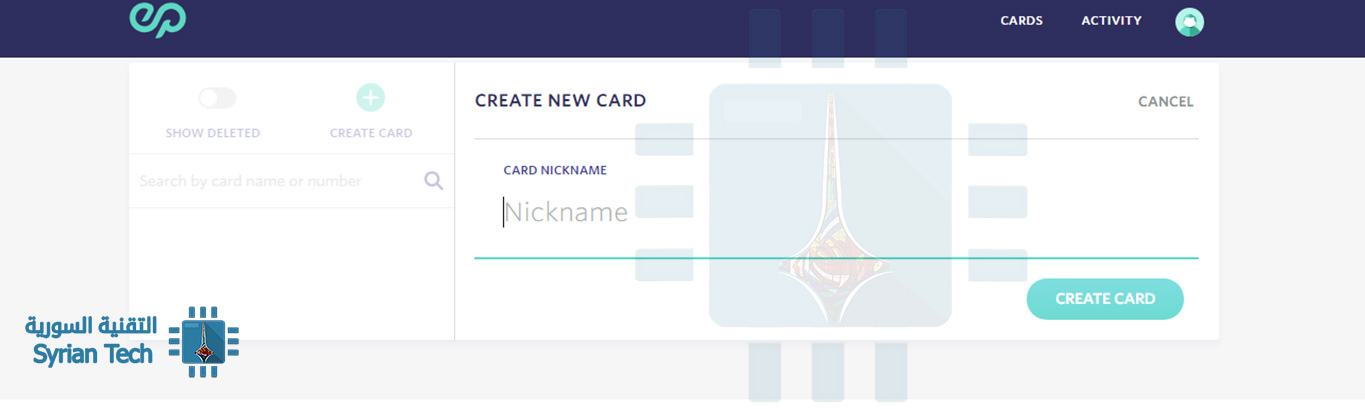
ستظهر لك الصفحة التالية اضغط على زر create card

سيظهر لك حقل CARD NICKNAME، قم بإدخال أي اسم تريده لبطاقتك (هو اسم غير مهم سيساعدك فقط على تمييز بطاقاتك تبعاً لأسمائها ويمكنك تعديله متى شئت).

ستظهر لك صورة توضح شكل بطاقتك على موقع Entropay، لن تتمكن من معرفة رقم البطاقة وتفاصيلها الأخرى حتى تقوم بتعبئتها.

كيفية تعبئة بطاقة ENTROPAY:

هنالك عدة طرق لتعبئة البطاقة:

– من خلال بطاقة بنكية أو كريديت حقيقية تملكها.
– من خلال رصيدك في محفظة إنترو بي Entropay.
– من خلال بطاقة إنترو بي Entropay أخرى تملكها وتحتوي على رصيد.
– من خلال حوالة بنكية من حساب بنك باسمك.
– عن طريق استلام المال من أحد مستخدمي إنترو بي Entropay، لكن يجب أن تكون الميزة مفعلة لديه وهي حالياً بيتا وتعمل فقط في بلدان معينة.

سيتم تحديث المقالة لاحقاً لإضافة خطوات تعبئة البطاقة وتفعيل حساب بي بال من خلالها.

مقالات قد تعجبك:

أفضل تطبيقات الهواتف الذكية لإرسال الأموال
تطبيقات للربح من الإنترنت
كيف تربح التطبيقات المجانية ملايين الدولارات ؟
أفضل تطبيقات تتبع أسعار البيتكوين والعملات الرقمية الأخرى
كيفية إضافة عملك التجاري إلى جوجل

كيف تحمي حسابك على الفيس بوك من الإختراق ؟

العديد من مستخدمين موقع التواصل الإجتماعي الفيس بوك يصيبهم الخوف على حساباتهم الشخصية ، من أن يتم اختراقها ..
ولكن بعد قراءتك للمقال التالي .. لا داعي لـ أن تخاف على حسابك بعد الآن ..

الخطوة الأولى ..
استخدم أكثر من بريد إلكتروني واحد على حسابك بحيث يمكنك استرجاعها على أحد منهم ،واستخدم كلمة مرور قوية تحوي أرقام وأحرف ورموز كالـ(*) مثلاً .. وضع داخل حسابك أكثر من بريد إلكتروني واحد واحرص على أن تكون كلمات المرور الخاصة بالبريد قوية أيضاً ..

الخطوة الثانية ..
قم بتفعيل اشعارات الدخول لحسابك بحيث يصلك اشعار على حسابك في حال قام أحد بالدخول إلى حسابك .. أو رسالة الى بريدك ..
قم بتفعيل خاصية منع أحد من دخول حسابك إن كان المتصفح غريباً .. بحيث اذا دخل أحد يطلب منه كود يصلك كرسالة على هاتفك النقال ..

الخطوة الثالثة ..
تفعيل خاصية الحسابات الموثوقة بحيث في حال تم اختراق حسابك .. يمكنك استرجاع كلمة المرور عن طريق 3 أصدقاء كنت قد اخترتهم..

– لتفعيل الخطوات الثلاث اتجه للرابط التالي :
https://www.facebook.com/settings?tab=security
للهاتف النقال :
https://m.facebook.com/settings/security/

– إن شعرت أن حسابك مخترق توجه للرابط التالي واتبع ما يطلب منك ..
https://www.facebook.com/hacked
للهاتف النقال :
https://m.facebook.com/hacked

ملاحظات‬ :
1- لا تقم بإعطاء سؤال الأمان الخاص بحسابك لأحد .. فبكل سهولة عن طريقه يمكن الدخول الى حسابك ..
2- احرص على عدم دخولك لأيّ رابط غريب ..
3- لا تضع كلمة المرور الخاصة بحسابك في أيّ صفحة تراها (صفحة وهمية)
4- لا تربط حسابك بتطبيقات غير معروفة (تطبيقات الفيس بوك مثل اعرف من يحبك ومن يزور بروفايلك ..الخ) فقد تقوم بالنشر بالنيابة عنك روابط دعائية غير معروفة وقد تكون اباحية .. وإن قمت بربط حسابك بها فقم بكل بساطة بحذفها من الإعدادات الخاصة بحسابك ..

لا تتردد بترك سؤالك في التعليقات أسفل الصفحة في حال واجهتك ايّ مشكلة ..

طريقة زيادة مدى الشبكة اللاسلكية باستخدام جهاز رواتر آخر

يشكو كثير من المستخدمين من ضعف الإشارة اللاسلكية لجهاز الرواتر Router وعدم وصولها لأماكن بعيدة …

وأسهل الحلول وأرخصها وصل راوتر ثانٍ أو ثالثٍ بجهاز الرواتر الرئيسي عن طريق كبل شبكة ، لكن الأمر يحتاج إلى بعض التعديلات في إعدادات أجهزة الراوتر ، سنشرحها بالتفصيل ..

ولكن في البداية لنشرح طريقة الدخول إلى صفحة إعدادات الراوتر :

1- أدخل عنوان IP جهاز الراوتر في المتصفح (كرابط) واضغط Enter . (ستجد عنوان IP الافتراضي لجهاز الراوتر خلفه وكذلك بيانات الدخول) ..
2- سيطلب منك اسم مستخدم وكلمة مرور (الافتراضين هما كلمة admin لكلا الحقلين) ..

في حال عدم معرفتك لعنوان IP جهاز الراوتر : استخدم الأمر ipconfig في نافذة محرر الأوامر ، ستجده بجانب كلمة Default Gateway ..

في حال عدم معرفتك لبيانات الدخول : قم بعمل تهيئة لجهاز الراوتر بالضغط المستمر على زر Reset .. (ستضطر إلى إعادة إدخال بيانات اتصال الأنترنيت) ..

الطريقة :

أولاً : إنشاء اختلاف بين عنواني IP لجهازي الرواتر :
——————————————————–

يملك كل جهاز راوتر عنوان IP خاص به وهذه أحد الاختلافات بين جهاز الرواتر والموزع ، لذلك يجب تعديل عنوان IP أحد الجهازين في حال تطابقهما .. وذلك منعاً لحدوث أي تعارض …
– ولنقم مثلاً بتعيين العنوان 192.168.1.1 لجهاز الراوتر الأساسي و 192.168.1.2 لجهاز الرواتر الفرعي ..

الطريقة لأجهزة Tp-Link :

ثانياً : تعديل مجال عناوين IP التي يعطيها جهاز الرواتر الرئيسي :
———————————————————————–

تقوم أجهزة الراوتر افتراضياً بإعطاء عناوين IP للأجهزة المتصلة بها وتبدأ عادةً من 192.168.1.2 حيث يكون العنوان 192.168.1.1 لجهاز الرواتر ..

ولكن بما أننا قمنا بتعيين العنوان 192.168.1.2 لجهاز الراوتر الفرعي فإننا يجب أن نقوم بتعديل المجال في جهاز الراوتر الأساسي ليبدأ من العنوان 192.168.1.3 .. وذلك لمنع حدوث تعارض في العناوين

الطريقة لأجهزة Tp-Link :

ثالثاً : منع جهاز الراوتر الفرعي من إعطاء عناوين IP للأجهزة المتصلة به وتسليم المهمة لجهاز الراوتر الرئيسي :
————————————————————————————————————————–

كما قلنا سابقاً فإن أجهزة الراوتر تقوم بإعطاء عناوين IP للأجهزة المتصلة بها ، ولكن يجب فقط لجهاز الراوتر الرئيسي أن يقوم بهذه العملية ..
ولهذه العملية ثلاث خيارات تكون موجودة في أجهزة الراوتر : تلقائي (يتم تحديد العناوين تلقائياً بحسب المجال المحدد) ، يدوي (تتم يدوياً من الأجهزة المتصلة بالراوتر) ، الترحيل (يتم تسليم الأجهزة المتصلة بجهازة الراوتر لجهاز راوتر آخر ليقوم بالعملية) …

ولذلك فإنه يجب أن نقوم باختيار خيار الترحيل Relay في جهاز الراوتر الفرعي لعملية إعطاء عناوين IP والمسماة DHCP … وتسليم العملية لجهاز الرواتر الأساسي ..

الطريقة لأجهزة Tp-Link :


في حال حاجتكم للمساعدة فلا تتردوا في السؤال عنها على منشور المقالة على صفحتنا على فيس بوك ..


ما هي البرمجيات الخبيثة التي تصيب أجهزة الراوتر وكيف تحمي جهازك منها

أجهزة الراوتر والبرميجات الخبيثة :

===================

تقوم بعض البرمجيات الخبيثة بإصابة أجهزة الراوتر بهدف سرقة بيانات المستخدمين وخداعهم وذلك بإضافتها لـ DNS Servers مخصصين يعملان كوسيط بين جهاز الراوتر وشبكة الإنترنيت مما يسمح لها باستبدال المواقع التي تزورها وتخزين كافة البيانات المُرسلة والمستقبلة ..

كيف يمكنك تحديد فيما إذا كان جهاز الراوتر مصاب أم لا ؟

فقط ادخل إلى صفحة الإعدادت الخاصة بجهاز الراوتر (يكون عنوانها عادة 192.168.1.1) وابحث عن حقلي الـ DNS Server ، إن احتويا على أرقام غريبة فربما هذا يعني أن جهاز الراوتر مصاب ببرنامج خبيث ..

الطريقة مشروحة بالتفصيل في مقالة خاصة من هنا .

ما الحل إن كان جهاز الراوتر مصاب ؟

الحل أن تقوم بمسح تلك الحقول وتعيين الخيار DNS Relay على Auto أو أن تقوم باستخدام الـ DNS Serve الخاصين بغوغل وهم : 8.8.8.8 و 8.8.4.4

ثم قم بعمل إعادة تشغيل لجهاز الرواتر وتأكد من عدم تغير الحقلين مرة ثانية ، وفي حال تغيرهم قم بعمل إعادة تهيئة لجهاز الراوتر .. وقم بالتأكد من مسح جميع البرمجيات الخبيثة على الحواسيب المتصلة بنفس الراوتر .

الطريقة في المقالة من هنا ستساعدك على ذلك .

كيف أتجنب هذه البرمجيات الخبيثة ؟

  1. قم بتثبيت آخر تحديث متوفر لجهاز الرواتر وذلك من الموقع الرسمي للشركة .
  2. قم بتغير كلمة مرور المسؤول في صفحة الإعدادت .
  3. قم بإيقاف ميزة UPnP .

افضل طريقتين لتحويل ملفات التورينت الى روابط مباشرة

افضل طريقتين لتحويل روابط مباشرة لتقوم تحميل الملفات من خلال برنامج Internet Download Manger او من خلال المتصفح

الطريقة الأولى  

من خلال موقع  ZbigZ

وهو افضل موقع لتحويل روابط التورينت ويتميز هذا الموقع بالسهولة والمجانية حتى انك لا تحتاج عمل حساب في الموقع

كل ما عليك فعلة هو الدخول الى الموقع ورفع ملف التورينت الخاص بالملف الذي تريد تحميله والضغط على Go!

لكن الموقع لا يوافق على تحميل ملفات أكبر من حجم 1 غيغا …

بعد ذلك تنتظر دقائق حتى يقوم بتجهيز رابط الملف

ويمكنك مشاهده محتوى الملف قبل تحميله اذا فلم او فيديو مثلاً من خلال الضغط على الزر الاصفر

وللتحميل المباشر نضغط الزر الأزرق

رابط موقع ZbigZ :

من هنا

الطريقة الثانية 

من خلال موقع Furk.net

وهذه الطريقة قمنا بشرحها مسبقاً

وهي تشبة لحداً ما الطريقة الأولى لكنها غير مجانية ويعطوك حجم ملفات محدد لتحميله 

شرح فيديو :


https://www.youtube.com/watch?v=OoZVxI-gUiU


رابط موقع Furk

من هنا 

برنامح للأندرويد للحصول على حاسوب خاص بك على الانترنت بسرعة انترنت خيالية !!

برنامج رائع لتحميل الملفات ورفعها الى مواقع الرفع بسرعه تصل الى 50 ميجا في الثانية والبرنامج غير مجاني وسعرة 20 دولار تقريبا في متجر Google Play

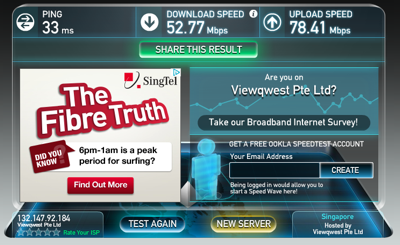
صورة تبين سررعة الانترنت فيه

شرح فيديو كيفية تنزيل البرنامج والتسجيل فيه

لتحميل البرنامج :

رابط

طريقة للتحميل من Google Play من دون الحاجة الى بروكسي

اولاً نقوم باختيار برنامج ما من موقع Google Play الذي نريد انو نقوم بتحميلة

ونقوم بسخ الرابط المخصص للبرنامج

بعد ذلك ندخل موقع APK Downloader

من هنا

ونضع الرابط كما موضح في الصورة

ونضغط على الزر الأزرق

بعد ذلك تنتظر ثوان ويظهر لك زر اخضر يمكنك من خلاله تحميل البرنامج

شرح فيديو :