هل وضع الهاتف في الرز بعد تبلله بالماء سيفيد وينقذه من التعطل؟

منذ ما يقرب من أول وجود للهواتف الذكية، كان الناس يضعونها في الرز بعد سقوطها في الماء. لقد ذهبت هذه الحيلة التي تتكرر كثيراً لإنقاذ هاتف سقط بالمياه بعيداً جداً. دعونا نبحث في ذلك.

من أين أتت هذه الحيلة؟

خدعة الرز ستظل موجودة إلى الأبد وربما هناك فرصة جيدة لأنك فعلت ذلك من قبل، لقد فعلت ذلك أيضاً! من أين نشأت هذه النصيحة الشائعة؟ هذا سؤال مثير للاهتمام.

يعود أحد الأمثلة البارزة الأولى على خدعة الرز الموصى بها إلى منشور Lifehacker من حزيران 2007. وكان الادعاء أن الرز الجاف يمتص الرطوبة المحيطة. ومنذ ذلك الحين، تكرر نفس هذا المنطق.

لقد سبقت هذه الحيلة الهواتف الذكية بالتأكيد، لكنها اشتعلت حقاً حيث بدأ المزيد من الأشخاص في حمل أجهزة باهظة الثمن لا تعمل بشكل جيد مع الماء.

يريد الناس أن يعرفوا ما يجب عليهم فعله عندما يسقطون هواتفهم في الماء وخدعة الرز تملأ تلك الحاجة.

لماذا لا تعمل هذه الخدعة؟

إليكم الحقيقة القاسية حول وضع هاتف مبتل في الرز، إنه لا يفعل شيئاً على الإطلاق. لا يتمتع الرز بقدرات سحرية على امتصاص الرطوبة. يمكنك أيضاً وضع الهاتف في وعاء فارغ تماماً.

يمتلك الرز بعض القدرة على امتصاص الماء من الأشياء المبتلة، لكنه ضعيف جداً. بالإضافة إلى ذلك، هذا لا يعالج المشكلة الرئيسية. حتى المجفف القوي مثل هلام السيليكا لا يمكنه الحصول على أكثر السوائل ضرراً، والتي توجد داخل الهاتف.

في بعض الأحيان، إذا لم يخترق الماء الهاتف كثيراً، فإن تركه مغلقاً وإعطائه وقتاً حتى يجف سينقذه. ينتهي الأمر بالناس إلى التفكير في أن الرز هو الذي فعل شيئاً ما بينما في الواقع كان مجرد ترك الهاتف بمفرده لفترة من الوقت هو الذي أدى الحيلة.

ومما يزيد الطين بلة أن الرز يمكن أن يزيد الضرر الناتج عن الماء في بعض الحالات. يمكن أن يدخل غبار الرز الناعم إلى المنافذ ويختلط بالماء لتكوين مادة تشبه العجينة يصعب إزالتها.

كيفية حفظ هاتف مبتل:

مفتاح حفظ الهاتف المبتل ليس بالضرورة انتظاره حتى يجف. قد ينجح ذلك إذا كنت محظوظاً، ولكن من الأكثر فاعلية إزالة أكبر قدر ممكن من المياه في أسرع وقت ممكن. مجرد تركه يجف سيترك وراءه كل المواد الموصلة في الماء.

إذا تم غمر هاتفك في الماء، فإن الخطوة الأولى الفورية هي إيقاف تشغيله. لا تحاول تشغيله إذا أوقفته المياه. ثم يجب عليك إزالة أي شيء يمكن إزالته.

يتضمن ذلك الحافظات (بيت الهاتف) ودرج بطاقة SIM ودرج بطاقة microSD والبطارية (حتى إذا كانت قابلة للإزالة).

بعد ذلك، يمكنك السير في طريق التكنولوجيا واستخدام مروحة أو هواء مضغوط لإخراج المياه من المنافذ. ومع ذلك، لن يفعل ذلك أي شيء للمياه التي تدخل داخل الهاتف.

لإزالة تلك المياه بنفسك، ستحتاج إلى فتح الهاتف. من هناك، يمكنك فركه بنسبة بمحلول 90% كحول الأيزوبروبيل أو وضعه أمام مروحة.

ربما لن نعرف أبداً من هو أول شخص فكر في وضع هاتفه المبلل في وعاء من الرز، لكن الحيلة ظلت عالقة لفترة طويلة جداً.

لحسن الحظ، تتمتع غالبية الهواتف الذكية اليوم بمستوى معين من مقاومة الماء. من الأفضل لك الحصول على واحد من هؤلاء واتخاذ الاحتياطات الأخرى. احتفظوا بالرز للعشاء فقط.

هل وسائل القفل الحيوية (البصمة والوجه) قوية؟

المصادقة البيومترية (حيوية) باستخدام وجهك أو بصمات أصابعك مريحة للغاية وتشعر بأنها مستقبلية وآمنة. ومع ذلك، قد يكون هذا شعوراً زائفاً بالأمان بفضل نقاط الضعف التي تعاني منها أنظمة القياسات الحيوية.

عندما تعرف ما هي نقاط الضعف، يمكنك استخدام القياسات الحيوية بمسؤولية.

لا يمكن تغيير القياسات الحيوية:

أكبر مشكلة في استخدام قياسات جسمك كنظام مصادقة هي أنه لا يمكنك تغييرها بسهولة إذا تم اختراق هذه المعلومات.

عندما يتم تسريب معلومات كلمة المرور أو اختراقها، كل ما عليك فعله هو تغيير كلمة المرور ومن ثم عودة المهاجمين إلى نقطة الصفر.

إذا تم اختراق بيانات المقاييس الحيوية، فلا يمكنك تغيير بصمات أصابعك أو أنماط قزحية العين تماماً. هذا لا يعني أن بيانات المقاييس الحيوية قد دمرت إلى الأبد.

من الممكن الانتقال إلى أنظمة فحص عالية الدقة تلتقط تفاصيل أكثر من الأنظمة القديمة.

الأشخاص الذين يبنون ميزات الأمان البيومترية (حيوية) لديهم طرق يمكنهم من خلالها إخفاء بصمة إصبعك، ومسح الوجه، وصور قزحية العين، وأي جزء آخر من الجسم تم مسحه ضوئياً.

من خلال تطبيق طرق التشفير التي لا يمكن عكسها بدون مفتاح، تقدم الحماية من القرصنة التقليدية.

تكمن المشكلة في أن المهاجم المخصص يمكنه دائماً العثور على طريقة للوصول إلى بياناتك الحيوية الأولية. سواء كان ذلك من خلال خرق البيانات أو رفع بصمات أصابعك جسدياً من مكان ما!

يمكن أن تُجبر على فتح أنظمة المقاييس الحيوية:

لنتخيل أنك عادت للتو إلى بلدك بعد رحلة دولية وتوقفت عند الجمارك. تقوم بتسليم هاتفك للفحص، لكن به قفل بيومتري (حيوي)، لذا لا توجد طريقة يمكن لوكيل الجمارك الوصول إليها، أليس كذلك؟ دون كثير من الخطوات، يقوم الوكيل بتوجيه هاتفك نحوك وسيفتح على الفور بعد رؤية وجهك.

في المواقف التي يمكن للسلطات فيها التلاعب بالأمر جسدياً، يمكنهم فعل الشيء نفسه باستخدام ماسحات بصمات الأصابع، عن طريق وضع إصبعك بالقوة على الماسح الضوئي.

ربما لا تقلق بشأن وصول السلطات الحكومية إلى بياناتك باستخدام بياناتك البيومترية (حيوية)، ولكن ماذا عن المجرمين؟ يجب أن تكون فكرة إجبار المجرم لضحاياهم على فتح أنظمة باستخدام القياسات الحيوية غير مستساغة لأي شخص.

نحن نرتدي بياناتنا الحيوية ليراها العالم بأسره، لكن رموز المرور وكلمات المرور تعيش في رؤوسنا. في الوقت الحالي، لا توجد طريقة سهلة لاستخراج ذلك.

يمكنك دائماً نسيان رمز المرور أو تقديم الرمز غير الصحيح مرات كافية لمسح بيانات جهازك.

تتمتع القياسات الحيوية بفرص قرصنة فريدة:

لكل نوع من أنواع أنظمة المصادقة فرص فريدة خاصة به للقرصنة. عندما يتعلق الأمر بالقياسات الحيوية، فإن ما يحتاجه المتسللون هو إيجاد طريقة ما لتزييف بياناتك الحيوية أو التقاطها.

مع تقدم التكنولوجيا، يصبح من الممكن التقاط القياسات الحيوية دون علم الضحية.

في عام 2017، تمكن العلماء من سحب بيانات بصمات الأصابع من الصور الملتقطة على مسافة تصل إلى 3 أمتار.

قطعت كاميرات الهواتف الذكية شوطاً طويلاً منذ عام 2017، ومن المحتمل أن تلتقط الهواتف الحديثة تفاصيل كافية على مسافات أطول، ناهيك عن أن معظم الهواتف تحتوي الآن على كاميرا تليفوتوغرافي واحدة على الأقل.

فحوصات قزحية العين ليست آمنة أيضاً. في عام 2015، أوضح أستاذ في جامعة كارنيجي ميلون كيف يمكن أن يعمل مسح قزحية العين بعيد المدى.

هذان مثالان فقط، الخلاصة هي أن البيانات الحيوية الحالية معرضة دائماً لخطر التقاطها وتكرارها. وينطبق الشيء نفسه على بيانات القياسات الحيوية المستقبلية، مثل تسليط الحمض النووي جنباً إلى جنب مع “طباعة” الحمض النووي كمثال محتمل.

كيفية استخدام القياسات الحيوية بشكل مسؤول:

لا تعني نقاط الضعف في المصادقة البيومترية (حيوية) أنه لا يجب عليك استخدامها على الإطلاق. ومع ذلك، ليس من الجيد أن يكون لديك معلومات حساسة حقاً وراء قفل المقاييس الحيوية.

من الأفضل استخدام MFA (المصادقة متعددة العوامل) للبيانات شديدة الحساسية أو التطبيقات التي لا تتضمن المقاييس الحيوية أو التي تستخدم هذه المقاييس فقط كعامل واحد.

يمكنك أيضاً الحصول على حماية إضافية لأجهزتك المحمولة التي تحتاج إلى طبقة أخرى من المصادقة. تعد ميزة المجلد الآمن من Samsung مثالاً جيداً على ذلك.

أخيراً، تقدم معظم الأجهزة التي تقدم المصادقة البيومترية (حيوية) أيضاً “مفتاح القتل” البيومتري. إنه اختصار أو إجراء يمكنك اتخاذه لتعطيل القياسات الحيوية على الفور.

على سبيل المثال، يمكنك قول “مرحباً Siri، لمن هذا الهاتف؟” إلى آيفون iPhone وسيعود الهاتف على الفور إلى مصادقة رمز المرور.

إنها فكرة جيدة أن تبحث عن مكافئ مفتاح القتل البيومتري للأجهزة التي تستخدمها حتى تتمكن من الاستفادة منها إذا دعت الحاجة إلى ذلك.

لماذا يُطلق على جهاز الكمبيوتر اسم كمبيوتر شخصي PC؟

إذا اشتريت جهاز كمبيوتر يعمل بنظام ويندوز Windows، فعادة ما يطلق عليه كمبيوتر شخصي. ولكن في بعض الأحيان يُطلق على جهاز Mac اسم كمبيوتر شخصي أيضاً.

ما الذي يحدث هنا، ولماذا يسمى الكمبيوتر بـ كمبيوتر شخصي على أي حال؟ سنشرح لك ذلك.

تراث كمبيوتر IBM الشخصي:

في آب 1981، أصدرت شركة IBM الكمبيوتر IBM تحت اسم IBM Personal Computer في الولايات المتحدة. نظراً لأن اسم المنتج كان طويلاً، بدأ الناس على الفور تقريباً يطلقون عليه اسم IBM PC باختصار.

في غضون بضع سنوات، بدأت الشركات في استنساخ أجهزة كمبيوتر IBM وإنشاء أجهزة أخرى بدون علامة IBM. في تلك المرحلة، أصبح المصطلح متوافق مع الكمبيوتر الشخصي PC compatible أو الكمبيوتر الشخصي PC فقط اسماً عاماً لأجهزة الكمبيوتر غير التابعة لشركة IBM والتي تنحدر من كمبيوتر IBM الشخصي.

يمكن أن تستخدم أجهزة الكمبيوتر هذه الأجهزة الطرفية والبرامج التي تم إنشاؤها لتلك المنصة والأجهزة المستنسخة الشبيهة بها.

نشأ مايكروسوفت ويندوز Microsoft Windows على النظام الأساسي لأجهزة الكمبيوتر الشخصية من IBM كغلاف رسومي يعمل فوق MS-DOS، والذي نشأ في عام 1981 جنباً إلى جنب مع كمبيوتر IBM الشخصي.

بينما ظهر ويندوز Windows لفترة وجيزة على بنيات بديلة (يمكن أيضاً تشغيله باستخدام معالجات ARM حالياً في إصدار خاص)، فقد كان مرتبطاً تاريخياً بشكل أساسي بالنظام الأساسي المتوافق مع الكمبيوتر الشخصي.

لذلك عندما يقول الناس كمبيوتر شخصي PC هذه الأيام، فإنهم يقصدون عادةً جهاز كمبيوتر يعمل بنظام ويندوز Windows، على الرغم من أن الناس يوضحون أحياناً بقول Windows PC بدلاً من ذلك.

ومع ذلك، لم تسحب شركة IBM مصطلح الكمبيوتر الشخصي PC من فراغ، وهنا تتعقد الأمور.

نظراً لأن PC اختصار لكلمة Personal Computer، يمكن أن ينطبق المصطلح على أنواع أخرى من الأجهزة أيضاً.

Personal Computer أو اختصاراً PC هو فئة تاريخية واسعة سبقت كمبيوتر IBM الشخصي، ويمكن أن تشمل أجهزة كمبيوتر مثل أجهزة Mac و Commodores و Ataris والمزيد.

لكن انتظر – ما هو الكمبيوتر الشخصي على أي حال؟

ولادة الكمبيوتر الشخصي Personal Computer:

ما هو الشيء الذي ينشئ الكمبيوتر الشخصي PC؟ إنه موضوع مثير للجدل بين المؤرخين. على سبيل المثال، ما كان يشكل أول كمبيوتر شخصي مطروح للنقاش باستمرار، مثل لعبة الفيديو الأولى.

يأتي هذا الجدل من معنى مصطلح الكمبيوتر الشخصي Personal Computer نفسه، والذي يمكن أن يختلف اعتماداً على معايير ذاتية مثل الحجم والسعر والتوافر التجاري وغير ذلك.

بشكل عام، ظهر مفهوم الكمبيوتر الشخصي Personal Computer في أمريكا في منتصف السبعينيات (على الرغم من أن المصطلح نفسه نشأ في عام 1968، وتم إطلاقه للمتنافسين الأوائل في عام 1971).

يشير عادةً إلى موجة جديدة من أجهزة الكمبيوتر الصغيرة القائمة على المعالجات الدقيقة والتي هي غير مكلفة بما يكفي لإمكانية امتلاكها وتشغيلها من قبل شخص واحد في كل مرة.

لماذا شخص واحد في كل مرة؟ لأنه قبل عصر الكمبيوتر الشخصي، كانت معظم أجهزة الكمبيوتر كبيرة جداً ومكلفة للغاية.

بدرجات متفاوتة، احتاجوا إلى موظفين مدربين تدريباً خاصاً لتشغيلها، وكانوا مملوكين بشكل عام فقط من قبل المنظمات الكبيرة مثل الحكومات والشركات والجامعات.

لتحقيق أقصى استفادة من هذه الحواسيب الكبيرة باهظة الثمن، اخترع المهندسون مشاركة الوقت Time Sharing، والتي سمحت للعديد من الأشخاص باستخدام كمبيوتر كبير في نفس الوقت، وأحياناً عن بُعد من خلال ما يسمى بـ Teletypes.

كان هذا نوعاً من الخطوة الوسيطة بين أجهزة الكمبيوتر أحادية المهمة والحوسبة الشخصية حيث كان بإمكان الأفراد تشغيل جلسات حوسبة مخصصة، لكن الكمبيوتر لا يزال غير خاضع لملكية أو سيطرة المستخدم.

تتمتع أجهزة الكمبيوتر بالكثير من الإمكانات، وكانت فكرة امتلاك جهاز الكمبيوتر الشخصي الذي يمكنك التحكم فيه تماماً مثيرة للعديد من الأشخاص ذوي التفكير التقني في السبعينيات.

لقد ولدت مجموعات مثل Homebrew Computer Club في كاليفورنيا، حيث قام أعضاء مثل Steve Wozniak و Steve Jobs بتشكيل مستقبل صناعة الكمبيوتر الشخصي.

هل تعتبر أجهزة Mac نوعاً من PC؟

نظراً لأن مصطلح الكمبيوتر الشخصي Personal Computer يمكن أن ينطبق على أي جهاز كمبيوتر يمكن للفرد امتلاكه أو تشغيله، فإن هذا يترك الباب مفتوحاً لغير أجهزة الكمبيوتر (بمعنى أجهزة كمبيوتر IBM) ليتم تسميتها أيضاً بأجهزة الكمبيوتر الشخصية PC.

على وجه الخصوص، عندما تحولت أجهزة ماك Mac من بنية PowerPC إلى بنية x86، بدأ المزيد والمزيد من الأشخاص في الخلط بين أجهزة ماك Mac مع أجهزة الكمبيوتر الشخصي Pc.

في العقد الأول من القرن الحادي والعشرين، قرر رئيس التحرير العام للكمبيوتر الشخصي Harry McCracken دمج أجهزة Mac في المجلة المتوافقة تاريخياً مع أجهزة الكمبيوتر الشخصي PC.

وقال في تصريح: “لم نبذل قصارى جهدنا في تغطية أجهزة Mac في عالم الكمبيوتر الشخصي PC، لكننا توقفنا عن التظاهر بأنها غير موجودة”.

لكن انتظر، إن الأمر أعمق من ذلك. أثناء الظهور الشهير لستيف جوبز في مؤتمر D5 في عام 2007، قام جوبز نفسه بتجميع أجهزة ماك Mac مع أجهزة الكمبيوتر الشخصية PCs عدة مرات (ذكر مصطلح الكمبيوتر الشخصي PC كفكرة متجانسة)، مما أدى إلى توضيح أنه يقصد الكمبيوتر الشخصي بشكل عام كجهاز مغاير للأجهزة اللوحية مثل آيباد iPad.

ليس من المستغرب أن يفكر ستيف جوبز بهذه الطريقة. في عام 1976، ساعد جوبز في إطلاق صناعة الكمبيوتر الشخصي PC قبل أن تطلق شركة IBM كمبيوتر IBM.

والأكثر من ذلك، في عام 1980، عرضت شركة آبل Apple إعلاناً في صحيفة وول ستريت جورنال مكتوباً عن لسان ستيف جوبز ادعى أنه هو و Steve Wozniak اخترعوا الكمبيوتر الشخصي (والذي يجب أن نلاحظ أن ذلك لا يعتبر صحيحاً بشكل عام).

إن مناقشة الوظائف المذكورة أعلاه حول أجهزة آيباد iPad وأجهزة الكمبيوتر من D5 مفيدة أيضاً لأنه كان هناك نقاش عام حول ما إذا كان يجب اعتبار أجهزة مثل الهواتف الذكية والأجهزة اللوحية أجهزة كمبيوتر شخصية PC (أو حتى مجرد Computer).

يفضل البعض استبعادها لأنهم عادةً لا يستطيعون تشغيل برامج عشوائية بدون إذن البائع، ومع ذلك فهي أجهزة كمبيوتر يملكها ويديرها شخص واحد.

لا يجمع معظم مجموعات محللي الصناعة (مثل هذه الإحصائيات على موقع Statistia) الهواتف الذكية والأجهزة اللوحية مع أجهزة كمبيوتر سطح المكتب وأجهزة الكمبيوتر المحمولة، ولكنها تعتبرها قطاعات مختلفة من السوق بدلاً من ذلك.

إذن ما هو جهاز الكمبيوتر؟ هذا يتوقف على السياق. مثل العديد من المصطلحات، يمكن أن تعني أشياء متعددة اعتماداً على كيفية استخدامها. وفي النهاية، هناك شيء واحد واضح: اللغة معقدة للغاية ويصعب الاتفاق على بعض المعاني.

ما هي سرعة الإنترنت التي تحتاجها خدمات البث؟

إذا كان نشاطك الأساسي على الإنترنت هو بث الفيديو، فمن المنطقي التأكد من أن لديك نطاق ترددي كافٍ للاستمتاع به. فيما يلي تفصيل لمقدار النطاق الترددي الذي تتطلبه خدمات ودقة البث المتنوعة.

ما هو النطاق الترددي الذي تتطلبه دقات البث المختلفة:

سواء كنت تستخدم تلفاز OLED جديداً بجهاز بث جديد تماماً أو بعض المعدات القديمة، فأنت بالطبع تريد أفضل تجربة بث.

لفهم مقدار النطاق الترددي الذي تحتاجه للاستمتاع بتجربة سلسة مع خدمة البث المفضلة لديك، دعنا نلقي نظرة سريعة على مفهوم معدل البت الخاص بالفيديو.

معدل البت مستقل عن القياسات الأخرى ولكنه مرتبط بها مثل الدقة ومعدل الإطارات وجودة الصوت والبارامترات الأخرى لتجربة بث الفيديو.

معدل البت هو مزيج من كل هذه الأشياء ويمثل مقدار البيانات في الثانية التي يوفرها مصدر الفيديو. إنه أيضاً مقياس جيد لمدى سرعة اتصالك للحصول على تجربة ممتعة.

هناك جانب آخر مثير للاهتمام، إذا كنت قد تساءلت يوماً عن سبب ظهور فيلم لديك على بلوراي Blu-ray أفضل من نفس الفيلم بنفس الدقة التي يتم بثها عبر نتفليكس Netflix أو مزوّد بث آخر، فإن الإجابة هي معدلات بت مختلفة.

يمكن أن يوفر قرص بلوراي Blu-ray في أي مكان من 3-5 أضعاف معدل البت مما يمكن أن يوفره بث مضغوط من نتفليكس Netflix أو ما شابه، مما يعني المزيد من البيانات (وصورة عالية الجودة نتيجة لذلك).

يعمل مزوّدو البث بجد، باستخدام تقنيات ضغط متنوعة، لخفض معدل البت مع الحفاظ على الجودة.

على الرغم من ذلك، لا يوجد شيء اسمه وجبة غداء مجانية، وهذه هي متوسطات الحد الأدنى المطلوبة للحفاظ على بث سلس وخالٍ من التقطيع بدرجات دقة مختلفة.

سوف يمر وقت طويل قبل أن يتوفر محتوى 8K على نطاق واسع، ولكن محتوى SD و HD و 4K UHD  متاح على نطاق واسع في الوقت الحالي.

توصيات النطاق الترددي من قبل مزود البث:

إذا كنت مهتماً بما يوصي به مزوّد البث المفضل لديك، فيمكنك دائماً التحقق من ملفات المساعدة أو البحث عن اسم المزوّد والنطاق الترددي الموصى به أو عدد الميجابت في الثانية الموصى بها، ولكن يمكننا توفير القليل من المتاعب لك.

لقد بحثنا في التوصيات المقدمة من أشهر المزودين حتى تتمكن من مراجعتها جميعاً بسهولة في مكان واحد. لتحقيق الاتساق، تتم الإشارة إلى جودة الفيديو بالدقة أولاً ثم الاسم الشائع.

في الحالات التي لم يقدم فيها مزوّد البث أي توصية محددة لحل معين، يكون الإدخال في الجدول فارغاً، نوصيك بالرجوع إلى توصيات النطاق الترددي العامة في القسم السابق.

إذا لم تكن الخدمة التي تختارها مدرجة هنا، فيجب عليك أيضاً الرجوع إلى توصيات النطاق الترددي العامة.

كما ترى، على الرغم من وجود بعض الاختلاف البسيط بين توصيات الزوّد الرسمي، فإن التوصيات الفردية تتوافق بشكل جيد مع نطاق معدل البت العام الذي يضغط متطلبات الفيديو بجودة SD و HD و UHD.

مضاعفة توصيات النطاق الترددي من قبل المستخدمين:

إحدى الميزات البارزة في التوصيات أعلاه هي HBO Max، والتي تشير إلى أنك بحاجة إلى 50 ميجابت في الثانية، أكثر من ضعف توصيات أي مزود آخر.

بينما يمكنك أن تأخذ ذلك على أنه يعني أن HBO Max لديها معدل بت أعلى بشكل ملحوظ، إلا أن الحقيقة هي أن الأشخاص في HBO Max قد قاموا بتوصياتهم مع الأخذ بعين الاعتبار أنشطة الإنترنت الأخرى في المنزل. وهذا شيء يجب عليك فعله أيضاً.

إذا كانت أسرتك تبث شيئاً واحداً فقط في كل مرة (سواء كان ذلك لأنك أنت وحدك أو لأنكم تجمعون جميعاً لمشاهدة الأشياء معاً)، فمن المحتمل أن يكون الحد الأدنى من التوصيات كافٍ. لا يعد بث فيلم عالي الدقة عبر اتصال DSL أمراً مثالياً ولكنه ممكن.

ولكن إذا كنتم أسرة متعددة المستخدمين حيث يبث الأشخاص بشكل متكرر في وقت واحد أو كان هناك مزيج من الأشخاص الذين يجرون مكالمات فيديو للعمل، أو يلعبون أو يستخدمون الإنترنت بأي طريقة أخرى، فمن الأفضل أن تضبط تقديرك عن طريق ضرب الحد بعدد الأشخاص.

ما هي آلة Wayback Machine؟ ولماذا هي مهمة؟

يتيح لك موقع Wayback Machine عرض الإصدارات القديمة من موقع الويب، والاطلاع على المحتوى الذي تم تغييره، واستكشاف أخطاء موقعك وإصلاحها، وحتى عرض المحتوى الذي لم يعد موجوداً على الويب.

تعتبر Wayback Machine مهمة للحفاظ على تاريخ الإنترنت.

ما هي آلة Wayback Machine؟

تأسست Wayback Machine بواسطة Internet Archive في 12 أيار 1996، وهي خدمة مجانية عبر الإنترنت تقوم بالزحف وتلتقط لقطات من مواقع الويب على فترات زمنية مختلفة ثم تقوم بأرشفة تلك المواقع، مع الاحتفاظ بتاريخ الإنترنت.

على الرغم من أن Wayback Machine تأسست في عام 1996، فقد تمت خصخصتها بالكامل ولم يتمكن سوى أشخاص معينين من الوصول إلى المحتوى.

لم تكن آلة Wayback متاحة للجمهور حتى عام 2001. في وقت كتابة هذا التقرير، قامت Wayback Machine بأرشفة أكثر من 663 مليار صفحة ويب.

هل آلة Wayback قانونية؟

هناك الكثير من المناطق الرمادية عندما يتعلق الأمر بشرعية Wayback Machine. على سبيل المثال، قد تنظر أوروبا إلى Wayback Machine على أنها انتهاك لقوانين حقوق النشر الخاصة بها، ويمكن لمنشئي المحتوى المؤرشف أن يقرروا ما إذا كانوا يريدون أرشفة محتواهم أم لا.

إذا أراد المنشئ إزالة المحتوى من Wayback Machine، فيجب أن يكون أرشيف الإنترنت ملزماً بذلك.

كانت هناك أيضاً العديد من القضايا القانونية ضد Wayback Machine من منظمات وأفراد، مثل كنيسة Scientology و Healthcare Advocates, Inc.. وغيرها.

حتى أن بعض البلدان حظرت جهاز Wayback تماماً، على الرغم من أن ذلك يعتمد على الرقابة أكثر من أي قضية قانونية فعلية. تم حظر Wayback Machine حالياً في الصين وتم حظرها لفترة قصيرة في روسيا في 2015-2016.

أهمية آلة Wayback:

إن أهمية Wayback Machine واضحة. يعد الاحتفاظ بتاريخ الإنترنت أمراً مهماً بدرجة كافية، ولكن يمكنك أيضاً الرجوع وعرض المصدر الأصلي للمحتوى لمعرفة ما كان عليه قبل إجراء التحديثات على المحتوى.

يمكن أن يكون هذا مفيداً بشكل خاص في عصر المعلومات المتغيرة باستمرار.

يمكنك حتى استخدام Wayback Machine لاستكشاف مشاكل موقع الويب وإصلاحها. وفر موقع Forbes حجة سليمة لاستخدامها في استكشاف مشكلات تحسين محركات البحث التي قد يواجهها موقعك وإصلاحها.

يمكنك حتى استعادة مواقع الويب بالكامل. تمكنت ويكيبيديا، بفضل العديد من الروبوتات والمتطوعين المتفانين، من استبدال 9 ملايين مرجع معطل بفضل Wayback Machine.

بالإضافة إلى ذلك، إذا كان أحد مواقع الويب معطلاً حالياً، فيمكنك استخدام Wayback Machine لعرض موقع الويب. على الرغم من أنه لن يكون هناك أي محتوى جديد على الموقع حتى يحل مالكو الموقع المشكلة، فلا يزال بإمكانك عرض المحتوى الأقدم.

استخدام آخر رائع لـ Wayback Machine هو القدرة على رؤية مواقع الويب التي لم تعد متصلة بالإنترنت. ولكن هناك بعض النواقص هنا.

تأخذ Wayback Machine لقطة سريعة لكيفية ظهور موقع الويب في وقت معين في تاريخ معين. اعتماداً على وقت قيام Wayback Machine بالتقاط اللقطة، قد يكون بعض المحتوى مفقوداً.

هناك أيضاً مشكلة إخفاء المحتوى خلف جدار تسجيل الدخول. أحد الأمثلة التي نعطيها هو موقع PlayOnline.com.

Final Fantasy IX هي لعبة رائعة. ومع ذلك، يُعرف دليل إستراتيجية BradyGames بأنه أسوأ دليل إستراتيجي في الوجود. والسبب هو أنه كان دليلاً غير مكتمل إلى حد كبير.

في كل قسم تقريباً، في محاولة لجذب المزيد من المستخدمين إلى موقع الويب الخاص بهم، سيضيفون ملاحظة جانبية توضح شيئاً ما على غرار “لمزيد من المعلومات، قم بزيارة PlayOnline.com وأدخل هذا الرمز: BS103”.

كان هذا، بالطبع، مشكلة للعديد من اللاعبين الذين اشتروا الدليل، حيث لم يكن الوصول إلى الإنترنت سهلاً للعديد من الأشخاص في عام 2000 كما هو الحال اليوم.

الموقع غير موجود حتى اليوم. إذا اشتريت دليل الإستراتيجية منذ سنوات، فلن يحالفك الحظ. لذلك، حاولنا الوصول إليه من خلال Wayback Machine.

لسوء الحظ، كان يجب أن يكون لديك حساب لتسجيل الدخول إلى PlayOnline. بطريقة ما كنا لا نزال قادرين على إنشاء حساب حقيقي، لكنه أرسلنا في حلقة تسجيل دخول لا نهائية. لم نتمكن في الواقع من تسجيل الدخول والوصول إلى المحتوى.

بغض النظر عن أوجه القصور القليلة، فإن فوائد Wayback Machine هائلة وستثبت دائماً أنها واحدة من أكثر الموارد المفيدة للحفاظ على تاريخ الإنترنت.

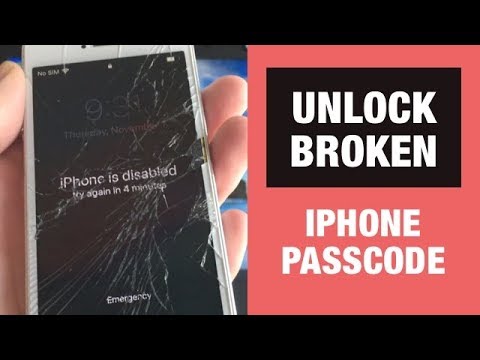
كيفية إلغاء قفل هاتف آيفون عند تعطل أو انكسار شاشة الهاتف

يحدث لبعض مستخدمي آيفون أن تنكسر شاشة الهاتف أو تتعطل، أو حتى نسيان رمز مرور الهاتف الخاص بهم، أو تعطله بعد إدخال رمز مرور خاطئ لعدة مرات.

بصراحة من الصعب حقًا فتح هاتف آيفون iPhone 14/13 دون معرفة رمز المرور.

ولكن ولحسن الحظ هناك عدة طرق لإجراء ذلك.

تنويه: تهدف هذه المقالة إلى مساعدة المستخدمين على إزالة كلمة المرور على أجهزتهم الخاصة (بشكل خاص في حال كسر الشاشة).

ويحظر إزالة رمز المرور غير القانوني لغرض العمل، ويتحمل المستخدم المسؤولية القانونية الكاملة إذا كان استخدام هذا المنتج ينتهك القوانين.

الطريقة 1: أسهل طريقة لفتح iPhone 14/13 بشاشة مكسورة باستخدام برنامج Tenorshare 4uKey.
الطريقة 2: استخدام ‘Find My iPhone‘ لفتح iPhone 14/13.
الطريقة 3: استخدام iTunes لفتح شاشة iPhone 14/13.

الطريقة 1. أسهل طريقة لفتح iPhone 14/13 بشاشة مكسورة

تعتبر هذه الطريقة من أسهل الطرق، وتتم باستخدام برنامج تابع لجهة خارجية Tenorshare 4uKey لإلغاء قفل هاتف iPhone هذا.

وهذه الطريقة لا تتطلب توافر هاتف آيفون آخر، أو أي مطالبات أخرى، وفيما يلي الخطوات التفصيلية لاستخدام برنامج 4uKey:

الخطوة الأولى: تنزيل برنامج Tenorshare 4uKey

يجب تنزيل 4uKey وتثبيته على جهاز الكمبيوتر، حيث يمكن تنزيل Tenorshare 4uKey من الروابط التالية:

*لنظام ويندوز 7/8/8.1/10/11 Windows: تجربة مجانية شراء البرنامج.

*لنظام macOS 13 أو أقدم: تجربة مجانيةشراء البرنامج.

الخطوة الثانية: فتح البرنامج ثم تحديد ميزة “فتح رمز مرور قفل الشاشة” ثم توصيل هاتف آيفون iPhone 14/13 المكسور بالكمبيوتر عبر كابل USB.

حيث سيكتشف 4uKey الهاتف تلقائيًا، ثم تظهر نافذة لفتح شاشة iOS، نقوم بالضغط على ابدأ في الفتح.

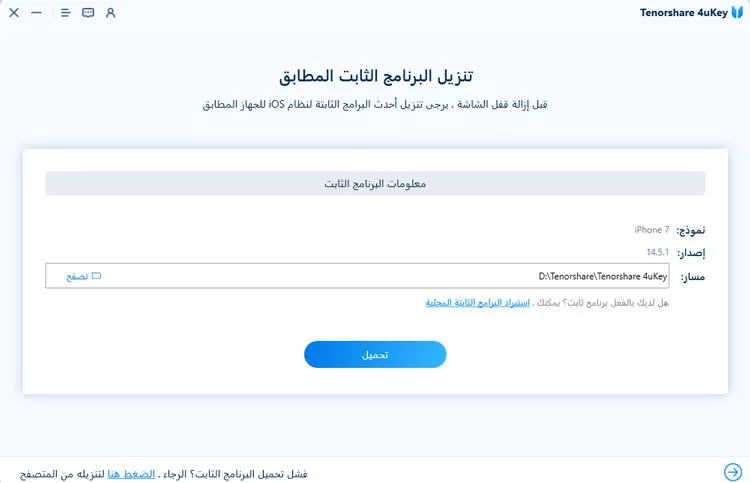
الخطوة الثالثة: تنزيل أحدث حزمة من البرنامج الثابت المطابق للهاتف، قم باختيار موقع لحفظه ثم النقر فوق تحميل.

سيتم بدء التحميل، انتظر حتى يتم الانتهاء:

الخطوة الرابعة: بعد الانتهاء من تنزيل البرنامج الثابت، قم بالضغط على ابدأ في الإزالة Unlock Now لفتح الجهاز.

سيبدأ البرنامج في إزالة رمز مرور الشاشة حيث سيستغرق ذلك عدة دقائق:

بعد الانتهاء ستظهر شاشة تخبر المستخدم بأنه قد تمت إزالة رمز مرور الشاشة بنجاح، وسيتمكن المستخدم من الوصول إلى الجهاز المقفل.

وهذا فيديو توضيحي لكيفية إجراء الخطوات السابقة:

الطريقة 2. استخدم Find My iPhone لإلغاء قفل هاتف iPhone 14/13 مع شاشة مكسورة

يمكن استخدام أداة Find My iPhone لأجل فتح قفل iPhone 14/13 عن بُعد عن طريق آي كلاود.

هذه الطريقة لا تتطلب أي إجراءات على هاتف iPhone 14/13 الذي نريد إلغاء قفله.

تتمثل القيود في هذه الطريقة في أنه يجب عليك تشغيل خيار Find my iPhone على هاتف آيفون iPhone 13 آخر أو عبر موقع آي كلاود، وإليكم كيفية القيام بذلك.

1- قم بزيارة موقع icloud.com على جهاز الكمبيوتر أو جهاز آيفون iPhone آخر، ثم قم بتسجيل الدخول إلى الحساب.

2- ابحث عن خيار جد هاتفي Find iPhone، ثم حدد الهاتف المطلوب من قائمة جميع الأجهزة.

3- انقر فوق خيار Erase iPhone ثم سيتم مسح جميع بيانات هاتف iPhone 14/13 بما في ذلك رمز المرور.

الطريقة 3. استخدام iTunes لفتح شاشة iPhone 14/13 المكسورة

هناك طريقة مجانية أخرى وهي استخدام iTunes لاستعادة إعدادات iPhone 14/13 بشاشة مكسورة.

لكن هذه الطريقة لا تعمل إلا عندما يتم اكتشاف هاتف الآيفون تلقائيًا عند مزامنته مع الكمبيوتر، وتثق بهذا الكمبيوتر.

1- قم بتشغيل iTunes وتوصيل هاتف iPhone 14/13 بالكمبيوتر (يجب التأكد من تثبيت أحدث إصدار من iTunes.)

2- بعد أن يتعرف iTunes على هاتف iPhone، انقر فوق رمز الجهاز على الجانب الأيسر ثم انتقل إلى ‘الملخص’.

3- انقر فوق الزر “Restore iPhone” ثم قم بتأكيده مرة أخرى، عند اكتمال العملية ستتم إزالة قفل الشاشة.

لماذا يصعب فتح قفل iPhone 14/3 بشاشة مكسورة

يواجه العديد من مستخدمي آيفون iPhone مشكلات مع الشاشة أو اللمس على جهازهم.

تصبح مشكلة كبيرة عند تعطل الشاشة الرئيسية، حيث لا يمكنهم الوصول إلى أي شيء على أجهزتهم لأنهم لا يستطيعون حتى فتح هواتفهم الخاصة.

نظرًا لأنها مشكلة في الأجهزة (العتاد)، فإنها تشكل موقفًا صعبًا ومحبطًا للغاية.

لحسن الحظ يمكن حل هذه المشكلة ببساطة، وفي معظم الأحيان فإن هذه المشكلة تحدث مع أجهزة سبق إصلاحها، حتى وإن كان هذا الإصلاح في مراكز الدعم الخاصة بآبل.

خاتمة

في هذه المقالة تعلمنا 3 طرق حول كيفية فتح iPhone 14/13 بشاشة مكسورة.

أكثر هذه الطرق فعالية كان باستخدام برنامج Tenorshare 4uKey حيث ينصح به بشده!

مقالات قد تعجبك

الكشف عن خمس ميزات جديدة قادمة إلى يوتيوب بريميوم
منصة Quora تطور تطبيق Poe للدردشة مع بوتات الذكاء الاطصناعي في مكان واحد
كيفية تزييف موقع GPS الآيفون دون كسر الحماية (جيليبريك)
كيفية استخدام واي فاي Wi-Fi لإجراء المكالمات
كيفية إصلاح مشكلة عدم وصول أو عمل إشعارات آيفون؟

الهاتف قذر بشكل لن تتوقعه، ما الحل لتنظيفه؟

هل تعلم أن هاتف آيفون iPhone أو أندرويد Android هو من أقذر الأشياء التي تلمسها كل يوم؟ ربما تغسل يديك بعد لمس شيء متسخ، ولكن بعد ذلك تمسك بهاتفك المتسخ. حان الوقت لفعل شيء حيال ذلك.

ما مدى قذارة هاتفك؟ وفقاً لـ بحث من جامعة أريزونا، فإن الهواتف أقذر بعشر مرات من معظم مقاعد المراحيض. هذا مثير للاشمئزاز عندما تفكر في أنك تضع وجهك على شيء أقذر من مقعد المرحاض!

من المنطقي أن تتوقف وتفكر في الأمر. يتعرض هاتفك لجميع الأشياء نفسها التي تلمسها، ومع ذلك لا يغسل معظم الأشخاص هواتفهم عندما يغسلون أيديهم.

ناهيك عن جميع استخدامات الهاتف في الحمام. كل ذلك يتراكم بمرور الوقت ويصبح أكثر قذارة.

هل يمكن غسل الهاتف؟

حسناً، هاتفك قذر، ماذا الآن؟ قد تتساءل عما إذا كان يمكنك ببساطة غسله عند غسل يديك. هذا يعتمد على نوع الهاتف الذي لديك.

يتم التسويق للعديد من الهواتف الذكية الحديثة على أنها مقاومة للماء Water resistance. لاحظ أنهم لا يقولون مضاد الماء Waterproof.

لا يوجد شيء مضاد للماء Waterproof حقاً. هناك مستويات مختلفة لمقدار الماء الذي يمكن للجهاز تحمله قبل أن ينهار.

إذا كان هاتفك الذكي قادراً على التعامل مع الماء، فمن المحتمل أن يكون له تصنيف IP مثل IP68 أو IP67. الرقم الثاني هو ما يحدد مقاومة الماء. رقم ثمانية 8 يعني الغطس أكثر من متر واحد، ورقم سبعة 7 يعني حتى متر واحد.

تحقق من موقع الشركة المصنعة على الويب لمعرفة ما إذا كان هاتفك حاصل على تصنيف IP. إذا كان تصنيفها IP67 أو IP68، فيمكنك بالتأكيد تمرير بعض الماء والصابون عليها للتنظيف السريع. ليس هناك حاجة لغمر الهاتف بالكامل.

ماذا عن مناديل التنظيف؟

تستخدم المناديل ومحاليل التنظيف التي تحتوي على الكحول بشكل شائع لتنظيف الأسطح. وبطبيعة الحال، يمكنك استخدامها لتنظيف هاتفك.

هل هي آمنة للاستخدام؟ هل يمكن للكحول أن يتلف الجهاز؟

توصي شركة آبل Apple باستخدام محلول تنظيف كحول الأيزوبروبيل بنسبة 70% لتنظيف أجهزتها. القلق الذي يشعر به الأشخاص من المنظفات التي تحتوي على الكحول هو تدمير الطلاء المضاد للزيوت على الشاشة.

تتلاشى الطلاءات المقاومة للزيوت مع الاستخدام المنتظم، ولكن تنظيف الشاشة باستخدام المنظفات المحتوية على الكحول يمكن أن يؤدي إلى تسريع هذه العملية.

هذا فقط إذا كنت تستخدمها بتكرار شديد. مسح الشاشة مرة واحدة في الأسبوع أو نحو ذلك لن يحدث فرقاً كبيراً.

باستثناء الشاشة، يجب أن تكون الأجزاء الأخرى من الهاتف آمنة لتنظيفها دائماً. مرة أخرى، سترغب في التأكد من احتواء الجهاز على معيار مقاومة الماء.

يمكن أن يتفاعل الكحول مع بعض أنواع البلاستيك بطرق قد لا تحبها أيضاً. من الجيد دائماً إجراء تحقق صغير قبل مسح الجهاز بالكامل من أعلى إلى أسفل.

التنظيف بالضوء:

خيار آخر لا يتطلب سوائل أو مناديل على الإطلاق. يمكن لبعض الأطوال الموجية للأشعة فوق البنفسجية (نوع الضوء القادم من الشمس) أن تقتل وتحد من نمو الكائنات الحية الدقيقة. فهل يجب أن تضع هاتفك في الشمس لفترة من الوقت؟ ليس تماماً.

هناك سوق كامل لمطهرات الأشعة فوق البنفسجية. غالباً ما تبدو هذه المنتجات مثل العلب الصغيرة. الفكرة هي وضع هاتفك بالداخل، وتشغيل ضوء الأشعة فوق البنفسجية، والسماح له بالاستحمام في الضوء لعدة دقائق لقتل كل الجراثيم.

الجانب السلبي لهذه المنتجات هو أنها باهظة الثمن. يمكنك بسهولة دفع حوالي 100 دولار مقابل منظف للأشعة فوق البنفسجية يناسب الهاتف الذكي.

هناك خيارات أخرى أقل تكلفة. عندما يكون هاتفك في المنظف، لا يمكن استخدامه، مما قد يكون مزعجاً بعض الشيء أيضاً.

على المدى الطويل، قد لا تكون الأشعة فوق البنفسجية قاسية على هاتفك مثل المياه وحلول التنظيف الأخرى. الأمر كله يتعلق بما هو أكثر ملاءمة لك.

فكّر بالنظافة:

بغض النظر عن طريقة التنظيف التي تختارها، فإن الشيء المهم هو اختيار واحدة بالفعل. لا يفكر معظم الناس حتى في تنظيف هواتفهم الذكية.

سواء كان لديك جهاز آيفون iPhone أو أندرويد Android، يجب تنظيفه بشكل شبه منتظم. تلتقط يداك الجراثيم من الأشياء التي تلمسها، وربما لا تلمس شيئاً أكثر من هاتفك.

لماذا لا يجب استخدام الهاتف في اختبار (قياس) سرعة الإنترنت؟

يستخدم معظمنا هواتفنا في كل شيء تقريباً، لذلك يبدو من الطبيعي أن تأخذ هاتفك لإجراء اختبار سرعة على اتصال الإنترنت في منزلك. إليك سبب وجوب تجنب القيام بذلك، وماذا تفعل بدلاً من ذلك.

كيف تعمل اختبارات السرعة:

لفهم سبب حصول الأشخاص غالباً على نتائج اختبار سرعة بطيئة عند الاختبار من هاتف ذكي، علينا أن ننظر في كيفية عمل اختبارات السرعة.

لقد نظرنا في كيفية عمل اختبارات سرعة الإنترنت بالتفصيل، ولكن إليك نقطة واحدة ذات صلة يجب وضعها في الاعتبار: التفاصيل الأساسية هي: في أي وقت تجري فيه اختبار سرعة، فأنت لا تقوم بتوصيل اتصال الإنترنت العام لديك بخادم اختبار السرعة.

بدلاً من ذلك، أنت تقوم بتوصيل الجهاز الذي تقوم بتشغيل اختبار السرعة عليه بخادم اختبار السرعة.

لماذا يظهر هاتفك نتائج غير دقيقة؟

السؤال الذي نطرحه غالباً من جيراننا وأصدقائنا القلقين هو “أجريت اختبار سرعة على الإنترنت. لماذا هو أبطأ بكثير مما أدفع من أجله؟”.

هذا بالتأكيد سؤال صحيح. من يريد أن يدفع مقابل حزمة الإنترنت من الدرجة الأولى للحصول فقط على سرعات قليلة؟

عادةً، عندما نغوص بالتفاصيل، نكتشف أن الشخص أجرى اختباراً للسرعة على هاتفه الذكي، وكان منزعجاً من أن النتيجة هي جزء بسيط من السرعة المتوقعة. لكن هذه النتيجة متوقعة في معظم الحالات.

اتصال واي فاي Wi-Fi بهاتفك يمثل عنق زجاجة:

يجب على الجهاز، في هذه الحالة، التنقل عبر شبكتك المنزلية أولاً وكل شيء بين هذا الجهاز وخادم اختبار السرعة يمثل عقبة محتملة.

في المرة الثانية التي يتجاوز فيها الحد الأقصى لعرض النطاق الترددي سعة أي قطعة من أجهزة الشبكة بين المودم وجهاز الاختبار، ستحصل على نتائج غير دقيقة.

إذا كنت تحصل على نتائج اختبار سرعة تمثل جزءاً صغيراً من سرعة الإنترنت التي تدفع مقابلها أثناء استخدام هاتفك، فإن السبب المحتمل وراء عنق الزجاجة هو موجه واي فاي Wi-Fi و/أو جهاز واي فاي Wi-Fi الذي تقوم بتشغيله للاختبار.

لماذا ا؟ لأنه، باستثناء الأشخاص الذين لديهم اتصالات أبطأ، فإن السرعة الإجمالية لاتصال الإنترنت (كما تم قياسها مباشرة في المودم) تكون أسرع مما يمكن أن يتعامل معه اتصال فردي بين أجهزة واي فاي Wi-Fi وأي جهاز واي فاي Wi-Fi.

لا يشمل ذلك الهواتف الذكية فحسب، بل يشمل كل شيء آخر على الشبكة باستخدام واي فاي Wi-Fi بما في ذلك الأجهزة اللوحية وأجهزة الكمبيوتر المحمولة وأجهزة اللعب وأجهزة البث وأجهزة التلفاز الذكية.

إذا كانت سرعة النطاق العريض لديك أعلى مما يمكن لمعدات واي فاي Wi-Fi في منزلك التعامل معها، فستحصل دائماً على نتائج غير دقيقة عند إجراء اختبار سرعة باستخدام جهاز واي فاي Wi-Fi.

الاستثناء من هذه القاعدة، بالطبع، هو إذا كنت تحمل جهازاً رائعاً بالفعل متصل باتصال بطيء واسع النطاق. يتمتع موجه واي فاي Wi-Fi الجديد المقترن بهاتف ذكي جديد بسعة عرض نطاق ترددي كافية تفوق اتصال DSL البالغ 25 ميجابت في الثانية.

مقارنة اختبارات سرعة Wi-Fi و إيثرنت Ethernet:

كيف يبدو هذا في ظل ظروف العالم الحقيقي؟ دعنا ننتقل مباشرة إلى مثال من المحتمل أن يكون مألوفاً للعديد من الأشخاص الذين أجروا اختبارات السرعة باستخدام هواتفهم الذكية وواجهوا مشكلة عنق الزجاجة دون قصد.

لنفترض أن لديك اتصالاً بالإنترنت عبر كبل أو ألياف بسرعة 1 جيجابت. هذا هو الشكل الذي قد يبدو عليه اختبار السرعة الذي يتم إجراؤه بهاتفك.

تم إجراء أول اختبار تجريبي لنا باستخدام تطبيق Speedtest.net الخاص بنظام iOS على جهاز آيفون iPhone 13 متصل بشبكة واي فاي Wi-Fi 5 عبر اتصال ألياف بسرعة 1 جيجابت في موقع سكني.

ما يقرب من 240 ميغابت في الثانية لجهاز واحد بالتأكيد ليس سرعة اتصال سيئة، لأنها ستغطي أي قدر من بث الفيديو أو تحديث ألعاب الهاتف المحمول ولن تجعلك تقول “لماذا هذا الهاتف الغبي بطيء جداً؟”.

ولكن من الواضح أنها ليست السرعة التي تتوقعها من اتصال ألياف بسرعة 1 جيجابت.

لقد أجرينا نفس الاختبار، باستخدام نفس آيفون iPhone 13، لكننا متصلون بنقطة وصول واي فاي Wi-Fi 6 على نفس اتصال الإنترنت بالمنزل.

يؤدي التبديل من نقطة وصول واي فاي Wi-Fi 5 إلى نقطة وصول واي فاي Wi-Fi 6 إلى زيادة كبيرة في سرعة التحميل والتنزيل لأن آيفون iPhone 13 يمكنه الاستفادة من التحسينات التي يوفرها واي فاي Wi-Fi 6.

لكنها لا تزال لا تعكس بدقة النطاق الترددي للاتصال بالإنترنت. ستكون أكثر سعادة بهذا الاختبار، ولكن من المحتمل أنك ما زلت تتساءل عن سبب الدفع مقابل إنترنت بسرعة 1 جيجابت إذا لم تحصل عليه.

إليك نفس الاختبار، الذي تم إجراؤه باستخدام كمبيوتر سطح المكتب باستخدام كابل Gigabit Ethernet باستخدام موقع Speedtest.net، وكل ذلك أثناء الاتصال بالشبكة المنزلية نفسها واتصال الإنترنت.

نتائج اختبار السرعة هنا، حوالي 945 ميجابت في الثانية، تعكس نوع السرعة التي تتوقعها من اتصال ألياف بسرعة 1 جيجابت.

بالنظر إلى أننا لم نطرد الجميع من الشبكة المحلية لإجراء هذا الاختبار أو تشغيله في عزلة تامة، فنحن لسنا قلقين بشأن عدم كونه 1000/1000 مثالي. هذا دقيق بما فيه الكفاية.

إذا اختبرنا نفس الاتصال باستخدام اتصال واي فاي Wi-Fi للكمبيوتر المحمول ثم قمنا بتوصيل الكمبيوتر المحمول بجهاز التوجيه عبر كابل إيثرنت Ethernet للاختبار مرة أخرى، فيمكنك توقع رؤية نفس النتائج على الرغم من إجراء الاختبار على نفس الجهاز.

سيتفوق إيثرنت باستمرار على شبكة واي فاي Wi-Fi في أي نوع من اختبارات السرعة.

كيف أختبر سرعة الإنترنت لدي؟

إذا كان اختبار سرعة الإنترنت باستخدام هاتفك غير وارد (في الحالات التي تكون فيها سرعة الإنترنت لديك أعلى مما يمكن أن يتعامل معه هاتفك وجهاز توجيه (راوتر) واي فاي Wi-Fi)، فماذا يجب أن تفعل؟

اختبر على مستوى جهاز التوجيه (الراوتر):

هل تتذكر منذ لحظة فقط عندما أكدنا أن اختبار السرعة يختبر بالفعل الاتصال بين جهاز الاختبار وخادم اختبار السرعة؟ من الناحية المثالية، يجب أن تختبر سرعة الإنترنت لديك باستخدام جهاز متصل بالمودم بشكل وثيق وفعال قدر الإمكان.

إذا كان لديك جهاز توجيه (راوتر) حديث مزود بأجهزة داخلية قوية، فهناك فرصة جيدة لإجراء اختبار سرعة على جهاز التوجيه نفسه عن طريق تسجيل الدخول إلى لوحة تحكم جهاز التوجيه وبدء الاختبار هناك.

من حيث القرب والكفاءة، من الصعب جداً التغلب على إجراء الاختبار مباشرة على الأجهزة التي تنقل اتصال الإنترنت إلى بقية شبكتك.

اختبر باستخدام اتصال إيثرنت:

هناك حل جيد آخر، إذا لم تتمكن من إجراء الاختبار على جهاز التوجيه (االراوتر)، وهو استخدام جهاز بواجهة إيثرنت Ethernet مثل الكمبيوتر المحمول أو كمبيوتر سطح المكتب أو حتى جهاز لعب.

قم بتوصيل الجهاز بالمودم مباشرة وقم بإجراء الاختبار بهذه الطريقة.

لا تستطيع أن تفعل أي منهما؟ اتصل بمزود خدمة الإنترنت:

  • إذا لم يكن لديك جهاز توجيه (راوتر) يدعم الاختبار على الجهاز وكانت أسرتك مزودة بشبكة واي فاي Wi-Fi تماماً بدون أي أجهزة إيثرنت لاختبار الموجه، فستحتاج إما إلى استعارة بعض المعدات من صديق أو الاتصال بمزود خدمة الإنترنت.
  • ستحتاج أيضاً إلى الاتصال بمزود خدمة الإنترنت إذا أجريت اختبار السرعة باستخدام أجهزة مناسبة وكانت النتائج ليست كما تتوقع، حتى يتمكنوا من مساعدتك في استبعاد أي مشكلات. من المحتمل أن شيئاً ما لم يتم إعداده بشكل صحيح.

في كلتا الحالتين، يمكنهم دائماً إرسال فني إلى منزلك لحل أي مشكلات في الاتصال أو الأجهزة من جانبهم.

إذا تبين أن المشكلة تكمن في الواقع في معدات الشبكة لأن موجه واي فاي Wi-Fi لديك قديم، فقد حان الوقت للترقية إلى جهاز جديد.


كيفية تزييف موقع GPS الآيفون دون كسر الحماية (جيليبريك)

يعد تزييف موقع GPS أي جهاز عملية معقدة نسبياً، وفي حالة أن الجهاز هو آيفون iPhone فإن الأمر يصبح أكثر تعقيدًا.

وذلك لأن تغيير الموقع يتطلب كسر حماية الآيفون (جيليبريك)، وهو أمر محفوف بالمخاطر.

هل يمكنك تزييف موقع iPhone دون كسر الحماية؟

يعتقد معظم الناس أن تزييف أو تمويه موقع الآيفون iPhone غير ممكن، لكن هذا الأمر غير صحيح، حيث لا مستحيل في الحياة، ولا حتى تغيير موقع جهاز الآيفون الخاص بك.

في حال الرغبة بتزييف (تمويه) موقع جهاز iPhone، فيجب كسر حماية الجهاز مما قد يعرضه للخطر وفقدان التأمين، ولكن لحسن الحظ هناك طرق لا تحتاج كسر الحماية.

كيفية تزييف (تمويه) الموقع GPS على آيفون بدون جيلبريك بثلاث طرق:

لم يعد تزييف موقع الآيفون دون كسر الحماية أمرًا مستحيلًا، حيث يوجد بعض الأدوات التي تساعد في إنجاز هذا الأمر، وبدون كسر الحماية.

سنتحدث هنا عن ثلاث أدوات تسمح بذلك مع التركيز على أول أداة:

الطريقة الأولى: عن طريق برنامج Tenorshare iAnyGo لتزييف الموقع دون كسر الحماية:

يتمتع آيفون iPhone بأعلى قيود الأمان التي ليس من السهل كسرها، لكن بعض البرامج سمحت بتزييف الموقع على جهاز آيفون.

من بين العديد من البرامج الأخرى فإن برنامج Tenorshare iAnyGo هو البرنامج الذي سيساعد المستخدم على الوصول إلى هدفه في تزييف موقع الآيفون دون كسر الحماية.

وإليكم طريقة استخدام برنامج :Tenorshare iAnyGo:

الخطوة الأولى: بداية يجب تنزيل البرنامج وتثبيته على جهاز الحاسوب.

*لتنزيل البرنامج على الأجهزة العاملة بنظام ويندوز WINDOWS 11/10 /8.1/8/7:

تجربة مجانيةشراء البرنامج.

*كما أن البرنامج متوفر لنظام التشغيل macOS 13 أو أقدم:

تجربة مجانيةشراء البرنامج

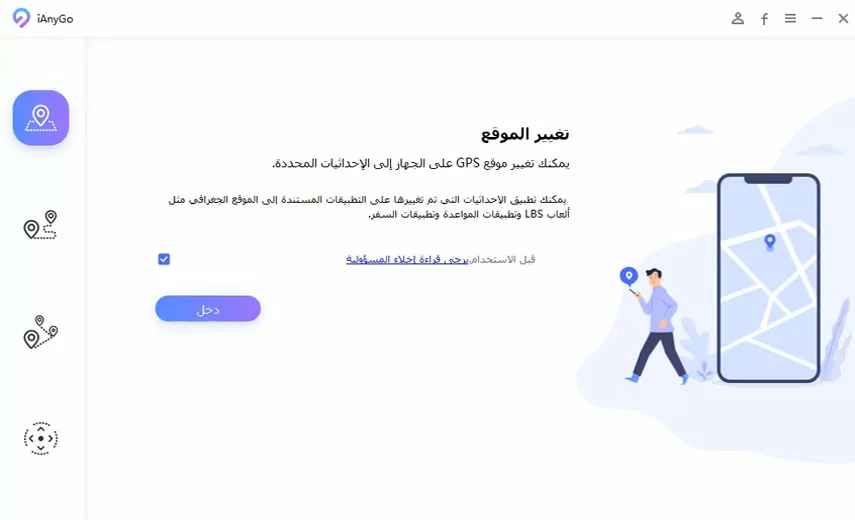
الخطوة الثانية: بعد تنصيب البرنامج نقوم بفتحه، وتحديد خيار تغيير الموقع.

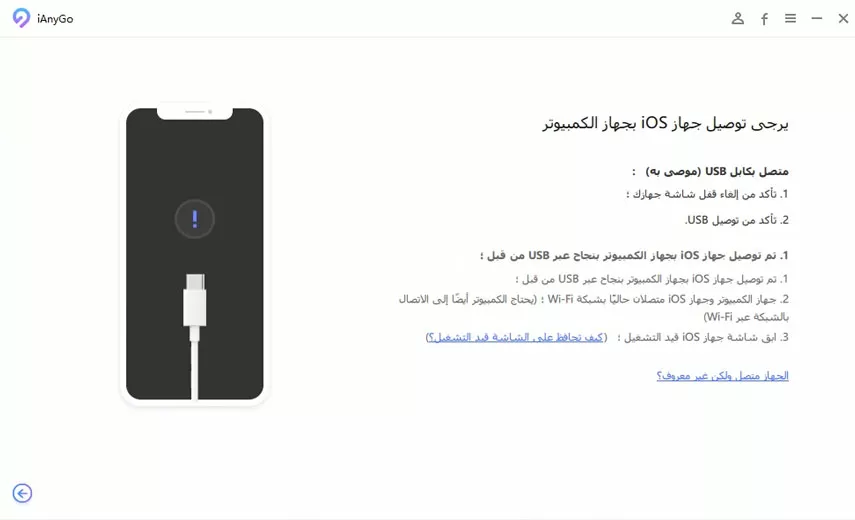
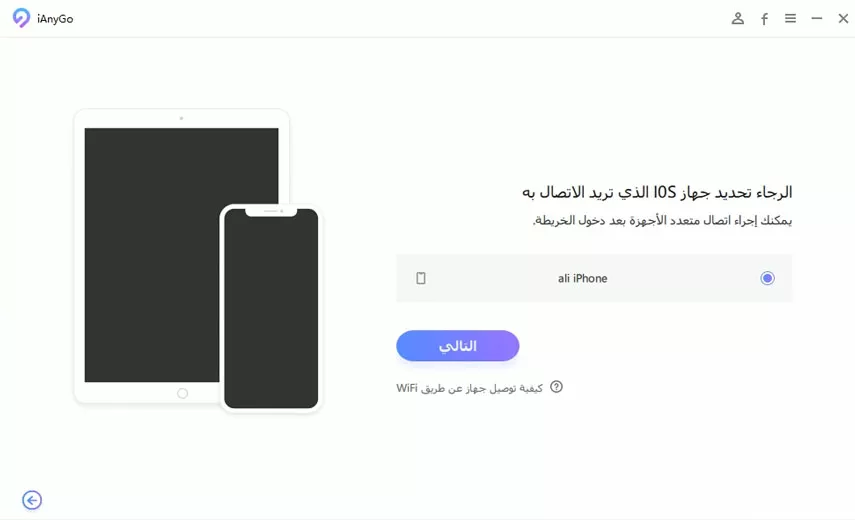
الخطوة الثالثة: توصيل هاتف الآيفون بالكومبيوتر حيث يمكن التوصيل عن طريق كابل USB أو عن طريق الواي فاي:

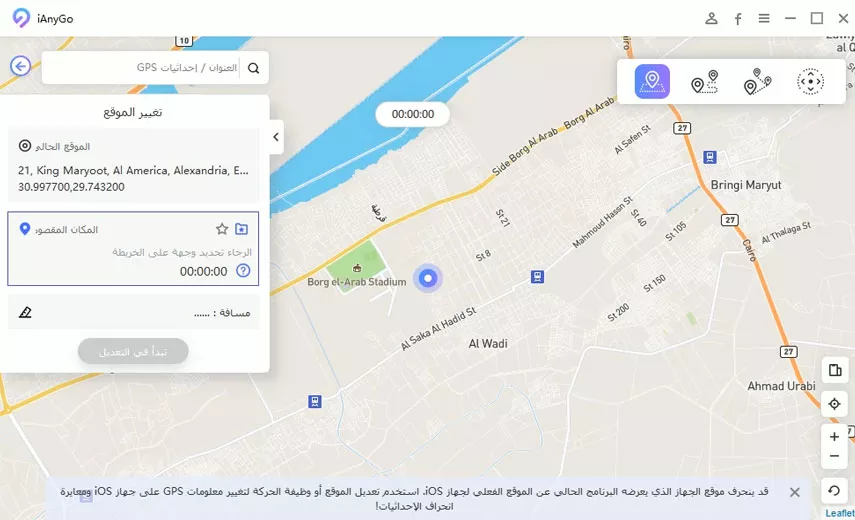
الخطوة الرابعة: تحديد الموقع الذي نرغب بالتغيير إليه على الخريطة:

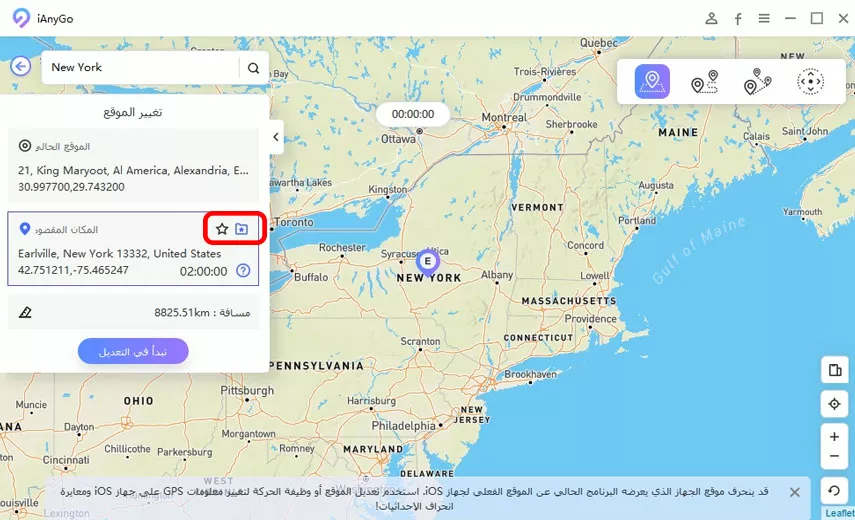
عند انتهاء تحميل الشاشة، يتم كتابة الموقع المراد التغيير إليه في مربع البحث، أو يمكن أيضًا الاستفادة من الخريطة لتحديد الموقع.

الخطوة الخامسة: بعد تحديد الموقع المرغوب يتم الضغط على زر “بدء التعديل”، وهذا كل شيء، حيث سيتم تغيير موقع الآيفون الخاص بالمستخدم.

وبذلك سيتم تغيير الموقع في جميع التطبيقات المستندة إلى الموقع على جهاز iPhone الخاص بك إلى الموقع المزيف.

ولمزيد من الشرح يمكن مشاهد مقطع الفيديو أدناه:

الطريقة 2: عن طريق برنامج iTools من ThinkSky لتزييف موقع iPhone دون كسر الحماية:

دعنا ننتقل إلى أداة برمجية أخرى يمكنك استخدامها لتغيير الموقع دون كسر حماية جهاز iPhone الخاص بك.

وهي أداة iTools من ThinkSky والتي تعتبر من الأدوات الرائدة التي تزيّف موقع الآيفون iPhone دون المرور بالإجراء المحفوف بالمخاطر المتمثل في كسر الحماية.

دون مزيد من التأخير دعنا نتعرف على الخطوات التي يجب اتباعها لاستخدام هذه الأداة البرمجية لتزييف الموقع على iPhone.

  • أول شيء يجب تنزيل هذه الأداة وتثبيتها على جهاز الكمبيوتر الخاص بك لاستخدامها.
  • بعد ذلك يجب إلغاء قفل جهاز iPhone، وتوصيله بالكمبيوتر الذي قمت بتثبيت الأداة فيه.
  • قم بتشغيل البرنامج الذي قمت بتنزيله للتو، ويمكن استخدامه مجاناً لفترة مؤقتة.
  • الآن انتقل إلى شاشة صندوق الأدوات، ثم النقر على الموقع الافتراضي.
  • وهنا يتم إدخال الموقع المرغوب عن طريق اختياره من الخريطة ثم النقر فوق إدخال.
  • أخيراً يجب الضغط على “نقل هنا” لتغيير الموقع الحالي وتعيين الموقع الجديد.

الطريقة الثالثة: عن طريق تطبيق Fake GPS Location على iPhone:

الطريقة الثالثة لتزييف موقع الآيفون وبدون الحاجة إلى كومبيوتر هي عن طريق تنزيل تطبيق Fake GPS وهو تطبيق مجاني، ويساعد على تغيير الموقع الحالي للجهاز إلى الموقع الجديد والمطلوب.

دعنا نتعلم كيف يمكنك استخدام هذه الأداة الرائعة لتغيير موقع iPhone دون المخاطرة بكسر الحماية.

  • الخطوة الأولى هي بالطبع تثبيت Fake GPS مجانًا.
  • الخطوة التالية هي فتح التطبيق، ومن ثم تمكين عمل التطبيق في الجزء السفلي من الشاشة.
  • الآن يجب الذهاب إلى إعدادات المطور، ثم اختيار تطبيق Fake GPS free عند خيار اختيار تطبيق تحدد الموقع.
  • اضغط على زر الرجوع للعودة إلى التطبيق، ثم ابحث هناك عن الموقع الذي تريد تعيينه مكان الموقع الحالي.
  • استخدام زر التشغيل لبدء التغييرات.
  • أخيراً التحقق من التغييرات التي تم إجراءها من خلال فتح خرائط جوجل Google أو خرائط آبل للتأكد من تزييف الموقع بنجاح.

الجزء 3: تشغيل / إيقاف تشغيل خدمات الموقع على iPhone:

الشيء الذي تحتاج إلى معرفته هو أنه يمكنك تشغيل وإيقاف تطبيقات مواقع تزييف الموقع في أي وقت تريده.

الأمر بسيط وسهل وكل ما عليك القيام به هو اتباع الخطوات التالية لهذا الغرض:

  • انتقل إلى الإعدادات Settings ثم الخصوصية Privacy ثم خدمات الموقع Location Services .
  • الضغط على شريط التمرير لتعيينه على إيقاف أو تشغيل حسب الرغبة.

بعض الأسئلة الشائعة حول خدمة تحديد الموقع عبر GPS في الآيفون:

س1. كيف أجد موقع هاتف الآيفون iPhone؟

  • باستخدام هاتف آيفون آخر انتقل إلى الإعدادات ثم اسم مستخدم الجهاز ثم اختيار آي كلاود iCloud.
  • في الجزء السفلي انقر فوق Find My iPhone.
  • قم بتفعيل تشغيل Find My iPhone وإرسال آخر موقع متوفر للهاتف.

س2. كيفية إيقاف تشغيل خدمات الموقع على iPhone؟

  • الذهاب إلى إعدادات ثم خصوصية ثم خدمات الموقع.
  • البحث عن تطبيق تحديد الموقع هناك واختيار “مطلقاً: يمنع الوصول إلى معلومات خدمات الموقع”.

س3. هل يمكن تتبع iPhone دون استخدام أداة Find my iPhone؟

إن Find my iPhone مخصص للأشخاص الذين فقدوا هواتفهم أو تعرضوا للنهب من قبل اللصوص، وهو التطبيق المدمج في الهاتف.

ويمكن تتبع هاتف iPhone باستخدام تطبيق آخر، إلا أن Find my iPhone هو الأفضل لتتبع موقع iPhone الخاص بالمستخدم.

مقالات قد تعجبك

منصة Quora تطور تطبيق Poe للدردشة مع بوتات الذكاء الاطصناعي في مكان واحد
مايكروسوفت تضيف ميزة لإنشاء الصور بالاعتماد على الذكاء الاصطناعي لمتصفح Edge
جوجل تسمح لتطبيقات الويب الاستفادة من إمكانيات كرت الشاشة من خلال واجهة WebGPU
كيفية إخفاء مجلدات معينة من نتائج البحث في ويندوز 11
كيفية إصلاح مشكلة عدم استجابة شاشة آيفون للمس في iOS 16/15/14

استكشاف عالم شاشات HDR في الهواتف: ما هي وما سبب أهميتها

إذا كنت تتسوق لشراء هاتف جديد ، فربما لاحظت أن بعض الطرز تتميز بشاشة HDR. HDR هو مصطلح واسع يستخدم لوصف تقنيات تحسين عرض هاتفك. أثناء القراءة ، سوف نستكشف ماهية شاشات HDR ، ولماذا هي مهمة ، وكيف تعمل.

ما هي شاشة HDR؟

شاشة HDR هي شاشة يمكن أن تنتج نطاقًا أوسع من الألوان ومستويات السطوع من الشاشة القياسية. هذا يعني أنك سترى المزيد من التفاصيل في كل من المناطق الساطعة والمظلمة من الصورة ، مما يجعل تجربة المشاهدة أكثر شمولاً وواقعية.

تستخدم شاشات HDR مجموعة من الأجهزة والبرامج لتحقيق هذا التأثير. يشتمل الجهاز على شاشة قادرة على عرض نطاق أوسع من الألوان ومستويات السطوع. يشتمل البرنامج على خوارزميات تضبط الصورة للاستفادة من إمكانيات الشاشة.

لماذا تعتبر عروض HDR مهمة؟

تُعد شاشات HDR مهمة لأنها يمكن أن تعزز بشكل كبير تجربة المشاهدة على هاتفك. فيما يلي بعض مزايا شاشات HDR:

1- تباين أفضل: يمكن لشاشات HDR أن تعرض بياضًا أكثر إشراقًا وأسودًا أغمق ، مما قد يخلق تباينًا أكثر إثارة بين العناصر المختلفة في الصورة.

2- ألوان أكثر إشراقًا: يمكن لشاشات HDR عرض نطاق أوسع من الألوان ، مما يجعل الصور تبدو أكثر حيوية وواقعية.

3- مزيد من التفاصيل: يمكن لشاشات HDR عرض المزيد من التفاصيل في كل من المناطق الساطعة والمظلمة للصورة ، مما يجعل الصورة تبدو أكثر واقعية وغامرة.

4- عرض أفضل في البيئات الساطعة: تعد شاشات HDR أفضل في التعامل مع البيئات الساطعة ، مثل ضوء الشمس المباشر ، مما يسهل رؤية ما يظهر على شاشتك.

كيف تعمل شاشات HDR؟

تعمل شاشات HDR باستخدام نطاق لوني أوسع ومستويات سطوع أعلى من الشاشات القياسية. يشير التدرج اللوني إلى نطاق الألوان التي يمكن أن تنتجها الشاشة. يعني التدرج اللوني الأوسع أن الشاشة يمكنها إنتاج المزيد من الألوان ، مما يجعل الصور تبدو أكثر حيوية وواقعية.

تشير مستويات السطوع إلى مدى سطوع الشاشة. يمكن أن تصبح شاشات HDR أكثر سطوعًا من الشاشات القياسية ، مما يؤدي إلى زيادة التباين بين العناصر المختلفة في الصورة.

تستخدم شاشات HDR أيضًا خوارزميات لضبط الصورة للاستفادة من إمكانات الشاشة. يمكن لهذه الخوارزميات ضبط مستويات السطوع واللون في مناطق مختلفة من الصورة لخلق تجربة مشاهدة أكثر واقعية وغامرة.

تحتوي بعض الهواتف أيضًا على دعم فيديو HDR ، مما يعني أنه يمكنها عرض محتوى فيديو HDR. تم ترميز محتوى فيديو HDR للاستفادة من إمكانيات شاشات HDR ، والتي يمكن أن تجعل الفيديو يبدو أكثر واقعية وغامرة.

إذا كنت تبحث عن الاستفادة من هذه التقنية على جهازك المحمول ، ففكر في Honor X9A. يعد honor x9a شاشة مثالاً على هاتف يستخدم تقنية HDR. تتميز شاشة الهاتف بتدرج لوني أوسع ومستويات سطوع أعلى من الشاشات القياسية ، والتي يمكن أن تخلق تجربة مشاهدة أكثر واقعية وواقعية.

خاتمة

شاشات HDR هي تقنية يمكنها تحسين تجربة المشاهدة على هاتفك بشكل كبير. إنها توفر تباينًا أفضل وألوانًا أكثر إشراقًا ومزيدًا من التفاصيل وعرض أفضل في البيئات الساطعة.

تعمل شاشات HDR باستخدام نطاق لوني أوسع ومستويات سطوع أعلى من الشاشات القياسية ، بالإضافة إلى خوارزميات تضبط الصورة للاستفادة من إمكانات الشاشة.

من خلال الاستثمار في هاتف يستخدم تقنية HDR ، يمكنك الاستمتاع بتجربة مشاهدة أكثر حيوية وواقعية أقرب إلى ما قد تراه في الحياة الواقعية. وكلما نظرت إلى شاشة هاتفك ، كلما أصبحت أفضل. لذلك إذا كان هذا شيئًا مهمًا بالنسبة لك ، فتأكد من إجراء البحث على الهواتف التي تستخدم تقنية HDR حتى تتمكن من الحصول على شاشة رائعة!