قال نيك كليج Nick Clegg نائب رئيس الشؤون العالمية في فيسبوك يوم الأحد إن إنستغرام سيقدم تدابير جديدة لإبعاد المراهقين عن المحتوى الضار وتشجيعهم على “أخذ قسط من الراحة” من المنصة.
كما قال إن التطبيق سيحث المستخدمين المراهقين على الاطلاع على محتوى جديد عندما يرى أن المستخدم ينظر إلى نفس المحتوى مراراً وتكراراً، وهو محتوى قد لايفيده.
وأضاف كلينج أنه بالإضافة إلى الإيقاف المؤقت للخطط الخاصة بمنصة Instagram Kids، وإعطاء الوالدين عناصر تحكم اختيارية للإشراف على أبنائهم المراهقين، فإن الشركة تخطط لتقديم ميزة تسمى “خذ استراحة”، لحث المراهقين على مجرد أخذ استراحة من استخدام Instagram.
ولم يقدم كليج مخططاً زمنياً لأي من هذه الميزات.
فيما قال متحدث باسم فيس بوك Facebook إن الميزات “لم يتم اختبارها بعد ولكن سيتم ذلك قريباً”.
وقال كليج في رده على سؤال فيما إذا كانت خوارزمية فيس بوك Facebook قد ضخّمت أو نشرت الأصوات المؤيدة للتمرد المتعقلة بأعمال الشغب في مبنى الكابيتول الأمريكي في السادس من يناير: إنه لا يستطيع الإجابة بنعم أو لا على السؤال.
وأدلى كليج بهذه التصريحات في برنامج حالة الاتحاد على شبكة سي إن إن الأمريكية بعد أقل من أسبوع من إدلاء الموظفة السابقة في فيس بوك فرانسيس هوغن Frances Haugen بشهادتها أمام الكونجرس.
حيث أظهرت في شهادتها تلك أن إنستغرام Instagram يمكن أن يكون له تأثير سلبي على الصحة العقلية للشباب.
وتعرّض موقع فيس بوك Facebook لانتقادات شديدة خلال الأسابيع العديدة الماضية، بعد التقارير الواردة من صحيفة وول ستريت جورنال بناءً على الوثائق الداخلية التي قدمتها Haugen.
وأدلت Haugen وهي مديرة منتج سابق في فيس بوك Facebook، بشهادتها أمام الكونجرس يوم الثلاثاء في جلسة استماع ركزت على البحث الداخلي للشركة الذي أظهر أن إنستغرام Instagram يمكن أن يكون ضاراً، خاصة بالنسبة للفتيات المراهقات.
وقالت هوغن إن الشركة متورطة بالتأثير السلبي على الأطفال، فضلاً عن تحريضها على الاتجار بالبشر وغير ذلك.
وعارض مارك زوكربيرج، الرئيس التنفيذي لفيس بوك، Haugen، قائلاً إنه من غير المنطقي لشركة تعتمد على المعلنين دفع المحتوى الذي يجعل الناس غاضبين لتحقيق الربح.
بدلاً من ذلك، يمكنك تشغيلها وإيقافها تلقائياً مع تطبيق جدولة المهام Task Scheduler.
يمكن لميزة Night Light التي تعمل على ضبط لون الشاشة تمكين نفسه تلقائياً أثناء الليل وتعطيل نفسه خلال النهار، ولكن لا يوجد خيار مدمج مماثل للوضع الليلي.
إن إعداد جدول زمني للوضع الليلي، سيؤدي إلى إنشاء مهمتين في جدولة المهام Task Scheduler لـ ويندوز Windows – أحدهما يعمل على تنشيط الوضع الليلي ليلاً والآخر يؤدي إلى إيقاف تشغيله في الصباح.
لنرى في هذه المقالة إمكانية تفعيل الوضع الليلي يدوياً وتلقائياً:
1- تفعيل الوضع الليلي يدوياً:
لتفعيل الوضع الليلي يدوياً وبسهولة، يتم ذلك عن طريق تفعيل اللون الداكن من خلال الذهاب إلى تطبيق الإعدادات ومن ثم اختيار الرابط إضفاء طابع شخصي.
انتقل إلى الألوان ومن خلال التمرير إلى أسفل قليلاً انتقل إلى اختيار وضع التطبيق الافتراضي اختر داكن كما في الصورة أدناه.
2- إنشاء مهمة الوضع الليلي (تشغيل الوضع الليلي تلقائياً):
أولاً، سننشئ مهمة مجدولة تتحول إلى المظهر المظلم في الليل.
قم بتشغيل برنامج جدولة المهام من خلال فتح قائمة ابدأ وابحث عن تطبيق جدولة المهام Task Scheduler، ثم اضغط على Enter لفتحها.
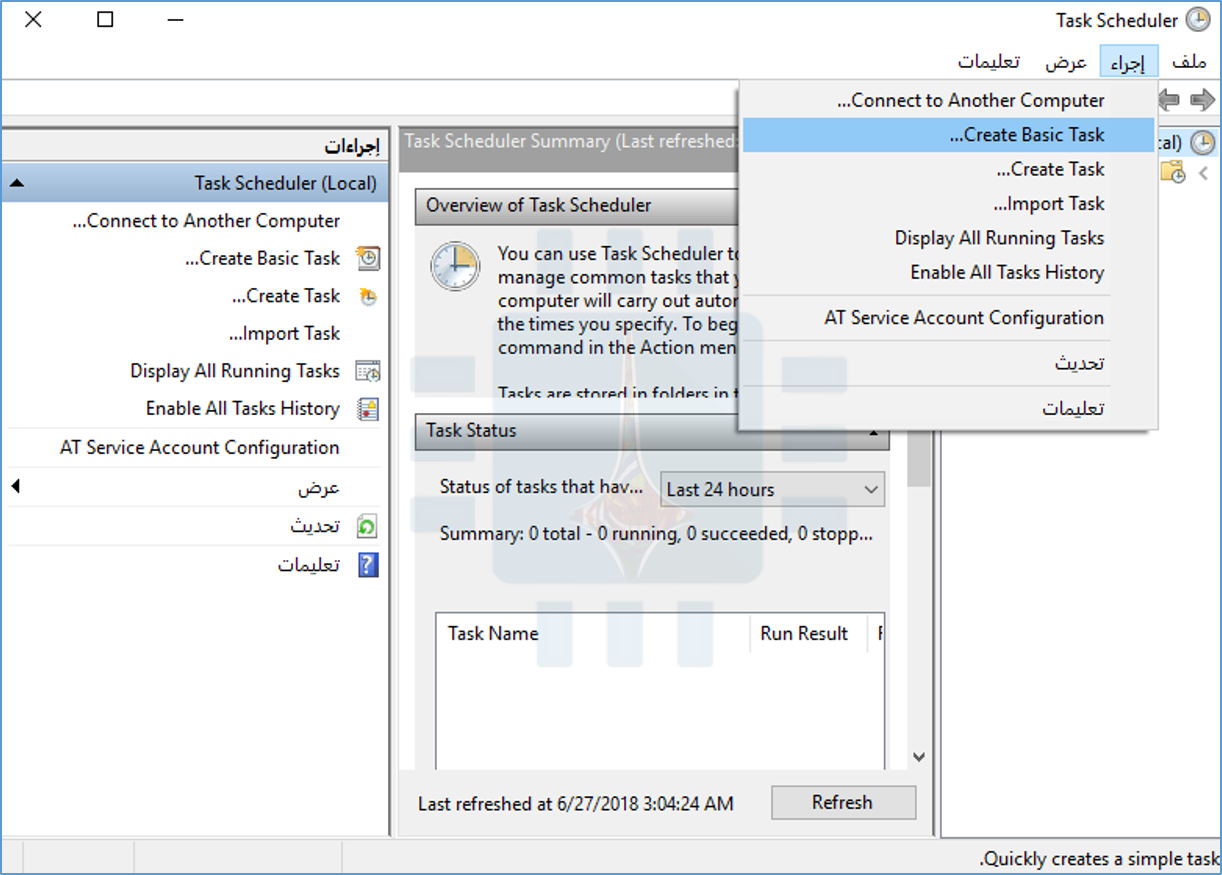
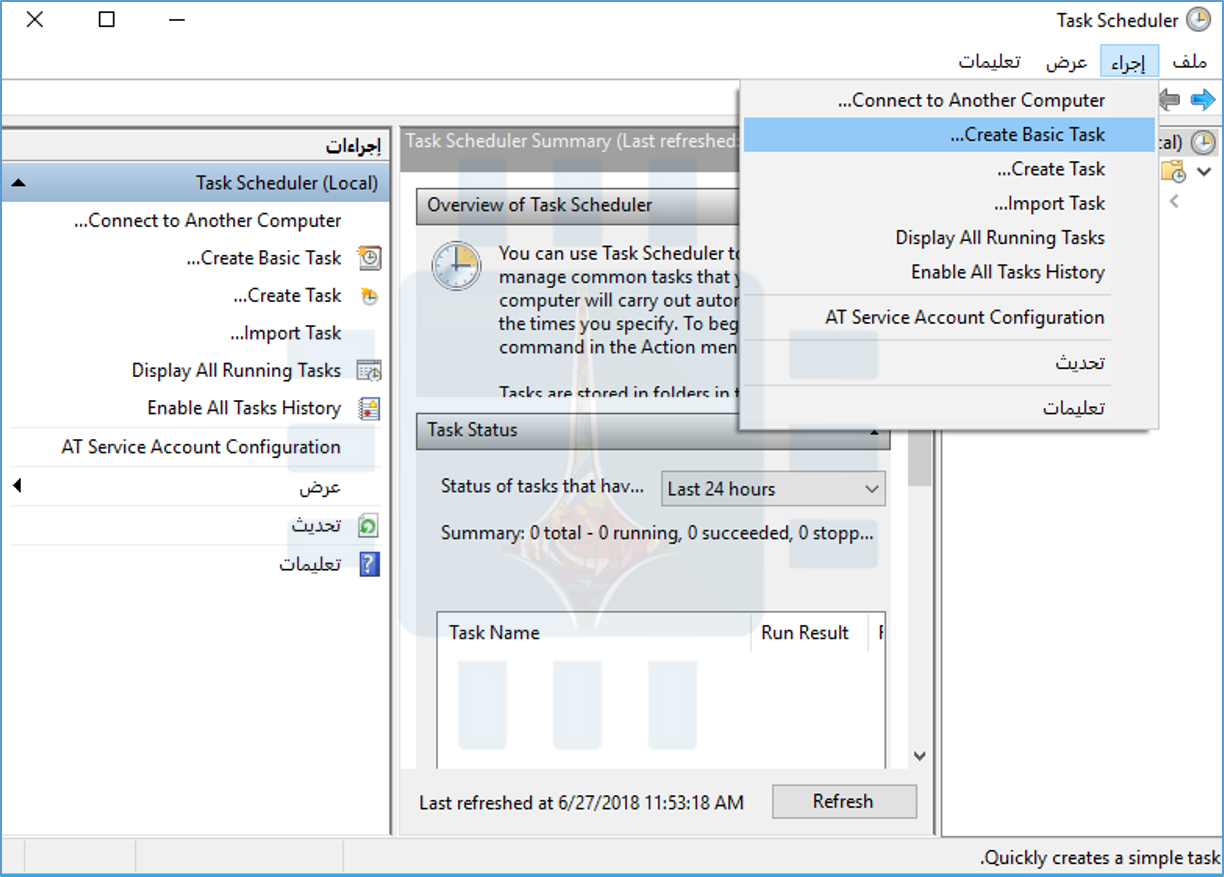
انقر فوق إجراء> Create Basic Task.
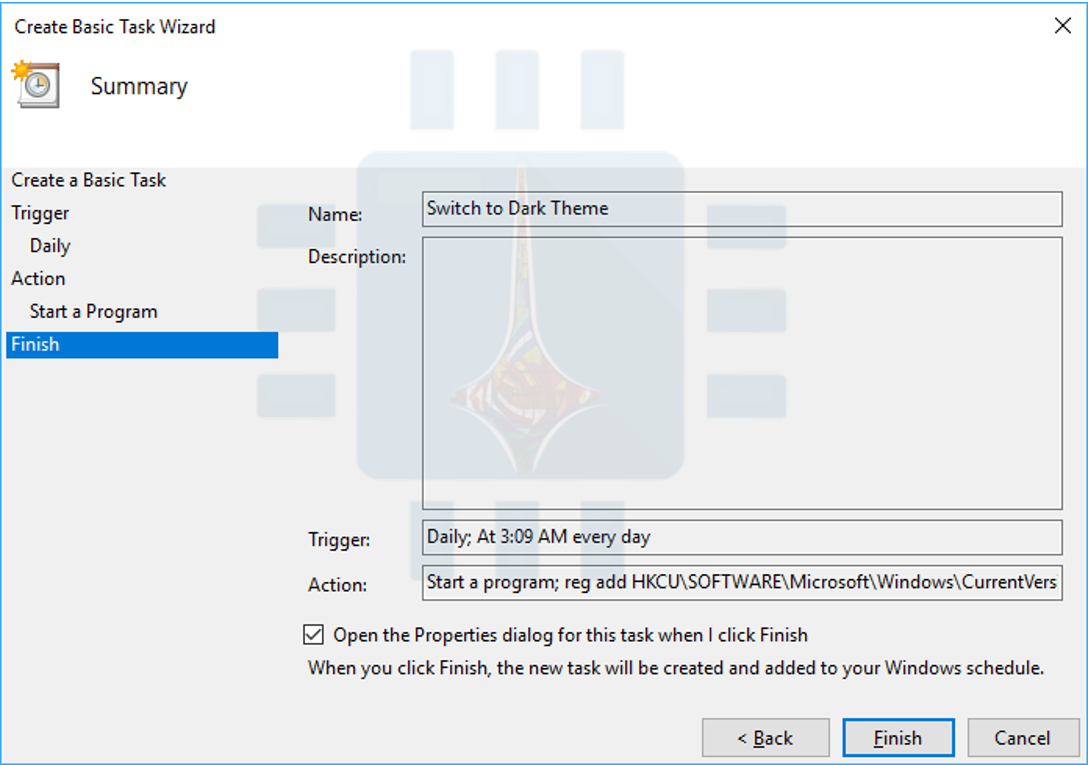
اكتب Switch to Dark Theme أو أي اسم وصفي آخر في مربع الاسم. انقر فوق Next للمتابعة.
حدد المشغّل Daily، ثم انقر على الزر Next.
أدخل الوقت الذي تريد عنده أن يقوم المظهر المظلم بتمكين نفسه. على سبيل المثال، إذا تفضل تفعيل الوضع الليلي في الساعة 9 مساءً فيمكنك إدخال ذلك هنا.
تأكد من تعيين خيار Recur every على 1 days ثم انقر فوق Next مرة أخرى.
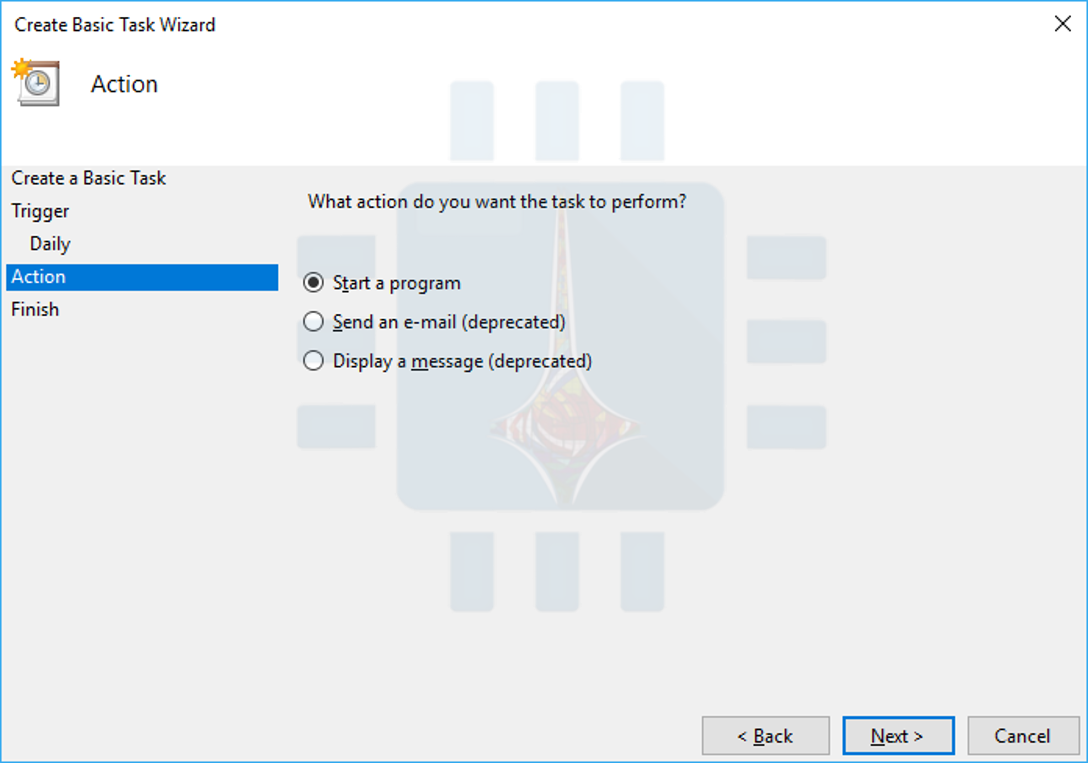
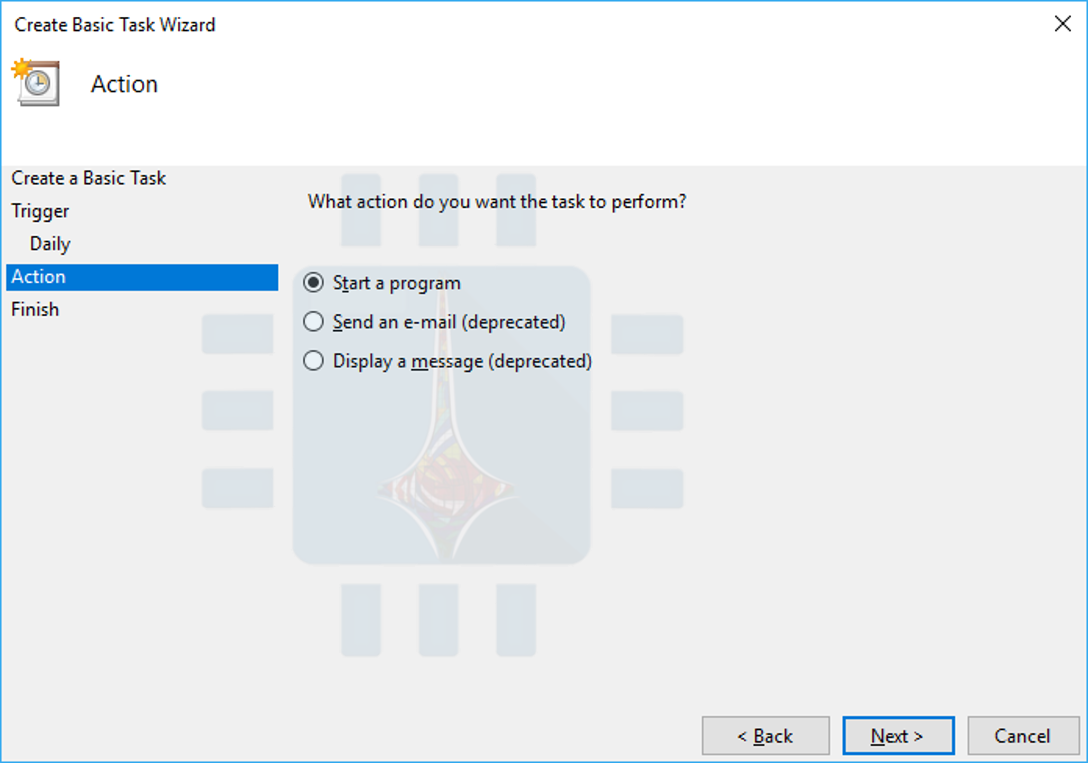
حدد الإجراء Start a Program، ثم انقر فوق الزر Next.
اكتب reg في مربع Program/script النصي، ثم انسخ السطر التالي والصقه كما هو في المربع النصي Add arguments:
قم بتمكين الخيار Open the Properties dialog for this task when I click Finish، ثم انقر فوق الزر Finish.
يقوم برنامج جدولة المهام Task Scheduler بإنشاء المهمة الجديدة، ثم يفتح نافذة تعرض خيارات إضافية.
قم بالتبديل إلى علامة التبويب الشروطConditions، ثم قم بتعطيل خيار Start the task only if the computer is on AC power.
هذا يضمن أن المهمة تعمل بشكل طبيعي حتى إذا كنت تستخدم جهاز كمبيوتر محمول على طاقة البطارية.
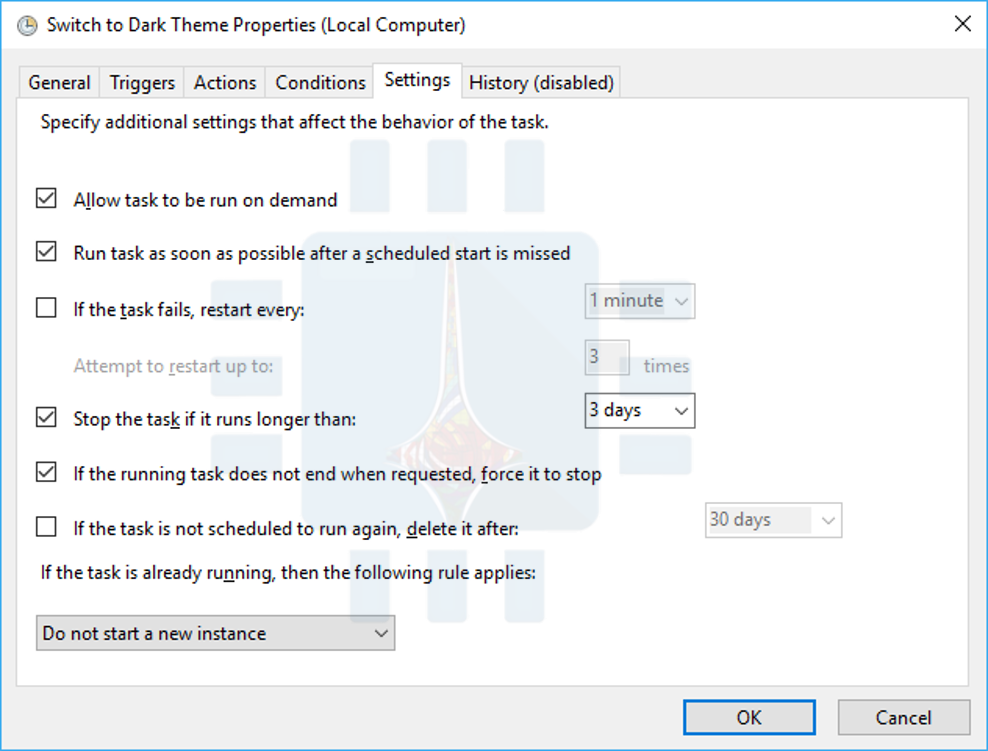
قم بالتبديل إلى علامة التبويب الضبط Settings، ثم قم بتمكين مربع الاختيار Run task as soon as possible after a scheduled start is missed.
يضمن ذلك تشغيل المهمة — ويتم تطبيق السمة المظلمة — حتى إذا كان جهاز الكمبيوتر في وضع النوم Sleep أو تم إيقاف تشغيله في الوقت الذي كان من المقرر تشغيل المهام المجدولة فيه.
انقر فوق OK لإنهاء تكوين المهمة.
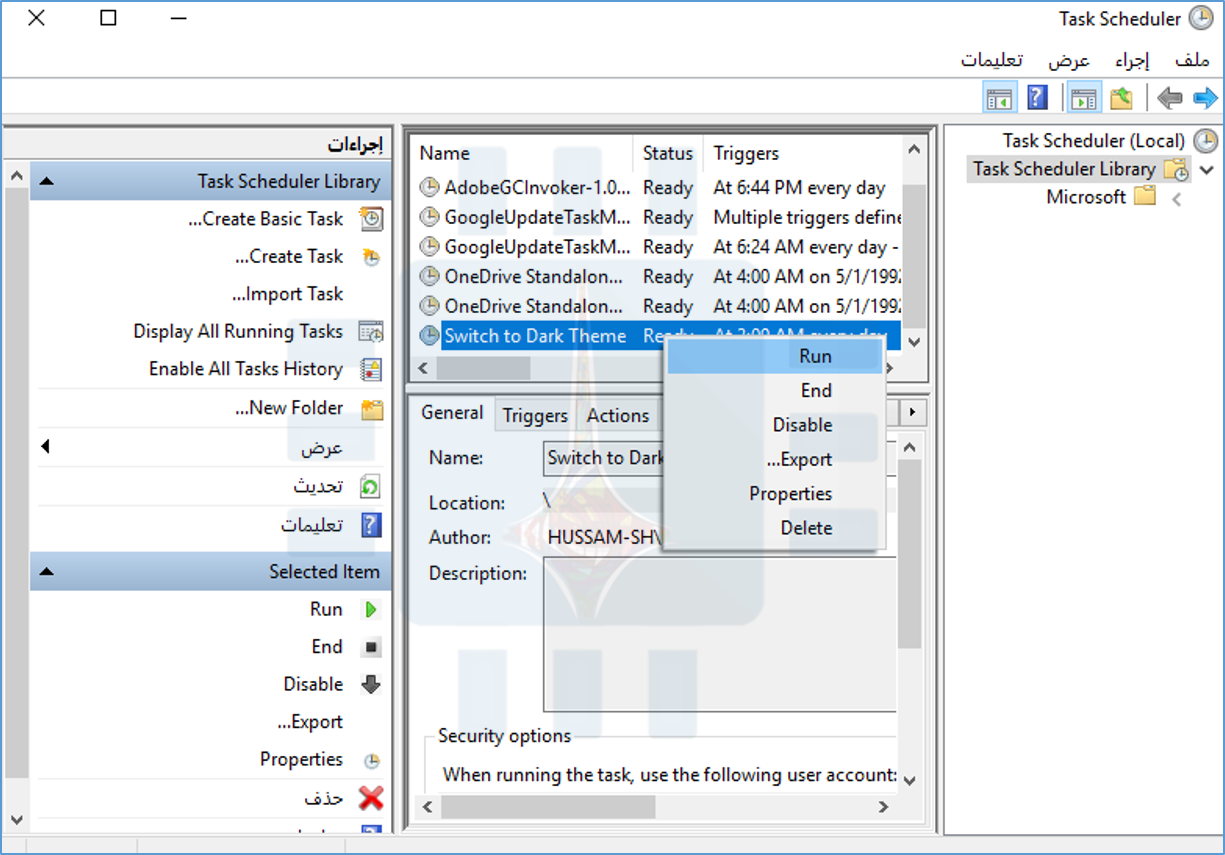
ستجد مهمتك في مجلد Task Scheduler Library. يمكن التأكد من أن المهمة تعمل بشكل صحيح عن طريق النقر بزر الماوس الأيمن عليها، ثم تحديد الأمر Run. يجب تمكين المظهر المظلم عندها تلقائياً.
قم بإنشاء مهمة الوضع النهاري:
لإنهاء هذه العملية، ستحتاج إلى إنشاء مهمة مجدولة ثانية تعمل تلقائياً على تمكين وضع الإضاءة خلال اليوم.
ستكون المهمة الثانية مشابهة للمهمة الأولى، ولكن مع اسم مختلف والوقت من اليوم وصيغة الأمر.
مرة أخرى، انقر فوق إجراء> Create Basic Task.
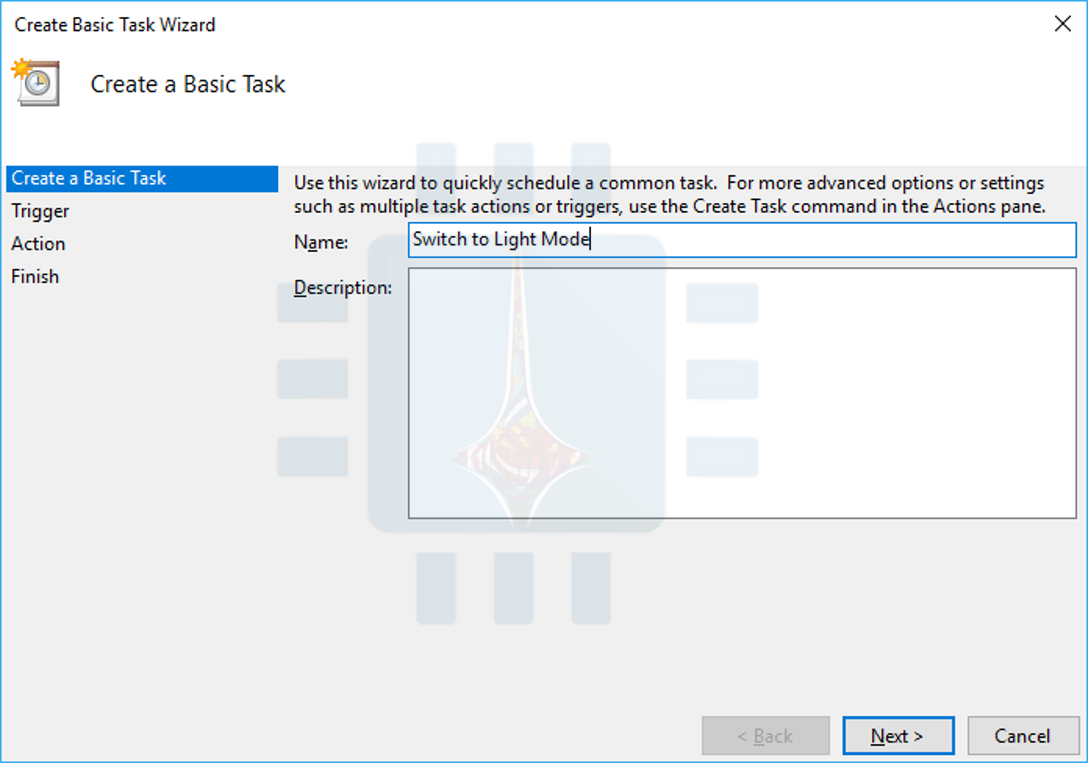
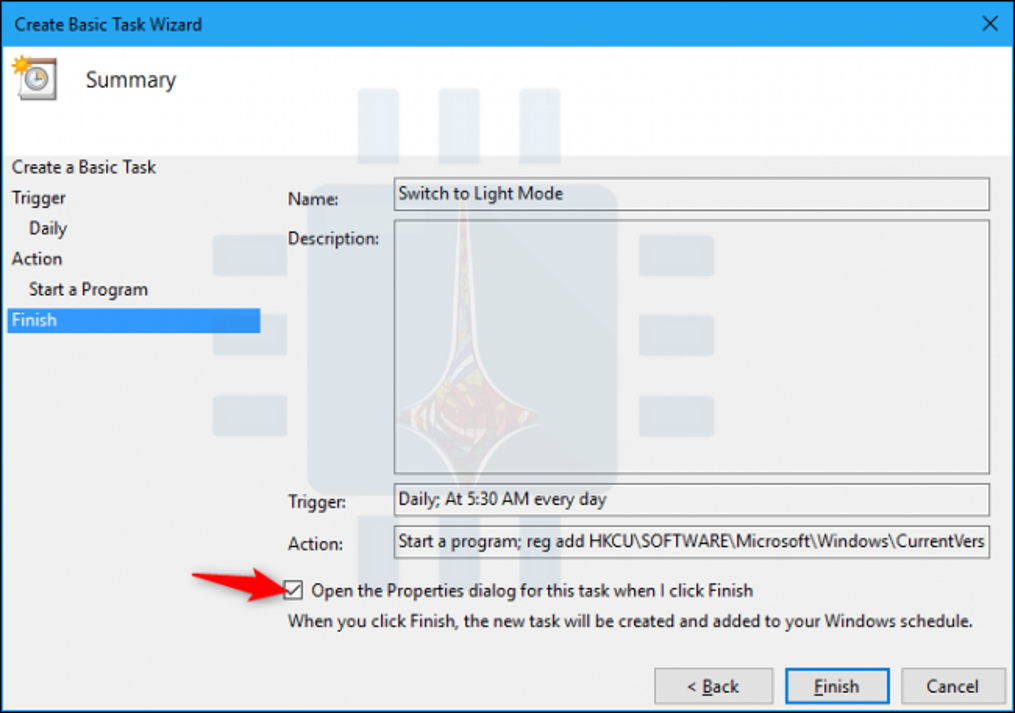
قم بتسمية المهمة Switch to Light Mode أو أي شيء وصفي آخر، ثم انقر فوق الزر Next.
حدد خيار المشغل Daily، ثم انقر فوق التاليNext مرة أخرى.
أدخل الوقت الذي تريد فيه الوضع النهاري تمكين نفسه. على سبيل المثال، إذا كانت شروق الشمس في الساعة 5:30 صباحاً في منطقتك، فيمكنك إدخال 5:30 صباحاً.
تأكد من تعيين خيار Recur every على days1 ثم اضغط على زر Next.
حدد الإجراء Start a program، ثم انقر فوق Next مرة أخرى.
اكتب reg في مربع Program/script النصي، ثم قم بنسخ ولصق السطر التالي في المربع النصي Add arguments:
قم بتمكين مربع الحوار Open the Properties dialog for this task when I click Finish، ثم انقر فوق الزر Finish لإنهاء الإعداد.
في نافذة الخصائص التي تظهر، قم بالتبديل إلى علامة التبويب Conditions، ثم قم بتعطيل خانة الاختيار Start the task only if the computer is on AC power.
في علامة التبويب Settings، قم بتفعيل مربع الاختيار Run task as soon as possible after a scheduled start is missed.
يضمن ذلك تشغيل المهمة وسيتم تطبيق مظهر الإضاءة النهارية عند تنشيط الكمبيوتر أو تشغيله، حتى إذا كان ذلك بعد الساعة 5:30 صباحاً أو أي وقت آخر كنت قد اخترته أثناء جدولتك للمهمة.
انقر فوق OK لإنهاء تكوين المهمة.
ستجد الآن كلا المهمتين المجدولتين في مجلد Task Scheduler Library. يمكنك التأكد من أن المهمة الجديدة تعمل بشكل صحيح بالنقر بزر الماوس الأيمن عليها، ثم تحديد الأمر Run. يجب تمكين سمة الوضع النهاري تلقائياً.
والآن، لديك مظاهر مظلمة وخفيفة تم ضبطها على جدول زمني. يجب تشغيل الوضع المظلل تلقائياً في أي وقت في المساء الذي عينته، ويجب إيقافه مرة أخرى في الصباح.
كيفية تغيير الأوقات المجدولة:
يمكنك الرجوع إلى برنامج Task Scheduler في أي وقت للتغيير عندما يمكّن الوضع المظلم أو يعطل نفسه (وهو ما ستحتاجه على الأرجح مع تغير الفصول وتغير أوقات مغيب وشروق الشمس خلال أوقات السنة).
للقيام بذلك، حدد موقع المهام في مجلد Task Scheduler Library.
انقر نقراً مزدوجاً فوق إحدى المهام، وقم بالتبديل إلى علامة التبويب Triggers في نافذة خصائصه، وانقر فوق الزر Edit، ثم أدخل الوقت المطلوب الجديد. انقر على OK مرتين متتاليتين لحفظ التغييرات.
ثم كرر هذه العملية للمهمة الأخرى.
كيفية إزالة المهام المجدولة:
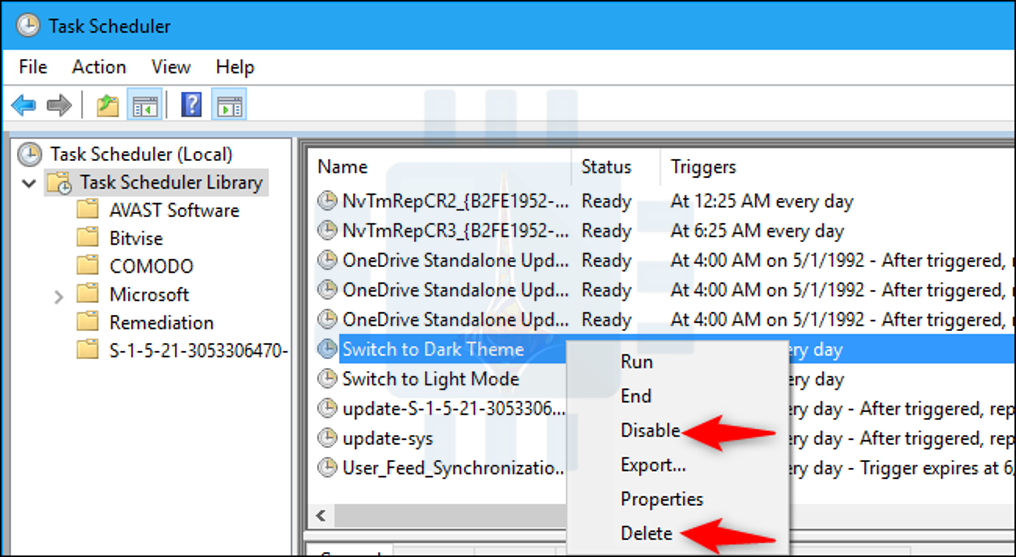
لإيقاف تبديل السمة المظلمة داخل وخارج جدول زمني، قم بالعودة إلى مجلد Task Scheduler Library وحدد موقع المهام التي قمت بإنشائها. انقر بزر الماوس الأيمن على كل مهمة تريدها وانقر على Disable أو Delete.
تحذير: لا تقم بتعطيل أو حذف أو تحرير أي من مهام نظام ويندوز Windows التي تظهر هنا أو قد تتسبب في حدوث مشكلات مع جهاز الكمبيوتر. ولكنها آمنة لتحرير وحذف فقط المهام التي أنشأتها بنفسك.
إذا كنت تعتقد أنك قد تستخدم المهام مرة أخرى في المستقبل، فبإمكانك بالتأكيد تعطيلها بدلاً من حذفها. عند التعطيل، لا تستهلك المهام أي موارد.
ماذا عن مايكروسوفت ايدج Microsoft Edge؟
لدينا أيضاً أمر يعمل على تبديل المظهر الخارجي المظلم لـ مايكروسوفت إيدج Microsoft Edge وإيقافه.
للأسف، في حين يمكنك قلب هذا المفتاح في السجل، لن يتم تطبيق هذا الإعداد على الفور أثناء تشغيل مايكروسوفت إيدج Microsoft Edge. لا يؤثر ذلك إلا عندما تغلق مايكروسوفت إيدج Microsoft Edge وتعيد فتحه من جديد.
مع ذلك، إذا كنت تريد تجربة هذا على أي حال، فقم به:
أولاً، توجه إلى برنامج جدولة المهامTask Scheduler وابحث عن المهمة التي أنشأتها لتشغيل الوضع الليلي (أطلقنا عليها اسم Switch to Dark Theme سابقاً).
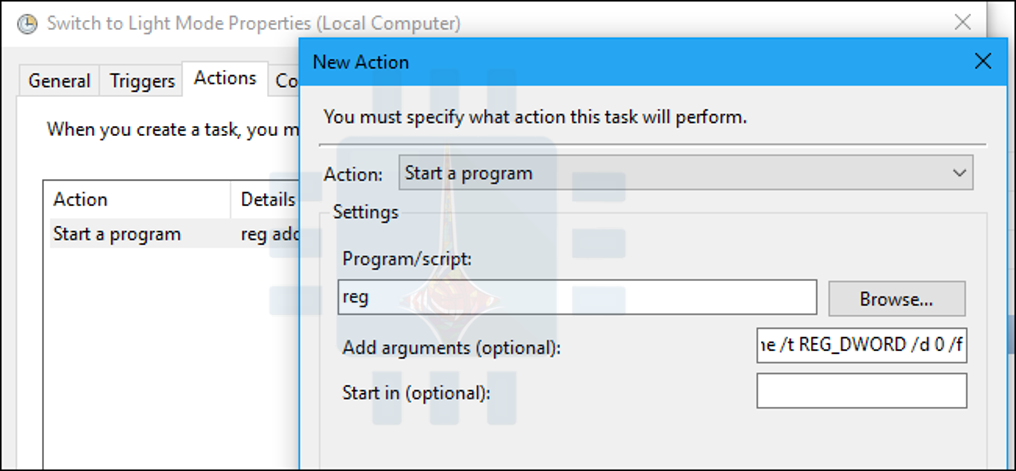
انقر نقراً مزدوجاً فوق المهمة لفتح نافذة خصائصها، والتبديل إلى علامة التبويب Actions، ثم انقر فوق الزر New لإنشاء إجراء جديد New Action.
اكتب reg في مربع Program/script النصي، ثم قم بنسخ ولصق السطر التالي في المربع النصي Add arguments:
الآن، عند تشغيل المهمة المجدولة، يتم أيضاً تغيير إعداد سمة مايكروسوفت إيدج Microsoft Edge – ولكن إذا كان مايكروسوفت إيدج Microsoft Edge مفتوح بالفعل، فسيتعين عليك إغلاقها وإعادة فتحها لمشاهدة المظهر الجديد.
وبالطبع، يمكنك دائماً تغيير مظهر الحافة يدوياً من القائمة> الإعدادات> اختر نسقاً دون إعادة تشغيل برنامج مايكروسوفت إيدج Microsoft Edge.
حققت لعبة بوكيمون جو Pokémon Go رواجاً و شعبية كبيرة خلال فترة قصيرة ، حيث منحت لاعبيها الكثير من المرح و التسلية بالإضافة إلى الأذى و الضرر و حتى الموت !
فقد تم نشر بحث جديد بعنوان : الموت بواسطة بوكيمون جو “Death by Pokemon Go,” سلطت الضوء على الجانب المظلم من اللعبة .
البحث من إعداداد عالمي الاقتصاد Mara Faccio و John McConnell في جامعة Purdue : و الذين قاما بجمع تقارير الحوادث في مقاطعة تيبيكانويTippecanoe في ولاية إنديانا Indiana الأمريكية و ذلك خلال 148 يوماً الأولى بعد إصدار اللعبة و التي صدرت في شهر يوليو تموز لعام 2016 .
و نتيجة البحث كانت صادمة صراحة حيث بلغ المبلغ الإجمالي لتكاليف للإصابات الوفيات و الأضرار بسبب اللعبة بين 5.2 مليون دولار و 25.5 مليون دولار ، و إذا ما طبقنا هذا القياس على الولايات الأمريكية المتحدة بأكمله فإنها ستكلف حوالي 2 إلى 7.3 مليار دولار في نفس المدة .
و قد أظهرت التقارير أنه خلال هذه الأيام المئة و ثمانية و أربعين فقد سجل 286 حادث صداما إضافي في المقاطعة مقارنة بنفسة المدة قبل إصدار اللعبة ،
و ما وضع اللعبة في قفص الاتهام في المسؤولية عن الزيادة في الحوادث فقد وجد الباحثان أن الكثير من هذه الحوادث كان بالقرب من صالات المواجهة (أماكن اللعبة أو القتال ) الخاصة بالبوكيمون Pokémon Gyms و قرب أماكن إلتقاط البوكيمون Pokéstops .
و يكون الناس مجبرين للانتقال مشياً إلى تلك الأماكن للعب أو إلتقاط البوكيمونات و لكن الكثير من الناس يتوجهون نحو تلك الأماكن عن طريق السيارة و بالتي فسيضطر اللاعب إلى اللعب أثناء القيادة أو أثناء الخروج من السيارة بإهمال و بالتالي ستزداد الحوادث .
و من أجل منع ذلك فقد عطلت الشركة المطورة Niantic القدرة على اللعب عند التحرك بسرعة عالية و لكن مع ذلك فإن هذا الأمر يبدو أنه لم يطبق بشكل كلي حيث وجد فريق البحث أنه لم يكن هناك تقييد للعب عند السرعة العالية في بعض أماكن التقاط البوكيمونات Pokéstops و التي كانت عدد الحوادث قربها أعلى ( 134 حادثاً )
و بذلك نأمل من الشركة المطورة للعبة أن تأخذ هذا التقرير على محمل الجد و أن تتخذ إجراءات الحماية الخاصة باللاعبين .