كيف تسعى جوجل لتحويل نظام التشغيل كروم Chrome إلى نظام تشغيل لوحي قويّ ؟

إن نظام التشغيل Chrome ، الذي كان يُنظر إليه في يوم من الأيام على أنه نظام تشغيل لا فائدة منه ، يتحول اليوم إلى نظام تشغيل  قويّ و مختلف ، نظام تشغيل يمكنه التعامل مع أي جهاز تقريبًا ، خاصة الأجهزة اللوحية.  و قد يكون نظام التشغيل اللوحي المثالي الذي ننتظره  !! ..

لمحة حول نظام التشغيل كروم Chrome OS :

عندما تم إصدار نظام التشغيل كروم لأول مرة مع أول جهاز كروم بوك – the Google CR-48عام 2011 , كان نظاماً بسيطاً جداً مقارنةً لما هو عليه اليوم , والسؤال الأهم الذي كان يُسأل آنذاك , ما حاجتك لنظام تشغيل كامل ,فقط لأجل تشغيل متصفح !!

و كان هذا سؤالاً  منصفاً للحقيقة في ذلك الوقت , لكن إلى اليوم لايزال الكثيرون ينظرون إلى نظام التشغيل كروم على أنه ” متصفح ضمن الجهاز ” أو في ما معناه  , و لكن هذا الاعتقاد أصبح غير صحيح أبداً ..

لنكن منصفين , نظام التشغيل كروم بقي بشكل عام , ليس أكثر من “متصفح” على جهاز الحاسب لعدة سنوات – حتى مع إصدار أول حاسب كروم بوك Chromebook متقدّم ,

و هو Original Chromebook Pixel من Google – حيث أنّ الكثير من ميزات نظام التشغيل كروم التي يقدمها اليوم لم تكن متواجدة سابقاً , تطبيقات كروم جعلت منه نظام تشغيل مفيد نوعاً ما , و لكنها تبقى مجرد حزم تطبيقات على مواقع ويب ليس أكثر!! ..الكثير من التغييرات حصلت منذ ذلك الحين , أهمها كان عام 2016 حين بدأ نظام التشغيل كروم يدعم تطبيقات أندرويد , و هذه الخطوة كانت بمثابة مرحلة جديدة بالنسبة لنظام التشغيل Chrome ,

نظرًا لأن تطبيقات Android بدأت في سد الفجوات التي تعجز تطبيقات الويب Web Apps عن التعامل معها .. و مع هذا التغيير ، أصبح نظام التشغيل Chrome على الفور أكثر فائدة و تنوعاً.

كما أحدثت جوجل Google مؤخراً تغييراً رائعاً إضافياً إلى النظام و هو دعم تطبيقات Linux – نظرًا لأن نظام التشغيل Chrome يستند إلى نواة لينكس Linux – إذ كان العديد من المستخدمين خلال السنوات الماضية ,

يلجؤون إلى تشغيل تطبيقات لينكس عن طريق برنامج اختراق hack يدعى Crouton , فهذه الميزة الجديدة جعلت الوصول إلى تطبيقات لينكس أسهل بكثير دون أن يحتاج المستخدمون إجراء أي تعديلات على النظام  ..

لذلك تجد أنه خلال سبع سنوات , انتقل نظام التشغيل Chrome من كونه نظاماً بسيطاً Browser-based OS إلى نظام متقدّم متعدد الاستخدامات Three-In-One System , و هذا هو الاتجاه الذي يقوم مطوّروا النظام باتباعه , فمستقبل نظام التشغيل كروم لن يتعلق فقط بأجهزة الكمبيوتر المحمول Laptops و حسب بل بالأجهزة اللوحيّة Tablets أيضاً على حدٍّ سواء ..

قد يصبح نظام التشغيل كروم , النظام اللوحي Tablet OS الأفضل الذي نتطلّع إليه جميعاً :

نظراً لأنّ الأجهزة اللوحيّة قد أصبحت أجهزة رئيسيّة , كونها تتمتع بميّزات تجعلها تجمع بين الهواتف و الحواسيب المحمولة : أكبر من الهاتف الذكيّ بقليل و أكثر سهولة في حملها من اللابتوبات التقليدية , فهي أكثر فائدة ً من كليهما , و لكنّها أقّل تنوعاً ..

إذ إننا عندما نفكر باقتناء أجهزة لوحية Tablets  , يكون لدينا خيارين واضحين لأجل ذلك , إمّا أجهزة مايكروسوفت اللوحية  Microsoft Surfaces –تتمتع بالمتانة و لكن ليست بهذه الروعة , أو أجهزة آيباد iPad من آبل Apple , و هي أجهزة لوحية رائعة حقاً و لكنها ليست بمتانة أو فعالية أجهزة مايكروسوفت ..

فماذا إن استطاع جهاز واحد أن يجمع أفضل الميزات من كلا النوعين ! هذا بالفعل ما يٌتَّجه لتحقيقه من خلال نظام التشغيل كروم Chrome ..

في واجهة الجهاز اللوحي ستجد تطبيقات أندرويد :

نظام التشغيل كروم هو بشكل واضح المستقبل لأجهزة أندرويد اللوحيّة , إذ يمكنك تحميل أي تطبيق أندرويد تريد تشغيله على جهازك اللوحي بسهولة , و تساعدك كذلك ميزة تقسيم الشاشة Split-Screen في تحسين طريقة العرض ..

و بدءاً من نظام التشغيل Chrome 70 , تم إجراء تحسينات عديدة على مستوى التفاعلية Productivity أيضاً : بمجرّد توصيل الفأرة أو لوحة المفاتيح  Keyboard( عبر البلوتوث أو  USB) إلى جهاز لوحي Tablet بنظام التشغيل كروم Chrome ،

تتغير الواجهة مباشرةً إلى واجهة نظام التشغيل Chrome الكاملة ( واجهة سطح المكتب Desktop على حواسيب Chromebook المحمولة ). بدلاً من واجهة المستخدم المخصصة للأجهزة اللوحية ،

يمكنك متابعة الفيديو التالي لتتعرف أكثر إلى الميزات التي نتحدث عنها لـ Chrome OS على جهاز Acer Chromebook Tab 10:

بالطبع لا زالت هناك بعض الحدود التي تقيّد نظام التشغيل كروم Chrome OS , ولكننا اليوم لا نناقش الميّزات التي تجعله أفضل من أيّ نظام تشغيل آخر , بل كيف استطاعت الأجهزة اللوحية بنظام التشغيل كروم Chrome OS أن تجمع ميّزات حواسيب Chromebook المحمولة و ميّزات الجهاز اللوحي Tablet معاً ..يمثل جهاز بكسل سليت  Pixel Slate رهان جوجل Google  على مستقبل نظام التشغيل كروم Chrome كمنصة للأجهزة اللوحية  Tablets, جهاز بقوة بكسل سليت Pixel Slate بإمكانه تغيير معادلة الأجهزة اللوحية كلياً ,

فقد يكون الجهاز الذي يحلم باقتنائه أيٌّ منا , جهاز واحد بإمكانه أن يكون جهاز لوحي Tablet متى تشاء و حاسوباً محمولاً بواجهة سطح مكتب متكاملة Full Desktop Mode عند الحاجة  !

بالطبع لا نستطيع الجزم بأنّ هذا الجهاز سيكون الجهاز الأمثل بالنسبة للجميع , ما نشير إليه هنا فقط هو نقطة البداية ،

و نظراً لمعدل تطوّر نظام التشغيل كروم Chrome خلال الأشهر الـ 18 الماضية ، من المرجح أن نرى الكثير من التطورات التي لن تجعله نظامًا رائعًا للجهاز اللوحي فقط ، و إنما بديلاً مثاليّاً لأنظمة التشغيل على الحواسيب المحمولة و المكتبية كذلك !! ..

مقالات قد تعجبك :

ما هي حواسيب كروم بوك Chromebook المحمولة من جوجل؟ وما ميزاتها؟
ما الذي يجب معرفته عند التبديل إلى جهاز كروم بوك
تقليل موارد الحاسوب التي يستهلكها متصفّح غوغل كروم
لم تظهر نتائج البحث في غوغل باللون الأسود ؟
الحل الأمثل لجميع مشاكل تطبيق خدمات غوغل Google Play Services

كيفية إدارة أذونات البرامج في ويندوز 10

تمتلك تطبيقات Windows 10 الحديثة أذونات يمكنك التحكم بها، تماماً مثل تطبيقات آيفون iPhone و آيباد iPad وتطبيقات أندرويد Android الحديثة. يمكنك التحكم في الوصول إلى الموارد مثل موقعك والكاميرا والميكروفون والصور.

يعمل هذا فقط مع التطبيقات الحديثة من المتجر Store ، والتي تعرف أيضاً باسم تطبيقات Universal Windows Platform (UWP).

يمكن لتطبيقات سطح المكتب الخاصة بـ ويندوز Windows Desktop التقليدية الوصول إلى كل شيء، ولا توجد طريقة للتحكم فيها.

كيفية إدارة أذونات التطبيقات بشكل فردي:

لإدارة أذونات تطبيق واحد، افتح صفحة تفاصيل التطبيق. هناك عدة طرق للقيام بذلك.

من القائمة ابدأ، يمكنك النقر بزر الماوس الأيمن فوق اختصار أو لوحة التطبيق، وتحديد أكثر > إعدادات التطبيقات.

من شاشة الإعدادات، يمكنك التوجه إلى الإعدادات (رمز المسنن في قائمة ابدأ).

توجه إلى التطبيقات ثم اختر تطبيقات وميزات، وانقر على أحد التطبيقات، وانقر على خيارات متقدمة.

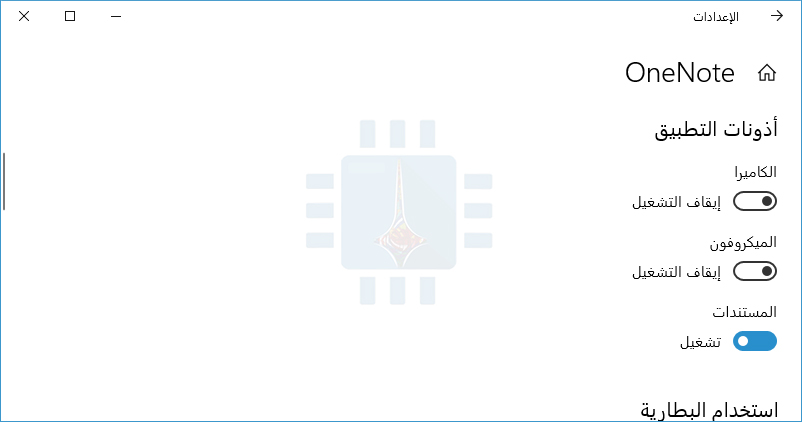
مرر لأسفل، وسترى الأذونات التي يمكن للتطبيق استخدامها ضمن أذونات التطبيق. يمكنك تشغيل أذونات التطبيق أو إيقافها للسماح أو عدم السماح بالوصول. تظهر هنا فقط الأذونات التي يقوم التطبيق بطلبها.

إذا كنت لا ترى قسم أذونات التطبيق، فلن يكون لدى التطبيق أي أذونات يمكنك التحكم فيها. فهو إما تطبيق حديث لا يطلب أذونات أو تطبيقاً عصرياً كلاسيكياً مع إمكانية الوصول إلى كل شيء.

كيفية إدارة فئات الأذونات:

يمكنك أيضاً إدارة الأذونات حسب الفئة. على سبيل المثال، يمكنك مشاهدة جميع التطبيقات على نظامك والتي يمكنها الوصول إلى كاميرا الويب.

للقيام بذلك، توجه إلى الإعدادات > الخصوصية. مرِّر لأسفل إلى قسم أذونات التطبيق في الشريط الجانبي الأيمن وانقر على نوع الإذن الذي ترغب في عرضه وإدارته.

على سبيل المثال، لمشاهدة التطبيقات التي لها حق الوصول إلى موقعك، انقر على الموقع.

مرِّر لأسفل في الجزء الأيسر، وسترى قسم اختيار التطبيقات التي يمكنها الدخول الذي يتيح لك اختيار التطبيقات التي يمكنها الوصول إلى هذا النوع من البيانات بالذات.

تشمل الأذونات المتاحة حالياً الموقع، الكاميرا، الميكروفون، الإشعارات، معلومات الحساب، جهات الاتصال، التقويم، سجل المكالمات، البريد الإلكتروني، المهام، المراسلة، الراديو، الأجهزة الأخرى، تطبيقات الخلفية، تشخيصات التطبيقات، تنزيلات الملفات التلقائية، المستندات، الصور، الفيديو، ونظام الملفات.

يحتوي كل جزء على معلومات حول ما يفعله هذا الإذن بالتحديد، ولماذا قد ترغب في تعطيل الوصول إلى الإذن.

على سبيل المثال، يمكن للتطبيقات التي تحمل إذن الإشعار إرسال إشعارات إليك، بينما يمكن للتطبيقات التي تحتوي على إذن أجهزة الراديو تشغيل أجهزة الراديو مثل راديو البلوتوث أو إيقافه.

عندما يريد تطبيق ما الحصول على إذن للمرة الأولى، سيظهر لك رسالة طلب، ويمكنك السماح بالإذن أو رفضه في ذلك الوقت. يجب عليك إدارة أذونات التطبيقات لاحقاً إذا غيرت رأيك.

مقالات قد تعجبك:

طرق العمل المشترك المتوفرة بين ويندوز 10 وبين هواتف أندرويد أو آيفون
كيفية تعطيل الإشعارات في نظام ويندوز 10
كيفية التغيير التلقائي لخلفية سطح المكتب في ويندوز 10 حسب التوقيت في اليوم
كيفية إخفاء أيقونة الأشخاص في شريط مهام ويندوز 10
كيفية ضبط مخرج وشدة الصوت بشكل منفصل للبرامج في ويندوز 10

حصيرة ذكية من مايكروسوفت ستربط بين الواقع والخيال

كشفت شركة مايكروسوفت Microsoft عن مشروعها البحثي الأخير المسمّى مشروع Zanzibar.

وهو عبارة عن حصيرة ذكية مصممة لمزج العوالم الرقمية والفيزيائية من خلال استشعار حركات اللمس والإيماءات إلى جانب استشعار وجود الأجسام.

وأنشأ فريق من الباحثين المشروع في مختبرات مايكروسوفت البحثية في المملكة المتحدة.

حيث تقوم الطيات الموجودة على الحصيرة باستشعار الأجسام إلى جانب دعمها للمس المتعدد بحيث يمكنك مستقبلاً وضع الأشياء على هذه الحصيرة الذكية ولعب الألعاب.

يوضّح مقطع الفيديو الموجود في نهاية المقالة عدداً من الألعاب المختلفة التي يمكن تطبيقها مع الحصيرة الذكية من خلال تتتبع موضع وحركة واتجاهات الأجسام وذلك بفضل ملصقات NFC.

كما يمكن للحصيرة الذكية أن تكتشف المدخلات مثل الضغط على الزر وهي وتعمل مع الأجهزة القريبة عبر البلوتوث.

في حين يمكن استخدام الحصيرة الذكية أيضاً للتعلم والبرمجة والواقع المعزز وتبدو وكأنها جهاز مثالي لدمج لعبة Minecraft مع قطع Lego الحقيقية.

كما ويمكن وضع علامات على الأجسام المتحركة بسهولة باستخدام ملصقات NFC.

إنها الأيام الأولى لمشروع مايكروسوفت الذكي الجديد لكن بعض التقارير تفيد بأن الشركة ستقوم بعرضه في وقت لاحق من هذا الشهر في مؤتمر ACM CHI في مدينة Montreal.

حيث ركزت مايكروسوفت بوضوح على التعلم والتعليم باستخدام هذا النموذج الأولي للملصقات الذكية، ويمكن أن يكون جانب الألعاب جيداً في هذا المشروع بالنسبة للمدارس عند الإصدار الرسمي.

وكانت مايكروسوفت قد تعرضت لانتقادات في الماضي لإظهارها مشاريع البحوث وعدم جعلها حقيقية.

مما دفع بالشركة في عام 2016 لإنشاء مشاريع ليست مجرد أبحاث فقط بل ويمكن أن يكون لها تأثير أكبر على الشركة بعد أن يتم إنتاجها بشكل حقيقي.


مقالات قد تعجبك:
مايكروسوفت تعرض 250.000 دولار جائزة لمن يكشف عن ثغرات كـ Meltdown و Specter
مايكروسوفت تبيع نسختها الخاصة من هاتف S9
مايكروسوفت تحسّن تطبيقها سكايب على أجهزة أندرويد ضعيفة المواصفات
مايكروسوف تصدر التحديث الأمني الثاني للتعامل مع ثغرة Spectre
فيسبوك ستضيف ميزة مسح الرسائل المرسلة إلى مسنجر