مع إطلاق Chrome 80 في شباط الماضي، بدأت جوجل Google تدريجياً في تحديث يغير كيفية عمل ملفات تعريف ارتباط الطرف الثالث على مواقع الويب، سمي هذا التحديث SameSite.
منذ أيام قليلة، أعلنت أنها تراجعت مؤقتاً عن متطلبات SameSite في ضوء تفشي فيروس كورونا COVID-19.
كانت سياسة SameSite تغييراً في كيفية تعامل كروم Chrome مع ملفات تعريف الارتباط. في السابق، كان كروم Chrome يقبل المزيد من ملفات تعريف الارتباط بشكل افتراضي، بما في ذلك من جهات خارجية.
غيّر SameSite هذا الإعداد الافتراضي، يعني هذا بشكل أساسي أنه ما لم يتم تعيين ملف تعريف ارتباط تابع لجهة خارجية بشكل صريح من قبل مالك موقع الويب، فسيقوم كروم بحظره.
تهدف هذه الخطوة إلى حماية خصوصية المستخدم من خلال تحديد ملفات تعريف الارتباط التي يمكن أن تعمل كطرف ثالث، الأمر الذي من المفترض أن يحد من جمع بيانات الطرف الثالث.
ومع ذلك، يمكن أن يؤدي تعطيل ملفات تعريف الارتباط للجهات الخارجية إلى تعطل بعض المواقع – خاصة إذا كانت تستخدم ملفات تعريف ارتباط الطرف الثالث كجزء من أنظمة تسجيل الدخول الخاصة بها.
تم تحديث العديد من المواقع الرئيسية بالفعل لحساب SameSite ، لكن جوجل Google تقول إنها تريد ضمان الاستقرار لمواقع الويب التي تقدم الخدمات الأساسية بما في ذلك الخدمات المصرفية ومحلات البقالة عبر الإنترنت والخدمات الحكومية والرعاية الصحية، من المفترض أن هذا يعني أن بعض المواقع في هذه الفئات لم يتم تحديثها.
نظراً لأن المواقع كان عليها التعامل مع المضاعفات التي سببها تفشي COVID-19 ، فمن المحتمل أن الكثير منها لم يكن لديه الوقت أو الموارد للتكيف مع التحديث ومن غير المحتمل أن يتمكن من تكريس الانتباه إليه في المستقبل القريب.
نظراً لأن إجراءات التباعد الاجتماعي زادت فإن الاعتماد بشكل كبير على الخدمات عبر الإنترنت، فقد تتسبب مثل هذه الاضطرابات في حدوث عدد من المشكلات، خاصة عندما يتعلق الأمر بموارد الرعاية الصحية.
لعل مشكلة نفاذ الذاكرة هي المشكلة الاكبر التي يعاني منها مستخدمي الآيفون iPhone و الآيباد iPad . لذلك سنقوم بعرض لأبرز الإجراءات الممكن اتخاذها لتوفير بعض المساحة .
و لكن قبل ذلك يجب أن نعرف كيف نعرض تفاصيل ذاكرة الجهاز و ذلك من خلال فتح الضبطSettings ثم اختيار عام General و أخيراً اختيار : ذاكرة تخزين الآيفون “iPhone Storage” ( أو الآيباد )
حيث سيتم عرض المعلومات التفصيلية للذاكرة بعد عدة ثواني من التحليل :
و إذا قمت بتمرير الشاشة نحو الأسفل سترى قائمة التطبيقات المنصبة لديك و المساحة المستخدمة لكل تطبيق من خلال الرقم بجانب التطبيق و الذي يتضمن كل ما يتعلق بالتطبيق مثل ملفات التطبيق و المستندات و البيانات و الوسائط المحفوظة .
يمكن الضغط على أي تطبيق من أجل معرفة بالضبط تفاصيل الذاكرة المستخدمة من قبله فمثلاً يشغل برنامج موسيقى جوجل بلاي Google Play Music بحد ذاته 45 ميغا بايت بينما تشغل الموسيقى المحملة من خلاله من أجل الاستماع بدون إنترنت offline أكثر من 1 غيغا بايت
الآن نأتي إلى الإجراءت الممكنة من أجل توفير بعض الذاكرة :
حذف أو إلغاء تحميل التطبيقات :
لعل الطريقة الأسرع و الأسهل لتوفير المساحة هي حذف التطبيقات غير المستخدمة و بشكل خاص الألعاب و التي تأخذ حجماً كبيراً عادة .
من أجل هذا الإجراء قم بالضغط على التطبيق المطلوب و الموجود في القائمة البرامج السابقة في شاشة ذاكرة التخزين الرئيسية ثم اضغط على : حذف التطبيق Delete App و هنا يتم التخلص من التطبيق بشكل كامل
و لكن إذا لم ترغب بالتخلص من الملفات الملحقة بالتطبيق أو اللعبة يمكنك الضغط على إلغاء تحميل التطبيق Offload App فمثلاً إذا قمنا بإلغاء تفعيل برنامج الفيس بوك سيتم حذف التطبيق من الهاتف و لكن ستبقى جميع المستندات و البيانات المرتبطة بالتطبيق على الجهاز .
بمكن أيضاً إلغاء تفعيل التطبيقات غير المستخدمة بشكل تلقائي من خلال العودة إلى شاشة ذاكرة التخزين الرئيسية ثم الضغط على : إلغاء تفعيل التطبيقات غير المستخدمة Offload Unused Apps ( إذا لم يكن هذا الخيار ظاهرا فعليك الضغط على إظهار الكل Show All ) و لكن يجب أن تكون حذرا هنا لأن هذه التطبيقات سيتم إلغاء تفعيلها دون الرجوع إليك .
و لسوء الحظ لا يمكن حذف الملفات و البيانات الملحقة بالتطبيق دون حذف التطبيق بذاته و الطريقة الوحيدة لذلك هي حذف التطبيق ثم إعادة تنصبيه من جديد ، و لكن بعض التطبيقات توفر من إعداداتها الخاصة إمكانية حذف بيانات التطبيق دون حذف التطبيق .
حذف الملحقات الكبيرة الحجم لتطبيق الرسائل iMessage
تطبيق الرسائل يقوم بتخزين الرسائل النصية بالإضافة إلى الصور و الفيديوهات الملحقة بها . و لأجل عرض و حذف هذه الملحقات يجب الذهاب إلى شاشة ذاكرة التخزين الرئيسية و البحث عن تطبيق الرسائل Messages ثم اختياره
و بعد ذلك الضغط على : مراجعة الملحقات الكبيرة Review Large Attachments
و هنا ستظهر قائمة بكل الصور و الفيديوهات و الملحقات الأخرى المحفوظة من قبل التطبيق و تكون مرتبة تنازليا بحسب الحجم ، و كل ما عليك فعله هو السحب نحو اليسار ( أو اليمين حسب لغة الجهاز ) و الضغط على حذفDelete .
حذف نهائي للصور و الفيديوهات المحذوفة مؤخراً :
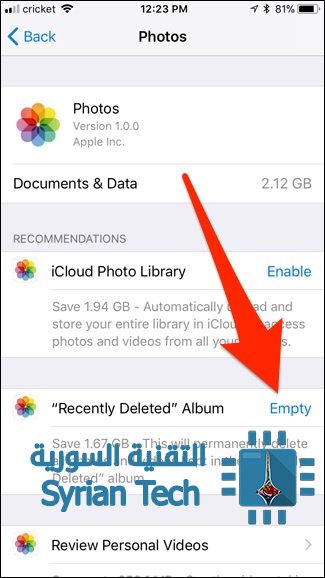
ينسى العديد من مستخدمي iOS أنهم عندما يقومون بحذف صورة أو فيديو فإنها في الحقيقة لا يتم حذفها نهائيا من الجهاز و عوضاً عن ذلك يُمنح المستخدم فترة 30 يوم قبل حذفها نهائياً وتكون خلال هذه الفترة موجودة ضمن مجلد : المحذوفة حديثا Recently Deleted في تطبيق الصور Photos ( الأمر مشابه لسلة المحذوفات بالنسبة للكومبيوتر ) .
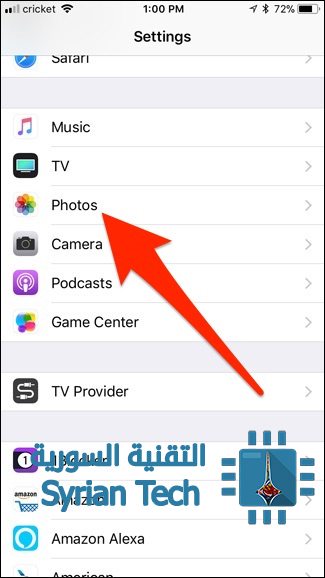
لحذف كل شيء في هذا المجلد Recently Deleted بشكل سريع يمكنك العودة إلى شاشة ذاكرة التخزين الرئيسية ثم اختيار تطبيق الصور Photos
بعد ذلك الضغط على زر : إفراغ Empty بجانب : ألبوم الصور المحذوفة حديثا “ Recently Deleted Album
تفعيل مكتبة صور آي كلاود iCloud
على الرغم من أن الهدف الأساسي من مكتبة صور آي كلاود iCloud Photo Library هي من أجل عرض كل الصور الملتقطة عبر الآيفون iPhone أو الآيباد iPad الخاص بك على أي جهاز آبل Apple آخر خاص بك و بالوقت الحقيقي إلا أنه يمكن استخدام هذه المكتبة من أجل حفظ مساحة التخزين في حال كنت تأخذ الكثير من الصور .
في البداية قم بالضغط على الضبط Settings ثم النقر على الصور Photos
بعد ذلك قم بتفعيل : ” مكتبة صور آيكلاود “iCloud Photo Library في الأعلى من خلال الضغط على المؤشر بجانبه .
بعد التفعيل تأكد من تحديد الخيار تحسين ذاكرة تخزين الآيفون Optimize iPhone Storage و الذي سيقوم بتخزين الصور بدقة منخفضة على جهازك و لكنه سيحتفظ بالصور بكامل الدقة على الكلاود أو التخزين السحابي ، و سيتم هذا الأمر فقط عندما تشرف ذاكرة الجهاز الحرة على النفاذ .
يجب أن تعرف أنك لا تملك سوى 5 غيغا بايت من السعة المجانية على الكلاود و من أجل مزيد من السعات يجب عليك الدفع .
مسح بيانات التصفح :
يقوم متصفح سفاري Safari بالإبقاء على سجل تصفح المواقع بالإضافة إلى ملفات الكوكيز و بيانات أخرى و هذا بالطبع سيشغل مساحة تزدادا يوما بعد يوم .
لمسح بيانات التصفح اذهب إلى تطبيق سفاريSafari في شاشة ذاكرة التخزين الرئيسية ثم قم باختياره
اضغط على بيانات مواقع الويب Website Data
قم بتمرير الشاشة نحو الأسفل ثم اختيار : إزالة كل بيانات مواقع الويب “Remove All Website Data”.
في حال كنت تستخدم متصفح آخر مثل غوغل كروم Google Chrome يمكن حذف سجل التصفح من خلال التطبيق نفسه من خلال الذهاب إلى شاشة الضبط Settings ثم اختيار الخصوصية Privacy ثم مسح بيانات التصفح clearing your browsing data
يجب أن تتنبه إلى أن هذه البيانات ستعود مجدداً عندما تقوم بالتصفح مرة أخرى لذلك لن تشكل حلا دائما بالطبع .
حذف ملفات الموسيقى و الفيديو و الصور و ملفات الوسائط الأخرى :
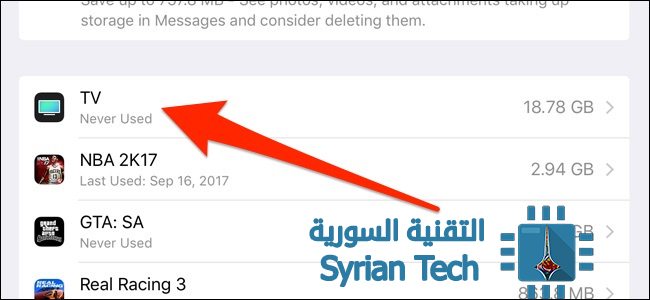
و هذه الملفات تأخذ غالباً معظم المساحة و كما هو واضح في الصورة فإن تطبيق التلفاز TV يأخذ حوالي 18.7 غيغا بايت
و من أجل تحرير بعض المساحة اضغط على التطبيق TV من شاشة ذاكرة التخزين الرئيسية ثم بعدها اضغط على : مراجعة فيديوهات الآي تونز Review iTunes Videos
و هنا ستظهر كل ملفات الفيديو المخزنة على الجهاز ، لحذف فيديو ما يمكن السحب نحو اليسار للفيديو المطلوب ثم الضغط على حذف Delete
هذه كانت أبرز الطرق لتوفير بعض المساحة .. إذا كنت تعرف طريقة أخرى لا تبخل في كتابتها في تعليق .
اقرأ أيضاً ( شروحات من موقعنا حول الآيفون و الآيباد ):
تلبية لفضول البشر في معرفة ماذا يُقال عنهم بصراحة ، فقد حقق تطبيق صراحة Sarahah الشهير عبر فيس بوك Facebook انتشاراً واسعاً و خاصة في صفوف المراهقين .
و لطالماً ما أثار هذا التطبيق مخاوف أمنية من العديد من المختصين في مجال الأمن و الحماية حيث كان آخرهم الباحث سكوت هيلم Scott Helme .
و بحسب الباحث السابق فإن المخاوف الأمنية تركزت على نسخة الويب من تطبيق صراحة و ليس تطبيق الموبايل .
و وصف الباحث أن نظام الحماية CSRF الخاص بتطبيق صراحة تعتبر سهلة التجاوز . حيث يعتبر بحد ذاته شكل خطير من الهجوم و الذي يمكن أن يؤدي إلى تصرفات سيئة على حساب الفيس بوك Facebook للشخص الذي سجل من خلاله في خدمة صراحة ، حيث أشار الباحث إلى أن المهاجم يمكن أن يستغل هذا الأمر من أجل إجبار الحساب على تفضيل منشورات معينة .
كما أشار إلى أنه و في شهر آب المنصرم قام باحث آخر يدعى روني داس Rony Das من معهد Defencely باكتشاف ملفات XSS ( سكريبت عبر الموقع ) قابلة للإصابة و التي يمكن من خلالها القيام و بشكل عدائي برفع محتويات تكون بشكل خاص بصيغة أتش تي إم إل HTML و جافا سكريبت JavaScript و التي يمكن أن يتم إستدعاؤها و تنفيذها ضمن المتصفح و بالتالي فإنه يمكن عبر هذا النوع من الهجوم القيام بإعادة تحويل المستخدم إلى مواقع أخرى و التي يمكن أن تحوي على برمجيات خبيثة مثل الفايروسات أو برامج التجسس .
الباحث هيلم Helme اكتشف أيضاً مشاكل خطرة مع نظام الحماية و الذي يمنع الموقع من استخدام بروتوكول إتش إس تي إس HSTS و الذي يُستخدم بشكل متزايد من أجل حماية المستخدمين من اختراق الكوكيز و هجمات البروتوكول منخفض الحماية .
يملك تطبيق صراحة نظام تصفية ( فلترة ) و الذي يستطيع من خلاله استبعاد منشورات بالاعتماد على الكلمات المستخدمة .و بحسب هذا النظام فإن كلمة سكريبت “script” ضمن الكلمات المستبعدة و من المحتمل أن تكون هذه ” طريقة بلهاء ” من أجل تجنب هجمات XSS كون هناك الكثير الكثير من الطرق من أجل إدخال الجافاسكريبت الخاص بالمهاجم دون استخدام وسم أو تاغ سكريبت script .
و اكتشف الباحث أيضاً افتقار تطبيق صراحة لأي نوع من التقييد سامحا للمستخدم بإمكانية إرسال الكثير من الرسائل سوية. و هي مشلكة تتعلق بقضايا الحماية و معايير المجتمع و ذلك بسبب أن هذا يسبب إزعاج الضحية بعدد لا نهائي من الرسائل المزعجة و ذلك فقط من خلال كتابة سكريبت بسيط ..
كما يفتقر تطبيق صراحة إلى وظيفة حذف متعدد للرسائل و هو ما يجبر الضحية على قراءة الرسالة أو على الأقل إلقاء نظرة سريعة على كل الرسائل المزعجة التي تتلقاها .
كما عبر الباحث عن مخاوفه من الطريقة التي يتعامل فيها الموقع مع إعادة تعيين كلمة السر في حالة نسيانها و محاولات الدخول المعتمدة على التخمين . حيث يمكن أن يستخدم بطريقة مزعجة .
فمن أجل إعادة تعيين كلمة السر في تطبيق الصراحة فلا يطلب منك سوى عنوان البريد الإلكتروني المرتبط بالحساب ثم سيقوم الموقع بإنشاء ذاتي لكلمة سر جديدة يتم إرسالها إلى ذلك الإيميل و هذا أيضاً لا يقيد بعدد محدد و بالتالي يمكن كتابة سكريبت من أجل تغيير كلمة السر كل ثلاثين ثانية و هذا لن يؤدي إلى ملء صندوق الوارد للضحية فحسب إنما سيجعل من الصعب لهم الدخول إلى حسابهم
و نفس السكريبت السابق يمكن أن يستخدم من أجل منع المستخدم من الدخول إلى حسابهم بطريقة تسجيلات الدخول الخاطئة حيت يتم بعد عشر محاولات خاطئة قفل الحساب لفترة عشوائية من الزمن .
وقال الباحث أن مشكلته الأكبر مع التطبيق هي النقص الواضح في الاحترافية ، حيث قدم لهم ما وجده قبل أشهر من أجل تنبيههم على هذه القضايا الأمنية ، و بعد أشهر من المتابعة دون جدوى قام بكشف هذه القضايا عبر مدونته الشخصية .