ما هي عملية ضغط الملفات ؟ وكيف تتم ؟

دوماً ما كان يسعى مهندسو البرمجيات لتطوير طرق جديدة تمكّن من تخزين حجم كبير من البيانات في مساحة تخزينية صغيرة، وهذا الأمر كان مهماً عندما كانت محركات الأقراص الصلبة صغيرة جداً، وقد جعله ظهور الانترنت أيضاً أكثر أهمية.

إن ضغط الملفات له دور كبير في الاتصال عبر الشبكة ، حيث يسمح لنا بإرسال بيانات أقل حجماً عبر خطوط الاتصال بحيث يمكننا رفع و تحميل الملفات بشكل أسرع ، وهذا الأمر مفيد جداً خاصة من أجل الشبكات المزدحمة..

فكيف يتمّ ضغط الملفات ؟

تتضمن الإجابة على هذا السؤال تفسير عمليات رياضية معقدة للغاية، وهي أكثر مما يمكن أن نغطيه في هذه المقالة، لكن يمكنك فهم الأساسيات دون الحاجة إلى التعمّق بالعمليات الرياضية والحسابية التي تستخدمها خوارزميات ضغط الملفات ..

تعتمد المكتبات الأكثر شيوعاً لضغط النص على خوارزميتين ، وتستخدمان معاً في نفس الوقت للحصول على نسب ضغط عالية جداً، هما  LZ77 ( Lempel-Ziv Coding )  و Huffman Coding.

Huffman Coding (خوارزميّة هوفمان )هي خوارزمية معقدة للغاية، ولن نغطي كافة التفاصيل المتعلقة بها هنا… لكن بشكل أساسي ، تستخدم هذه الخوارزمية الرياضيات لترميز الأحرف الفردية برموز ثنائية أقصر، بالتالي تتقلص أحجام الملفات بعد هذه العملية.

من ناحية أخرى ، LZ77 خوارزمية بسيطة نسبياً، حيث تسعى لاستبدال الكلمات المكررة بمفتاح أصغر يمثل الكلمة.

لنأخذ هذا النص كمثال:خوارزمية LZ77 تقرأ النص، وتحدد الكلمات المكررة مثل SyrianTech ، فتستبدلها كما يلي:بعد ذلك، عندما تتمّ قراءة النص، سيتمّ استبدال كل (S) ب SyrianTech ، أي يظهر لنا النص الأصلي كما هو دون ضياع أو فقدان في البيانات .

لكن حقيقةً خوارزمية LZ77 لا تستخدم قائمة مفاتيح للدلالة على الكلمات ، وإنما  تستبدل كلّ ظهور مكرّر لكلمة في النص ( في مثالنا هنا SyrianTech) بمؤشر مرجعي في الذاكرة يعود إلى الكلمة الأولى ، فتقرأ SyrianTech بدلاً من (S) :لكي تفهم آلية عمل الخوارزميّة بشكل أفضل ننصحك بمتابعة هذا الفيديو التعليمي :

لا تقوم الخوارزميّة بضغط الكلمات المكررة و حسب بل أيضاً جزء من الكلمة قد يتكرّر في كلمة أخرى  , مثلاً، سيتم ضغط كلمة The حتى ضمن كلمات أخرى مثل  There  و Their و Then

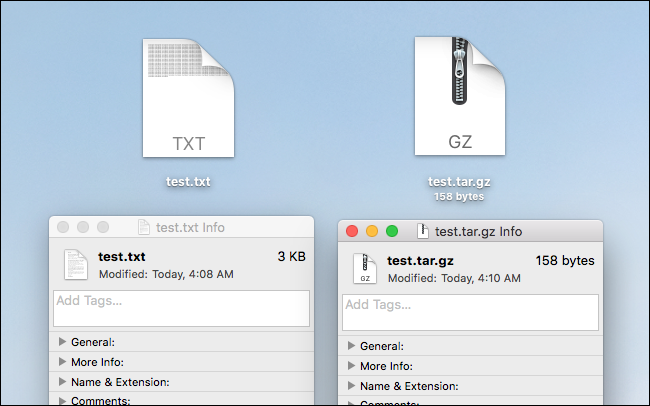
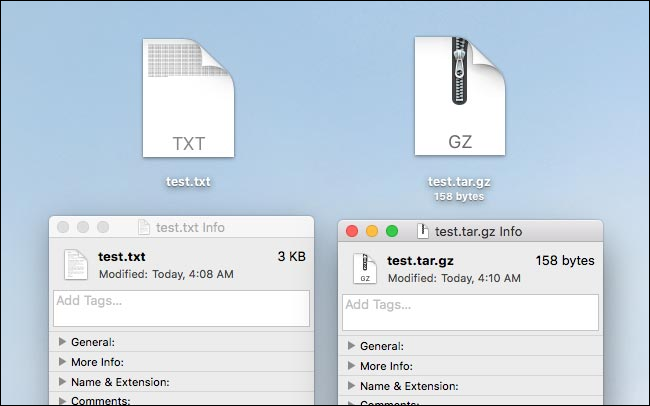
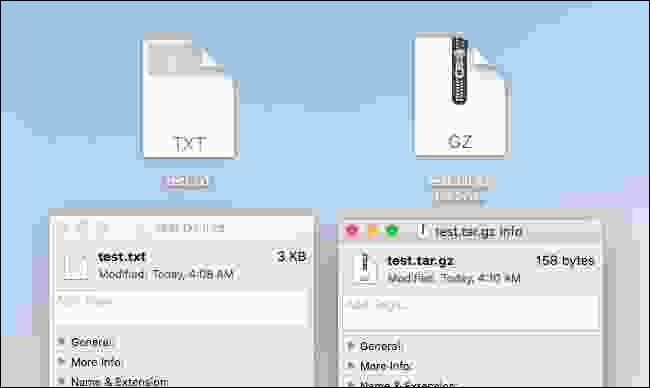
عند وجود عدد كبير من الكلمات المكررة، سنحصل على نسبة عالية من الضغط ، فمثلاً إذا كررنا كلمة SyrianTech مئة مرة، سيكون حجم النص الأساسي 3 كيلوبايت، وعند ضغط الملف، سيأخذ حجماً يصل إلى 158 بايت فقط، فتكون نسبة الضغط 95 % .

لكن هذه النسبة لا تنطبق حقيقةً على النصوص العاديّة إذ أننا نفترض هنا أنّ النص يحوي كلمة واحدة فقط مكررة أكثر من مرّة , لكن بشكل عام عند ضغط الملفات النصية تكون نسبة الضغط بين 30-40% وذلك باستخدام إحدى تنسيقات الضغط مثل ZIP للملف النصي ..

تُطبّق خوارزمية LZ77 على جميع البيانات الثنائية Binary Data, وليس فقط على النص..

و على الرغم من أن ضغط النص بهذه الطريقة يكون أسهل عادة بسبب الكلمات المتكررة التي تستخدمها معظم اللغات ، فقط تكون لغة مثل اللغة الصينية أصعب قليلا لتطبيق الخوارزميّة  …

كيف يتم ضغط الصور والفيديو؟

يتم ضغط الفيديو والصور بشكل مختلف تماما، على عكس النص حيث يمكنك الحصول على ما يسمى Lossless Compression أيّ ( ضغط بدون فقدان للبيانات) …

عند التعامل مع الصور سنحصل على ما يسمى Lossy Compression بمعنى (الضغط مع خسارة ) ، أيّ مع فقدان لبعض البيانات الأصلية ، بحيث أنه كلما زاد ضغط الصورة ، زادت كميّة البيانات المفقودة .

لنأخذ هذا المثال، هذه لقطة شاشة لم يتم ضغطها:لنأخذ الصورة ونفتحها من خلال برنامج الفوتوشوب عدة مرات، وفي كل مرة نقوم بتصدير الصورة بصيغة JPEG بدقة منخفضة، وهذه هي النتيجة:تبدو النتيجة سيئة جداً، أليس كذلك ؟!
ذلك لأننا قمنا بتصدير الصورة كـ JPEG في كل مرة بدقة (جودة الصورة Quality) 0 % , ما يعني أننا قمنا بضغط ملف الصورة وتقليل حجمه ,

الصورة التالية هي الصورة ذاتها بصيغة JPEG ولكن بدقة  50% ، ونلاحظ أنها ً لا تختلف كثيراً عن الصورة الأصل إذا لم تدقق بها عن قرب ! ..الصورة بصيغة PNG كانت بحجم 200 كيلوبايت، أما هذه الصورة ذات الصيغة JPEG بدقة (جودة ) 50 % من دقة الصورة الأصلية فهي بحجم 28 كيلوبايت فقط .
إذاً، كيف يتم توفير كل هذه المساحة؟ خوارزمية JPEG هي بالفعل إنجاز هندسي…

معظم الصور تُخزن كقائمة من الأرقام، وكل رقم يمثل بكسل واحد (وحدة الصورة ), تقوم الخوارزمية  JPEG بتخزين الصور باستخدام ما يسمى Discrete Cosine Transform (التحويل التجيبي المتقطع ) و هو عبارة عن مجموعة موجات جيبية  Sine Waves تمت إضافتها مع بعضها بترددات مختلفة .

تقدم هذه الخوارزمية 64 معادلة ، لكن لا تستخدم جميعها ، كما يحصل في الفوتوشوب وغيره من تطبيقات تحرير الصور (اختيار عدد المعادلات التي يجب استخدامها)، ثم تستخدم هذه التطبيقات ترميز Huffman لتقليل حجم الملف أكثر.

وهذا يعطي صور بصيغة JPEG بنسبة ضغط عالية جداً، حيث بإمكانها تقليل حجم صورة يمكن أن يكون حجمها عدة ميغابايتات إلى بضع كيلوبايتات فقط  ..

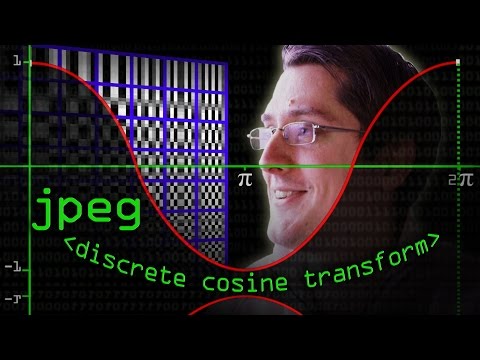
يمكنك الإطلاع على هذا الشرح لمعرفة المزيد عن التحويل التجيبي المتقطع وعمل خوارزميّة JPEG :
لكن إن قمت بتكرار ضغط الصورة بهذه الطريقة أكثر من مرة قد تنتج لديك صورة كهذه :إذاً كمية قليلة من عملية الضغط باستخدام JPEG يمكن أن يكون لها تأثير كبير على حجم الملف، وهذا ما يجعل خوارزمية JPEG مفيدة جداً لضغط الصور في مواقع الويب, حيث يتم ضغط معظم الصور التي تراها على الانترنت لتقليل زمن تحميل هذه الصور، خصوصاً لمستخدمي أجهزة الهاتف المحمول و الذين يملكون اتصال بيانات ضعيف.
ضغط الفيديو :

يعمل الفيديو بطريقة مختلفة قليلاً عن الصور ، قد تعتقد أن ضغط الفيديو يتم عن طريق ضغط كل إطار من الفيديو باستخدام خوارزميّة  JPEG ، بالتأكيد يتم ذلك، ولكن بطريقة أفضل ..

إذ يتمّ باستخدام ما يسمى (ضغط الإطار البيني) Interframe Compression ، والذي يقوم بحساب التغييرات بين كل إطار ويخزن هذه التغييرات فقط ، لذلك وعلى سبيل المثال إذا كان لديك مقطع فيديو بلقطة ثابتة نسبياً ولعدة ثوان، فسيتم توفير الكثير من المساحة، لأن خوارزمية الضغط لا تحتاج إلى تخزين كل عناصر اللقطات التي لا تتغير.

Interframe Compression هو السبب الرئيسي في وجود التلفاز الرقمي اليوم والفيديو على الانترنت، فبدونه ستكون مقاطع الفيديو بحجم كبير جداً يصل إلى مئات الجيجابايت، وهذا أكثر مما كان عليه متوسط حجم محركات الأقراص الثابتة عام 2005 عند إطلاق موقع اليوتيوب !!.

نلاحظ أن الصور المتحركة GIF لا تقوم بالضغط باستخدام هذه العملية، وهذا ما يفسر أنها غالباً ما تكون قصيرة وصغيرة، و يبقى حجمها كبير جداً .

هناك ما يجب أخذه بعين الاعتبار حول الفيديو، ألا وهو معدل البت Bit-rate (أي مقدار البيانات المسموح به في كل ثانية )

فإذا كان معدل البت 200 كيلوبت/ثانية ، على سبيل المثال ، عندها سيبدو مقطع الفيديو رديئاً جداً، حيث ترتفع الجودة مع ارتفاع معدل البت ، ولكن في حال وصل إلى أكثر من ميغابايت Megabyte في الثانية، ستحصل أيضاً على مردود سيء !..

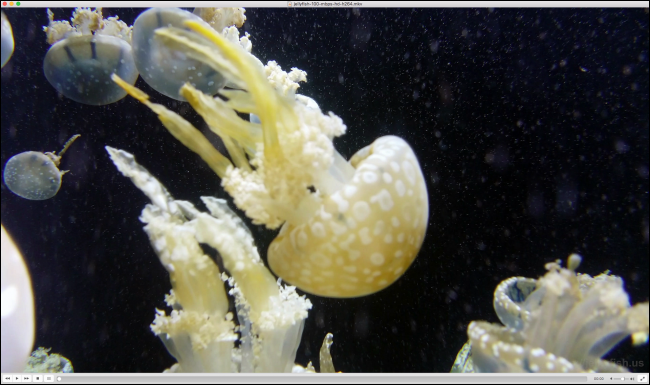
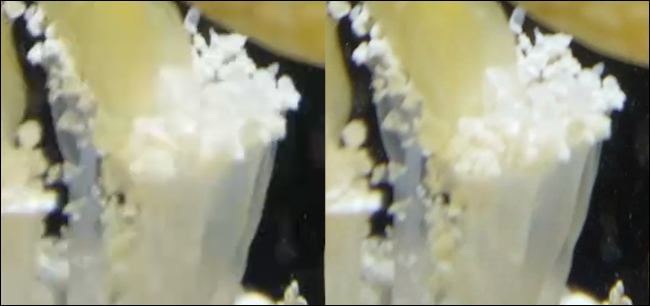
لنأخذ على سبيل المثال إطار مكبر من فيديو لـسمكة قنديل البحر، الإطار على اليسار له معدل بت  3 ميغابت/ثانية ، والذي على اليمين بمعدل  100 ميغابت/ثانية :نلاحظ هنا زيادة حجم الملف 30 ضعف، ولكن لا نلاحظ زيادة كبيرة في الجودة !….
بشكل عام، يتراوح معدل البت لمقاطع فيديو اليوتيوب بين 2 و 10 ميغابت/ثانية وذلك يعتمد أيضاً على سرعة الاتصال لديك..

ضغط الصوت:

عملية ضغط الصوت مشابهة بشكل كبير لعملية ضغط النص والصور، فكما أن خوارزمية JPEG تحذف التفاصيل التي لا تراها في الصورة، فإن ضغط الصوت يتمّ بنفس الطريقة (الضغط مع فقدان بعض البيانات ), فأنت لا تحتاج مثلاً لسماع صرير الريشة على أوتار الغيتار إذا كان الصوت الأساسي للغيتار أعلى من هذا الصرير بكثير !.

الملفات الصوتيّة ذات الصيغة mp3 تستخدم أيضاً معدل البت ، ويكون المعدل المنخفض بين 48 و 96 كيلوبت/ثانية ( kb/s  )، والمعدل الجيد جداً يصل إلى  128 إلى 240 كيلوبت/ثانية( kb/s

في حين أن المعدل المرتفع يصل إلى 320 كيلوبت/ثانية ،  لكنّك على الأرجح لن تلاحظ  هذا الاختلاف إلا باستخدام مكبرات جيدة (أو سماعات أذن )…

هناك أيضاً ترميزات أخرى لضغط الصوت دون فقدان البيانات، كـ ترميز FLAC  , الذي يستخدم ترميز LZ77 لضغط الملفات الصوتية دون ضياع للبيانات …

مقالات قد تعجبك :

ما هو ملف DAT , وكيف يمكن فتحه؟
ما هي ملفات XML؟ وكيف يمكن فتحها؟
أفضل مواقع تعديل الصور أون لاين دون برامج
أفضل برامج تشغيل الموسيقى على أجهزة أندرويد
ما هي ملفات PDF؟ وكيف يمكن فتحها ؟

كيفية حفظ رسائل الإيميل والمواعيد وجهات الاتصال كملفات في Outlook

يمكن حفظ رسائل البريد الإلكتروني وجهات الاتصال والمواعيد في Outlook كملفات بشكل مستقل. يمكن أن يساعدك حفظ هذه العناصر في الوصول إليها بسرعة أكبر في وقت لاحق بسهولة.

إنها طريقة ملائمة لعمل نسخة احتياطية من رسائل معينة أو مشاركتها، أو جعلها سهلة الوصول إليها.

كيفية حفظ رسالة البريد الإلكتروني كملف:

أولاً، دعنا نلقي نظرة على كيفية حفظ الرسائل كملفات في Outlook. يمكن أن يكون ذلك مفيداً إذا كنت تريد نسخة احتياطية من البريد الإلكتروني على جهاز الكمبيوتر (أو للنسخ إلى كمبيوتر آخر مثلاً)، أو إذا كنت تريد استخدام الرسالة كنموذج للرسائل المستقبلية لاحقاً.

ابدأ بفتح الرسالة التي تريد حفظها. في نافذة البريد الإلكتروني، انقر على قائمة ملف على الشريط.

حدد الأمر حفظ باسم.

في القائمة حفظ باسم، انتقل إلى الموقع الذي تريد حفظ الملف فيه، ثم اكتب اسماً اختيارياً للملف.

بشكل افتراضي، يقوم Outlook بتسمية ذلك الملف بسطر موضوع الرسالة، ولكن يمكنك تغيير ذلك إلى أي شيء آخر تريده.

يمكنك أيضاً حفظ رسالة كنوع مختلف من الملفات وذلك باستخدام القائمة المنسدلة حفظ كنوع.

نوع الملف الافتراضي هو تنسيق رسالة Outlook. إذا اخترت ذلك، فيمكنك فقط النقر نقراً مزدوجاً فوق الملف لفتحه في Outlook مرة أخرى.

ولكن هناك بعض الخيارات الأخرى التي يمكنك الاختيار من بينها أيضاً إليك الشرح المتعلق بها:

  • Text Only: عند حفظ رسالتك كملف Text Only، فأنت تقوم فقط بحفظ الكلمات، وليس أي تنسيق أو صور.
  • Outlook Template: حفظ رسالتك كقالب Outlook يعني أنه يمكنك تطبيق التنسيق على رسائل البريد الإلكتروني المستقبلية.
    عند فتح الملف، يقوم Outlook بإنشاء رسالة جديدة بمحتويات الملف الذي يمكنك بعد ذلك معالجتها وإرسالها في طريقه.
  • HTML: يعني حفظ رسالتك كوثيقة HTML أنك تقوم بحفظ بريدك الإلكتروني ليتم عرضه في صفحة ويب. ستتمكن من فتح الرسالة في أي متصفح ويب.
  • MHT: ملف MHT هو ملف أرشيف صفحة ويب. مثل ملف HTML، تم تصميمه ليتم عرضه في متصفح الويب.

بخلاف ملف MHT، يحفظ ملف HTML كل النص، والشفرة، والصور، والوسائط الأخرى في ملف واحد.

عند الانتهاء، انقر على الزر حفظ.

ويتم حفظ رسالتك الآن كملف.

كيفية حفظ رسالة البريد الإلكتروني كملف PDF:

يمكنك أيضاً حفظ رسائل بريدك الإلكتروني كملفات PDF باستخدام طابعة PDF المدمجة من مايكروسوفت أوفيس Microsoft Office.

يعد الحفظ بتنسيق PDF طريقة رائعة لحفظ نسخة احتياطية من رسالة ستتمكن من قراءتها بجميع التنسيقات المناسبة.

في نافذة الرسالة، انقر على القائمة ملف على الشريط العلوي كما في الصورة.

انقر فوق الأمر طباعة.

انقر فوق القائمة المنسدلة طباعة، ثم اختر خيار Microsoft Print to PDF.

لاحظ أنه إذا كان لديك تطبيق إنشاء PDF آخر مثبتاً على جهاز الكمبيوتر (أو إذا كنت تستخدم macOS)، فقد تختلف الخيارات هنا.

على سبيل المثال، إذا قمت بتثبيت Foxit reader، فسترى على الأرجح خيار Foxit reader PDF Printer. كما في لقطة الشاشة التالية:

بعد ذلك، انقر فوق الزر طباعة.

في نافذة حفظ PDF باسم التي تفتح، حدد المكان الذي تريد حفظ ملف PDF فيه، اكتب اسم الملف الذي تريد، ثم انقر فوق الزر حفظ.

لقد قمت الآن بحفظ بريدك الإلكتروني كملف PDF.

ولاحظ أنه منذ الطباعة إلى محرك عرض PDF، تعمل هذه الخدعة بنفس الطريقة بالضبط لحفظ أي عنصر في Outlook (جهات الاتصال والمواعيد وما إلى ذلك) إلى PDF.

كيفية حفظ جهات الاتصال كملف:

يمكنك أيضاً حفظ جهات الاتصال Contacts كملفات باستخدام Outlook. يعمل هذا البرنامج تقريباً تماماً مثل حفظ الرسائل، ويمكن أن يكون مفيداً لنسخ جهات الاتصال Contacts الفردية احتياطياً أو نقلها إلى كمبيوتر جديد.

يتم أيضاً حفظ جهات الاتصال كـ Vcard Files (CVF) – وهو تنسيق مستخدم بواسطة الكثير من التطبيقات الأخرى التي تتعامل مع جهات الاتصال.

ويسهّل ذلك أيضاً تحويل جهة اتصال إلى تطبيق آخر، أو إرسال معلومات جهة اتصال إلى شخص آخر حتى يتسنى له استيرادها إلى أي تطبيق يستخدمه.

من نافذة جهة الاتصال، انقر فوق ملف على الشريط الرئيسي العلوي كما في لقطة الشاشة:

انقر فوق الأمر حفظ باسم.

في نافذة حفظ باسم، انتقل إلى المكان الذي تريد حفظ ملف الاتصال به، وقم بتغيير الاسم إذا كنت تريد ذلك.

كما هو الحال مع الرسائل، يمكنك اختيار بعض تنسيقات الملفات المختلفة هنا من القائمة المنسدلة حفظ بنوع:

  • Text Only: عند حفظ جهة الاتصال كملف Text Only، فأنت تقوم فقط بحفظ الكلمات، وليس أي تنسيق أو صور.
  • Rich Text Format: يعني حفظ جهة الاتصال كملف نصي منسق حيث يمكنك حفظ عدة أنواع مختلفة من التنسيق، مثل غامق ومائل، بالإضافة إلى صور، في ملفك.
    يمكن أن يكون هذا التنسيق مفيداً إذا كان لديك صورة مع بطاقة جهة الاتصال Contact الخاصة بك.
  • Outlook Message Format: عند حفظ جهة الاتصال في تنسيق رسالة Outlook، يمكنك فتحها في Outlook (حتى على كمبيوتر آخر) وستعمل مثل أي جهة اتصال Outlook أخرى.

ولكن بعد ذلك، ستتصرف بالطريقة نفسها إذا حفظتها بتنسيق VCF الافتراضي، لذلك ليس هناك الكثير من المزايا هنا.

عند الانتهاء، انقر على الزر حفظ.

لقد قمت الآن بحفظ جهة الاتصال كملف.

كيفية حفظ موعد (أو التقويم) كملف:

وكما هو الحال مع عناصر Outlook الأخرى، يمكن أيضاً حفظ مواعيدك كملفات.

على الرغم من أنه ليس من المفيد إجراء نسخ احتياطي للنسخ المحفوظة من المواعيد الفردية، فإن Outlook يدعم معيار vCalendar، مما يعني أنه يمكنك حفظ موعد وإرساله إلى شخص آخر، ويمكنه بعد ذلك استيراده إلى تطبيق مدعوم مختلف.

افتح الموعد الذي تريد حفظه. في نافذة الموعد، انقر على القائمة ملف على الشريط.

انقر فوق الأمر حفظ باسم.

انتقل إلى المكان الذي تريد حفظ ملف الموعد فيه، ثم قم بإعطائه اسماً.

تماماً مثل الرسائل وجهات الاتصال، يمكنك اختيار بعض تنسيقات الملفات المختلفة هنا من القائمة المنسدلة حفظ بنوع:

  • Text Only: عندما تقوم بحفظ موعدك كملف Text Only، فأنت تقوم فقط بحفظ الكلمات، وليس أي تنسيق أو صور.
  • Outlook Template: حفظ الموعد كقالب Outlook يعني أنه يمكنك تطبيق التنسيق على التقويمات المستقبلية أو مواعيد التقويم.
  • Outlook Message Format: عند حفظ الموعد في تنسيق رسالة Outlook، يمكنك فتحه في Outlook مرة أخرى، حتى على جهاز كمبيوتر آخر.
  • HTML: يعني حفظ رسالتك كوثيقة HTML أنك تحفظ موعدك ليتم عرضه في صفحة ويب.
  • MHT: ملف MHT هو ملف أرشيف صفحة ويب. مثل ملف HTML، تم تصميمه ليتم عرضه في متصفح الويب.

بخلاف ملف MHT، يحفظ ملف HTML كل النص، والشفرة، والصور، والوسائط الأخرى في ملف واحد.

  • iCalendar Format: هو معيار تقويم آخر يتيح لك نقل معلومات التقويم إلى تطبيقات تقويم مختلفة.

حدد ما إذا كنت تريد حفظ موعد واحد أو التقويم بأكمله. حفظ التقويم بأكمله سيحفظ جميع البيانات في تقويم Outlook الحالي.

عند الانتهاء، انقر على الزر حفظ.

وبذلك تكون قد نجحت الآن في حفظ الموعد أو التقويم.

مقالات قد تعجبك:

وضع التوافق في Microsoft Office .. ماذا يعني , وكيف تتعامل معه
كيفية فتح وإنشاء وتحرير ملفات وورد وإكسل وباوربوينت مجاناً
كيفية تحويل ملف وورد إلى ملف PDF
كيفية تعيين متصفح الويب الافتراضي في ويندوز
ما هو وضع موفر البطارية في ويندوز 10 ؟ وكيف يتم استخدامه ؟
كيفية استعادة مفتاح تفعيل ويندوز أو أوفيس بعد ضياعه