ما الفرق بين Junk Email و Clutter و Focused Inbox في آوت لوك؟

إذا كنت تستخدم إصداراً حديثاً من آوت لوك Outlook ، فربما لاحظت وجود مجلد بريد إلكتروني غير هام، ومجلد Clutter ، وشيء ما يسمى بـ صندوق الوارد المركّز.

يبدو أن كل هذه الأمور تؤثر على مكان انتهاء بريدك، ولكن قد لا يكون من الواضح لماذا أو متى يحدث ذلك. إليك طريقة عملها وكيفية إيقافها إذا كنت لا تحبها.

ملاحظة: تتوفر هذه الميزات في تطبيق الويب Outlook و Outlook 365 و Outlook 2016 و Outlook 2019. إذا كنت تستخدم إصداراً أقدم من آوت لوك Outlook ، فلن تراها.

لماذا البريد الإلكتروني غير المهم؟

أبسط شرح للبريد الإلكتروني غير المهم: إنه المجلد الذي يرسل فيه آوت لوك Outlook البريد الذي يعتقد أنه محتوى غير مرغوب به.

يعمل هذا تماماً مثل مجلدات الرسائل غير المرغوب فيها في برامج البريد الإلكتروني الأخرى، مثل فئة الرسائل غير المرغوب فيها في Gmail.

إذا كنت تعمل في بيئة شركة، فقد لا ترى الكثير هنا، لأن الكثير من الشركات تقوم بتطبيق المرشحات لإيقاف الرسائل غير المرغوب فيها قبل أن تصل إلى صندوق البريد.

إذا كنت تستخدم آوت لوك Outlook للدخول إلى حساب ويب من أمثال Google أو Yahoo! قد لا ترى الكثير هنا، حيث لا يتم تنزيل الرسائل غير المرغوب فيها عادةً إلى عميلك.

إذا رأيت رسائل في مجلد البريد الإلكتروني غير المهم، فيجب اتباع سياسات شركتك بشأن البريد الإلكتروني غير الهام.

إذا كنت تمتلك بريداً إلكترونياً غير هام في آوت لوك Outlook الشخصي، فاتبع الاحتياطات المعتادة: لا تفتح أي مرفقات، وافتح فقط البريد إذا كنت تعرف عنوان البريد الإلكتروني للمرسل، ويمكنك في أي حال من الأحوال من حذف البريد نهائياً (Shift + حذف لحذف البريد بالكامل، متجاوزاً مجلد العناصر المحذوفة).

ما هو Clutter ؟

يمثل Clutter مجلداً منفصلاً يرسل فيه آوت لوك Outlook رسائل لا يعتقد أنها رسائل غير مرغوب فيها، ولكن لا يعتقد أيضاً أنها مهمة بما يكفي لفوضى صندوق البريد الوارد. وهذا يشمل أشياء مثل النشرات الإخبارية العادية.

يهدف Clutter إلى خفض الضجيج في صندوق الوارد عن طريق إرسال رسائل غير مهمة تلقائياً إلى مجلد Clutter.

لا يرسل أبداً رسائل من سلسلة الإدارة أو التقارير المباشرة، ولكنه سيتعلم بمرور الوقت ما هي الرسائل التي تقرؤها وتستجيب لها.

إذا اكتشف آوت لوك Outlook أنك تتجاهل الرسائل الواردة من بعض المرسلين بشكل منتظم، على سبيل المثال، فقد يبدأ بنقلها إلى مجلد Clutter من أجلك.

ما المقصود بعلبة الوارد؟

يعد Inbox المركّز طريقة لعرض بريدك الوارد. بخلاف البريد الإلكتروني غير الهام و Clutter ، إنه ليس مجلداً جديداً أو منفصلاً.

بدلاً من ذلك، يمكنك تقسيم طريقة عرض بريدك الوارد إلى الرسائل التي تعتقد أنها مهمة بالنسبة لك (طريقة العرض المركزة) والرسائل التي تعتقد أنها غير مهمة بالنسبة لك (طريقة العرض الأخرى).

يمكنك تشغيل التركيز على علبة الوارد من خلال الانتقال إلى علامة التبويب عرض وتمكين خيار Show Focused Inbox أو إيقاف تشغيله.

يعد Inbox المركّز بديلاً عن Clutter ، والذي لم يكن شائعاً بشكل خاص. لم يعجب عدد كبير من المستخدمين بالانتقال إلى مجلد مختلف للعثور على الرسائل التي يعتقد آوت لوك Outlook أنها ليست مهمة، خاصةً لأن الفوضى لا تكون دقيقة إلا إذا درّبت ذلك من خلال نقل الرسائل يدوياً بين Inbox و Clutter.

افترض بعض المستخدمين أن Clutter كانت طريقة مختلفة لتصفية الرسائل غير المرغوب فيها، لذلك لم ينظروا في المجلد أو قاموا فقط بحذف المحتويات دون قراءة أي شيء موجود هناك.

أدركت شركة مايكروسوفت Microsoft أن Clutter لا تعمل وأنها استبدلتها بسرعة كبيرة باستخدام Inboxed.

مشاركة رمز الفوضى والبؤرة المركزة، بحيث يمكنك فقط تشغيل واحد أو آخر، ولكن ليس كلاهما في نفس الوقت.

تم تحديد الفوضى حالياً لإزالتها من آوت لوك Outlook في كانون الثاني 2020، وعند هذه النقطة سيكون لديك البريد الإلكتروني غير الهام وصندوق البريد الوارد المركّز.

كيف تقوم بإيقافها؟

إذا كنت من النوع الذي يحب التحكم المطلق في بريده، فقد ترغب في إيقاف تشغيل جميع هذه الميزات. إليك الطريقة.

كيفية إيقاف البريد غير المرغوب فيه:

لا نوصي بإيقاف تشغيل البريد الإلكتروني غير الهام لأنه يوفر طبقة إضافية من الحماية ضد هجمات التصيد الاحتيالي والبرامج الضارة.

لكن إذا كنت مصمم على إجراء ذلك، فستحتاج إلى تسجيل الدخول إلى تطبيق آوت لوك Outlook على الويب. بمجرد تسجيل الدخول، انقر فوق إعدادات cog في أعلى يمين الصفحة وقم بالتمرير لأسفل وانقر فوق خيار Mail.

افتح الخيارات على اليمين، لذا مرر لأسفل إلى الحسابات> الحظر والسماح ، واختر الخيار عدم نقل البريد الإلكتروني إلى مجلد البريد الإلكتروني غير الهام أو بالإنكليزية: Don’t move email to my Junk Email folder.

انقر فوق حفظ Save في أعلى الصفحة لحفظ الإعداد الجديدة. يمكنك العودة في أي وقت وتشغيل البريد الإلكتروني غير الهام مرة أخرى.

كيفية إيقاف الفوضى:

إذا كنت تستخدم Office 365 ، فحينئذٍ ستحصل على كل من علبة الرسائل غير المرغوبة والمجمعة. نظراً لأنه لا يمكن تشغيل كليهما، فإن الطريقة السريعة لإيقاف تشغيل الفوضى هي تشغيل التركيز على صندوق الوارد.

لن يؤدي هذا إلى إيقاف تشغيل الفوضى، ولكنه سيتجاوزها ويستخدم التركيز البارد بدلاً من ذلك.

ولكن إذا كنت لا ترغب في استخدام تطبيق Focused Inbox أو Clutter ، فستحتاج إلى تسجيل الدخول إلى تطبيق Outlook Web.

بمجرد تسجيل الدخول، انقر على الإعدادات في أعلى يمين الصفحة. مرِّر لأسفل قليلاً على الصفحة وانقر على خيار البريد.

افتح الخيارات على اليسار، وقم بالتمرير لأسفل إلى المعالجة التلقائية> فوضى وقم بإيقاف تشغيل الخيار فصل العناصر المحددة كخدمة Separate items identified as clutter.

انقر فوق حفظ Save في أعلى الصفحة لتخزين تغيير الإعداد. يمكنك العودة في أي وقت وإعادة تشغيل Clutter مرة أخرى.

كيفية إيقاف تشغيل التركيز على صندوق الوارد:

من السهل جداً إيقاف تشغيل Inbox المركّز. قم بالتبديل إلى علامة التبويب عرض في آوت لوك Outlook وقم بإيقاف تشغيل الخيار عرض علبة الوارد المركزة.

يمكنك إعادة تشغيله في أي وقت.

مقالات قد تعجبك:

ما هي ملفات PST و OST لبرنامج آوت لوك ؟ وأين يتم تخزينها؟
ما هي الملفات الاختبارية ؟ ولمَ عليك أن تتعرّف عليها؟
كيفية فتح وإنشاء وتحرير ملفات وورد وإكسل وباوربوينت مجاناً
كيفية تفعيل الوضع الليلي في برامج أوفيس كالوورد وإكسل وباور بوينت
كيفية إنشاء مجلدات البحث في آوت لوك للحصول على نتائج سريعة وتنظيم الرسائل

كيفية تحرير موضوع الرسالة التي تم إرسالها في آوت لوك

من المزعج الحصول على بريد إلكتروني مهم يحتوي على سطر موضوع غير ذي صلة أو مفقود. بالتأكيد، يمكنك تصنيف بريدك لمساعدتك في العثور عليه لاحقاً، ولكن لا شيء أفضل من سطر موضوع مفيد عندما تنظر إلى نتائج البحث.

يحتوي آوت لوك Outlook على ميزة غير معروفة تسمح لك بتحرير سطر موضوع رسائل البريد الإلكتروني التي تلقيتها، مما يجعل هذا الانزعاج شيئاً من الماضي.

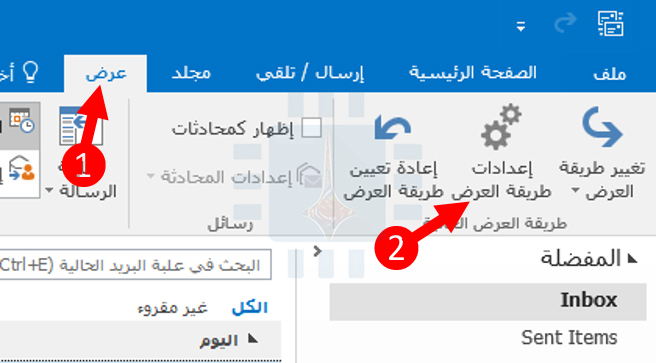
القدرة على تحرير خطوط الموضوع هي جزء من إعدادات عرض المجلد. للوصول إلى هذا، توجه إلى عرض> إعدادات طريقة العرض.

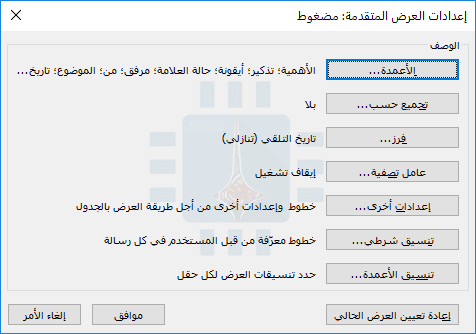
هذا يفتح نافذة إعدادات العرض المتقدمة.

يمكنك أيضاً الوصول إلى هذه اللوحة عن طريق النقر بزر الماوس الأيمن فوق الرأس في مجلد ثم النقر فوق الأمر عرض الإعدادات.

في نافذة إعدادات العرض المتقدمة ، انقر فوق الزر إعدادات أخرى.
في النافذة إعدادات أخرى، قم بتمكين خيار السماح بالتحرير في الخلية.

انقر على موافق، ثم انقر فوق موافق مرة أخرى للرجوع إلى مجلدك.

الآن إذا قمت بالنقر فوق موضوع البريد الإلكتروني، فيمكنك تحريره ثم النقر فوق عودة لحفظ التغييرات. لن تتمكن من تعديل حقول مثل من أو إلى أو تلقي (هذه أجزاء من عنوان البريد الإلكتروني)، ولكن لن تواجهك مرة أخرى عدد كبير من خطوط الموضوع الفارغة في الأرشيف. لإيقاف هذه الإمكانية، ما عليك سوى الرجوع إلى إعدادات العرض المتقدمة> إعدادات أخرى وإيقاف خيار السماح بالتحرير في الخلية.

مقالات قد تعجبك:

ما هي ملفات PST و OST لبرنامج آوت لوك ؟ وأين يتم تخزينها؟
ما هي الملفات الاختبارية ؟ ولمَ عليك أن تتعرّف عليها؟
كيفية فتح وإنشاء وتحرير ملفات وورد وإكسل وباوربوينت مجاناً
كيفية تفعيل الوضع الليلي في برامج أوفيس كالوورد وإكسل وباور بوينت
كيفية إنشاء مجلدات البحث في آوت لوك للحصول على نتائج سريعة وتنظيم الرسائل

كيفية إنشاء وتخصيص عرض مجلد في آوت لوك

إذا كنت تعمل في مكتب، فحينئذٍ ستقضي الكثير من الوقت في التعامل مع البريد الإلكتروني، على الأرجح في مايكروسوفت آوت لوك Microsoft Outlook.

من الجدير تخصيص بعض الوقت لجعل آوت لوك Outlook يعرض المعلومات التي تحتاجها. بالنسبة إلى البريد الإلكتروني، تتمثل أفضل طريقة للقيام بذلك في طرق عرض المجلد. إليكم طريقة عملهم.

ما هو عرض المجلد؟

كل مكان تحتفظ به في بريدك الإلكتروني في آوت لوك Outlook – سواء كان البريد الوارد أو العناصر المرسلة أو الأرشيف أو العناصر المحذوفة أو أي مكان آخر – هو مجلد.

كل من هذه المجلدات يظهر نفسه بشكل افتراضي، مع الأعمدة التي تحتوي على بيانات تعريفية حول البريد الإلكتروني، مثل المرسل والموضوع والتاريخ والوقت المستلم وهكذا.

يقوم آوت لوك Outlook بتجميع الرسائل الإلكترونية حسب التاريخ (مع وجود الأحدث في الأعلى)، وأنماط الرسائل غير المقروءة بنص أزرق غامق، ويعرض الرسائل التي قرأتها بخط أسود عادي.

إنه عرض المجلد الافتراضي.

ولكن يمكنك تغيير هذا العرض إذا كنت تريد ذلك. يمكنك إنشاء طريقة عرض مختلفة لكل مجلد، أو يمكنك إنشاء عرض مجلد ترغب فيه وتطبيقه على كل مجلد. يحتوي آوت لوك Outlook على بعض طرق بديلة مضمنة يمكنك البدء بها.

كيفية التغيير إلى عرض آخر مدمج:

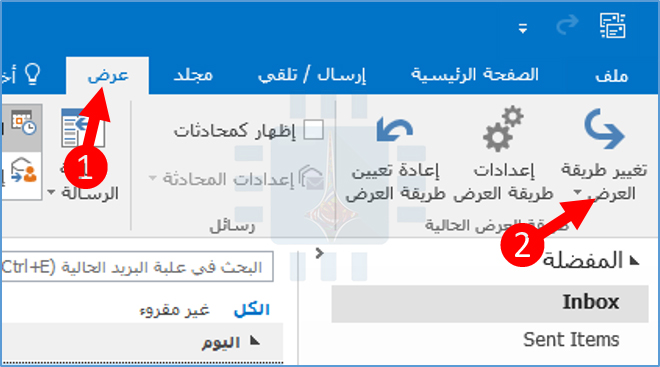
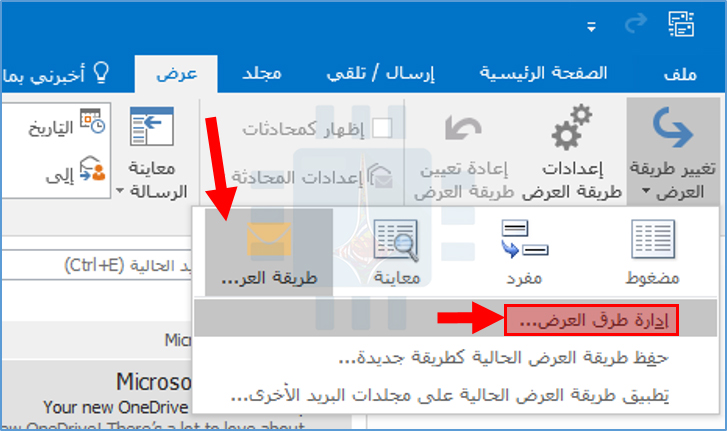
للبدء، دعنا نغير إلى إحدى طرق العرض المضمنة الأخرى بالنقر على عرض> تغيير طريقة العرض.

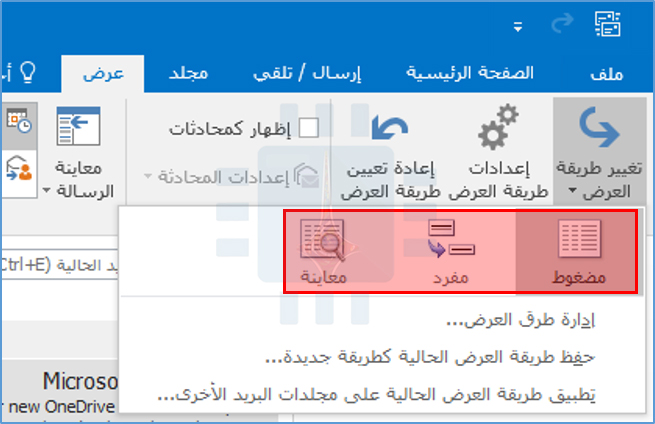
تعد طريقة العرض مضغوط العرض الافتراضي الذي يستخدمه كل مجلد، ولكن يمكنك التغيير إلى أي من الاثنين الآخرين:

  • مفرد: يؤدي هذا إلى إزالة تصنيف حسب التاريخ ويعرض كل رسائلك في قائمة بسيطة.
  • معاينة: يزيل هذا (بطريقة بديهية إلى حد ما) لوحة معاينة.

كيفية تخصيص العرض الموجود:

يمكنك تخصيص عرض المجلد الحالي بالنقر فوق عرض> إعدادات طريقة العرض.

يؤدي ذلك إلى فتح نافذة إعدادات العرض المتقدمة، حيث يمكنك تغيير جميع أنواع الأشياء في طريقة العرض.

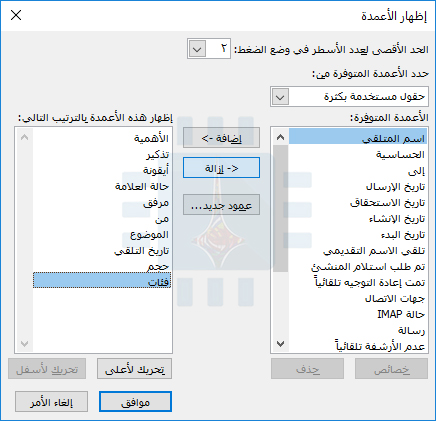
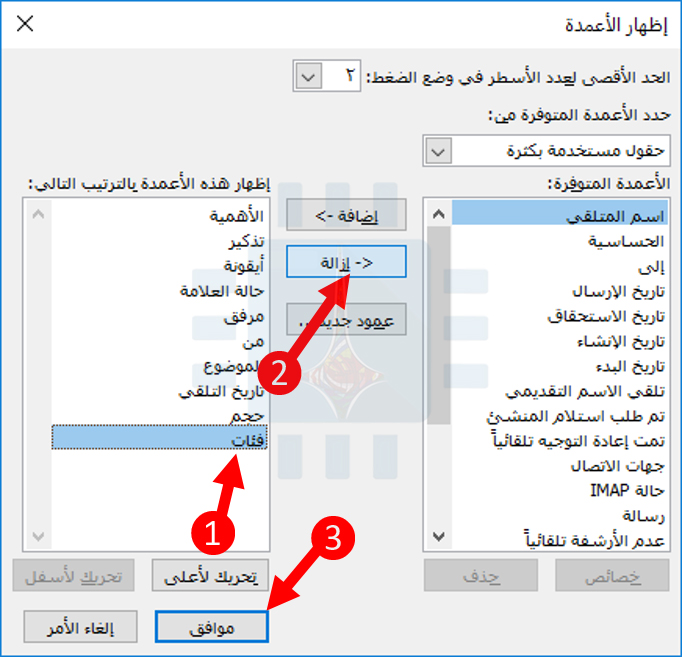
سنقوم بتغيير الأعمدة المعروضة وإعدادات الفرز كمثال. انقر على الأعمدة لفتح نافذة إظهار الأعمدة.

حدد فئات مثلاً في العمود الأيسر، وانقر فوق الزر إزالة، ثم انقر فوق موافق.

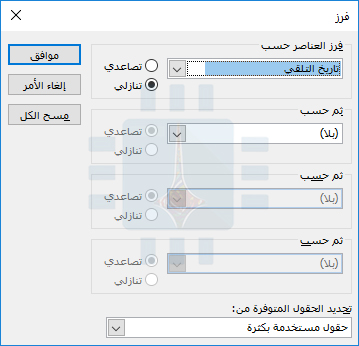
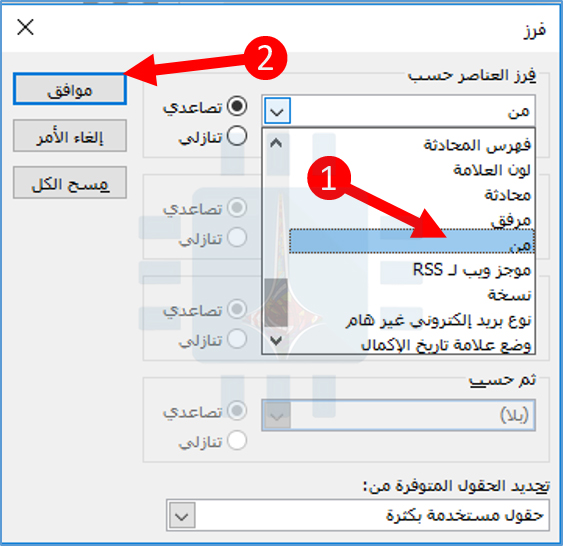
مرة أخرى في إطار إعدادات عرض متقدمة، انقر فوق الزر فرز لفتح نافذة الفرز.

في القائمة المنسدلة فرز العناصر حسب، اختر من ثم انقر فوق موافق.

الآن انقر فوق موافق في إعدادات عرض متقدم. تم الآن تغيير طريقة عرض المجلد بحيث يتم إخفاء عمود فئات ويتم فرز المجلد بواسطة الشخص الذي قام بإرسال البريد.

هذين مجرد مثالين سريعين لما يمكنك القيام به. يمكنك إضافة أو إزالة الكثير من الأعمدة المختلفة ورسائل المجموعة والفرز بطرق مختلفة، بل وتغيير الخطوط والأنماط المستخدمة لعرض الرسائل. العب مع الخيارات المختلفة للعثور على ما يناسبك.

تطبيق عرض إلى مجلدات أخرى:

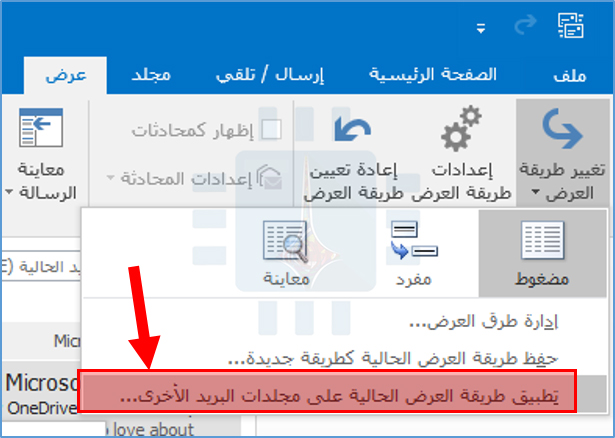
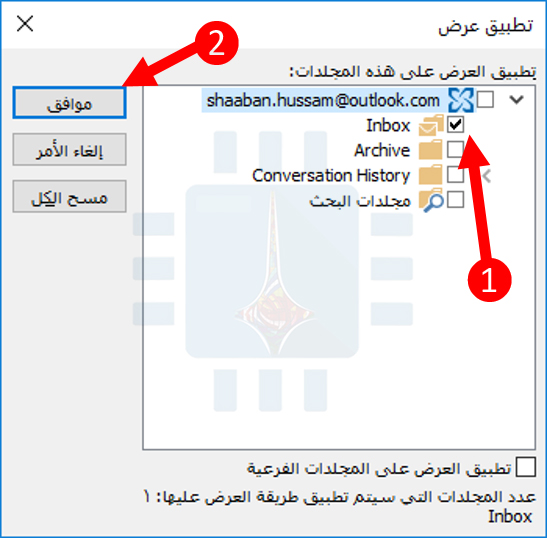
بمجرد تخصيص العرض، يمكنك تطبيق نفس العرض على أي مجلد آخر دون الحاجة إلى تخصيص كل واحد. انقر فوق عرض> تغيير طريقة العرض مرة أخرى وفي هذا الوقت، انقر فوق الأمر تطبيق طريقة العرض الحالية على مجلدات البريد الأخرى.

حدد المجلدات التي تريد تطبيق العرض لها، ثم انقر فوق موافق.

يمكنك تحديد العديد من المجلدات (أو المجلدات الفرعية) كما تريد.

حفظ عرض مجلد مخصص:

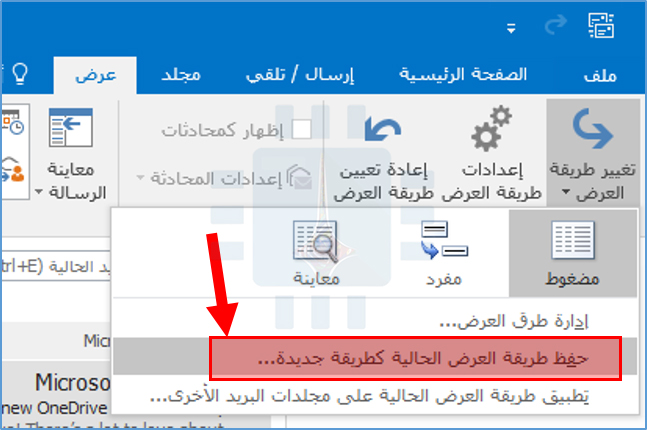
يمكنك أيضاً الاحتفاظ بمشاهدتك المخصصة كنموذج حتى يمكنك تطبيقها على مجلدات أخرى في المستقبل.

انقر فوق عرض> تغيير طريقة العرض مرة أخرى وحدد الأمر حفظ طريقة العرض الحالية كطريقة جديدة…

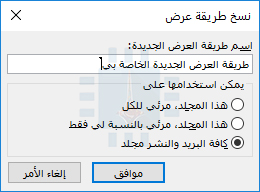
يؤدي ذلك إلى فتح نافذة نسخ طريقة عرض، حيث يمكنك منح اسم لطريقة العرض واختيار من يمكنه مشاهدة العرض. انقر على موافق عند تعيين كل شيء.

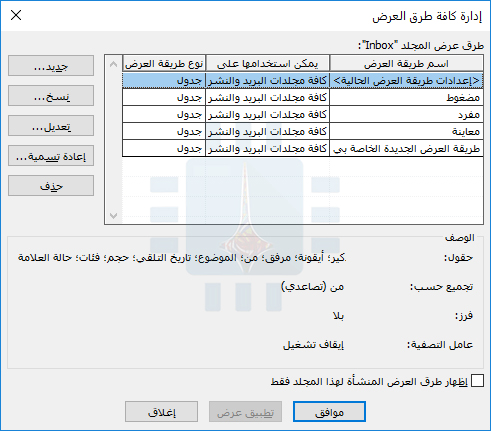
إذا قمت بالنقر فوق عرض> تغيير طريقة العرض مرة أخرى، يعرض آوت لوك Outlook طريقة العرض الجديدة كخيار متوفر. انقر على إدارة طرق العرض لمشاهدة جميع العروض التي تتمتع بحق الوصول إليها.

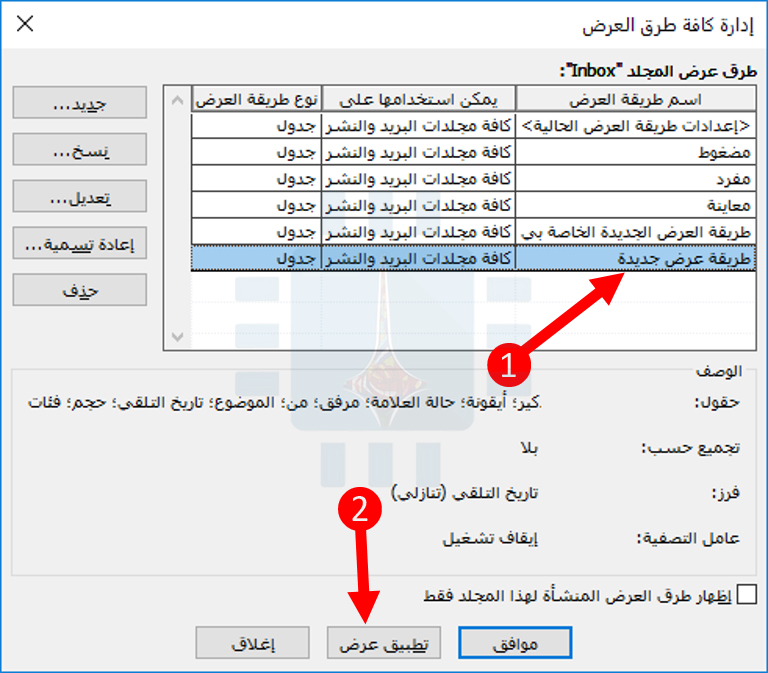
تتيح لك نافذة إدارة كافة طرق العرض إضافة وتحرير وحذف الملفات الشخصية، وكذلك الاطلاع على الإعدادات المطبقة على كل ملف شخصي.

إنشاء عرض من سكراتش:

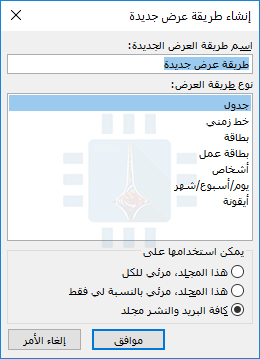
إذا كنت تريد إنشاء عرض جديد تماماً، فانقر على الزر جديد في نافذة إدارة كافة طرق العرض. هذا يفتح نافذة إنشاء طريقة عرض جديدة.

حدد نوع العرض الأساسي الذي تريد بدأه وانقر على زر موافق. افتح نافذة إعدادات عرض متقدمة، ويمكنك تخصيص طريقة العرض بالطريقة التي تريدها.

عند الانتهاء، انقر على موافق حتى تعود إلى نافذة إدارة جميع المشاهدات ثم انقر على تطبيق عرض لتطبيق العرض على المجلد الحالي.

بمجرد إنشاء طريقة عرض جديدة، يمكنك التقدم إلى أي مجلد آخر، أو تخصيصه بشكل إضافي، أو استخدامه كأساس لطريقة عرض جديدة أخرى.

إزالة التخصيصات من طريقة العرض:

إذا كنت قد أجريت بعض التخصيصات على طريقة العرض الحالية، يمكنك العودة إلى طريقة العرض الحالية بسهولة.

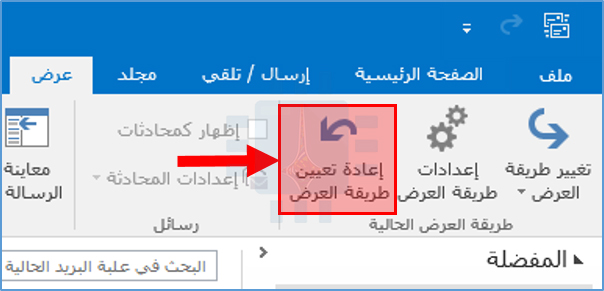
هذه طريقة جيدة لتجربة الأشياء دون القلق بشأن التراجع عنها إذا كانت التغييرات غير جيدة بالنسبة لك. انقر على عرض> إعادة تعيين طريقة العرض لإزالة أي تخصيصات غير محفوظة من المجلد الحالي.

من خلال أدوات العرض هذه، يمكنك جعل المجلدات تعمل بالطريقة التي تريدها تماماً، والبدء في ترويض هذه القائمة المليئة بالرسائل.

مقالات قد تعجبك:

ما هي ملفات PST و OST لبرنامج آوت لوك ؟ وأين يتم تخزينها؟
ما هي الملفات الاختبارية ؟ ولمَ عليك أن تتعرّف عليها؟
كيفية فتح وإنشاء وتحرير ملفات وورد وإكسل وباوربوينت مجاناً
كيفية تفعيل الوضع الليلي في برامج أوفيس كالوورد وإكسل وباور بوينت
كيفية إنشاء مجلدات البحث في آوت لوك للحصول على نتائج سريعة وتنظيم الرسائل

كيفية إضافة خيار التصويت في رسائل البريد الإلكتروني باستخدام آوت لوك

سواء كنت تحاول تحديد نوع البيتزا المطلوب طلبها للاجتماع أو إجراء تصويت على شيء أكثر أهمية، فإن الاستطلاع يجعل الأمر سهلاً.

توفر الكثير من الأدوات هذه القدرة، من استطلاع بسيط في Slack إلى استبيان SurveyMonkey كامل.

توفر أزرار التصويت في آوت لوك Outlook طريقة بسيطة وسهلة لاستطلاع الأشخاص إذا كانوا جميعاً في جهات اتصال آوت لوك Outlook لدبك.

عند إنشاء بريد إلكتروني جديد في آوت لوك Outlook ، قم بالتبديل إلى علامة التبويب خيارات وانقر فوق القائمة المنسدلة استخدام أزرار التصويت.

إذا كان أحد الخيارات الافتراضية يلبي حاجتك، فانقر عليه لإضافته إلى رسالتك المفتوحة.

إذا لم تكن الإعدادات الافتراضية هي ما تحتاجه، فانقر على مخصص لإظهار نافذة خصائص للرسالة.

تم بالفعل تحديد الخيار استخدام أزرار التصويت (لأنك فتحت النافذة من تلك القائمة)، لذلك فقط اكتب الإجابات التي تريد أن تظهر في الحقل، مفصولة بفواصل منقوطة.

انقر على إغلاق وستتم إضافة خيارات التصويت إلى البريد، مع إضافة رسالة أعلى حقل إلى.

هذا كل ما في الأمر. أرسل البريد إلى الناخبين، وسوف يشاهدون رسالة نصحهم بالرد باستخدام زر التصويت.

بعد أن يقوم المستلم باختياره، ينبثق مربع يتحقق من استجابة الاستطلاع ويعطيهم خياراً لإضافة معلومات إضافية في استجابتهم.

عندما تتلقى الرد، سيحتوي على رسالة تخبرك كيف صوتوا.

لا يكون تتبع الردود الفردية أمراً ممتعاً إلى حد كبير، لذلك يقوم آوت لوك Outlook باحتساب النتيجة لك.

افتح البريد الأصلي الذي أرسلته وانقر على رسالة ثم تعقّب. هناك قائمة بالإجابات ومجموع لكل خيار من الخيارات.

مقالات قد تعجبك:

ما هي ملفات PST و OST لبرنامج آوت لوك ؟ وأين يتم تخزينها؟
ما هي الملفات الاختبارية ؟ ولمَ عليك أن تتعرّف عليها؟
كيفية فتح وإنشاء وتحرير ملفات وورد وإكسل وباوربوينت مجاناً
كيفية تفعيل الوضع الليلي في برامج أوفيس كالوورد وإكسل وباور بوينت
كيفية إنشاء مجلدات البحث في آوت لوك للحصول على نتائج سريعة وتنظيم الرسائل

كيفية استخدام التنسيق الشرطي لجعل رسائل آوت لوك المهمة تظهر

يتيح لك آوت لوك Outlook إنشاء طرق عرض المجلد وتخصيصها بعدة طرق، مثل إضافة أعمدة وإزالتها أو تجميعها وتصنيفها.

يمكنك أيضاً تطبيق القواعد لجعل آوت لوك Outlook يعرض الرسائل بطرق مختلفة استناداً إلى خصائصها (مثل المرسل أو سطر الموضوع أو الطابع الزمني). وهذا ما يسمى التنسيق الشرطي. دعونا نلقي نظرة على كيفية عمله.

تحديث: لفت واحد من قرائنا انتباهنا إلى أن التنسيق الشرطي متوفر فقط في إصدار ويندوز Windows من آوت لوك Outlook وليس إصدار MacOS. شكراً لكِ مريم!

البدء:

للبدء في إعداد التنسيق الشرطي، توجه إلى عرض> إعدادات طريقة العرض.

يمكنك أيضاً الوصول إلى إعدادات عرض متقدمة عن طريق النقر بزر الماوس الأيمن على رأس المجلد وتحديد أمر إعدادات العرض View Settings.

تتيح لك نافذة Advanced View Settings (إعدادات العرض المتقدمة) تخصيص عرض المجلد. انقر فوق الزر تنسيق شرطي.

يؤدي ذلك إلى نقلك إلى نافذة تنسيق شرطي التي ستستخدمها لإعداد قواعد مختلفة لكيفية تنسيق الرسائل.

تمثل العناصر المعروضة في القائمة قواعد طريقة العرض هذه القواعد الافتراضية التي تأتي مع عرض مجلد غير مخصص.

على سبيل المثال، يمكنك رؤية الرسائل غير المقروءة معروضة بخط أزرق غامق Segoe UI بحجم 11 نقطة.

كيف عمل القواعد:

القواعد Rules هي الشروط التي يجب أن تلتقي بها رسالة لتطبيق آوت لوك Outlook على التنسيق. في القواعد الافتراضية، على سبيل المثال، يتم تنشيط قاعدة الرسائل غير المقروءة عند تمييز رسالة بأنها غير مقروءة.

عندما يتم تنشيط هذه القاعدة ، يستخدم آوت لوك Outlook الخط Segoe UI ذو الخط الغامق والأزرق ذو 11 نقطة لعرضه.

يقوم آوت لوك Outlook بتطبيق القواعد بالترتيب من أعلى القائمة. القواعد الأعلى في القائمة لها الأسبقية على القواعد أسفل.

لنفترض أنك تمتلك قاعدتين، واحدة في أعلى القائمة تعمل على تغيير الخط إلى اللون الأخضر، وآخر لأسفل في القائمة يغير الخط إلى اللون الأحمر.

إذا استوفت الرسالة شروط كلتا القاعدتين، فسيتم تغيير الخط إلى اللون الأخضر لأن هذه القاعدة تكون أعلى في القائمة – يتم تجاهل القاعدة التي تحدد الخط إلى اللون الأحمر.

باستخدام القواعد الافتراضية، يمكنك فقط تغيير الخط. لا يمكنك حذف القواعد الافتراضية أو نقل الطلب أو تغيير شروط القاعدة.

مع ذلك، يمكنك إيقاف تشغيل القواعد الافتراضية عن طريق إلغاء تحديدها في قائمة قواعد طريقة العرض هذه.

كيفية إضافة قاعدة جديدة:

في الإطار تنسيق شرطي، انقر فوق الزر إضافة. سيتم إضافة قاعدة جديدة تسمى بدون عنوان إلى القائمة. امنح القاعدة اسماً، ثم انقر على الزر الشرط.

تتيح لك النافذة تحديد الشرط، أو الشروط، التي يجب أن يتوافق معها البريد ليتم تنسيقها.

سنستخدم مثالاً بسيطاً هنا ونبحث عن الرسائل التي تم إرسالها بواسطة حسام شعبان وتحتوي على كلمة Outlook في حقل الموضوع.

للقيام بذلك، انقر أولاً فوق الزر من، والذي يفتح دفتر العناوين، واختر جهة اتصال.

ثم نضيف Outlook إلى حقل البحث عن الكلمة/الكلمات، مع التأكد من تحديد الخيار حقل الموضوع فقط من القائمة المنسدلة في. انقر على موافق عند الانتهاء.

مرة أخرى في نافذة تنسيق شرطي، انقر على زر الخط.

سننشر الرسائل التي تطابق الفلتر الذي أعددناه وسيتم عرضه باللون الأرجواني الغامق. قم بضبط كل ما تريد، ثم انقر فوق الزر موافق، ثم انقر فوق موافق مرة أخرى لإغلاق نافذة التنسيق الشرطي، ثم مرة أخرى لإغلاق نافذة خيارات عرض متقدمة.

يتم تطبيق القواعد على الفور. يمكنك منذ الآن أن ترى أن الرسائل التي تلبي الشروط ستكون غامقة وأرجوانية.

هذا مجرد مثال بسيط – يمكنك إضافة الكثير من الشروط، حتى الحالات المعقدة للغاية. مرة أخرى في نافذة الفلتر، يمكنك التبديل إلى علامة التبويب اختيارات إضافية لرؤية مجموعة من الشروط الإضافية التي يمكنك اختيارها.

هنا يمكنك اختيار مطابقة رسالة حول ما إذا كان:

  • تم تعيينه لفئة معينة
  • مقروءة أو غير مقروءة
  • لديها مرفقات
  • تم وضع علامة عليها كأولوية عالية أو عادية أو منخفضة
  • تم وضع علامة عليها بواسطتك أو بواسطة شخص آخر أو بدون شخص أو وضع علامة عليها كمكتملة
  • يجب أن يتطابق النص الذي تبحث عنه مع الحالة
  • حجم معين، أكبر أو أصغر من حجم معين، أو بين حجمين

انتقل إلى علامة التبويب خيارات متقدمة، ويمكنك إنشاء شروط معقدة.

تتيح لك علامة التبويب خيارات متقدمة تحديد أي حقل من أي مكان في آوت لوك Outlook ، وتحديد حالة تريد مطابقتها.

قد يكون هذا بسيطاً جداً، مثل مطابقة المرسل إلى عنوان دقيق، ولكن لديك الكثير من الخيارات للاختيار من بينها.

لنفترض أنك تريد أن تطابق القاعدة لرسائل البريد الإلكتروني التي تلقيتها. انقر فوق الزر حقل، وأشر إلى حقول التاريخ / الوقت، ثم انقر فوق الخيار تاريخ التلقي مثلاً.

انقر على القائمة المنسدلة الشرط لاختيار شرطك.

الخيارات أكبر بكثير مما قد تتوقعه:

  • في أي وقت
  • الأمس
  • اليوم
  • الغد
  • في آخر 7 أيام
  • في السبعة أيام القادمة
  • الاسبوع الماضي
  • هذا الاسبوع
  • الاسبوع القادم
  • الشهر الماضي
  • هذا الشهر
  • الشهر القادم
  • في
  • في أو بعد
  • في أو قبل
  • ما بين
  • موجود
  • غير موجود

والحقول الأخرى التي يمكنك اختيارها توفر كميات مماثلة من الخيارات.

حدد حالتك، أضف قيمة، وانقر على زر إضافة إلى القائمة.

يمكنك إضافة العديد من الشروط إلى القائمة كما تريد. لإعطائك فكرة عن عدد الحقول، إليك نظرة على قائمة كافة حقول البريد فقط.

تحتوي قائمة كافة حقول جهات الاتصال على أربعة أعمدة من الخيارات – بحيث لا يمكن أن نلائمها كثيراً في لقطة شاشة معقولة. لذا لن نمر في كل من الحقول والشروط، ولكنك الآن تعرف مكانها وكيفية استخدامها.

يمكنك إعداد شروط متعددة في قاعدة للحصول على أشياء محددة كما تريد. هل تريد عرض رسائل آوت لوك Outlook في خط بحجم 16 نقطة بلون أحمر إذا كانت من جهة اتصال معينة، تم استلامها في آخر سبعة أيام، وتحتوي على كلمة معينة في الموضوع، وتتضمن مرفقاً؟ لا مشكلة.

كيفية حذف القاعدة:

إذا كنت قد أنشأت قاعدة ولم تعد بحاجة إليها، فمن السهل حذفها. في نافذة تنسيق شرطي، حدد القاعدة التي تريد حذفها وانقر فوق الزر حذف.

تذكر فقط أنه يمكنك فقط حذف القواعد التي أنشأتها – وليس القواعد الافتراضية المضمّنة في آوت لوك Outlook.

يمكنك إضافة العديد من الشروط كما تريد، ولديك الكثير من القواعد التي تريدها. وكما أوضحنا من قبل، فبمجرد إنشاء قواعد التنسيق الشرطية التي تم إعدادها بالطريقة التي تريدها، يمكنك نسخ الملف الشخصي إلى مجلد آخر، أو إلى جميع المجلدات إذا أردت ذلك.

مقالات قد تعجبك:

ما هي ملفات PST و OST لبرنامج آوت لوك ؟ وأين يتم تخزينها؟
ما هي الملفات الاختبارية ؟ ولمَ عليك أن تتعرّف عليها؟
كيفية فتح وإنشاء وتحرير ملفات وورد وإكسل وباوربوينت مجاناً
كيفية تفعيل الوضع الليلي في برامج أوفيس كالوورد وإكسل وباور بوينت
كيفية إنشاء مجلدات البحث في آوت لوك للحصول على نتائج سريعة وتنظيم الرسائل

كيفية تفعيل الوضع الليلي في برامج أوفيس كالوورد وإكسل وباور بوينت

يتضمن مايكروسوفت أوفيس Microsoft Office مظاهر سوداء ورمادية داكنة.

لن يؤثر الوضع المعتم في نظام التشغيل Windows 10 على تطبيقات أوفيس Office ، ولكن يمكنك اختيار مظهر داكن لتطبيقات أوفيس Office مثل مايكروسوفت وورد Microsoft Word و إكسل Excel و آوت لوك Outlook و وباور بوينت PowerPoint.

قد تحتاج هذا المظهر الداكن لتسهيل العمل وحماية العينين في ظروف الإضاءة الضعيفة سواء كنت تستخدم جهاز موبايل أو كمبيوتر.

يعمل ذلك على Office 365 و Office 2016 و Office 2013. وهو يعمل على أي إصدار من ويندوز Windows ، بما في ذلك Windows 7 أو 8 أو 10. ومع ذلك، فإن السمات المظلمة غير متوفرة حالياً لـ أوفيس Office على ماك Mac.

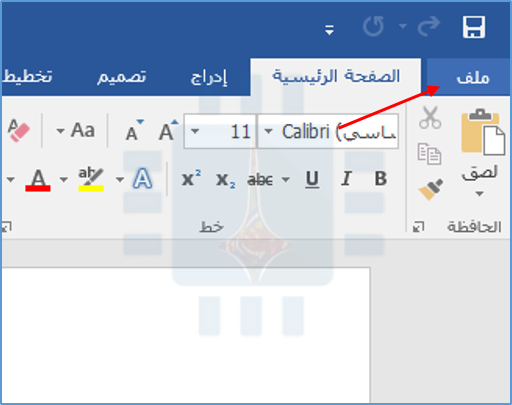
لتغيير النسق، انقر فوق القائمة ملف في الزاوية العلوية اليمنى من تطبيق أوفيس Office مثل وورد Word أو إكسل Excel أو آوت لوك Outlook أو باور بوينت PowerPoint. (سنأخذ في مقالتنا هذه برنامج وورد Word كمثال).

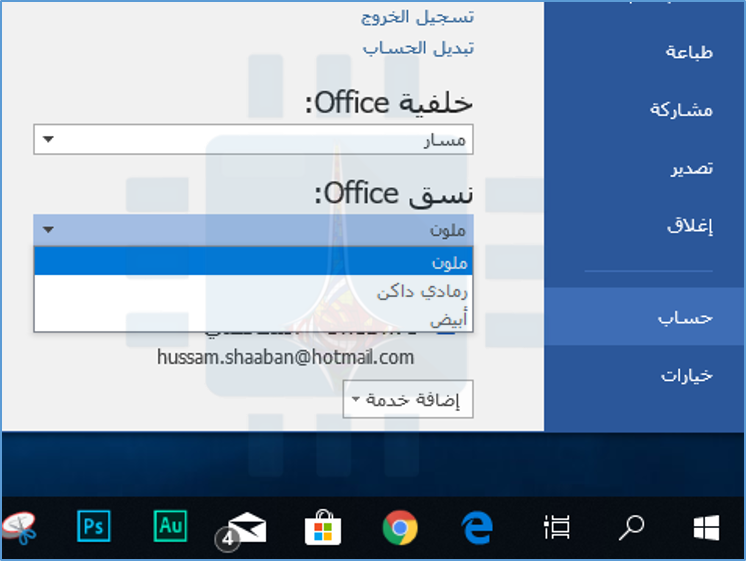
انقر فوق حساب الخيار في الشريط الجانبي. على اليمين، افتح القائمة المنسدلة نسق Office ، ثم حدد المظهر الذي تريده.

إن المظهر الافتراضي في Office 2016 هو ملون، ولكن يمكنك أيضاً تحديد أبيض إذا كنت تفضل مشاهدة بياض أكثر حدة.

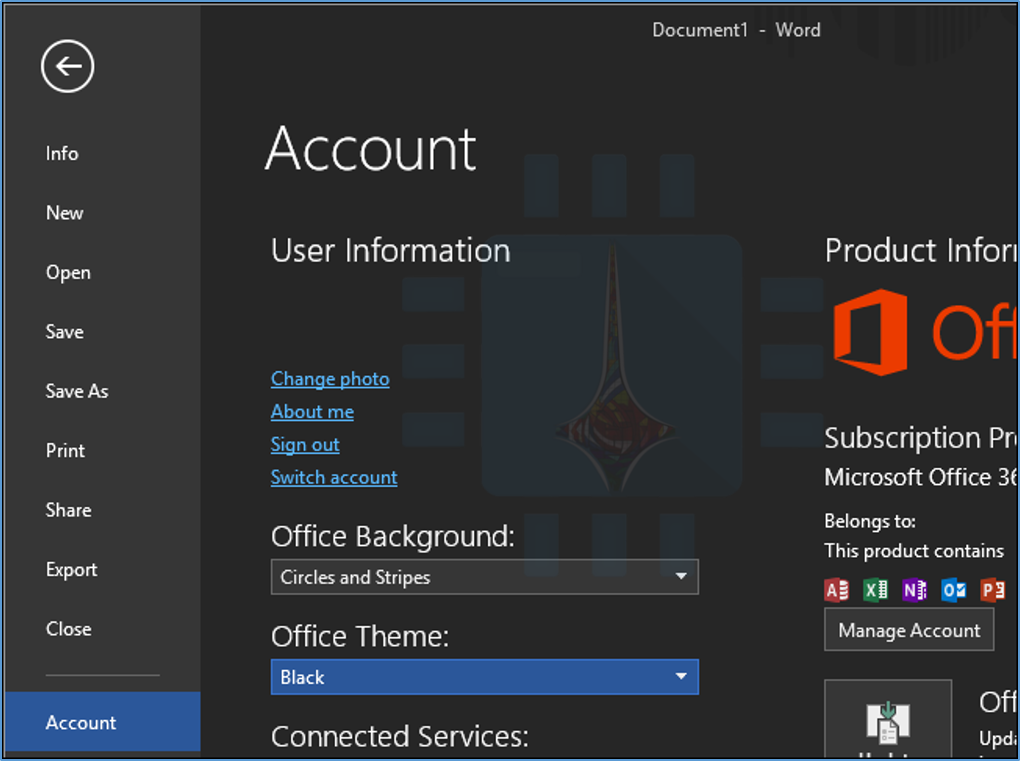
لتمكين الوضع الغامق، حدد أسود (إذا كان خياراً متوفراً) لاستخدام أكثر نمط ممكن من اللون الأسود لـ أوفيس Office.

يمكنك أيضاً تحديد رمادي داكن. يستخدم هذا المظهر الرمادي الداكن الأخف، والذي قد تفضله إذا وجدت مظهر أسود مظلماً جداً أو إذا لم يكن خيار لون الأسود موجوداً.

يمكنك تحديد خلفية مكتب مختلفة من هنا أيضاً. على سبيل المثال، إذا كنت تفضل عدم رؤية تصميم خلف شريط أوفيس Office ، فانقر على مربع خلفية Office وحدد بلا خلفية.

تؤثر إعدادات المظهر والخلفية هذه على جميع تطبيقات مايكروسوفت أوفيس Microsoft Office على النظام.

حتى أنها تؤثر على تطبيقات أوفيس Office على أجهزة الكمبيوتر الشخصية الأخرى لـ ويندوز Windows ، على افتراض أنك تقوم بتسجيل الدخول إليها باستخدام نفس حساب مايكروسوفت Microsoft.

هناك مكان ثانٍ يمكنك فيه اختيار المظهر أيضاً. للعثور عليه، انقر فوق ملف > خيارات. تأكد من تحديد الفئة عام وابحث عن قسم إضفاء طابع شخصي على نسخة Microsoft Office الخاصة بك.

انقر فوق مربع نسق Office واختر المظهر الذي تريده. انقر فوق موافق لحفظ التغييرات.

لسوء الحظ، ستظل المستندات التي تنشئها تحتوي على خلفية بيضاء ونص أسود بشكل افتراضي.

يمكنك تغيير المستندات بحيث تحتوي على خلفية سوداء ونص أبيض، ولكن هذه الألوان ستكون جزءً من كل مستند تقوم بحفظه.

لذلك، إذا أرسلت مستند وورد Word هذا إلى شخص آخر، فسترى خلفية سوداء بنص أبيض عند فتحه.

هذا يتطلب كمية كبيرة من الحبر إذا قام شخص ما بطباعة مثل هذا المستند أيضاً لذا يجب الانتباه لذلك.

مقالات قد تعجبك:

كيفية تفعيل الوضع الليلي في ويندوز 10 يدوياً أو تلقائياً
كيفية التغيير التلقائي لخلفية سطح المكتب في ويندوز 10 حسب التوقيت في اليوم
لماذا يجب عليك عدم النظر إلى شاشات الهواتف والحواسيب قبل النوم
كيفية تفعيل واستخدام وضع التأمين لمنع فك قفل الهاتف باستخدام البصمة أو القفل الذكي
ما هي ميزة صوت الموضع المكاني Spatial Sound في ويندوز؟ وكيف تعمل؟

كيفية إنشاء مجلدات البحث في آوت لوك للحصول على نتائج سريعة وتنظيم الرسائل

البحث في آوت لوك Outlook سهل جداً، ولكن من الممكن أن تزعجك كتابة نفس عمليات البحث مراراً وتكراراً إذا كنت تقوم بها بانتظام.

لذلك، تتيح لك مجلدات البحث المخصص أو ما يسمى بالإنكليزية Custom Search Folders حفظ عمليات البحث المخصصة هذه بحيث يمكنك الرجوع إليها عند الحاجة بنقرة واحدة أو اثنتين فقط.

على الرغم من أنه من المغري التفكير في مجلدات البحث المخصص Custom Search Folders مثل مجلدات البحث المحفوظة Saved Search Files ، إلا أنها في الواقع أكثر أهمية من ذلك.

نظراً لأنه يتم تحديثها تلقائياً، فإنها تعمل في الواقع مثل المجلدات الظاهرية – على غرار ميزة التصنيفات في Gmail، إلا أنها أكثر قوة.

هل تريد مجلداً يعرض الرسائل غير المقروءة فقط، من شخص معين، ولديه مرفق واحد أو أكثر؟ ليس هناك أي مشكلة فهذا الشيء ليس مستحيلاً وبالإمكان فعله.

دعنا نلقي نظرة على كيفية إعدادها.

إنشاء مجلد بحث محدد مسبقاً في Outlook:

يحتوي آوت لوك Outlook بالفعل على عدد من مجلدات البحث المحددة مسبقاً Predefined Search Folders التي يمكنك استخدامها.

لا يمكنك إجراء مزيد من التخصيص على أيٍّ من هذه، ولكن من المفيد إلقاء نظرة عليها أولاً في حالة تغطية كامل احتياجاتك.

للبدء، ستجد مجلدات البحث في أسفل قائمة المجلدات في ملف بيانات آوت لوك Outlook على الجانب الأيسر من النافذة.

يحتوي كل ملف بيانات على مجلد البحث Search Folder الخاص به، لذلك إذا كنت تستخدم آوت لوك Outlook للتحقق من أكثر من حساب واحد، فيمكنك إعداد مجلدات بحث مختلفة لكل مجلد.

لن تتمكن حتى من تحديد المجلد الخاص بـ مجلدات البحث Search Folders، حتى يتم إنشاء مجلد البحث الأول.

لإنشاء مجلد بحث، قم بالتبديل إلى علامة التبويب مجلد على الشريط العلوي، ثم انقر فوق زر مجلد بحث جديد.

هذا يفتح نافذة مجلد البحث الجديد. سترى مجموعة من مجلدات البحث المحددة مسبقاً Predefined Search Folders منظمة في فئات مثل قراءة البريد و بريد من أشخاص وقوائم و تنظيم البريد.

معظم المجلدات تشرح نفسها بنفسها ولا تحتاج لشرح، لذا لن نغطيها بالتفصيل – يمكنك فقط تصفحها.

هنا، نحن بصدد إنشاء مجلد بحث جديد يعرض بريداً غير مقروء Unread mail. إنه مجلد بحث جيد سهل الاستخدام، لأنه يعرض جميع رسائل البريد غير المقروءة، بغض النظر عن المجلد الذي تم تخزينه فيه.

انقر فقط على مجلد البحث الذي ترغب في إنشائه، ثم اضغط على الزر موافق.

هذا الأمر بسيط جداً ، أليس كذلك؟ والآن، لنلقِ نظرة على إنشاء مجلدات البحث المخصصة Custom search folders الخاصة بك، والتي تكون أكثر أهمية بالنسبة لك.

إنشاء مجلد بحث مخصص في Outlook:

تمنحك مجلدات البحث المخصص أو ما يسمى بالإنكليزية Custom search folders معايير إضافية لا تتضمنها مجلدات البحث المحددة مسبقاً Predefined Search Folders — يمكنك البحث إلى حد كبير في أي حقل تحتوي عليه رسالة آوت لوك Outlook.

الأهم من ذلك، يمكنك إنشاء مجلد بحث مخصص Custom search folder يستخدم معايير متعددة لتحديد الرسائل.

على سبيل المثال، قد يكون لديك رسالة عرض واحدة فقط من أشخاص معينين ولديهم كلمات محددة في سطر الموضوع.

لإنشاء مجلد بحث، قم بالتبديل إلى علامة التبويب مجلد على الشريط العلوي، ثم انقر فوق زر مجلد بحث جديد.

في نافذة مجلد البحث الجديد، قم بالتمرير لأسفل حتى أسفل القائمة، ثم حدد الخيار إنشاء مجلد بحث مخصص، ثم انقر فوق الزر اختيار الذي يظهر.

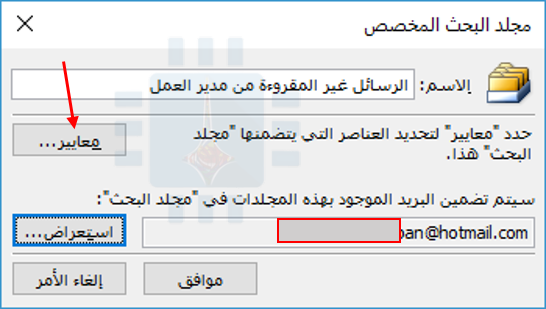
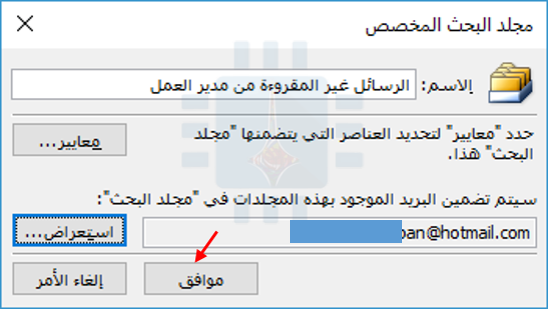
في نافذة مجلد البحث المخصص، اكتب اسماً اختيارياً للمجلد الذي ترغب بإنشائه (اخترت أن أسميه الرسائل غير المقروءة من مدير العمل في مثالي كما في الصورة).

بعد ذلك، ستقوم بإعداد معايير البحث، لذا اضغط على زر المعايير للبدء بذلك.

تسمح لك نافذة معايير مجلد البحث بتخصيص البحث وإعداد معاييره، حيث يمكنك تحديد أكبر عدد ممكن من المعايير المتاحة.

تحتوي علامة التبويب الرسائل على معايير أساسية تسمح لك بالبحث عن كلمات محددة في الموضوع أو نص الرسالة والمرسلين والمستلمين.

يمكنك أيضاً تضييق البحث عن الرسائل بشكل أكبر عن طريق تمكين خيار مكان تواجدي واختيار أحد الخيارات المتاحة مثل: على سطر “إلى” بمفردي فقط.

ويمكنك أيضاً تحديد نطاق زمني للرسائل بناءً على وقت استلامها وإرسالها وتعديلها وما إلى ذلك.

لذلك، على سبيل المثال، يمكنك عرض الرسائل التي تم استلامها في آخر سبعة أيام فقط.

توفر علامة التبويب خيارات إضافية المزيد من المعايير لتضييق نطاق البحث أكثر.

على سبيل المثال، يمكنك البحث عن طريق الرسائل في فئات معينة، أو تلك غير المقروءة Unread أو التي تحتوي على مرفقات Attachments ، حسب أهمية الرسالة، أو تلك التي تم وضع علامة عليها أو لا، وحتى البحث عن رسائل ذات حجم فعلي معين مثلاً.

بالمناسبة، هذا الأخير يمكن أن يكون مفيداً لإيجاد وحذف المرفقات الكبيرة.

تتيح لك علامة التبويب خيارات متقدمة إضافة معايير تستند إلى جميع الحقول التي يمكن تخزينها في آوت لوك Outlook.

هناك الكثير منها، لذلك لن نستطيع تغطيتها كلها هنا. ولكن باختصار، إذا كنت بحاجة إلى البحث عن طريق شيء لم تعثر عليه في علامات التبويب الأخرى، فستجد أنه من خلال النقر على هذا الزر حقل وتصفح القوائم ستجد ما تبحث عنه بالتأكيد.

عند الانتهاء من إعداد جميع المعايير التي تريدها على علامات التبويب الثلاث هذه، قم بالانتقال وانقر فوق الزر موافق للعودة إلى نافذة مجلد البحث المخصص Custom search folder. هناك شيء آخر قد ترغب في تهيئته هنا قبل الانتهاء.

بشكل افتراضي، سيتم سحب البحث المخصص الذي تقوم بإنشائه من جميع المجلدات في ملف بيانات آوت لوك Outlook.

إذا كنت ترغب في تحديد ذلك إلى مجلدات معينة فقط، انقر فوق الزر استعراض.

في نافذة تحديد مجلد / مجلدات Select Folders ، حدد المجلدات التي تريد تضمينها في البحث، ثم انقر فوق الزر موافق.

ثم العودة إلى نافذة مجلد البحث المخصصالرئيسية، امض قدماً وانقر على موافق مرة أخرى.

يقوم آوت لوك Outlook بإنشاء مجلد البحث المخصص وإضافته إلى طريقة عرض المجلد.

تعتبر ميزة مجلد البحث المخصص قوية جداًولها استخدامات عدة، فيما يلي بعض الأمثلة على أشياء يمكنك استخدام مجلدات البحث من أجلها:

  • الرسائل من وإلى رئيسك في العمل
  • الرسائل التي تحتوي على إشارات متابعة لم يتم حلها حسب الفئة (على سبيل المثال، يمكنك البحث عن العناصر التي لم يتم حلها في الفئة الشخصية).
  • رسائل ذات أهمية عالية
  • الرسائل من وإلى العميل (يمكنك أيضاً استخدام نطاقه بالكامل في مربع البحث واختيار البحث في جميع الحقول).
  • الرسائل ذات المرفقات والتي تتجاوز حجماً معيناً (رائعة للتخلص من المرفقات الكبيرة وتقليل حجم ملف البيانات).

هذا فقط فيض من غيض. إذاً، ما أنواع مجلدات البحث التي تنشئها؟ اسمحوا لنا أن نعرف في التعليقات!

مقالات قد تعجبك:

كيفية حفظ رسائل الإيميل والمواعيد وجهات الاتصال كملفات في Outlook
كيف يمكن التراجع عن البريد الإلكتروني المرسل؟ ومتى لا يمكن ذلك؟
ما هو التخزين السحابي وماهي افضل الشركات العالمية
كيفية حفظ مستند مايكروسوفت وورد كصفحة ويب
كيفية فتح وإنشاء وتحرير ملفات وورد وإكسل وباوربوينت مجاناً
ما هي ميزة صوت الموضع المكاني Spatial Sound في ويندوز؟ وكيف تعمل؟