كيفية حل مشكلة عدم شحن آيفون وآيباد بشكل صحيح

إن وجود مشكلة في شحن جهاز آيفون iPhone وآيباد iPad بشكل صحيح أمر محبط إلى حد ما. قبل أن تفقد الأمل، قم بإلقاء نظرة على بعض الأسباب الشائعة لمشكلات الشحن، وقم بحل مشكلتك دون إرسال هاتفك إلى الصيانة.

هناك مجموعة متنوعة من المشكلات التي يمكن أن تسبب مشاكل عند شحن جهاز آيفون iPhone أو آيباد iPad، بدءاً من المشكلات التي يمكن حلها بسهولة إلى المشاكل التي تتطلب خدمات آبل Apple.

لحسن الحظ، من خلال تجربتنا، تكون المشكلة في أغلب الأحيان أقرب إلى الحل السهل. إليك أول الأشياء التي يجب أن تجربها لحل مشكلة الشحن.

تنظيف منفذ Lightning (الشحن) في آيفون وآيباد:

نحن نحب حقاً تصميم منفذ Lightning: لا توجد طريقة خاطئة لوضع الكابل، ومن الصعب جداً إتلاف المنفذ نفسه، وسلك الكابل مقاوم جداً للتلف.

ومع ذلك، فإن تصميم منفذ Lightning يجعله حقاً مكاناً لتراكم الوبر والفتات، خاصة إذا كنت تحمل هاتفك في جيبك كل يوم.

في النهاية، يمكن أن تتراكم كمية من الأوساخ في المنفذ بحيث أنه عند إدخال الكابل ستفشل في رؤية الهاتف يتحول إلى وضع الشحن.

بعد فصله وتوصيله بعد عدة مرات أخرى، قد تلاحظ أنه يبدأ في الشحن، ولكن كلما نجحت في إعادة الهاتف يشحن فإنك تقوم بتعبئة هذا الوبر والفتات بإحكام من جهة أخرى (إذا كان الفتات هو مشكلتك فعلاً).

في نهاية المطاف، لن تعمل هذه الطريقة، لأنك ستصل إلى الحد الذي يجعل الأوساخ المتراكمة تقف عائقاً أمام توصيل الكهرباء.

كيف يجب عليك تنظيف منفذ Lightning؟ يمكنك شراء فرشاة تنظيف متخصصة مضادة للكهرباء الساكنة مثل فرشاة OXO. إنها أداة رائعة لإزالة الفتات والأوساخ من منفذ Lightning المتسخ ولا تختلف كثيراً عن فرش التنظيف المضادة للكهرباء الساكنة التي يستخدمونها في متجر آبل Apple لأداء نفس المهمة.

لكن بصراحة، حصلنا على نفس النتيجة باستخدام عود أسنان خشبي. انظر إلى الصورة أعلاه كدليل على ما قمنا به في عملية التنظيف.

المسواك القديم البسيط هو أداة مثالية تماماً: فهو ليس موصلًا للكهرباء، مناسب تماماً لإدخاله في المنفذ، وله رأس مدبب يساعد في استخلاص الأوساخ.

في الواقع، يمكنك حتى ترطيب عود الأسنان قليلاً بقطرة من الكحول ومسحه برفق فوق الجزء العلوي والسفلي من المنفذ: سيخرج لوناً رمادياً داكناً، هذا اللون الرمادي هو الأوساخ.

التحقق من شاحن آيفون وآيباد:

إذا كان منفذ Lightning نظيفاً للغاية (أو فشلت عملية تنظيفه في حل مشكلة الشحن)، فإنه يجب التحقق من الشاحن نفسه.

لا يتم إنشاء جميع الشواحن بنفس الجودة، كما أن أجهزة آيفون iPhone الأحدث (وأجهزة آيباد iPad) انتقائية بشأن الشواحن وصرف الطاقة.

أفضل رهان هو محاولة شحن جهازك بشاحن آبل Apple الرسمي المرفق به. ثاني أفضل رهان هو محاولة الشحن بشاحن عالي الجودة يلبي أو يفوق جودة ومواصفات شاحن آبل Apple.

لا تكلف نفسك عناء إجراء الاختبار باستخدام شاحن USB ضعيف لهاتف كنت تملكه قبل 10 سنوات، فهناك احتمال كبير أن يكون ذو طاقة أقل بكثير من الطاقة اللازمة لمهمة شحن هاتف حديث.

فحص كابل Lightning آيفون وآيباد:

إذا بدا أن الشاحن قد توقف عن العمل ولكنك ما زلت تواجه مشكلات، فقد تكمن مشكلتك في الكابل نفسه.

بعد المئات من عمليات الشحن والفصل، حتى أفضل الكابلات تبدأ في الاهتراء. علاوة على ذلك، يجب اعتماد كابلات Lightning من قبل شركة آبل Apple.

تأكد من أن الكابل سليم وأن طرف منفذ Lightning على وجه الخصوص، خالٍ من المشاكل.

الرقاقة الصغيرة التي تخبر جهاز آيفون iPhone أن الكبل هو منتج شرعي معتمد من آبل Apple موجودة في نهاية منفذ Lightning وأي إجهاد أو تلف في هذه النهاية يمكن أن يعطّل تشغيله.

هل تحتاج إلى كابل جديد؟ لا تقلق، فهناك الكثير من الكابلات المعتمدة الرخيصة، بما في ذلك كابلات تبلغ قيمتها حوالي 8 دولار من Amazon Basics.

اتصل بشركة آبل للحصول على خيارات الدعم:

إذا كان المنفذ نظيفاً الآن، وكان الشاحن لا يشحن هاتفك (لكن يمكنه شحن الأجهزة الأخرى)، ويمكن للكابل شحن أجهزة أخرى ذات منفذ Lightning بشكل جيد، فهناك احتمال كبير جداً لوجود مشكلة في جهاز آيفون iPhone.

على الرغم من أن الهيكل المعدني لجهاز آيفون iPhone وتصميم منفذ Lightning يقلل من احتمال التلف (مقارنة بهاتف بلاستيكي مرفق بمنفذ أرخص)، إلا أنه من الممكن أن يعطب.

من المحتمل وجود بعض المشكلات الداخلية في جهاز آيفون iPhone، مثل تلف نقاط الاتصال الصغيرة بين نقاط التوصيل الموجودة في المنفذ واللوحة الإلكترونية في الهاتف، وإن الحل الأفضل هو الاتصال بشركة آبل Apple لاستبدال هاتفك أو إصلاحه بواسطة مزود خدمة معتمد.

مقالات قد تعجبك:

كيفية تنصيب الرومات الرسمية على اجهزة سامسونج
تعرف على الإنترنت السطحي والإنترنت العميق Deep Web والإنترنت المظلم Dark Web
حل مشكلة الذاكرة الممتلئة لأجهزة أندرويد القديمة بنقل التطبيقات بشكل صحيح
هل يجب ترك الحاسوب المحمول موصولاً بالكهرباء طوال الوقت ؟
كيفية التعديل على ملف PDF نصي

كيفية العثور على رقم نموذج آيفون أو آيباد لتحديد (طراز) نوع الجهاز

إذا كان لديك جهاز آيفون iPhone أو آيباد iPad. لكنهم جميع الأجهزة قد تبدوا متشابهة. كيف تعرف الإصدار الذي لديك؟ كل ما عليك فعله هو العثور على رقم نموذج جهاز آيفون iPhone أو آيباد iPad.

كيفية البحث عن رقم نموذج جهاز آيفون iPhone أو آيباد iPad:

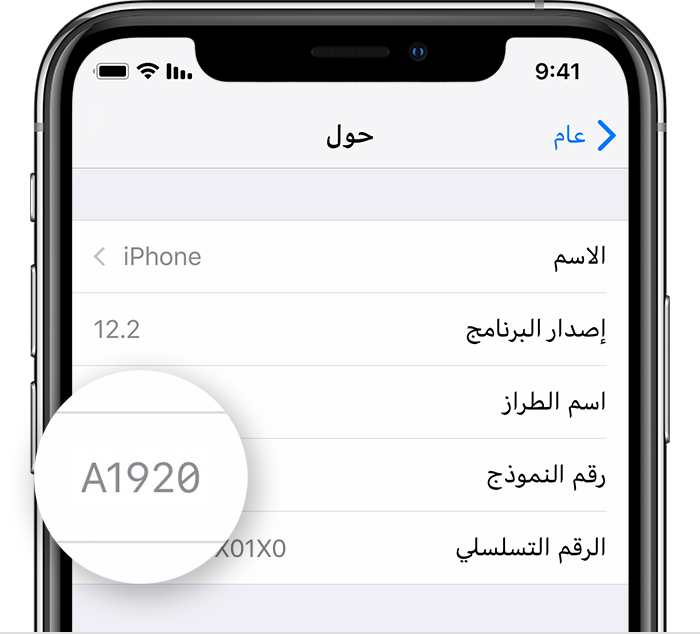
يمكنك العثور على رقم نموذج جهاز آيفون iPhone أو آيباد iPad بالنظر إلى الجهاز مباشرة، أو من خلال الإعدادات. أسرع طريقة هي استخدام تطبيق الإعدادات على جهاز آيفون iPhone أو آيباد iPad.

أولاً، افتح تطبيق الإعدادات على جهاز آيفون iPhone أو آيباد iPad.

ثم انتقل إلى قسم عام.

هنا، انقر على خيار حول.

الآن، اضغط على الرقم الموجود بجوار خيار النموذج (أو رقم النموذج).

سيتغير الرقم ليكشف عن رقم النموج الحقيقي لجهاز آيفون iPhone أو آيباد iPad.

إذا لم يتم بعد تشغيل جهاز آيفون iPhone، فيمكنك أيضاً التحقق من رقم النموذج من الجهاز. إذا كنت تستخدم آيفون iPhone 8 أو أحدث، فقم بإزالة درج بطاقة SIM. ستجد رقم الطراز محفوراً بالأعلى بأحرف صغيرة جداً.

إذا كنت تستخدم آيفون iPhone 7 أو أقدم، فستجد رقم الطراز مدرجاً في الجزء الخلفي من غطاء الجهاز.

كيفية اكتشاف جهاز آيفون iPhone أو آيباد iPad بناءً على رقم النموذج:

باستخدام رقم طراز جهاز آيفون iPhone أو آيباد iPad، يمكنك تحديد اسم الطراز الدقيق لجهازك، والمنطقة التي أتى منها.

يمكنك ببساطة إجراء بحث على الإنترنت عن رقم الطراز لمعرفة جهاز آيفون iPhone أو آيباد iPad الذي لديك.

لكنك لست بحاجة إلى الذهاب للبحث. لقد قمنا بإدراج جميع طرازات آيفون iPhone وآيباد iPad التي تم إصدارها حتى عام 2020 أدناه.

ما عليك سوى استخدام ميزة البحث في متصفحك لمعرفة رقم طراز آيفون iPhone أو آيباد iPad في هذه المقالة.

نماذج آيفون iPhone:

  • آيفون 12 برو ماكس iPhone 12 Pro Max:

A2342 (الولايات المتحدة) ، A2410 (كندا ، اليابان) ، A2412 (بر الصين الرئيسي ، هونغ كونغ ، ماكاو) ، A2411 (بلدان ومناطق أخرى)

  • آيفون 12 برو iPhone 12 Pro:

 A2341 (الولايات المتحدة) ، A2406 (كندا ، اليابان) ، A2408 (بر الصين الرئيسي ، هونغ كونغ ، ماكاو) ، A2407 (بلدان ومناطق أخرى)

  • آيفون iPhone 12:

 A2172 (الولايات المتحدة) ، A2402 (كندا ، اليابان) ، A2404 (البر الرئيسي للصين ، هونغ كونغ ، ماكاو) ، A2403 (البلدان والمناطق الأخرى)

  • آيفون 12 ميني iPhone 12 mini:

 A2176 (الولايات المتحدة) ، A2398 (كندا ، اليابان) ، A2400 (بر الصين الرئيسي) ، A2399 (بلدان ومناطق أخرى)

  • آيفون إس إي iPhone SE (الجيل الثاني):

 A2275 (كندا ، الولايات المتحدة) ، A2298 (بر الصين الرئيسي) ، A2296 (دول ومناطق أخرى)

  • آيفون 11 برو iPhone 11 Pro:

 A2160 (كندا ، الولايات المتحدة) ، A2217 (بر الصين الرئيسي ، هونج كونج ، ماكاو) ، A2215 (دول ومناطق أخرى)

  • آيفون 11 برو ماكس iPhone 11 Pro Max:

 A2161 (كندا ، الولايات المتحدة) ، A2220 (بر الصين الرئيسي ، هونغ كونغ ، ماكاو) ، A2218 (بلدان ومناطق أخرى)

  • آيفون iPhone 11:

 A2111 (كندا ، الولايات المتحدة) ، A2223 (بر الصين الرئيسي ، هونج كونج ، ماكاو) ، A2221 (دول ومناطق أخرى)

  • آيفون إكس إس iPhone XS:

 A1920 ، A2097 ، A2098 (اليابان) ، A2099 ، A2100 (بر الصين الرئيسي)

  • آيفون إكس إس ماكس iPhone XS Max:

 A1921 ، A2101 ، A2102 (اليابان) ، A2103 ، A2104 (بر الصين الرئيسي)

  • آيفون إكس آر iPhone XR:

 A1984 ، A2105 ، A2106 (اليابان) ، A2107 ، A2108 (بر الصين الرئيسي)

  • آيفون إكس iPhone X:

 A1865 ، A1901 ، A1902

  • آيفون iPhone 8:

 A1863 ، A1905 ، A1906

  • آيفون 8 بلس iPhone 8 plus:

A1864 ، A1897 ، A1898

  • آيفون iPhone 7:

 A1660 ، A1778 ، A1779

  • آيفون 7 بلس iPhone 7 plus:

 A1661 ، A1784 ، A1785

  • آيفون 6 إس iPhone 6s:

 A1633 ، A1688 ، A1700

  • آيفون 6 إس بلس iPhone 6s Plus:

 A1634 ، A1687 ، A1699

  • آيفون iPhone 6:

 A1549 ، A1586 ، A1589

  • آيفون 6 بلس iPhone 6 plus:

 A1522 ، A1524 ، A1593

  • iPhone SE (الجيل الأول):

 A1723 ، A1662 ، A1724

  • آيفون 5 إس iPhone 5s:

 A1453 ، A1457 ، A1518 ، A1528 ، A1530 ، A1533

  • آيفون 5 سي iPhone 5c:

 A1456 ، A1507 ، A1516 ، A1529 ، A1532

  • آيفون iPhone 5:

 A1428 ، A1429 ، A1442

  • آيفون 4 إس iPhone 4s:

 A1431 ، A1387

  • آيفون iPhone 4:

 A1349 ، A1332

  • آيفون 3 جي إس iPhone 3GS:

 A1325 ، A1303

  • آيفون 3 جي iPhone 3G:

 A1324 ، A1241

موديلات آيباد iPad:

  • iPad Pro 12.9 بوصة (الجيل الرابع): A2229 لموديل iPad Pro ، A2069 ، A2232 لموديل iPad Pro Wi-Fi + Cellular ، A2233 لموديل iPad Pro Wi-Fi + Cellular (بر الصين الرئيسي فقط).
  • iPad Pro 11 بوصة (الجيل الثاني): A2228 لموديل iPad Pro ، A2068 ، A2230 لموديل iPad Pro Wi-Fi + Cellular ، A2231 على iPad Pro Wi-Fi + Cellular (بر الصين الرئيسي فقط).
  • iPad Pro 12.9 بوصة (الجيل الثالث): A1876 لموديل iPad Pro ، A2014 ، A1895 لموديل iPad Pro Wi-Fi + Cellular ، A1983 لموديل iPad Pro Wi-Fi + Cellular (بر الصين الرئيسي فقط).
  • iPad Pro 11-inch:

A1980 على iPad Pro ، A2013 ، A1934 لموديل iPad Pro Wi-Fi + Cellular ، A1979 لموديل iPad Pro Wi-Fi + Cellular (بر الصين الرئيسي فقط).

  • iPad Pro 12.9-inch (الجيل الثاني): A1670 لموديل iPad Pro ، A1671 لموديل iPad Pro Wi-Fi + Cellular ، A1821 لموديل iPad Pro Wi-Fi + Cellular (بر الصين الرئيسي فقط).
  • iPad Pro (10.5 بوصة): A1701 لموديل iPad Pro ، A1709 لموديل iPad Pro Wi-Fi + Cellular ، A1852 لموديل iPad Pro Wi-Fi + Cellular (بر الصين الرئيسي فقط).
  • iPad Pro (9.7 بوصة): A1673 على iPad Pro أو A1674 أو A1675 على iPad Pro Wi-Fi + Cellular
  • iPad Pro (12.9 بوصة): A1584 لموديل iPad Pro ، A1652 لموديل iPad Pro Wi-Fi + Cellular
  • iPad Air (الجيل الثالث): A2152 لموديل iPad Air (الجيل الثالث) ، A2123 ، A2153 لموديل iPad Air (الجيل الثالث) Wi-Fi + Cellular ، A2154 لموديل iPad Air (الجيل الثالث) Wi-Fi + Cellular (بر الصين الرئيسي فقط).
  • iPad Air 2:

 A1566 لموديل iPad Air 2 ، A1567 لموديل iPad Air 2 Wi-Fi + Cellular.

  • iPad Air:

 A1474 لموديل iPad Air Wi-Fi ، A1475 لموديل iPad Air Wi-Fi + Cellular ، A1476 لموديل iPad Air Wi-Fi + Cellular (TD-LTE) – تم طرحه في أوائل عام 2014.

  • iPad mini (الجيل الخامس): A2133 لموديل iPad mini (الجيل الخامس)، A2124 ، A2126 لموديل iPad mini (الجيل الخامس) Wi-Fi + Cellular ، A2125 لموديل iPad mini (الجيل الخامس) Wi-Fi + Cellular (بر الصين الرئيسي فقط).
  • iPad mini 4:

 A1538 لموديل iPad mini 4 ، A1550 لموديل iPad mini 4 Wi-Fi + Cellular

  • iPad mini 3:

 A1599 لموديل iPad mini 3 ، A1600 لموديل iPad mini 3 Wi-Fi + Cellular

  • iPad mini 2:

 A1489 لموديل iPad mini 2 Wi-Fi ، A1490 لموديل iPad mini 2 Wi-Fi + Cellular ، A1491 لموديل iPad mini 2 Wi-Fi + Cellular (TD-LTE) – تم طرحه في أوائل عام 2014

  • iPad mini:

 A1432 لموديل iPad mini Wi-Fi ، A1454 لموديل iPad mini Wi-Fi + Cellular ، A1455 لموديل iPad mini Wi-Fi + Cellular (MM)

  • iPad (الجيل الثامن): A2270 على iPad Wi-Fi ، A2428 ، A2429 ، A2430 لموديل iPad Wi-Fi + Cellular
  • iPad (الجيل السابع): A2197 لموديل Wi-Fi و A2200 و A2198 لموديل Wi-Fi + Cellular
  • iPad (الجيل السادس): A1893 لموديل Wi-Fi و A1954 لموديل Wi-Fi + Cellular
  • iPad (الجيل الخامس): A1822 لموديل Wi-Fi و A1823 لموديل Wi-Fi + Cellular
  • iPad (الجيل الرابع): A1458 لموديل واي فاي Wi-Fi و A1459 و A1460 لموديل Wi-Fi + Cellular.
  • iPad (الجيل الثالث): A1416 لموديل Wi-Fi و A1430 و A1403 لموديل Wi-Fi + Cellular
  • iPad 2:

 A1395 لموديل واي فاي Wi-Fi و A1396 لـ GSM و A1397 لموديل CDMA

  • iPad:

 A1219 لموديل شبكة واي فاي Wi-Fi، و A1337 لـ Wi-Fi + Cellular.

مقالات قد تعجبك:

كيفية تغيير حجم الصور باستخدام الرسام ثلاثي الأبعاد Paint 3D في ويندوز 10
كيفية حماية الملفات من فيروسات الفدية Ransomware
ما الفرق بين ميجابت Megabit (Mb) وميجابايت Megabyte (MB)؟
كيفية معرفة التطبيقات التي تصل إلى الموقع الجغرافي على أندرويد
كيفية تشغيل الوضع المظلم (الليلي) تلقائياً عند غروب الشمس في أندرويد

كيفية تعطيل التصحيح التلقائي في أجهزة آيفون وآيباد

هل سئمت من إصلاح الأخطاء الإملائية في جهاز آيفون iPhone أو آيباد iPad لكلمات أو أسماء أو أماكن أو مصطلحات صحيحة ثم فكرت في إيقاف تشغيل التصحيح التلقائي؟

الحل سهل في الإعدادات، إليك كيفية القيام بذلك.

لماذا قد يفشل التصحيح التلقائي؟

عندما يصحح جهاز آيفون iPhone أو آيباد iPad كلمة ما تلقائياً، فإنه يتم الاعتماد على كل من القاموس وخوارزمية النص التنبؤي التي تتعلم من طريقة كتابتك.

قد لا يتضمن القاموس كل اسم علم أو اختصار أو مصطلح جديد، لذلك قد يفشل عند إجراء التصحيح التلقائي لما قد تعتبره أنت صحيحاً.

أيضاً، إذا أخطأت في تهجئة كلمة معينة بشكل متكرر، فستتعلم خوارزمية النص التنبؤي هذا الخطأ المطبعي، وقد تبدأ في إصلاح المثيلات الصحيحة للكلمة أو المصطلح عندما لا ترغب أنت في تصحيحها.

هناك بعض العلاجات المتقدمة لمشاكل التصحيح التلقائي، مثل محاولة إعادة تدريب الخوارزمية أو إضافة اختصارات مخصصة.

لكن في بعض الأحيان تكون أسهل طريقة للتعامل مع التصحيح التلقائي هي إيقاف تشغيله تماماً. إليك الطريقة.

كيفية تعطيل التصحيح التلقائي على أجهزة آيفون وآيباد:

أولاً، افتح تطبيق الإعدادات على جهاز آيفون iPhone أو آيباد iPad. لقطات الشاشة التالية مأخوذة من هاتف آيفون iPhone، لكن خطوات آيباد iPad متطابقة تقريباً مع اختلافات بسيطة.

في قسم الإعدادات، انتقل إلى عام.

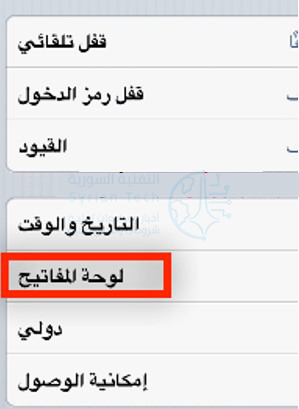
من صفحة عام، انقر على لوحة المفاتيح.

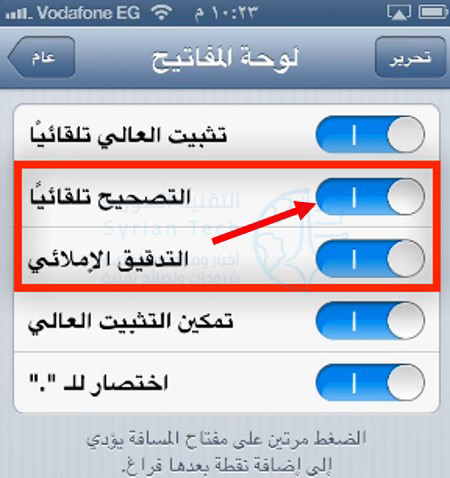
في إعدادات لوحة المفاتيح، مرر للأسفل ثم اضغط على المفتاح بجانب التصحيح تلقائياً لإيقاف تشغيله.

بعد ذلك، ستظهر جميع الأخطاء المطبعية دون تدخل تلقائي من النظام، وبذلك تكون قد أنجزت كل شيء ولن تعاني بعدها من أخطاء التصحيح التلقائي…

لا داعي للقلق، فلن يعرف أحد أنك أوقفت تشغيله، لذلك لا يزال بإمكانك إلقاء اللوم على التصحيح التلقائي في أخطائك المحرجة في وسائل التواصل الاجتماعي!

مقالات قد تعجبك:

كيفية كتم مجموعات واتساب بشكل دائم
كيفية تحديد تطبيقات أندرويد المزيفة قبل تحميلها
نصائح لتحديد خصوصية وأمان حساب إنستغرام
كيفية استعادة كلمة مرور حساب LinkedIn المنسية
كيفية حماية أجهزة أندرويد من الفيروسات والبرمجيات الخبيثة