إذا كنت قد غيرت اسمك قانونياً، أو كنت ترغب ببساطة في استخدام اسم مختلف عبر الإنترنت، فمن السهل تغيير اسم حسابك على جوجل Google.
يمكنك القيام بذلك من سطح المكتب و أندرويد Android وآيفون iPhone وآيباد iPad. إليك الطريقة.
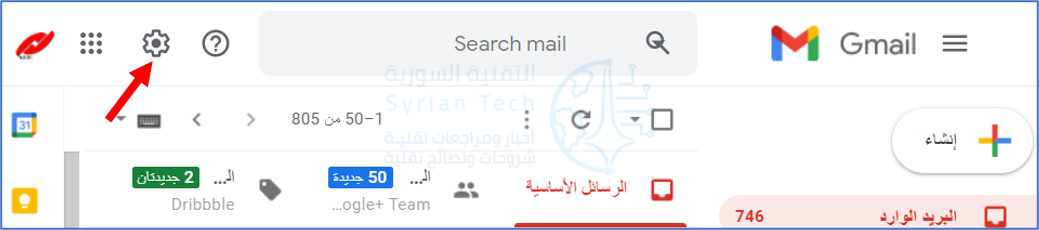
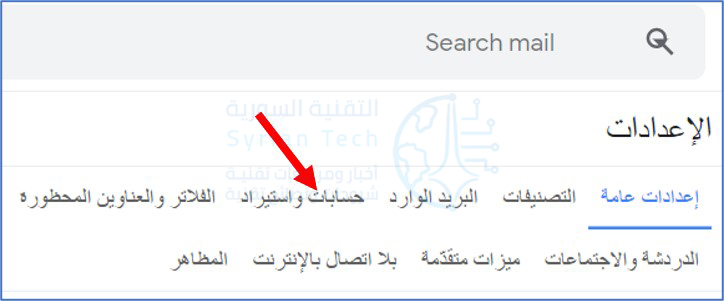
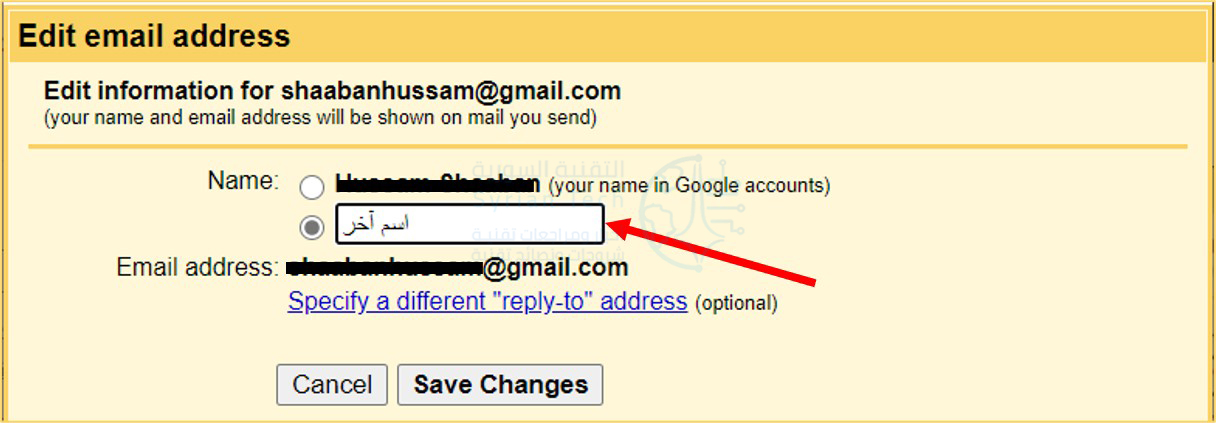
لاحظ أن تغيير اسم حساب جوجل Google يختلف عن تغيير اسم عرض جيميل Gmail.
هذا يعني أن الاسم الذي يراه الأشخاص عند تلقي رسائل بريد إلكتروني من حساب Gmail يختلف عن اسم حساب جوجل Google. أيضاً، تتيح لك جوجل Google تغيير اسم حسابك عدة مرات كما تريد.
يظهر اسم حسابك في العديد من خدمات جوجل Google، بما في ذلك على سبيل المثال لا الحصر الخرائط و متجر بلاي Play Store ويوتيوب YouTube.
كيفية تغيير اسم حساب جوجل على أندرويد:
لتحديث اسم حسابك من هاتف أندرويد Android، قم أولاً بتشغيل تطبيق الإعدادات على هاتفك (اسحب بإصبعك مرة أو مرتين من أعلى الشاشة واضغط على رمز المسنّن).


في الإعدادات، مرر لأسفل وانقر على Google.


في صفحة الملف الشخصي في جوجل Google، أسفل اسمك، انقر على إدارة حساب جوجل.


في الجزء العلوي، انقر على علامة التبويب المعلومات الشخصية.


من قسم المعلومات الأساسية، اضغط على الاسم.


في صفحة الاسم، سيتم عرض حقول الاسم القابلة للتعديل. حدد حقل الاسم الأول واكتب اسمك الأول الجديد. اضغط على حقل اسم العائلة واكتب اسمك الأخير الجديد.
ثم اختر حفظ.


وتم تغيير اسمك بنجاح.
كيفية تغيير اسم حساب جوجل على سطح المكتب:
إذا كنت تستخدم جهاز كمبيوتر يعمل بنظام التشغيل ويندوز Windows أو ماك Mac أو لينكس Linux أو كروم بوك Chromebook، فاستخدم موقع حساب جوجل Google على الويب لتغيير اسم حسابك.
ابدأ العملية عن طريق فتح متصفح الويب المفضل لديك والانتقال إلى موقع حساب جوجل Google. هناك، قم بتسجيل الدخول إلى حسابك.
بعد تسجيل الدخول، في الشريط الجانبي الأيمن للموقع، انقر على المعلومات الشخصية.


على اليمين، في قسم المعلومات الأساسية، انقر على اسم حسابك الحالي.


أنت الآن جاهز لتغيير اسم حسابك. انقر فوق حقل الاسم الأول واكتب اسمك الأول الجديد. حدد حقل اسم العائلة وأدخل اسمك الأخير الجديد.
ثم انقر فوق حفظ لحفظ التغييرات.


تم تغيير اسم حسابك في جوجل Google بنجاح، وستراه الآن في العديد من منتجات جوجل Google.
كيفية تغيير اسم حساب جوجل على آيفون وآيباد:
لتحديث اسم حسابك على جهاز آيفون iPhone أو وآيباد iPad، استخدم تطبيق Gmail.
أولاً، قم بتشغيل تطبيق Gmail على هاتفك. انقر على إدارة حسابك على Google.


في النافذة التي تفتح، انقر على علامة التبويب المعلومات الشخصية.


من قسم المعلومات الأساسية، اضغط على الاسم.

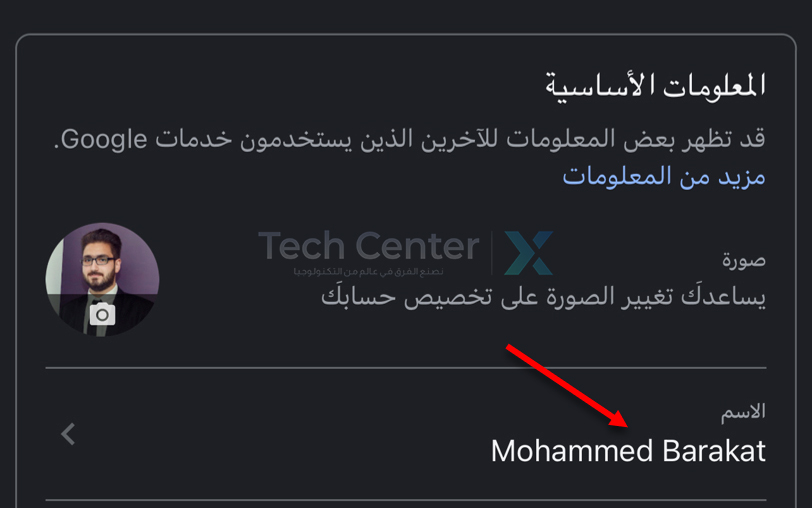
ستدخل الآن اسمك الجديد. اضغط على حقل الاسم الأول واكتب اسمك الأول الجديد. اضغط على حقل الاسم الأخير وأدخل اسمك الأخير الجديد.
أخيراً، احفظ التغييرات بالنقر على حفظ.


وهذا كل ما في الأمر لتغيير اسمك في حسابك على جوجل Google. سيتم عرض اسمك الجديد في جميع خدمات