
ما هو WiGig ؟ وما الفرق بينه وبين واي فاي 6 ؟

خدمة Wi-Fi 6 في طريقها للانطلاق، ولكنها ليست أسرع تقنية لاسلكية يمكنك الحصول عليها. تم تصميم WiGig للحصول على سرعات فائقة عبر مسافات قصيرة، وستصدر نسخة محسنة في عام 2019.

أساسيات WiGig:

ينقل WiGig البيانات لاسلكياً على تردد 60 غيغاهرتز، بخلاف Wi-Fi 6 والإصدارات العادية الأخرى من واي فاي Wi-Fi التي تستخدم ترددات 2.4 جيجا هرتز أو 5 جيجاهرتز.

إن التردد 60 جيجا هرتز أقل ازدحامًا من 2.4 جيجا هرتز أو 5 جيجا هرتز، مما يعني أنه بإمكانه نقل المزيد من البيانات دفعة واحدة. وهذا يترجم إلى سرعات نقل بيانات لاسلكية أسرع – وبعبارة أخرى، واي فاي Wi-Fi أسرع عند استخدام WiGig.

على وجه التحديد، تعد النسخة الحالية من WiGig سرعات واعدة تبلغ حوالي 5 Gbps في الحالة المثالية، في حين أن سرعات Wi-Fi 6 الحقيقية ستكون على الأرجح أكثر من 2 Gbps.

هناك إصدار أحدث وأفضل من WiGig حيث يكون أسرع بمعدل 10 جيجابت في الثانية.

يبدو ذلك رائعًا، لكن هناك جانبًا سلبيًا. تلك الأطوال الموجية الأقصر تعني أن WiGig لديها نطاق أصغر بكثير.

تقول شركة Wi-Fi Alliance إن الإصدار الحالي من WiGig يمكنه دعم مسافات تصل إلى 10 أمتار بفضل تركيب الحزم. ومع ذلك، فإن إشارة WiGig ستواجه صعوبة في تجاوز الجدران أو غيرها من العوائق.

يمكن لأجهزة WiGig أن تنخفض إلى ترددات 2.4 جيجا هرتز أو 5 جيجاهرتز عند الضرورة. ولكن على الرغم من هذه الترددات، لا تحصل على سرعات WiGig الفائقة السرعة.

WiGig هو 802.11ad و 802.11ay:

تم إعلان WiGig لأول مرة في عام 2009 من قبل شركة Wireless Gigabit Alliance ، وهي جمعية تجارية تعمل على دفع هذه التقنية.

في عام 2013 ، أغلق Wireless Gigabit Alliance واتخذ تحالف Wi-Fi – وهو نفس الهيئة التي تشرف على معايير Wi-Fi مثل Wi-Fi 6 – المهمة. Wi-FI CERTIFIED WiGig هو الآن معيار Wi-Fi Alliance ، تمامًا مثل أمان WPA3.

يستخدم الإصدار الأصلي من WiGig ، الذي تم نشره عام 2012 ، معيار 802.11ad. ويوفر سرعات تبلغ حوالي 5 جيجابت في الثانية على مسافة قصوى تبلغ 10 أمتار.

ومن المقرر إصدار أحدث وأسرع 802.11ay في عام 2019 ، لذلك نتوقع أن نرى أسرع منتجات WiGig قريباً.

قال دينو بيكيس من كوالكوم لصحيفة The Verge أن هذا المعيار الجديد يمكن أن يكون أسرع بمرتين، ويتواصل عبر مسافات تصل إلى 100 متر. (ضع في اعتبارك أنه لن يكون من الأفضل اختراق الجدران).

لا تخلط بين هذه المعايير وبين 802.11ax ، وهي Wi-Fi 6.

لماذا سيتم استخدام WiGig ؟

لن تحل WiGig محل Wi-Fi 6. حتى مع النطاق الموسع في معيار WiGig الأحدث، لن تتمكن WiGig من المرور عبر الجدران والعوائق الأخرى. يجب أن يكون لديك جهازان يستخدمان WiGig في الغرفة نفسها دون أي عوائق بينهما للاستفادة من ميزة WiGig.

إليك بعض التقنيات التي يمكنها الاستفادة من WiGig :

يمكن لجهاز الكمبيوتر تشغيل سماعة رأس افتراضية عالية الدقة في نفس الغرفة، لاسلكياً. يستخدم مهايئ Vive اللاسلكي من HTC WiGig هذا اليوم.

يمكن للهاتف أو الجهاز اللوحي أو الكمبيوتر بث المحتوى لاسلكياً إلى تلفزيون عالي الدقة أو شاشة أخرى في نفس الغرفة.

يمكن لـ ROG Phone من Asus استخدام WiGig مع قاعدة شاشة العرض الخاصة به لتوصيل هاتفك لاسلكيًا بشاشة تليفزيون كبيرة.

تستطيع نقاط الوصول اللاسلكي في الهواء الطلق الاتصال عبر WiGig للحصول على سرعات فائقة، مما يتيح التوصيل اللاسلكي لاتصالات الإنترنت – تمامًا كما هو الحال مع 5G التي يمكنها توصيل الإنترنت إلى المنازل. يستخدم موقع فيسبوك Facebook هذا في مشروع Terragraph ، الذي يسلم الإنترنت لاسلكياً.

WiGig طريقة أسرع لإرسال البيانات بين جهازين، طالما أنها قريبة بما يكفي ولا توجد عوائق في الطريق. إنها تقنية لاسلكية خاصة الغرض لا تستخدمها لكل جهاز، على الرغم من أن Wi-Fi 6 أكثر مرونة.

كيف يمكنني الحصول على WiGig؟

فكر في WiGig كإضافة اختيارية لشبكة واي فاي Wi-Fi. أي أجهزة تدعم WiGig ستدعم أيضًا المعايير الأساسية مثل WI-Fi 6. ولكن لن يشتمل كل جهاز Wi-Fi 6 على تقنية WiGig.

إذا كنت مهتمًا بهذه التقنية، فاحرص على مراقبة الأجهزة التي تعلن عن دعم WiGig.

في حين أن معيار 802.11ad القديم قد تم إيقافه لبعض الوقت، إلا أن الأجهزة التي تدعمه قليلة. الأجهزة التي تدعم معيار 802.11ay ستبدأ في الخروج عام 2019.

الأجهزة الكبيرة التي تدعم WiGig هي أجهزة مستقلة في الوقت الحالي. وبعبارة أخرى، يمكنك شراء محول Vive اللاسلكي، ويتصل مع جهاز الاستقبال الخاص به عبر WiGig. أو يمكنك شراء هاتف ASUS ROG ، ويتصل جهاز التوجيه الخاص به بمحوّل خاص به عبر WiGig.

نظريًا، يمكنك يومًا ما شراء جهاز توجيه يدعم تقنية WiGig وجهاز كمبيوتر محمول مزود بتقنية WiGig والحصول على سرعات فائقة بسرعة أثناء تواجدك في النطاق – ولكن هذه الأجهزة لم تظهر في السوق بعد.

تحديث: أخبرتنا شركة كوالكوم بأن Netgear  تبيع بالفعل بعض الموجهات التي تدعم معيار 802.11ad WiGig الأقدم، مثل NETGEAR Nighthawk X10 AD7200.

يقول Netgear أن بعض الحواسيب المحمولة التي تدعم 802.11ad متاحة، لكننا لم نر الكثير منها.
مقالات قد تعجبك:

كيف يعلم أندرويد إن كانت شبكة الواي فاي سريعة أم بطيئة قبل الاتصال؟
كيفية تغيير اسم وكلمة مرور شبكة الواي فاي Wi-Fi
ما الأفضل ؟؟ الوايفاي أم التوصيلات السلكية ؟؟
كيفية ترقية أو استبدال بطاقة واي فاي للكمبيوتر المحمول
كيفية ترقية أو استبدال بطاقة واي فاي للكمبيوتر المكتبي
كيفية اختيار بطاقة واي فاي للكمبيوتر المكتبي والمحمول

كيفية اختيار بطاقة واي فاي للكمبيوتر المكتبي والمحمول

يعتبر محول Wi-Fi في جهاز الكمبيوتر أحد مكوناته الأصغر والأكثر أهمية. إذا خرجت البطاقة لديك عن العمل أو أردت الترقية إلى إصدار أحدث، فإليك كيفية استبدالها.

ما هي بالضبط بطاقة واي فاي؟

هذا سؤال ستحتاج إلى الإجابة عليه قبل أن تتمكن من ترقية نظامك، والإجابة تختلف بناءً على نوع جهاز الكمبيوتر لديك.

الخيارات المتاحة للكمبيوتر المكتبي:

لنبدأ بالسهل: أجهزة الكمبيوتر المكتبية. في أجهزة سطح المكتب، يأتي الوصول إلى شبكة Wi-Fi (وأحياناً بلوتوث أيضاً) بثلاث أنواع مختلفة:

  • مكوِّن مضمّن على اللوحة الأم
  • بطاقة PCI يتم توصيلها باللوحة الأم
  • محول قائم على USB

يعد محول USB المخصص للـ Wi-Fi أسهل طريقة لإدارة هذه الأدوات، كما أنه الأسهل في الاستبدال. ما عليك سوى شراء جهاز جديد، وتوصيله، والتأكد من تثبيت برامج التشغيل، وببساطة ستتوفر لديك خدمة Wi-Fi. النوعان الآخران أكثر صعوبة بعض الشيء.

غالباً ما تشتمل اللوحات الرئيسية الحديثة على محول Wi-Fi على اللوحة الأم، خاصة إذا كانت مخصصة لأجهزة الكمبيوتر الصغيرة المدمجة. يمكنك عادة رؤية الهوائي في الجزء الخلفي من لوحة الإدخال / الإخراج الرئيسية، بجانب منافذ USB أو مخرج الشاشة.

إذا كان هذا الشيء مكسوراً أو قديماً (على سبيل المثال، قد لا يدعم الاتصالات اللاسلكية ذات التردد 5 غيغاهرتز الحديثة)، فلا يمكنك استبدالها بدون شراء لوحة أم جديدة أو كمبيوتر شخصي جديد كلياً.

لحسن الحظ، تتسم أجهزة سطح المكتب بالمرونة الكافية التي لا تحتاج إلى استبدالها أو إصلاحها. يمكنك فقط إضافة محول Wi-Fi إضافي بشكل مختلف، سواء كان ذلك محول USB أو بطاقة PCI Wi-Fi جديدة. أي نوع تحصل عليه يعتمد فقط على وضعك المادي.

يتم توصيل بطاقات PCI بأحد فتحات PCI-Express المفتوحة على اللوحة الأم. إن نهاية اتصال الهوائيات في الجزء الخلفي من جهاز الكمبيوتر.

هذه البطاقات لها إيجابيات وسلبيات. على الجانب الإيجابي، فهي عموماً غير مكلفة. الهوائيات قابلة للاستبدال، مما يعني أنه يمكنك استخدام هوائي أكبر وكسب أعلى إذا كنت بحاجة إلى إشارة أفضل، أو حتى توصيل كابل بحيث يمكنك وضع الهوائي في مكان آخر في الغرفة.

على الجانب السلبي، ستحتاج إلى فتح كيس Case الكمبيوتر الشخصي لتثبيت البطاقة. ستحتاج أيضاً إلى التأكد من وجود فتحة PCI حرة على اللوحة الأم، وشراء بطاقة متوافقة. سنتحدث عن هذا في وقت لاحق في هذه المقالة.

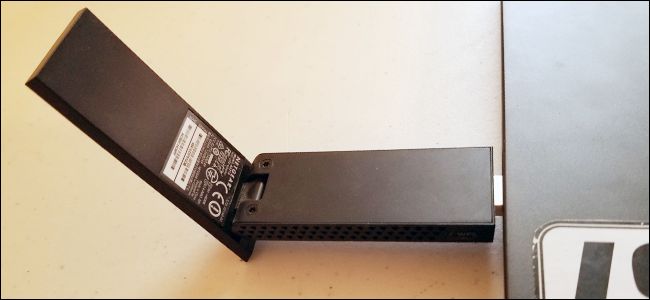
من ناحية أخرى، تكون محولات USB Wi-Fi أسهل في التثبيت. ما عليك سوى توصيله بمنفذ USB مفتوح على جهازك الكمبيوتر.

تحتوي بعض الأجهزة أيضاً على كبل طاقة إضافي. سلبيات محولات USB هي أنك ستحتاج إلى مساحة صغيرة لها بالقرب من منافذ USB، وأن الهوائيات غير قابلة للاستبدال بشكل عام.

الخيارات المتاحة للكمبيوتر المحمول:

كل كمبيوتر محمول يتم بيعه في العقد الأخير سيكون لديه نوع من إمكانيات Wi-Fi. الطريقة الأكثر شيوعاً لهذا هو معيار PCI Express Mini. إنها نسخة صغيرة من بطاقات PCI المذكورة أعلاه، تم تصميمها خصيصاً للغرف الداخلية الضيقة للكمبيوتر المحمول.

تتضمن أيضاً بشكل عام قابساً لهوائي سلكي، والذي يرتفع من خلال الجسم ومفصل الكمبيوتر المحمول إلى مكان الشاشة للحصول على استقبال أفضل.

المعيار الأحدث الذي يكتسب شعبية هو فتحة M.2 الأصغر (تسمى أحياناً NGFF). وهي تشبه فتحات محركات التخزين M.2، ولكنها أصغر – معظم النماذج هي بنفس حجم طابع البريد.

تحتوي بعض أجهزة الكمبيوتر المحمولة على فتحة PCIe صغيرة وفتحة M.2 مخصصة للاسلكي. البعض لديهم فقط واحدة من تلك الفتحات. والبعض الآخر ليس لديه أي شيء على الإطلاق، بدلاً من ذلك تُستخدم مكونات ملحومة مباشرة على اللوحة الأم.

في بعض الأحيان، لا يُسمح بسهولة للمستخدم الوصول إلى تلك البطاقات لاستبدالها، لأن الكمبيوتر المحمول يكون أصلاً غير مصمم ليتم فتحه على الإطلاق.

هذا هو الحال عموماً مع تصاميم الكمبيوتر المحمول صغيرة الحجم جداً. عموماً لا يمكن ترقية الأجهزة اللوحية من قبل المستخدم العادي، بغض النظر عن نظام التشغيل الذي يعمل عليه.

إذا تعذر فتح جهازك الكمبيوتر المحمول أو لم يكن يحتوي على فتحة واي فاي PCI Express Mini أو M.2، فلن تتمكن من ترقية قدرته اللاسلكية الأصلية أو تبديل أحد المكونات المعطلة.

ولكن لا يزال بإمكانك استخدام محول Wi-Fi يستند إلى منفذ USB، وبعضها صغير بما فيه الكفاية بحيث لن يؤثر بشكل كبير على قابلية حمل الكمبيوتر.

أي ترقية يجب الحصول عليها؟

أولاً، إذا كنت تستبدل بطاقة Wi-Fi فقط بسبب تلف الوحدة الحالية، ما عليك سوى الحصول على النموذج نفسه. تعرف مسبقاً أنها متوافقة، ومن المفترض أن إعداد الشبكة لم يتغير.

إذا لم يتم كسرها، فلا تصلحها، باستثناء الجزء الذي تم كسره، بالطبع. إذا كنت بصدد الترقية إلى محول Wi-Fi بمعيار أحدث، فستضطر إلى إجراء بحث صغير.

وتذكر أنه سواء كنت تعمل على جهاز كمبيوتر مكتبي أو كمبيوتر محمول، إذا كنت لا تريد أن تفتح الحقيبة لاستبدال بطاقة Wi-Fi الحالية، يمكنك دائماً الانتقال إلى المسار الأبسط وإضافة محول USB فقط.

التحقق من التوافق:

إذا كنت تقوم بترقية جهاز الكمبيوتر المكتبي باستخدام بطاقة PCI Express جديدة، فتحقق أولاً من التوافق.

ستحتاج إلى التحقق من المواصفات أو فحص اللوحة الأم فعلياً لمعرفة عدد فتحات PCI (إن وجدت).

يمكنك أيضاً استخدام تطبيق مثل Speccy (من إنتاج CCleaner) قم بتحميله من هنا، حيث يتيح لك هذا البرنامج عرض معلومات حول فتحات PCI على جهاز الكمبيوتر، بما في ذلك التي يتم استخدامها حالياً ومن قبل أي أجهزة.

تستخدم بطاقات Wi-Fi المكتبية عادةً فتحة x1 أو x2، وهي أصغر المعايير المتاحة. إذا لم تكن متأكداً مما أتحدث عنه، فاطلع على دليل فتحات PCI Express لسطح المكتب على الويب.

بالنسبة لأجهزة الكمبيوتر المحمولة، ستستخدم بطاقة Mini PCIe أو M.2 لاسلكياً. تستخدم بطاقات Mini PCIe نفس نقاط الاتصال الكهربائية للاتصال، ولكن بعضها أطول من الآخر.

سترغب في الحصول على واحدة تتطابق مع طول بطاقتك الحالية، بحيث يمكن وضعها في المنفذ. للتحقق من ذلك، من الأفضل الرجوع إلى مواصفات جهاز الكمبيوتر المحمول.

يكون الحجمان القياسيان لـ PCIe Mini بطول كامل (50.95 ملم) ونسخة نصف الطول تقريباً (26.8 ملم). إذا كان لديك فتحة PCIe صغيرة كاملة، فلا تستبدل بطاقتك بنسخة نصف الطول. فقد لا يتمكن كبل الهوائي من الوصول إليه.

ما هو معيار Wi-Fi الذي أحتاج إليه؟

هنالك الكثير من معايير Wi-Fi المختلفة، وهناك معايير جديدة تظهر كل بضع سنوات. الإجابة السهلة هنا هي، احصل على أحدث ما يمكن لجهازك دعمه، عندها يعني هذا أنه يمكنك البقاء لمدة أطول دون الحاجة لاستبدال بطاقتك مرة أخرى.

إلى لحظة كتابة هذا التقرير، أحدث إصدار من Wi-Fi هو 802.11ac. إنه متوافق مع جميع الإصدارات السابقة، لذا حتى إذا لم تكن معدات الشبكات الشخصية الخاصة بك جديدة، فهي إضافة جيدة علماً أن الترقية التالية هي 802.11ax.

لاحظ أن بعض بطاقات Wi-Fi تتضمن أيضاً بلوتوث كخدمة إضافية. من السهل تحديث الكمبيوتر المكتبي باستخدام محول منفصل للبلوتوث، ولكن إذا كنت تستخدم كمبيوتر محمول، فستحتاج إلى استبدال بطاقة Wi-Fi / Bluetooth مع بطاقة Wi-Fi / Bluetooth أخرى حتى لا تخسر الميزة.

مقالات قد تعجبك:

ما الأفضل ؟؟ الوايفاي أم التوصيلات السلكية ؟؟
ثماني خطوات من أجل حماية شبكتك اللاسلكية Wi-Fi من الاختراق
طريقة زيادة مدى الشبكة اللاسلكية باستخدام جهاز رواتر آخر
كيفية تغيير اسم وكلمة مرور شبكة الواي فاي Wi-Fi
كيفية مشاركة إنترنت الحاسوب عبر الواي فاي
ما هي ميزة QoS في أجهزة الراوتر ؟ وكيفية استخدامها للحصول على إنترنت أسرع ؟