يجب علينا أولاً التأكيد على هذا: إن فتح كمبيوتر محمول يمكن أن يكون مهمة شاقة إذا لم تقم بذلك من قبل. وإذا كنت لا تريد إزعاج نفسك، فإننا بالتأكيد لن نلومك، مجرد شراء محول USB صغير خاص للواي فاي، سيفي بالغرض.
مع هذا، فلنلقِ نظرة على كيفية فتح جهاز كمبيوتر محمول واستبدال البطاقة.
أجهزة الكمبيوتر المحمولة لديها الكثير من التنوع في تركيبها، ولكن الطريقة الأكثر شيوعاً للمستخدمين للوصول إلى البطاقة اللاسلكية هي إزالة الجزء السفلي من العلبة.
هذا المقال هو دليل عام – ستحتاج إلى العثور على شيء محدد لنموذجك قبل المعالجة. يمكن أن يكون البحث في منتديات المستخدمين أو يوتيوب YouTube مفيداً جداً، ولكن أوصي بالبحث في غوغل Google عن رقم طراز الكمبيوتر المحمول و”دليل الإصلاح” أو “دليل الخدمة”.
يمكن أن توفر لك هذه الأدلة من الشركة المصنعة خطوات محددة خاصة بكمبيوترك المحمول. قد تحتاج أيضاً أن تمتلك ملقطاً لمسك مجموعة من أسلاك الهوائي بسهولة أكبر، خاصة إذا كان لديك أصابع كبيرة!
سنستخدم جهاز ثينك باد ذو الطراز T450s الخاص بي كمثال. للبدء، سأقوم بإزاحة غطاء البطارية وإزالة البطارية من الخلف. ثم أقوم بفك المسامير الثمانية المختلفة الموجودة في أسفل العلبة ورفعها بعيداً، مما يكشف المكونات التي يمكن للمستخدم التعامل معها في الأسفل كما في الصورة أدناه.
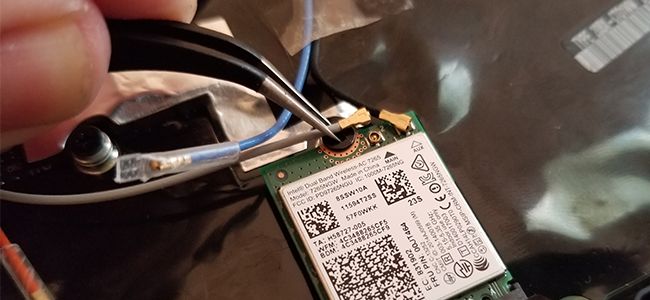
يستخدم طرازي الخاص بطاقة M.2 اللاسلكية. يمكنك رؤيتها هنا، مع وجود أسلاك صغيرة موصولة في الأعلى – تلك هي Wi-Fi وهوائيات Bluetooth. والفتحة المجاور له هي فتحة Mini PCI-Express فارغة على جهازي. الخطوات هي نفسها لكل منهما، على الرغم من أن الكثير من بطاقات Mini PCI-Express لها اتصال هوائي واحد فقط.
لإزالة البطاقة الحالية، أولاً افصل كابلات الهوائي. يتم إزاحتها من مكانها عن طريق الاحتكاك البسيط، لذلك أقوم بإزالتها بالظفر.
تذكر: أياً من كابلات الهوائي هذه تذهب إلى موضع محدد, حيث أن خلط كبلي Wi-Fi و Bluetooth سيعني التوقف عن العمل. التقط صوراً للخطوات التي تقوم بها لمساعدتك على التذكر في عملية التركيب.
الآن، أزل المسمار الذي يمسك البطاقة وضعه جانباً. على معظم أجهزة الكمبيوتر المحمولة، سيسمح هذا الفعل للبطاقة برفعها بزاوية حادة طفيفة، يمكنك الآن سحب البطاقة.
لتثبيت البطاقة الجديدة، أذهب في الاتجاه المعاكس لعملية الفك. قم بتوصيل البطاقة في الفتحة بنفس زاوية الإزالة. يتم إدخالها بالكامل إلى ألا تتمكن من رؤية الاتصالات الكهربائية Electrical contacts. قم بتثبيتها بالمسمار الذي أزلته في وقت سابق.
الآن، قم بتوصيل الهوائيات التي قمت بإزالتها سابقاً، مع الحرص على توصيلها بالموقع الصحيح. إذا كانت البطاقة التي تريد استبدالها نموذجاً مختلفاً، فقد تضطر إلى الرجوع إلى دليلها أو وثائقها للتحقق من القابس.
أخيراً، قم بوضع لوحة الغطاء السفلية للكمبيوتر المحمول، ثم قم بتثبيتها، وقم بتوصيل البطارية مرة أخرى. والآن أنت جاهز للتشغيل والإقلاع.
تثبيت برامج تشغيل البطاقة:
إذا كنت تستخدم نظاماً حديثاً من أنظمة تشغيل Windows كنظام التشغيل Windows 10, فمن الجيد أن يتعرف نظام التشغيل تلقائياً على بطاقة الاتصال اللاسلكية الجديدة لديك، ويثبّت برنامج التشغيل الملائم الذي تم وجوده أو تحميله مسبقاً، وستتمكن من استخدامه في غضون دقيقة أو دقيقتين على الأكثر.
إذا لم يكن كذلك، تحقق من إدارة الأجهزة Device Manager. إذا رأيت جهازاً غير معروف، فلن يعمل برنامج التشغيل الذي تم تحميله مسبقاً.
ستحتاج إلى تثبيت برنامج التشغيل إلى جهاز الكمبيوتر بطريقة أو بأخرى. إذا كان موجوداً على قرص مرفق مع البطاقة وكان لديك محرك أقراص مضغوطة، فهذا جيد جداً.
إذا لم يكن الأمر كذلك، فقم بتوصيل الإنترنت عبر Ethernet وابحث عن صفحة برنامج الشركة المصنعة لتحميل برنامج التشغيل. إذا لم يكن Ethernet خياراً موجوداً، فاستخدم جهاز كمبيوتر آخر للتصال اللاسلكي (أو حتى هاتفك)، وقم بتنزيل الملف، ثم قم بنقله عبر محرك USB (أو الكبل).
انقر نقراً مزدوجاً فوق ملف برنامج التثبيت الخاص ببرنامج التشغيل واتبع الإرشادات التي تظهر على الشاشة. بمجرد الانتهاء من العملية، يجب أن تعمل بطاقتك الجديدة بالتأكيد (ذلك في حال كانت صالحة للعمل طبعاً).
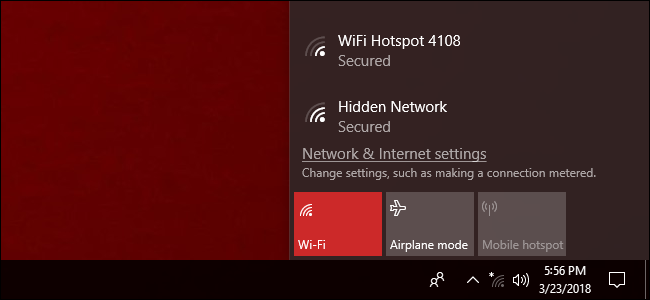
إذا لم يكن الأمر كذلك، خاصةً إذا لم يتم اكتشاف الجهاز على الإطلاق، فارجع مرة أخرى إلى عملية التثبيت – فمن المحتمل أن البطاقة الجديدة لم يتم تثبيتها بشكل صحيح. إذا تم تثبيت البطاقة ولكنك لا ترى أي شبكات لاسلكية، فتحقق من اتصال الهوائي وتأكد من وضعه في مكانه على القابس الصحيح.
إن تبديل بطاقة واي فاي أو إضافتها إلى الكمبيوتر المكتبي أمر سهل إلى حد ما، فهو يشبه إلى حد كبير إضافة بطاقة رسوميات.
ستحتاج إلى مساحة عمل نظيفة – يفضل أن تكون في منطقة باردة وجافة بدون سجادة – ومفك برأس قياسي (من فيليبس مثلاً). إذا كان منزلك معرضاً لكهرباء ساكنة (شحنات)، فقد تحتاج إلى سوار مضاد للكهرباء الساكنة أيضاً.
للبدء، قم بإيقاف تشغيل الكمبيوتر، وإزالة كل كابلات الطاقة والبيانات، وانقل الكمبيوتر إلى منطقة العمل الخاصة بك. بعد ذلك، حان الوقت لإزالة الكيس Case.
على معظم أجهزة الكمبيوتر كاملة الحجم، تحتاج فقط إلى إزالة لوحة جانبية حتى تتمكن من الحصول على بطاقة الفتحات Slots عادة على الجانب الأيسر من الكمبيوتر إذا كنت تواجه جبهتها.
على بعض أجهزة الكمبيوتر، ستحتاج إلى إزالة الكيس بأكملها. وبعض الشركات المصنعة تجعل هذه أصعب من غيرها. عندما تكون في شك، تحقق من الدليل Guide أو ابحث فقط في الويب عن كيفية إخراج الكيس من نموذج الكمبيوتر.
بعد إزالة الغطاء، ضع الكمبيوتر على جانبه. يجب أن تنظر الآن إلى الأجزاء الداخلية للكمبيوتر. من السهل اكتشاف فتحات PCI. ربما لديك بالفعل بطاقات مثبتة في بعض هذه المواضع Slots.
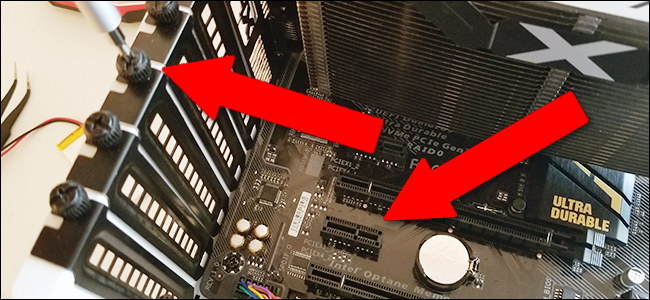
إذا لم تكن لديك بطاقة واي فاي في الوقت الحالي، فستحتاج إلى إزالة إحدى أغلفة الفتحات أولاً، من أجل فتحة PCI Express التي تتطابق مع حجم البطاقة التي تقوم بتثبيتها. فقط اخلع المسمار واحتفظ به في مكان ما (إذا كان هناك واحد) وقم بسحبها مباشرة.
في حالة تثبيت بطاقة جديدة، اسحب قطعة التثبيت غير المستخدمة التي تتطابق مع فتحة PCI-Express التي ستحتاج إلى استخدامها كالتي موضحة في الصورة.
إذا كنت تستبدل بطاقة موجودة، فأزل المسمار نفسه ثم أزل الهوائي من الجزء الخلفي للبطاقة. يجب أن يفك بسهولة بأصابعك. عندما يصبح واضحاً، ما عليك سوى سحب البطاقة للأعلى بشكل مستقيم ووضعها جانباً.
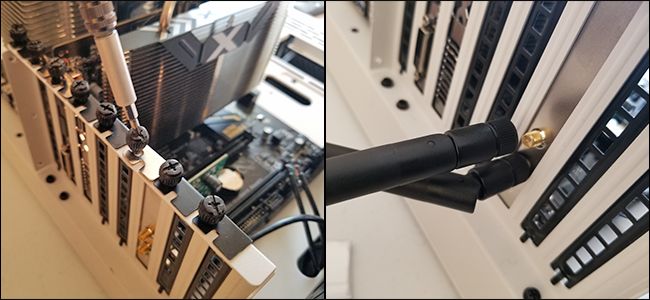
حان الآن وقت تثبيت البطاقة الجديدة. أدﺧﻞ اﻟﺠﺰء اﻟﻤﻌﺪﻧﻲ ﻓﻲ اﻟﻔﺘﺤﺔ ﻧﻔﺴﻬﺎ ﺑﺠﻮار ﺣﺎوﻳﺔ اﻟﻜﻤﺒﻴﻮﺗﺮ، ﺑﺤﻴﺚ ﻳﻜﻮن اﺗﺼﺎل اﻟﻬﻮاﺋﻲ ﻣﻮاﺟﻬﺎً ﻟﻠﺨﺎرج ثم أدخل الاتصالات الكهربائية في فتحة PCI، واضغط برفق لأسفل حتى تختفي نقاط الاتصال الكهربائية Electrical Connectors ذات اللون الذهبي.
عندما يتم إدخالها بالكامل، استبدل المسمار الذي يمسك البطاقة في مكانها مقابل العلبة. أضف الهوائيات إلى الجزء الخلفي من البطاقة. لا يلزم توصيل البطاقات اللاسلكية بمصدر الطاقة، مثل بعض بطاقات الرسوميات؛ حيث تتم التغذية بالكهرباء مباشرة من اللوحة الأم.
لقد انتهيت! قم بإعادة لوحة الوصول إلى مكانها، ثم قم بتثبيتها مرة أخرى على الجزء الخلفي من العلبة، وأعد الكمبيوتر إلى موضعه المعتاد. أعد جميع كابلات البيانات والطاقة وقم بإقلاع الحاسب من جديد.
تثبيت برامج تشغيل البطاقة (تعريف):
إذا كنت تستخدم نظاماً حديثاً من أنظمة تشغيل Windows كنظام التشغيل Windows 10, فمن الجيد أن يتعرف نظام التشغيل تلقائياً على بطاقة الاتصال اللاسلكية الجديدة لديك، ويثبّت برنامج التشغيل الملائم الذي تم وجوده أو تحميله مسبقاً، وستتمكن من استخدامه في غضون دقيقة أو دقيقتين على الأكثر.
إذا لم يكن كذلك، تحقق من إدارة الأجهزة Device Manager. إذا رأيت جهازاً غير معروف، فلن يعمل برنامج التشغيل الذي تم تحميله مسبقاً.
ستحتاج إلى تثبيت برنامج التشغيل إلى جهاز الكمبيوتر بطريقة أو بأخرى. إذا كان موجوداً على قرص مرفق مع البطاقة وكان لديك محرك أقراص مضغوطة، فهذا جيد جداً.
إذا لم يكن الأمر كذلك، فقم بتوصيل الإنترنت عبر Ethernet وابحث عن صفحة برنامج الشركة المصنعة لتحميل برنامج التشغيل. إذا لم يكن Ethernet خياراً موجوداً، فاستخدم جهاز كمبيوتر آخر للتصال اللاسلكي (أو حتى هاتفك)، وقم بتنزيل الملف، ثم قم بنقله عبر محرك USB (أو الكبل).
انقر نقراً مزدوجاً فوق ملف برنامج التثبيت الخاص ببرنامج التشغيل واتبع الإرشادات التي تظهر على الشاشة. بمجرد الانتهاء من العملية، يجب أن تعمل بطاقتك الجديدة بالتأكيد (ذلك في حال كانت صالحة للعمل طبعاً).
إذا لم يكن الأمر كذلك، خاصةً إذا لم يتم اكتشاف الجهاز على الإطلاق، فارجع مرة أخرى إلى عملية التثبيت – فمن المحتمل أن البطاقة الجديدة لم يتم تثبيتها بشكل صحيح. إذا تم تثبيت البطاقة ولكنك لا ترى أي شبكات لاسلكية، فتحقق من اتصال الهوائي وتأكد من وضعه في مكانه على القابس الصحيح.
يعتبر محول Wi-Fi في جهاز الكمبيوتر أحد مكوناته الأصغر والأكثر أهمية. إذا خرجت البطاقة لديك عن العمل أو أردت الترقية إلى إصدار أحدث، فإليك كيفية استبدالها.
ما هي بالضبط بطاقة واي فاي؟
هذا سؤال ستحتاج إلى الإجابة عليه قبل أن تتمكن من ترقية نظامك، والإجابة تختلف بناءً على نوع جهاز الكمبيوتر لديك.
الخيارات المتاحة للكمبيوتر المكتبي:
لنبدأ بالسهل: أجهزة الكمبيوتر المكتبية. في أجهزة سطح المكتب، يأتي الوصول إلى شبكة Wi-Fi (وأحياناً بلوتوث أيضاً) بثلاث أنواع مختلفة:
مكوِّن مضمّن على اللوحة الأم
بطاقة PCI يتم توصيلها باللوحة الأم
محول قائم على USB
يعد محول USB المخصص للـ Wi-Fi أسهل طريقة لإدارة هذه الأدوات، كما أنه الأسهل في الاستبدال. ما عليك سوى شراء جهاز جديد، وتوصيله، والتأكد من تثبيت برامج التشغيل، وببساطة ستتوفر لديك خدمة Wi-Fi. النوعان الآخران أكثر صعوبة بعض الشيء.
غالباً ما تشتمل اللوحات الرئيسية الحديثة على محول Wi-Fi على اللوحة الأم، خاصة إذا كانت مخصصة لأجهزة الكمبيوتر الصغيرة المدمجة. يمكنك عادة رؤية الهوائي في الجزء الخلفي من لوحة الإدخال / الإخراج الرئيسية، بجانب منافذ USB أو مخرج الشاشة.
إذا كان هذا الشيء مكسوراً أو قديماً (على سبيل المثال، قد لا يدعم الاتصالات اللاسلكية ذات التردد 5 غيغاهرتز الحديثة)، فلا يمكنك استبدالها بدون شراء لوحة أم جديدة أو كمبيوتر شخصي جديد كلياً.
لحسن الحظ، تتسم أجهزة سطح المكتب بالمرونة الكافية التي لا تحتاج إلى استبدالها أو إصلاحها. يمكنك فقط إضافة محول Wi-Fi إضافي بشكل مختلف، سواء كان ذلك محول USB أو بطاقة PCI Wi-Fi جديدة. أي نوع تحصل عليه يعتمد فقط على وضعك المادي.
يتم توصيل بطاقات PCI بأحد فتحات PCI-Express المفتوحة على اللوحة الأم. إن نهاية اتصال الهوائيات في الجزء الخلفي من جهاز الكمبيوتر.
هذه البطاقات لها إيجابيات وسلبيات. على الجانب الإيجابي، فهي عموماً غير مكلفة. الهوائيات قابلة للاستبدال، مما يعني أنه يمكنك استخدام هوائي أكبر وكسب أعلى إذا كنت بحاجة إلى إشارة أفضل، أو حتى توصيل كابل بحيث يمكنك وضع الهوائي في مكان آخر في الغرفة.
على الجانب السلبي، ستحتاج إلى فتح كيس Case الكمبيوتر الشخصي لتثبيت البطاقة. ستحتاج أيضاً إلى التأكد من وجود فتحة PCI حرة على اللوحة الأم، وشراء بطاقة متوافقة. سنتحدث عن هذا في وقت لاحق في هذه المقالة.
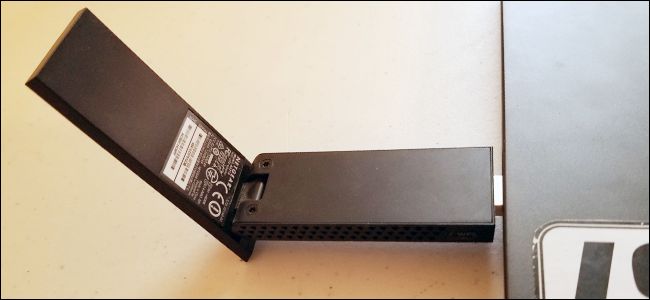
من ناحية أخرى، تكون محولات USB Wi-Fi أسهل في التثبيت. ما عليك سوى توصيله بمنفذ USB مفتوح على جهازك الكمبيوتر.
تحتوي بعض الأجهزة أيضاً على كبل طاقة إضافي. سلبيات محولات USB هي أنك ستحتاج إلى مساحة صغيرة لها بالقرب من منافذ USB، وأن الهوائيات غير قابلة للاستبدال بشكل عام.
الخيارات المتاحة للكمبيوتر المحمول:
كل كمبيوتر محمول يتم بيعه في العقد الأخير سيكون لديه نوع من إمكانيات Wi-Fi. الطريقة الأكثر شيوعاً لهذا هو معيار PCI Express Mini. إنها نسخة صغيرة من بطاقات PCI المذكورة أعلاه، تم تصميمها خصيصاً للغرف الداخلية الضيقة للكمبيوتر المحمول.
تتضمن أيضاً بشكل عام قابساً لهوائي سلكي، والذي يرتفع من خلال الجسم ومفصل الكمبيوتر المحمول إلى مكان الشاشة للحصول على استقبال أفضل.
المعيار الأحدث الذي يكتسب شعبية هو فتحة M.2 الأصغر (تسمى أحياناً NGFF). وهي تشبه فتحات محركات التخزين M.2، ولكنها أصغر – معظم النماذج هي بنفس حجم طابع البريد.
تحتوي بعض أجهزة الكمبيوتر المحمولة على فتحة PCIe صغيرة وفتحة M.2 مخصصة للاسلكي. البعض لديهم فقط واحدة من تلك الفتحات. والبعض الآخر ليس لديه أي شيء على الإطلاق، بدلاً من ذلك تُستخدم مكونات ملحومة مباشرة على اللوحة الأم.
في بعض الأحيان، لا يُسمح بسهولة للمستخدم الوصول إلى تلك البطاقات لاستبدالها، لأن الكمبيوتر المحمول يكون أصلاً غير مصمم ليتم فتحه على الإطلاق.
هذا هو الحال عموماً مع تصاميم الكمبيوتر المحمول صغيرة الحجم جداً. عموماً لا يمكن ترقية الأجهزة اللوحية من قبل المستخدم العادي، بغض النظر عن نظام التشغيل الذي يعمل عليه.
إذا تعذر فتح جهازك الكمبيوتر المحمول أو لم يكن يحتوي على فتحة واي فاي PCI Express Mini أو M.2، فلن تتمكن من ترقية قدرته اللاسلكية الأصلية أو تبديل أحد المكونات المعطلة.
ولكن لا يزال بإمكانك استخدام محول Wi-Fi يستند إلى منفذ USB، وبعضها صغير بما فيه الكفاية بحيث لن يؤثر بشكل كبير على قابلية حمل الكمبيوتر.
أي ترقية يجب الحصول عليها؟
أولاً، إذا كنت تستبدل بطاقة Wi-Fi فقط بسبب تلف الوحدة الحالية، ما عليك سوى الحصول على النموذج نفسه. تعرف مسبقاً أنها متوافقة، ومن المفترض أن إعداد الشبكة لم يتغير.
إذا لم يتم كسرها، فلا تصلحها، باستثناء الجزء الذي تم كسره، بالطبع. إذا كنت بصدد الترقية إلى محول Wi-Fi بمعيار أحدث، فستضطر إلى إجراء بحث صغير.
وتذكر أنه سواء كنت تعمل على جهاز كمبيوتر مكتبي أو كمبيوتر محمول، إذا كنت لا تريد أن تفتح الحقيبة لاستبدال بطاقة Wi-Fi الحالية، يمكنك دائماً الانتقال إلى المسار الأبسط وإضافة محول USB فقط.
التحقق من التوافق:
إذا كنت تقوم بترقية جهاز الكمبيوتر المكتبي باستخدام بطاقة PCI Express جديدة، فتحقق أولاً من التوافق.
ستحتاج إلى التحقق من المواصفات أو فحص اللوحة الأم فعلياً لمعرفة عدد فتحات PCI (إن وجدت).
يمكنك أيضاً استخدام تطبيق مثل Speccy (من إنتاج CCleaner) قم بتحميله من هنا، حيث يتيح لك هذا البرنامج عرض معلومات حول فتحات PCI على جهاز الكمبيوتر، بما في ذلك التي يتم استخدامها حالياً ومن قبل أي أجهزة.
تستخدم بطاقات Wi-Fi المكتبية عادةً فتحة x1 أو x2، وهي أصغر المعايير المتاحة. إذا لم تكن متأكداً مما أتحدث عنه، فاطلع على دليل فتحات PCI Express لسطح المكتب على الويب.
بالنسبة لأجهزة الكمبيوتر المحمولة، ستستخدم بطاقة Mini PCIe أو M.2 لاسلكياً. تستخدم بطاقات Mini PCIe نفس نقاط الاتصال الكهربائية للاتصال، ولكن بعضها أطول من الآخر.
سترغب في الحصول على واحدة تتطابق مع طول بطاقتك الحالية، بحيث يمكن وضعها في المنفذ. للتحقق من ذلك، من الأفضل الرجوع إلى مواصفات جهاز الكمبيوتر المحمول.
يكون الحجمان القياسيان لـ PCIe Mini بطول كامل (50.95 ملم) ونسخة نصف الطول تقريباً (26.8 ملم). إذا كان لديك فتحة PCIe صغيرة كاملة، فلا تستبدل بطاقتك بنسخة نصف الطول. فقد لا يتمكن كبل الهوائي من الوصول إليه.
ما هو معيار Wi-Fi الذي أحتاج إليه؟
هنالك الكثير من معايير Wi-Fi المختلفة، وهناك معايير جديدة تظهر كل بضع سنوات. الإجابة السهلة هنا هي، احصل على أحدث ما يمكن لجهازك دعمه، عندها يعني هذا أنه يمكنك البقاء لمدة أطول دون الحاجة لاستبدال بطاقتك مرة أخرى.
إلى لحظة كتابة هذا التقرير، أحدث إصدار من Wi-Fi هو 802.11ac. إنه متوافق مع جميع الإصدارات السابقة، لذا حتى إذا لم تكن معدات الشبكات الشخصية الخاصة بك جديدة، فهي إضافة جيدة علماً أن الترقية التالية هي 802.11ax.
لاحظ أن بعض بطاقات Wi-Fi تتضمن أيضاً بلوتوث كخدمة إضافية. من السهل تحديث الكمبيوتر المكتبي باستخدام محول منفصل للبلوتوث، ولكن إذا كنت تستخدم كمبيوتر محمول، فستحتاج إلى استبدال بطاقة Wi-Fi / Bluetooth مع بطاقة Wi-Fi / Bluetooth أخرى حتى لا تخسر الميزة.