كيفية تحديد ما هو إصدار ورقم بناء نسخة ويندوز موجودة على DVD أو ملف ISO أو USB

تتشابه ملفات Windows ISO وأقراص DVD ومحركات أقراص USB كافة. يجب على مايكروسوفت Microsoft حل هذه المشكلة، ولكن من السهل معرفة إصدار ويندوز Windows ، وإصداره، ورقم البناء، والهيكل المعتمد لديك باستخدام أمر مضمّن.

أولاً، ستحتاج إلى التأكد من توصيل وسائط التثبيت بالكمبيوتر وتركيبها. إذا كان محرك أقراص DVD أو USB ، فأدخله في جهاز الكمبيوتر.

إذا كان ملف ISO ، فانقر عليه نقراً مزدوجاً لتثبيته على نظام التشغيل Windows 10 – وهذا سيجعل نظام ISO متاحاً على حرف محرك الأقراص الخاص به. على Windows 7 ، ستحتاج إلى أداة تابعة لجهة أخرى لتركيب ملفات ISO.

ملاحظة: إذا كان لديك تطبيق أرشيف، مثل 7-Zip أو WinRAR ، والذي يمكنه فتح ملفات ISO ، فقد يكون هذا التطبيق قد ارتبط بنفسه باعتباره التطبيق الافتراضي لفتح ملفات ISO.

إذا كانت هذه هي الحالة، فيمكنك النقر بزر الماوس الأيمن على ISO ، ثم أشر إلى القائمة فتح باستخدام، ثم اختر أمر Windows Explorer لتحميل محرك الأقراص.

عند توصيل وسائط التثبيت أو تثبيتها، تصفح داخل وسائط التثبيت وافتح مجلد المصادر. ابحث عن ملف يسمى install.wim أو install.esd. قد تجد أياً منهما اعتماداً على كيفية إنشاء وسائط التثبيت.
للتحقق مما يوجد على وسائط التثبيت، ستحتاج إلى نافذة موجه الأوامر أو نافذة PowerShell مع امتيازات المسؤول.

في نظام التشغيل Windows 10 ، انقر بزر الماوس الأيمن على زر ابدأ واختر PowerShell (المسؤول).

في نظام التشغيل Windows 7 ، ابحث في قائمة ابدأ عن موجه الأوامر أو بالإنكليزية Command Prompt، وانقر بزر الماوس الأيمن على الاختصار موجه الأوامر، وحدد تشغيل كمسؤول.

قم بتشغيل الأمر التالي، مع استبدال الحرف X بحرف محرك الأقراص حيث قام ويندوز Windows بتثبيت وسائط التثبيت و .ext مع ملحق الملف المناسب، الذي يكون إما .wim أو  .esd.

DISM /get-wiminfo /wimfile:”X:\sources\install.ext”

على سبيل المثال، إذا كانت وسائط التثبيت مثبتة على حرف محرك الأقراص I : وهي تحتوي على ملف install.wim ، فسيكون الأمر:

DISM /get-wiminfo /wimfile:”I:\sources\install.wim”

يسرد هذا الأمر إصدار ويندوز Windows والإصدارات الموجودة على وسائط التثبيت الحالية. على سبيل المثال، قد يشتمل قرص Windows 10 على Windows 10 Home و Windows 10 Pro وما إلى ذلك. سيتم منحك اختياراً من هذه الإصدارات أثناء تثبيت ويندوز Windows.

إذا كنت تريد معرفة التفاصيل الكاملة لجهاز الحاسوب لديك، قم بقراءة مقالة من خلال الضغط على هذا الرابط، ولا تنسَ العودة إلى هنا لإكمال ما بدأت به.

إذا رأيت رسالة خطأ تفيد بأن الأذونات المرتفعة مطلوبة لتشغيل DISM ، يجب عليك تشغيل إطار موجه الأوامر أو PowerShell كمسؤول قبل المتابعة.

يمكنك التحقق من رقم البنية والمعمارية المعينة (32 بت أو 64 بت) عن طريق تشغيل أمر إضافي.

فقط قم بتشغيل نفس الأمر على النحو الوارد أعلاه، مع إضافة /index:# إلى النهاية واستبدال # مع رقم مدخل الفهرسة الذي تريد المزيد من المعلومات عنه.

DISM /get-wiminfo /wimfile:”X:\sources\install.ext” /index:#

على سبيل المثال ، للحصول على معلومات حول الإدخال I – كما هو موضح في نتائج الأمر السابق – يمكنك تشغيل:

DISM /get-wiminfo /wimfile:”I:\sources\install.wim” /index:1

يعرض لك الناتج هنا رقم البنية والمعمارية. إذا كانت المعمارية تُظهِر x64 ، فإن وسائط التثبيت هي 64 بت. إذا كانت تُظهِر x86 ، تكون وسائط التثبيت 32 بت.

تعرف على الفرق بين النسختين 32 بت و 64 بت من البرامج من خلال الدخول إلى المقالة من هذا الرابط، ثم عد لإكمال المقالة…

يعرض رقم الإصدار هنا رقم البنية في ويندوز Windows. يمكنك البحث عن رقم البنية هذا عبر الإنترنت لتحديد ما الذي يحتوي على Windows 10 الذي يحتوي على وسائط التثبيت بدقة. على سبيل المثال، تحديث أبريل 2018 هو رقم الإصدار 17134.

لتوفير الوقت، ليس عليك حتى التحقق مما إذا كانت وسائط التثبيت تحتوي على ملف install.wim أو install.esd. يمكنك فقط تشغيل الأمر DISM المناسب المشار إليه في install.wim أولاً.

إذا رأيت رسالة خطأ تفيد بأن النظام لا يمكنه العثور على الملف المحدد، فقم بتشغيل الأمر نفسه الموضح في install.esd ، كما هو موضّح:

DISM /get-wiminfo /wimfile:”X:\sources\install.wim”

في كلتا الحالتين، سيعرض لك أحد الأمرين المعلومات التي تحتاج إلى رؤيتها. تذكر فقط استبدال X بحرف محرك أقراص وسائط تثبيت ويندوز Windows.

DISM ، اختصار لعبارة Deployment Image Servicing and Management ، هي أداة سطر أوامر مدمجة في ويندوز Windows تم تصميمها لتعديل صورة ويندوز Windows قبل نشرها على كمبيوتر شخصي، أو إدارة صورة ويندوز Windows تم تثبيتها على كمبيوتر شخصي.

على سبيل المثال، يمكنك أيضاً استخدام DISM لإنشاء وسائط تثبيت Windows 7 بأحدث التحديثات أو إصلاح ملفات نظام ويندوز Windows التالفة.

مقالات قد تعجبك:

ما هو Windows 10 S ؟ وكيف يختلف عن باقي الإصدارات ؟
كيفية إيجاد وتثبيت التعاريف الرسمية لقطع الحاسوب العامل بنظام ويندوز
كيفية إنشاء مهمات صيانة تلقائية في ويندوز
ما هي ملفات النظام الخاصة بويندوز؟ وأين توجد؟
كيفية تعطيل الإشعارات في نظام ويندوز 10
أسرع الطرق للبحث عن الملفات في ويندوز

كيفية إنشاء نسخة احتياطية كاملة لنظام تشغيل الكمبيوتر وجميع أقراصه

أعلنت شركة مايكروسوفت Microsoft أن أداة النسخة الاحتياطية لويندوز System Image Backups تم إيقافها في تحديث ويندوز 10 ذو الاسم Windows 10’s Fall Creators Update.

لا تزال الميزة متوفرة في النسخ القديمة، ولكنها لم تعد قيد التطوير وقد تم إزالتها في الإصدارات الجديدة من Windows 10.

بدلاً من ذلك، توصي مايكروسوفت Microsoft باستخدام أداة خارجية لإنشاء صور نظام كاملة للكمبيوتر.

ما هي النسخ الاحتياطية المفيدة لصورة النظام (وما هي النسخ غير المفيدة)؟

يجب أن تستمر النسخ الاحتياطية لصور النظام في العمل في الوقت الحالي، ولكن قد تواجه مشكلة في استعادتها في الوقت الحالي حيث تمت إزالة القدرة على استعادة نسخة احتياطية لصورة النظام من الإصدارات الجديدة من ويندوز Windows.

تحتوي النسخ الاحتياطية الكاملة لصور النظام على صورة كاملة لمحرك نظام التشغيل بالكامل، بما في ذلك جميع ملفات نظام ويندوز Windows والبرامج المثبتة.

يمكن أن تكون هذه النسخة ذات حجم كبير جداً، اعتماداً على عدد الملفات الموجودة على محرك الأقراص.

إذا كان لديك 500 جيجابايت من الملفات على محرك أقراص النظام، سيكون حجم النسخ الاحتياطي لصورة النظام 500 جيجابايت.

لا يمكن أيضاً استعادتها على جهاز كمبيوتر آخر دون بعض العمل. يجب استعادة النسخة الاحتياطية لصورة النظام إلى نفس جهاز الكمبيوتر الذي أنشأته في الأصل أو لن يعمل نظام التشغيل ويندوز Windows بشكل صحيح أبداً.

توقفت شركة مايكروسوفت Microsoft عن هذه الميزة نظراً لأن معظم الأشخاص لا يحتاجون إلى إنشاء نسخ احتياطية كاملة لصور النظام واستخدامها.

يكون معظم الأشخاص أفضل حالاً بمجرد النسخ الاحتياطي لملفاتهم الشخصية بشيء مثل تاريخ الملفات بدلاً من إنشاء لقطة للكمبيوتر بالكامل.

سيوفر لك الاحتفاظ بنسخة احتياطية من ملفاتك الشخصية نسخاً احتياطياً أصغر حجماً، ويمكن لـ  ويندوز Windows إنشاءها بشكل أسرع.

يمكنك فقط البدء بتثبيت ويندوز Windows جديد، وإعادة تثبيت البرامج التي تستخدمها، ثم استرداد الملفات الشخصية.

ومع ذلك، لا تزال النسخ الاحتياطية لصورة النظام أداة مفيدة في بعض الحالات. قد تفضل إنشاء صورة احتياطية كاملة للنظام بأكمله حتى تتمكن من استعادة حالته تماماً كما كان في آخر مرة — حتى إذا استغرق الأمر مساحة أكبر، وتكون أبطأ في الإنشاء، ولا يمكن نقلها بسهولة إلى جهاز كمبيوتر آخر.

يمكن أن يكون ذلك مفيداً بشكل خاص إذا كنت قد قضيت الكثير من الوقت في إعداد الكمبيوتر بالطريقة التي تحبها، أو إذا كنت على وشك القيام بشيء ما قد يثير قلقك، فربما تريد أن تقوم بتأمين نظام حاسوبك.

كما أنها مفيدة عندما تريد إنشاء صورة نظام ويندوز Windows مخصصة ونشرها على جهاز كمبيوتر واحد أو أكثر بدون أي تهيئة إضافية. ولكن بالنسبة لمعظم الناس، فإن النسخ الاحتياطي للملفات الشخصية البسيطة أفضل.

هناك عدد غير قليل من التطبيقات الصلبة لإنشاء نسخ احتياطية كاملة لصورة النظام. إذا كنت تبحث عن شيء مجاني، فنحن نفضل التطبيق Macrium Reflect Free.

بالنسبة للبرامج المدفوعة، لديك الكثير من الخيارات، بما في ذلك Acronis True Image. سنغطي استخدام Macrium Reflect Free في هذا المقال.

كيفية إنشاء قرص كامل النسخ الاحتياطي مع Macrium Reflect Free:

قم أولاً بتحميل برنامج Macrium Reflect بشكل مجاني للبدء. عندما يُطلب منك تحديد إصدار البرنامج، ما عليك سوى اختيار الإصدار المجاني. عندها سيقوم بتنزيل وتشغيل المثبت المناسب.

ابدأ تشغيل تطبيق Macrium Reflect Free من قائمة ابدأ بمجرد الانتهاء من التثبيت. ستتم مطالبتك بإنشاء وسائط انقاذ يمكنك استخدامها لاستعادة نسخة احتياطية بالفعل.

يمكنك فعل ذلك الآن، إذا كنت ترغب في ذلك، ولكننا سنتخطى ذلك الآن ونتناوله لاحقاً.

لبدء إنشاء نسخة احتياطية لصورة النظام، انقر فوق Backup  > Image Selected Disks.

يمكنك أيضاً تحديد Backup> Backup Windows إذا كنت ترغب في استبعاد محركات أقراص البيانات المنفصلة والاحتفاظ بنسخة احتياطية من محرك أقراص نظام ويندوز Windows فقط.

قم باختيار الأقراص الفردية والأقسام التي تريد إنشاء صورة احتياطية لها. لعمل نسخة احتياطية من كل شيء، حدد كل الأقراص والأقسام.

أسفل الوجهة، حدد الوجهة التي تريد إجراء نسخ احتياطي لها. يجب أن يكون لديك مساحة كافية للاحتفاظ بنسخة احتياطية كاملة.

على سبيل المثال، إذا أردت النسخ الاحتياطي لمحرك أقراص خارجي، فقم بإدخال محرك أقراص خارجي به مساحة تخزين كافية واختره ضمن مربع المجلد.

انقر على Next وسيطلب منك Macrium Reflect إعداد خطة نسخ احتياطي. إذا كنت بصدد إنشاء نسخة احتياطية لصورة النظام لمرة واحدة فقط، فيمكنك تجاهل جميع الخيارات هنا والنقر على Next للمتابعة.

إذا كنت تريد إنشاء نسخ احتياطية لصورة النظام تلقائياً في الجدول الزمني هنا، فيمكنك النقر فوق الزر Add Schedule هنا لإعداد الجدول الذي تريده.

تؤثر الخيارات الأخرى هنا على عدد النسخ الاحتياطية التي يحتفظ بها Macrium Reflect عند تشغيلها عدة مرات.

إذا كنت تنشئ نسخة احتياطية لمرة واحدة فقط، فيمكنك تجاهلها. إذا كنت قد أنشأت سابقاً نسخة احتياطية، فاضبط الخيارات للتحكم في ما يفعله Macrium Reflect مع النسخ الاحتياطية السابقة.

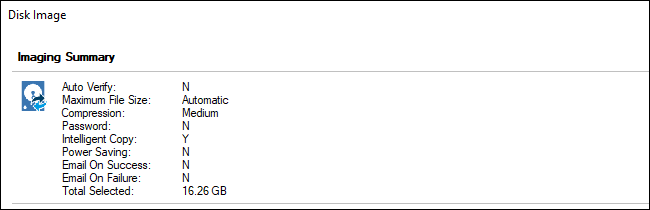
سترى نافذة ملخصة تحتوي على قائمة بالخيارات والعمليات التي سيستخدمها Macrium Reflect.

لا تتردد في النظر إلى ما سيفعله Macrium Reflect. إذا كنت راضياً عن الخيارات التي حددتها، فانقر على Finish.

بعد إعداد تهيئة النسخة الاحتياطية، تأكد من تحديد الخيار Run this backup now وانقر على  OK.

سيوفر Macrium Reflect خيارات النسخ الاحتياطي حتى تتمكن من استخدامها في المستقبل.

سترى نافذة في أثناء اكتمال العملية. عندما يتم إبلاغك بإنهاء العملية، انقر فوق Close للمتابعة.

سيتم حفظ النسخة الاحتياطية كملف .mrimg واحد أو أكثر في الموقع الذي حددته.

هذا يحتوي على صورة قرص كاملة يمكنك استعادتها. يمكنك أيضاً تحميل ملف صورة احتياطية لاستخراج ملفات فردية منه يدوياً.

كيفية إنشاء وسائط الإنقاذ مع Macrium Reflect Free:

يمكن استعادة ملف .mrimg هذا مع بيئة استرداد Macrium Reflect WinPE. لإنشاء وسائط بيئة الاسترداد، انقر فوق Other Tasks > Create Rescue Media.

انتقل من خلال المعالج لإنشاء بيئة الاسترداد. إذا كنت ستستعيد صورة القرص على نفس جهاز الكمبيوتر، فيمكنك قبول الخيارات الافتراضية أثناء النقر فوق الإعداد.

لا يمكن عادةً نقل تثبيت ويندوز Windows إلى أجهزة كمبيوتر أخرى. ومع ذلك، تساعدك ميزة هذا البرنامج  ReDeploy feature على نقل نظام ويندوز الخاص بالكمبيوتر إلى كمبيوتر آخر.

عندما تصل إلى نهاية الإعداد، يجب عليك إما نسخ قرص مضغوط أو قرص DVD يحتوي على بيئة الاسترداد أو إنشاء محرك أقراص USB قابل للتمهيد يحتوي على بيئة الاسترداد.

يجب أن يكون هذا منفصلاً عن محرك النسخ الاحتياطي. على سبيل المثال، قد ترغب في استخدام قرص صلب خارجي أكبر للنسخ الاحتياطية ومحرك أقراص أصغر (أو قرص مضغوط) كوسائل للإنقاذ.

انقر على Finish وسيعمل Macrium Reflect Free على إنشاء الوسائط القابلة للتمهيد.

كيفية استعادة النسخ الاحتياطي الكامل للقرص مع برنامج Macrium:

لاستعادة نسخة احتياطية، ستحتاج إلى إدخال وسائط الإنقاذ في جهاز الكمبيوتر والإقلاع منها.

بناءً على الكمبيوتر الشخصي، قد تضطر إلى ضبط الإعدادات في BIOS أو UEFI أو تحديد الجهاز من قائمة تمهيد للتمهيد منه.

وبمجرد الانتهاء من تشغيل الكمبيوتر، سيتم تشغيله في بيئة الاسترداد. انقر فوق Browse for an image or backup file to restore وحدد ملف .mrimg.

ستظهر المعلومات حول ملف النسخة الاحتياطية التي حددتها في النافذة. تأكد من أن كل شيء بدا كما تتوقعه، بما في ذلك أحجام الأقسام، وأنك حددت ملف النسخة الاحتياطية الصحيح.

انقر فوق Restore Image لاستعادة الصورة إلى محرك الأقراص الثابت.

تحت الوجهة، انقر فوق Select a disk to restore to لتحديد قرص. كن حذراً جداً عند اختيار القرص الذي تريد استعادته، حيث سيتم مسح محتوياته.

إذا قمت بتحديد القرص الخاطئ – مثل محرك ملفات ثانوية – على سبيل المثال، فسوف تفقد بياناتك.

في بعض الحالات، قد يقوم Macrium Reflect بتحديد القرص المستهدف المناسب لك تلقائياً. يمكنك دائماً النقر فوق Select a different target disk إذا كنت تريد تغييره.

حدد الأقسام التي تريد نسخها – سيتم تحديدها جميعاً بشكل افتراضي – ثم انقر فوق  Copy selected partitions لإخبار Macrium Reflect أنك تريد نسخها إلى محرك الأقراص.

انقر فوق Next للمتابعة.

سيعرض Macrium Reflect معلومات حول الخيارات والعمليات التي سيستخدمها في عملية الاستعادة.

إذا كان كل شيء يبدو جيداً، انقر فوق Finish لبدء نسخ الأقسام من النسخة الاحتياطية إلى محرك الأقراص.

ستتم مطالبتك بتأكيد رغبتك في الكتابة فوق أي أقسام موجودة على القرص الهدف وستبدأ العملية.

عند اكتمال العملية، تكون قد انتهيت. يمكنك الآن النقر على زر Shut Down أسفل يسار الشاشة لإيقاف تشغيل الكمبيوتر.

قم بإزالة صورة استرداد Macrium Reflect وأعد تشغيل الكمبيوتر.

يجب أن يتم التمهيد بشكل طبيعي دون أي مشاكل وتكون في الحالة التي كانت عليها عند إنشاء صورة النسخ الاحتياطي الكامل للنظام.

مقالات قد تعجبك:

كيفية استعادة الملفات المحذوفة من الحاسوب أو الأقراص الخارجية
كيفية استعادة الملفات من كمبيوتر معطّل
كيفية تحرير مساحة على القرص الصلب في ويندوز
ما هي ملفات النظام الخاصة بويندوز؟ وأين توجد؟
أسرع الطرق للبحث عن الملفات في ويندوز

ما هي ملفات RTF؟ وكيف يمكن فتحها؟

اللاحقة .RTF هي اختصار لجملة Rich Text Format وبالعربية تنسيق نص منسق.

بينما يخزن ملف نصي عادي النص العادي فقط، يمكن أن تتضمن ملفات RTF معلومات إضافية حول نمط الخط والتنسيق والصور والمزيد.

هذه الملفات رائعة لمشاركة المستندات عبر الأنظمة الأساسية لأنها مدعومة من قبل الكثير من التطبيقات.

ما هو ملف RTF؟

تم إنشاء RTF بواسطة فريق Microsoft Word في ثمانينيات القرن العشرين. كان القصد منه هو تنسيق عالمي يمكن استخدامه من قبل معظم معالجات النصوص، مما يسهل على الأشخاص مشاركة مستندات وورد Word مع الأشخاص الذين لا يستخدمون وورد Word.

تم دمجها أيضاً كتنسيق افتراضي يستخدمه تطبيق WordPad المضمن في ويندوز Windows – وهو معالج نصوص خفيف الوزن.

قبل أن يتم استبدالها بواسطة ملفات HTML ، تم استخدام RTF أيضاً كأساس لملفات تعليمات ويندوز Windows.

مع كون معظم معالجات الكلمات قادرة على قراءة ملف RTF وكتابته، فهذا يعني أنه إذا قمت بإنشاء ملف على ويندوز Windows ، فسيكون بإمكانك إرساله إلى زميل يستخدم macOS أو لينكس Linux ، دون مواجهة أية مشاكل.

تستخدم أيضاً على نطاق واسع في أنواع أخرى من التطبيقات، مثل برامج البريد الإلكتروني.

أوقفت ميكروسوفت Microsoft تطوير ملفات RTF في عام 2008، ولكنها لا تزال مدعومة على نطاق واسع بالتطبيقات في كل نظام تشغيل تقريباً.

كيف أقوم بفتح ملف RTF؟

أول ما يجب تجربته هو النقر المزدوج (أو النقر على الهاتف المحمول) لفتح ملف RTF مباشرة.

من المؤكد أن لديك تطبيق مدمج بالفعل أو مثبت على نظامك لفتح ملفات RTF. للبدء، إذا كنت قد حصلت على أي تطبيق لمعالجة النصوص مثبّت – Microsoft Word ، و LibreOffice ، و OpenOffice ، و AbiWord ، وما إلى ذلك – يمكنك فتح ملف RTF به.

معظم خدمات مزامنة الملفات – مثل Dropbox و OneDrive و Google Drive – قد بنيت بحيث تتيح لك قراءة ملف RTF على الأقل، حتى إذا لم تتمكن من التعديل هناك. يتيح لك مُحرر مستندات Google تعديل ملفات RTF.

تحتوي معظم أنظمة التشغيل على محرر مضمّن يمكنه فتح ملفات RTF. في ويندوز، يمكن استخدام برنامج الدفتر.

في MacOS ، يمكنك استخدام Apple TextEdit أو Apple Pages. وما لم تثبت شيئاً آخر (مثل مايكروسوفت وورد Microsoft Word) ، فستكون هذه التطبيقات هي الافتراضية لفتح ملفات RTF.

على سبيل المثال، حتى عند تثبيت جديد لنظام التشغيل ويندوز Windows ، يؤدي النقر المزدوج فوق ملفات RTF إلى فتحه مباشرة في برنامج الدفتر.

ملاحظة: على الرغم من عدم وجود محرر RTF مضمّن في معظم توزيعات لينكس Linux ، يمكنك بالتأكيد تثبيت شيء مثل LibreOffice.

إذا كنت تفضل فتح ملفات RTF بتطبيق مختلف عن تلك التي تم تعيينها حالياً كإعداد افتراضي، فذلك أمر سهل بما فيه الكفاية.

في نظامي التشغيل Windows و MacOS ، ما عليك سوى النقر بزر الماوس الأيمن على الملف وسترى أمر فتح باستخدام Open with أو ما شابه ذلك لاختيار التطبيق الذي تريد استخدامه.

فيما يلي النافذة التي تنبثق عند تنفيذ ذلك في نظام التشغيل ويندوز Windows (تشبه macOS).

يتم عرض قائمة من التطبيقات التي يمكن فتح ملفات RTF. قم بمجرد اختيار واحد تريد استخدامه.

يمكنك تحديد الخيار استخدام هذا التطبيق دوماً لفتح ملفات .rtf ليصبح هذا التطبيق هو الإعداد الافتراضي.

كيفية تحويل ملف RTF:

في حين أن العديد من التطبيقات تدعم ملفات RTF ، فقد ترغب في تحويلها إلى شيء آخر. لا يمكنك فقط تغيير امتداد الملف للقيام بذلك — يجب عليك تحويل الملف.

عادة، سترغب في تحويلها إلى التنسيق المستخدم بواسطة معالج الكلمات. أسهل طريقة للقيام بذلك هي فتح ملف RTF في هذا التطبيق، ثم استخدام هذا التطبيق لحفظه بتنسيق مختلف.

على سبيل المثال، إذا قمت بفتح ملف RTF في مايكروسوفت وورد Microsoft Word ، استخدم الأمر حفظ باسم من القائمة ملف، فستصل إلى مربع الحوار حفظ باسم.

يمكنك بعد ذلك استخدام القائمة المنسدلة حفظ كنوع للاختيار من بين مجموعة من التنسيقات المختلفة.

إذا لم يكن لديك معالج كلمات كامل مثبت، فيمكنك أيضاً تجربة ما يأتي مع نظام التشغيل.

على سبيل المثال، لا تقدم نافذة حفظ باسم في برنامج الدفتر خيارات كثيرة من اللواحق للتحويل إليها مثلما يفعل برنامج مايكروسوفت وورد Microsoft Word ، ولكن لا يزال هناك عدد لا بأس به من الصيغ المفيدة.

مقالات قد تعجبك:

ما هي ملفات XML؟ وكيف يمكن فتحها؟
ما هي ملفات CSV؟ وكيف يمكن فتحها وإنشاؤها؟
كيفية فتح وإنشاء وتحرير ملفات وورد وإكسل وباوربوينت مجاناً
ما هي الملفات التالفة وهل هناك طريقة لإصلاحها أو استرجاعها ؟
كيفية استعادة الملفات المحذوفة من الحاسوب أو الأقراص الخارجية
أسرع الطرق للبحث عن الملفات في ويندوز