ما هي ملفات النظام الخاصة بويندوز؟ وأين توجد؟

من الناحية الفنية، يعد ملف نظام ويندوز Windows هو أي ملف يقوم بتشغيل سمة النظام المخفية عليه.

في الواقع، ملفات النظام هي تلك الملفات التي يعتمد عليها ويندوز Windows ليعمل بشكل صحيح.

إنها مجموعة من برامج تشغيل الأجهزة والتكوين وملفات DLL وحتى ملفات Hive المختلفة التي تشكل نظام ويندوز Windows.

غالباً ما يتم تغيير هذه الملفات تلقائياً أثناء تحديثات النظام أو عمليات تثبيت التطبيقات، ولكن بصفة عامة، من الأفضل ترك ملفات النظام بمفردها.

قد يؤدي حذف هذه الملفات أو نقلها أو إعادة تسميتها أو تغييرها إلى حدوث فشل كامل في النظام. بسبب هذه الحقيقة، غالباً ما تكون مخفية ويتم جعلها للقراءة فقط.

مع ذلك، هناك الكثير من الاختراقات والتغييرات التي تستطيع فعلها – بما في ذلك مجموعة سنعرضها لاحقاً على هذا الموقع – تتضمن تعديل ملفات النظام.

إذا كنت حريصاً، وكنت تعرف ما تفعله، أو كنت تتابع الإرشادات من مصدر تثق به، يمكنك الحصول على الكثير من القيمة من هذه الأنواع من التغييرات.

أين يتم تخزين ملفات النظام؟

توجد ملفات النظام عادة في مجلدات محددة يتم تعريفها كمجلد نظام. لمنع أي حذف غير مقصود، يتم إخفاء هذه الملفات في ويندوز Windows بشكل افتراضي. كما أنها لا تظهر في عمليات البحث.

والحقيقة هي أنه يمكن تخزين ملفات النظام في الكثير من المواقع على جهاز الكمبيوتر.

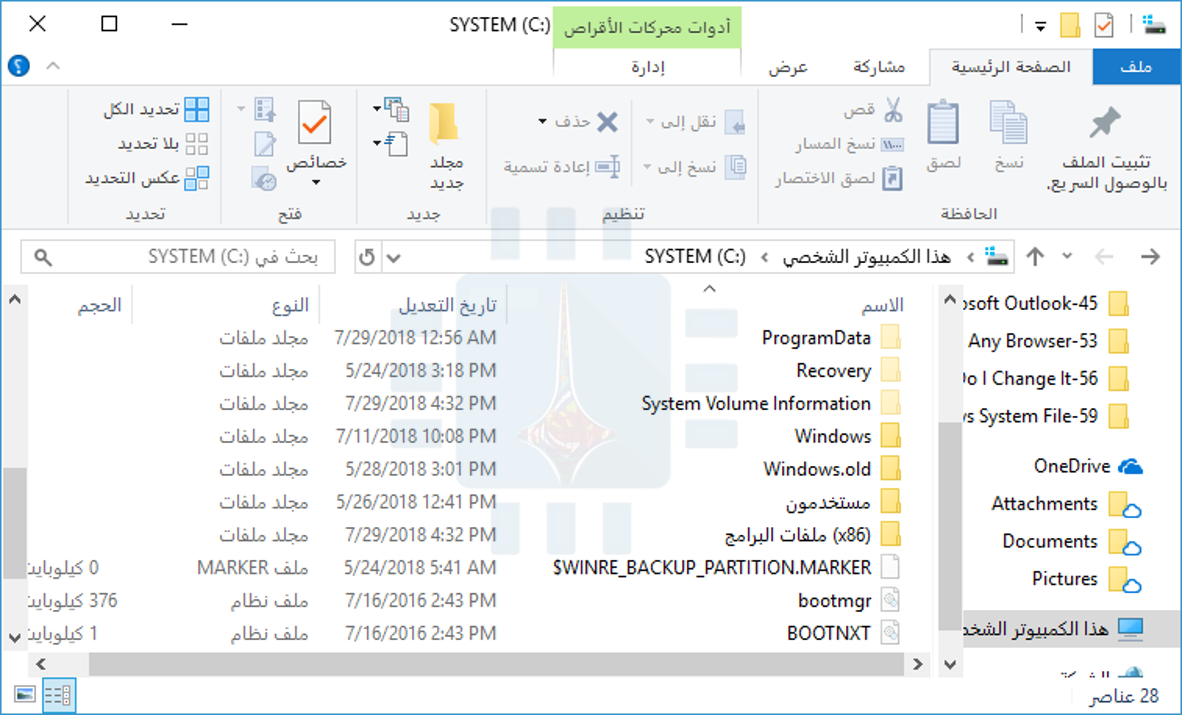
يحتوي المجلد الجذر لمحرك أقراص النظام (C: \)، على سبيل المثال، على ملفات النظام مثل ملف الصفحات (pagefile.sys) وملف الإسبات (hiberfil.sys).

يتم تخزين غالبية ملفات نظام ويندوز Windows في المسار C: \Windows ، خاصة في المجلدات الفرعية مثل System32  و  SysWOW64.

لكنك ستجد أيضاً ملفات النظام مبعثرة في مجلدات المستخدمين (مثل مجلد appdata) ومجلدات التطبيقات (مثل ProgramData أو مجلدات ملفات البرامج Programme files).

كيف تظهر ملفات النظام المخفية في ويندوز:

في حين يتم إخفاء ملفات النظام افتراضياً في ويندوز Windows، يكون من السهل علينا جعل ويندوز Windows يعرضها.

ضع في اعتبارك أن حذف هذه الملفات أو تحريكها أو تعديلها أو إعادة تسميتها قد يتسبب في حدوث كل أنواع المشاكل.

نصيحتنا هي ترك ملفات النظام مخبأة في معظم الأحيان. إذا كنت تعمل بشكل مقصود مع ملفات النظام أثناء تطبيق بعض الاختراقات أو التعديلات، اعرضها، ثم قم بإخفائها مرة أخرى عند الانتهاء منها.

لإظهار ملفات النظام في ويندوز Windows، ابدأ بفتح نافذة مستكشف الملفات File Explorer، توجه إلى عرض> خيارات> تغيير خيارات المجلد والبحث.

في إطار خيارات المجلد، قم بالتبديل إلى علامة التبويب عرض، ثم قم بإزالة العلامة في الخيار إخفاء ملفات نظام التشغيل المحمية (مستحسن). انقر على موافق عند الانتهاء.

ستتمكن الآن من رؤية ملفات النظام المخفية. لاحظ أن رموز ملفات النظام تظهر باهتة أكثر من أيقونات الملفات العادية، للمساعدة في توضيح أهميتها.
ماذا يحدث في حالة تلف ملفات النظام؟

يعتمد الأمر على ملفات النظام التي تلفت، لذلك يمكن أن تتضمن الأعراض أي شيء من التطبيقات التي لا يتم تشغيلها (أو تعطلها) ، أو أخطاء الشاشة الزرقاء، أو حتى فشل ويندوز Windows في البدء.

إذا كنت تشك في وجود ملفات نظام تالفة أو مفقودة، فهناك بعض أدوات النظام المضمنة التي يمكن أن تساعدك.

يفحص مدقق ملفات النظام (SFC) ملفات نظام ويندوز Windows، ويمكن أن يحل محل أي من الملفات المفقودة أو التالفة.

يمكن استخدام أمر إدارة الصور ونشرها (DISM) أو بالإنكليزية Deployment Image Servicing and Management للمساعدة في إصلاح المشكلات الأساسية التي تمنع مدقق ملفات النظام (SFC) من القيام بمهمتها.

باستخدامها معاً، يجب أن تكون قادراً على إصلاح ملفات النظام المفقودة أو التالفة بنجاح.

يفحص مدقق ملفات النظام (SFC) جهاز الكمبيوتر بحثاً عن أي ملفات نظام ويندوز Windows تالفة أو معدلة. إذا عثرت على ملف تم تعديله، فسيحل محله تلقائياً بالإصدار الصحيح.

إذا فشل كل شيء آخر، ولم تنجح أي من هذه الخيارات، فيمكنك دائماً تحديث أو إعادة تعيين جهاز الكمبيوتر مرة أخرى إلى حالته الافتراضية.

يجب استخدام هذا الخيار فقط كحل أخير. سيتم الاحتفاظ بجميع ملفاتك الشخصية، ولكن سيتم إزالة أي تطبيقات تم تنزيلها.

مقالات قد تعجبك:

ما هي ملفات XML؟ وكيف يمكن فتحها؟
ما هي ملفات CSV؟ وكيف يمكن فتحها وإنشاؤها؟
كيفية حفظ رسائل الإيميل والمواعيد وجهات الاتصال كملفات في Outlook
كيفية تحديد معلومات جهاز أندرويد لتحميل ملفات APK الصحيحة
كيفية استعادة الملفات المحذوفة من الحاسوب أو الأقراص الخارجية
أسرع الطرق للبحث عن الملفات في ويندوز

كيفية حفظ رسائل الإيميل والمواعيد وجهات الاتصال كملفات في Outlook

يمكن حفظ رسائل البريد الإلكتروني وجهات الاتصال والمواعيد في Outlook كملفات بشكل مستقل. يمكن أن يساعدك حفظ هذه العناصر في الوصول إليها بسرعة أكبر في وقت لاحق بسهولة.

إنها طريقة ملائمة لعمل نسخة احتياطية من رسائل معينة أو مشاركتها، أو جعلها سهلة الوصول إليها.

كيفية حفظ رسالة البريد الإلكتروني كملف:

أولاً، دعنا نلقي نظرة على كيفية حفظ الرسائل كملفات في Outlook. يمكن أن يكون ذلك مفيداً إذا كنت تريد نسخة احتياطية من البريد الإلكتروني على جهاز الكمبيوتر (أو للنسخ إلى كمبيوتر آخر مثلاً)، أو إذا كنت تريد استخدام الرسالة كنموذج للرسائل المستقبلية لاحقاً.

ابدأ بفتح الرسالة التي تريد حفظها. في نافذة البريد الإلكتروني، انقر على قائمة ملف على الشريط.

حدد الأمر حفظ باسم.

في القائمة حفظ باسم، انتقل إلى الموقع الذي تريد حفظ الملف فيه، ثم اكتب اسماً اختيارياً للملف.

بشكل افتراضي، يقوم Outlook بتسمية ذلك الملف بسطر موضوع الرسالة، ولكن يمكنك تغيير ذلك إلى أي شيء آخر تريده.

يمكنك أيضاً حفظ رسالة كنوع مختلف من الملفات وذلك باستخدام القائمة المنسدلة حفظ كنوع.

نوع الملف الافتراضي هو تنسيق رسالة Outlook. إذا اخترت ذلك، فيمكنك فقط النقر نقراً مزدوجاً فوق الملف لفتحه في Outlook مرة أخرى.

ولكن هناك بعض الخيارات الأخرى التي يمكنك الاختيار من بينها أيضاً إليك الشرح المتعلق بها:

  • Text Only: عند حفظ رسالتك كملف Text Only، فأنت تقوم فقط بحفظ الكلمات، وليس أي تنسيق أو صور.
  • Outlook Template: حفظ رسالتك كقالب Outlook يعني أنه يمكنك تطبيق التنسيق على رسائل البريد الإلكتروني المستقبلية.
    عند فتح الملف، يقوم Outlook بإنشاء رسالة جديدة بمحتويات الملف الذي يمكنك بعد ذلك معالجتها وإرسالها في طريقه.
  • HTML: يعني حفظ رسالتك كوثيقة HTML أنك تقوم بحفظ بريدك الإلكتروني ليتم عرضه في صفحة ويب. ستتمكن من فتح الرسالة في أي متصفح ويب.
  • MHT: ملف MHT هو ملف أرشيف صفحة ويب. مثل ملف HTML، تم تصميمه ليتم عرضه في متصفح الويب.

بخلاف ملف MHT، يحفظ ملف HTML كل النص، والشفرة، والصور، والوسائط الأخرى في ملف واحد.

عند الانتهاء، انقر على الزر حفظ.

ويتم حفظ رسالتك الآن كملف.

كيفية حفظ رسالة البريد الإلكتروني كملف PDF:

يمكنك أيضاً حفظ رسائل بريدك الإلكتروني كملفات PDF باستخدام طابعة PDF المدمجة من مايكروسوفت أوفيس Microsoft Office.

يعد الحفظ بتنسيق PDF طريقة رائعة لحفظ نسخة احتياطية من رسالة ستتمكن من قراءتها بجميع التنسيقات المناسبة.

في نافذة الرسالة، انقر على القائمة ملف على الشريط العلوي كما في الصورة.

انقر فوق الأمر طباعة.

انقر فوق القائمة المنسدلة طباعة، ثم اختر خيار Microsoft Print to PDF.

لاحظ أنه إذا كان لديك تطبيق إنشاء PDF آخر مثبتاً على جهاز الكمبيوتر (أو إذا كنت تستخدم macOS)، فقد تختلف الخيارات هنا.

على سبيل المثال، إذا قمت بتثبيت Foxit reader، فسترى على الأرجح خيار Foxit reader PDF Printer. كما في لقطة الشاشة التالية:

بعد ذلك، انقر فوق الزر طباعة.

في نافذة حفظ PDF باسم التي تفتح، حدد المكان الذي تريد حفظ ملف PDF فيه، اكتب اسم الملف الذي تريد، ثم انقر فوق الزر حفظ.

لقد قمت الآن بحفظ بريدك الإلكتروني كملف PDF.

ولاحظ أنه منذ الطباعة إلى محرك عرض PDF، تعمل هذه الخدعة بنفس الطريقة بالضبط لحفظ أي عنصر في Outlook (جهات الاتصال والمواعيد وما إلى ذلك) إلى PDF.

كيفية حفظ جهات الاتصال كملف:

يمكنك أيضاً حفظ جهات الاتصال Contacts كملفات باستخدام Outlook. يعمل هذا البرنامج تقريباً تماماً مثل حفظ الرسائل، ويمكن أن يكون مفيداً لنسخ جهات الاتصال Contacts الفردية احتياطياً أو نقلها إلى كمبيوتر جديد.

يتم أيضاً حفظ جهات الاتصال كـ Vcard Files (CVF) – وهو تنسيق مستخدم بواسطة الكثير من التطبيقات الأخرى التي تتعامل مع جهات الاتصال.

ويسهّل ذلك أيضاً تحويل جهة اتصال إلى تطبيق آخر، أو إرسال معلومات جهة اتصال إلى شخص آخر حتى يتسنى له استيرادها إلى أي تطبيق يستخدمه.

من نافذة جهة الاتصال، انقر فوق ملف على الشريط الرئيسي العلوي كما في لقطة الشاشة:

انقر فوق الأمر حفظ باسم.

في نافذة حفظ باسم، انتقل إلى المكان الذي تريد حفظ ملف الاتصال به، وقم بتغيير الاسم إذا كنت تريد ذلك.

كما هو الحال مع الرسائل، يمكنك اختيار بعض تنسيقات الملفات المختلفة هنا من القائمة المنسدلة حفظ بنوع:

  • Text Only: عند حفظ جهة الاتصال كملف Text Only، فأنت تقوم فقط بحفظ الكلمات، وليس أي تنسيق أو صور.
  • Rich Text Format: يعني حفظ جهة الاتصال كملف نصي منسق حيث يمكنك حفظ عدة أنواع مختلفة من التنسيق، مثل غامق ومائل، بالإضافة إلى صور، في ملفك.
    يمكن أن يكون هذا التنسيق مفيداً إذا كان لديك صورة مع بطاقة جهة الاتصال Contact الخاصة بك.
  • Outlook Message Format: عند حفظ جهة الاتصال في تنسيق رسالة Outlook، يمكنك فتحها في Outlook (حتى على كمبيوتر آخر) وستعمل مثل أي جهة اتصال Outlook أخرى.

ولكن بعد ذلك، ستتصرف بالطريقة نفسها إذا حفظتها بتنسيق VCF الافتراضي، لذلك ليس هناك الكثير من المزايا هنا.

عند الانتهاء، انقر على الزر حفظ.

لقد قمت الآن بحفظ جهة الاتصال كملف.

كيفية حفظ موعد (أو التقويم) كملف:

وكما هو الحال مع عناصر Outlook الأخرى، يمكن أيضاً حفظ مواعيدك كملفات.

على الرغم من أنه ليس من المفيد إجراء نسخ احتياطي للنسخ المحفوظة من المواعيد الفردية، فإن Outlook يدعم معيار vCalendar، مما يعني أنه يمكنك حفظ موعد وإرساله إلى شخص آخر، ويمكنه بعد ذلك استيراده إلى تطبيق مدعوم مختلف.

افتح الموعد الذي تريد حفظه. في نافذة الموعد، انقر على القائمة ملف على الشريط.

انقر فوق الأمر حفظ باسم.

انتقل إلى المكان الذي تريد حفظ ملف الموعد فيه، ثم قم بإعطائه اسماً.

تماماً مثل الرسائل وجهات الاتصال، يمكنك اختيار بعض تنسيقات الملفات المختلفة هنا من القائمة المنسدلة حفظ بنوع:

  • Text Only: عندما تقوم بحفظ موعدك كملف Text Only، فأنت تقوم فقط بحفظ الكلمات، وليس أي تنسيق أو صور.
  • Outlook Template: حفظ الموعد كقالب Outlook يعني أنه يمكنك تطبيق التنسيق على التقويمات المستقبلية أو مواعيد التقويم.
  • Outlook Message Format: عند حفظ الموعد في تنسيق رسالة Outlook، يمكنك فتحه في Outlook مرة أخرى، حتى على جهاز كمبيوتر آخر.
  • HTML: يعني حفظ رسالتك كوثيقة HTML أنك تحفظ موعدك ليتم عرضه في صفحة ويب.
  • MHT: ملف MHT هو ملف أرشيف صفحة ويب. مثل ملف HTML، تم تصميمه ليتم عرضه في متصفح الويب.

بخلاف ملف MHT، يحفظ ملف HTML كل النص، والشفرة، والصور، والوسائط الأخرى في ملف واحد.

  • iCalendar Format: هو معيار تقويم آخر يتيح لك نقل معلومات التقويم إلى تطبيقات تقويم مختلفة.

حدد ما إذا كنت تريد حفظ موعد واحد أو التقويم بأكمله. حفظ التقويم بأكمله سيحفظ جميع البيانات في تقويم Outlook الحالي.

عند الانتهاء، انقر على الزر حفظ.

وبذلك تكون قد نجحت الآن في حفظ الموعد أو التقويم.

مقالات قد تعجبك:

وضع التوافق في Microsoft Office .. ماذا يعني , وكيف تتعامل معه
كيفية فتح وإنشاء وتحرير ملفات وورد وإكسل وباوربوينت مجاناً
كيفية تحويل ملف وورد إلى ملف PDF
كيفية تعيين متصفح الويب الافتراضي في ويندوز
ما هو وضع موفر البطارية في ويندوز 10 ؟ وكيف يتم استخدامه ؟
كيفية استعادة مفتاح تفعيل ويندوز أو أوفيس بعد ضياعه

كيفية حماية الحاسوب من فيروسات انتزاع الفدية Ransomware ؟

فيروسات انتزاع الفدية Ransomware هي نوع من البرمجيات الخبيثة التي تعمل على ابتزاز المال منك، لها العديد من الأنواع، أهمها فيروس CryptoLocker، فيروس CryptoWall، وفيروس TeslaWall، والكثير غيرها.

تقوم هذه البرمجيات بتحصيل ملفاتك واحتجازها كرهينة تحتفظ بها لتبتزك بمئات الدولارات. أغلب البرمجيات الخبيثة لم تعد تُصنّع بأيادي المراهقين الضجرين الذين يبحثون عن طريقة لخلق بعض الفوضى. بل صار الكثير منها يُنتج من خلال عمل إجرامي ربحي منظّم، وقد أصبحت هذه البرمجيات معقّدة ومتطوّرة بشكل متزايد.

كيف يعمل فيروس انتزاع الفدية Ransomware ؟

ليست كل أنواع برمجيات انتزاع الفدية الخبيثة متطابقة. الشيء الذي يعطي هوية برمجيات الفدية الخبيثة ويحددها هي أنها تسعى لابتزاز المال مباشرة منك.

بعض برمجيات انتزاع الفدية قد تكون متنكرة، فهي قد تعمل بآلية برمجيات الرعب الخبيثة Scareware (البرمجيات الخبيثة المصممة لخداع المستخدم وجرّه لشراء وتنزيل برمجيات غير ضرورية، ومحتمل أن تكون خطرة، كمضادات الفيروسات المزيفة Fake Antivirus) ،

ولذا فهي تعرض لك في البداية رسالة منبثقة pop-up تقول لك “كمبيوترك مُصاب، اشترِ هذا المنتج لإصلاحه” أو “قمتَ بتنزيل ملفات مُخالفة في كمبيوترك، ادفع غرامة لتستمر في استخدامه”.

في أحيانٍ أخرى، برمجيات انتزاع الفدية الخبيثة Ransomware قد تكون أكثر صراحة. فهي من الممكن أن تصطاد عميقاً في نظام حاسوبك، تعرضُ لك رسالة تقول أنها ستختفي فقط عند دفعك المال لمنشئي البرمجية الخبيثة.

هذا النوع من البرمجيات من الممكن تجاوزه من خلال أدوات إزالة البرمجيات الخبيثة أو فقط من خلال إعادة تثبيت نظامك الويندوز Windows,

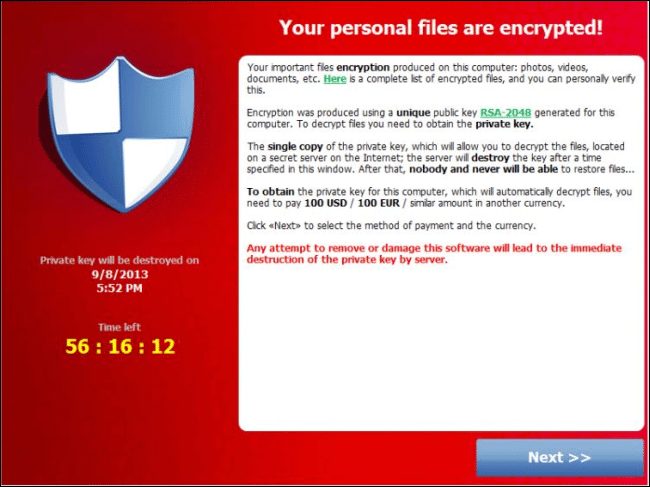
لسوء الحظ، برمجيات انتزاع الفدية الخبيثة تصبح معقدة أكثر فأكثر، وأحد  الأمثلة الشهيرة برمجية أو فيروس CryptoLocker، الذي يبدأ بتشفير ملفاتك الشخصية ما إن يحقق الوصول إلى نظامك، مانعاً وصولك إلى الملفات دون معرفتك لمفتاح التشفير،

بعد ذلك يعرض CryptoLocker رسالة تخبرك بأن ملفاتك قد تم قفلها بالتشفير و أنه لديك عدة أيام فقط لكي تدفع الفدية، إذا دفعتَ لهم 300$ سوف يسلّمونك مفتاح التشفير و تتمكن من استعادة ملفاتك. CryptoLocker سوف يساعدك في اختيار طريقة للدفع و بعد الدفع يتراءى أن المجرمين فعلياً يسلمونك المفتاح الذي يمكنك استخدامه لاستعادة الملفات.

بالطبع لا يمكنك أن تكون واثقاً من التزام المجرمين بالاتفاق، وليست فكرة جيدة أن تدفع عندما تكون مُبتزّاً من قبل مجرمين، ولكن من الناحية الأخرى، المشاريع التي تفقد نسختها الوحيدة من  بيانات العمل الحرجة business-critical data، سوف تُقدم على هذه المخاطرة ولا لوم عليهم في ذلك.

كيف تحمي ملفاتك من برمجيات انتزاع الفدية الخبيثة Ransomware ؟

هذا النوع من البرمجيات الخبيثة هو مثال جيد آخر يؤكد ضرورة إنشاء النُسخ الاحتياطية، ويتوجب عليك بشكل منتظم أن تقوم بنسخ ملفاتك احتياطياً على قرص صلب خارجي external hard drive، أو على مخدّم تخزين ملفات بعيد remote file storage server.

إذا كانت جميع النُسخ موجودة على كمبيوترك، فقد يتم تشفيرها كلها بواسطة البرمجيات الخبيثة التي تصيب جهازك، أو حتى قد يتم حذفها بشكل كامل.

عند إنشائك نسخاً احتياطياً لملفاتك، تأكد من نسخ ملفاتك الشخصية إلى موقع بحيث لا يمكن الكتابة فوقها أو تحريرها. على سبيل المثال، انسخهم على قرص صلب متحرك removable hard disk أو قم برفعهم على خدمة نسخ احتياطي بعيدة مثل CrashPlan التي تسمح لك العودة إلى إصدارات قديمة من ملفاتك.

لا تقم بتحزين النسخ الاحتياطية فقط على قرص صلب داخلي أو على تشارك شبكي تمتلك إذن التعديل عليه، فبرمجية انتزاع الفدية الخبيثة تستطيع تشفير الملفات المخزنة على قرصك المتصل أو على الشبكة إذا كنت تملك وصولاً كاملاً للتعديل عليها.

قيامك بالنسخ الاحتياطي بشكل متواتر أيضا عامل مهم في الحماية، لا تريد ان تفقد عمل أسبوع كامل بسبب أنك تقوم بنسخ ملفاتك احتياطيا كل أسبوع وليس كل يوم! هذا السبب الذي يجعل من النسح الاحتياطي الآلي automated back-up حلاً مناسبا للغاية.

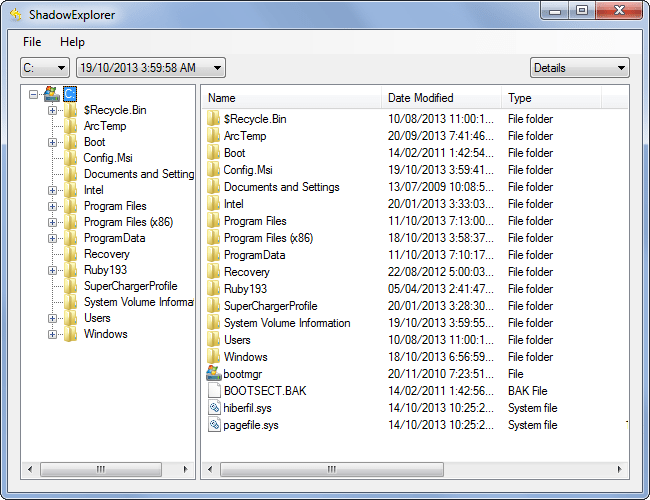
إذا تم قفل ملفاتك من قبل برمجية انتزاع الفدية الخبيثة Ransomware  ولم تكن تملك النسخ الاحتياطي المناسب، يمكنك أن تحاول استعادتهم من خلال برنامج ShadowsExplorer ، هذه الأداة التي يمكنها الوصول إلى نسخ الظل Shadow copies، والتي يستخدمها الويندوز Windows في استعادة النظام، وتحتوي غالباً على ملفات شخصية.

كيف تتجنب فيروس انتزاع الفدية الخبيثة Ransomware؟

إلى جانب استراتيجية القيام بنسخ احتياطي مناسب، يمكنك أيضا تجنب هذا النوع من الفيروسات من خلال الطريقة ذاتها التي تتجنب بها البرمجيات الخبيثة الأخرى، فبرنامج CryptoLocker تم إنشاؤه لينتقل عبر مرفقات رسائل البريد الإلكتروني، وعبر إضافات الجافا Java plug-in، ويُثبت على الأجهزة المصابة من قبل برمجيات Zeus الخبيثة، لذا ننصحك ب:

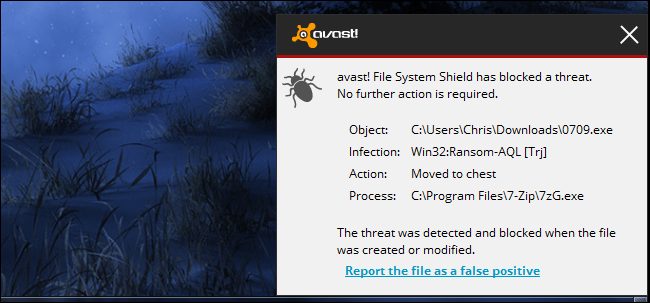
  • استخدم مضاد فيروسات قوي يحاول إيقاف برمجية انتزاع الفدية في مساراتها. صحيح أن مضادات الفيروسات لا تكون مثالية أبدا و من الممكن أن يُصاب جهازك حتى في حال امتلاكك لمضاد فيروسات، و لكنها تبقى طبقة دفاعية مهمة.
  • تجنب تشغيل الملفات الغريبة، فبرمجية الفدية من الممكن ان تصل على شكل ملفات تنفيذية .exe عبر البريد الالكتروني، أو عبر المواقع المحظورة التي تحتوي على برمجيات مقرصنة، أو عبر أي شيء آخر تأتي من خلاله البرمجيات الخبيثة عادة، لذا كن يقطاً وحذراً تجاه الملفات التي تقوم بتنزيلها.
  • حدث برامجك باستمرار، فاستخدام إصدار قديم من مستعرض الإنترنت، أو نظام التشغيل، أو إضافات المستعرض، من الممكن أن يسمح بولوج البرمجيات الخبيثة عبر الثغرات الأمنية، وإذا كنت مثبتا لبرمجية الجافا، فغالبا عليك أن تزيلها!

أنماط فيروسات Ransomware CryptoLocker على وجه الخصوص، شديدة الفعالية والذكاء. فهي تريد أن تصل لعملك وتأخذ مالك، والاحتفاظ بملفاتك كرهينة طريقة فعّالة لمنع الإزالة باستخدام مضادات الفيروسات بعد تمكينها، ولكن CryptoLocker  أقل رعباً في حال امتلاكك لنسخ احتياطي جيد.

هذا النوع من البرمجيات الخبيثة يثبت أهمية النسخ الاحتياطي كممارسة أمنية صحيحة.

أخيراً، لسوء الحظ، برمجية CryptoLocker هو إشارة على أشياء أخرى قادمة- إنه نمط البرمجيات الخبيثة التي تلاحقك في المستقبل. كن يقطاً !

مقالات قد تعجبك:

أفضل مضاد فيروسات لـ Windows 10
كيفية استعادة مفتاح تفعيل ويندوز أو أوفيس بعد ضياعه
كيف تقوم بعملية النسخ الاحتياطي لبياناتك الشخصية
جميع التفاصيل عن ثغرتي Meltdown و Spectre

هل جهازك محمي من ثغرتي Meltdown و Spectre؟ أم متأثر بهما؟

قائمة بأفضل خدمات التخزين السحابي التي تقدم خدمات مجانية
كيفية استعادة الملفات المحذوفة من الحاسوب أو الأقراص الخارجية
تعرف على البرمجيات الخبيثة التي تصيب الحاسوب
ما هي البرمجيات الخبيثة التي تصيب أجهزة الراوتر وكيف تحمي جهازك منها

صيغة MP3 أرسلت إلى المقبرة رسمياً والبدائل الأكثر جودة متوفرة

إذا كنت قد كبرت في التسعينيات وأوائل ال 2000 ، أنت على الأرجح ستبقى تتذكر تحميل ملفات MP3 لبناء مجموعتك للموسيقى ، ونسخ حتى عشر أضعاف ما تستطيع من هذه الملفات إلى أقراص صوتية وهو أكثر مما تستطيع فعله بالأقراص المدمجة العادية .

أنا لم أذكرك بالـ MP3s فقط لأجعلك تشعر كم أنك كبير ، أنا أيضاً أردتك أن تعرف أن معهد فراونهوفر Fraunhofer Institute للدارات المدمجة الوكالة الألمانية التي اخترعت صيغة الصوت MP3 وتعطي تراخيص لبعض براءات الاختراع لها – قد أوقف رسمياً برنامج إعطاء التراخيص للـ MP3 .

هذا لا يعني أن الـ MP3s المخزنة في قرصك الصلب ستتوقف عن العمل ، لكن لا تتوقع أن كثيراً من الأجهزة الجديدة ستقدم الدعم لهذه الصيغة من الآن فصاعداً .

وفي تصريح ، يقول المعهد الألماني أنه بينما الـ MP3 لا يزال مشهوراً بين بعض المستهلكين ، فإن صيغاً جديدة مثل ACC قد تعطيك ميزات أكثر وأداءً صوتياً أعلى بمعدلات بت أخفض بكثير .

هذا ليس بخطأ . إن هذه الصيغ هي بالفعل أفضل للتدفق ونقل المزيد من المعلومات من MP3 . لكن تركه ليس بتلك السهولة رغم ذلك .

وداعاً عزيزي MP3 ، وشكراً للذكريات .

المصدر .

ثلاث خطوات لتحويل أي ملف بأي نوع إلى آخر دون تثبيت أي برنامج

نحتاج في كثير من الأوقات إلى تحويل ملف بنوع معين إلى آخر لكن تواجهنا العديد من الصعوبات في ذلك ، حيث أننا قد نحتاج إلى وقت طويل في البحث عن البرنامج المناسب للقيام بعملية التحويل ، وقد لا نجد أصلاً ، وعندها يكون قد امتلئ حاسبنا بالعديد من البرامج الغير مفيدة ، والمصيبة أن ذلك سيتكرر في كل مرة .

لذلك سنقدم لكم في هذه المقالة الحل لجميع صعوبات ومشاكل تحويل الملفات . وهو تطبيق التحويل السحابي Cloudconvert والذي يُمكٍّنك من تحويل ملفاتك من أي لاحقة إلى أخرى بثلاث خطوات فقط .

ويتميز بـ :

  • أنه مجاني .
  • وسريع في علميات التحويل .
  • وأنه يوفر موارد حاسوبك ، فالتطبيق يعمل على سيرفرات خارجية ذات عتاد خارق والتي ستقوم بعملية التحويل بالنيابة عنه .
  • وبعمل على جميع أجهزة الحاسوب ، فهو يحتاج فقط إلى متصفح إنترنيت حديث كـ Google Chrome أو FireFox ، ولن يطلب
  • تثبيت أي ملف على حاسوبك .
  • إمكانية تحويل 188 نوع من الملفات .
  • إمكانية تحويل أكثر من ملف في آن واحد .
  • إمكانية تحويل ودمج وضغط عدد من الملفات إلى ملف واحد .
  • توفير خيارات متميزة للتعديل على الملفات التي ترغب بتحميلها .
  • بالتحديثات الدورية للتطبيق لإضافة ميزات جديدة .
  • إمكانية إرسال الملف الناتج عن عملية التحويل إلى بريدك الإلكتروني أو لمساحتك الخاصة على Google Drive أو Dropbox
  • بالإضافة إلى إمكانية تحميله مباشرةً إلى حاسوبك .

سندع لك اكتشاف باقي ميزات التطبيق ولننتقل إلى خطوات استعماله :

1- انتقل إلى موقع التطبيق ، ثم اختر الملفات التي ترغب بتحويلها بالضغط على زر “Select Files” إن كانت على حاسوبك أو بالضغط على زر السهم الموجود بجانبه إن كانت على Google Drive أو Dropbox .

2- اختر النوع الذي ترغب بالتحويل إليه لكل ملف بالضغط على زر “Select Format” أو اختر نوعاً واحداً لجميع الملفات بالضغط على زر “Convert All To” ، يمكنك تحديد خيارات دمج جميع الملفات إلى ملف واحد بالضغط على زر “Merge All into one” ، كما يمكنك تعيين خيارات لكل ملف بحسب النوع الذي ترغب بالتحويل إليه بعد تحديده . ثم قم بالضغط على زر “Start Conversion” ذو اللون الأحمر .

3- سيقوم التطبيق برفع الملفات وتحويلها ، وبعد الانتهاء من تحويل كل ملف ، يمكنك تحميله بالضغط على زر “Download” ذو اللون الأخضر ، أو يمكنك إرساله إلى Google Drive أو Dropbox .

كما يمكنكم تنصيب إضافة التطبيق الخاصة بمتصفح كروم Chrome من الرابط . والتي تطابق الموقع في آلية العمل .

يسرنا الإجابة على تساؤلاتكم عن التطبيق من خلال التعليقات أسفل الموضوع ، كما يمكنكم مشاركته مع أصدقائكم بالضغط على أزرار المشاركة الموجودة أعلى وأسفل الموضوع .