ما هو ال MAC Address ولمَ وكيف يتم تغييره على كل من Windows و Linux و Mac

جميع الأجهزة التي تستطيع الاتصال عبر الشبكة تتضمن عنوان تعريفي خاص بها ، هذا الرقم المؤلف من 12 خانة يدعى ب عنوان الماك MAC address وهو اختصار ل media access control . في هذه المقالة ستنتاول أهم استخدامات عنوان الماك MAC address بالإضافة إلى طريقة تغييره في أنظمة تشغيل متعددة ولماذا ؟

استخدامات عنوان الماك MAC address :

1- يستخدم عنوان الماك MAC address على المستوى الأدنى من الشبكات ، تستخدم جميع الأجهزة المتصلة بشبكة ما عنوان الماك MAC address من أجل الاتصال مع جهاز آخر على نفس الشبكة.

على سبيل المثال عندما يطلب متصفح الإنترنت على حاسوبك عنوان صفحة ما من على سيرفر ما ، فإن الطلب يمر عبر عدة طبقات من بروتوكول TCP/IP . يتم تحويل عنوان الويب الذي طلبته إلى الآي بي IP الخاص بالسيرفر . يقوم الحاسوب بإرسال طلبك إلى الراوتر والذي يرسل الطلب عبر الإنترنت .

على مستوى العتاد Hardware فإن كرت الشبكة في حاسوبك يتطلع فقط إلى عناوين الماك الخاصة بالأجهزة التي معك على نفس الشبكة حيث يتعرف على الماك الخاص بالراوتر ويقوم بإرسال الطلب إليه مباشرة .

2- الحصول على عنوان IP ثابت : يسمح لك الراوتر باعتماد IP ثابت في كل مرة يتصل بها جهازك بالراوتر وذلك بالاعتماد على عنوان الماك الخاص MAC address بجهازك .

3- التصفية ” الفلترة ” : تستخدم هذه العملية من أجل تحديد _ أو منع _ أجهزة معينة فقط من أجل الاتصال بالشبكة  إلا أن هذه الطريقة لا تعتبر آمنة بسبب إمكانية تبديل عنوان الماك MAC address .

4- المصادقة باستخدام عنوان الماك MAC address : بعض مزودات الإنترنت تسمح لأجهزة محددة فقط بالولوج إلى الإنترنت ، وهنا تحتاج إلى تغيير عنوان الماك MAC address الخاص بالحاسوب أو الراوتر .

5- التعرف على الأجهزة : تعتمد العديد من شبكات الوايفاي العامة مثل شبكات المطارات مثلاً على عنوان الماك MAC address من أجل تحديد الاتصال بالشبكة لمدة معينة ، حيث تعطيك بعض الشبكات العامة مدة 30 دقيقة مثلاً تستطيع من خلالها الدخول إلى الشبكة ، في هذه الحالة فإن تغيير عنوان الماك MAC address الخاص بجهازك سيتيح لك 30 دقيقة جديدة وهكذا .

6- تعقب الأجهزة : بسبب كون عنوان الماك MAC address نوعي، فإنه بالإمكان تعقبك اعتمادا على رقم الماك MAC address عندما يقوم هاتفك الذكي بالبحث عن الشبكات القريبة فإنه يقوم بنشر عنوان الماك الخاص به .  في لندن مثلاً هناك شركة Renew London تستخدم هذه التقنية من أجل معرفة تحركات الناس في المدينة .

في أجهزة أبل Apple بنظام تشغيل iOS 8 تستخدم عنوان ماك MAC address عشوائي في كل مرة تقوم بالبحث لتمنع عملية التعقب بهذه الطريقة .

إن كل محول شبكة network interface له عنوان ماك MAC address خاص لذلك فإن الأجهزة المحمولة التي تدعم الوايفاي Wi-FI وبها منفذ للاتصالات السلكية يكون لكل من المحول الخاص بالشبكة السلكية Ethernet  والمحول الخاص بالشبكة اللاسلكية Wi-Fi عنوان ماك خاص بكل واحد .

ورغم أن عنوان الماك يعين بشكل مباشر من قبل الشركة المصنعة إلا أنه ليس من الصعب القيام بتغييره أو تبديله عندما تحتاج ذلك . وإليكم الطريقة الخاص بكل نظام :

1- تغيير عنوان الماك MAC address في نظام التشغيل ويندوز Windows :

تسمح معظم كروت الشبكة بالقيام بتعيين عنوان ماك مخصص بكل بساطة من خلال إدارة الأجهزة Device Manager ، رغم أن بعض تعاريف الشبكة قد لا تتيح لك هذه الميزة .

افتح إدارة الأجهزة Device Manager : في ويندوز Windows 8  و ويندوز 10 Windows قم بالضغط على زري Windows+X  .

اضغط على ” إدارة الأجهزة ” Device Manager  من قائمة Power User .

في ويندوز Windows 7 اضغط على مفتاح ويندوز Windows  . اكتب ” إدارة الأجهزة ” Device Manager  ثم اضغط عليها حالما تظهر لك .

في إدارة الأجهزة ( بغض النظر عن نسخة الويندوز لديك ) : وتحت قسم محولات الشبكة “Network adapters”  قم بالضغط بزر الفأرة الأيمن على محول الشبكة الذي تريد تغيير عنوان الماك الخاص به .

اضغط على خصائص Properties من القائمة المنسدلة .

في نافذة الخصائص Properties ، اضغط على تبويب خيارات متقدمة Advanced وقم باختيار عنوان الشبكة “Network Address من قائمة الخاصية Property.

إذا لم تجد تبويب عنوان الشبكة “Network Address فإن تعريف كارت الشبكة عندك لا يدعم هذه الميزة .

أدخل عنوان الماك المرغوب بنفس الطريقة الموجود فيها ( بدون فواصل أو فراغات ) .

اضغط موافق OK عند الانتهاء .

2- تغيير عنوان الماك MAC address في لينوكس Linux  :

في التوزيعات الحديثة من لينوكس Linux مثل Ubuntu  : يمكنك استخدام إدراة الشبكات Network Manager والتي تأتي بواجهة رسومية من أجل تغيير مؤقت لعنوان الماك MAC address .

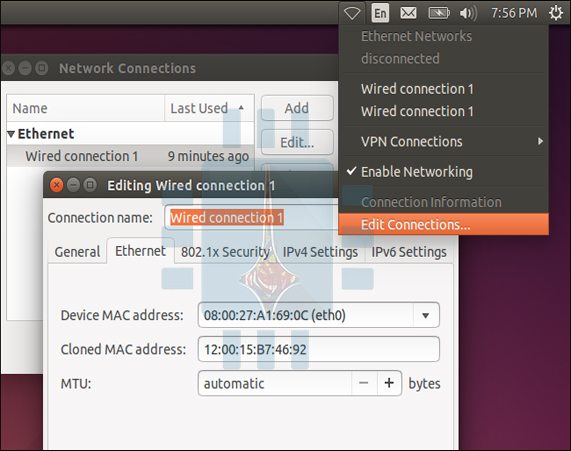
على سبيل المثال في توزيعة Ubuntu  : اضغط على أيقونة الشبكات في اللوحة العلوية ثم اضغط على تحرير الاتصالات “Edit Connections ثم اختر الاتصال الذي ترغب بتعديله ثم اضغط على تحرير Edit . في تبويب قم بإدخال عنوان الماك الذي تريده في حقل “Cloned MAC address وبعدها قم بحفظ التغيرات .

في التوزيعات القديمة (وأيضاً يمكن استخدامها للتوزيعات الحديثة )  : يتم التغيير من خلال الأوامر التالية عبر Terminal :

sudo ifconfig eth0 down

sudo ifconfig eth0 hw ether xx:xx:xx:xx:xx:xx

sudo ifconfig eth0 up

sudo ifconfig eth0 down

مع الانتباه إلى تبديل “eth0” باسم محول الشبكة الذي تريد تغيير عنوان الماك له .

يجب القيام بتعديل ملف التكوين المناسب في المسار /etc/network/interfaces.d أو /etc/network/interfaces في حال أردت القيام بالتغيير في كل مرة يقوم بها الجهاز بالإقلاع وإلا فإن عنوان الماك سيعود إلى القيمة السابقة بعد إعادة التشغيل .

3- تغيير عنوان الماك في نظام ماكنتوش Mac OS X :

تظهر لوحة تفضيلات النظام System Preferences كل محولات الشبكة مع عنوان الماك الخاص MAC address بكل منها دون أن تتيح لك إمكانية تعديلها .

من أجل القيام بذلك عليك إستخدام Terminal.

افتح Terminal من خلال الضغط على زر Command مع المسافة واكتب Terminal ثم اضغط موافق . قم بكتابة السطر التالي مع استبدال en0 باسم محول الشبكة ملحوقاً بعنوان الماك الذي ترغب به على الشكل التالي:
sudo ifconfig en0 xx:xx:xx:xx:xx:xx

محول الشبكة يمكن أن يكون en0 أو en1 وذلك حسب كونها محول الاتصالات السلكية أو اللاسلكية حيث تستطيع معرفة الاسم من خلال الأمر ifconfig لعرض جميع محولات الشبكة في جهازك .


وكما في لينوكس Linux فإن التغيير سيكون مؤقتاً وسيعود إلى قيمته السابقة حالما يتم إقلاع الجهاز من جديد ولذلك فإنك تحتاج إلى سكريبت يعمل يلقائياً عند الإقلاع إذا أردت تغييرا دائماً لعنوان الماك .

في النهاية . تستطيع التأكد من أن التغيير قد تم :
في ويندوز Windows : من خلال إدخال سطر الأوامر ipconfig /all في موجه الأوامر Command Prompt .
في لينوكس Linux  أو ماكنتوش Mac OS X : من خلال الأمر ifconfig .

ملاحظة : يمكنك تغيير عنوان الماك MAC address الخاص بالراوتر من خلال البحث عن هذا الخيار في صفحة الإعدادات الخاصة بالراوتر .

طبعاً يجب التنويه إلى أنه هناك الكثير من الطرق غير المذكورة أعلاه . عزيزي القارئ إذا كنت تعرف طريقة أخرى فلا تبخل في كتابتها في تعليق .

كيفية إيجاد وإزالة الملفات المكررة في Windows

لا يخلو حاسب من الحواسيب من تواجد ملفات مكررة ، والتي تستهلك ذاكرة التخزين عندك . وقد يكون من الصعب جداً أن تبحث عنها ومن ثم تزيلها يدوياً دون استخدام أية برامج .

لحسن الحظ هناك العديد من البرامج الجيدة والتي مهمتها أن تفحص القرص الصلب من أجل إيجاد جميع الملفات المكررة ومن ثم تتيح لك إمكانية حذفها وبكل سهولة . مع الانتباه أنه يجب عليك ألا تستخدمها من أجل البحث في مجلدات النظام مثل Windows وProgram Files حيث أنه في بعض الأحيان يحتاج نظام التشغيل أو بعض البرامج لعدة ملفات مكررة وفي عدة مواقع من أجل العمل بشكل صحيح .

في هذه المقال سنورد ثلاثة برامج مخصصة لذلك مع ميزات كل منها بشكل مختصر .

1- برنامج Auslogics Duplicate File Finder  البرنامج الأكثر بساطة:

يتمتع هذا البرنامج  Auslogics Duplicate File Finder بالبساطة وسهولة الاستخدام ، بالإضافة إلى احتوائه العديد من الميزات المهمة ، مثل :

  • إمكانية المعاينة ضمن البرنامج نفسه حيث يتيح لك عرض الصور ومقاطع الفيديو وسماع ملفات الموسيقى وذلك لمعرفة ما هي الملفات التي ستحذفها .
  • يقوم البرنامج بالبحث ضمن جميع الأقراص الصلبة مع استثناء ملفات النظام بالإضافة  إلى أي ذاكرة تخزين متصلة كما بإمكانك البحث ضمن قرص صلب أو مجلد ما وذلك باختياره من خلال القائمة الجانبية .
  • يمكنك أن تختار أنواع الملفات التي تريد البحث ضمنها مثل الصور والموسيقى وملفات الفيديو …. أو أي نوع آخر.
  • تستطيع البحث من خلال الاسم أو جزء منه .

بعد القيام بالبحث المطلوب ستظر لك قائمة من الملفات المكررة ، حيث يمكنك رؤية المعلومات الخاصة بكل ملف ومعاينة ملفات الوسائط حيث يمكنك عرض الملفات حسب التاريخ أو الحجم أو نوع الملف .

قم باختيار الملفات التي تريد حذفها ثم اضغط على Delete Selected Files من أجل إرسالها إلى سلة المحذوفات .

2- البرنامج الأكثر شعبية CCleaner :

على الرغم من أن الوظيفة الأساسية لهذا البرنامج CCleaner  هو القيام بإزالة الملفات المعطوبة ، والملفات المؤقتة غير الضرورية مما يساهم في تحرير المزيد من المساحة على القرص الصلب إلا أنه يتضمن أيضاً ميزة إزالة الملفات المكررة .

جميع النسخ الخاصة ب CCleaner تحتوي هذه الميزة لذلك ليس عليك القيام بشراء النسخة برو .

الميزة موجودة من خلال الأدوات Tools > إيجاد الملفات المكررة Duplicate Finder.

بعض المستخدمين اتهم هذا البرنامج بأنه يقوم بتحميل برامج إعلانية إلا أن هذا الاتهام باطل حيث اننا لم نلاحظ أي محاولة لتحميل مثل هكذ برامج .

بشكل افتراضي سيقوم البرنامج بالبحث في القرص المحلي C: مع تجاهل ملفات النظام والملفات المخفية . يمكنك تحديد أي مجلد للبحث من خلال الضغط على زر إضافة Add . تأكد من تفعيل الخيار : تضمين الملفات والمجلدات الفرعية “Include files and subfolders” والذي يجعل البرنامج يبحث في جميع المجلدات الموجودة داخل المجلد المحدد .

رغم أن الواجهة التي تعرض الملفات المكررة ليست جميلة إلا أنك تستطيع أن تحدد وتحذف الملفات بسهولة كما تتيح لك حفظ هذه الملفات على شكل ملف نصي txt .

3 – الأداة الأفضل التي تحوي العديد من الخيارات SearchMyFiles :

تحتوي هذه الأداة SearchMyFiles والتي صممت من قبل شركة NirSoft على العديد من الخيارت المتقدمة  ، حيث تستطيع البحث عن الملفات التي أنشئت أو عدلت أو فتحت ، وذلك ضمن فترة زمنية أنت تحددها .

الشيء الجميل في هذه الأداة أنها أداة محمولة portable app أي أنه يكفي أن تقوم بتحميلها ثم تشغيلها مباشرة دون حاجة إلى تنصيبها .

قم بتشغيل الأداة ، سيظهر لك مربع بحث معقد ، قم باختيار البحث عن الملفات المكررة Duplicates Search في صندوق وضع البحث Search Mode في أعلى النافذة وبعدها قم باختيار المجلدات الهدف من خلال الضغط على زر استعراض Browse ، قم باختيار الإعدادات المناسبة لك ومن ثم اضغط على ابدأ البحث “Start Search”

العديد من المواقع التقنية تنصح باستعمال برنامج dupeGuru من أجل حذف الملفات المكررة ولكن الشركة قد أوقفت دعمه على نظام Windows وستضطر لتنزيل نسخة قديمة وهذا ما لا ننصح به لوجود العديد من التطبيقات الجيدة والمدعومة .

وفي حال كنت ترغب بطرق أخرى لتحرير المساحة على القرص الصلب يمكنك متابعة المقال التالي من هنا .

كيفية تسجيل شاشة الآيفون والآيباد

قد يرغب الكثير من المستخدمين القيام بتسجيل شاشة الآيفون أو الآيباد الخاص بهم ، لعدة أسباب مثلاً لأجل القيام بشرح مصور أو تسجيل لعبة أو …. . في هذه المقالة سنشرح طريقتين للتسجيل وكلاهما يحتاجان إلى جهاز كومبيوتر الأولى عن طريق نظام التشغيل ماك Mac والثانية عن طريق نظام التشغيل ويندوز Windows .

1- التسجيل من خلال نظام التشغيل ماك Mac 

توفر لك شركة أبل طريقة رسمية من أجل تسجيل فيديو للشاشة الخاصة بجهازك الأيفون أو الأيباد عن طريق الكومبيوتر في حال كنت تمتلك نظام التشغيل ماك Mac . هذه الميزة موجهة خصوصاً لمطوري البرامج ، ولكن يمكن لأي شخص أن يستخدمها من أجل عمل جولة استعراضية على الهاتف ومن ثم رفعها على اليوتيوب أو من أجل تسجيل الألعاب ومشاركتها مع الأصدقاء .

من أجل هذه الطريقة يجب أن يكون إصدار ال iOS الخاص بجهازك المحمول 8 فما فوق كما يجب أن تكون نسخة الماك Mac :Yosemite أو أحدث .
كل ما تحتاجه هو كابل Lightning-to-USB الأصلي و أداة موجودة مسبقاً في حاسوبك ، وبالتالي لن تحتاج لتحميل أي برامج . يجب أن يملك جهازك المحمول منفذ Lightning وهذا يعني أن أجهزة مثل iPad 3 و iPhone 4S والأجهزة الأقدم منها لن تعمل عليها .
هذه الطريقة .

قم بتوصيل جهازك المحمول بالحاسوب كما هو معتاد وذلك باستخدام نفس الكبل الأصلي الذي تستخدمه من أجل شحن الأيفون أو الأيباد من خلال الحاسوب أو من أجل الاتصال ب الأيتون iTunes .

قم بفك قفل الجهاز المحمول ومن ثم افتح برنامج iTunes من أجل التأكد من أن جهازك قد تم توصيله بالحاسوب بالشكل الصحيح . قد ترى هذه العبارة : مصادقة هذا الحاسوب “Trust This Computer على جهازك ، وهنا عليك أن توافق على هذه المصادقة.

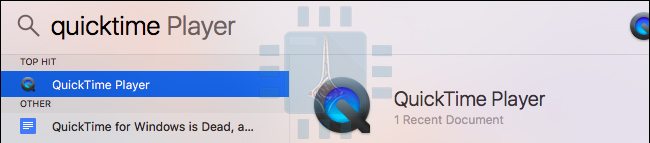
قم بتشغيل برنامج QuickTime Player والذي يأتي بشكل مسبق مع نظام التشغيل ماك Mac  وذلك من خلال الضغط على زري  command+Space ، وفي مربع البحث الذي سيظهر قم بكتابة QuickTime واضغط على زر الإدخال Enter . كما بإمكانك تشغيل البرنامج من خلال : الباحث Finder > تطبيقات Applications > برنامج QuickTime Player

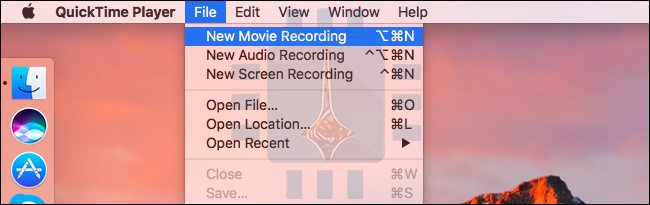
اضغط على ملف File > تسجيل فيديو جديد New Movie Recording

ستنبثق نافذة جديدة تعرض كاميرا الويب webcam الخاصة بك بشكل افتراضي . قم بالضغط على السهم بجانب زر التسجيل الأحمر Record واختر جهازك ( الأيباد أو الأيفون ) .باستعمال هذه الطريقة يمكن أن تقوم بتعيين الميكروفون الذي تريد . على سبيل المثال تستطيع تسجيل شاشة جهازك ، بينما تحصل على الصوت من المايكروفون المتصل إلى حاسوبك .

الآن ستشاهد الشاشة الخاصة بجهازك المحمول في نافذة خاصة ببرنامج QuickTime . اضغط على زر التسجيل الأحمر Record من أجل بدءا التسجيل  ، ومن أجل تجنب التشويشات البصرية فإنه سيتم ثبيت الوقت الخاص بالجهاز على 9:41 am، كما سيتم إخفاء اسم المشغل الخلوي وذلك حتى إيقاف التسجيل .

من أجل إيقاف التسجيل قم بالضغط على زر الإيقاف Stop حيث سيتم عرض الفيديو الذي تم تسجيله .

في حال كنت راضياً عنه بإمكانك أن تقوم بحفظه عن طريق ملف File > حفظ Save .اختر الاسم المناسب ومكان الحفظ .

وعبر ميزة المشاركة الموجودة في نظام التشغيل ماك يمكنك أن تقوم برفع الفيديو الذي قمت بحفظه إلى يوتيوب أو Vimeo أو باقي الخدمات وذلك بشكل مباشر .

2- التقاط فيديو لشاشة الأيفون أو الأيباد عن طريق الويندوز Windows :

هناك عدة وسائل من أجل القيام بالتسجيل عن طريق الويندوز Windows  إلا أنها غير رسمية (غير معتمد من قبل Apple ) . واحدة من هذه الطرق تتم بواسطة استخدام تقنية AirPlay حيث عليك القيام بتنصيب أحد برامج استقبال AirPlay على الكومبيوتر مثل برنامج LonelyScreen المجاني والبسيط .

قم بتنصيب البرنامج ومن ثم شغله وأبقه مفتوحا . من خلال هاتفك قم بسحب أسفل الشاشة من أجل الدخول إلى مركز التحكم control center . اضغط على AirPlay MIrroring ومن ثم اضغط على LonelyScreen من أجل أن يتصل بحاسوبك.

ستظهر عندها شاشة هاتفك على النافذة الخاصة ب LonelyScreen على حاسوبك .

للتسجيل قم باستخدام أي تقنية لتسجيل شاشة الكومبيوتر مثلا في ويندوز 10 يمكن استخدام Game Bar من أجل ذلك من خلال الضغط على شعار ويندوز + G  ومن ثم اضغط على : نعم ، هذه لعبة “Yes, this is a game ومن ثم على زر التسجيل Record وبعد إيقاف التسجيل ستجد ملف الفيديو في المسار التالي C:\Users\NAME\Videos\Captures .

كما يتواجد العديد من البرامج الخاصة والتي تقوم بدمج المرحلتين السابقتين في مرحلة واحدة ( أي دمج AirPlay receiver مع مع مسجل شاشة الكومبيوتر ) مثل برامج  X-Mirage, ، Reflector2, ، Apowersoft iPhone/iPad Recorder ولكنها ليست مجانية .

في النهاية لا بد أن ننوه إلى أن بعض الألعاب الخاصة بآيفون أو آيباد  تتيح لك إمكانية تسجيل الشاشة أثناء اللعب . في حال كانت اللعبة تحوي هذه الميزة سيظهر لك زر التسجيل Record في مكان ما من اللعبة .


كيفية معرفة البرامج التي تستخدم الإنترنت في حاسوبك بشكل سري

هل تشعربأن اتصالك بالإنترنت قد أصبح بطيئاً ؟ قد يكون السبب وجود بعض البرمجيات الخبيثة malware أو برامج تجسس spyware أو برامج إعلانات adware والتي ستهتلك الإنترنت في الخلفية وبدون علمك . في هذه المقالة ستعرف كيفية اكتشاف جميع البرامج والعمليات التي تستهلك الإنترنت

من المهم أن تعرف أن معظم برامج الجدر النارية الوسيطة third-party firewalls  قد تقدم لك هذه المعلومات وكما بإمكانها أن تقوم بحظر اتصالها بالإنترنت ولكن هذه البرامج يمكن أن تضيف بعض الاستثناءات بشكل مسبق . ولذلك من الأفضل أن تتبع الطرق التي سنشرحها في هذه المقالة .

كيف تتفحص البرامج التي تتصل بالإنترنت في حاسوبك ؟

هناك طريقة بسيطة وذلك باستخدام موجه الأوامر الخاص بالويندوز من خلال استخدام الأمر netstat  وهذا الأمر يعمل مع ويندوز 8 و 7 و فيستا Vista  بالإضافة إلى ويندوز XP  حيث تحتاج إلى الإصدار SP2 فما فوق ، وعليك أن تضع في ذهنك أن جهازك الذي يعمل بنظام تشغيل XP من المحتمل أنه قد اخترق مسبقاً بسبب أن نظام التشغيل XP قد أصبح قديماً .

سنقوم باستخدام الأمر netstat  من أجل صنع قائمة تتضمن جميع العمليات التي تستخدم اتصال الإنترنت الخاص بك وذلك في وقت محدد . من أجل استخدام الأمر netstat عليك تشغيل موجه الأوامر الخاص بويندوز command prompt  بوضع المسؤول . إذا كنت تستخدم أحد إصدارات ويندوز 8 قم بالنقر بالزر الأيمن على زر ابدأ Start ومن ثم قم باختيار موجه الأوامر (مسؤول) (Command Prompt (Admin  .

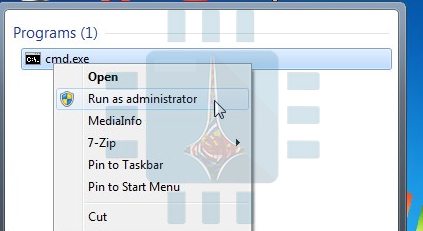
أما في حال كنت تستخدم ويندوز Windows 7 أو فيستا Vista ، قم بالنقر على زر ابدأ Start ثم اكتب في مربع البحث cmd.exe . عندما تظهر النتيجة قم بالنقر بالزر الأيمن على cmd.exe وقم باختيار تشغيل كمسؤول Run as administrator  من القائمة المنسدلة .

بعدها قد يظهر أحيانا مربع نص تحكم حسابات المستخدم User Account Control اضغط على نعم من أجل المتابعة . ملاحظة : قد لا يظهر هذا المربع أحياناً وذلك يعتمد على إعدادات تحكم حسابات المستخدم User Account Control .

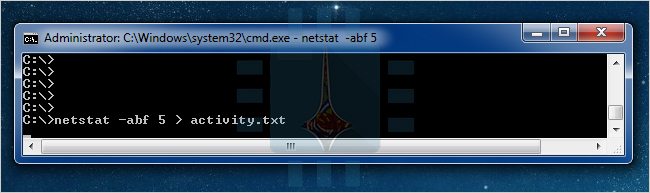
في موجه الأوامر Command Prompt قم بكتابة الأمر التالي :

netstat -abf 5 > activity.txt

واضغط زر الإدخال Enter :

الخيار a-:   يقوم بإظهار كل الاتصالات والمنافذ الصامتة listening ports  . الخيار b- : يظهر ما هي التطبيقات التي تقوم بهذا الاتصال ، الخيار f- :يظهر الاسم الكامل ل DNS الخاص بكل اتصال من أجل فهم أفضل للموقع الذي يطلبه هذا الاتصال . بإمكانك أيضاً استخدام الخيار n-  إذا أردت أن تظهر عناوين الأي بي IP فقط  ، الخيار 5 يعني عرض النتائج كل 5 دقائق وهذا أمر مفيد  من أجل معرفة ما هي العمليات المستمرة  ، والنتائج ستتسجل في الملف activity.txt .

انتظر لحوالي دقيقيتن ومن ثم اضغط  Ctrl + C من أجل إيقاف تسجيل البيانات .

حالما تنتهي من تسجيل البيانات . بإمكانك ببساطة أن تفتح الملف activity.txt  في محررك المفضل أو من خلال سطر أوامر يقوم بفتحة في المفكرة .

لفتح الملف من خلال محرر الأوامر فقط اكتب اسم الملف أي activity.txt ثم اضغط إنتر Enter .

ولفتح الملف من خلال مدير الملفات ستجده في المكان الذي تم فتح محرر الأوامر منه ، كما في الصورة السابقة تجد أن محرر الأوامر يستعمل القرص c ، يمكنك تغيير ذلك المكان باستعمال أمر cd .

الملف الناتج يتضمن جميع العمليات على حاسوبك والتي قامت باستخدام اتصال الإنترنت وذلك في آخر دقيقتين أو خلال المدة التي انتظرتها قبل أن تضغط Ctrl + C ( مثلاً : المتصفحات – مضيفات – برامج الإيميل … ) . سيحوي الملف أيضاً مواقع الإنترنت التي اتصلت بها هذه العمليات .

إذا رأيت أسماء عمليات أو عناوين مواقع إنترنت غير مألوفة بالنسبة لك قم بالبحث عن اسم هذه العملية غير المعروفة عبر محرك البحث جوجل Google  واعرف ما هي حيث من الممكن أن تكون وظيفة من وظائف النظام لا تعرفها أو واحدة من برامجك التي تعمل . أما في حال كانت هذه العملية تعود إلى موقع سيء بإمكانك استخدام جوجل Google  مرة أخرى من أجل أن تعرف كيفية التخلص منها .

  • استخدام TCPView من أجل فحص ما الذي يتصل به حاسوبك ؟

تمثل الأداة TCPView أداة ممتازة والتي تأتي مع حزمة أدوات SysInternals . والتي يمكنك تحميلها من هنا . ستتيح لك هذه الأداة أن تعرف بسرعة وبشكل دقيق ما هي العمليات التي تتصل بالإنترنت وما هي المواقع التي تتصل بها على شبكلة الإنترنت . وتستطيع عبرها أيضاً أن تفصل العمليات غير المرغوبة عن الاتصال بالإنترنت و أن تغلق الاتصال بالكامل ، وأن تقوم ببحث عبر بروتوكول إيجاد معلومات عن خوادم الإنترنت والمستخدمين Whois  من أجل إعطاء معلومات أكثر . تشكل هذه الأداة الخيار الأول من أجل تشخيص مشاكل الاتصال أو من أجل محاولة الحصول على معلومات أكثر حول حاسوبك .

يجب ملاحظة أنه  في المرة الأولى التي تفتح فيها  TCPView  من الممكن أن ترى العشرات من الاتصالات من عمليات النظام بعدة أنواع من مواقع الإنترنت ولكنه لا مشكلة . في حال كانت كل الاتصالات في وضعية الانتظار TIME_WAIT  هذا يعني أن الاتصال قد أغلق وأنه لا يوجد أي عملية ترتبط مع هذا الاتصال لذلك ستظهر أنها مرتبطة ب PID 0 حيث أنه لا يوجد أي PID  ترتبط به .

هذا ما يحدث غالباً عندما تقوم بتشغيل TCPView بعد أن تتصل بعدة أشياء ، ولكنه يتم إلغاء هذه الاتصالات مع إبقاء TCPView  مفتوحاً

  • استخدام أداة CurrPorts من أجل معرفة المواقع التي يتصل بها حاسوبك :

تستطيع أيضاً أن تستخدم هذه الأداة المجانية والتي تدعى CurrPorts من أجل إظهار قائمة من كل المنافذ المفتوحة على كومبيوترك المحلي . تكون هذه الأداة على شكل أداة محمولة portable – يمكنك تحميلها من هنا – مما يمكنك من استخدامها بدون القيام بتنصيبها حيث كل  ما عليك أن تفك الضغط على ملف .zip الذي قمت بتحميله ومن ثم تشغيل cports.exe .

من أجل كل منفذ Port فإن هذه الأداة تعرض لك جميع المعلومات حول كل العمليات التي تستخدم هذا المنفذ . بإمكانك أن تختار الاتصالات غير المرغوبة وتقوم بإيقافها ، أيضاً تستطيع نسخ معلومات المنفذ إلى الحافظة أو حفظها على شكل ملف HTML  أو ملف XML أو ملف نصي محدد . تستطيع أيضاً أن تعيد ترتيب العواميد التي تظهر في الواجهة الرئيسية للأداة وفي الملف الذي قمت بحفظه . من أجل فرز القائمة عبر عمود معين ببساطة قم بالضغط على رأس ذلك العمود .

تعمل هذه الأداة على كل من أنظمة ويندوز التالية :

Windows NT, Windows 2000, Windows XP, Windows Server 2003, Windows Server 2008, Windows Vista, Windows 7,Windows 8

ويحتمل أن تعمل على ويندوز 10 Windows  . هناك نسخة من هذه الأداة مخصصة من أجل الإصدار 64 بت  . تستطيع الحصول على معلومات أكثر حول كيفية هذه الأداة عبر شبكة الإنترنت

حل مشكلة “لا يمكن التعرف على جهاز USB”

صُمم الويندوز Windows ليدعم تقريباً كل ملحقات الكومبيوتر وبشكل خاص الأجهزة المعتمدة على USB مثل الهارد الخارجي ، الفلاشات ، قبضات الألعاب ، المايكروفونات ، الكاميرات الرقمية …… . ومعظم هذه الأشياء تعمل جيداً وبشكل ذاتي بمجرد وصلها وذلك بفضل التعريفات الموجودة مسبقاً في نظام التشغيل ، ولكن أحياناً من الممكن أن تصادفك هذه المشكلة عند توصيل جهاز USB : ” لا يمكن التعرف على جهاز USB أو “USB device not recognized” 

يوجد العديد من الطرق المختلفة التي من الممكن أن تظهر بها هذه المشكلة ، ولكن لسوء الحظ فإن ويندوز Windows لا يقوم بإخبار المستخدم بكيفية حل هذه المشكلة بشكل دقيق . في هذه المقالة سنورد أهم المشاكل الشائعة وسنورد لكم الحلول المتوافرة .

1- عدم وجود التعريف الخاص بالجهاز الموصول :

لقد احتوى نظام التشغيل ويندوز بدءاً من ويندوز فيستا الآلاف من التعاريف العامة ويقوم عادة بتنصيب التعريف المخصص لجهاز معين حالما يتم توصيل هذا الجهاز ، كما يقوم دورياً بإضافة تعاريف جديدة للأجهزة المكتشفة وذلك عن طريق مركز تحديث ويندوز Windows Update . ولذلك فإنه في حال كانت الأداة الموصولة إلى جهاز الكومبيوتر بسيطة أو أنها تتبع لمصنّع أساسي مثل Logitech فإنها يجب أن تعمل بالشكل الصحيح مباشرة أو بعد تحميل التعريف المناسب بشكل سريع ونصف آلي .

وفي حال لم يتمكن ويندوز من تحميل التعريف بشكل آلي فهذا الأمر قد يعزى إما إلى أن هذا التعريف غير موجود في مجموعة تعاريف مايكروسوفت الإجمالية Microsoft’s generic built-in drivers أو أن التعريف المطلوب بحجم كبير على  Windows Update . ولذلك فإنه يتوجب تحميل التعاريف الضرورية بشكل يدوي من موقع الشركة المصنعة .

يمكنك تنصيب معظم هذه التعاريف كأي برنامج آخر وفي بعض الحالات عليك تطبيق سلسلة من الخطوات ليصبح التعريف متاحاً ولمعرفة هذه الخطوات ما عليك إلا أن تواصل قراءة هذا المقال .

2- استعمال تعريف خاطئ أو قديم :

في بعض الحالات فإن نظام التشغيل ويندوز قد يستعمل التعريف الخاطئ مع الجهاز أو أن المصنّع قد قام بتطوير جهازه بحيث أصبح من غير الممكن استعمال التعريف الأصلي .. في حال كان التعريف المثبت مسبقاً أو أن التعريف الذي قمنا بتحميله من موقع الشركة على شبكة الإنترنت  لا يعمل فإنه يتوجب عليك أن تقوم بتحديد الجهاز والتعريف المناسب له بشكل يدوي وذلك باستخدام إدارة الأجهزة Device Manager وذلك باتباع الخطوات التالية :

  • قم بالنقر على زر ابدأ Start ثم اكتب في مربع البحث : Device Manager ثم اختر النتيجة الأولى . حيث تظهر النافذة الخاصة بإدارة الأجهزة والتي تحوي جميع المكونات الرئيسية والملحقات الموصولة إلى جهازك . 

  • يظهر الجهاز المراد تعريفه تحت المجموعة الأم له مثلاً ( لوحة المفاتيح تظهر تحت عنوان  Keyboards ، الكاميرا تظهر تحت عنوان  Imaging Devices  وهكذا … ) ومن المألوف عادة أن يظهر الجهاز باسم  جهاز غير معروف  Unknown Device إما بشكل مستقل أو في قسم  Universal Serial Bus controllers . قم بالضغط بزر الفأرة الأيمن على الجهاز المطلوب ثم قم بتحديد تحديث برنامج التشغيل Update driver 

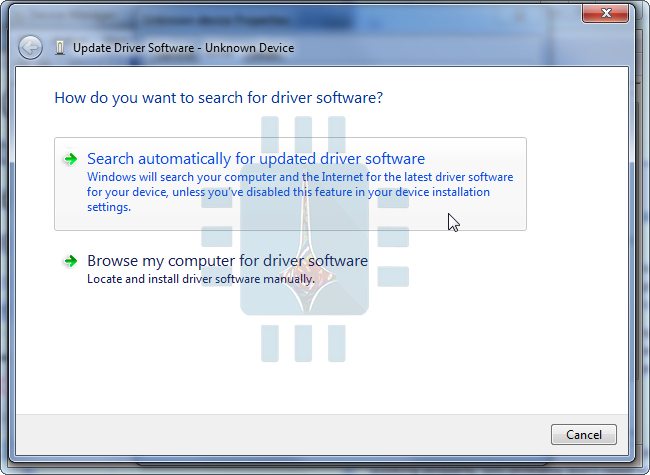
  • انقر على : استعراض الحاسوب بحثاً عن تعاريف Browse my computer for driver software 

  • في الشاشة التالية اكبس على دعني أختار من قائمة التعاريف الموجودة في حاسوبي  Let me pick from a list of available drivers on my computer.”

  • في الشاشة التالية ستكون محظوظا إذا وجدت التعريف الذي حصلت عليه من الإنترنت أو من القرص المضغوط الخاص بالجهاز مباشرة . وفي حال لم يكن موجوداً قم بإزالة العلامة من على  إظهار الأجهزة المتوافقة “Show compatible hardware” وعندها ستظهر قائمة فيها كل التعاريف المنصبة على جهازك حالياً . قم بالضغط على الشركة المصنعة الخاصة بجهازك في الحقل الأيسر وبعده ومن الحقل الأيمن اختر التعريف المناسب .

  • قم بالنقر على التالي Next من أجل التنصيب اليدوي للتعريف المختار . بعد الانتهاء سيتم اكتشاف الجهاز وسيعمل بالشكل الصحيح ولكن قد تحتاج أحياناً إلى إعادة تشغيل الحاسوب ليعمل الجهاز .

3- قد تكون هناك مشكلة في USB Controller : 

USB Controller هو عبارة عن جزء من اللوحة الأم ( ويمكن أن يكون في بعض الحالات جزء من كيس case الكومبيوتر ويتصل مع اللوحة الأم ) وتضم منافذ ال USB والإلكترونيات التي تربطها مع جهاز الكومبيوتر نفسه . هذه المكونات تحتاج أيضاً لتعريف وفي معظم الحالات يتم اكتشافها وتعريفها بشكل آلي من قبل الويندوز Windows .

رغم ندرة حدوث مثل هكذا مشكلة إلا أنها تبقى احتمالاً ممكناً حيث يكون هناك خلل ما في التعاريف الخاصة ب  USB Controller . في هذه الحالة ابحث عن التعريف المناسب إما من خلال الشركة المصنعة للحاسوب مثل Dell/HP/Lenovo ….. أو عبر الشركة المصنعة للوحة الأم مثل GIGABYTE/MSI/ASUS في حال قمت بتجميع حاسوبك قطعة قطعة . وحالما تجد التعريف المناسب قم بتنصيبه فإذا بقيت المشكلة قم بإعادة التنصيب بشكل يدوي كما ذكر في المقطع أعلاه .

4- قد يكون هناك خلل مادي في المعدات الخاصة ب USB :

الاحتمال الأخير وهو الأسوء : أن يكون هناك خلل مادي في المعدات الخاصة ب USB . جرب القيام ببعض الأمور الاعتيادية لمثل هكذا حالات مثلاً : قم باستخدام كابل USB آخر أو جرب في منفذ USB مختلف – انزع الملحقات المتصلة بجهازك .. . وفي حال أن المشكلة تكمن في USB controller أو في الجهاز نفسه فإن خياراتك ستكون محدودة .. وعندها يتوجب عليك استبدال USB controller (ما يعني غالباً استبدال اللوحة الأم ذاتها وأحيانا استبدال كل الجهاز ) أو استبدال العتاد والتوصيلات  . قم بتجريب العتاد والتوصيلات في جهاز آخر من أجل التأكد  من سلامتها .

إذا كنت تملك الخبرة الكافية لعمل هكذا أمور  فمن الممكن أن تقوم باستبدال وإعادة لحم منفذ ال USB المعطوب سواء المنفذ الخاص بالكومبيوتر أو الخاص بالجهاز نفسه . مثل هكذا إجراء متاح للأجهزة المكتبية Desktop Pc أما الأجهزة المحمولة Laptop فإنك ستحتاج إلى فك الحاسوب بشكل كامل من أجل الوصول إلى العتاد الخاص بال USB على اللوحة الأم ، والذي يؤدي بالضرورة إلى إلغاء التأمين الخاص بالجهاز.

محرر الفيديو المذهل الجديد لويندوز

هل اشتقت لـ Windows Movie Maker  لا تقلق فمايكروسوفت Microsoft ستضيف محرر فيديو مذهل وأفضل بكثير لويندوز Windows 10 .

مايكروسوفت Microsoft فاجأت الجميع بميزة Windows 10 Story Remix . هو في الواقع أداة لتحرير الفيديو والتي تسمح لك بدمج صور وفيديوهات مع بعضهم بتأثيرات مذهلة وثلاثية الأبعاد .

إنها كانت واحدة من الإضافات المفاجئة في مؤتمر Microsoft Build ، والآن الشركة تسمح لمختبري ويندوز 10 Windows بتجربة التطبيق الجديد قبل توفره لأول مرة في تحديث ويندوز Windows 10 القادم في نهاية السنة .

وفي الوقت الذي ظهر به Story Remix كتطبيق منفصل على المسرح في مؤتمر Build ، مايكروسوفت Microsoft الآن تصفه كـ “ثورة في تطبيقات الصور” ، مقترحةً أن هذه الميزات سوف تتوفر ببساطة كجزء من تطبيق ويندوز 10 Windows للصور .

إذا كانت هذه هي القضية فإن مايكروسوفت Microsoft قد بنت للتو أداة قوية لتحرير الفيديو مباشرة داخل ويندوز Windows ، شيء احتيج له بعد قتلها قبل سنوات لـ صانع فيديوهات ويندوز Windows Movie Maker .

https://www.youtube.com/watch?v=kh0be6z-Zl8

إذا كنت من مختبري ويندوز Windows Insider عندها تستطيع تحميل النسخة الأخيرة من Windows 10 build 16193 وتستطيع بدء تجريب ميزة Story Remix .

ستكون قادراً على خلق فيديوهات ومسارات صوتية ، ثيمات ، وانتقالات ، مع القدرة على تصديرهم إلى اليوتيوب Youtube ، فيس بوك Facebook ، أو مشاركتهم عبر الإيميل أو ون درايف OneDrive .

باحثون وجدوا وسيلة لإصلاح بعض الحواسيب المصابة بـ WannaCray

إذا كنت واحداً من آلاف الناس الذي تأثروا بهجوم برمجية الفدية WannaCry ، فهناك وسيلة لك لإصلاح ذلك – فقط إذا كنت لم تقم بإعادة إقلاع حاسوبك .

وسيلة الإصلاح هذه تم صنعها من قبل باحث الحماية Benjamin Delpy ، المعروف بـ “gentilkiwi  ”  وتدعى هذه الوسيلة “wanakiwi  ” . هي مبنية على وسيلة قديمة تسمى ” WannaKey ” تم صنعها من قبل  Adrien Guinet ، وتعمل على ويندوز Windows من نسخة اكس بي XP حتى نسخة ويندوز 7 Windows .

إليك طريقة عملها : إنها تبحث في ذاكرة الحاسوب من أجل أرقام رئيسية التي هي أساس التشفير ، والتي ستكون قد مسحت إذا كنت قد أعدت تشغيل حاسوبك .  ثم تقوم باستعمال هذه الأرقام لتوليد مفاتيح فتح القفل unlock keys للملفات المشفرة . إنها نسبياً سهلة للفهم ، ومجانية في Github .

مركز يورو بول Europol للجريمة الالكترونية جربها ، ووجدها ناجحة بطريقة أو بأخرى .

إنها لن تساعد الجميع – فنحن لن نلومك إذا كان أحد أول الأمور التي قمت بها لتجرب وتصلح حاسوبك هو أن تعيد تشغيله . لكن كلنا نأمل أنها ستساعد بعض الأشخاص الذين لا يستطيعون (أو لا يودون ) دفع فدية 300$ بيتكوين bitcoin التي يطالب بها المهاجمون حالياً .

وسيلة الإصلاح من هنا .

كيف تمكن الباحثون من إيقاف برمجية مطالبة الفدية WannaCry

خلال الأيام الماضية ، برنامج مطالبة فدية يدعى WannaCry أوقف أكثر من 75000 حاسوباً عن العمل في 99 بلداً التفاصيل في مقالة ذكرناها سابقاً هنا , متضمناً عدداً من المشافي في المملكة المتحدة ووحدات هامة لتوزيع الغاز والماء في اسبانيا . لكن بالرغم من المقياس الهائل للهجوم ، تبين أن إيقاف العدوى الجديدة من الهجوم سهلة كـ حجز عنوان ويب واحد (نطاق) Domain .

حيث أن الباحثين أعلنوا أنهم قد وجدوا زر قتل في شيفرة برنامج مطالبة الفدية والذي هو نطاق Domain واحد والذي عند حجزه يمكنه أن يمنع حدوث إصابات جديدة . لا يبدو جلياً إذا كان التسجيل في ذلك المجال سيمنع كامل العدوى ، لكنه يجب أن يحد بشكل كبير الانتشار العالمي للهجوم .

عنوان الويب المهم وُجد في قسم صغير من الشيفرة ، والذي لا يزال الهدف من وجوده غير واضح .

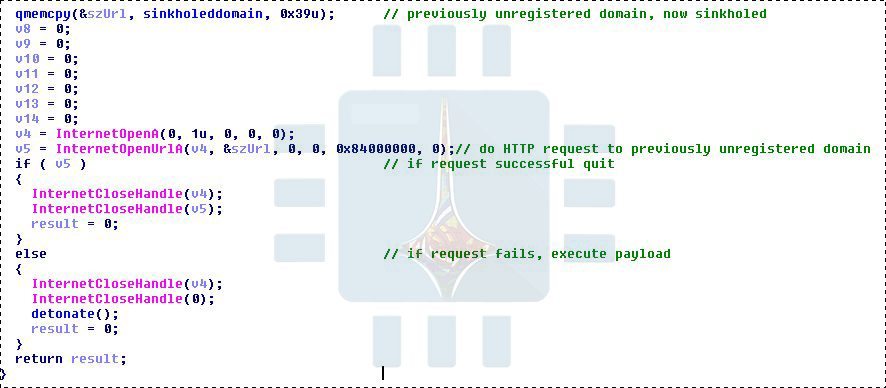
فقط فإنه عندما يعدي البرنامج حاسوباً جديداً ، يقوم بالبداية بالتحقق من عنوان ويب غامض وهو iuqerfsodp9ifjaposdfjhgosurijfaewrwergwea.com ليتأكد من أن المجال Domain قد تم حجزه (تسجيله) . وطالما بقي المجال غير محجوزاً أي متوفراً فإن العدوى تستمر ، لتقوم بتشفير القرص الصلب للحاسوب وإغلاقه إلى أن يتم دفع الفدية .

هذه الميزة لوحظت أولاً من قبل باحث انكليزي عمره 22 عاماً الذي يكتب تحت اسم MalwareTech . كتجربة ، قام الباحث MalwareTech بتسجيل المجال (النطاق) ؛

الآن عندما يقوم البرنامج بتحققه ، يجد أن عنوان الويب (النطاق) الدومين Domain قد تم حجزه (تسجيله) وهو قيد الاستعمال . لاحقاً ظهر جلياً أثر هذه الحركة : حيث أن حجز ذلك المجال منع أي عدوى جديدة من التأثير . عندما تكتشف برمجية الفدية أن المجال (الدومين) محجوز ، فهي توقف فوراً عملية التثبيت ، تاركةً النظام الأكبر بدون تأثير .

نتيجة هذه العملية هي حماية كبرى للحواسيب التي لم تتأثر بعد ببرمجية مطالبة الفدية حيث أنه إذا وصلت برمجية الفدية إلى حاسوبك ، فإن زر القتل (حجز النطاق) سيوقف البرمجية من وضعك تحت رهن الفدية .

لا يزال غير واضح لم تضمنت برمجية الفدية مثل زر القتل هذا . البعض تكهنوا أنها طريقة من قبل الصانع ليوقفها عن العمل عن بعد ، رغم ذلك لا يوجد أي مؤشر أنه قد قرر فعل ذلك .

الباحث MalwareTech لديه نظرية مختلفة : التحقق من المجال (النطاق) كان طريقة ليبقي برمجية الفدية بعيداً عن الملاحظة من باحثي البرمجيات الخبيثة . إذا كان البرنامج يتم تشغيله في بيئة متحكم بها “Sandbox” والذي يتم استعماله بشكل شائع من قبل الباحثين لفحص الشيفرات بدون فضح أنفسهم للبرمجيات الخبيثة ، فإن المجال قد يستجيب أنه محجوز كنتيجة لمحدودية لـ Sandbox (عدم قدرته على الاتصال بالإنترنيت) . في تلك الحالات ، منع التثبيت كان ليكون خدعة نافعة .

ضغط مفتاح القتل قد لا يوقف برمجية الفدية WannaCry كلياً .

إنه لمن غير الواضح كيف أن العديد من الإصابات الملاحظة كانت نتيجة سلسلة محددة من البرمجية الخبيثة التي تم تحليلها من قبل الباحث MalwareTech . أكثر من ذلك ، فإنه سيكون سهلاً للمؤلفين أن يرسلوا إصداراً جديداً من برمجية انتزاع الفدية مع مجال مختلف أو بدون بروتوكول زر القتل كله .

حاسب Surface المحمول الجديد من مايكروسوفت

أعلنت الشركة البارحة ضمن مؤتمر خاص Microsoft EDU أقامته في مدينة نيويورك الأمريكية عن حاسب جديد يعمل بواسطة النسخة الجديدة من نظام التشغيل Windows 10 S والذي كشف عنه رئيس قسم الهندسة المسؤول عن جميع أجهزة الشركة.

https://www.youtube.com/watch?time_continue=1&v=74kPEJWpCD4

نستعرض لكم مواصفات الحاسب :

• شاشة بمقاس 13.5 إنش PixelSense 2256 x 1504 ونسبة العرض إلى الارتفاع 3:2.

• منفذ USB ومنفذ DisplayPort مصغر ومنفذ توصيل للطاقة ومنفذ 3.5 ميليمتر لسماعات الرأس.

• معالج Core i5/ Core i7 Kaby Lake.

• بطاقة شاشة Intel HD 620 مع i5 و Iris Plus 640 مع i7.

• ذاكرة وصول عشوائي 4 GB مع إمكانية الترقية الى 8 GB أو 16 GB.

• 128 GB من مساحة التخزين الداخلية SSD مع إمكانية الترقية الى GB 256 أو 512 GB.

• بطارية تقدم 14.5 ساعة عمل.

صور للحاسب :

وتوفر الحاسب الذي يزن 2.76 باوند للطلب المسبق البارحة مع تاريخ 15 حزيران للشحن بسعر يبدأ من 999 دولار .

يتوفر الحاسب بعدة ألوان هي العنابي والأزرق والبلاتيني والذهبي، وذكر رئيس قسم الهندسة أن أجهزة Surface أرق وأخف وزناً من أي حاسب MacBook أو MacBook Pro، وأسرع 50 في المئة من جهاز MacBook Air، ولديها عمر بطارية أفضل من أي حاسب Mac .

من وراء لعبة سوليتير Solitaire الأصلية على Windows ؟ ولما قام بصنعها ؟

ربما يكون الملل سبباً للإبداع ، وخاصة عندما تكون يائساً لإيجاد ما يُسلي ، مثلاً كإنشاء واحدة من أكثر ألعاب الكمبيوتر شهرةً في العالم .

موقع Great Big Story قام بعمل مقابلة مع ويس تشيري Wes Cherry (فيديو المقابل أسفل المقالة) والذي قام بإنشاء اللعبة الأصلية من سوليتير Solitaire على نظام ويندوز Windows في عام 1988 عندما كان متدرباً لشركة مايكروسوفت Microsoft وذلك فقط بسبب الملل حيث أنه لم يكن هنالك خيارات كثيرة من الألعاب وقتها ، حيث أصبحت اللعبة أيقونة في عالم ألعاب الكمبيوتر إذ أنها قد أدرجت في نظام ويندوز Windows منذ 27 سنة وحتى الآن .


أما رسمياً ، أضافت مايكروسوفت لعبة سوليتير Solitaire إلى نظامها ويندوز Windows في بادء الأمر بهدف تعليم المستخدمين كيفية استخدام الفأرة ، على أية حال قيمتها التعليمية قد تلاشت بسرعة وأصبحت سبباً في ضياع عدد لا يحصى من الساعات في استخدامها للتسلية فقط .

وهذا ناسب ما هدف إليه ويس Wes عند إنشائه للعبة ، حيث أنه لم يكن هنالك خيارات كثيرة للألعاب وقتها ، فوقتها إن أردت لعبة عليك إنشائها بنفسك .

ستظن أن ويس قد جنى الكثير من الأرباح من اللعبة لكن مع الأسف بما أنه كان وقتها متدرباً لدى الشركة فإنه لم يستلم أي تعويضات عن إنشائه للعبة . حيث أنه كان سيصبح غنياً لو تمكن من الحصول على قرش لكل نسخة بحسب قوله .


كما أن ويس Wes كان قد أضاف ميزة للتهرب من العمل سماها “زر مدير العمل” “the boss key” والتي تمكن المستخدم من إظهار جدول عند الضغط على زر خاص بهدف إيهام المدير بأن المستخدم يقوم بعمل حقيقي . لكن مع الأسف مايكروسوفت Microsoft جعلته يقوم بإزالتها .

كما أن بيل غيتس Bill Gates لم يرغب بها قبل إصدار نظام ويندوز وقتها وسببه الأكبر بأنها صعبة الربح .

ويس الآن يعمل مع Apple أي التفاح وليس الشركة فهو يعصر التفاح ، أظن أنه تخلى عن البرمجة بعد عدم ربحه منها .