كيفيّة إدخال أو تغيير بطاقات SIM في هواتف أندرويد

إذا كنت قد قمت مؤخّراً بشراء هاتف جديد , فأول ما ستقوم به بالطبع هو تبديل بطاقة سيم SIM من هاتفك القديم إلى الجديد , قد يكون الأمر سهلاً للبعض وقد يبدو صعباً للبعض الآخر , ونحن هنا سنشرح لك الطريقة بالكامل :

ما هي بطاقة سيم SIM ؟

بطاقة سيم SIM هي عبارة عن اختصار لـ : وحدة تعريف المشترِك (Subscriber Identification Module) , وهي ما يربط الهاتف بمشغل شبكة محددة ويعطيه معرّفات فريدة Unique Identifiers مثل رقم الهاتف. Phone Number بعبارة أبسط ، هي بطاقة صغيرة تسمح لهاتفك بالحصول على الخدمة من شركة الاتصالات.

هناك عدة أحجام مختلفة متوافرة لبطاقة SIM : بطاقة Standard SIM (قياسيّة ) , بطاقة Micro SIM ، و Nano SIM ، بالترتيب من الأكبر إلى الأصغر حجماً..

ورغم أنّ هذه البطاقات بالأحجام الثلاث لا تزال تستخدم في مجموعة متنوعة من الهواتف المحمولة (بالطبع عدا بعض الأجهزة الحديثة كهواتف Pixel 2 و Pixel XL الّتي باتت تستخدم شريحة الاتصال المدمجة eSIM بدلاً من شريحة SIM التقليديّة )، فقد كانت Nano SIM الخيار الأكثر شعبية على مدى السنوات القليلة الماضية.
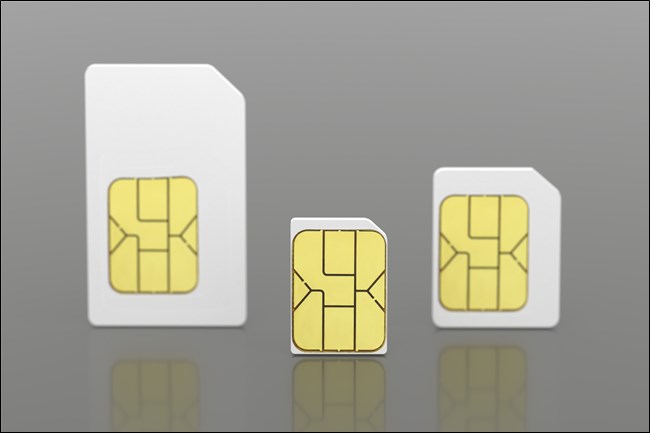
أحجام بطاقات SIM وتوافقها مع الهواتف المحمولة :

كما ذكرنا سابقًا ، هناك ثلاثة أحجام متاحة لبطاقة SIM  و هناك أيضًا محولات (قطع صغيرة ) تقوم بجعل البطاقات الأصغر حجماً تلائم الأدراج الكبيرة المخصصة لبطاقة SIM الأكبر حجماً في الهواتف.

لذلك ، إذا كان هاتفك الحالي يستخدم بطاقة Nano SIM ، ويستخدم هاتفك الجديد بطاقة Micro SIM ، فيمكنك استخدام محوّل لجعل بطاقتك القديمة تتلاءم مع الدرج أو الفتحة المخصصة لبطاقة SIM في الهاتف الجديد ..

كيف تقوم بتغيير بطاقة SIM على هاتفك ؟

في هواتف Android ، يمكنك عادةً العثور على فتحة بطاقة SIM في أحد المكانين:  أعلى (أو حول) البطارية أو في درج مخصص على جانب الهاتف.

كيفية استبدال بطاقة SIM تحت الغطاء الخلفي للجهاز :

إذا كان هاتفك يحوي غطاء خلفي قابل للإزالة  أو بطارية قابلة للاستبدال من قبل المستخدم , فإن فتحة SIM ستكون موجودة في مكان ما تحت الغطاء الخلفي .

بالنسبة لهذه الهواتف ، ستحتاج أولاً إلى سحب الغطاء الخلفي والبحث عن فتحة صغيرة (تكون مصنفة في بعض الهواتف التي تأتي مع أكثر من فتحة سيم واحدة كما في الصورة أدناه ) :  إذا كان الهاتف المحمول مزودًا ببطارية قابلة للاستبدال ، فستحتاج غالباً لسحب البطارية وإدخال بطاقة SIM في الفتحة.
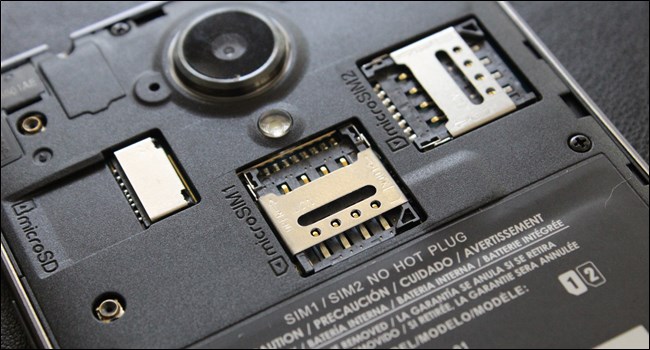
قد يكون لبعض الفتحات باب معدني صغير ,أنزل هذا الباب نحو المفصل ، ثم قم بفتحه للأعلى ,

ضع بطاقة SIM في مكانها ثم أغلق الباب . لاحظ في الصورة كيفية تطابق فتحة السّيم للهاتف المحمول تماماً مع البطاقة :

عند الانتهاء ,يمكنك إعادة البطاريّة (إذا اضطررت لإزالتها) والغطاء الخلفي مكانه , وإعادة تشغيل هاتفك المحمول .

كيفية استبدال بطاقة SIM  في الدرج الصغير الموجود في أحد حواف الهاتف :

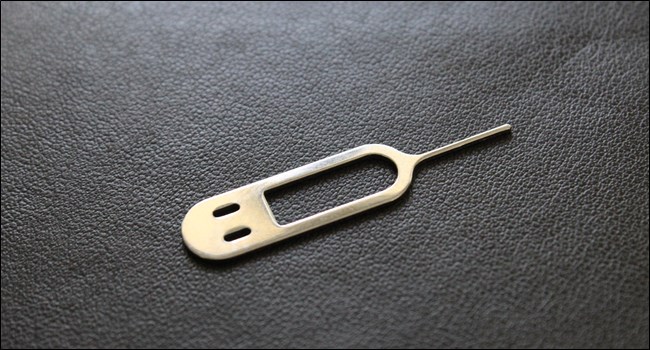
إذا لم يكن هاتفك ذو غطاء خلفي قابل للإزالة ، فستحتاج إلى التحقق من الحواف الخارجية للهاتف للعثور على الدرج الصغير المخصص لبطاقة سيم , (تجد به ثقب صغير على جانب واحد ) ، كما في الصورة التالية :ستحتاج عندها إلى أداة إخراج بطاقة سيم SIM ( التي تأتي في علبة الهاتف عند شرائه معظم الأحيان ) ، و يمكنك أيضاً شراؤها منفصلة بسعر رخيص جدًا ، أما إذا كنت على عجلة من أمرك ,فتستطيع أن تستخدم عوضاً عنها مشبك ورق صغير مثلاً ..لإخراج الدرج الصغير ، قم بتحريك أداة إخراج بطاقة SIM في الفتحة وادفعها. قد يخرج الدرج بسهولة ، أو قد تضطر إلى الدفع قليلاً بالقوة.  في كلتا الحالتين ، يجب أن يخرج الدرج دون الكثير من الضغط.  بعد أن يخرج قليلاً من مكانه تابع اخراجه من الهاتف بيدك .عند إخراج الدرج ، قم بإزالة بطاقة SIM القديمة (إذا كان هناك واحدة) وضع بطاقة سيم SIM الجديدة مكانها .أعد إدخال الدرج إلى الهاتف , وتأكد أن النظام في هاتفك قد تعرّف إلى البطاقة الجديدة .

مقالات قد تعجبك :

شريحة الاتصال المدمجة eSIM وما فائدتها
ما هي الشبكة المحلية Local Area Network LAN؟
كيفية تفعيل واستخدام وضع التأمين لمنع فك قفل الهاتف باستخدام البصمة أو القفل الذكي
طريقة إيجاد كلمة مرور الشبكة اللاسلكية WiFi على مختلف الأجهزة
طريقة زيادة مدى الشبكة اللاسلكية باستخدام جهاز رواتر آخر

كيفية ضبط مخرج وشدة الصوت بشكل منفصل للبرامج في ويندوز 10

يتيح لك Windows 10 الآن اختيار أي من مخرجات الصوت وأجهزة الإدخال التي يستخدمها كل تطبيق بشكل مستقل.

على سبيل المثال، قد يكون لديك مخرج صوت واحد لتشغيل التطبيق من خلال سماعات الرأس وتطبيق آخر يتم تشغيله من خلال مكبرات الصوت.

تمت إضافة هذه الميزة في تحديث Windows 10 في أبريل 2018. إن لم تكن لديك الميزة فحاول تحديث النظام إلى آخر إصدار.

أما في نظام التشغيل Windows 7 ويندوز ، يتطلب ذلك تطبيقات تابعة لجهات خارجية مثل Audio Router أو CheVolume إذا لم يكن التطبيق المعني يحتوي على خيارات اختيار جهاز الصوت الخاص به.

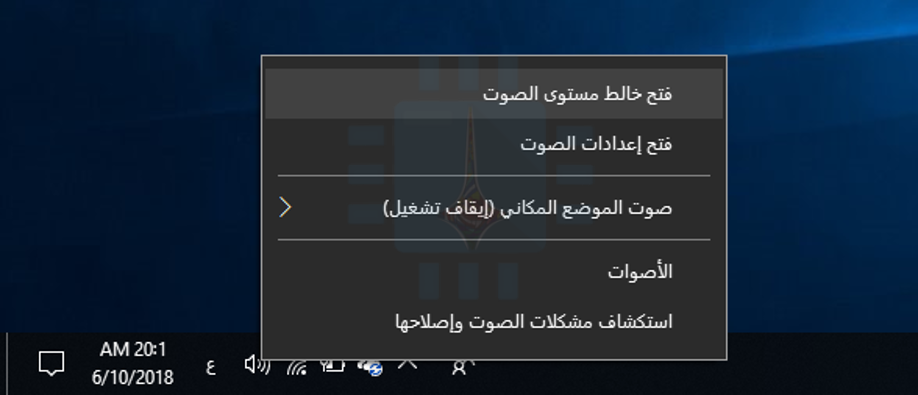
للعثور على هذه الخيارات في Windows 10، افتح لوحة إعدادات الصوت الجديدة. يمكنك إما النقر بزر الماوس الأيمن فوق رمز السماعة في منطقة الإشعارات (أقصى يسار شريط المهام في حالة لغة ويندوز العربية)، ثم تحديد فتح إعدادات الصوت أو الانتقال إلى الإعدادات> النظام> صوت.

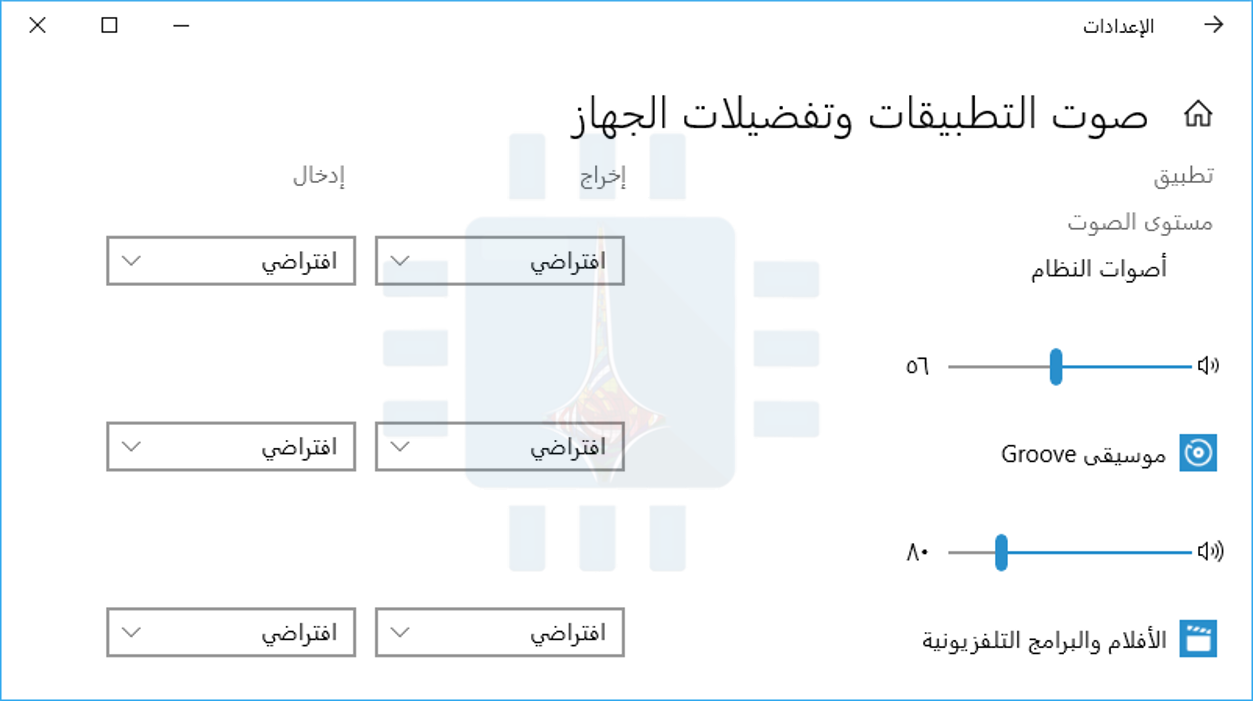
في إعدادات الصوت، قم بالتمرير لأسفل إلى قسم خيارات الصوت الأخرى، ثم انقر فوق الخيار صوت التطبيقات وتفضيلات الجهاز.

في الجزء العلوي من الصفحة، يمكنك تحديد المخرجات والإدخال الافتراضي للأجهزة، بالإضافة إلى الصوت الرئيسي على مستوى النظام.

ستجد أدناه خيارات لتهيئة مستوى الصوت لكل تطبيق بشكل فردي، بالإضافة إلى مخرجات الصوت وأجهزة الإدخال التي يستخدمها كل تطبيق.

تم تكوين مستوى الصوت في التطبيق كنسبة مئوية من مستوى الصوت الرئيسي للنظام. على سبيل المثال، إذا قمت بتعيين مستوى الصوت الرئيسي إلى 15 وكروم Chrome إلى 100، فسيعمل كروم Chrome على مستوى الصوت 15.

إذا قمت بتعيين مستوى الصوت الرئيسي للنظام إلى 25 وكروم Chrome إلى 45، فسيعمل كروم Chrome بمستوى صوت 10.

إذا لم يظهر أحد التطبيقات في القائمة، فستحتاج إلى تشغيله أولاً – وربما بدء تشغيل أو تسجيل صوت فيه.

على يسار شريط تمرير مستوى الصوت لكل تطبيق، انقر على القوائم المنسدلة إخراج أو إدخال لتعيين مخرج أو مدخل مختلف إلى التطبيق.

على سبيل المثال، يمكن أن يكون لديك خرج تطبيق واحد يصدر صوتاً لسماعات الرأس وإصدار التطبيقات الأخرى إلى مكبرات الصوت. أو يمكنك استخدام أجهزة تسجيل مختلفة لتطبيقات مختلفة.

قد تضطر إلى إغلاق التطبيق وإعادة فتحه حتى يسري التغيير. مع ذلك، سيتذكر ويندوز Windows مستوى الصوت وأجهزة الصوت التي تعينها للتطبيقات الفردية ويطبق تفضيلاتك تلقائياً عند تشغيل التطبيق في أي وقت.

إذا كنت تريد فقط تعيين جهاز تشغيل الصوت الافتراضي لديك على Windows 10، فيمكنك القيام بذلك مباشرةً من رمز الصوت في منطقة الإشعارات.

انقر فوق رمز السماعة، وانقر فوق اسم جهاز الصوت الافتراضي الحالي لديك في القائمة، ثم انقر فوق الجهاز الذي تريد استخدامه. يؤثر هذا التغيير على جميع التطبيقات التي تم تعيينها لاستخدام الجهاز الافتراضي.

يعمل جزء تفضيلات مستوى الصوت والجهاز الجديد هذا بشكل يشبه إلى حد كبير أداة خالط الصوت Volume Mixer القديم، والتي تسمح لك بضبط مستوى الصوت للتطبيقات الفردية.

مع ذلك، لم يسمح لك خالط الصوت Volume Mixer مطلقاً بتحديد أجهزة الصوت للتطبيقات.

لا تزال أداة خالط الصوت Volume Mixer التقليدية مضمّنة أيضاً في Windows 10 – انقر بزر الماوس الأيمن على رمز السماعة في منطقة الإشعارات وحدد فتح خالط مستوى الصوت لتشغيله.

مقالات قد تعجبك:

كيفية استخدام ميزة المجموعات في ويندوز 10 لتنظيم التطبيقات في تبويبات
كيفية تخصيص حدود النوافذ والظلال على ويندوز 10
طريقة خفية لفتح نافذة اختيار الإيموجي في ويندوز 10
كيفية إعادة تعيين إعدادات الشبكة في ويندوز 10 لحل مشاكلها
كيفية إدارة برامج بدء التشغيل في ويندوز 10
زر إيقاف تشغيل ويندوز 10 لا يقوم بإيقاف تشغيل النظام بشكل كامل