ما هو الوضع عالي الأداء في هواتف أندرويد وكيف يمكن إيجاده؟

تعد العديد من هواتف أندرويد Android من الفئة المتوسطة الحالية أقوى من هواتف أندرويد Android من الفئة الرائدة منذ بضع سنوات. قد يحتوي هاتفك أيضاً على وضع الأداء العالي High-Performance Mode.

ما هو وضع الأداء العالي High-Performance Mode؟

يعد وضع الأداء العالي نوعاً ما ميزة غامضة على هواتف أندرويد Android التي تدعمها. بشكل عام، الفكرة هي أنها تحفّز أداء وحدة المعالجة المركزية ووحدة معالجة الرسومات إلى أعلى إمكاناتها.

قد تعتقد أن هاتفك يعمل دائماً بأعلى أداء، ولكن هذا ليس هو الحال غالباً من أجل توفير عمر البطارية.

مرة أخرى عندما كانت ذاكرة القراءة فقط (ROM) المخصصة أكثر شيوعاً وكانت أجهزة أندرويد Android بها المزيد من مشكلات الأداء، كان من الشائع رفع تردد التشغيل لوحدة المعالجة المركزية.

سيؤدي هذا بشكل أساسي إلى إجبار وحدة المعالجة المركزية على العمل أعلى مما كان من المفترض أن يؤدي إلى حدوث مشكلات. يعد وضع الأداء العالي طريقة أكثر أماناً للقيام بذلك.

بدلاً من رفع تردد تشغيل وحدة المعالجة المركزية، سيستخدم وضع الأداء العالي عادةً النوى عالية الأداء بدلاً من النوى المنخفضة. يأتي هذا على حساب استخدام المزيد من طاقة البطارية، لكنه يعمل على تحسين الأداء، على الرغم من أنك قد لا تلاحظ ذلك كثيراً.

سيعتمد مقدار ما تلاحظه بالضبط مع وضع الأداء العالي كلياً على هاتفك المحدد ووحدة المعالجة المركزية ووحدة معالجة الرسومات.

قد لا يكون الهاتف الذي يتمتع بالفعل بقوة كبيرة -مثل Galaxy S22 Ultra- مختلفاً بشكل كبير. في حين أن OnePlus Nord قد يستفيد أكثر.

هل هاتفي به وضع عالي الأداء؟

لسوء الحظ، فإن وضع الأداء العالي ليس ميزة عامة في أندرويد Android. هذا شيء يضيفه المصنعون بأنفسهم.

في وقت كتابة هذا التقرير، كانت الميزة موجودة في الغالب على هواتف سامسونج Samsung والمزيد من العلامات التجارية المتخصصة مثل OnePlus.

تطلق سامسونج Samsung على الميزة معالجة محسّنة وليس لديها الكثير من الشرح لما تفعله. تقول الإعدادات، احصل على معالجة أسرع للبيانات لجميع التطبيقات باستثناء الألعاب.

سيستهلك ذلك المزيد من طاقة البطارية.  إذا كنت تريد أداءً أفضل أثناء اللعب، فستحتاج إلى استخدام أداة Game Booster.

إذا كان لديك هاتف سامسونج Samsung مزود بهذه الميزة، فمن السهل تفعيلها. أولاً، اسحب لأسفل من أعلى الشاشة مرة واحدة وانقر فوق رمز المسنّن لفتح الإعدادات.

بعد ذلك، انتقل إلى قسم بالبطارية والعناية بالجهاز.

حدد البطارية.

انتقل الآن لأسفل واختر المزيد من ضبط البطارية.

قم بتفعيل خيار المعالجة المحسّنة.

هذا كل ما في الأمر. قد تلاحظ أو لا تلاحظ فرقاً كبيراً في الأداء. لكن من المرجح أن تلاحظ عمر بطارية أسوأ مع تمكين الميزة.

ومع ذلك، إذا شعرت أن هاتف سامسونج Samsung ليس سريعاً بما يكفي قبل تفعيل الميزة، فقد تكون سعيداً بالنتائج.

أسباب بطء جهاز آيفون بمرور الوقت

واحدة من أكثر الشكاوى شيوعاً لدى الناس حول الهواتف هي أنها تصبح أبطأ بمرور الوقت. في البداية، كان الجهاز سريعاً، ولكن بعد ستة أشهر بدأ يصبح بطيئاً. هناك بعض الأشياء التي يجب إلقاء اللوم عليها هنا، بما في ذلك أنت.

لماذا تصبح الهواتف أبطأ بمرور الوقت؟

لنتحدث عن سبب ميل الهواتف، أجهزة أندرويد Android وآيفون iPhone، والأجهزة الأخرى إلى أن تصبح أبطأ مع تقدم العمر. هناك العديد من الأشياء التي تساهم في هذا الأمر وبعضها خارج عن إرادتك تماماً.

قبل كل شيء، يتغير النظام الموجود على هاتفك حرفياً. يتم تطويره مع إصدار محدد من أندرويد Android أو iOS تم تحسينه للجهاز.

قد لا يتم تحسين تحديثات النظام التي يتلقاها الجهاز بشكل جيد. يمكن أن تضيف التحديثات أيضاً تطبيقات جديدة وأشياء أخرى تشغل مساحة أكبر.

لا تتعلق تحديثات النظام بنظام التشغيل فقط. يتم أيضاً تحديث التطبيقات والألعاب الموجودة على جهازك باستمرار. في بعض الأحيان، يبدأ المطورون في استهداف الأجهزة بميزات لا تمتلكها. تصبح التطبيقات أكثر تعقيداً ولا تعمل بشكل جيد على الأجهزة القديمة.

إذا كنت تمتلك آيفون iPhone، فقد يتباطأ عن قصد. في عام 2017، أكدت شركة آبل Apple أنها أبطأت عن قصد بعض أجهزة آيفون iPhone القديمة لإطالة عمر الأجهزة.

بشكل أساسي، أدى ذلك إلى إبطاء الأداء لمساعدة البطاريات على إطالة عمرها.

المغزى من القصة هنا هو أن البرامج تميل إلى أن تصبح أكثر استهلاكاً لجهازك بمرور الوقت. لكن هذه ليست القصة كاملة.

إنه خطأك أيضاً:

يفترض الناس عموماً أن هواتفهم أصبحت أبطأ لمجرد أنها أصبحت قديمة وهذا ما يحدث تماماً. حسناً، كما هو موضح أعلاه، هذا صحيح جزئياً. ومع ذلك، فأنت تساعده أيضاً في هذه العملية.

فكر في شكل هاتفك في اليوم الأول. لقد قمت بتشغيله لأول مرة، وقمت بتسجيل الدخول، ووجدت عدداً قليلاً من التطبيقات المثبتة بالفعل.

ثم بدأت في تنزيل تطبيقاتك وألعابك المفضلة. ربما قمت أيضاً بتنزيل بعض الصور ومقاطع الفيديو التي تم نسخها احتياطياً.

على الفور، تملأ الجهاز بمجموعة من العناصر الجديدة. واعتباراً من ذلك اليوم، تنمو قائمة التطبيقات بمرور الوقت فقط. بالإضافة إلى ذلك، فإنك تلتقط المزيد من الصور ومقاطع الفيديو وتقوم بتنزيل المزيد من الملفات ويعمل المتصفح على تجميع البيانات.

يشبه الأمر نوعاً ما الانتقال إلى منزل جديد. في البداية، تقوم بإحضار أساسياتك. بمرور الوقت، تملأ المكان بمزيد من الأشياء.

يستغرق التنقل عبر تطبيقاتك وقتاً أطول، ويأتي المزيد من الإشعارات، ويصعب العثور على الأشياء في مدير الملفات، وتستخدم بعض التطبيقات التي لم تكن موجودة في اليوم الأول موارد في الخلفية.

لا يقتصر الأمر على أن الجهاز يصبح أبطأ على المستوى التقني، ولكنه أيضاً يستغرق وقتاً أطول من الناحية العملية حتى تتمكن من تصفحه.

نطلب باستمرار من أجهزتنا أن تفعل المزيد والمزيد، مع إضافة أشياء تعترض طريقنا. لا يمكنك إلقاء اللوم على هاتفك فقط.

كيفية جعل الهاتف القديم سريعاً مرة أخرى:

هل من الممكن مواجهة كل هذه الأشياء التي تعمل على إبطاء هاتفك؟ الحمد لله، نعم. هناك عدد من الأشياء التي يمكنك القيام بها لتحسين أداء هاتفك.

أولاً، قم بإلغاء تثبيت التطبيقات التي لا تستخدمها. قد لا يبدو أن هذه التطبيقات تضر بأي شيء، لكنها تشغل مساحة تخزين، وقد تفعل أشياء في الخلفية من حين لآخر. من الجيد مراجعة التطبيقات والألعاب الموجودة على جهازك من حين لآخر.

ثانيًا، قم بتنظيف الملفات الموجودة على هاتفك. يمكن أن تمتلئ مجلدي التنزيلات ولقطات الشاشة بشكل خاص بالملفات التي لم تعد بحاجة إليها.

أيضاً، إذا كنت تنسخ الصور ومقاطع الفيديو احتياطياً إلى خدمة التخزين السحابي، فيمكنك إزالة الملفات المحلية من جهازك.

إذا فشل كل شيء آخر، يمكنك إجراء إعادة ضبط المصنع والبدء من جديد تماماً. سيؤدي هذا إلى إزالة كل شيء ويجعل الهاتف يشعر كما لو كان في اليوم الذي اشتريته فيه.

لا يمكنك منع الأجهزة من أن تصبح أبطأ، ولكن يمكنك إعادة عقارب الساعة إلى الوراء من وقت لآخر.

عدة أمور مهمة يجب على كل لاعب كمبيوتر مراقبتها في جهازه

يعد بناء جهاز كمبيوتر سطح المكتب المخصص للألعاب أمراً رائعاً، لكن الألعاب تتطلب الكثير من مواصفات جهاز الكمبيوتر.

لهذا السبب، هناك ثلاث إحصائيات مهمة يجب أن تراقبها وهي درجات حرارة المكونات Component Temperatures ومعدلات الإطارات Frame Rates وصحة القرص Drive Health.

على عكس أجهزة اللعب وبعض أجهزة الكمبيوتر المبنية مسبقاً التي تم اختبارها وإعادة اختبارها، فلن تعرف حقاً مدى جودة عمل جهاز الكمبيوتر لديك حتى تبدأ في استخدامه.

لهذا السبب، من الجيد أن تفهم ما إذا كان جهاز الكمبيوتر ساخناً جداً، مما قد يؤدي إلى إتلاف جميع الأجزاء الجديدة تماماً. بالإضافة إلى ذلك، مع مرور الوقت يمكن أن تتدهور المكونات وتصبح أسوأ مع مرور الوقت.

ستؤدي مراقبة هذه العوامل المهمة الثلاثة إلى استمرار عمل جهاز الكمبيوتر لديك وتنبيهك إلى الوقت المناسب لإصلاح شيء ما أو استبدال جزء منه.

فيما يلي بعض الأدوات التي تساعدك على مراقبة جهاز الكمبيوتر ومعرفة متى لا تعمل الأشياء كما ينبغي لها.

درجة حرارة المكونات:

إذا كان هناك عامل حاسم لجهاز الكمبيوتر المخصّص للألعاب، فيجب أن يكون درجات الحرارة. عندما تسخن الأشياء، يتبعها الأمور السيئة فقط.

يمكن أن يبدأ جهاز الكمبيوتر في المعاناة تحت الحمل مع التلعثم أو تعطل اللعبة أو تعطل النظام بالكامل. إذا بقيت أجزائك ساخنة جداً لفترة طويلة جداً، فقد تتعرض أيضاً للتلف.

لن يحدث ذلك في معظم الأحيان، لأن النظام غالباً ما يتوقف عن العمل قبل أن تتلف المكوّنات بفعل الحرارة.

لا تزال هناك مفاجآت من وقت لآخر. تم الكشف عن المشكلات المتعلقة ببعض بطاقات Nvidia GeForce RTX المبكرة، مثل مفاصل اللحام الخاطئة، بالإضافة إلى مشكلات سحب الطاقة.

من غير الواضح ما إذا كانت مراقبة حرارة هذه البطاقات عن كثب قد تحول دون تلفها، ولكن قد يكون الأمر كذلك.

عندما يتعلق الأمر بالألعاب، هناك مكونان رئيسيان يجب مراقبتهما في درجات الحرارة المرتفعة: وحدة المعالجة المركزية ووحدة معالجة الرسومات.

هذان الجزءان هما المحركان الرئيسيان للحرارة في علبة الكمبيوتر الشخصي Case وهما الأكثر أهمية عندما يتعلق الأمر بالحفاظ على البرودة.

بشكل عام، يجب أن تظل وحدات المعالجة المركزية (CPU) بأمان أقل من 80 درجة مئوية، بينما يجب أن تكون وحدات معالجة الرسومات أقل من 85 درجة مئوية، على الرغم من أن هذا يمكن أن يختلف اختلافاً كبيراً حسب طراز GPU المحدد.

أفضل ما يمكنك فعله هو التحقق من أرقام الشركة المصنعة للأجزاء المحددة لديك ثم إنشاء هامش أمان أقل من هذا الرقم (لنقل 10 درجات) كدرجة حرارة تشغيل مثالية.

إذا لم تتمكن من الوصول إلى درجات الحرارة هذه، فأنت بحاجة إما إلى إعادة التفكير في تبريد نظامك، أو أن هامش الأمان لديك منخفض.

هناك العديد من الطرق لمراقبة درجات الحرارة هذه. إذا كنت تريد أقل قدر ممكن من البرامج الإضافية على جهاز الكمبيوتر، فيمكن أن يساعدك مدير المهام في نظام التشغيل ويندوز Windows 11 والإصدارات الأحدث من نظام التشغيل ويندوز Windows 10.

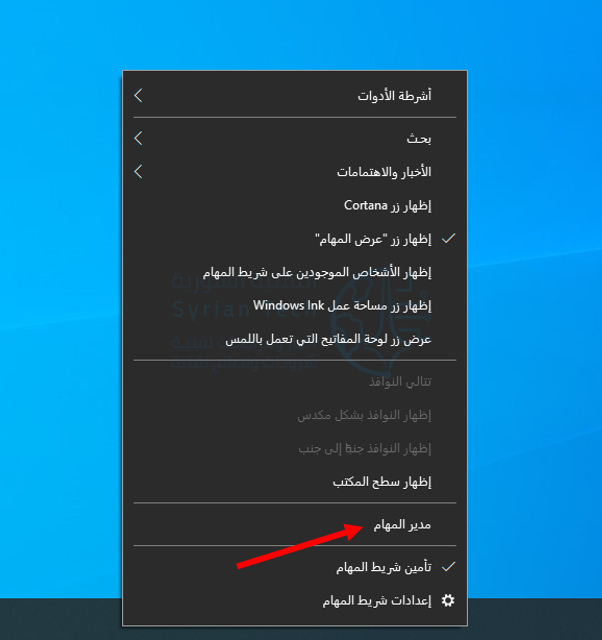
افتح مدير المهام بالضغط بالزر الأيمن على شريط المهام واختيار مدير المهام.

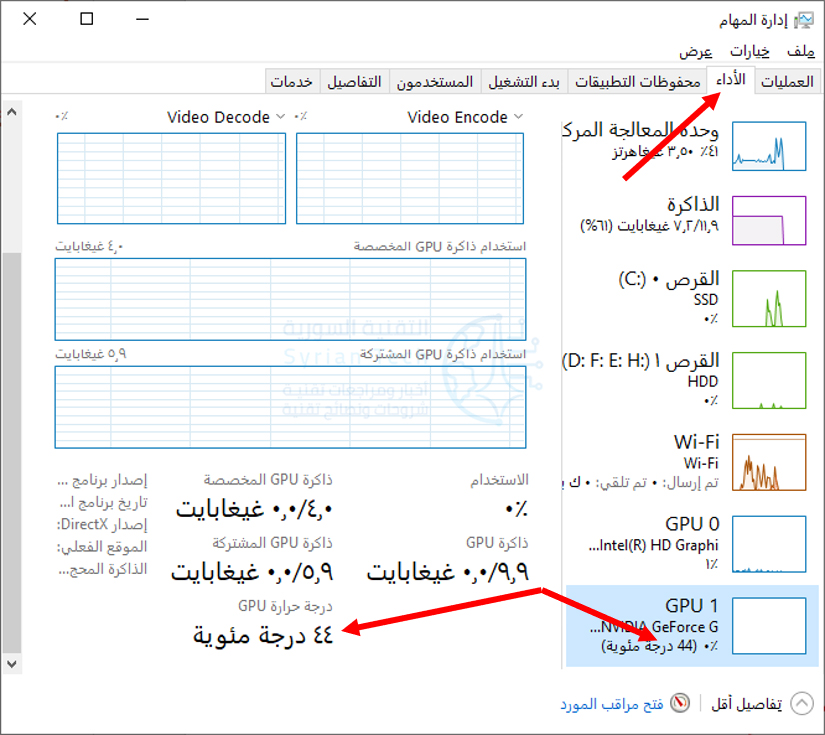
انقر على علامة تبويب الأداء، ثم قم بالتمرير لأسفل في عمود التنقل الأيمن إلى قسم وحدة معالجة الرسومات. هناك يمكنك رؤية درجة حرارة بطاقة الرسومات (أو وحدة معالجة الرسومات على جهاز كمبيوتر محمول).

سيؤدي النقر فوقه أيضاً إلى عرض الرسوم البيانية لاستخدام الموارد النشطة، بالإضافة إلى الإحصائيات الرئيسية الأخرى نحو الأسفل بما في ذلك درجة الحرارة.

الشيء الذي يكمن في مراقبة درجات حرارة وحدة معالجة الرسومات في مدير المهام Task Manager هو أنها ليست عملية جداً بدون شاشة ثانية حيث لا يمكنك رؤية ما يحدث أثناء اللعب.

ومع ذلك، يمكن أن يكون هذا مفيداً كطريقة سريعة لإلقاء نظرة خاطفة على ما يجري.

للحصول على شاشة أسهل داخل اللعبة، يمكن لبرنامج Radeon من AMD عرض تراكب يتضمن جميع أنواع الإحصائيات بما في ذلك استخدام وحدة المعالجة المركزية وسحب طاقة وحدة معالجة الرسومات ودرجة حرارة وحدة معالجة الرسومات.

يمكن لعشاق إنفيديا Nvidia الحصول على معلومات مماثلة باستخدام GeForce Experience للشركة، والتي تحتوي أيضاً على ميزة Performance Overlay.

إذا كان لديك بطاقة رسومات AMD مع برنامج Radeon مثبتاً ومهيأً، فيمكنك تنشيط التراكب باستخدام Ctrl+Shift+O، بينما يمكن لمستخدمي إنفيديا Nvidia الضغط على Alt+R بعد تثبيت وتكوين GeForce Experience.

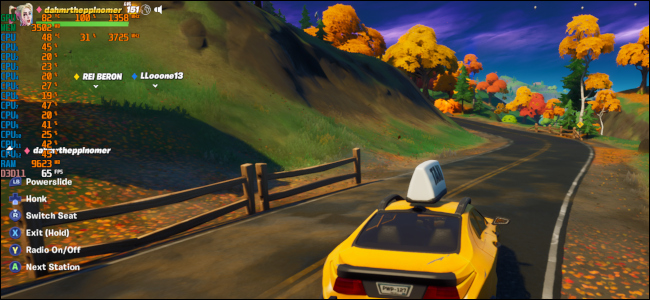
يستخدم الكثير من اللاعبين أيضاً تراكب MSI Afterburner، والذي يعمل بالتنسيق مع RivaTuner Statistics Server لتقديم تراكب رائع المظهر حقاً يمكنه عرض إحصائيات مثل الاستخدام لكل مركز لوحدة المعالجة المركزية ووحدة المعالجة المركزية ووحدات معالجة الرسومات المؤقتة، وحتى استخدام ذاكرة الوصول العشوائي .

كن حذراً، فهناك الكثير من الخيارات لهذا التراكب ويمكنك بالتأكيد وضع الكثير في الإحصائيات في الوقت الفعلي.

لمراقبة درجة حرارة وحدة المعالجة المركزية، يمكنك اللجوء إلى Afterburner، ولكن قد ترغب أيضاً في مراقبة حرارة وحدة المعالجة المركزية خارج الألعاب.

عندما يكون الأمر كذلك، جرب شيئاً مثل Core Temp، وهو برنامج مجاني يعرض درجات الحرارة لكل جزء في علبة النظام، أو خيارات أخرى مثل HWMonitor و HWiNFO.

هناك طريقة أخرى سهلة لمراقبة درجات حرارة وحدة المعالجة المركزية وهي الحصول على مبرد سائل لوحدة المعالجة المركزية بإضاءة RGB.

غالباً ما يمكن إعداد هذه المبردات لعرض ألوان معينة تعكس درجة حرارة وحدة المعالجة المركزية مثل اللون الأزرق عندما تكون الأشياء باردة وحمراء عندما تصبح الحرارة عالية جداً.

معدلات الإطار:

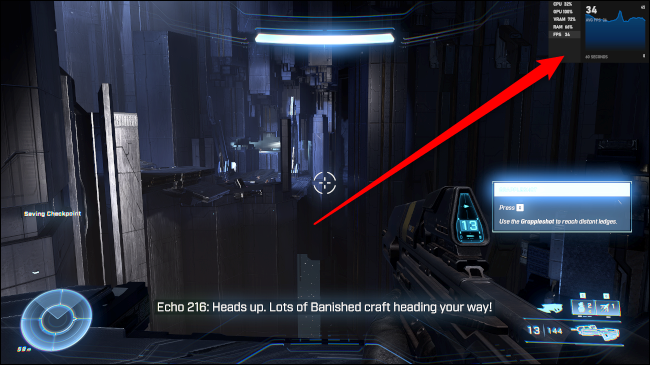
بمجرد أن تتم مراقبة درجات الحرارة، فإن الشيء التالي الذي يجب مراقبته هو معدلات عرض الإطارات. يمكن أن ينبهك فحص معدلات الإطارات إلى المشكلات وما إذا كان نظامك يكافح للوصول إلى المعيار البالغ 60 إطاراً في الثانية في لعبة تتوقع منها هذا الأداء.

مراقبة معدلات الإطارات أمر سهل. كما كان من قبل، يمكن للتراكبات من AMD Radeon Software و Nvidia’s GeForce Experience عرض معدلات الإطارات. خيار شائع آخر هو Fraps، وهو برنامج مجاني.

أحد الخيارات الأخيرة التي سنذكرها هو Xbox Game Bar المدمج، والذي توقف عن كونه شريطاً بسيطاً منذ فترة طويلة.

أصبح الآن تراكباً كامل الميزات تماماً مثل تراكب AMD و Nvidia، مكتمل مع شاشة معدل الإطارات. لتنشيط Game Bar، اضغط على Windows+G على لوحة المفاتيح. ثم اضغط على رمز الدبوس في نافذة الإحصائيات لعرضه أثناء اللعب.

صحة محرك الأقراص:

الإحصاء الأساسي الأخير الذي يجب مراقبته هو صحة محرك الأقراص. يعد هذا هدفاً طويل المدى بمجرد أن تصبح محركات الأقراص الداخلية كبيرة في السن.

لا ينبغي أن تتطلب محركات الأقراص الجديدة المراقبة حقاً. ومع ذلك، لا بأس من مراقبتهم، وقد تكتشف في الواقع عيباً في محرك أقراص أحدث وتستفيد من الضمان الخاص به.

تتطلب مراقبة صحة القرص برامج من جهات خارجية لأن ويندوز Windows لا يوفر طريقة سهلة لمتابعة علامات التبويب على محركات الأقراص باستخدام برنامج رسومي.

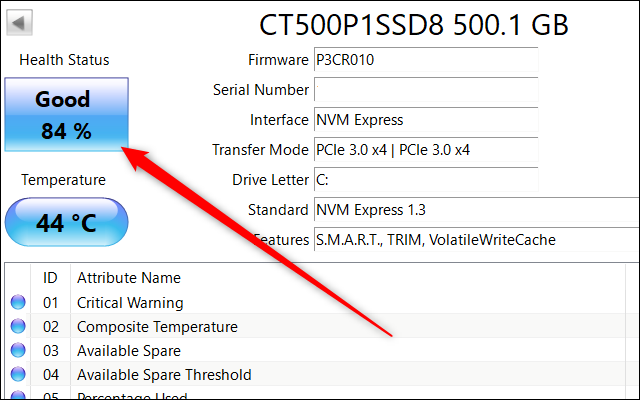
يعد CrystalDiskInfo طريقة سريعة وسهلة لمراقبة محرك الأقراص، والتي يمكن أن تعرض لك معلومات حول الحالة الصحية التي يبلغ عنها محرك الأقراص.

يقدم معظم صانعي محركات الأقراص أيضاً برامج صحة محرك الأقراص الخاصة بهم مثل Samsung Magician أو Crucial Storage Executive.

بمجرد الانتهاء من إعداد البرنامج وتشغيله، فإن أسهل ما يمكنك فعله هو التحقق مما إذا كان يُبلغ عن محرك أقراص سليم أم لا. بمجرد أن يبدأ في الإبلاغ عن أن محرك الأقراص ليس سليماً، فقد حان الوقت لبدء البحث عن محرك أقراص أحدث.

يمكنك أيضاً الحصول على مزيد من التفاصيل من خلال الغوص في السمات المختلفة التي تعد تقارير CrystalDiskInfo، ولكن إذا كنت لا ترغب في الحصول على هذه التفاصيل، فلا داعي لذلك.

ما عليك سوى مراقبة القرص من وقت لآخر لمعرفة الحالة العامة لمحرك الأقراص.

هناك الكثير من الإحصائيات والإعدادات الأخرى التي يجب مراقبتها بجهاز الكمبيوتر، ولكن هذه الثلاثة هي بعض من أهمها وستساعدك على تحقيق أقصى استفادة من جهاز الألعاب.

مقالات قد تعجبك:

كيفية مسح ذاكرة التخزين المؤقت (كاش) Cache على ويندوز 11
كيفية إعادة تعيين أدوات فوتوشوب إلى الإعدادات الافتراضية
كيفية إلغاء صوت بدء التشغيل على ويندوز 11
ما سبب الألوان الغريبة للصور الملتقطة بالهواتف الذكية
كيفية تثبيت متاجر تطبيقات خارجية بديلة عن جوجل بلاي على أندرويد
كيفية حل مسائل الرياضيات باستخدام جوجل لنس Lens

الصين على وشك تجاوز الولايات المتحدة كأفضل صانع للتكنولوجيا أداءً في العالم

يقترب قطاع التكنولوجيا في الصين من تجاوز الولايات المتحدة لتصبح صانع التكنولوجيا الأفضل أداءً في العالم في عام 2020.

ارتفعت التكنولوجيا الأمريكية، ممثلة بـ QQQ على الرسم البياني أدناه، بنسبة 14% على أساس السنة حتى إغلاق السوق يوم الاثنين. بينما عاد الصندوق المالي المعادل في الصين CQQQ، إلى 13% في عام 2020 بفارق واحد بالمائة فقط.

أما بالنسبة لبقية العالم: فقد حقق قطاع التكنولوجيا في أوروبا أداءً جيداً نسبياً، مرتفعاً بنسبة 5%. كما تواجه شركات التكنولوجيا القادمة من الأسواق الناشئة أوقاتاً عصيبة، حيث انخفضت بنسبة 17% بشكل عام لكنها ما زالت تتعافى (ببطء).

مؤشرات ETFs: كيفية قياس وتقييم صناعة التكنولوجيا:

يعد صندوق المؤشرات المتداولة (ETFs) طريقة سهلة للاستثمار في صناعة معينة. تتم إدارة بعض صناديق المؤشرات المتداولة بنشاط، مما يعني أن البشر الفعليين يشترون ويبيعون السندات التجارية الأساسية، ويستخدم البعض الآخر خوارزميات لتتبع فهرس متطابق.

على سبيل المثال Invesco QQQ: إنها أكبر مؤسسة ETF تكنولوجيّة في العالم مع أكثر من 116 مليار دولار من الأصول تحت الإدارة.

تقوم QQQ بتوسيع استثماراتها إلى NASDAQ 100 (NDX)، وهو مؤشر ثقيل للتكنولوجيا يخصص الوزن وفقاً للقيمة السوقية للشركة.

تعكس أهم أسهم QQQ مؤشرات NDX: حيث تمثل آبل Apple ومايكروسوفت Microsoft وأمازون Amazon معاً أكثر من 30% من استثمارات QQQ، والتي تتناسب مع القيمة السوقية لها وتتعلق ببقية المؤشر.

لذا، تماماً مثلما يوضح صعود وهبوط NDX صحة التكنولوجيا الأمريكية بشكل عام، وكذلك أداء السوق لـ QQQ من Invesco.

فيما يلي أهم الأسهم في الصين وأوروبا وخارجها:

استخدمت تكنولوجيا Hard Fork صندوق المؤشرات المتداولة (CQQQ) للصين من Invesco لتمثيل قطاع التكنولوجيا المزدهر في الصين.

على غرار نظيره الأمريكي، يقوم CQQQ بتعيين نماذج أعماله لمؤشر  FTSE China Incl A 25% Technology Capped Index، الذي يتكون من أفضل شركات التكنولوجيا (القابلة للاستثمار العام) في الصين.

أكبر أسهم CQQQ هي في شركات Tencent و Meituan Dianping و Baidu. مثل QQQ، تكون محفظتها المالية ثقيلة للغاية بسبب حجم أكبر شركات التكنولوجيا التي تمتلكها، والتي تشكل أكثر من 25% من الموارد المالية.

في أوروبا ، يتبع EXV3 من iShares مؤشر STOXX Europe 600 Technology (SX8P)، وهو معيار لقطاع التكنولوجيا الأوروبي الأوسع. ونظراً لقطاع الصناعة الصغير نسبياً، فإن EXV3 أكثر ثقلاً من نظرائه الأمريكي والصيني.

تعمل أنصاف النواقل على تضخيم المورد العالمي لصناعة أنصاف النواقل ASML، والبرنامج الأساسي لبرمجيات المؤسسات SAP، وعملاق الإنترنت Prosus الذي يمثل 48% من إجمالي محفظته المالية.

بالنسبة لبقية العالم، تتبع شركة EXMC من iShares مؤشر MSCI المرجّح للأسواق الناشئة (باستثناء الصين). كما تستثمر شركة EXMC في كبرى شركات التكنولوجيا من أكثر من 20 دولة بما في ذلك الهند وماليزيا والفلبين وروسيا والإمارات العربية المتحدة.

تسمح EXMC لنفسها بالقدرة على تخصيص جزء من أصولها لبعض الاستثمارات الأخرى. على هذا النحو، فإن أكبر حيازات EXMC هي صندوق مؤشرات متداولة ETF تتعامل بشكل خاص في الشركات الهندية الكبرى بغض النظر عن الصناعة (13.45%)، شركة تايوان لصناعة أنصاف النواقل (7.52%)، سامسونج الكورية الجنوبية (5.95%).

وفي حين تستحوذ الصين والولايات المتحدة على المركز الأول، من المحتمل أن تركز قطاعات التكنولوجيا الناشئة في العالم على مجرد كسر رقم هذا العام (على الأقل يتجهون في الاتجاه الصحيح).

مقالات قد تعجبك:
جوجل ما زالت تدفع مليارات الدولارات لآبل
فيسبوك وإنستغرام سيذكران المستخدمين بارتداء كمامات الوجه
أمريكا ستضع جدران حماية افتراضية على حدودها
كيفية تحميل مقاطع الفيديو من يوتيوب باستخدام موقع Snappea
هل يجب شراء جهاز كشف الدخان الذكي؟
كيفية اختيار وتذكر كلمة سر قوية صعبة الاختراق

لم لا يجب العودة من ويندوز 10 إلى ويندوز 8.1؟

ويندوز 10 يمكن أن يكون في بعض الأحيان فوضى حقيقية. بين التحديثات الفاشلة، ومعاملة مستخدميها كمختبرين تجريبيين، وإضافة ميزات لم نرغب بها أبداً. لكن يجب ألا تعود إلى Windows 8.1 ، ويمكننا أن نخبرك بالسبب.

على محمل الجد: لقد قمنا بتثبيت Windows 8.1 واستخدمناه لبضع ساعات حتى لا تضطر إلى ذلك.

تتخلى عن أفضل قائمة ابدأ:

يكاد يكون من السهل أن تنسى، ولكن Windows 8.1 لم يكن لديه قائمة ابدأ حقيقية. بدلا من ذلك، كان لديه شاشة البداية.

قدم Windows 8.0 شاشة البدء مع آمال الدخول في عصر من أقراص ويندوز Windows. لم ينجح هذا بشكل جيد، واستسلمت مايكروسوفت Microsoft ، لكن بشكل طفيف.

قام Windows 8.1 بإعادة تقديم زر البدء، ولكن كل ما يفعله هو استدعاء شاشة البدء، والتي كانت بمثابة أداة مساعدة في أفضل الأحوال.

يمكنك تثبيت برنامج بديل مثل Classic Shell أو Start Menu 8 ، ولكن يأتي ذلك مع مشاكله الخاصة. لقد توقفت Classic Shell عن التطوير النشط، لذلك فأنت تفتح المجال أمام نقاط الضعف المحتملة.

برامج أخرى مثل Start Menu 8 إما تكلف مالاً أو تدفع وظائف إضافية أو كليهما. مجرد إلقاء نظرة على هذا التثبيت الافتراضي من قائمة ابدأ 8:

سيؤدي النقر فوق أي من هذه الخيارات الأربعة الأولى إلى تثبيت البرامج على الفور. وهذه نسخة تجريبية مدتها 7 أيام، لذا في النهاية، يتعين عليك الدفع لاستخدام البرنامج.

باستخدام Windows 10 ، أعادت مايكروسوفت Microsoft أخيراً قائمة ابدأ. إنها مشوشة إلى حد بعيد ومليئة بالإعلانات، لكن ذلك يتحسن.

الأهم من ذلك، يمكنك استبعاد جميع المربعات وإلقاء نظرة قريبة جداً على Windows 7 إذا كنت تفضل ذلك.

تطبيقات الشاشة الكاملة كانت ألماً:

ميزة منسية أخرى من Windows 8.1 هي الضغط للتطبيقات بملء الشاشة. أرادت شركة مايكروسوفت Microsoft متابعة سوق الأجهزة المحمولة، لذلك مع إدخال شاشة البدء، ظهرت تطبيقات بملء الشاشة مصممة للأجهزة اللوحية التي لا يمكن إيقاف تشغيلها. كان هذا صحيحاً حتى بالنسبة للتطبيقات التي لم تكن ضرورية – مثل تطبيق الحاسبة.

بدلاً من استخدام طريقة العرض المنفصلة لسطح المكتب، يتم تكبير التطبيقات وتتناول كامل الشاشة. كان عليك أن تتعلم إيماءات اللمس أو الماوس للحصول على عرض جنباً إلى جنب، لكنها لم تكن قريبة من براعة البرامج التي يتم تشغيلها على سطح المكتب.

حاولت مايكروسوفت Microsoft المساعدة في البرامج التعليمية، لكن ذلك لم يحل المشكلة الأساسية التي لم تكن واجهة المستخدم بديهية فيها.

أفضل شيء يمكنك فعله هو تحسين Windows 8.1 لوضع سطح المكتب، لكنه لا يزال غير مثالي. قامت مايكروسوفت Microsoft أخيراً بحل المشكلة في نظام التشغيل Windows 10 من خلال التخلص من شاشة البدء وإعادة التركيز على سطح المكتب.

على الرغم من وجود برامج أخرى لتجاوز هذا السلوك على نظام التشغيل Windows 8 ، تماماً مثل تطبيقات شاشة البدء Start Screen ، فهي إما تكلف أموالًا أو تأتي مع إضافات أو كليهما.

تجدر الإشارة إلى أنه عند اختبار هذا الأمر، أدى إطلاق تطبيق الحاسبة بكل الإعدادات الافتراضية إلى تعطل أحد هذه البرامج، وهو ModernMix.

أنت تتخلى عن الأمن:

يعد Windows 10 أكثر أمانًا من أي إصدار من أنظمة تشغيل ويندوز Windows التي سبقته. على الرغم من أننا قد اشتكينا من الميزات غير الضرورية التي أضافتها مايكروسوفت Microsoft ، إلا أن الأمان كان يمثل أولوية قصوى.

يتضمن نظام التشغيل Windows 10 ميزات مثل حظر السلوك المشبوه وأمن العزل والتكامل في الذاكرة وتقنية الحاوية والتحكم بالوصول في المجلد.

يُعد Windows Defender Beta 2 بمثابة وظيفة إضافية ضخمة وتحل محل برنامج EMET بفعالية، والتي توقفت مايكروسوفت Microsoft عن تطويرها.

هذه الميزات تغلق نظام التشغيل وتجعل من الصعب اختراق نظامك واختطافه. يعد Windows 8.1 أكثر أماناً من Windows 7 ، ولكن كل ميزة أمان مقدمة (من SmartScreen إلى Secure Boot) مضمنة في Windows 10.

نهاية الدعم قادمة:

نهاية الدعم الموسع قادم، وفي حين أن هذا سوف يصل إلى Windows 7 عاجلاً ، بعد يناير 2023 ، لن تتلقى Windows 8.1 التحديثات الضرورية بعد الآن. قد لا يكون ذلك غداً، لكنه ليس بعيداً أيضاً. ومثل Windows 7 ، انتهى الدعم الرئيسي بالفعل.

حتى مع نظام التشغيل Windows 10 ، تركز شركة مايكروسوفت Microsoft على أحدث إصدار لها، وهو ما ينطبق على أي شركة برمجيات.

عند نهاية الخدمة، هذا يعني أن مايكروسوفت Microsoft لن تقوم بتصحيح أي نقاط ضعف أو إصدار أي تحديثات لمنع الفيروسات من إصابة النظام.

عادةً، مع نهاية الخدمة، تتوقف البرامج الأخرى عن دعم تلك الإصدارات من ويندوز Windows. لذلك سوف تترك نقاط ضعف في نظام التشغيل لديك والبرامج المثبتة.

على الرغم من أنه قد يكون صحيحاً أن تحديثات Windows 10 كانت مشكلة، إلا أن هناك طرقاً لتخفيف ذلك. أولاً والأهم، إذا كنت تريد الاستقرار، فلن تنضم إلى برنامج Insider. معاينات من الداخل هي الأقل استقراراً حسب التصميم.

إن أمكن، قم بالترقية إلى Windows 10 Pro ، مما سيتيح لك تأخير التحديثات. والخبر السار هو أنه حتى لو لم يكن لديك Windows 10 Pro ، فإن مايكروسوفت Microsoft ستسمح قريباً لمستخدمي Windows 10 Home بإيقاف التحديثات لمدة سبعة أيام، وهي فترة طويلة بشكلٍ كافٍ للتخلص من المشكلات المهمة.

أصدرت مايكروسوفت Microsoft تحديثات سيئة مع الإصدارات الأقدم من ويندروز Windows مؤخراً، لذا فالعودة ليست أكثر أمانًا.

في النهاية، من الأفضل أن يكون لديك بعض التحديثات، حتى مع هذه المخاطر، بدلاً من عدم وجود تحديثات على الإطلاق.

Windows 8.1 لا يدعم المعالجات الجديدة:

إذا كان جهاز الكمبيوتر لديك يحتوي على وحدة المعالجة المركزية من Intel® من الجيل السابع أو معالج AMD من الجيل السابع، فإن تثبيت Windows 8 (أو 7) سيؤدي إلى ظهور رسالة Unsupported Hardware أو جهاز غير معروف. طرحت مايكروسوفت Microsoft سياسة في عام 2016 تقتصر على دعم المعالجات الأحدث.

إذا اكتشف ويندوز Windows أن جهازك يحتوي على أجهزة جديدة كافية، فسيتم حظر التحديثات. كان نظاما التشغيل Windows 8.1 و Windows 7 موجودين قبل هاتين المعالجات، لذلك يجب القيام بعمل واقعي لجعلهم يتماشون مع تغييرات الأجهزة التي حدثت.

يمكن أن تقوم مايكروسوفت Microsoft بهذا العمل، لكن بصراحة، لا ترغب في ذلك حيث يتطلب الأمر إجراء اختبارات إضافية.

نظراً لسجل التتبع مع الاختبار حتى وقت متأخر، فقد يجادل المرء بأنه قد جعل الخيار الأفضل ممكنًا. ولكن بدون تحديثات، فإن تشغيل Windows 8.1 على أجهزة جديدة يعني أنك تعمل بدون دعم موسع الآن بدلاً من 2023.

مفاتيح Windows 8.1 غالية الثمن أو محفوفة بالمخاطر:

حتى يمكنك الرجوع إلى Windows 8.1 ، ستحتاج إلى مفتاح صالح. لا تبيع مايكروسوفت Microsoft مفاتيح Windows 8.1 ، لذلك سيكون من الصعب الحصول عليها.

يمكنك المخاطرة بالمفاتيح الرخيصة، ولكن قد ينتهي بك الأمر بمفتاح غير صالح ولن يتم تنشيطه. إذا كان لديك مفتاح Windows 8.1 ، فلا يزال بإمكانك استخدامه لتنشيط Windows 10. لذا يمكنك البقاء على نظام Windows 10 بسهولة مجاناً.

كان Windows 8.1 فوضى كبيرة، وهناك سبب تخلت عنه مايكروسوفت Microsoft وبدأت من جديد. أثناء كتابة هذه المقالة، قمنا بتثبيت Windows 8.1 واستخدمناها لساعات.

لقد كانت تجربة مؤلمة لا يجب عليك المرور بها. حتى مع كل مشاكله، فأنت أفضل على نظام Windows 10. إنه أكثر أماناً وأفضل تفكيراً وسيستمر في رؤية الدعم لفترة طويلة قادمة.

مقالات قد تعجبك:

كيفية تفعيل خطة الأداء الأمثل في ويندوز 10
كيفية تصفير عداد استخدام البيانات في ويندوز 10
كيفية إدارة أذونات البرامج في ويندوز 10
كيفية إصلاح صوت الكمبيوتر إذا قام تحديث ويندوز بتعطيله
طرق العمل المشترك المتوفرة بين ويندوز 10 وبين هواتف أندرويد أو آيفون