كيفية إظهار أو إخفاء الملفات وأيقونات سطح المكتب كـ الكمبيوتر وسلة المحذوفات ولوحة التحكم

يتضمن نظام ويندوز Windows 10 خياراً لإخفاء جميع الرموز الموجودة على سطح المكتب. ولكن إذا كنت تريد إخفاء عدد قليل من الرموز، فستحتاج إلى البحث بشكل أعمق قليلاً. إليك الطريقة.

كيفية إظهار أو إخفاء رموز سطح مكتب النظام:

قبل أن ندخل في إخفاء الملفات والمجلدات العادية على سطح المكتب، تجدر الإشارة إلى أن ويندوز Windows 10 يتضمن لوحة مخصصة تتيح لك إخفاء وإلغاء إخفاء رموز النظام مثل مجلد المستخدم، هذا الكمبيوتر، سلة المحذوفات، والشبكة.

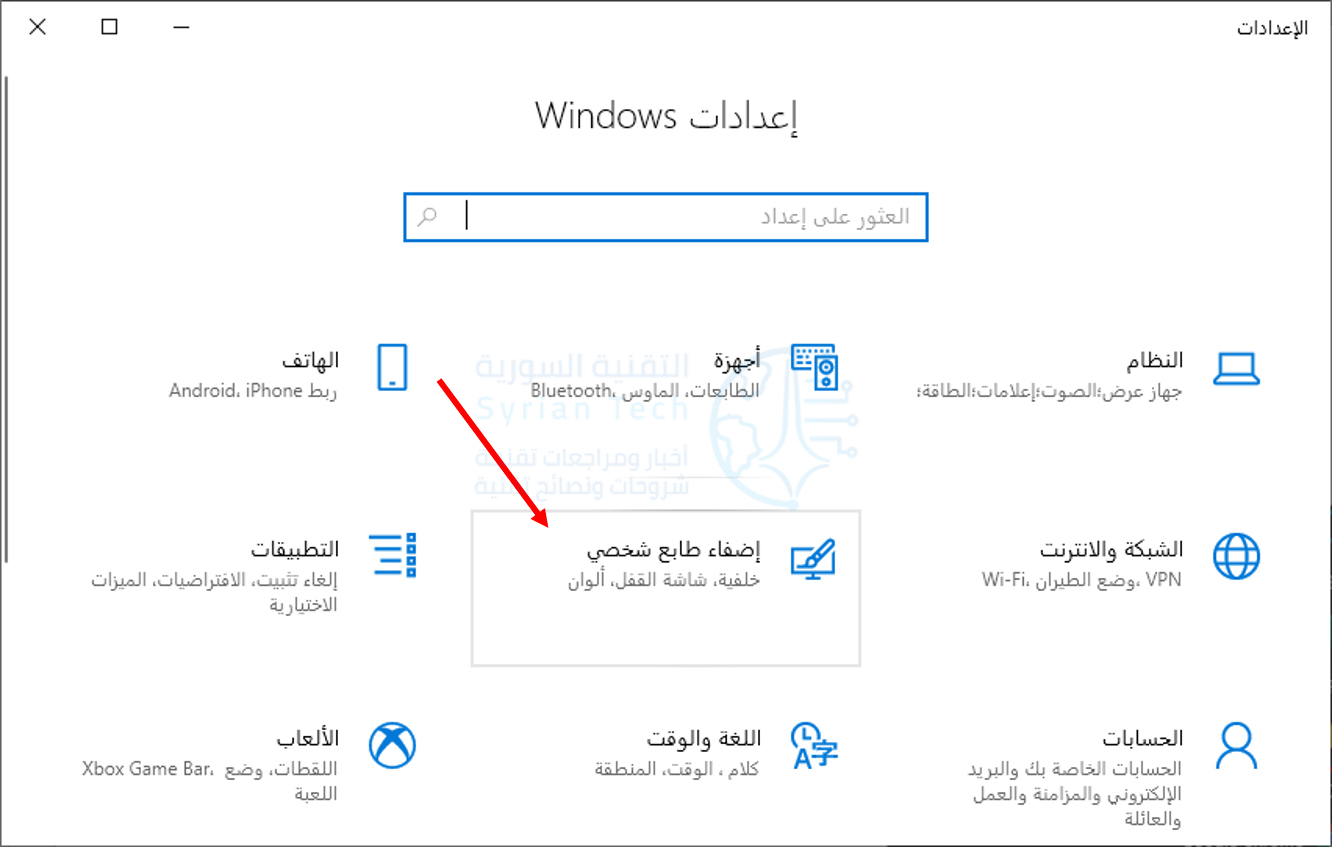
إذا كنت تريد إخفاء أحد هذه العناصر أو إظهارها، فافتح الإعدادات من خلال قائمة ابدأ.

انتقل إلى إضفاء طابع شخصي.
ثم اضغط على نُسق.

ثم مرر للأسفل واضغط على إعدادات أيقونة سطح المكتب.

حدد المربعات بجوار أي الاختصارات التي تريد عرضها.
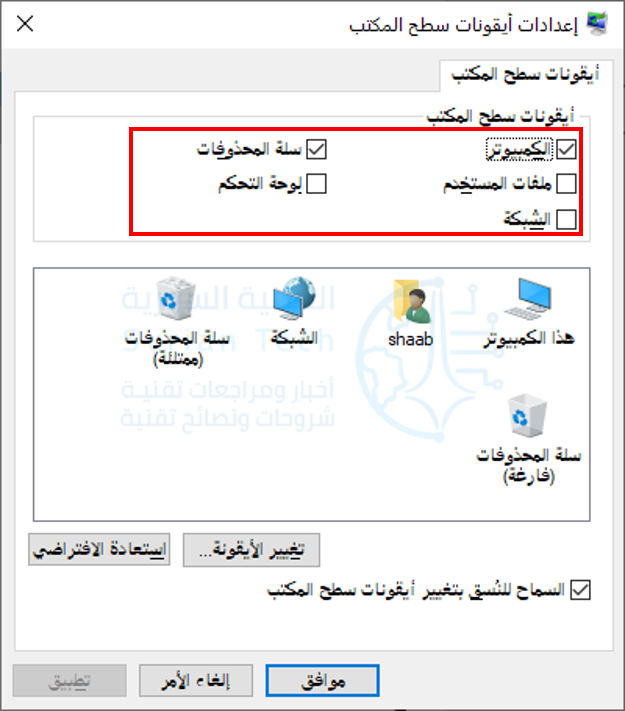
انقر فوق موافق لحفظ التغييرات، وسترى النتائج تنعكس على سطح المكتب على الفور.

كيفية إخفاء الملفات والمجلدات في ويندوز:

إذا كنت تريد إخفاء رمز غير متعلق بالنظام، فستصبح الأمور أكثر تعقيداً.

لحسن الحظ، يسمح لك ويندوز Windows بتعيين أي ملف أو مجلد على أنه مخفي باستخدام مربع اختيار في نافذة الخصائص الخاصة بالعنصر.

عند تمكين هذا الخيار، سيختفي العنصر المحدد من مستكشف الملفات. سيستمر وجود العنصر، لكنه لن يظهر في أي من نوافذ مستكشف الملفات، بما في ذلك سطح المكتب.

يمكنك استخدام هذا الخيار لإخفاء عناصر عادية وليس اختصارات النظام، ولكنك ستحتاج إلى منع مستكشف الملفات File Explorer من إظهار الملفات المخفية أولاً.

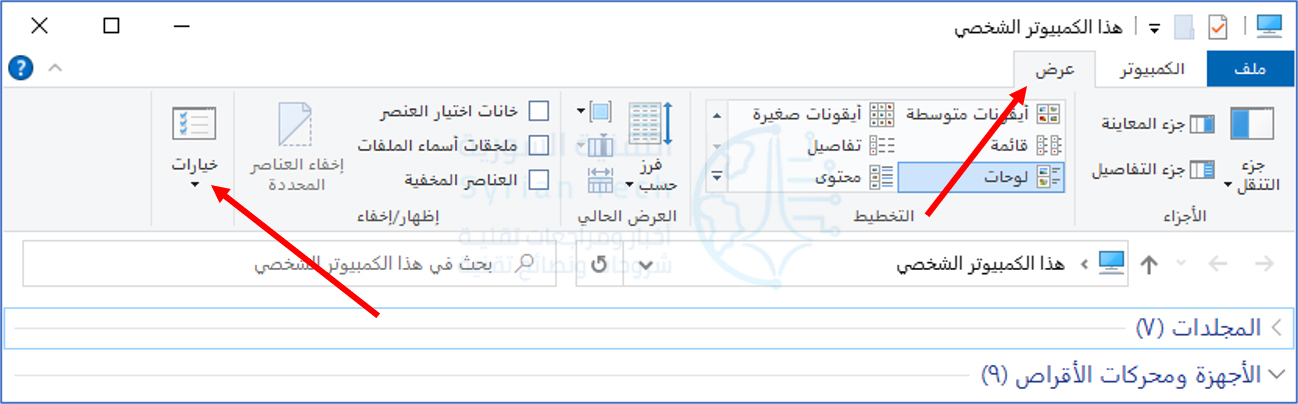
للقيام بذلك، افتح مستكشف الملفات File Explorer بالضغط على Windows+E، أو بفتح قائمة ابدأ Start، واكتب هذا الكمبيوتر This PC، واضغط على Enter.

في نافذة مستكشف الملفات التي تفتح، انقر فوق عرض في شريط القائمة واضغط على خيارات في شريط الأدوات أدناه.
في نافذة خيارات المجلد، انقر فوق علامة التبويب عرض. بعد ذلك، ابحث في مربع إعدادات متقدمة وحدد خيار عدم إظهار الملفات أو المجلدات أو محركات الأقراص المخفية.
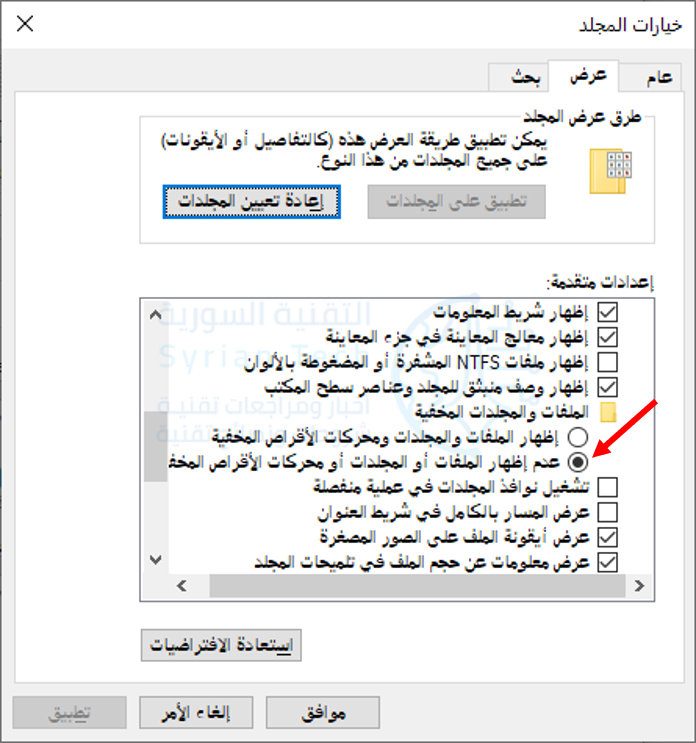
انقر فوق موافق لحفظ التغييرات، وسيتم إغلاق نافذة خيارات المجلد.

انتقل إلى مكان الأيقونة التي تريد إخفاءها (مثل سطح المكتب)، وابحث عن الرمز الذي تريد إخفاءه. انقر بزر الماوس الأيمن فوقه وحدد خصائص.
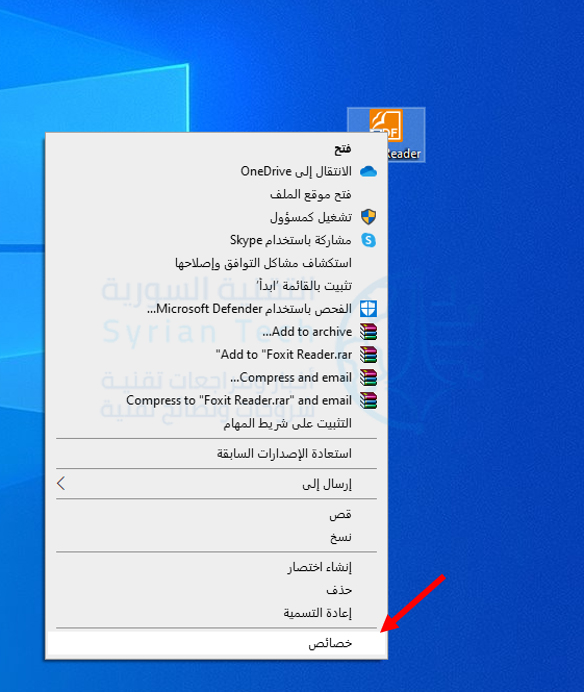
في نافذة الخصائص، انقر فوق علامة التبويب عام ثم في موقع قسم السمات بالقرب من الجزء السفلي من النافذة ضع علامة الاختيار بجانب مخفي.
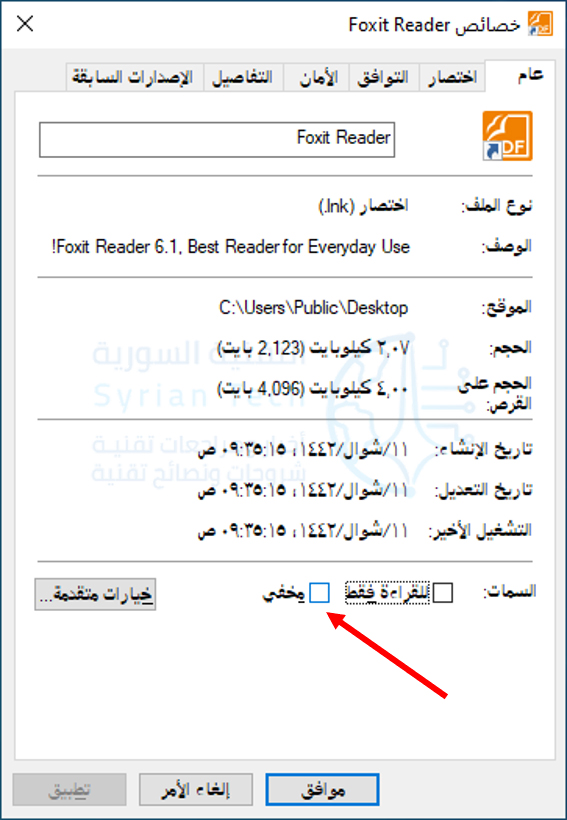
انقر فوق موافق، وسيختفي الرمز حالاً.

ضع في اعتبارك أن إخفاء رمز باستخدام الطريقة الموضحة أعلاه لن يؤدي إلا إلى جعله غير مرئي. سيبقى الملف أو المجلد الذي قمت بإخفائه على جهاز الكمبيوتر، وسيتمكن أي شخص لديه حق الوصول إلى حساب المستخدم من تحديد موقعه إذا كان يعرف كيفية الكشف عن العناصر المخفية.

كيفية إظهار الملفات والمجلدات في ويندوز:

نظراً لأنه لا يمكنك النقر بزر الماوس الأيمن فوق رمز مخفي لإلغاء تحديد الخيار مخفي، يجب أولاً تمكين إعداد إظهار الملفات المخفية في مستكشف الملفات لرؤية أي رموز غير متعلقة بالنظام قمت بإخفائها باستخدام الطريقة المذكورة أعلاه.

للقيام بذلك، افتح نافذة مستكشف الملفات File Explorer، وانقر فوق عرض في القائمة، وحدد خيارات في شريط الأدوات كما في السابق.

في نافذة خيارات المجلد، انقر فوق علامة التبويب عرض. في مربع الإعدادات المتقدمة، حدد إظهار الملفات والمجلدات ومحركات الأقراص المخفية.
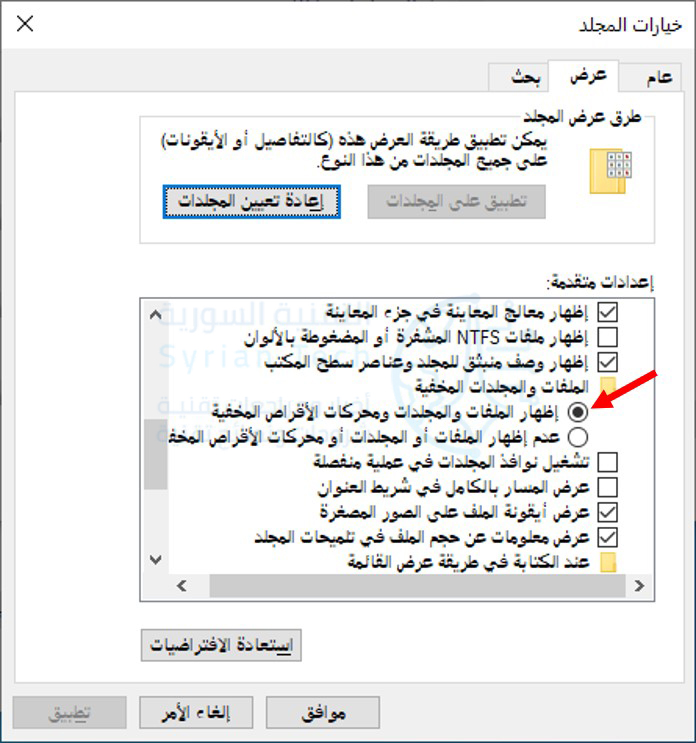
ثم انقر فوق موافق، وسيتم إغلاق نافذة إعدادات المجلد.

انتقل الآن إلى مكان الأيقونة التي تريد إخفاءها (مثل سطح المكتب)، وسترى الرموز المخفية التي تظهر شبه شفافة. انقر بزر الماوس الأيمن فوق رمز مخفي وحدد خصائص.

في نافذة الخصائص، انقر فوق علامة التبويب عام، ثم قم بإلغاء تحديد مخفي.
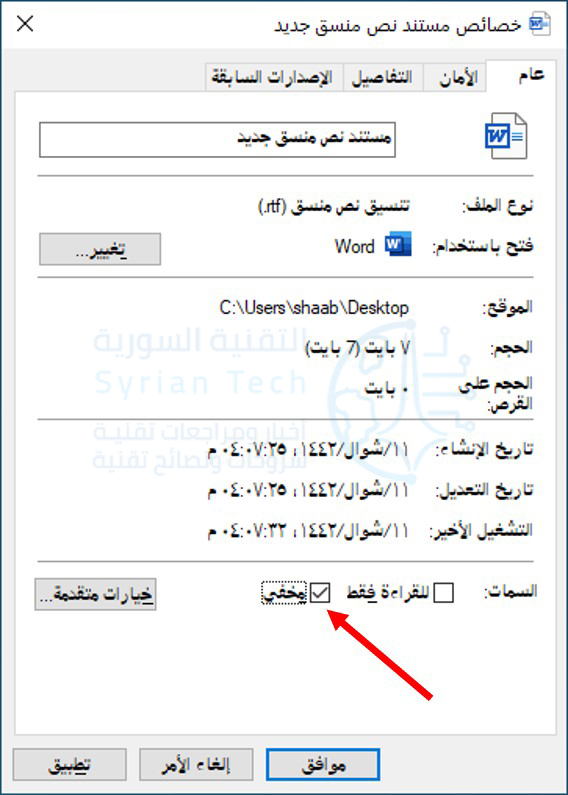
انقر فوق موافق في الجزء السفلي لحفظ التغييرات، وسيتم إغلاق نافذة الخصائص.

مقالات قد تعجبك:

هل ستجعل مايكروسوفت نظام ويندوز 10 خدمة اشتراك مدفوعة؟
كيفية البحث عن التغريدات القديمة وحذفها في تويتر
كيفية فتح أو تعديل ملف PSD دون استخدام برنامج الفوتوشوب
ما هي ملفات EPUB ؟ وكيف يمكن فتحها؟
ما هي عملية ضغط الملفات ؟ وكيف تتم ؟

كيفية اختيار لون مخصص لقائمة ابدأ في ويندوز 10

بدءاً من تحديث تشرين الأول 2020، أصبح نظام التشغيل Windows 10 بشكل افتراضي ذو سمة خفيفة تزيل الألوان البارزة من شريط المهام وقائمة ابدأ.

إذا كنت ترغب في تحديد لون مخصص لقائمة ابدأ، فهناك طريقة سهلة لاختياره من الإعدادات، إليك الطريقة.

أولاً، قم بفتح الإعدادات من خلال فتح قائمة ابدأ ثم النقر فوق رمز المسنّن على اليمين. (يمكنك أيضاً الضغط على Windows+i في لوحة المفاتيح).

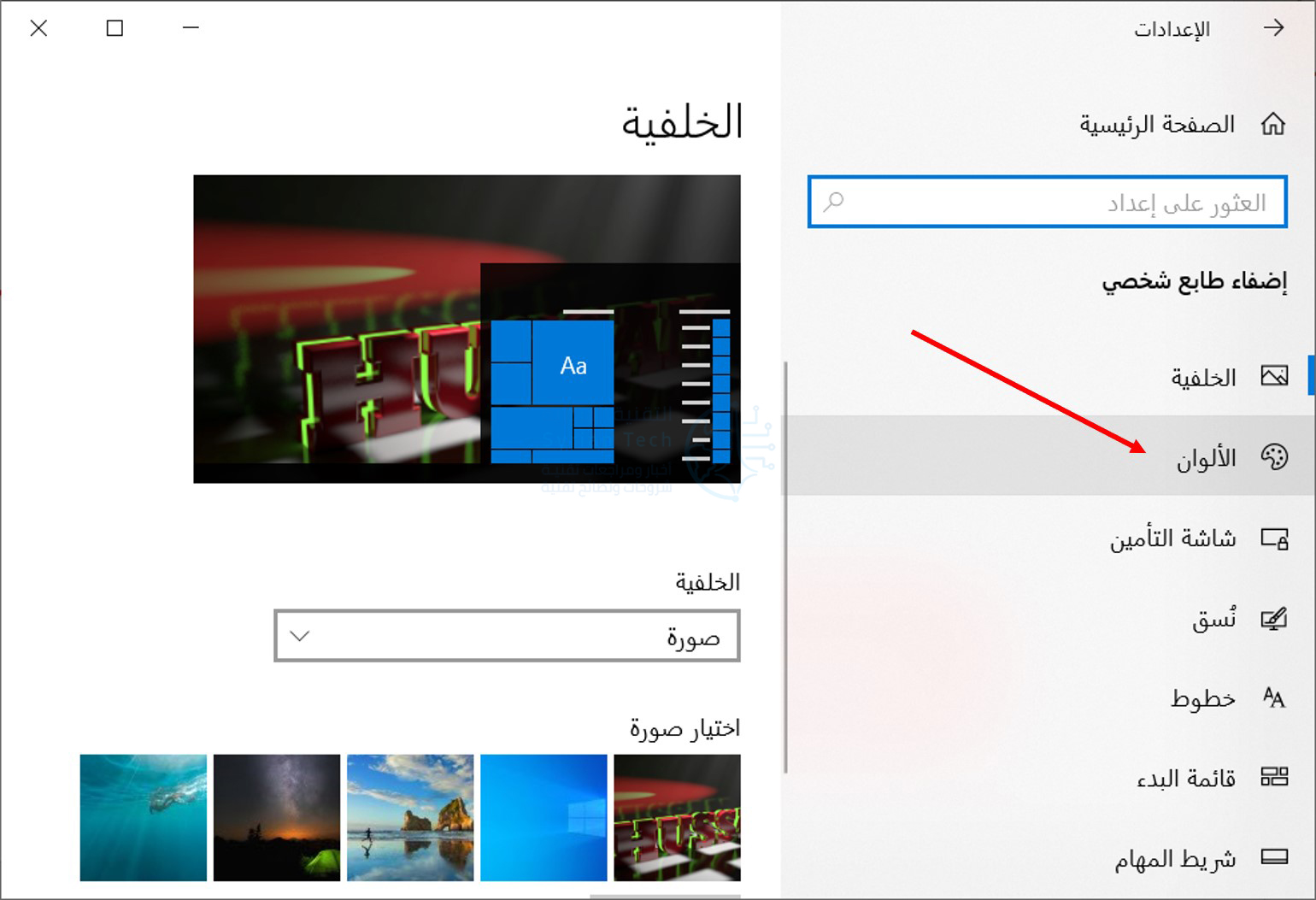
عند تشغيل الإعدادات، انقر على إضفاء طابع شخصي.

في إعدادات إضفاء طابع شخصي، انقر على الألوان من الشريط الجانبي.

في إعدادات الألوان، في القائمة المنسدلة حدد مخصص.

عند تحديد مخصص من قائمة الألوان، سيظهر خياران جديدان أدناه. حدد داكن ضمن اختيار وضع Windows الافتراضي.

هذا الوضع الداكن مطلوب لتلوين قائمة ابدأ، ولكن نظراً لأنك قد اخترت بالفعل نظام الألوان المخصص، فأنت حر في استخدام تطبيقات الوضع الفاتح إذا كنت تريد ذلك.

لذا، ضمن اختيار وضع التطبيق الافتراضي، اختر الخيار الذي تفضله (فاتح أو داكن).

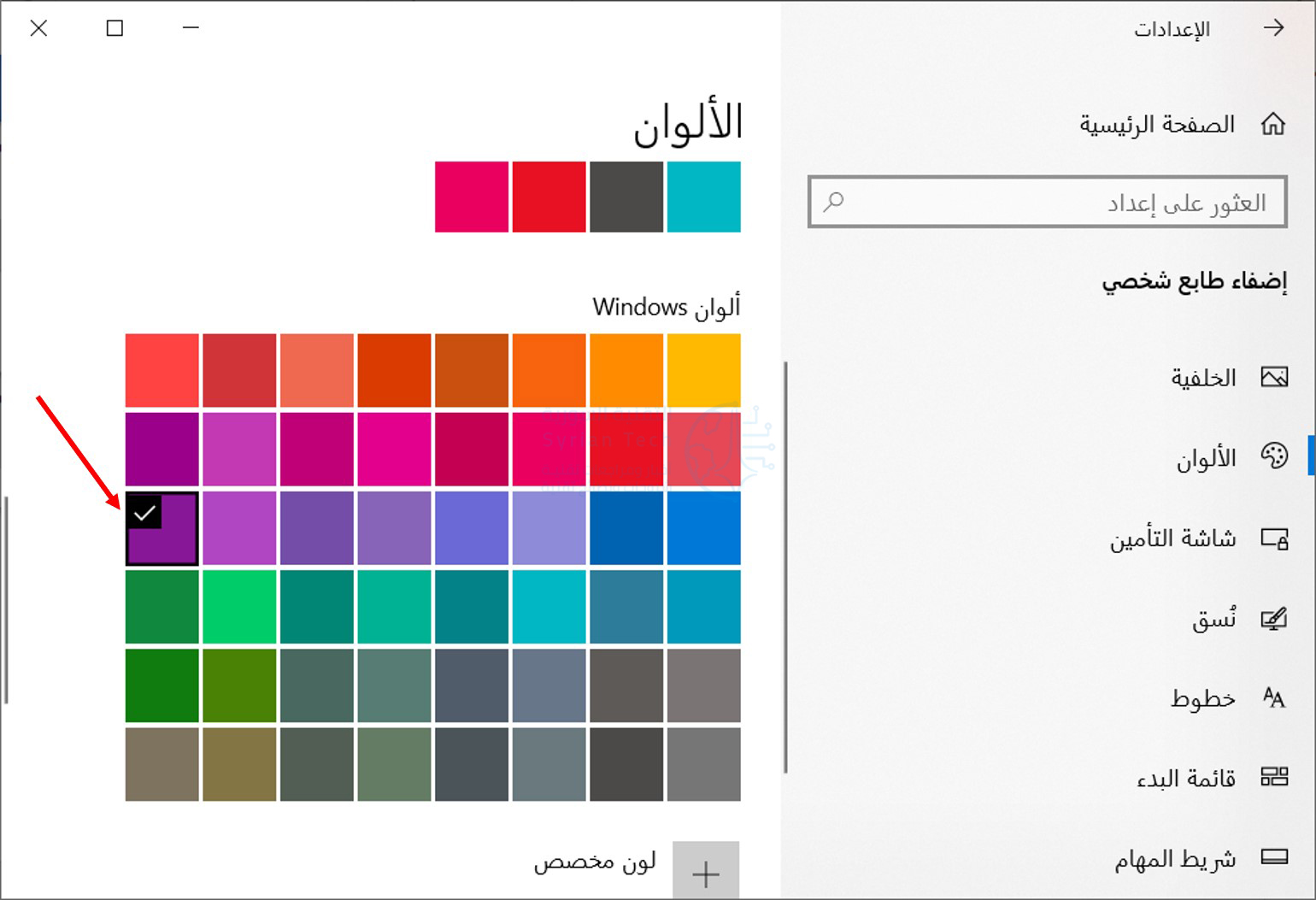
بعد ذلك، قم بالتمرير لأسفل صفحة الألوان وانظر إلى قسم اختر لون التمييز.

إذا كنت تريد أن يتطابق اللون تلقائياً مع صورة خلفية سطح المكتب، فضع علامة بجوار انتقاء لون بارز تلقائياً من خلفيتي.

بخلاف ذلك، انقر فوق لون في الشبكة تريد استخدامه لقائمة ابدأ وشريط المهام. يمكنك أيضاً اختيار لون مخصص عن طريق النقر فوق الزر لون مخصص أسفل الشبكة.

بعد ذلك، انتقل إلى قسم عرض لون التمييز على الأسطح التالية وحدد المربع بجوار شاشة البدء وشريط المهام ومركز الصيانة.

إذا كان خيار شاشة البدء وشريط المهام ومركز الصيانة غير نشط، فتأكد من تحديد داكن كوضع Windows الافتراضي أعلاه.

لأنه لن يعمل في الوضع الفاتح.

في المرة التالية التي تفتح فيها قائمة ابدأ، سترى أنها تغيرت إلى لون التمييز الذي حددته.

إذا كنت تريد في أي وقت العودة إلى سمة Windows 10 القياسية، فافتح الإعدادات ثم إضفاء طابع شخصي وبعدها الألوان وحدد فاتح في القائمة المنسدلة اختر لونك.

مقالات قد تعجبك:

كيفية كسر سرعة Overclock معالج كرت الشاشة
كيفية تعطيل الإشعارات في نظام ويندوز 10
أسرع الطرق للبحث عن الملفات في ويندوز
كيفية تحسين عدد الإطارات في الثانية FPS في الألعاب
هل من الآمن شراء بطاقة رسوميات مستعملة؟

كيفية تفعيل الوضع الليلي في برامج أوفيس كالوورد وإكسل وباور بوينت

يتضمن مايكروسوفت أوفيس Microsoft Office مظاهر سوداء ورمادية داكنة.

لن يؤثر الوضع المعتم في نظام التشغيل Windows 10 على تطبيقات أوفيس Office ، ولكن يمكنك اختيار مظهر داكن لتطبيقات أوفيس Office مثل مايكروسوفت وورد Microsoft Word و إكسل Excel و آوت لوك Outlook و وباور بوينت PowerPoint.

قد تحتاج هذا المظهر الداكن لتسهيل العمل وحماية العينين في ظروف الإضاءة الضعيفة سواء كنت تستخدم جهاز موبايل أو كمبيوتر.

يعمل ذلك على Office 365 و Office 2016 و Office 2013. وهو يعمل على أي إصدار من ويندوز Windows ، بما في ذلك Windows 7 أو 8 أو 10. ومع ذلك، فإن السمات المظلمة غير متوفرة حالياً لـ أوفيس Office على ماك Mac.

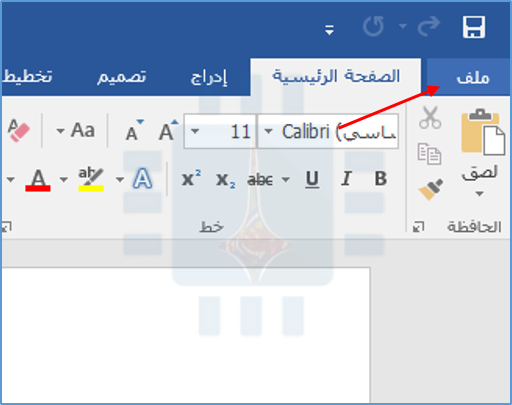
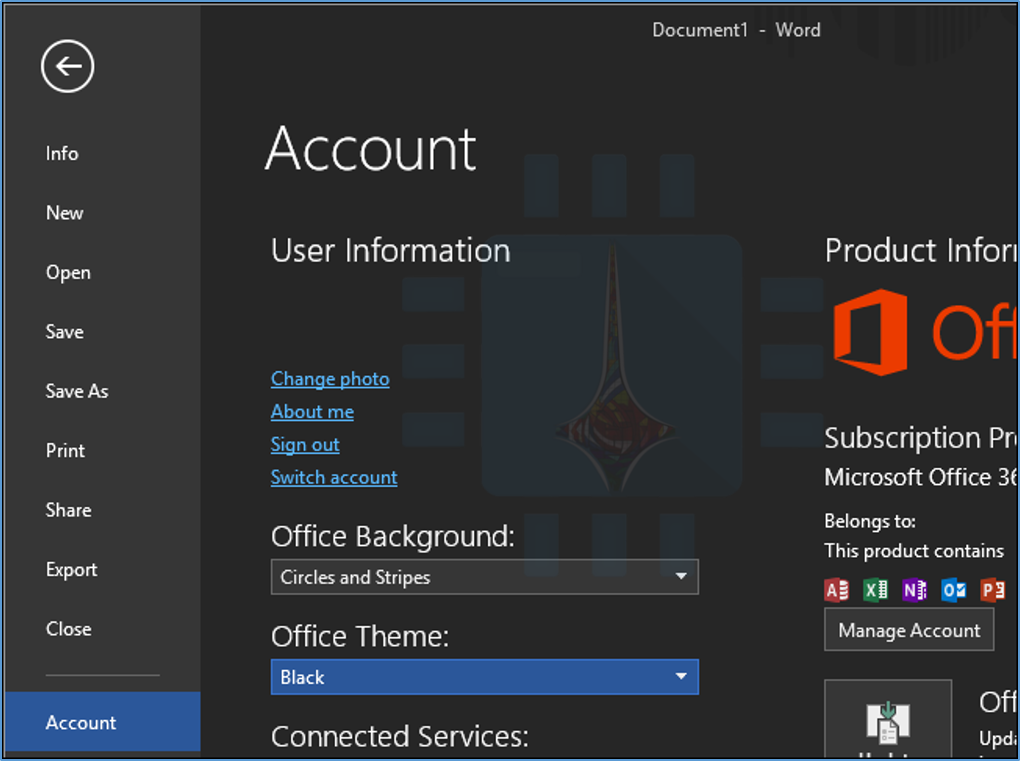
لتغيير النسق، انقر فوق القائمة ملف في الزاوية العلوية اليمنى من تطبيق أوفيس Office مثل وورد Word أو إكسل Excel أو آوت لوك Outlook أو باور بوينت PowerPoint. (سنأخذ في مقالتنا هذه برنامج وورد Word كمثال).

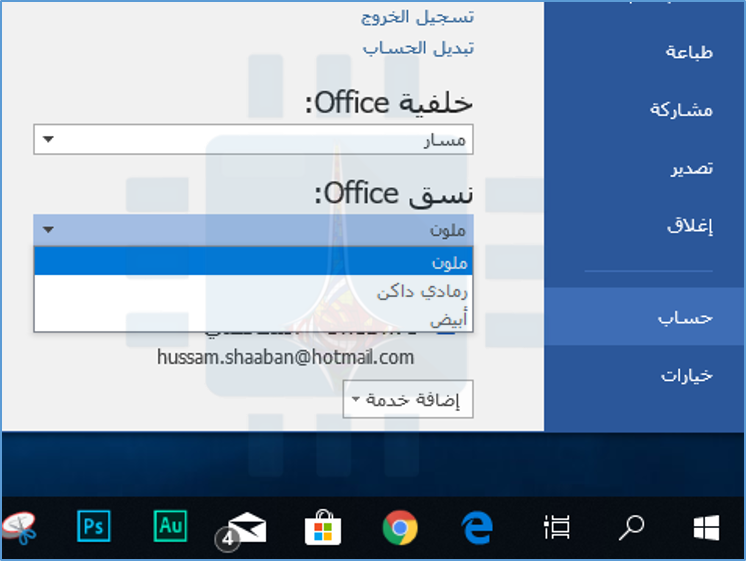
انقر فوق حساب الخيار في الشريط الجانبي. على اليمين، افتح القائمة المنسدلة نسق Office ، ثم حدد المظهر الذي تريده.

إن المظهر الافتراضي في Office 2016 هو ملون، ولكن يمكنك أيضاً تحديد أبيض إذا كنت تفضل مشاهدة بياض أكثر حدة.

لتمكين الوضع الغامق، حدد أسود (إذا كان خياراً متوفراً) لاستخدام أكثر نمط ممكن من اللون الأسود لـ أوفيس Office.

يمكنك أيضاً تحديد رمادي داكن. يستخدم هذا المظهر الرمادي الداكن الأخف، والذي قد تفضله إذا وجدت مظهر أسود مظلماً جداً أو إذا لم يكن خيار لون الأسود موجوداً.

يمكنك تحديد خلفية مكتب مختلفة من هنا أيضاً. على سبيل المثال، إذا كنت تفضل عدم رؤية تصميم خلف شريط أوفيس Office ، فانقر على مربع خلفية Office وحدد بلا خلفية.

تؤثر إعدادات المظهر والخلفية هذه على جميع تطبيقات مايكروسوفت أوفيس Microsoft Office على النظام.

حتى أنها تؤثر على تطبيقات أوفيس Office على أجهزة الكمبيوتر الشخصية الأخرى لـ ويندوز Windows ، على افتراض أنك تقوم بتسجيل الدخول إليها باستخدام نفس حساب مايكروسوفت Microsoft.

هناك مكان ثانٍ يمكنك فيه اختيار المظهر أيضاً. للعثور عليه، انقر فوق ملف > خيارات. تأكد من تحديد الفئة عام وابحث عن قسم إضفاء طابع شخصي على نسخة Microsoft Office الخاصة بك.

انقر فوق مربع نسق Office واختر المظهر الذي تريده. انقر فوق موافق لحفظ التغييرات.

لسوء الحظ، ستظل المستندات التي تنشئها تحتوي على خلفية بيضاء ونص أسود بشكل افتراضي.

يمكنك تغيير المستندات بحيث تحتوي على خلفية سوداء ونص أبيض، ولكن هذه الألوان ستكون جزءً من كل مستند تقوم بحفظه.

لذلك، إذا أرسلت مستند وورد Word هذا إلى شخص آخر، فسترى خلفية سوداء بنص أبيض عند فتحه.

هذا يتطلب كمية كبيرة من الحبر إذا قام شخص ما بطباعة مثل هذا المستند أيضاً لذا يجب الانتباه لذلك.

مقالات قد تعجبك:

كيفية تفعيل الوضع الليلي في ويندوز 10 يدوياً أو تلقائياً
كيفية التغيير التلقائي لخلفية سطح المكتب في ويندوز 10 حسب التوقيت في اليوم
لماذا يجب عليك عدم النظر إلى شاشات الهواتف والحواسيب قبل النوم
كيفية تفعيل واستخدام وضع التأمين لمنع فك قفل الهاتف باستخدام البصمة أو القفل الذكي
ما هي ميزة صوت الموضع المكاني Spatial Sound في ويندوز؟ وكيف تعمل؟