يوم الأمس، احتفلت خدمة البريد الإلكتروني الشهيرة Gmail بمرور 15 عاماً على إطلاقها من قبل الشركة الأم جوجل Google، وبهذه المناسبة أضافت جوجل لخدمتها ميزتين هامتين.
بالنسبة للميزة الأولى تدعى الإنشاء الذكي أو Smart Compose وهي ليست جديدة من حيث الاسم والوظيفة، حيث كنا قد تعرفنا عليها سابقاً منذ شهر أيار من العام السابق.
الجديد في الميزة هو وصولها إلى كافة أجهزة الأندرويد علماً أنها ستصل
لاحقاً إلى أجهزة وهواتف شركة آبل Apple التي تعمل بنظام iOS.
وبمناسبة اتساع مدى وصول الميزة أعادت جوجل التذكير بطريقة عملها، حيث تسعى
الميزة إلى اقتراح جمل وعبارات ستحتاجها أثناء كتابة بريدك الإلكتروني، وذلك
اعتماداً على خوارزميات الذكاء الاصطناعي.
يمكن للميزة أن تتعلم وتتكيف مع الطريقة التي يكتب فيها كل مستخدم على حدى،
لذلك يمكنها إنشاء عبارات تلقائية قد تحتاجها بالفعل أثناء إنشاء البريد.
على سبيل المثال، ستقترح الميزة الجديدة طريقة إلقاء التحية التي تفضّلها
في بداية البريد الإلكتروني، كما أنها ستكون قادرة على اقتراح عناوين وجمل
لاستخدامها في حقل الموضوع بناءً على محتوى البريد الإلكتروني.
قالت جوجل أن الميزة ستوفّر على المستخدمين كتابة أعداد هائلة من الأحرف من
خلال ميزات الاقتراح السريع للجمل والعبارات التي يمكن استخدامها.
الميزة الثانية وعلى الرغم من بساطتها إلا أنها تبدو هامة جداً، حتى أننا
يمكن أن نستغرب قليلاً من انتظار جوجل 15 عاماً حتى تضيفها إلى خدمة البريد
الإلكتروني الخاص بها.
الميزة هي جدولة إرسال رسائل البريد الإلكتروني، حيث لم يعد واجباً عليك
كتابة البريد الإلكتروني وإرساله في الوقت المحدد، بل يمكنك ببساطة كتابة البريد
في أي وقت ومن ثم جدولته ليتم إرساله تلقائياً في الوقت المحدد.
صورة متحركة لاستخدام ميزة الجدولة، يرجى الانتظار حتى اكتمال التحميل
بجوار زر الإرسال، ستلاحظ وجود سهم صغير، عند الضغط عليه سيتم فتح نافذة
خاصة بميزة الجدولة ويمكنك من خلالها اختيار الوقت الذي ترغب به من أجل عملية
الإرسال.
سابقاً كان من الممكن جدولة رسائل البريد الإلكتروني على Gmail، لكن بواسطة
إضافات خارجية غير خاصة بجوجل، لذلك من الجيد رؤية الميزة البسيطة أصبحت مضمّنة في
الخدمة وبشكل مباشر.
إنها تحديثات بسيطة بالتأكيد، لكنها إضافات هامة ومفيدة
وبمكن اعتبارها أسباباً منطقية لشهرة خدمة Gmail
وثقة الناس بها حتى بعد مرور 15 عاماً على إطلاقها.
تماماً كما هو الحال مع أي نظام تشغيل، يتطلب الاحتفاظ بجهاز كمبيوتر يعمل بنظام ويندوز Windows بشكل جيد بعض الصيانة.
الخبر السار هو أنه يمكنك أتمتة معظم مهام الصيانة الهامة، والحفاظ ويندوز بحالة جيدة على طول كما تم تثبيته مؤخراً.
ويندوز 8 و 10: ميزة الصيانة التلقائية المجدولة:
اهم الأشياء أولاً. يقوم Windows 8 و 10 تلقائياً بتنفيذ مهام صيانة النظام الأساسية وفقاً لجدول زمني يمكنك تخصيصه.
تتضمن هذه المهام أشياء مثل تحديثات البرامج وتحديثات تعريف الأمان والمسح الضوئي وتحسين القرص وإلغاء التجزئة وبعض مهام التشخيص الأخرى.
لا يمكنك إيقاف تشغيل هذه الصيانة التلقائية، ولكن يمكنك تغييرها عند تشغيلها، وما إذا كان يمكنها تشغيل الكمبيوتر الشخصي من حالة النوم Sleep لتشغيل مهامها أم لا.
بشكل افتراضي، يقوم ويندوز Windows بتشغيل هذه المهام يومياً في الساعة 2 صباحاً ويستيقظ الكمبيوتر لإجراء ذلك إذا لزم الأمر.
لإدارة هذه الأداة، توجه إلى لوحة التحكم بالبحث عنها في قائمة إبدأ.
بعدها اتجه إلى النظام والأمان.
ثم أخيرً إلى الأمان والصيانة. يمكنك أيضاً النقر فوق ابدأ، ثم اكتب الصيانة في مربع البحث، ثم انقر فوق نتيجة البحث الأمان والصيانة.
في نافذة الأمان والصيانة، قم بتوسيع قسم الصيانة، ثم انقر فوق الارتباط تغيير إعدادات الصيانة.
في إطار الصيانة التلقائية، يمكنك تغيير الوقت الذي يتم فيه تشغيل المهام كل يوم وتعطيل إمكانية قيام ويندوز Windows بتنبيه الكمبيوتر من وضع السكون لتشغيل هذه المهام.
لاحظ أنه حتى إذا قام ويندوز Windows بتنبيه جهاز الكمبيوتر لتشغيل هذه المهام، فسيعيد النظام إلى وضع السكون عند الانتهاء من ذلك.
تنظيف القرص الصلب تلقائياً:
إذا كنت تريد التأكد من أن لديك مساحة كبيرة على محرك الأقراص الثابتة، وتريد التخلص من الملفات القديمة التي لم تعد بحاجة إليها، والتخلص من الكثير من الملفات المؤقتة والأشياء الأخرى التي لا تحتاج إلى أن تكون موجودة بعد الآن.
تابع العناوين التالية لمعرفة كيفية ذلك علة نظام ويندوز 10 وغيره.
نظام التشغيل Windows 10: اسمح لمحرك التخزين بتنظيف محرك الأقراص تلقائياً:
يتمتع مستخدمو Windows 10 برفاهية استخدام Storage Sense، وهي ميزة صغيرة سهلة الاستخدام تقوم تلقائياً بتنقية ملفاتك المؤقتة وإعادة تدوير الأشياء التي ظلت موجودة لأكثر من شهر.
تمت إضافة Storage Sense إلى Windows 10 في تحديث Creators (ربيع 2017)، وهي أداة رائعة لتنظيف الأشياء تلقائياً بأمان.
إنه حذر جداً حول ما يحذفه، لذا يجب ألا تواجه أي مشاكل في تركه قيد التشغيل.
للوصول إليه، توجه أولاً إلى الإعدادات ثم اختر النظام.
بعدها انتتقل إلى مساحة التخزين.
شغِّل مفتاح التبديل في قسم استشعار سعة التخزين، ثم انقر على هذا الرابط تغيير كيفية تحرير مساحة تلقائياً أسفل التبديل لضبط الإعدادات.
لا، ليس هناك الكثير من الإعدادات هناك. فكما ذكرنا، إنها أداة محافظة. مع ذلك، لديك خيارات أخرى.
أي إصدار آخر من ويندوز: جدولة مهمة تنظيف القرص:
لقد كانت أداة تنظيف القرص موجودة دائماً، ولا تزال تعمل بشكل رائع. في الحقيقة، يقوم بتنظيف المزيد من الأشياء أكثر من أداة تحسس التخزين في Windows 10.
بينما يمكنك تشغيل تنظيف القرص Disk Clean بنفسك من حين لآخر، فلماذا لا يتم جدولته ليعمل تلقائياً؟
يمكنك استخدام برنامج جدولة المهام في ويندوز Windows لتشغيل عملية مسح أساسية لتنظيف القرص بقدر ما تشاء.
سنقوم بشرح ذلك شرحاً وافياً في مقالات قادمة، فهناك الكثير من الخطوات التي يجب عليك فعلها لا يسعنا ذكرها هنا.
أي إصدار من ويندوز: استخدم CCleaner :
CCleaner هي أداة تنظيف شائعة متوفرة في كل من الإصدار المجاني والمدفوع. وهو يعمل بشكل شبيه جداً بـ Disk Cleanup، ولكنه يمتد إلى أبعد الحدود لما يمكنه تنظيفه.
بالإضافة إلى الملفات المؤقتة والمخبأة، يمكن لـ CCleaner أيضاً تنظيف البيانات لتطبيقات إضافية، وحتى مسح البيانات لمتصفح الويب.
إنها أداة قوية، يمكن ألا تحتاجها بالضرورة. لكن الكثير من الناس يمدحون بها.
يتميز الإصدار المميز $25 بتنظيف مجدول، ولكن يمكنك أيضاً استخدام برنامج جدولة المهام لـ ويندوز Windows لأتمتة CCleaner حتى مع الإصدار المجاني.
إلغاء تجزئة القرص:
إذا كنت تستخدم جهاز كمبيوتر لفترة طويلة بما فيه الكفاية، فقد تكون معتاداً على إلغاء تجزئة القرص الصلب. والخبر السار هو أن هذا شيء لا تحتاج إلى القلق بشأنه أكثر من اللازم.
أولاً، إذا كنت تستخدم محرك أقراص ذو حالة صلبة (SSD)، فلا يجب إلغاء تجزئة محرك الأقراص على الإطلاق.
هذا لا يساعد، ويخلق فقط البلى على محرك الأقراص. إذا كنت تستخدم نظام التشغيل Windows 7 أو 8 أو 10 ، فإن ويندوز Windows يعطّل تلقائياً إلغاء التجزئة على محركات أقراص الحالة الصلبة.
وإذا كنت تستخدم نظام التشغيل Windows 7 أو 8 أو 10، فإن ويندوز Windows أيضاً يقوم تلقائياً بتمكين عملية إلغاء التجزئة وفقاً لجدول لمحركات الأقراص الثابتة التقليدية.
لذلك، في الحقيقة ليست شيئاً تحتاج إلى القلق بشأنه. يمكنك فقط السماح لـ ويندوز Windows بالقيام بعمله.
بشكل افتراضي، يقوم ويندوز Windows بإلغاء تجزئة محركات الأقراص التقليدية كل يوم أربعاء في الساعة الواحدة صباحاً، إذا كنت لا تستخدم جهاز الكمبيوتر في ذلك الوقت.
يمكنك تخصيص جدول إلغاء التجزئة إذا كنت تريد ذلك، ولكن ربما لا يوجد سبب لتغييره.
حافظ على ويندوز ، وبرامج تشغيل الأجهزة، وتطبيقات الطرف الثالث محدّثة على الدوام:
الحفاظ على تحديث جهاز الكمبيوتر قد يكون محبطاً. يعتبر Windows 10 أكثر حرصاً على استخدام تحديث ويندوز Windows Update للحفاظ على نفسه محدثاً عن الإصدارات السابقة من ويندوز Windows – وهذا هو الجزء الأكبر في الغالب.
إذا كنت تستخدم نظام التشغيل Windows 7 ، فلديك قدر أكبر من التحكم في التحديثات التي تقوم بتطبيقها، وتحديد متى يتم ذلك.
لذلك، على الرغم من أنه لا يمكنك منع التحديثات من الحدوث في نظامي التشغيل Windows 8 و Windows 10 (على الأقل ليس بشكل دائم)، يمكنك على الأقل تغيير أشياء مثل ساعات العمل النشطة – عندما تستخدم جهاز الكمبيوتر، ويجب ألا يتم تطبيق التحديثات أو إعادة التشغيل جهاز الكمبيوتر خلال عملك.
يعد تحديث تطبيقات الجهات الخارجية محدّثاً تلقائياً بشكل أكبر قليلاً. تحتوي بعض التطبيقات على برامج تحديث مدمجة يمكنها تنزيل التحديثات وتثبيتها تلقائياً.
يمكن لتطبيقات أخرى التحقق من وجود تحديثات وإعلامك على الأقل قبل البدء بأي إجراء، وما زالت تطبيقات أخرى تعتمد عليك فقط في البحث عن إصدارات محدثة من حين إلى آخر.
تعتبر برامج الأمان، مثل تطبيقات مكافحة الفيروسات، مهمة بشكل خاص للحفاظ على تحديثها.
يحتوي معظمها على مهايئات تلقائية مضمنة. ومع ذلك، من المهم التحقق منها مرة واحدة من حين لآخر – مثل إجراء فحص يدوي – للتأكد فقط.
كمثال على ذلك، يحصل Windows Defender على تحديثات منتظمة لتعريفات الفيروسات من خلال تحديثات ويندوز Windows، ولكنه لا يزال يوفر إمكانية البحث عن التحديثات يدوياً عند فتحها.
هناك بعض الأدوات المساعدة من جهات خارجية، مثل Patch My PC، والتي يمكنها فحص جميع التطبيقات المثبتة، والتحقق من وجود تحديثات، ثم تثبيتها نيابة عنك.
ثم هناك برامج تشغيل الأجهزة. إذا كنت قد قمت بتثبيت برامج تشغيل ويندوز Windows الافتراضية لجهازك، فإن الأخبار الجيدة هي أن تحديث ويندوز Windows Update يعتني بتحديثها تلقائياً.
الحقيقة هي أن برامج تشغيل ويندوز Windows الأساسية جيدة بما يكفي لمعظم أنواع الأجهزة.
بالنسبة إلى بعض أنواع الأجهزة، مثل بطاقات الرسومات، ستحتاج على الأرجح إلى برامج التشغيل الفعلية للمصنعين حتى يتم إبقاؤها محدثة بشكل أكبر وتوفر ميزات إضافية على الدوام.
بالنسبة إلى هؤلاء، سيتعين عليك الاعتماد على الأدوات الخاصة بالمصنعين للحفاظ على تحديث الأمور دائماً.
هذا هو مجرد لمحة عامة عن إبقاء الأمور محدثة، بالطبع. سنوفر دليل كامل حول الحفاظ على تحديث أجهزة الكمبيوتر والتطبيقات التي تعمل بنظام ويندوز Windows، ونحن نشجعك على متابعة موقعنا إذا كنت تريد معرفة المزيد.
أتمتة النسخ الاحتياطي للحفاظ على البيانات الخاصة بك آمنة:
لقد قمنا بحفظ ربما أهم مهمة في الماضي – النسخ الاحتياطي للكمبيوتر. نظراً لأن بعض الأشياء السيئة تحدث أحياناً، فمن المهم أن يكون لديك نسخ احتياطي تلقائي لملفاتك المهمة.
هناك عدد من الطرق التي يمكنك اتباعها لأتمتة النسخ الاحتياطي في جهاز الكمبيوتر، اعتماداً على ما تريد بالفعل وعلى نسخة ويندوز Windows التي تمتلكها.
إذا كنت تستخدم نظام التشغيل Windows 8 أو 10 ، فإن أسهل طريقة لأتمتة عمليات النسخ الاحتياطي هي استخدام ميزة محفوظات الملفات المضمنة.
اربط محرك أقراص خارجي، وقم بتشغيل محفوظات الملفات، وسيقوم ويندوز Windows تلقائياً بنسخ الملفات الهامة احتياطياً.
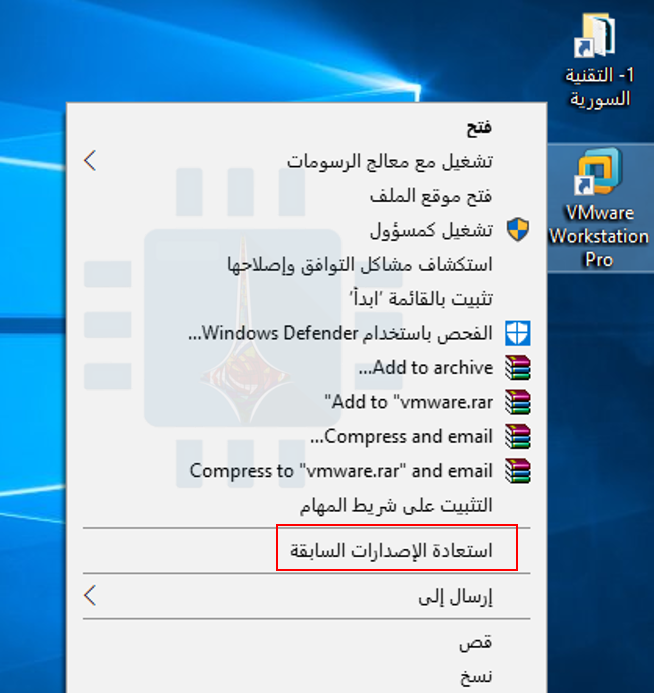
ليس فقط أنه يعمل كحفظ نسخ احتياطي كامل المزايا، بل سيتيح لك محفوظات الملفات أيضاً استعادة الإصدارات السابقة من ملفاتك.
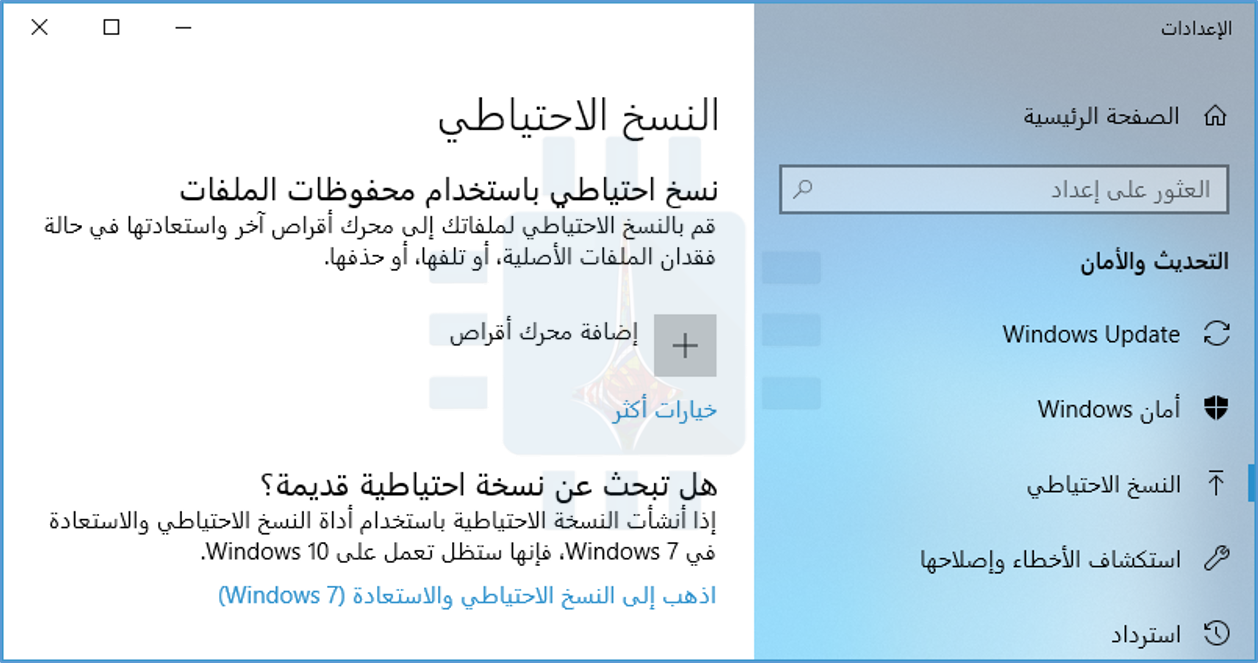
يتضمن Windows 10 أيضاً أدوات النسخ الاحتياطي القديمة لـ Windows 7، والتي يمكنك استخدامها لإعداد نسخة احتياطية مجدولة إلى محرك أقراص خارجي أو شبكة متصلة.
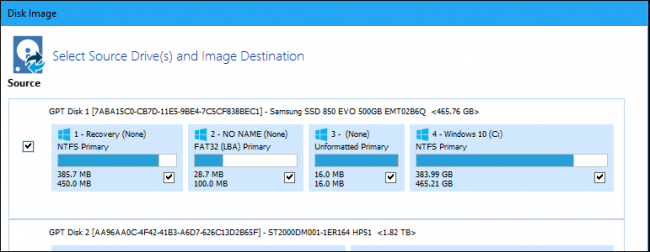
يمكنك تعيين نسخ احتياطي يدعم ملفات معينة أو يلتقط محركات أقراص ثابتة بالكامل كصورة يمكنك استعادتها بسهولة لاحقاً.
إذا كنت تبحث عن المزيد من قابلية التخصيص في عمليات النسخ الاحتياطي التلقائي، فإننا نوصي بشدة بإلقاء نظرة على Macrium Reflect.
يتيح لك الإصدار المجاني إنشاء صور حية لمحركات الأقراص، ويوفر العديد من أنماط النسخ الاحتياطي المختلفة، ويمنحك الكثير من مرونة جدولة المهام.
يضيف الإصدار المدفوع للمستخدمين المنزليين القدرة على نسخ الملفات والمجلدات الفردية (بدلاً من النسخ الاحتياطي للصورة) والنسخ الاحتياطي المشفر والمزيد من أنماط النسخ الاحتياطي الأخرى.
سنقوم بتخصيص دليل لإنشاء نسخة احتياطية كاملة من الأقراص باستخدام Macrium Reflect، لذا ترقب ذلك على موقعنا إذا كنت تعتقد أنك قد تكون مهتماً!
على الرغم من أن هذه الأدوات التي ذكرناها رائعة في الاحتفاظ بالنسخ الاحتياطية المحلية لبياناتك ، إلا أن الاحتفاظ بنسخة احتياطية جيدة من الموقع أو عبر الإنترنت شيء يستحق البحث عنه.
يمكن أن يساعد توفير بياناتك في موقع مختلف في حمايتك من الأشياء الكبيرة مثل الحريق أو السرقة أو الكوارث الطبيعية.
نحن نوصي بالخدمات مثل Backblaze و IDrive ، ويمكنك أن تقرأ ما نعرضه بالكامل لمعرفة السبب.
لاحظ أننا لا ننصح حقاً باستخدام حلول مزامنة السحاب مثل Dropbox أو Google Drive أو OneDrive كبدائل احتياطية قابلة للتطبيق.
على الرغم من أن هذه الخدمات رائعة، إلا أنها لا تقدم مستوى الحماية نفسه الذي تحصل عليه من خلال خدمة النسخ الاحتياطي الحقيقية.
يجب أن يساعدك هذا الدليل في معرفة كيفية تشغيل مهام صيانة ويندوز Windows الشائعة تلقائياً.
من الواضح أن هناك الكثير من الأشياء التي يمكنك أتمتتها في ويندوز Windows مما غطيناها هنا. اذا ماذا عنكم أيها القرّاء؟ ما هي المهام التي تقومون بتشغيلها تلقائياً؟
يقدم MacOS 10.14 Mojave من شركة آبل خلفيات Dynamic Desktop التي تتغير بناءً على وقت اليوم.
يمكن الحصول على شيء مشابه على ويندوز Windows، إما عن طريق استخدام إعدادات الخلفية القياسية أو من خلال البحث في برنامج جدولة المهام Task scheduler.
إعداد عرض شرائح تتغير بشكل مجدول:
يسمح لك كل من Windows 10 و Windows 7 بإعداد عرض شرائح وجعله يقوم تلقائياً بتغيير الصورة بعد فترة من الوقت.
لذلك، إذا قمت بتوفير أربع صور خلفية للشاشة، فيمكن جعل ويندوز Windows يقوم بتبديلها كل ست ساعات، وتغيير الخلفية استناداً إلى الوقت من اليوم.
اختبرنا ذلك باستخدام خلفيات سطح المكتب لنظام التشغيل MacOS Mojave الرسمي، والتي تم تحميلها إلى Reddit.
ومع ذلك، يمكن استخدام أي صور خلفية لسطح المكتب تحبها.
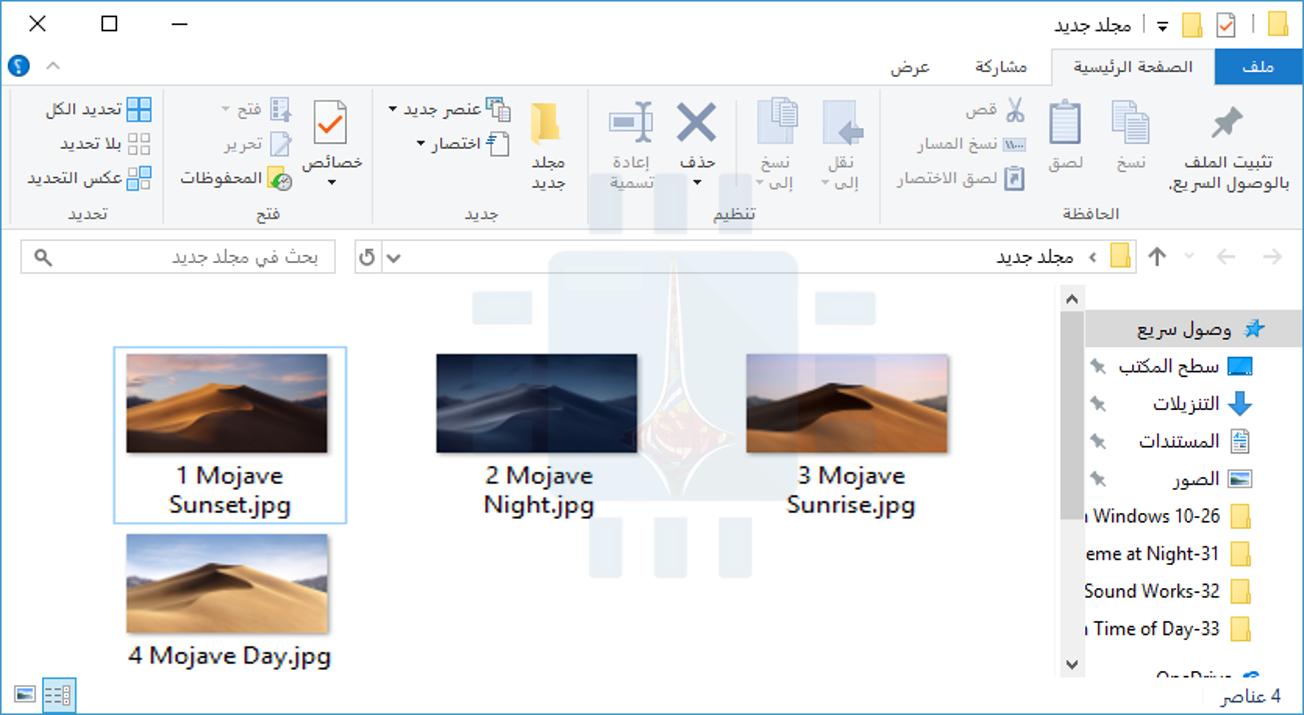
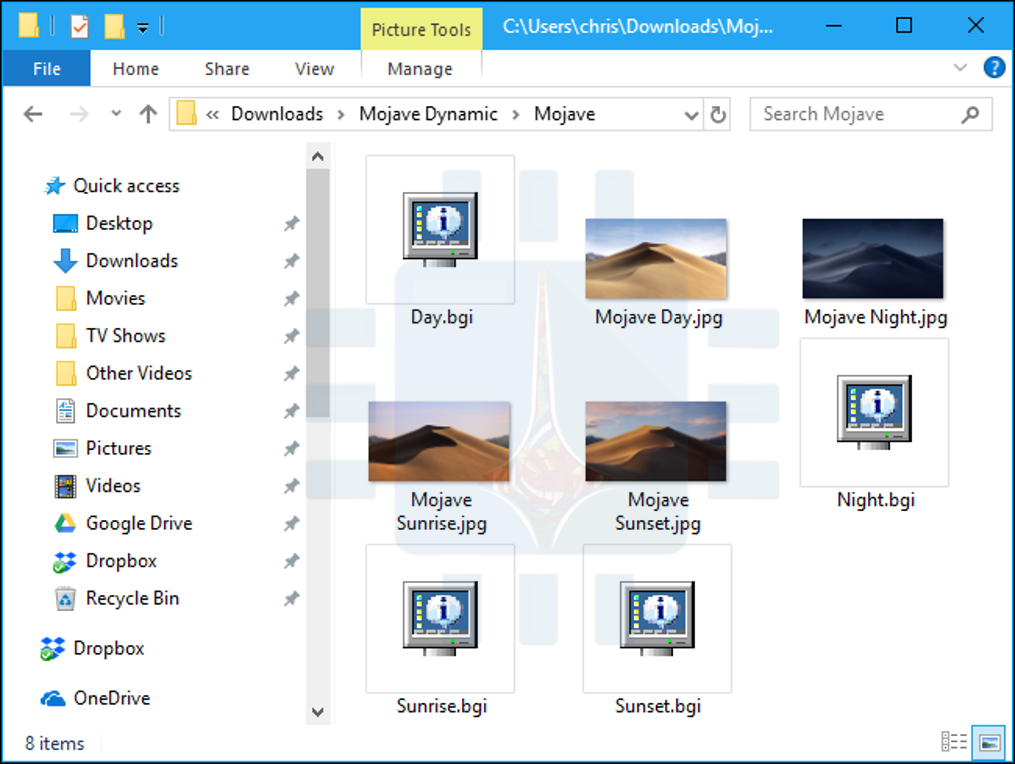
أولاً، أنشئ مجلداً جديداً وضع خلفيات سطح المكتب التي تريد استخدامها فيه. إذا كنت تخطط لجعل خلفية سطح المكتب تتغير كل ست ساعات، فضع أربع صور خلفية فيها.
سوف ينتقل ويندوز Windows عبر المجلد بترتيب هجائي، لذلك ستحتاج إلى تسمية الصور بشكل مناسب. الترتيب الصحيح يعتمد على الوقت الحالي من اليوم.
على سبيل المثال، إذا كانت تقترب من الوقت الذي تريد تطبيق خلفية الغروب فيه، فيجب وضع 1 أمام اسم ملف خلفية الغروب، و 2 أمام خلفية الليل، و 3 أمام خلفية شروق الشمس، و 4 أمام خلفية غروب الشمس.
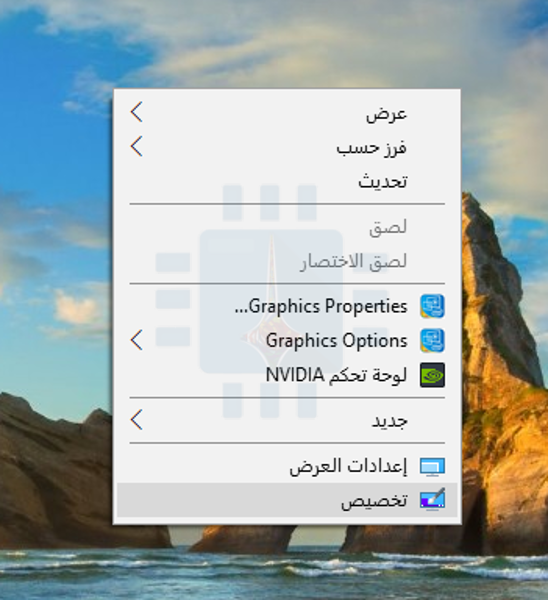
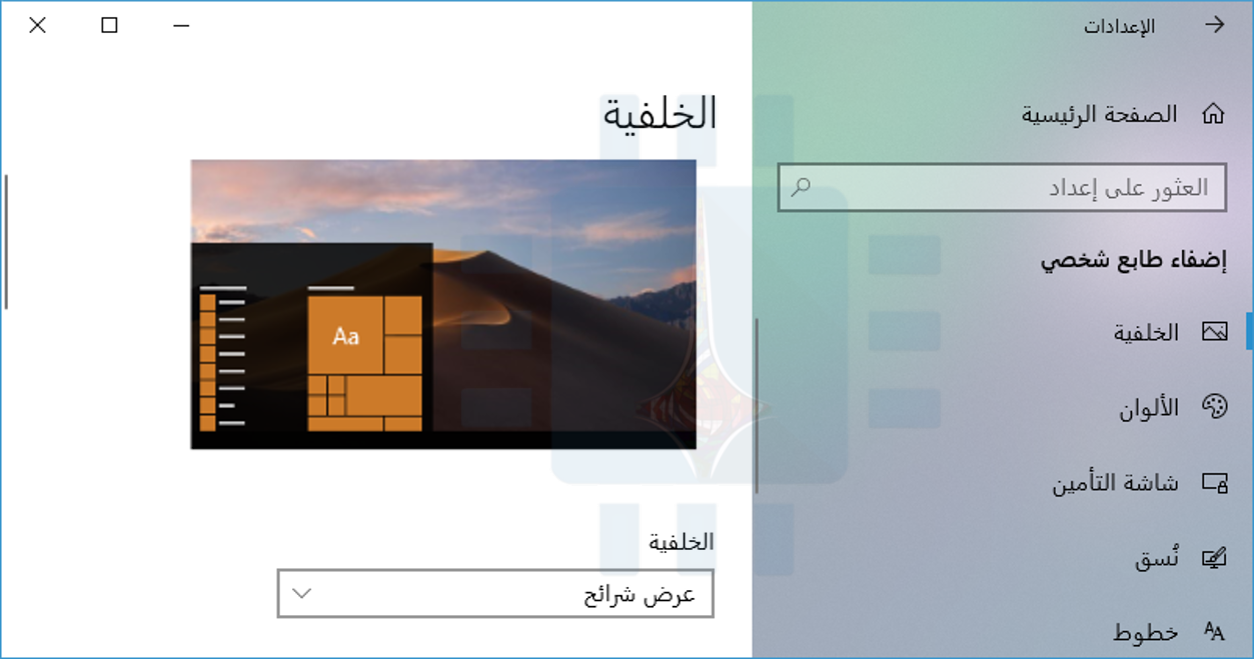
بعد ذلك، افتح شاشة تهيئة خلفية سطح المكتب بالنقر بزر الماوس الأيمن على سطح المكتب وتحديد تخصيص أو من خلال التوجه إلى الإعدادات> التخصيص> الخلفية على نظام التشغيلWindows 10.
انقر فوق المربع الخلفية، ثم حدد خيار عرض الشرائح بدلاً من صورة. ضمن اختيار ألبومات لعرض الشرائح، انقر فوق الزر تصفح، ثم حدد المجلد الذي يحتوي على صور الخلفية.
ضمن تغيير الصورة كل، انقر فوق المربع وحدد 6 ساعات إذا كان لديك أربع صور خلفية تريد التنقل خلالها. يمكنك أيضاً تحديد ساعة واحدة هنا إذا كنت تريد توفير 24 صورة خلفية.
تأكد من إيقاف تشغيل خيار العشوائية Shuffle. إذا تم تمكين Shuffle، فستحصل على صور خلفية عشوائية ولن تتطابق بالضرورة مع الوقت من اليوم.
سيقوم ويندوز Windows على الفور بتعيين خلفية سطح المكتب للصورة التي تكون أولاً أبجدياً في مجلدها. كما سيبدأ على الفور في العد من ست ساعات.
بعبارة أخرى، إذا كنت تريد رؤية خلفية غروب الشمس الساعة 4 مساءً، وخلفية ليلية في الساعة 10 مساءً، وخلفية شروق الشمس في الساعة 4 صباحاً، وخلفية يومية في الساعة 10 صباحاً، يجب تمكين خلفية عرض الشرائح في وقت واحد بالضبط في هذه الأوقات.
على سبيل المثال، إذا كانت خلفية غروب الشمس هي أول صورة في المجلد، يجب عليك تمكين خلفية عرض الشرائح في الساعة 4 مساءً بالضبط.
في Windows 7، تبدو الواجهة مختلفة قليلاً، ولكن يمكنك القيام بنفس الشيء.
انقر بزر الماوس الأيمن فوق سطح المكتب، وحدد تخصيص، ثم انقر فوق خيار خلفية سطح المكتب. في إطار خلفية سطح المكتب، انقر فوق الزر استعراض على يمين موقع الصورة، ثم اختر المجلد الذي يحتوي على صور الخلفية.
حدد صور الخلفية التي تريد استخدامها، ثم قم بتمكين ميزة عرض الشرائح الموقوتة في القائمة المنسدلة تغيير صورة كل.
كيفية تغيير خلفيات سطح المكتب باستخدام Task scheduler:
يمكنك جعل ويندوز Windows يقوم تلقائياً بتغيير خلفية سطح المكتب على جدول عبر برنامج جدولة المهام أيضاً.
إنها عملية أكثر تعقيداً لأن ويندوز Windows لا يتضمن أمراً مضمناً يقوم بتغيير خلفية سطح المكتب.
يمكن تغيير إعداد السجل الذي يشير إلى خلفية سطح المكتب، لكننا لم نتمكن من العثور على أمر مضمن والذي من شأنه أن يُحدِث بطريقة موثوقة إعداد خلفية الشاشة الجديدة وتطبيقها.
بدلاً من ذلك، وجدنا أن أداة BgInfo الخاصة بشركة مايكروسوفت Microsoft تعمل بشكل جيد.
BgInfo معنية بكتابة نص معلومات النظام من أجل خلفية سطح المكتب، ولكنه يوفر طريقة موثوقة لتغيير خلفية سطح المكتب باستخدام الأوامر.
ستحتاج إلى إنشاء العديد من ملفات تهيئة BgInfo التي تحتوي على الإعدادات التي تريد تطبيقها، ثم ستنشئ مهام مجدولة تعمل تلقائياً باستخدام برنامج جدولة المهام.
للبدء، قم بتنزيل BgInfo من مايكروسوفت Microsoft واستخراج ملفاتها إلى مجلد. قم بتشغيل برنامج Bginfo64.exe إذا كنت تستخدم إصدار 64 بت من ويندوز Windows، أو ملف Bginfo.exe إذا كنت تستخدم إصدار 32 بت من ويندوز Windows.
بعد أن تقوم بتشغيل BGInfo، حدد أولاً كل النص في المربع الرئيسي وقم بحذفه. اضغط على زر المسافة مرة واحدة (أو أحرف مسافات متعددة) هنا.
سيؤدي ذلك إلى منع BGInfo من إدخال أي نص في الخلفية والتأكد من أنه سيؤدي إلى تغيير خلفية الشاشة فقط.
ثانياً، انقر فوق الزر Background.
في الإطار Background، حدد الخيار Use These Settings. اضبط وضع خلفية الشاشة Wallpaper Position على مركز Centre أو امتداد Stretch – كل ما تريد القيام به مع صورة الخلفية.
ثم، انقر فوق الزر”…” إلى يمين مربع صورة نقطية للخلفية Wallpaper Bitmap، ثم استعرض إلى إحدى صور الخلفية التي تريد استخدامها.
انقر على موافق عند الانتهاء.
بعد ذلك، انقر فوق File> Save as ، ثم قم بحفظ التكوين الخاص بك كملف .bgi.
على سبيل المثال، حددنا ملف صورة الخلفية في اليوم أثناء إنشاء هذا الملف الشخصي، لذا أطلقنا عليه اسم Day.bgi.
الآن، ستكرر هذه العملية لإنشاء ملف تعريف .bgi منفصل يمثل كل صورة من صور الخلفية، مع ذكر اسمها بعد أوقات اليوم التي ترغب في استخدامها.
عند الانتهاء، يجب أن يحتوي مجلد الحفظ على كل الصور وملف تعريف .bgi لكل منها.
بعد إنشاء ملفات .bgi، يمكن استخدام برنامج جدولة المهامTask scheduler لتطبيقها تلقائياً على جدول زمني.
انقر فوق القائمة ابدأ، واكتب Task scheduler في مربع البحث، ثم اضغط على Enter.
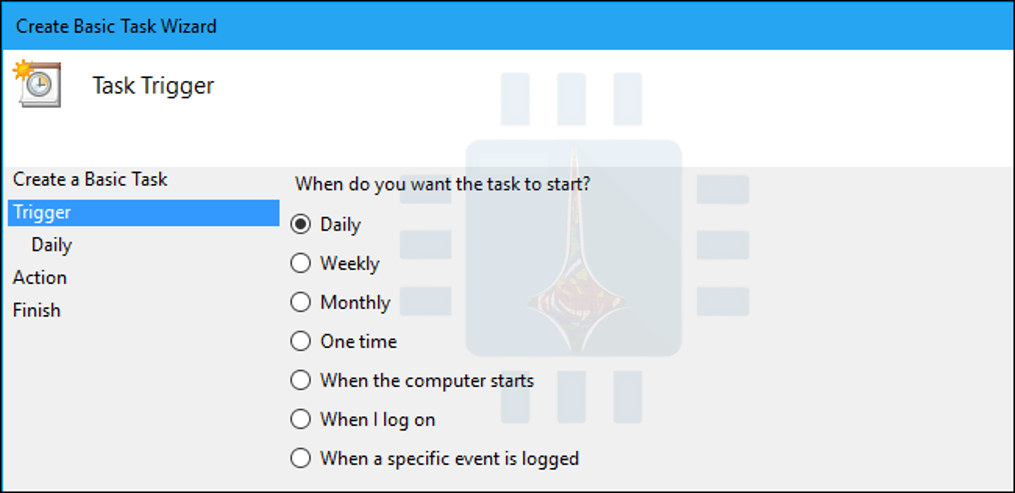
في برنامج جدولة المهامTask scheduler، انقر فوق إجراء> Create Basic Task لإنشاء مهمة جديدة.
قم بتسمية المهمة، ثم انقر فوق الزر Next. على سبيل المثال، إذا كانت هذه المهمة ستنفذ خلفية الغروب حول غروب الشمس، فيمكنك تسمية Sunset Wallpaper.
حدد المشغل Daily، ثم انقر فوق الزر Next مرة أخرى.
أدخل الوقت الذي تريد أن تظهر فيه الخلفية. على سبيل المثال، إذا كان الغروب حوالي الساعة 9 مساءً. في موقعك، يمكنك تعيين خلفية الشاشة لتظهر في الساعة 8 مساءً. حدد أي وقت تريده.
تأكد من تعيين المهمة لتكرار كل يوم 1، ثم انقر فوق الزر Next.
حدد الإجراء Start a Program، ثم انقر فوق Next مرة أخرى.
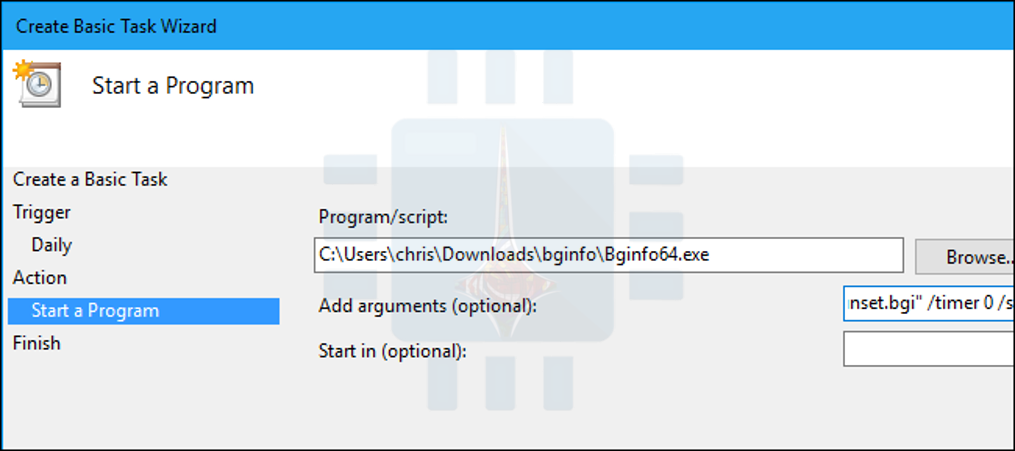
إلى يسار مربع النص Program/script النصي، انقر فوق الزر Browse، ثم استعرض إلى برنامج Bginfo64.exe أو Bginfo.exe الذي استخدمته مسبقاً.
في المربع Add arguments (optional)، اكتب النص التالي ، مع استبدال “C: \ path \ to \ file.bgi” بالمسار إلى ملف BGI الذي قمت بإنشائه مسبقاً:
“C:\path\to\file.bgi” /timer 0 /silent
على سبيل المثال، إذا كان ملف Sunset.bgi الذي أنشأناه على نظامنا موجوداً في C: \ Users \ chris \ Downloads \ Mojave، فسندخل:
قم بتمكين الخيار Open the Properties dialog for this task when I click Finish، ثم انقر فوق Finish لإنشاء المهمة.
في نافذة المهمة التي يتم فتحها، انقر فوق علامة التبويب Actions، ثم قم بإيقاف تشغيل الخيار Start the task only if thecomputer is on AC power. يتيح ذلك تشغيل المهمة حتى إذا كنت تستخدم جهاز كمبيوتر محمول على طاقة البطارية.
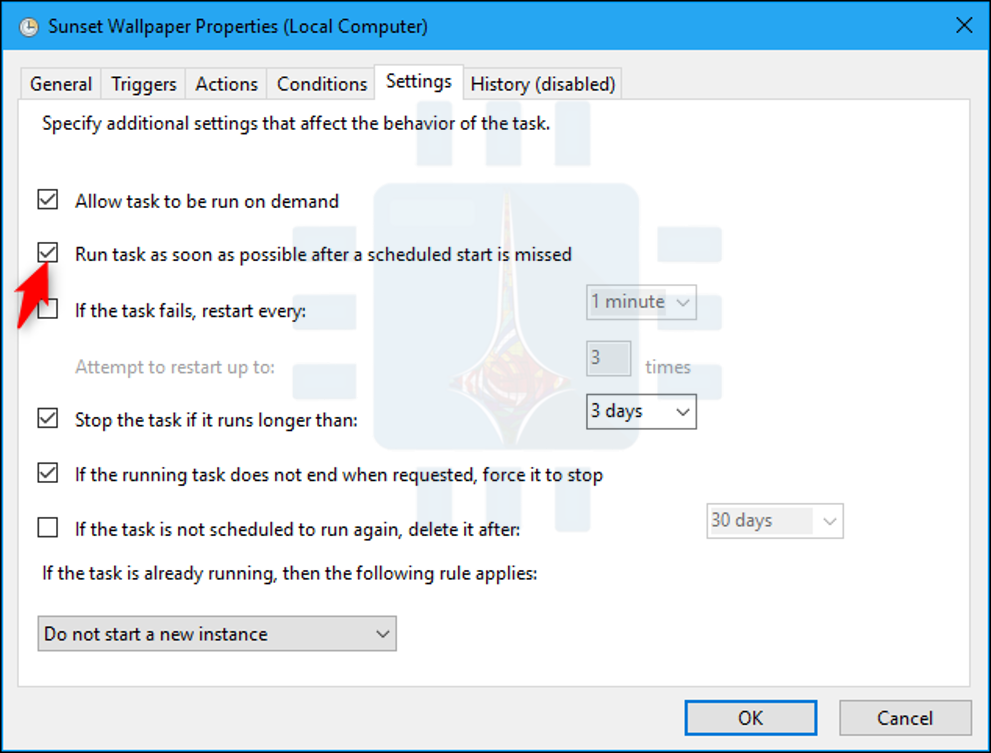
أخيراً، قم بالتبديل إلى علامة التبويب Settings ، ثم قم بتمكين الخيار Run this task as soon as possible after a scheduled start is missed.
يضمن ذلك تشغيل المهمة وسيقوم ويندوز Windows بتغيير خلفية سطح المكتب، حتى إذا تم إيقاف تشغيل الكمبيوتر في الوقت المجدول.
انقر فوق OK لإنهاء تكوين المهمة.
ستعثر على المهمة التي قمت بإنشائها في مجلد Task Scheduler Library في إدارة المهام.
للتحقق من أنه يعمل بشكل صحيح، انقر بزر الماوس الأيمن عليه وحدد الأمر Run. يجب أن تتغير خلفية الشاشة على الفور.
لإنهاء هذه العملية، قم بإنشاء العديد من المهام المجدولة باستخدام نفس الأسلوب، وتحديد وقت مختلف من اليوم وتوجيه كل منها في ملف .BGI المناسب الذي قمت بإنشائه مسبقاً.
على سبيل المثال، إذا قمت بإنشاء أربعة ملفات BGI إجمالاً لأربع خلفيات، فستحتاج إلى إنشاء ثلاثة مهام مجدولة أكثر ستقوم تلقائياً بتغيير صور الخلفية في الوقت الصحيح من اليوم.
مع تغير المواسم يمكنك العودة إلى جدولة المهام وتعديل أوقات اليوم عندما تتغير خلفيات سطح المكتب أيضاً.
للقيام بذلك، حدد موقعاً ضمن Task Scheduler Library ثم انقر نقراً مزدوجاً فوقه. انقر على علامة التبويب Triggers، وانقر على Edit، وحدد وقتاً جديداً من اليوم، ثم انقر على OK مرتين لحفظ التغييرات.
نأمل أن تضيف مايكروسوفتMicrosoft ميزة نمط سطح المكتب الديناميكي إلى إصدار مستقبلي من Windows 10 وتلغي الحاجة إلى كل هذا العبث.