الكشف عن مزيد من التفاصيل حول خاصية Dolby Vision 2

قد تكون شركة Dolby قد أعلنت عن Dolby Vision 2 قبل بضعة أشهر، إلا أنها قدمت الآن أول كشف كبير لها في معرض CES 2026.

ما هي تقنية Dolby Vision 2؟

إن Dolby Vision 2 هي الجيل الجديد من مُحرك الصور من Dolby، والذي أعلنت عنه الشركة في سبتمبر. سيُحسّن هذا المعيار الجديد جودة الصورة على شاشة التلفزيون بعدة طرق، منها التعرف على المحتوى الذي يُحسّن أداء التلفزيون بناءً على ما تشاهده ومكان عرضه.


سيُحسّن هذا المعيار المشاهد التي يشكو منها الكثير من المشاهدين لكونها داكنة جدًا، كما سيُعالج مشكلة الإضاءة المحيطة ويُطبّق تعديلات على الحركة في البث المباشر للأحداث الرياضية والألعاب.

كما يتضمن ميزة Authentic Motion الجديدة التي ستُوفّر القدر الأمثل من التنعيم ليظهر المحتوى بشكل أقرب إلى “الواقع السينمائي”، وفقًا لشركة Dolby.

وهذا يعني التخلص من التقطيع غير المرغوب فيه، دون الوصول إلى ما يُعرف بتأثير المسلسلات التلفزيونية.

باختصار، تستفيد دولبي من جميع إمكانيات أجهزة التلفزيون الحالية، وتستغل التحسينات التي طرأت على جودة العرض وقوة المعالجة والتي طورتها الشركات في العقد الذي تلى ظهور تقنية دولبي فيجن لأول مرة.

من سيدعم Dolby Vision 2

أعلنت ثلاث شركات في معرض الإلكترونيات الاستهلاكية (CES) عن دعمها لتقنية Dolby Vision 2 الجديدة.

حيث ستُضيف شركة Hisense هذه التقنية إلى أجهزة تلفزيون RGB MiniLED لعام 2026، بما في ذلك طرازات UX وUR9 وUR8.

كما تخطط الشركة لإضافتها إلى المزيد من أجهزة تلفزيون MiniLED عبر تحديث هوائي. وستدعم سلسلة تلفزيونات TCL X QD-Mini LED وسلسلة C لعام 2026 تقنية Dolby Vision 2 من خلال تحديث مستقبلي.


وستتوفر هذه التقنية أيضًا في أجهزة تلفزيون Philips OLED لعام 2026، بما في ذلك سلسلة Philips OLED811 وOLED911، بالإضافة إلى الطراز الرائد OLED951.

ومن المؤكد أن شركات أخرى ستعلن عن دعمها لتقنية Dolby Vision 2 في عام 2026. أما Sony، فقد توقفت عن الإعلان عن أجهزة التلفزيون الجديدة في معرض CES، لذا فهي واحدة من الشركات الكبرى التي لم تكشف عن دعمها بعد.

إنّ أي أجهزة تلفزيون قادمة تسعى إلى الاستفادة من المجموعة الكاملة من الأدوات التي يوفرها Dolby Vision 2 ستحتاج إلى مستشعر إضاءة محيطة لأن هذا أحد الجوانب الرئيسية لتحديث Dolby.

كما أعنت خدمة Peacock عن دعمها لهذه الميزة لتكون بذلك أول خدمة بث تدعم هذه التقنية، وهي الوحيدة حتى الآن.

مع ذلك، تدعم العديد من الخدمات الإصدار الحالي من Dolby Vision، بما في ذلك Netflix وDisney+ وApple TV+ وAmazon Prime Video وHBO Max وParamount+. وكما هو الحال مع دعم التلفزيونات الإضافية المتوقع الإعلان عنه خلال العام، أتوقع انضمام المزيد من خدمات البث قريبًا.

مقالات قد تعجبك

سعر ومواصفات هاتفي Poco M8 5G و Poco M8 Pro 5G
واتساب تكشف عن ثلاث ميزات جديدة
شركة OpenAI تطلق خدمة صحية جديدة ضمن ChatGPT
شاومي تطلق الإصدار العالمي من هاتف +Redmi Note 15 Pro

كيفية تحويل الفيديو من صيغة MKV إلى صيغة MP4

قد تكون صيغ (تنسيقات) الفيديو مربكة بعض الأحيان، وبعضها قد لا يعمل في مشغل الفيديو المفضل لديك، وخاصةً تنسيقات أكثر غموضاً مثل MKV.

غالباً ما يكون من الأسهل أو حتى من الضروري تحويلها إلى شيء أكثر قابلية للاستخدام، مثل MP4. لحسن الحظ، هذا التحويل سهل.

ملاحظة: نحن نستخدم macOS في الأمثلة لدينا مع لقطات الشاشة في هذه المقالة، ولكن جميع التطبيقات التي نستخدمها هنا تعمل بشكل متماثل إلى حد كبير على ويندوز Windows.

ما هي ملفات MKV ، ولماذا يجب أن أقوم بتحويلها؟

MKV ليس تنسيق فيديو. بدلاً من ذلك، إنه تنسيق حاوية وسائط متعددة يستخدم للجمع بين عناصر مختلفة مثل الصوت والفيديو والعناوين الفرعية في ملف واحد.

هذا يعني أنه بإمكانك استخدام أي تشفير فيديو تريده في ملف MKV ، ولا يزال يمكنك تشغيله.

المشكلة تنشأ مع التوافق. لا يمكن لكل جهاز أو تطبيق فيديو تشغيل ملفات MKV ، وهذا صحيح بشكل خاص على أجهزة الجوال.

يعد MKV مصدراً مفتوحاً، وليس معياراً صناعياً، لذلك لا يمتلك دعماً على العديد من الأجهزة. لن تعمل حتى في Windows Media Player أو Quicktime ، وهي الإعدادات الافتراضية لـ ويندوز Windows و MacOS.

الحل: قم بتحويل ملفات MKV إلى MP4. يتوافق MP4 مع معظم الأجهزة والتطبيقات، ولن تفقد الكثير من الجودة (إن وجدت) في عملية التحويل.

أبسط حل: استخدام VLC:

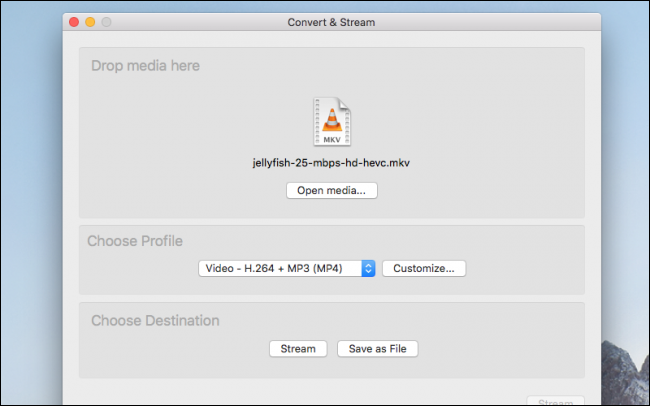
VLC هو مشغل وسائط مفتوح المصدر، وهو أحد الأجهزة القليلة التي يمكنها تشغيل MKV ، ولكنه يحتوي أيضاً على خيار مخفي لتحويل الفيديو.

من قائمة ملف File (أو قائمة الوسائط Media على نظام التشغيل ويندوز Windows) اختر خيار Convert & Stream (أو Convert & Save على ويندوز Windows).

لا يؤدي هذا تلقائياً إلى تحويل ما تشاهده، لذلك يجب عليك سحب الملف إلى النافذة مرة أخرى. بعد ذلك، يمكنك اختيار تنسيق الملف الذي تريد استخدامه للحفظ؛ يدعم VLC معظم التنسيقات، لكن MP4 هو الإعداد الافتراضي.

بعد تحديد التنسيق الذي تريده، اضغط على الزر حفظ Save وحدد المكان الذي تريد حفظ الملف الجديد فيه.

حل أكثر كامل المواصفات: WinX Video Converter:

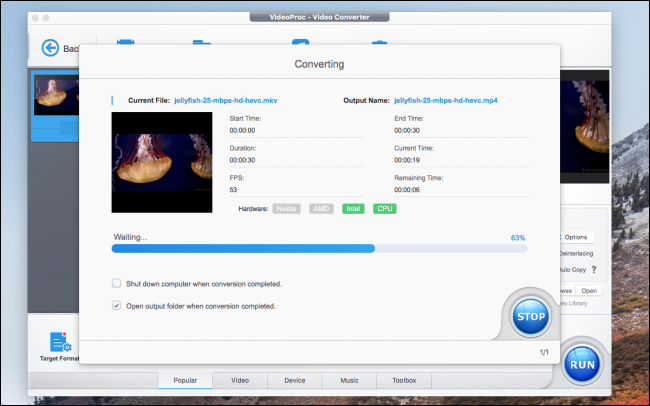
في حين ينفذ VLC تشفيراً بسيطاً على ملف واحد، فهناك الكثير مما قد ترغب في التحكم فيه إذا كنت تقوم بأي من أعمال إنتاج الفيديو. لهذا، WinX VideoProc يتعامل مع المهمة بشكل جيد.

عند فتحه، قم بالتبديل إلى علامة التبويب الفيديو Video في الجزء السفلي، وتطلب الشاشة الأولى التي تشاهدها سحب الوسائط إليها. اسحب الملف، وستظهر بقية عناصر التحكم.

يمكنك أيضاً إضافة مجلدات كاملة من مقاطع الفيديو وترميزها المجمّع دفعة واحدة، ولكن سنلتزم بفيديو واحد في الوقت الحالي.

مرة أخرى، يكون خيار التحويل الافتراضي هو MP4 ، لذلك لا يتعين علينا تغييره في أغلب الأحيان، ولكن إذا كنت تريد المزيد من الخيارات، فيمكنك النقر نقراً مزدوجاً فوق ملف التعريف لتغيير الإعدادات.

من هنا، يمكنك تغيير العديد من الخيارات، ومن أبرزها:

  • جودة الصورة، لضبط الجودة في كل إطار، وسرعة التشفير
  • معدل البت، لجعل الملفات أصغر على حساب الجودة
  • Framerate ، لتحويل الفيديو إلى 30 أو 24 إطاراً في الثانية
  • نسبة العرض إلى الارتفاع

هناك أيضاً خيارات برامج ترميز صوتية، ولكن الصوت يمثل جزءاً صغيراً من الفيديو لذلك فهو يستحق الاحتفاظ به على إعدادات عالية.

بعد الانتهاء من التهيئة، يمكنك النقر على تشغيل Run لبدء التحويل.

يمكن أن يستغرق تحويل الفيديو بعض الوقت، خاصة مع مقاطع الفيديو الكبيرة، ولكن عند الانتهاء من ذلك، سيفتح التطبيق تلقائياً المجلد حيث حفظ ملفاتك.

بدائل مفتوحة المصدر:

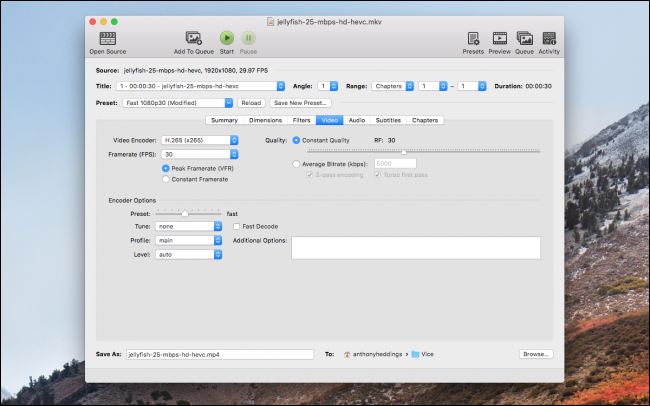
WinX عبارة عن برنامج تجريبي، وعلى الرغم من إمكانية القيام بالكثير من الأشياء باستخدام الإصدار التجريبي، يتم قفل التطبيق بالكامل ما لم تقم بالدفع مقابل الإصدار المميز. إذا كنت تريد الحصول على نفس مستوى التخصيص مجاناً، فيجب تجربة Handbrake.

Handbrake أكثر انسيابية قليلاً، لكن واجهته يمكن أن تكون مربكة بعض الشيء. مع وجود العديد من الخيارات والأزرار، يكون من الصعب معرفة ما يقوم بفعله أي منها، ولكن الأشياء الأساسية التي تحتاج إلى معرفتها هي الإعدادات المسبقة (التي تؤثر على جودة وسرعة الترميز) والتنسيق.

يحتوي Handbrake على قائمة انتظار لطيفة تحتوي العديد من الشيفرات ولكنها لا تملك الخيار نفسه لترميز مجلدات بأكملها كما يفعل WinX.

مع ذلك، يمكنك إضافة ملفات متعددة بشكل فردي، ثم إضافتها كلها إلى قائمة الانتظار. لا يزال هذا الأمر مفيداً على الرغم من أن تشفير الملفات الكبيرة جداً قد يستغرق أحياناً ساعات استناداً إلى مواصفات جهاز الكمبيوتر.

مقالات قد تعجبك:

كيفية تحويل ملف وورد إلى ملف PDF
ما هي ملفات PDF؟ وكيف يمكن فتحها ؟
كيفية فتح وإنشاء وتحرير ملفات وورد وإكسل وباوربوينت مجاناً
ما هي ملفات XML؟ وكيف يمكن فتحها؟
كيفية حفظ رسائل الإيميل والمواعيد وجهات الاتصال كملفات في Outlook
ما هي ملفات CSV؟ وكيف يمكن فتحها وإنشاؤها؟

كيفية إزالة الخلفية البيضاء لأي صورة بسهولة في خطوتين

يمكن أن يكون عزل كائن من خلفية بيضاء بمثابة أمر صعب جداً. توفر أدوات فوتوشوب Photoshop الآلية نتائج غير متساوية في الكثير من الحالات.

مع ذلك، لدينا تقنية، على الرغم من أنها ليست مثالية، تعطي نتائج رائعة أكثر في أغلب الأوقات. الأهم من ذلك، انها لطيفة وسريعة.

إعداد ملف العمل:

افتح الصورة التي تريد إزالة الخلفية البيضاء منها في فوتوشوب Photoshop. سأستخدم صورة المنتج هذا لساعة Tissot Le Locle لشرح خطوات العمل.

انقر نقراً مزدوجاً فوق طبقة الخلفية لإلغاء قفلها.

بعد ذلك، انتقل إلى Layer > Duplicate Layer، ثم انقر فوق OK أو استخدم اختصار لوحة المفاتيح Control + J (Command-J على جهاز ماك Mac).

انقر على أيقونة العين الصغيرة لإيقاف الرؤية للطبقة العليا، وفي حالتي تكون Layer 0 Copy.

كل شيء الآن قد تم إعداده، ونحن جاهزون لبدء العمل.

إحدى الخطوات الاختيارية هي إضافة خلفية ملونة لتسهيل رؤية الأشياء. سأفعلها فقط لجعل لقطات الشاشة أكثر وضوحاً بالنسبة لك.

انتقل إلى Layer  > New Fill Layer > Solid، انقر فوق OK ، ثم حدد لوناً مشرقاً رائعاً. أنا سأختار مع هذا اللون الوردي.

اسحب طبقة التعبئة إلى أسفل مجموعة الطبقات، بحيث يكون أسفل كل شيء، ستكون الآن عل استعداد للعمل.

إنشاء الخط الخارجي Outline:

الخطوة الأولى هي التخلص من كل اللون الأبيض في الصورة. لتنفيذ ذلك، سنستخدم ميزة Blend If ، وهي إحدى ميزات فوتوشوب Photoshop الأكثر تقدماً. ما عليك سوى اتباع التعليمات وستكون الأمور على ما يرام.

انقر نقراً مزدوجاً فوق الطبقة الأصلية (Layer 0  في مثالنا)، لإظهار مربع حوار Layer Styles.

الشيء الوحيد الذي نحن مهتمون به هنا هو Blend If sliders.

انقر على السهم الأبيض على الجانب الأيمن من أعلى شريط التمرير – This Layer – واسحبه إلى اليسار. على الفور، سوف يتلاشى الكثير من اللون الأبيض.

من الواضح أن هذا تصحيح تقريبي، لذلك نحن بحاجة إلى استخدام الجودة أكثر قليلاً. اسحب السهم إلى أن يكون هناك حد أبيض رفيع حول الكائن الذي ستقطعه. لا تقلق بشأن ظهور أي لون وردي عليه، سنصلح ذلك في الخطوة التالية.

بعد ذلك، اضغط باستمرار على مفتاح Alt أو Option، وانقر فوق السهم، واستمر في السحب إلى اليسار. هذا سوف يقسم السهم إلى جزأين.

قم بأخذ قيم حولها مع الأسهم المقسمة حتى تختفي الحدود البيضاء الرقيقة إلى حد كبير. مرة أخرى، لا تقلق بشأن مظهر الأشياء في داخل الكائن (الساعة في مثالنا).

عندما تكون سعيداً بإزالة كل اللون الأبيض تقريباً من الخلفية، انقر على موافق. إليك ما تبدو عليه الساعة الآن. لقد اختفى اللون الأبيض من الخلفية، ولكن يظهر في مركز الساعة قليل من اللون الوردي.

التقنيع في الوسط:

حدد الطبقة التي قمت بتكرارها في البداية وقم بتشغيل الرؤية مرة أخرى عن طريق النقر في المربع حيث كان رمز العين.

بعد ذلك، انتقل إلى Layer > Layer Mask > Hide All. سيضيف هذا قناع طبقة سوداء إلى الطبقة.

إذا كنت مرتبكاً بشأن أقنعة الطبقة فالأساسيات هي أن أي لون أسود على قناع الطبقة يختفي، بينما ينكشف أي لون أبيض على قناع طبقة.

نظراً لأننا أضفنا قناعاً أسود تماماً، يتم إخفاء الطبقة المكررة الآن، ولكن يمكننا طلاء اللون الأبيض على القناع باستخدام أداة الفرشاة (أو أي أداة أخرى تحبها) للكشف عن الأشياء. هكذا سنقوم بإصلاح الجزء الداخلي من الكائن (الساعة في مثالنا).

حدد أداة الفرشاة (اختصار لوحة المفاتيح هو B). تأكد من تعيين خيار الـ Hardness (أي الصلابة) على القيمة حوالي 80٪ وأن الخيار Opacity and Flow (أي الشفافية والتدفق) تكون بنسبة 100٪.

اضغط أيضاً على الاختصار D من لوحة المفاتيح وذلك لإعادة تعيين الفرشاة إلى ألوانها الافتراضية؛ هذا يعني أننا سنكون تلقائياً باللون الأبيض.

تغيير حجم الفرشاة باستخدام الرمز ” [ ” والرمز ” ] ” ثم قم بمجرد البدء في الطلاء على أي منطقة من الداخل الوردي.

بالرغم من أنك حصلت بالفعل على خط خارجي جيد، يمكن أن تكون يدك ثقيلة نوعاً ما مع الأشياء الموجودة في المنتصف.

لذلك اجعل الفرشاة أصغر وأصغر كلما اقتربت من الحواف بحيث لا تبتعد عن الخطوط. إذا أخطأت، فاضغط على X للتبديل إلى لوحة باللون الأسود والطلاء فوق المكان الذي أخطأت فيه، ثم اضغط X مرة أخرى للعودة إلى اللون الأبيض.

بمجرد الانتهاء، يجب أن يكون لديك شيء يشبه جودة هذا.

عيّن الخلفية لأي شيء تريده ثم احفظ الصورة. إذا كنت تريد الاحتفاظ بالخلفية شفافة، فتأكد من حفظها كملف من نوع PNG.

الانتهاء من العمل:

هذه طريقة سريعة وفيها بعض من المعاناة ولكنها تعمل جيداً. يمكنك قضاء المزيد من الوقت واستخدام بعض الأدوات الفنية الأكثر لدى فوتوشوب Photoshop لإنشاء أقنعة أفضل بشكل هامشي، ولكن نادراً ما يستحق الأمر ذلك.

هذه الطريقة ليست مثالية. اخترت عن قصد موضوعاً صعباً جداً للمظاهرة للمضي فيه.

الأشياء القريبة من اللون الأبيض أو اللامع حول الحواف مثل الساعة تتطلب المزيد من الرعاية للحصول على الجودة المطلوبة.

إذا كنت تقطع شيئاً ما باستخدام حواف سوداء صلبة، فيمكنك فعل ذلك في ثوانٍ.

مقالات قد تعجبك:

شرح لتطبيقات فوتوشوب للهواتف الذكية، وما ميزاتها ؟
كيفية زيادة عدد الإجراءات التي يمكن التراجع عنها عند الضغط على Ctrl+Alt+Z في برنامج الفوتوشوب
كيفية تعيين الخط الافتراضي في فوتشوب وإليستريتور
كيفية التقاط صورة مزيفة لأي موقع دون فوتشوب !
لماذا تبدو الصور على فيسبوك سيئة؟ وكيفية تحسينها