هاتف Galaxy S26 Ultra سيتضمن ميزة شاشة الخصوصية

رأينا سابقاً واقيات شاشة الخصوصية التي تحد من رؤية الشاشة من الزوايا الجانبية، بحيث يمكن رؤيتها مباشرة فقط، ولذلك لا يتستطيع الأشخاص الموجودين على الجانب إلقاء نظرة تطفلية خاطفة.

ويبدو أن سامسونج قد اكتشفت كيفية تحقيق نفس الوظيفة بدون واقي شاشة خاص، والأهم من ذلك، يمكن تشغيل الميزة أو إيقافها حسب الرغبة.

حيث رُصدت ميزة شاشة الخصوصية في البداية داخل الكود البرمجي لواجهة One UI 8.5، ووُصفت على هذا النحو: “تحد من رؤية الشاشة من الزوايا الجانبية لحماية خصوصيتك في الأماكن العامة”.

الآن، شارك أحد مستخدمي منصة إكس المدعو Ach، لقطات شاشة تُلقي الضوء على كيفية عمل هذه الشاشة في سامسونج.

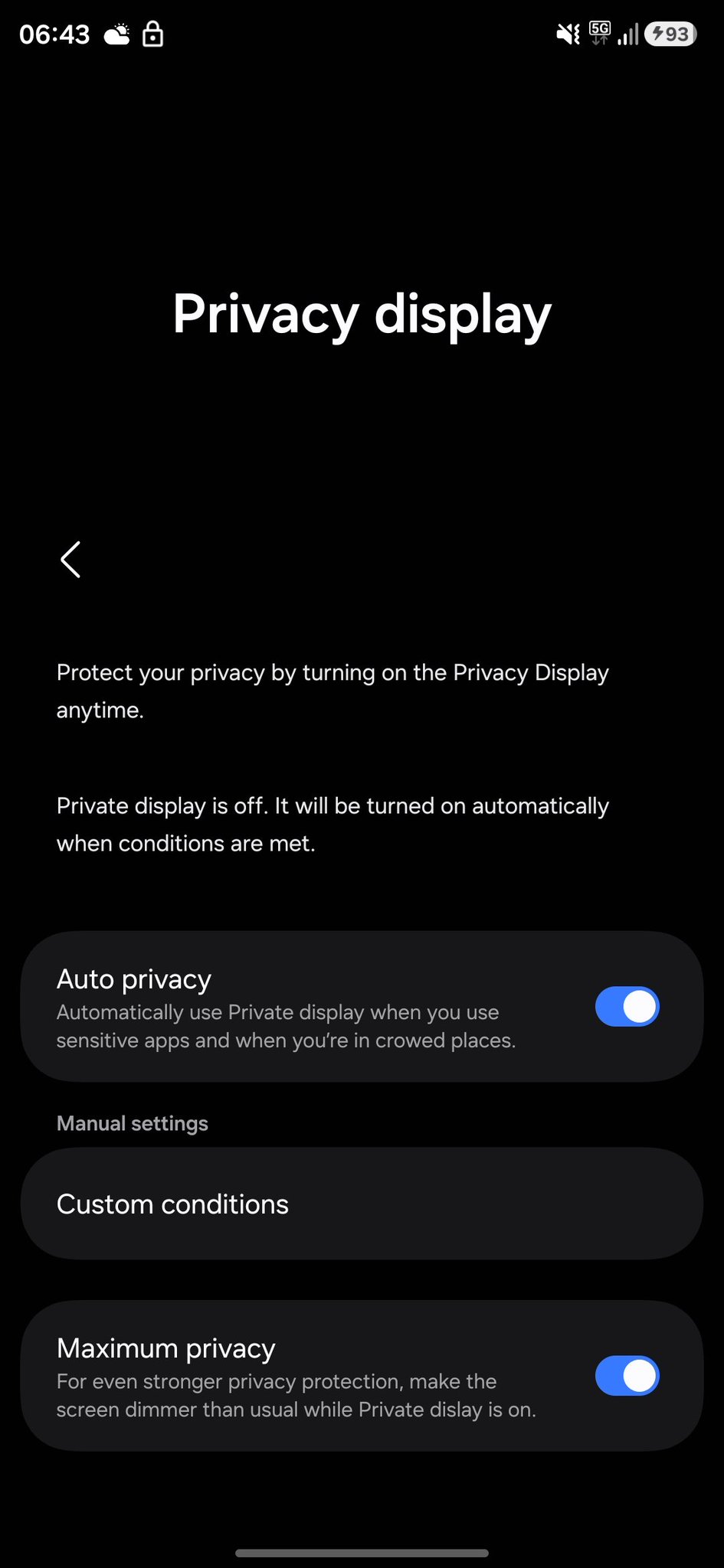
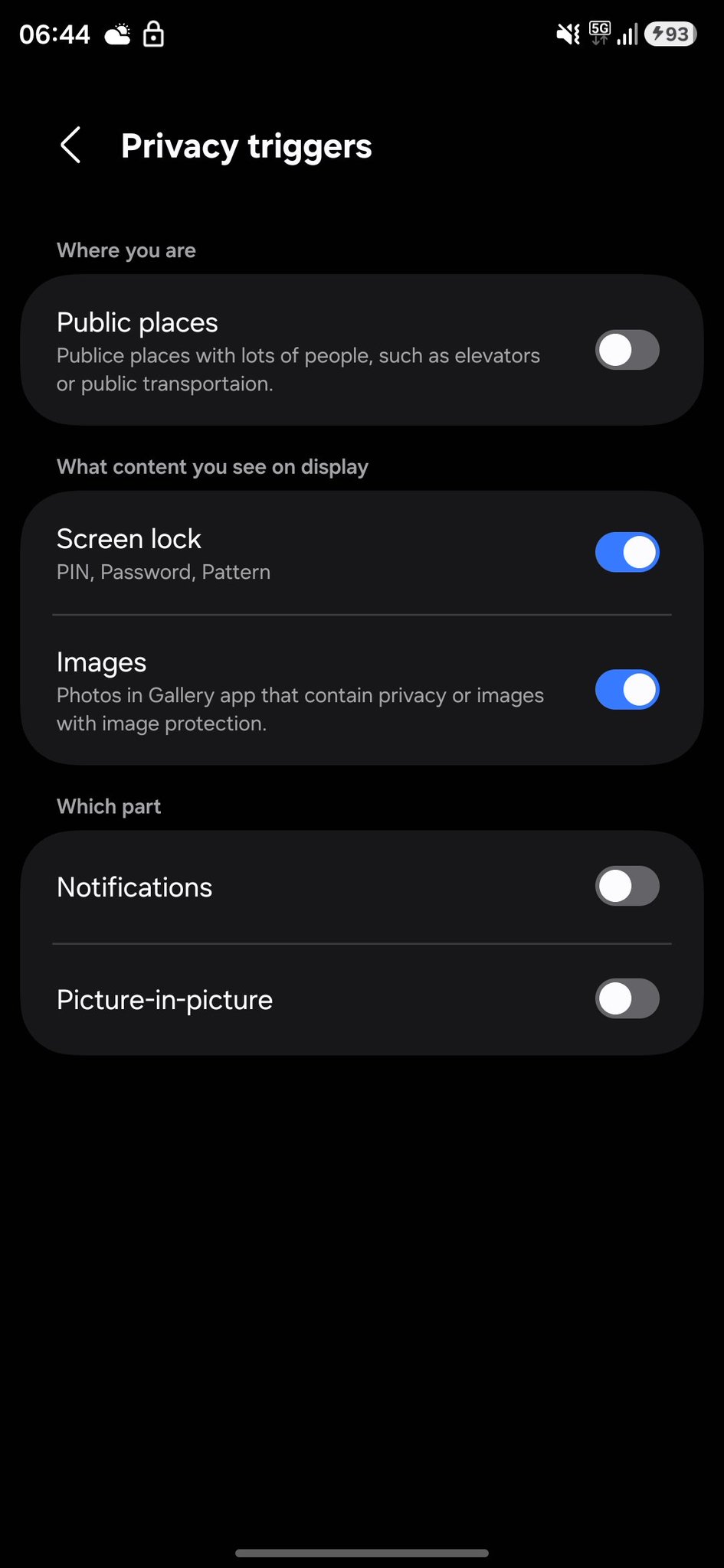
حيث أظهرت الصور المنشورة وجود عدة خيارات لتفعيل الشاشة مثل تشغيلها في الأماكن العامة المزدحمة، بدءًا من المصاعد ووصولًا إلى وسائل النقل العام، أو استخدام جدول زمني لتشغيل الميزة أو إيقافها، أو اقتصارها على تطبيقات معينة فقط.

بالإضافة إلى ذلك، يمكنك اختيار حماية الصور في المعرض التي تحتوي على معلومات خاصة أو المصنفة على أنها محمية.

يمكن أيضًا حماية خيارات قفل الشاشة (التي تتضمن رقم التعريف الشخصي وكلمة المرور والنمط).

أما الخيار الأخير فيسمى “الخصوصية القصوى” فهي تقلل من سطوع الشاشة عند تشغيل شاشة الخصوصية لجعل الرؤية أكثر صعوبة على الأشخاص من حولك.

تم اكتشاف هذه الميزة في كود One UI 8.5، ولكنها ستحتاج بالتأكيد إلى دعم الأجهزة لتعمل، وستكون هذه الميزة متاحة على هاتف Galaxy S26 Ultra.

لذلك، لن تعمل على الطرز القديمة، حتى بعد تحديثها إلى الإصدار 8.5. ونظرًا لتاريخ سامسونج في الحفاظ على تقنية الشاشة الرائعة حصريًا لهاتف Ultra، فإننا لا نتوقع أن نراها في طرز S26 الأخرى تحتوي عليها.

مقالات قد تعجبك

ميتا ستستخدم محادثات المستخدم مع Meta AI لعرض إعلانات موجّهة
سامسونج تكشف عن هاتفها الاقتصادي Galaxy M07
إنستغرام تختبر جعل مقاطع ريلز هي الصفحة الرئيسية في التطبيق
جوجل تحسّن ميزة التسوق عبر الإنترنت من خلال جعلها أكثر تفاعلية

شركة LG تكشف عن تلفزيون OLED Signature T بشاشة شفّافة

لقد تواجدت نماذج العرض الأولية للشاشات الشفافة في صالات معرض CES لسنوات عديدة، حيث شكّلت طريقة مضمونة لإبهار الناس وعرض الإمكانات الفريدة للوحات OLED.

ولكن يبدو أن شركة LG قررت أن الوقت قد حان بالفعل لشحن تلفزيون شفاف حقيقي سيتمكن الناس من شرائه بالفعل هذا العام.

حيث أعلنت LG رسمياً عن شاشة تلفزيون OLED Signature T في معرض الإلكترونيات الاستهلاكية CES 2024.

وسيتم إتاحتها في الأسواق في وقت ما من هذا العام، كما أنها ستكون باهظة الثمن بلا شك.

وتتمثل فائدة الشاشة الشفافة في أنه لم يعد هناك شاشة سوداء تشغل مساحة رئيسية في الغرفة وتؤثر على الديكور.

لا تحتاج أيضًا إلى وضع التلفزيون على الحائط، حيث يمكنك وضعه في منتصف الغرفة، أو حتى وضعه على النافذة دون حجب الرؤية.

ويبلغ قياس الشاشة 77 بوصة، وهي عبارة عن لوحة OLED شفافة في المقدمة، مع فيلم معتم خلفها (تسميه LG شاشة تباين) يمكن أن يتم رفعه لتصبح الشاشة شفافة وتكشف ما خلفها، أو إبقائه لتبدو كشاشة عادية، وكل هذا بكبسة زر من جهاز التحكم.

وكما هو الحال مع سلسلة M، فإن هذه الشاشة تتلقى محتواها من جهاز Zero Connect Box من إل جي، والذي يبث المحتوى بشكل لاسلكي ضمن مدى لا يتجاوز 30 قدمًا طالما أنها تحافظ على خط الرؤية مع التلفزيون.

يحتوي التلفزيون على عناصر واجهة مستخدم مخصصة لا تَشغل سوى الجزء السفلي من الشاشة، والتي تبدو وكأنها فكرة نقلتها LG من تلفزيونها القابل للطي.

ويعمل التلفزيون بواجهة webOS مخصصة مُحسّنة للعرض الفريد، وتحوي عناصر أكثر بساطة مقارنة بالإصدار الموجود على أجهزة تلفزيون LG العادية.

كما أضافت الشركة ميزة Always-On Display لجعل الشاشة تبدو كلوحة رقمية شفافة، ونظرًا لعدم وجود شاشة سوداء، سيظهر المحتوى عائمًا في غرفة المعيشة.

هناك أيضًا ميزة T-Bar التي يمكنها عرض شريط المعلومات أسفل الشاشة، وإظهار تنبيهات الأخبار، وتحديثات الطقس، أو عناوين الأغاني، بينما تظل بقية الشاشة شفافة.

وقدّمت الشركة العديد من العروض التوضيحية، حيث أظهرت إحدى هذه اللقطات وضع الشفافية في التلفزيون وهي يُضفي إحساسًا بالعمق:

ولكن هناك سلبية لهذه الشاشة وهي أنه عندما يتم رفع الفيلم المعتم، فإنها من الناحية الفنية لا تتساوى مع أفضل شاشات OLED التقليدية من LG مثل سلسلة G.

حيث تفتقر إلى تقنية Micro Lens Array التي أدّت إلى تحسينات كبيرة في السطوع لهذه السلسلة.

مقالات قد تعجبك

شاومي تطلق سلسلة هواتف Redmi Note 13 للأسواق العالمية
سعر ومواصفات هاتف X50 GT من Honor
كوالكوم تكشف عن مجموعة شرائح Snapdragon XR2 Plus Gen 2
ما هي الكائنات الذكية Smart Objects في فوتوشوب وكيفية إيقاف تشغيلها
كيفية إيقاف أو إعادة تشغيل جهاز بلاي ستيشن Playstation 5
كيفية فتح الآلة الحاسبة العلمية المخفية في هواتف آيفون

ما هو البكسل؟ وما أهميته؟

في عصر الوسائط الرقمية لدينا، غالباً ما نعتبر البكسل المتواضع أمراً بديهياً. ولكن ما هو البكسل بالضبط، وكيف أصبح جزءاً مهماً من حياتنا؟ سنشرح ذلك.

البكسل هو عنصر الصورة:

إذا كنت قد استخدمت جهاز كمبيوتر أو هاتفاً ذكياً أو جهازاً لوحياً، فقد رأيت بكسل أو ملايين منه في الواقع. الاحتمال كبير جداً بأنك تقرأ هذه الجملة بفضل وحدات البكسل في الوقت الحالي. هم يشكلون الكلمات والصور على شاشة جهازك.

نشأت كلمة بكسل كاختصار لمصطلح عنصر الصورة الذي صاغه باحثو الكمبيوتر في الستينيات. البكسل هو أصغر مكون ممكن لأي صورة إلكترونية أو رقمية، بغض النظر عن الدقة.

في أجهزة الكمبيوتر الحديثة، تكون عادةً مربعة الشكل ولكن ليس دائماً، اعتماداً على نسبة العرض إلى الارتفاع في الشاشة.

يعود الفضل في اختراع البكسل عادةً إلى Russell Kirsch، الذي اخترع تقنيات المسح الرقمي في عام 1957. من الناحية الفنية، يمكن أن تكون وحدات البكسل الخاصة بـ Kirsch بأي شكل، لكن النقاط المربعة في شبكة ثنائية الأبعاد كانت تمثل الحل التقني الأرخص والأسهل في ذلك الوقت.

منذ ذلك الحين، أوضح بعض رواد الرسومات مثل Alvy Ray Smith نقطة للتعبير عن فكرة أن البكسل ليس مربعاً في الواقع، إنه أكثر تجريداً وانسيابية من ذلك من وجهة نظر مفاهيمية ورياضية. وهو محق.

ولكن بالنسبة لمعظم الأشخاص في معظم التطبيقات الحديثة، فإن البكسل هو في الأساس مربع رقمي ملون يستخدم لبناء صورة أكبر تشبه بلاطة في فسيفساء أو غرزة إبرة.

في العقود التي انقضت منذ الستينيات، أصبحت البكسلات هي ركائز المجال الرقمي، حيث قدمت العناصر المرئية لمعالجات الكلمات والمواقع الإلكترونية وألعاب الفيديو والتلفاز عالي الدقة والوسائط الاجتماعية والواقع الافتراضي وغير ذلك الكثير.

مع اعتمادنا الحالي على التكنولوجيا المحوسبة، من الصعب تخيل الحياة بدونها. البكسلات أساسية لرسومات الكمبيوتر مثلما الذرات مهمة.

النقطية Raster مقابل الرسوم المتجهة Vector:

لم يكن البكسل دائماً الطريقة الوحيدة للقيام بالفن الرقمي. عمل بعض رواد رسومات الكمبيوتر في الستينيات مثل  Ivan Sutherland إلى حد كبير مع الشاشات الخطية (التي يطلق عليها غالباً شاشات العرض المتجهية اليوم)، والتي تمثل رسومات الكمبيوتر كخطوط رياضية على شاشة تمثيلية بدلاً من النقاط المنفصلة في شبكة مثل الصورة النقطية.

يقول Sutherland، الذي يبلغ من العمر الآن 84 عاماً وكان أحد مخترعي الفن الرقمي والواقع الافتراضي: البكسل هو عنصر من عناصر الصورة.

يمكنك أن تجعله يعني أي شيء تريده. في شاشة نقطية مقادة بذاكرة رقمية، يكون محتوى خلية ذاكرة واحدة. في شاشة خطية، عادةً ما يعني ذلك دقة المحولات الرقمية D إلى تماثلية A المستخدمة.

اليوم، يستخدم الجميع تقريباً رسومات نقطية مع وحدات بكسل على شبكة، ولكن الفن المتجه مثل النوع الذي ابتدأه Sutherland يعيش رياضياً في تنسيقات ملفات مثل SVG، والتي تحافظ على العمل الفني الرقمي كخطوط ومنحنيات رياضية يمكن تغيير حجمها إلى أي حجم.

لعرض الرسم المتجه على شاشة نقطية، يجب تحويل الصيغ الرياضية إلى وحدات بكسل منفصلة في مرحلة ما. كلما زادت كثافة البكسل وكبر حجم الشاشة، تبدو الخطوط أكثر سلاسة عند عرضها كوحدات بكسل على الشبكة.

كيفية قياس البكسل:

البكسل أشياء متغيرة. يمكن أن تكون بأي حجم على الصفحة أو على الشاشة، ولكن من المهم أن تتذكر أن وحدات البكسل وحدها تكاد تكون بلا معنى.

بدلاً من ذلك، يكتسبون قوتهم بالأرقام. تخيل بكسلاً مربعاً واحداً جالساً بمفرده، وستدرك أنه لا يمكنك رسم صور به.

لذا فإن أحد أهم قياسات البكسل هو عدد البكسل الموجود في الصورة، وهو ما يسمى الدقة. كلما زادت دقة شبكة البكسل، زادت تفاصيل الصورة التي يمكنك تصويرها عندما ينظر إليها شخص ما.

عندما لا تكون الصورة الرقمية عالية الدقة بما يكفي لتحليل تفاصيل الصورة التي تحاول التقاطها، يمكن أن تبدو الصور منقطة أو متعرجة.

وهذا ما يسمى التعرج Aliasing، وهو مصطلح في نظرية المعلومات يعني فقدان المعلومات بسبب معدل أخذ العينات المنخفض (كل بكسل هو عينة من الصورة، في هذه الحالة).

انظر إلى صورة ماريو أعلاه. في هذه الدقة المنخفضة (معدل أخذ العينات)، لا توجد دقة كافية لتصوير نسيج ملابس ماريو أو خيوط شعر ماريو. إذا كنت تريد تصوير هذه الميزات، فستفقد التفاصيل عند هذه الدقة المنخفضة. هذا هو التعرج Aliasing.

للمساعدة في تقليل تأثيرات التعرج، ابتكر علماء الكمبيوتر تقنيات تسمى Anti-aliasing، والتي يمكن أن تقلل من تأثير التعرج في بعض الحالات عن طريق مزج ألوان وحدات البكسل القريبة لإنشاء وهم منحنيات وانتقالات وخطوط ناعمة.

اليوم، نعيش في عالم يتم قيادته رقمياً ومشبع بالبكسل. مع ارتفاع دقة الصور النقطية باستمرار في الشاشات وأجهزة التلفاز، يبدو أننا سنستخدم البكسل لعقود عديدة قادمة. إنها اللبنات الأساسية لعصرنا الرقمي.

ون بلس تعرض شاشة جديدة تدعم اللمس بشكل سلس عندما تكون مبلّلة

نشرت شركة ون بلس مقطع فيديو لهاتفها القادم OnePlus Ace 2 Pro تبيّن فيه ميزة جديدة مفيدة جداً وقت المطر.

وتحمل هذه التقنية الاسم Rain Water Touch، وتعتمد على أن الشاشة تأتي بتصميم جديد يمكنه تحديد مكان لمسه حتى عندما يكون مبتلاً.

وتستخدم الشركة لأجل ذلك شريحة خاصة لتحديد متى وأين يلمس إصبع المستخدم الشاشة بطريقة حسابية.

وهي ميزة غير موجودة حتى في أحدث هواتف آبل وسامسونج.

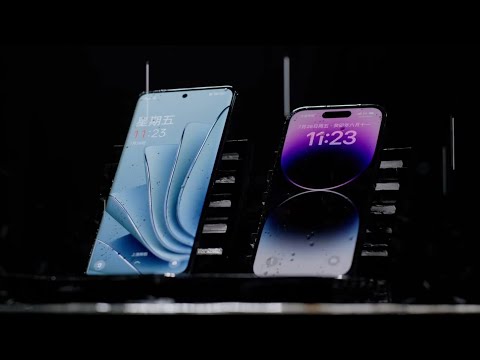
وعرضت الشركة في الفيديو شخصاً يستخدم كلاً من Ace 2 Pro و iPhone 14 Pro والماء يتدفق فوقهما.

ربما نكون جميعًا على دراية بالإحباط الناجم عن الفشل في محاولة فتح هاتف آيفون عندما يكون مبتلاً، والفيديو يُظهر ذلك بوضوح، على عكس Ace 2 Pro الذي عمل بكل سلاسة رغم تدفق الماء.

سيصدر الهاتف في الصين يوم غد، ولكن لم يتم الإعلان عنه بعد في الولايات المتحدة.

مقالات قد تعجبك

مايكروسوفت ستطرح السمة الافتراضية الجديدة لبرامج أوفيس الشهر القادم
تسريب صورة ومقطع فيديو لنسخة Slim من بلاي ستيشن 5
بعض مستخدمي آيفون 14 وآيفون 14 برو يشتكون من انخفاض سعة البطارية
كيفية اختيار كابل شبكة (إيثرنت)
كيفية استعادة الدردشات المحذوفة في واتساب على كل من أندرويد و iOS

استكشاف عالم شاشات HDR في الهواتف: ما هي وما سبب أهميتها

إذا كنت تتسوق لشراء هاتف جديد ، فربما لاحظت أن بعض الطرز تتميز بشاشة HDR. HDR هو مصطلح واسع يستخدم لوصف تقنيات تحسين عرض هاتفك. أثناء القراءة ، سوف نستكشف ماهية شاشات HDR ، ولماذا هي مهمة ، وكيف تعمل.

ما هي شاشة HDR؟

شاشة HDR هي شاشة يمكن أن تنتج نطاقًا أوسع من الألوان ومستويات السطوع من الشاشة القياسية. هذا يعني أنك سترى المزيد من التفاصيل في كل من المناطق الساطعة والمظلمة من الصورة ، مما يجعل تجربة المشاهدة أكثر شمولاً وواقعية.

تستخدم شاشات HDR مجموعة من الأجهزة والبرامج لتحقيق هذا التأثير. يشتمل الجهاز على شاشة قادرة على عرض نطاق أوسع من الألوان ومستويات السطوع. يشتمل البرنامج على خوارزميات تضبط الصورة للاستفادة من إمكانيات الشاشة.

لماذا تعتبر عروض HDR مهمة؟

تُعد شاشات HDR مهمة لأنها يمكن أن تعزز بشكل كبير تجربة المشاهدة على هاتفك. فيما يلي بعض مزايا شاشات HDR:

1- تباين أفضل: يمكن لشاشات HDR أن تعرض بياضًا أكثر إشراقًا وأسودًا أغمق ، مما قد يخلق تباينًا أكثر إثارة بين العناصر المختلفة في الصورة.

2- ألوان أكثر إشراقًا: يمكن لشاشات HDR عرض نطاق أوسع من الألوان ، مما يجعل الصور تبدو أكثر حيوية وواقعية.

3- مزيد من التفاصيل: يمكن لشاشات HDR عرض المزيد من التفاصيل في كل من المناطق الساطعة والمظلمة للصورة ، مما يجعل الصورة تبدو أكثر واقعية وغامرة.

4- عرض أفضل في البيئات الساطعة: تعد شاشات HDR أفضل في التعامل مع البيئات الساطعة ، مثل ضوء الشمس المباشر ، مما يسهل رؤية ما يظهر على شاشتك.

كيف تعمل شاشات HDR؟

تعمل شاشات HDR باستخدام نطاق لوني أوسع ومستويات سطوع أعلى من الشاشات القياسية. يشير التدرج اللوني إلى نطاق الألوان التي يمكن أن تنتجها الشاشة. يعني التدرج اللوني الأوسع أن الشاشة يمكنها إنتاج المزيد من الألوان ، مما يجعل الصور تبدو أكثر حيوية وواقعية.

تشير مستويات السطوع إلى مدى سطوع الشاشة. يمكن أن تصبح شاشات HDR أكثر سطوعًا من الشاشات القياسية ، مما يؤدي إلى زيادة التباين بين العناصر المختلفة في الصورة.

تستخدم شاشات HDR أيضًا خوارزميات لضبط الصورة للاستفادة من إمكانات الشاشة. يمكن لهذه الخوارزميات ضبط مستويات السطوع واللون في مناطق مختلفة من الصورة لخلق تجربة مشاهدة أكثر واقعية وغامرة.

تحتوي بعض الهواتف أيضًا على دعم فيديو HDR ، مما يعني أنه يمكنها عرض محتوى فيديو HDR. تم ترميز محتوى فيديو HDR للاستفادة من إمكانيات شاشات HDR ، والتي يمكن أن تجعل الفيديو يبدو أكثر واقعية وغامرة.

إذا كنت تبحث عن الاستفادة من هذه التقنية على جهازك المحمول ، ففكر في Honor X9A. يعد honor x9a شاشة مثالاً على هاتف يستخدم تقنية HDR. تتميز شاشة الهاتف بتدرج لوني أوسع ومستويات سطوع أعلى من الشاشات القياسية ، والتي يمكن أن تخلق تجربة مشاهدة أكثر واقعية وواقعية.

خاتمة

شاشات HDR هي تقنية يمكنها تحسين تجربة المشاهدة على هاتفك بشكل كبير. إنها توفر تباينًا أفضل وألوانًا أكثر إشراقًا ومزيدًا من التفاصيل وعرض أفضل في البيئات الساطعة.

تعمل شاشات HDR باستخدام نطاق لوني أوسع ومستويات سطوع أعلى من الشاشات القياسية ، بالإضافة إلى خوارزميات تضبط الصورة للاستفادة من إمكانات الشاشة.

من خلال الاستثمار في هاتف يستخدم تقنية HDR ، يمكنك الاستمتاع بتجربة مشاهدة أكثر حيوية وواقعية أقرب إلى ما قد تراه في الحياة الواقعية. وكلما نظرت إلى شاشة هاتفك ، كلما أصبحت أفضل. لذلك إذا كان هذا شيئًا مهمًا بالنسبة لك ، فتأكد من إجراء البحث على الهواتف التي تستخدم تقنية HDR حتى تتمكن من الحصول على شاشة رائعة!

ما هي تقنية HDR؟ وما هو معيار DisplayHDR؟ وما هي مستوياته؟

أصبحت أجهزة العرض (شاشات) النطاق الديناميكي العالي (HDR) سائدة، ولكن قد يختلف أداؤها بشكل كبير.

إذن كيف تعرف مستوى أداء HDR الذي تحصل عليه مع شاشة معينة؟ تأمل شهادة VESA DisplayHDR في حل هذه المشكلة.

ما المقصود بتقنية HDR؟

يسمح HDR برؤية أكثر واقعية للصور ومقاطع الفيديو. تحقق الشاشة ذات الدقة HDR من خلال تمثيل الضوء الساطع والظلال الداكنة ونطاق ألوان أوسع من SDR أو النطاق الديناميكي القياسي. ببساطة، يمكن لشاشات HDR عرض صور ومقاطع فيديو أكثر واقعية.

ولكن نظراً لأن كل شاشة لديها إمكانات مختلفة، مثل نسبة التباين، ذروة السطوع، وتغطية الألوان، يختلف أداء HDR أيضاً.

على سبيل المثال، تكون الشاشة التي تقدم نسبة تباين ممتازة ومستوى سطوع عالي ونطاق أوسع من الألوان أفضل في HDR من شاشة ذات معدل تباين متوسط، وسطوع ذروة منخفض، وتغطية ألوان محدودة.

بدون معلومات موحدة، كل هذا يمكن أن يربك المستهلكين، لذلك قدمت جمعية معايير إلكترونيات الفيديو (VESA) معيار DisplayHDR في عام 2017.

توفر DisplayHDR طريقة سهلة للمستهلكين لتحديد أداء HDR الذي سيحصلون عليه من خلال شاشة العرض.

اعتماد أداء HDR:

DisplayHDR هو معيار مفتوح مع مجموعة ثابتة من المواصفات لتقييم جودة HDR. يستهدف بشكل أساسي الشاشات المستقلة وشاشات الكمبيوتر المحمول.

مع أكثر من عشرين شركة تشارك في تطويره ونشره، شهد المعيار اعتماداً على نطاق واسع.

في جوهر المعيار توجد مجموعة اختبار الأداء والمستويات المرتبطة بها. تحتوي كل طبقة على معايير محددة لسمات جودة HDR المختلفة، مثل النصوع والتدرج اللوني وعمق البت.

ومع ذلك، يتم تحديد المستويات بشكل أساسي من خلال مستوى ذروة الإنارة.

كان الإصدار الأول لمعيار DisplayHDR، الإصدار 1.0، موجهاً لشاشات LCD. لكن VESA تابعته مع إصدار DisplayHDR True Black في عام 2019 والمخصص للشاشات الانبعاث مثل OLED.

شرح مستويات DisplayHDR:

اعتباراً من آذار 2022، هناك ثماني طبقات DisplayHDR، مقسمة إلى مجموعتين، خمسة لشاشات LCD وثلاثة لشاشات OLED.

DisplayHDR 400:

DisplayHDR 400 هو الحد الأدنى لتصنيف المعيار. يجب أن تحتوي الشاشة على 400 شمعة/المتر المربع على الأقل من ذروة السطوع، وتغطية 95% لمساحة ألوان sRGB، وعمق ألوان 8 بت، والتعتيم الشامل حتى يتم تصنيف الشاشة بهذا التصنيف.

على الرغم من أن العديد من الشاشات والشاشات في السوق حاصلة على شهادة DisplayHDR 400، إلا أن أداء HDR لهذه الشاشات لا يدعو للتباهي.

نظراً لنقص التعتيم المحلي Local dimming ونقص التدرج اللوني الواسع، فإن ذروة السطوع أعلى قليلاً من شاشات SDR، لذلك فإن شاشات المصنفة DisplayHDR 400 أفضل بشكل هامشي فقط من شاشات SDR.

DisplayHDR 500:

يعتبر تصنيف DisplayHDR 500 تحسناً طفيفاً مقارنة بمواصفات DisplayHDR 400. ومع ذلك، فإنه يتطلب أن يكون للشاشة تعتيم محلي، وعمق ألوان 10 بت، وتغطية تزيد عن 90% من مساحة ألوان DCI-P3.

إلى تاريخ آذار 2022، حصل جهازَي كمبيوتر محمول فقط على تصنيف DisplayHDR 500.

DisplayHDR 600:

يحتوي المستوى 600 من معيار DisplayHDR بشكل أساسي على نفس سمات HDR مثل المستوى 500، باستثناء السطوع.

ومع ذلك، يمكن لشاشات DisplayHDR 600 أن تقدم أداء HDR لائقاً بفضل ذروة السطوع الأعلى بشكل ملحوظ من شاشات SDR.

DisplayHDR 1000:

يعتبر تصنيف DisplayHDR 1000 قفزة كبيرة من مستوى 600. على الرغم من أنه يحتوي على متطلبات التدرج اللوني الدقيق مثل مستويات 500 و 600، إلا أن التصنيف 1000 يتطلب أن تكون الشاشة ذات مستويات سوداء أقل من 600.

ونتيجة لذلك، فإن شاشات DisplayHDR 1000 المصنفة تحافظ بشكل أفضل على التفاصيل ذات الألوان الأكثر قتامة من محتوى HDR.

بالإضافة إلى ذلك، فإن متطلبات ذروة السطوع العالية لهذا التصنيف تعني أن الشاشات أفضل أيضاً في تمثيل التفاصيل الصغيرة. بشكل عام، تعتبر الشاشات المصنفة من فئة DisplayHDR 1000 رائعة لاستهلاك محتوى HDR وإنشاءه.

DisplayHDR 1400:

المستوى 1400 هو أعلى مستوى تقدمه شهادة DisplayHDR. يتطلب نطاقاً لونياً أوسع مع تغطية بنسبة 99% لـ BT.709 و 95% من مساحات ألوان DCI-P3، وتباين أفضل من مستوى 1000، ومستويات ذروة عالية جداً ومستويات سطوع مستدامة.

تتمتع الشاشات المصنفة DisplayHDR 1400 بأفضل أداء HDR. لكن هذا التصنيف متاح فقط على شاشات قليلة جداً.

معيار DisplayHDR True Black: 400 و 500 و 600:

تم تصميم شهادة DisplayHDR True Black لتقنيات الشاشات ذات الانبعاث الذاتي، مثل OLED.

نظراً لأن شاشات OLED لا تحتاج إلى تعتيم محلي، ولديها مستويات سوداء مثالية ونسبة تباين غير محدودة تقريباً، تختلف مستويات شهادة DisplayHDR True Black بشكل أساسي من حيث سطوعها.

بفضل نسبة التباين الاستثنائية، يمكن لشاشات DisplayHDR True Black أن تقدم تجربة HDR أفضل حتى عند مستويات سطوع أقل نسبياً تبلغ 400 و 500، على عكس شاشات LCD.

كيفية التحقق مما إذا كانت الشاشة معتمدة من DisplayHDR:

يمكنك تحديد شاشة أو كمبيوتر محمول معتمد من DisplayHDR مع شعار DisplayHDR المعتمد من VESA في المواد التسويقية أو صندوق المنتج.

سيتضمن الشعار دائماً معلومات الطبقة، مثل DisplayHDR 400 أو DisplayHDR 1000.

يمكنك أيضاً استخدام قسم المنتجات المعتمدة في موقع DisplayHDR الرسمي للبحث عن حالة الشهادة لشاشة معينة.

سيذكر موقع الويب إصدار المواصفات الذي تم استخدامه عندما تم اعتماد الشاشة. هناك نوعان من إصدارات المواصفات الرئيسية -1.0 و 1.1- الإصدار الأخير هو الأحدث والأكثر صرامة من الإصدار الأصلي.

لاحظ أن الشاشات التي يتم تسويقها ببساطة على أنها HDR-400 أو HDR-600 بدون العلامة التجارية أو الشعار DisplayHDR ليست منتجات معتمدة رسمياً.

لذلك، في حين أنهم قد يكونون قادرين على دعم HDR، إلا أن أداؤهم لم ينجح في اجتياز أي شهادة DisplayHDR.

بينما تختبر المعامل المعتمدة من VESA الشاشات لتقييم أداء HDR الخاص بها، أصدرت المجموعة الصناعية أداة اختبار DisplayHDR مجانية للجمهور والتي يمكنك استخدامها للتحقق من أداء HDR في المنزل.

إنها متاحة عبر متجر مايكروسوفت Microsoft Store و GitHub لمستخدمي ويندوز Windows. يمكن أن يساعد ذلك في تجنب المواقف التي تؤدي فيها وحدة العينة المرسلة للحصول على الشهادة أداءً مختلفاً عن وحدة البيع بالتجزئة.

مفيد، ولكن هناك مجال للتحسين:

في سوق مليء بالمصطلحات التسويقية ومقاييس الأداء التي لا يمكن التحقق منها، تساعدك DisplayHDR في منحك، كمشتري محتمل، فكرة عن أداء HDR للشاشة. لكنها ليست مثالية.

بفضل المتطلبات المتساهلة نسبياً، توفر الشاشات المعتمدة من DisplayHDR 400، وهي جزء كبير جداً من السوق، أداء وسطياً من HDR فقط.

ومع ذلك، لا يزال DisplayHDR معياراً جديداً نسبياً نأمل أن ينضج بمرور الوقت.

كيفية تقسيم الشاشة في نظامي التشغيل ويندوز 10 و 11

باستخدام ميزة تقسيم الشاشة في نظامي التشغيل ويندوز Windows 10 و ويندوز Windows 11، يمكنك استخدام تطبيقات متعددة في وقت واحد على شاشتك.

يمكنك تثبيت التطبيقات على جوانب الشاشة وزواياها. سنوضح لك كيفية استخدام ميزة ويندوز Windows الإنتاجية هذه.

هناك طريقتان يمكنك من خلالهما تقسيم الشاشة على جهاز الكمبيوتر. تتمثل إحدى الطرق في سحب نوافذ التطبيق وإفلاتها، والطريقة الأخرى هي استخدام اختصار لوحة المفاتيح. سنشرح كيفية استخدام كلتا الطريقتين.

كيفية تقسيم الشاشة على نظام التشغيل ويندوز 10:

لاستخدام تطبيقين في نفس الوقت على شاشتك، قم أولاً بتشغيل كلا التطبيقين. بعد ذلك، انقر على التطبيق الأول.

اسحب شريط عنوان تطبيقك الأول (الشريط الذي يحتوي على خياري تصغير وإغلاق) إلى حافة الجانب الذي تريد وضع تطبيقك فيه. على سبيل المثال، إذا كنت تريد تثبيت تطبيقك على يسار الشاشة، فاسحب شريط عنوان التطبيق باتجاه أقصى اليسار.

سيعرض لك ويندوز Windows الشكل الذي سيبدو عليه تطبيقك عند تثبيته. في هذه المرحلة، اترك السحب، وسيتم تثبيت تطبيقك في الموقع الذي اخترته.

على الجانب الآخر من التطبيق المثبت الأول، سترى تطبيقاتك المفتوحة الأخرى. هنا، اختر التطبيق الذي تريد استخدامه لملء النصف الآخر من شاشتك.

سيقوم ويندوز Windows بتثبيت التطبيق الثاني على الجانب الآخر من التطبيق الأول (كما يمكنك تثبيت تطبيقين في الجانب الواحد).

إذا كنت ترغب في استخدام أربعة تطبيقات في آنٍ واحد، فاسحب تطبيقك الأول باتجاه أحد زوايا شاشتك. بعد ذلك، اسحب التطبيقات الأخرى إلى الزوايا المتبقية وسيقوم ويندوز Windows بتثبيتها هناك.

لاستخدام اختصار لوحة المفاتيح لتقسيم شاشتك، عندما تكون داخل التطبيق الأول، اضغط على مفتاح ويندوز مع زر سهم اليسار لتثبيت التطبيق على يسار الشاشة، أو اضغط على مفتاح ويندوز مع زر سهم اليمين لتثبيت التطبيق على يمين شاشتك.

لتثبيت التطبيقات في الزوايا، اضغط مرتين على مفتاح ويندوز مع زر سهم اليسار أو مفتاح ويندوز مع زر سهم اليمين. بعد ذلك، استخدم ويندوز مفتاح ويندوز مع زر سهم الأعلى أو مفتاح ويندوز مع زر سهم الأسفل اعتماداً على الزاوية التي تريد تثبيت التطبيق فيها.

في وقت لاحق، للخروج من وضع تقسيم الشاشة، انقر على خيار استعادة في شريط عنوان التطبيق. سيؤدي ذلك إلى زيادة حجم التطبيق وإخراجه من عرض الشاشة المنقسمة.

هذه هي الطريقة التي تتعامل بها مع تطبيقات متعددة في وقت واحد باستخدام ميزة ويندوز Windows المضمنة.

كيفية تقسيم الشاشة على ويندوز 11:

إذا كنت تستخدم نظام التشغيل ويندوز Windows 11، فيمكنك استخدام نفس الطريقة الموضحة أعلاه للوصول إلى عرض تقسيم الشاشة.

بالإضافة إلى ذلك، يمكنك استخدام ميزة Snap Windows المدمجة لتثبيت تطبيقاتك بسرعة في زوايا مختلفة من شاشتك.

لاستخدامها، أولاً، قم بتمكين الميزة من خلال التوجه إلى الإعدادات بالضغط على مفتاحيwindows+i.

ومن ثم من علامة التبويب النظام اضغط على معالجة متعددة.

ثم قم بتفعيل خيار محاذاة النوافذ.

عندما تكون جاهزاً لتقسيم الشاشة، اضغط على مفتاحي Windows+Z على لوحة المفاتيح. في الزاوية العلوية اليمنى من الشاشة، سترى تنسيقات شاشة متنوعة للاختيار من بينها. هنا، انقر فوق التخطيط الذي تريد تثبيت التطبيقات المفتوحة فيه.

سيقوم ويندوز Windows 11 بتثبيت تطبيقك الحالي في التخطيط المحدد. سيطلب منك بعد ذلك اختيار تطبيقات أخرى لملء الأماكن المتبقية في التخطيط المختار.

يمكنك بعد ذلك العمل مع أكثر من تطبيق مفتوح  في نفس الوقت.

الحل الأفضل والموصى به لإصلاح مشكلات آيفون في المنزل

“اشتريت آيفون iPhone جديداً منذ بضعة أشهر. حاولت تحديث آيفون iPhone، لكنه لن يتم تشغيله بعد التحديث. أنا أستخدم iOS 15، لكنني لم أواجه هذه المشكلة من قبل. هل يمكن لأي شخص اقتراح أفضل طريقة لإصلاح آيفون iPhone في المنزل؟”.

لا يزال آيفون iPhone أحد أشهر الهواتف الذكية اليوم. منتجات آبل Apple سهلة الوصول والاستخدام ومتوافقة تماماً مع العديد من الأدوات التي نستخدمها يومياً.

لا يضمن شراء آيفون iPhone أنه سيعمل بسلاسة إلى الأبد. على الرغم من قوتها، إلا أن أجهزة آيفون iPhone تتعطل أحياناً.

يواجه مستخدمو آيفون iPhone العديد من المشكلات مثل شاشة الموت السوداء، والتباطؤ، ومشكلات التحديث، والشاشة المجمدة، والشاشة البيضاء، والتعليق على شعار آبل Apple، وما إلى ذلك.

قبل أن تُفقدك عقلك وتبدأ في القلق بشأن سبب عدم عمل آيفون iPhone، إليك دليل كامل حول هذه المشكلات وكيف يمكنك حلها في المنزل:

شاشة الموت السوداء:

تعد شاشة الموت السوداء لجهاز آيفون iPhone إحدى هذه المشكلات التي يمكن أن تحدث أحياناً، حيث تتحول شاشة الهاتف إلى اللون الأسود، لكنها لا تزال تعمل.

في بعض الأحيان، قد تكون الشاشة مغلقة أيضاً، وبغض النظر عما تفعله، فلن يتم تشغيل الشاشة. حسب ما لاحظناه، هذه المشكلة عادية. يمكن أن تنشأ بسبب الأجهزة والبرامج والكسر والبطارية المنخفضة وما إلى ذلك.

شاشة متجمدة أو متأخرة Lag:

بسبب تأخر الشاشة أو تجمدها، تستغرق عملية بدء التشغيل وقتاً طويلاً، وتتوقف الشاشة أيضاً، مما قد يكون مقلقاً. هناك عدة أسباب وراء تأخر Lag آيفون iPhone أو تجمد الشاشة.

قد لا يكون لديك مساحة تخزين كافية، أو تستخدم العديد من البرامج، أو تقوم بتشغيل الكثير من العمليات في الخلفية (التحديثات)، أو ربما بطاريتك تعمل بشكل غير اعتيادي.

مشاكل التحديثات:

تظهر أخطاء جديدة ومشاكل أمنية في كل مرة يتم فيها تحديث نظام تشغيل آيفون iPhone. عادةً ما يواجه مستخدمو آيفون iPhone مشكلات مثل فشل التحديث، وعدم القدرة على التحقق من التحديث، والتوقف، ولن يتم تشغيل آيفون iPhone بعد التحديث، وما إلى ذلك.

غالباً ما تقوم آبل Apple بإصلاح هذه المشكلات بسرعة، ولكن في بعض الأحيان قد يكون هناك بعض التأخير .

شاشة بيضاء:

قد يواجه جهاز آيفون iPhone شاشة آيفون iPhone البيضاء سيئة السمعة إذا كانت الشاشة بأكملها بيضاء ولا توجد رموز أو تطبيقات يمكن الوصول إليها.

غالباً ما تؤدي مشكلة النظام إلى ظهور شاشة بيضاء. يمكن أن يحدث ذلك أثناء ترقية النظام أو بعده دون ترك أي أثر للخطأ الذي حدث.

يمكن أن تتسبب مشكلة في الجهاز أيضاً في حدوث هذه المشكلة. يتضمن ذلك كبلاً مفكوكاً بالداخل أو تلفاً بالمياه أو تلف الشاشة أو مشاكل أخرى متعلقة بالأجهزة.

الجهازعالق على شعار آبل:

إنه أمر مزعج عندما يصبح جهاز آيفون iPhone فجأة عالق في شعار آبل Apple ويرفض فتح الشاشة الرئيسية. لا تفزع إذا كان آيفون iPhone مغلقاً على شعار آبل Apple واستمر في الإغلاق.

يمكن أن يتعطل جهاز آيفون iPhone بشكل غامض على شعار آبل Apple أثناء محاولة استعادة آيفون iPhone من نسخة احتياطية أو نقل البيانات من جهاز iOS آخر.

أفضل حل لإصلاح جميع مشكلات آيفون في المنزل:

هل تبحث عن أفضل حل لجميع مشكلات آيفون iPhone المذكورة أعلاه؟ في هذه الحالة، يمكنك استخدام برنامج إصلاح آيفون iPhone احترافي مثل WooTechy iPhixer. إنه أفضل تطبيق لإصلاح آيفون iPhone متعدد الإمكانات بأعلى معدل نجاح.

يمكن لهذا التطبيق إصلاح مشكلات آيفون iPhone مثل شاشة الموت السوداء، ومشكلات التحديث، وشاشة الموت البيضاء، والشاشة المجمدة، والتأخير، والتعليق على شعار آبل Apple، والتوقف في وضع الاسترداد، وما إلى ذلك، دون فقد أي بيانات، يمكن لهذا التطبيق إصلاح جميع المشكلات مع iPadOS و iOS و tvOS.

يمكنك أيضاً الخروج من وضع الاسترداد أو الدخول إليه مجاناً بنقرة واحدة. وهو متوافق مع أحدث iOS / iPadOS 15.6 أو iOS 16 وجميع إصدارات iOS السابقة.

اتبع هذه الخطوات إذا كنت تريد معرفة كيف يمكن لـ WooTechy iPhixer إصلاح مشكلات آيفون iPhone:

الخطوة 1: التنزيل والتثبيت:

لإصلاح مشكلات آيفون iPhone، انتقل إلى الموقع الرسمي لـ WooTechy iPhixer وقم بتنزيله على جهازك. قم بتشغيله على جهاز كمبيوتر ماك Mac أو ويندوز Windows بعد التثبيت. حدد الوضع القياسي.

الخطوة 2: قم بتوصيل جهاز آيفون:

قم بتوصيل جهاز آيفون iPhone بجهاز الكمبيوتر بمساعدة كابل USB وانقر فوق التالي. قبل المتابعة، قم بإلغاء قفل جهاز iOS لأن البرنامج لن يكتشفه إذا كان مقفلاً.

الخطوة 3: تنزيل حزمة البيانات Firmware:

حدد خيار التنزيل للوصول إلى البرنامج الثابت Firmware لجهاز iOS. سيتم عرض إصدار البرنامج الثابت المناسب والمتوفر حالياً لجهازك بواسطة WooTechy iPhixer تلقائياً.

يمكنك اختيار الإصدار الذي تريده. بمجرد تنزيل البرنامج الثابت Firmware بنجاح، سيقوم iPhixer بتحليله واستخراج التطبيق وإصلاحه تلقائياً.

الخطوة 4: إصلاح جهاز آيفون:

انقر فوق الزر ابدأ لبدء إصلاح جهاز آيفون iPhone. انقر فوق خيار تم عند اكتمال عملية الإصلاح. ستتم إعادة تشغيل جهازك ويمكنك استخدامه بشكل طبيعي بمجرد انتهاء الإصلاح.

خاتمة:

قد يكون توقف جهاز آيفون iPhone عن العمل مصدر إزعاج كبير لأننا نعتمد عليه في كل شيء بدءاً من العمل وحتى الاتصال بالعائلة.

لا يمكنك تجنب مشكلات مثل شاشة الموت السوداء، والتأخير، والشاشة المجمدة، و آيفون iPhone عالق على شعار آبل Apple، ومشكلات التحديث، وما إلى ذلك، ولكن يمكنك استخدام أداة احترافية مثل WooTechy iPhixer لحلها بسرعة.

هذا التطبيق هو أفضل رهان لك لأنه يتمتع بأعلى معدل نجاح في إصلاح مشكلات آيفون iPhone.

كيفية إصلاح مشكلة الشاشة البيضاء/ السوداء في آيفون باستخدام iMyFone Fixppo

هل جهاز آيفون iPhone عالق؟ لا تستطيع تشغيله كالمعتاد؟ أصبحت الشاشة سوداء أو بيضاء ولا تعلم ما العمل؟ لا تقلق!

ما هي أداة iMyFone Fixppo؟

iMyFone Fixppo أداة احترافية لإصلاح مشاكل نظام iOS/iPadOS/tvOS. فيما يلي ميزات وإمكانيات هذا البرنامج:

  • حل مشكلة تعذر استعادة آيفون iPhone حدث خطأ 4013/9/3194/3019: إصلاح مشكلة تعذر إصلاح هاتف آيفون بسبب خطأ غير معروف، مثلا خطأ 4013، أو 3019، أو 19، أو 3194 الخ، وعلى جميع إصدارات نظام iOS.
  • حل مشكلة تعليق الوصول الموجه للايفون: عندما تظهر مشكلة تعليق الوصول الموجه للآيفون، يعني أنك لن تستطيع إعادته إلى وضعه الطبيعي باستخدام الوسائل التقليدية، ولكن لا داعي للقلق، فإن البرنامج سيقدّم لك أكثر من طريقة لحل هذه المشكلة.
  • الدخول والخروج من وضع الاسترداد مجاناً: يمكّنك iMyFone Fixppo من إصلاح آيفون iPhone العالق في وضع الاسترداد بنقرة واحدة! يمكنك بسهولة إجراء هذه العملية دون أي مهارات، ولن تتأثر بياناتك أيضاً.
  • إصلاح iOS أو iPadOS أو tvOS دون فقد البيانات: يمكن لـ Fixppo بفضل التكنولوجيا الرائدة إصلاح مشكلة نظام iOS لديك دون فقد البيانات (باستثناء الوضع المتقدم). كل ما عليك فعله هو توصيل جهازك والقيام ببضع نقرات فقط، دون المخاطرة بفقدان أي بيانات على جهازك.

ما الذي يميز برنامج Fixppo دون غيره؟ لمَ يجب عليك اختياره؟

  • سهل الاستخدام: يمكنك بسهولة إصلاح مشكلات iOS/iPadOS/tvOS في المنزل ببضع نقرات.
  • آمن 100%: لقي برنامج iMyFone Fixppo الإشادة لفريقه التقني الاحترافي والأمني.
  • يوفر المال: لن تتكلف الكثير مع Fixppo مقارنة مع مراكز الصيانة.
  • تقنية حصرية: لا داعي للقلق بشأن اختراق خصوصيتك، ولست بحاجة إلى أي معرفة تقنية.

كيفية استخدام iMyFone Fixppo في إصلاح مشكلة الشاشة البيضاء/ السوداء:

تتلخص طرق حل مشاكل النظام في ثلاث خطوات رئيسية فقط:

  1. اختيار وضع الإصلاح.
  2. تنزيل البرنامج الثابت.
  3. إعادة الجهاز إلى طبيعته.

الخطوات سهلة وبسيطة ولا تحتاج إلى أي خبرة سابقة، لكننا سنقوم بشرح تفصيلي لجميع الخطوات.

أولاً وقبل كل شيء، قم بـ تحميل برنامج iMyFone Fixppo. قم بتشغيل Fixppo على جهاز الكمبيوتر وسترى جميع الخيارات في النافذة الرئيسية.

اختر وضعاً وفقاً لموقفك. لن يؤثر الخياران الوضع القياسي و الدخول/الخروج من وضع الاسترداد على البيانات الموجودة على جهازك، لكنك ستفقد جميع البيانات إذا كنت تستخدم الوضع المتقدم و إعادة تعيين أجهزة iOS.

كيفية استخدام الوضع القياسي لإصلاح مشكلة الشاشة البيضاء/ السوداء:

إذا كنت لا تريد أن تفقد أي بيانات، فاختر الوضع القياسي في الصفحة الرئيسية. يعمل هذا الوضع على حل جميع مشكلات iOS/tvOS الشائعة بكفاءة.

الخطوة 1: قم بتوصيل جهازك بجهاز كمبيوتر: بعد النقر فوق الوضع القياسي، سترى الشاشة أدناه. قم بتوصيل جهازك بجهاز الكمبيوتر وانقر فوق زر التالي.

ملاحظة: إذا كان جهازك في الوضع العادي ويعمل بنظام iOS 12 أو إصدار أحدث، فقد لا يتعرف عليه البرنامج عند قفله. افتح جهازك قبل النقر فوق الزر التالي.

بعد النقر فوق الزر التالي، 1. إذا كان من الممكن اكتشاف جهازك، فسينتقل البرنامج إلى الخطوة التالية. 2. إذا لم يكن الأمر كذلك، فسيُطلب منك وضع جهازك في وضع DFU أو وضع الاسترداد.

يمكنك رؤية دليل واضح للغاية على الشاشة. اتبع التعليمات. سينتقل البرنامج إلى الخطوة التالية عندما يكون جهازك في وضع DFU أو وضع الاسترداد.

إليك كيفية وضع جهازك في وضع DFU.

إليك كيفية وضع جهازك في وضع الاسترداد.

الخطوة 2: قم بتنزيل البرنامج الثابت: أنت الآن بحاجة إلى تنزيل البرنامج الثابت لإصلاح جهازك. سيكتشف البرنامج تلقائياً طراز جهازك ويعرض لك جميع الإصدارات المتاحة من البرامج الثابتة.

اختر الإصدار الذي تفضله. ثم انقر فوق تحميل.

ملاحظة: إذا كنت تريد الرجوع إلى إصدار أقدم من iOS / tvOS، فتحقق مما إذا كان هناك إصدار أقدم يوفره البرنامج. إذا كان موجوداً، يمكنك اختيار هذا الإصدار للمتابعة. خلاف ذلك، لن تتمكن من الرجوع إلى إصدار أقدم من iOS / tvOS.

بمجرد تنزيل البرنامج الثابت، سيقوم تلقائياً بالتحقق من البرنامج الثابت واستخراج البرنامج قبل التثبيت.

الخطوة 3: إصلاح مشكلة iOS/tvOS: عندما يكون كل شيء جاهزاً، يمكنك البدء في إصلاح جهازك. تحقق من معلومات الجهاز والبرامج الثابتة. بمجرد التأكد من صحة كل شيء، انقر فوق الزر البدء.

إذا كانت البرامج الثابتة أقدم من إصدار iOS/tvOS، فلن تؤثر بشكل عام على عملية الإصلاح. إذا فشلت، جرب إصداراً أحدث لأنه قد يكون هناك بعض مشاكل التوافق.

سيبدأ البرنامج تلقائياً في إصلاح الجهاز. لا تستخدم جهازك أو تفصله أثناء العملية، وإلا فقد يتعرض للانهيار.

لن تستغرق العملية وقتاً طويلاً. يمكنك التحقق مما إذا كان جهازك يمكنه إعادة التشغيل بشكل طبيعي بعد الإصلاح.

إذا فشلت العملية، يمكنك إعادة المحاولة أو تجربة الوضع المتقدم.

كيفية استخدم الوضع المتقدم لإصلاح مشكلة الشاشة البيضاء/ السوداء:

إذا لم يعمل الوضع القياسي على إصلاح مشكلة iOS / tvOS، فيمكنك تجربة الوضع المتقدم. انقر فوق الوضع المتقدم من النافذة الرئيسية.

عملية الإصلاح هي نفس عملية  الوضع القياسي. سيؤدي الوضع المتقدم إلى محو بيانات جهازك لإصلاح جهاز آيفون iPhone/iPad/iPod touch/ Apple TV بالكامل.

الخطوة 1: قم بتوصيل جهازك بجهاز كمبيوتر.

الخطوة 2: قم بتنزيل البرنامج الثابت.

الخطوة 3: إصلاح مشكلة iOS.

كيفية حل مشكلة هاتف آيفون يعيد تشغيل نفسه باستمرار:

يمكن لـ iMyFone Fixppo إصلاح كل شيء من أجلك. يمكنه بسهولة إصلاح أي نوع من مشكلات نظام iOS/iPadOS/tvOS وإعادة جهازك إلى طبيعته.

يمكنك التعامل مع هذه المشاكل والعديد من المشاكل الأخرى بنفسك في دقائق بنقرات قليلة ولن تفقد أيّ بيانات.

قد تعاني من أن جهاز آيفون يعيد تشغيل نفسه باستمرار. إنها مشكلة شائعة ويمكن أن تحدث لأي جهاز أيفون أو أيباد في أي وقت ولأسباب متنوعة.

مثلاً، تحدث حلقة إعادة التشغيل لانهائية عندما يحاول الجهاز بدء التشغيل ولكنه لا يتمكن من إتمام عملية بدء التشغيل.

فيما يلي فيديو توضيحي يشرح بالتفصيل حل مشكلة الايفون يعيد تشغيل نفسه بإستمرار.

هذا ليس كل شيء، هناك المزيد!

إذا أعجبك هذا البرنامج، يمكنك الانتقال إلى موقع برنامج iMyFone Fixppo الرسمي لمزيد من التفاصيل.

كما يمكنك قراءة مقالنا عن أفضل برنامج لاستعادة الملفات المحذوفة نهائياً في نظام التشغيل ويندوز 10، فهو الخيار الأفضل لاستعادة الملفات بالكامل وبشكل آمن.

كيفية تخصيص اختصارات شاشة قفل سامسونج

تمنحك معظم هواتف أندرويد Android وصولاً سريعاً إلى الهاتف والكاميرا من شاشة القفل. إذا كنت تفضل اختصارات مختلفة، فإن هواتف سامسونج جالاكسي Samsung Galaxy تسمح لك بتخصيصها. سنوضح لك كيفية القيام بذلك.

تظهر اختصارات شاشة القفل في الزاوية اليمنى واليسرى السفلية. لتشغيل الاختصار، ما عليك سوى سحب الرمز باتجاه منتصف الشاشة وسيتم فتح التطبيق.

لا يتعين عليك إلغاء قفل الهاتف لاستخدام الاختصارات، ولكن لا يمكن ترك التطبيقات بدون إلغاء القفل.

أولاً، دعنا ننتقل لأسفل من أعلى الشاشة للكشف عن اختصارات الإعدادات السريعة. اضغط على أيقونة المسنن لفتح الإعدادات.

بعد ذلك، انتقل إلى قسم قفل الشاشة.

مرر لأسفل وصولاً إلى الاختصارات وتأكد من تشغيله، ثم انقر على العنوان لتهيئته.

لديك خياران من خيارات الاختصارات، الاختصار الأيسر و الاختصار الأيمن. اضغط على أي منهما.

ما عليك سوى تحديد تطبيق من القائمة، ثم القيام بنفس الشيء للاختصار الآخر إذا كنت ترغب في ذلك.

هذا كل ما في الأمر! سترى الآن اختيارات الاختصارات الجديدة على شاشة القفل. هذه خدعة رائعة لفتح تطبيقاتك المفضلة بسرعة فائقة.

مقالات قد تعجبك:

كيفية إلغاء اشتراك نتفليكس Netflix
لماذا ترتفع أسعار خدمات البث التلفازي مثل نتفليكس Netflix؟
ما فائدة تطبيقات أندرويد الخفيفة Lite؟ وما أفضلها؟
ما هو تعدين العملات الرقمية وكيف يعمل؟
كيفية الحصول على رابط لصورة أو مقطع فيديو على إنستغرام