

هل إشعارات آيفون iPhone لا تعمل كما يجب؟ إليك كيفية التحقق مما إذا كنت قد أعددتها بشكل صحيح، وكيفية تحرّي مشكلات البرامج وإصلاحها، وفهم ما قد يكون خطأ أيضاً.
تأكد من تمكين الإشعارات:
يتم تمكين إشعارات آيفون iPhone على أساس كل تطبيق. يجب أن يطلب كل تطبيق إذناً لعرض الإشعارات، وتستطيع منحها الإذن بعد ذلك عبر نافذة منبثقة.
في بعض الأحيان قد ترفض الإذن عن طريق الخطأ، وفي أحيان أخرى قد لا يطلب التطبيق الإذن المطلوب مما يؤدي إلى عدم ظهوره.
يمكنك تصحيح هذا السلوك والتأكد من تمكين الإشعارات (أو تعطيلها، إذا كنت تفضل ذلك) ضمن الإعدادات ثم الإشعارات.

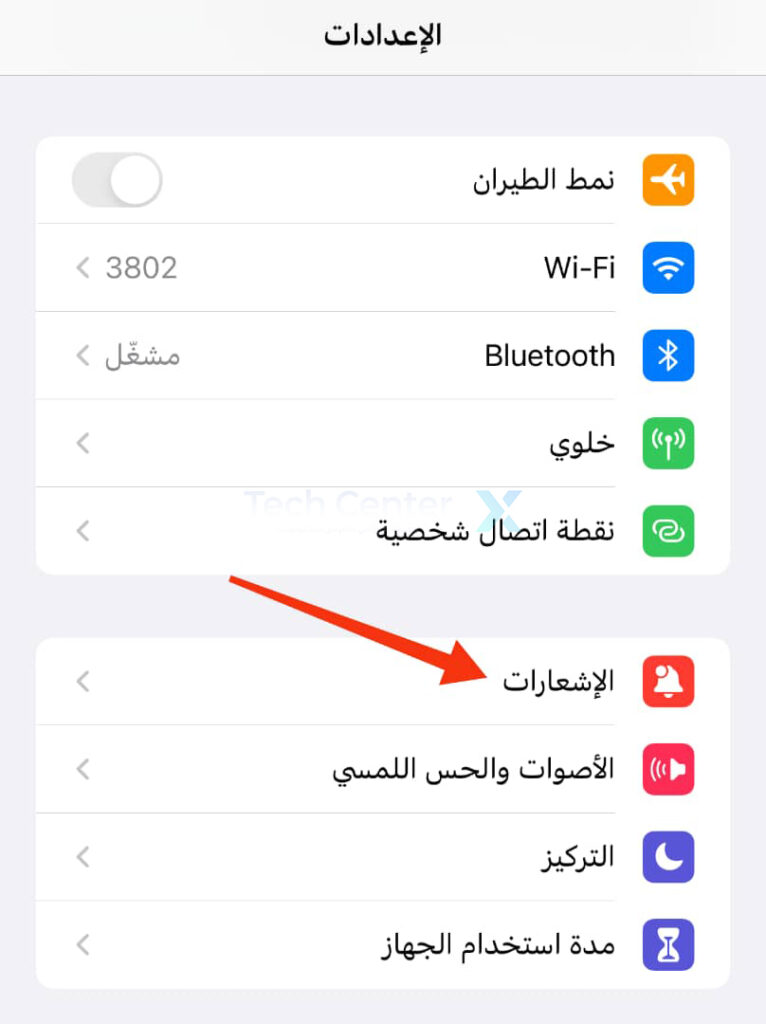
قم بالتمرير لأسفل للوصول إلى التطبيق المعني، ثم قم بتمكين السماح بالإشعارات وتأكد من تمكين التنبيهات أينما تريد: على شاشة القفل، في مركز الإشعارات، وكإشعارات منسدلة من أعلى الشاشة.

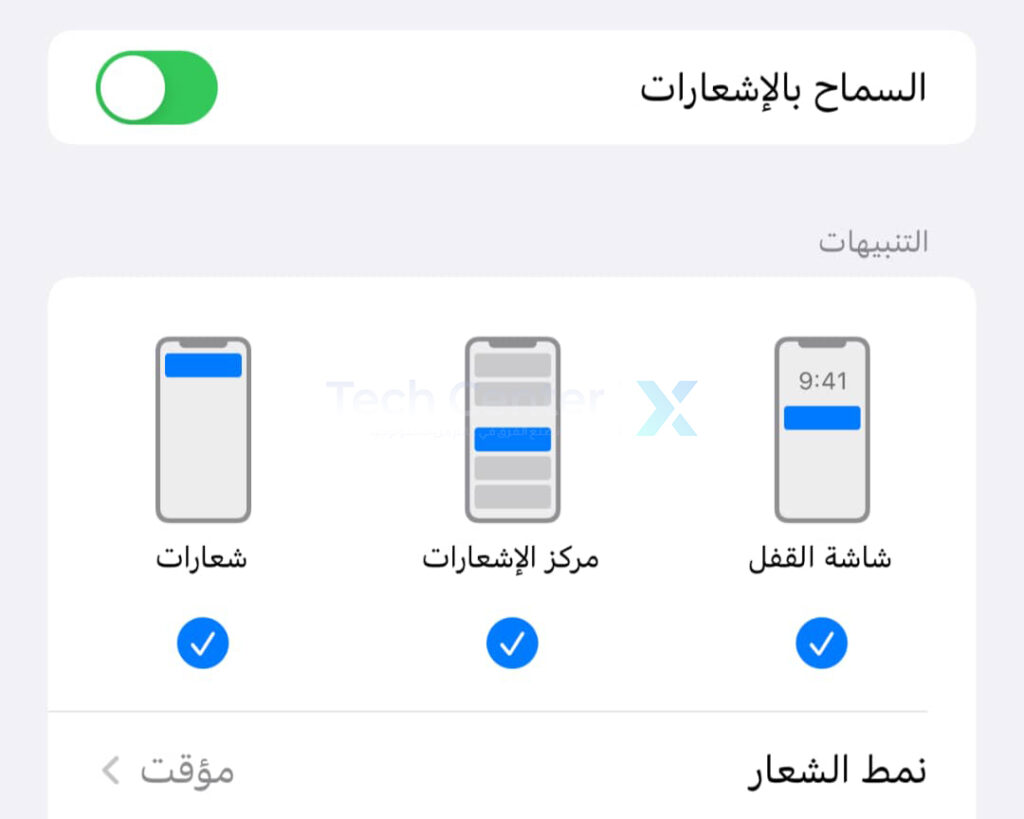
يمكنك الاختيار banner style بين Temporary أو Permanent، يتطلب الأخير رفضه يدوياً.
يمكن أن يكون هذا مفيداً إذا كنت لا تريد أن يفوتك إشعار من تطبيق معين. يمكنك أيضاً تمكين أو تعطيل تجميع الإشعارات المتشابهة معاً في حزمة قابلة للتوسيع.
التحقق من وضع التركيز أو وضع عدم الإزعاج:
يمكن العثور على وضع التركيز في مركز التحكم عن طريق التمرير لأسفل من أعلى يمين الشاشة (أو التمرير لأعلى من أسفل على طرز آيفون iPhone التي لا يزال لديها زر الصفحة الرئيسية)، واختر التركيز.

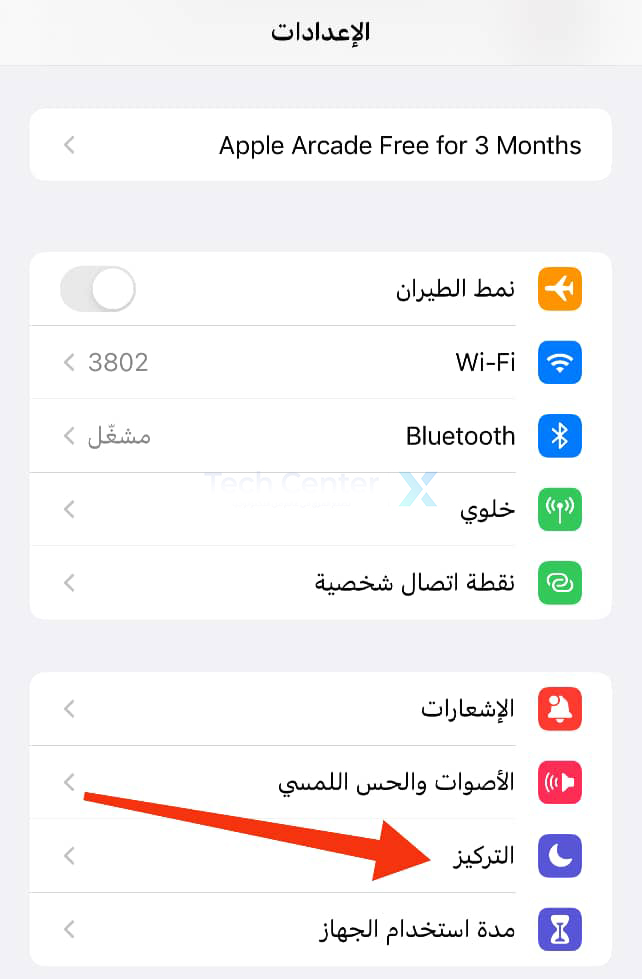
سترى الأوضاع المختلفة المتاحة لك: عدم الإزعاج Do Not Disturb، و الوقت الشخصي Personal، و العمل Work، و النوم Sleep.

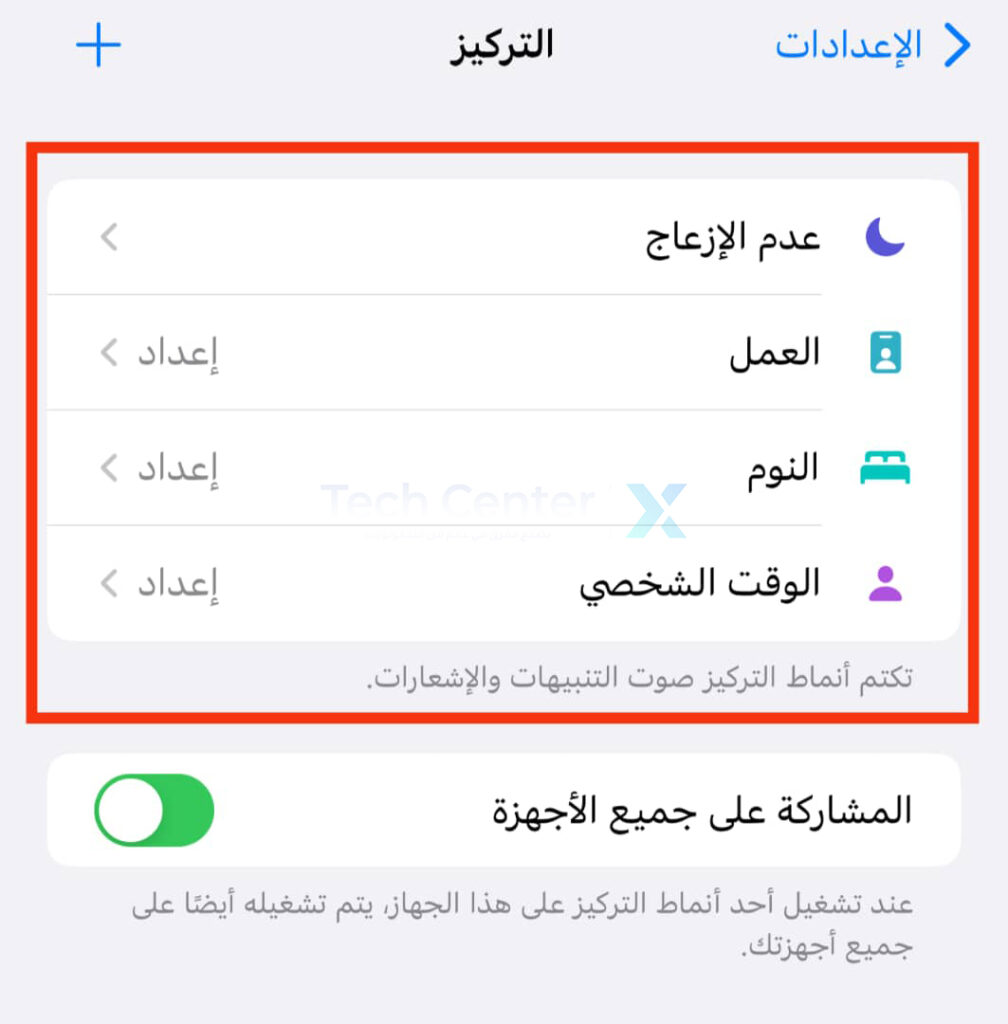
يمكن أن تتداخل هذه الأوضاع مع وصول الإشعارات، لذا تأكد من إيقاف تشغيلها إذا كنت ترغب في تلقي جميع الإشعارات.
إذا وجدت أن وضع التركيز مفيد عند العمل أو الدراسة ولكنك تفضل إدراج جهات اتصال وتطبيقات معينة في القائمة البيضاء، فانتقل إلى الإعدادات Settings ثم التركيز Focus وقم بإعداد الوضع الذي تريده.
يتيح لك ذلك جني فوائد تعطيل الإشعارات المشتتة من وسائل التواصل الاجتماعي أو الألعاب، بينما تظل قادراً على إرسال رسائل أو استقبال المكالمات من الأصدقاء والعائلة.
تعطيل ملخص الإشعار:
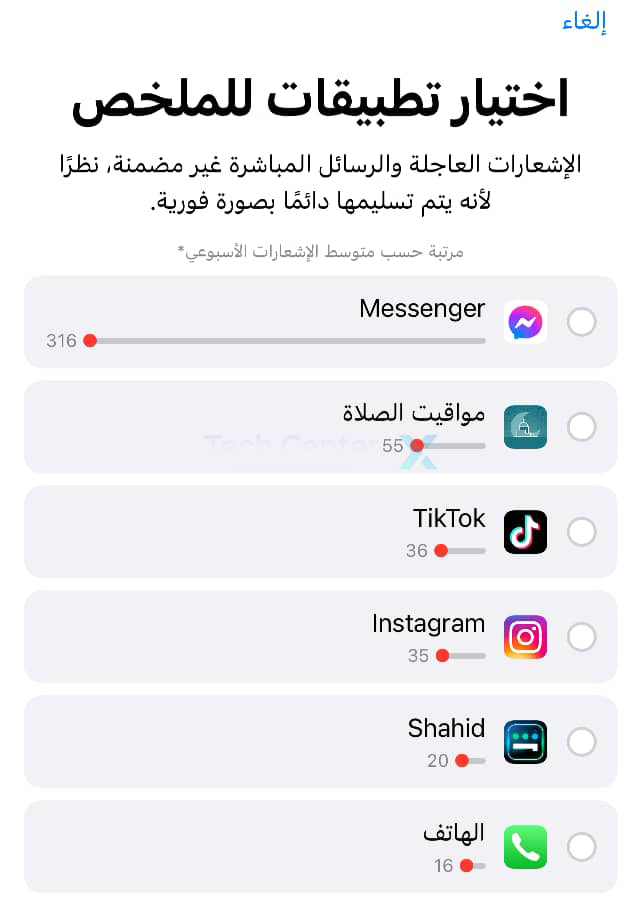
ملخص الإشعارات عبارة عن ميزة تجمع الإشعارات غير العاجلة معاً وتقدمها كملخص في الأوقات الأكثر ملاءمة التي تختارها.
لن ترى إشعارات معينة على الفور مع تمكين هذا الوضع، ولكنك ستستمر في تلقي المكالمات والرسائل.
سيقترح آيفون iPhone تطبيقات ثقيلة بشكل خاص على الإشعارات عند إعداد الميزة لأول مرة. يمكنك تعطيل أو إعادة تكوين الميزة ضمن الإعدادات Settings ثم الإشعارات Notifications.

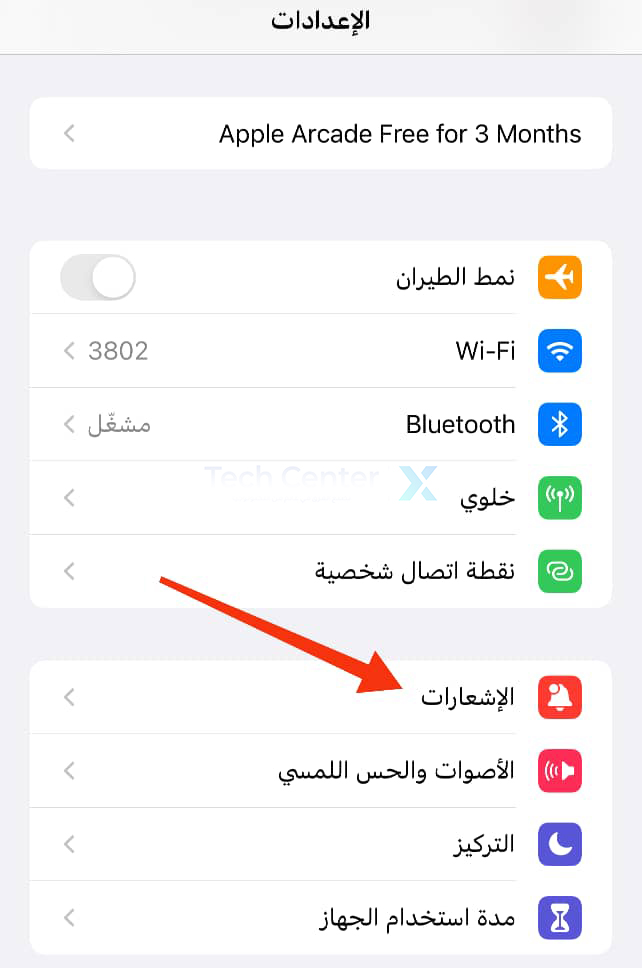
ثم اختر ملخص مُجدول Scheduled Summary.

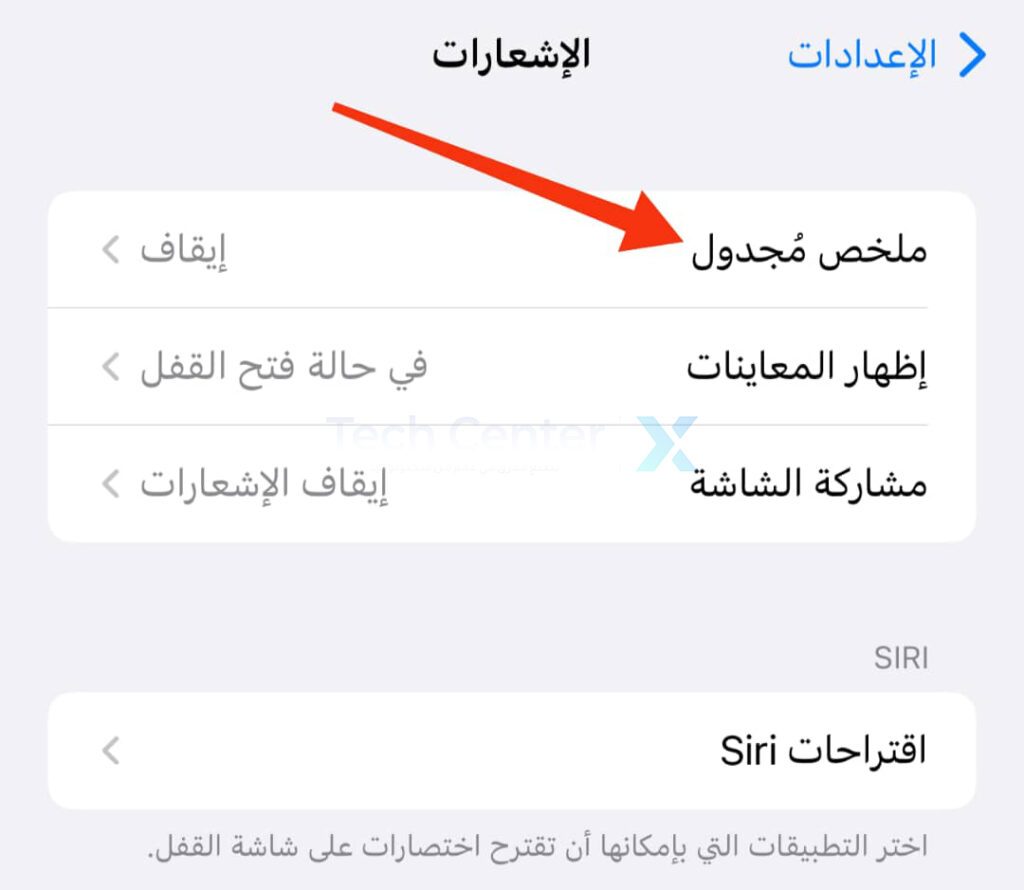
أعد تشغيل جهاز آيفون:
إذا كان كل شيء يبدو على ما يرام في إعدادات قائمة الإشعارات، فمن المحتمل أن تكون مشكلة ما في النظام هي السبب. حاول إعادة تشغيل جهاز آيفون iPhone لمعرفة ما إذا كان هذا يحل المشكلة.
سيؤثر عدم وجود اتصال بالإنترنت بالطبع على قدرتك على تلقي الإشعارات، لذا يمكنك التحقق من ذلك باستخدام تطبيق مثل Safari (وحاول تعطيل واي فاي Wi-Fi واستخدام الهاتف الخلوي بدلاً من ذلك إذا لم يكن كذلك).
إعادة صوت جهاز آيفون للحصول على أصوات التنبيه إذا كان في الوضع الصامت:
إذا كنت ترى إشعارات ولكنك لا تسمعها، فمن المحتمل أنه تم كتم صوت آيفون iPhone.
يمكنك إعادة صوت جهاز آيفون iPhone باستخدام المفتاح الموجود على الجانب الأيسر من الجهاز (إذا كنت تنظر إليه في الوضع الرأسي، فقم بوضعه أمامك).
يتم تحديد مستوى صوت الإشعارات الواردة من خلال مستوى صوت الرنين. يمكنك تغيير ذلك باستخدام شريط التمرير ضمن الإعدادات Settings ثم اختيار الأصوات والحس اللمسي Sounds & Haptics،

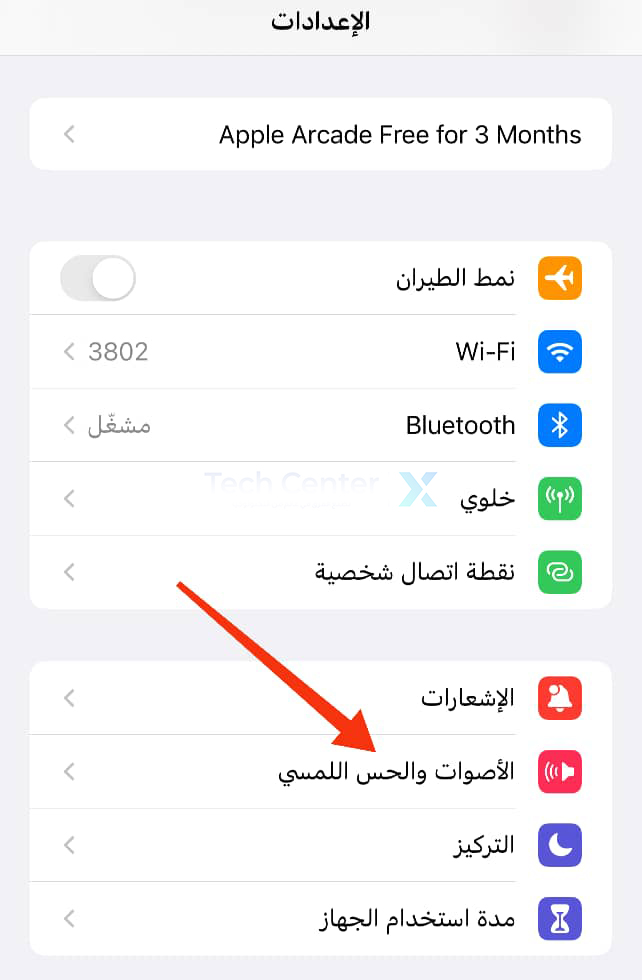
وتعديل أصوات التنبيه الافتراضية للإشعارات مثل الرسائل النصية والبريد الجديد والتذكيرات.

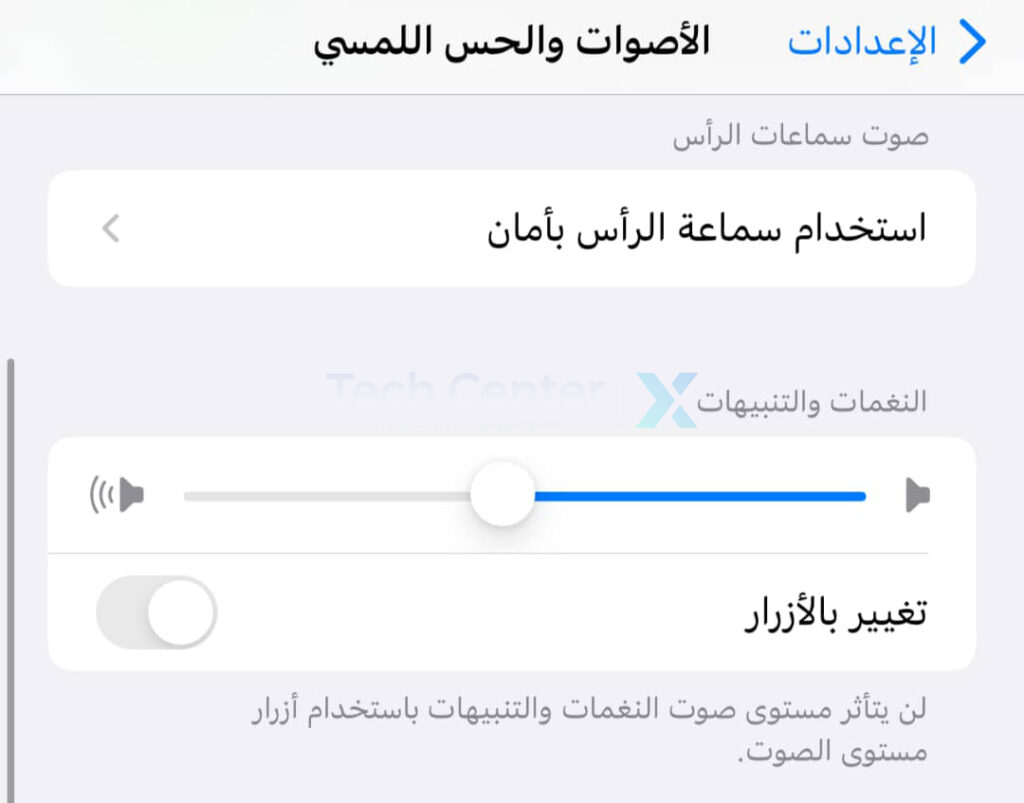
من المهم أيضاً التأكد من تمكين الأصوات ضمن الإعدادات Settings ثم الإشعارات Notifications لأي تطبيق تريد إصدار تنبيه منه (سيتم تشغيل هذا افتراضياً).
تحقق مما إذا كانت المشكلة من التطبيق بحد ذاته:
قد يقع اللوم في حدوث هذه المشكلة على التطبيق أو الخدمة التي تستخدمها. قد يكون هذا بسبب خلل في البرنامج محلياً على جهازك، أو بسبب انقطاع الخدمة الذي يؤثر على إشعارات الخدمة بشكل خاص.
يمكنك محاولة إيقاف تشغيل التطبيق وتشغيله مرة أخرى على جهاز آيفون iPhone لمعرفة ما إذا كان ذلك يساعدك.
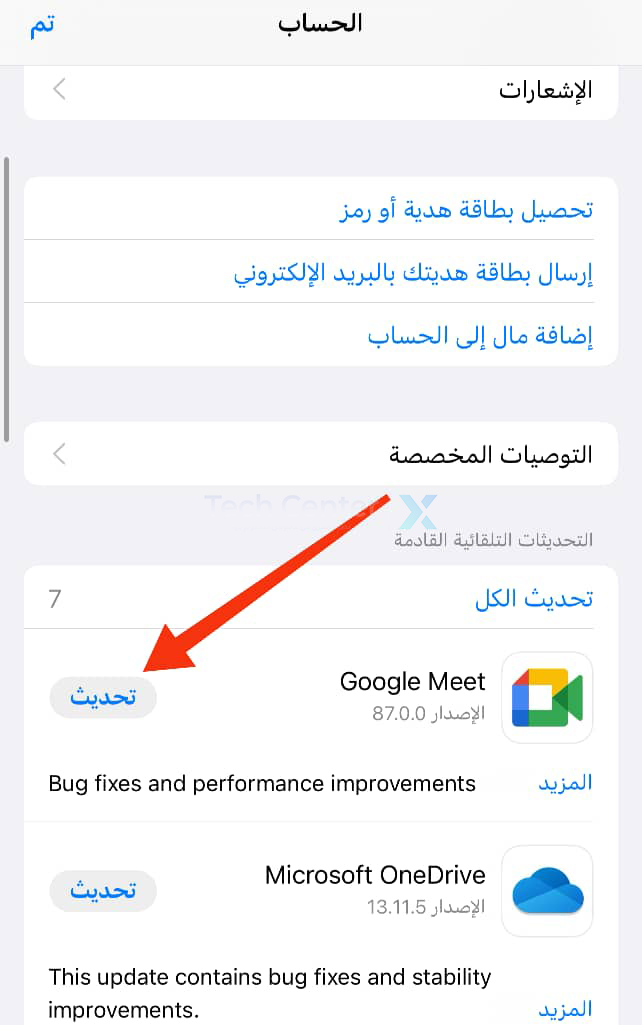
يمكنك أيضاً التحقق من أي تحديثات قد يكون التطبيق معلقاً بها عن طريق تشغيل متجر التطبيقات، والنقر على أيقونة المستخدم، ثم التمرير لأسفل إلى قسم التحديثات updates.
انقر على تحديث Update بجوار أحد التطبيقات لتنزيل التحديث وتطبيقه على الفور. إذا استمرت المشكلة، يمكنك حذف التطبيق ثم تنزيله مرة أخرى من متجر التطبيقات لمعرفة ما إذا كان ذلك يساعدك.

إذا كنت تتلقى بعض إشعارات التطبيق ولكن ليس كل شيء، فقد يكون السبب هو الطريقة التي قمت بها بتهيئة الإشعارات داخل التطبيق.
تسمح لك بعض التطبيقات، مثل تويتر Twitter، بتهيئة الإشعارات التي تريد رؤيتها بالضبط. على سبيل المثال، يمكنك مشاهدة كل تغريدة من حسابات معينة أثناء استبعاد الإشارات أو الرسائل المباشرة.
ستحتاج إلى البحث في إعدادات التطبيق لتغيير كيفية إعداد الإشعارات، وسيتعامل كل تطبيق مع هذا الأمر بشكل مختلف قليلاً.
احصل على تطبيق Gmail:
إذا كنت تستخدم تطبيق Mail الافتراضي لنظام التشغيل iOS، فلن تحصل على إشعارات منبثقة لحساب Gmail قياسي. هذا لأن جوجل Google تقصر هذه الوظيفة على تطبيق Gmail iPhone.
إذا كنت تحب التنبيهات الفورية لحساب بريدك الإلكتروني في جوجل Google، فهذا هو التطبيق الذي ستحتاج إلى استخدامه.
كما يمكنك تعيين فترة تحقق تطبيق Mail من وجود بريد جديد ضمن الإعدادات Settings ثم البريد Mail ثم الحسابات Accounts.
تمكين ملخص الإشعارات:
ملخص الإشعارات Shortcuts هو تطبيق يمكّنك من إنشاء عمليات سير عمل وأتمتة موفرة للوقت. يتضمن ذلك تلقي إشعارات لبعض الأمور، مثل عند غروب الشمس أو عند التعرف على صوت معين.
للتأكد من عمل هذه الإشعارات، قم بتشغيل تطبيق Shortcuts وانقر على علامة التبويب التحكم التلقائي Automations، ثم اختر العملية تريد تحريرها.

تأكد من تمكين هذا الأتمتة وإيقاف تشغيل السؤال قبل التشغيل. للأسف، لا توجد طريقة لتعطيل إشعار تشغيل الأتمتة في الوقت الحالي.

